
KeyNote: qu’est-ce que c’est? Objectif de la présentation et comment l’utiliser
Teneur
Keynote n’est pas Powerpoint, ce qui est bien
La plupart des applications iWork pâlissent par rapport à Microsoft Office, mais Keynote est une exception. L’application est de plus en plus utilisée par les créateurs de présentations d’entreprise modernes et cela signifie beaucoup.
Bien que Keynote et Powerpoint soient conçus avec un seul objectif en tête, ils partagent de nombreuses fonctionnalités en commun, et si vous avez utilisé Powerpoint sur un PC ou Keynote sur un Mac, vous n’aurez aucune difficulté à vous familiariser avec Keynote pour iPhone et iPad.
Dans tous les cas, la conception et le contrôle sous iOS sont encore plus intuitifs que dans la version de bureau du logiciel. Une fois que vous maîtrisez les bases, vous pouvez créer et partager des présentations étonnantes en quelques clics.
Créer des présentations dans Keynote
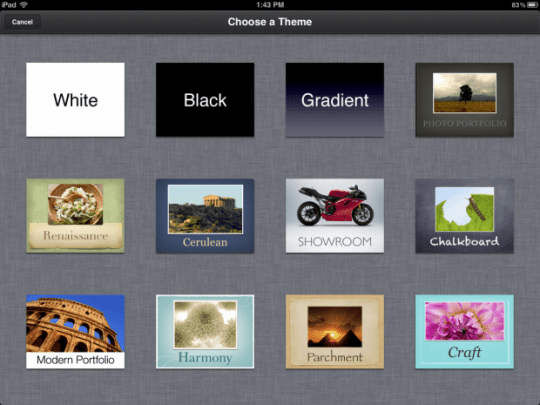
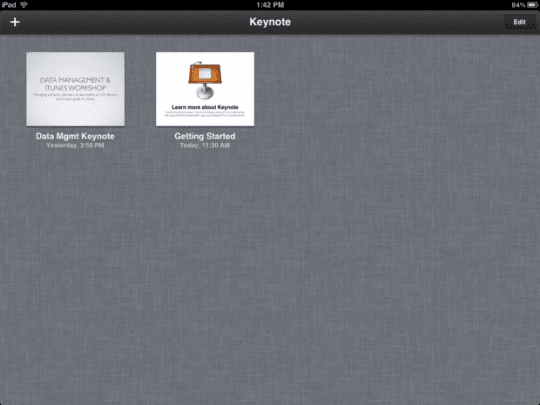
À partir de l’écran principal Keynote, vous pouvez ouvrir, modifier, supprimer et créer des présentations. Pour en créer un nouveau, cliquez simplement sur le symbole «+» dans le coin supérieur droit de l’écran et sélectionnez Créer une présentation.
Apple n’a rien ajouté de nouveau à l’application depuis la première version de Keynote, mais elle propose une sélection assez large et satisfera l’utilisateur le plus exigeant. L’interface utilisateur de Keynote est simple et rationalisée, avec quatre icônes dans le coin supérieur droit de l’écran:
– pinceau de mise en forme: il est utilisé pour modifier diverses propriétés du texte et des objets (style de police, taille, couleur, etc.);
– bouton insérer: pour ajouter du contenu à l’ensemble de diapositives. Vous pouvez ajouter différents objets, y compris des images de l’appareil photo, des captures d’écran, des graphiques, sous différentes formes;
– outils: ce menu vous permettra d’ajouter diverses transitions aux diapositives, de partager des présentations, d’ajouter des commentaires aux diapositives et d’autres fonctionnalités;
– Bouton Play: c’est elle qui lance le diaporama souhaité. Si vous souhaitez arrêter le mode de lecture, pincez simplement l’écran et revenez en mode d’édition.
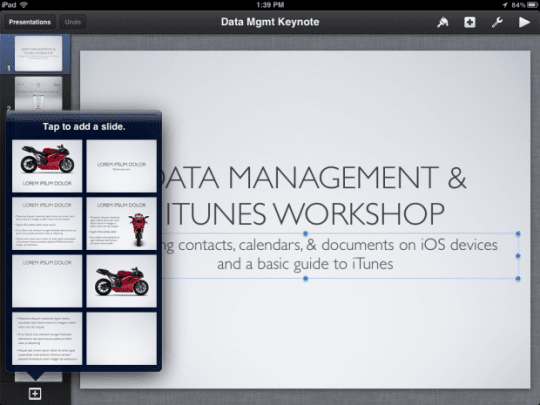
Pour ajouter une diapositive au projet, vous devez cliquer sur le bouton Ajouter des diapositives dans le coin inférieur gauche. Plusieurs types de diapositives vous seront proposés, par exemple des pages de titre, des puces à puce, etc. Vous pouvez également sélectionner une diapositive vierge et créer votre propre contenu personnalisé.
Pour modifier l’ordre des diapositives dans la présentation créée, vous devez faire glisser vers le bas sur la diapositive que vous souhaitez déplacer et la faire glisser vers le haut ou le bas jusqu’à la position sélectionnée. Le menu d’outils propose une bonne sélection de transitions intégrées. Après avoir sélectionné Transitions et Constructions, la diapositive sera marquée dans la file d’attente, puis vous devrez cliquer sur « + » pour y ajouter une transition.
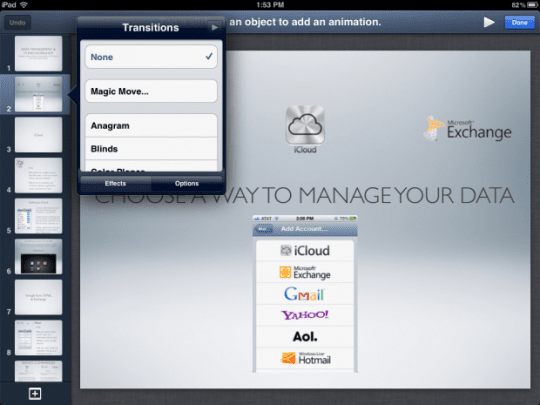
Vous pouvez également choisir dans les options de configurer les intervalles de temps des transitions. De plus, vous pouvez ajouter des photos, des tableaux, des graphiques, des formes directement à votre présentation depuis votre iPhone ou iPad. Pour ce faire, vous devez cliquer sur le bouton d’insertion dans le coin supérieur droit et sélectionner l’objet multimédia que vous souhaitez ajouter.
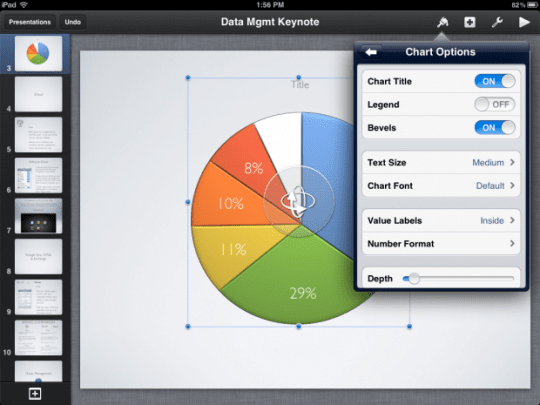
En insérant un graphique, en double-cliquant dessus, vous pouvez ouvrir le menu d’édition. Ici, vous pouvez modifier les données présentées sous forme de tableau, changer les étiquettes du graphique, etc.
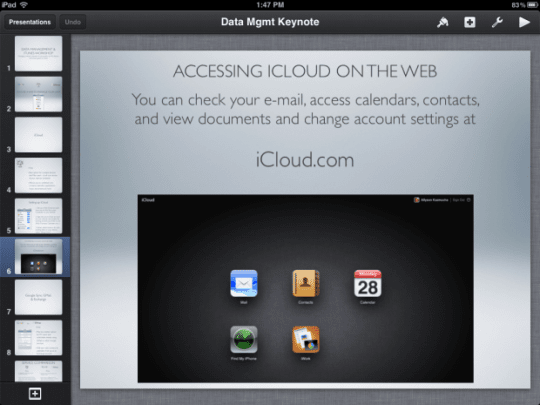
Après avoir ajouté l’objet, vous pouvez continuer à le manipuler avec le pinceau de mise en forme. Sélectionnez un objet, choisissez un format de pinceau et Keynote proposera plusieurs options de mise en forme (en fonction de l’aspect de l’objet sélectionné). Si vous sélectionnez un graphique ou un tableau, vous aurez alors la possibilité de modifier la couleur, la taille du graphique et d’autres éléments.
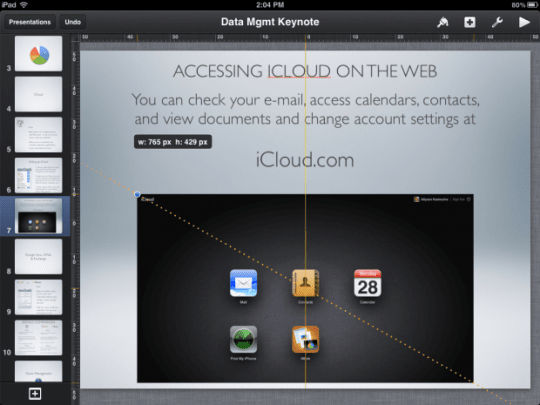
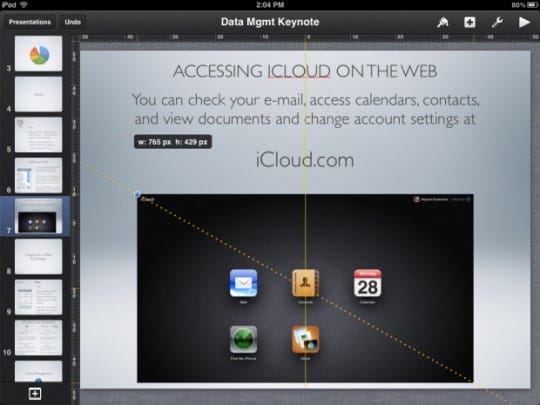
Le redimensionnement d’un objet est également très simple – vous devez cliquer dessus, une marque bleue apparaîtra, vous pouvez utiliser les lignes de la grille pour redimensionner, aligner l’objet, le centrer, etc. Pour déplacer un objet, vous devez cliquer dessus et déplacez-le tout en le tenant. Des lignes jaunes de la même grille apparaîtront pour aider à positionner l’objet par rapport au reste du texte et à d’autres contenus.
Comment partager une présentation
Keynote propose plusieurs façons de partager votre présentation directement depuis votre iPhone ou iPad. Vous pouvez envoyer le projet par e-mail, vous pouvez utiliser iTunes, vous pouvez imprimer.
À ce jour, toutes les applications iWork pour iOS offrent la possibilité de partager des projets via iWork.com ou iDisk. Mais étant donné qu’iDisk et iWork.com seront annulés cet été, il vaut la peine d’envisager une transition complète vers iCloud maintenant afin de ne pas être pris au dépourvu lorsque Apple désactive ces fonctionnalités. Si vous avez des données stockées sur iWork.com ou iDisk, vous devez les envoyer à iCloud avant l’été.
Vous pouvez également utiliser des dongles Apple VGA ou HDMI pour lier votre présentation à un projecteur, ou AirPlay pour afficher votre présentation sur un grand écran de télévision via Apple TV.
Synchronisation ICloud
Lorsque vous lancez une application de la suite iWork pour iOS sur votre iPhone ou iPad, le programme vous demandera si vous souhaitez synchroniser avec iCloud. Vous devez accepter si vous prévoyez de modifier et d’afficher des documents à partir de plusieurs appareils iOS différents. Ainsi, lorsque vous apportez des modifications à un document à partir d’un iPad, par exemple, les modifications seront synchronisées avec d’autres appareils.
Cependant, ce système a également ses inconvénients. Tout le monde n’aime pas se connecter à iCloud à partir d’un navigateur pour télécharger des fichiers, puis les télécharger à nouveau pour travailler sur leur ordinateur. Espérons qu’Apple proposera bientôt une meilleure solution.
Si vous avez besoin d’éditer des documents lors de vos déplacements dans iWork, un produit cloud serait une bonne solution, mais cela ne ferait pas de mal d’ajouter des aspects pratiques – bien sûr, beaucoup aimeraient avoir l’opportunité de travailler avec des documents sur un ordinateur dans iWork ou dans Microsoft Office sans aucun problème. L’intégration perd son sens si vous devez télécharger un document depuis iCloud, le modifier, le télécharger à nouveau pour synchroniser la version actuelle avec d’autres appareils.
La synchronisation complète et l’intégration plus approfondie des documents avec iCloud constitueront probablement une partie importante du nouvel OS X Mountain Lion. Keynote vous permet aujourd’hui de télécharger des présentations sur votre ordinateur aux formats Keynote, PDF et Powerpoint.
Avantages
Principaux avantages par rapport à Power Point:
- Intégration avec des services populaires: Dropbox, iCloud, Gmail.
- La possibilité de montage collectif.
- Télécommande.
- Exécutez sur Mac et Windows.
- Créez une présentation même sur un téléphone mobile.
Compatibilité Keynote
Le programme est utilisé sur:
- Ordinateurs Mac;
- iPad;
- iPhone.
Curieusement, mais ce programme est compatible avec Power Point. Les présentations peuvent être enregistrées dans les deux extensions, c’est-à-dire que Keynote peut être enregistré sous PowerPoint et Point peut être réenregistré en tant que Point.
Comment utiliser Keynote?
Pour ceux d’entre vous qui ont déjà fait une présentation, Keynote devrait être facile à maîtriser. L’interface du produit est simple. Le service présente les caractéristiques suivantes:
- Conception avec 30 thèmes uniques.
- Insérez des textes, des photos, des vidéos, des tableaux, des graphiques, des diagrammes.
- Choisir une mise en page pour structurer le contenu de votre diapositive.
- Effets d’animation pour souligner les points importants.
- Transitions entre les diapositives.
- Enregistrez et modifiez l’audio dans l’application elle-même.
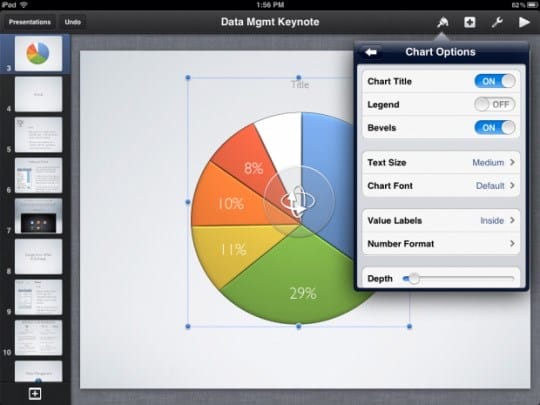
Photo: Pinceau de format
L’iPad est livré avec un Apple Pencil dédié. Avec son aide, des commentaires, des notes, des dessins et plus encore sont instantanément ajoutés aux diapositives.
Le service est assez puissant pour la démonstration, mais en même temps il est maîtrisé sans trop de difficulté. Diffère en vitesse d’action, ne gèle pas même dans le cas d’écrans « lourds », surchargés d’inserts volumineux comme des photographies.
Puces Keynote
Zoom avant et arrière sur une diapositive
Vous pouvez effectuer un zoom avant et arrière sur l’image de la diapositive à l’écran. Le zoom avant vous permet de vous concentrer, par exemple, sur les cellules d’un tableau, tandis que le zoom arrière vous permet de travailler sur la disposition générale de la diapositive.
-
Cliquez
 sur la barre d’outils et sélectionnez l’une des options suivantes.
-
Intérêt. La diapositive est agrandie ou réduite d’un pourcentage spécifié.
-
Ajuster à la fenêtre. La diapositive est mise à l’échelle de sorte que la diapositive remplisse la fenêtre.
-
Choisir un thème et ajouter du contenu
Changer l’apparence d’une diapositive
Pour modifier rapidement l’apparence d’une diapositive, vous pouvez lui appliquer un autre assistant. Lorsque vous modifiez le masque des diapositives, le contenu que vous avez ajouté s’affiche dans la nouvelle mise en page.
- Sélectionnez une ou plusieurs diapositives.
- Cliquez sur le bouton Format
![KeyNote: qu'est-ce que c'est? Objectif de la présentation et comment l'utiliser]() , puis sur Assistant.
, puis sur Assistant. - Balayez pour afficher tous les assistants, puis appuyez sur l’un d’entre eux pour l’appliquer.
 , puis sur Assistant.
Vous pouvez également modifier l’arrière-plan de la diapositive.
Redimensionner la diapositive
Changez l’apparence de l’ensemble de votre présentation
Pour changer rapidement l’apparence de l’ensemble de votre présentation, vous pouvez sélectionner un nouveau thème à tout moment. Si le contenu a déjà été ajouté, il apparaîtra sur les diapositives avec un nouveau thème. Tous les paramètres personnalisés tels que la couleur du texte apparaîtront dans le nouveau thème.
- Cliquez sur Plus
 > Conception de document.
 - Sélectionnez un sujet ou balayez vers la gauche pour afficher plus de sujets.
- Cliquez sur Terminer.
Modification de diapositives principales
La modification de diapositives principales vous permet d’apporter rapidement des modifications à plusieurs diapositives de votre présentation à la fois. Vous pouvez modifier la disposition du modèle de diapositive et ajouter du texte, des images et tout autre objet. Les modifications apportées à une diapositive principale sont reflétées dans toutes les diapositives de votre présentation qui utilisent le modèle.
- Cliquez sur l’arrière-plan de la diapositive et choisissez Modifier le masque des diapositives dans le menu qui s’affiche.
- Dans la barre latérale, cliquez sur le modèle de diapositive que vous souhaitez modifier.
- Sélectionnez l’action souhaitée. Vous pouvez modifier la position du contenu et ajouter du texte, une image et tout objet à la diapositive.
- Lorsque vous avez terminé de modifier les modèles de diapositives, cliquez sur Terminé dans le coin supérieur droit.
Combiner des objets
Tous ceux qui ont fait une présentation ont probablement dû décrire la structure organisationnelle de l’entreprise, parler de l’interaction de l’équipe ou des étapes de certains processus, dessiner une Mindmap.
Le problème principal: si vous avez besoin de changer ou de déplacer quelque chose, vous devez changer la structure entière. Mais lorsque vous créez votre présentation dans Keynote, vous pouvez utiliser la fonction de connexion. Il joint automatiquement les objets avec une ligne, les liant les uns aux autres.
Vous devez sélectionner deux objets dans le menu Insertion: Ligne – Ligne de connexion.
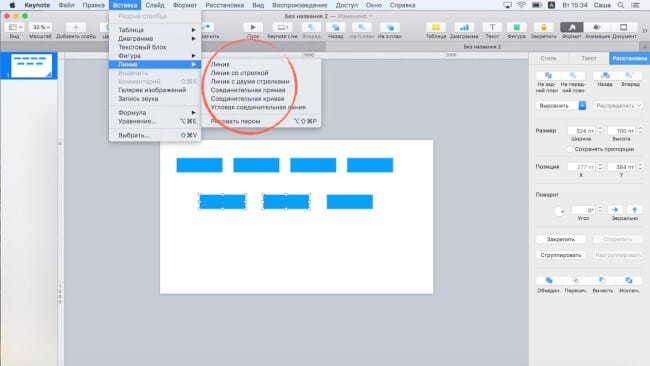
Cliquez sur l’image pour l’agrandir
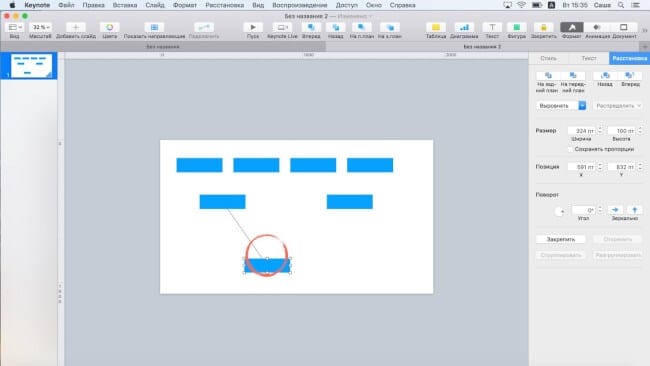
Si vous essayez de déplacer la forme, vous verrez qu’elle est attachée à une autre et s’adapte en fonction de l'emplacement.
Vous pouvez également modifier le type de ligne.
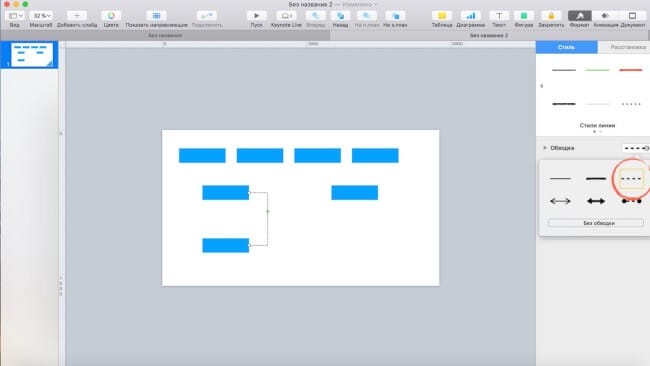
Il existe trois types de connexions dans les présentations Keynote: inclinées, polylignes et droites. Cela vous permet de dessiner rapidement des diagrammes et des cartes mentales et de les déplacer facilement.

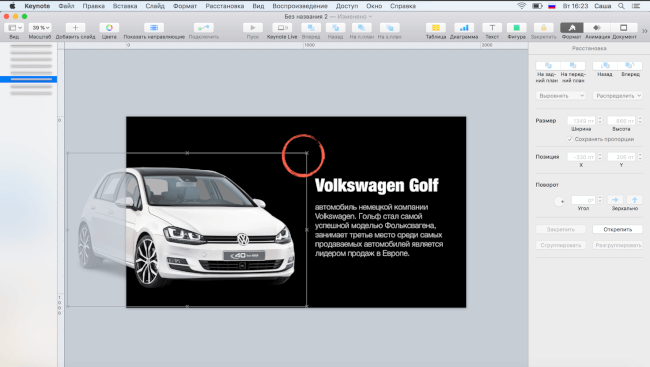
La possibilité de verrouiller n’importe quel objet à l’aide de la fonction Verrouiller
La fonction fonctionne avec les images et le texte. Une fois que vous avez ancré un objet, vous ne pouvez déplacer que des objets non sélectionnés.
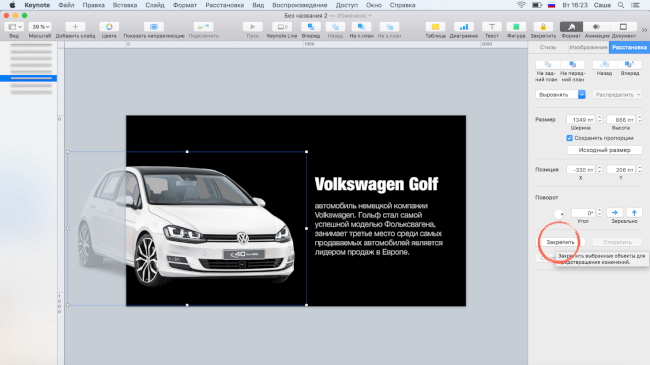
Lorsqu’un objet est fixe, il s’affiche avec des croix caractéristiques le long du contour lorsque vous cliquez dessus.
Une liste animée qui se cache automatiquement
Chaque présentation a des listes. Mais qu’est-ce que c’est beau de les animer pour que les thèses apparaissent séquentiellement, et que les «passées» disparaissent? Pour ce faire, vous pouvez utiliser la fonction Dissoudre sous Animation – Assemblage.
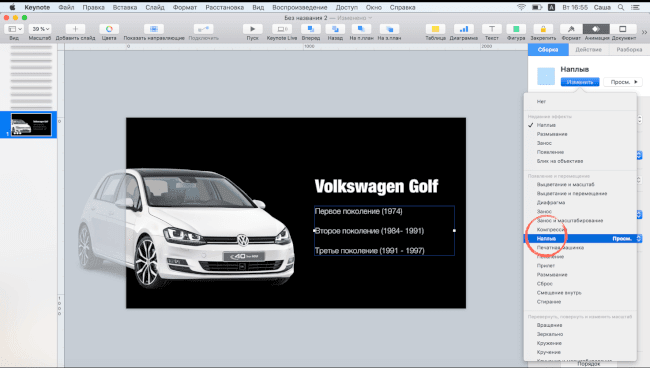
Après avoir sélectionné ce type d’animation, vous devez cliquer sur le paragraphe sélectionné dans les paramètres avancés pour que les résumés apparaissent à tour de rôle et disparaissent.
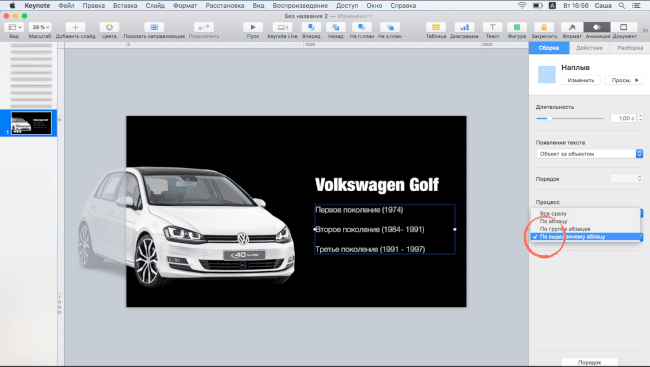
En passant, vous pouvez faire une apparition par des mots, par des objets, par des symboles.
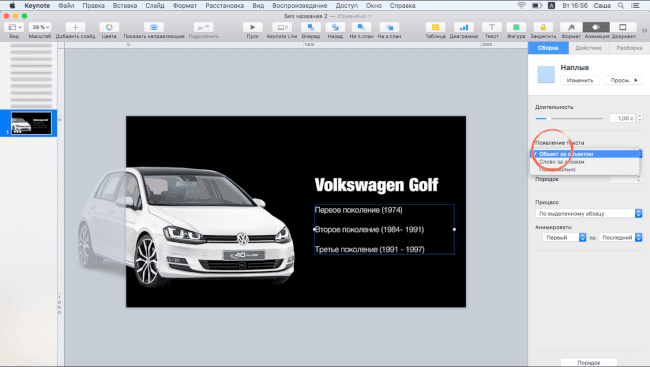
En conséquence, au clic, la thèse apparaît, puis devient grise.
Mettre en place une présentation
Choisissez un thème, ajoutez des diapositives, puis modifiez l’aspect et les proportions de votre présentation Keynote.
Premiers pas avec les formes
Vous avez le choix entre plus de 500 personnages de qualité professionnelle. Vous pouvez également créer le vôtre.
Dessiner sur iPad ou iPhone
Dessinez directement dans des présentations avec votre doigt ou avec l’Apple Pencil sur les appareils pris en charge.
Animation d’objets
Dessinez un diagramme d’animation d’un objet sur une diapositive sur votre iPhone ou iPad et Mac.
Créez de nouvelles présentations avec un thème spécifique
Dans Keynote, vous pouvez définir une préférence pour toujours ouvrir une nouvelle présentation dans une rubrique spécifique, au lieu d’afficher une fenêtre de sélection de rubrique.
-
Choisissez Keynote> Préférences (dans le menu Keynote en haut de votre écran).
-
Cliquez sur Général en haut de la fenêtre Préférences, puis sélectionnez le bouton Utiliser le thème.
Après les mots «Utiliser le thème», le nom du thème actuellement sélectionné s’affiche.
-
Cliquez sur le bouton Modifier le thème, sélectionnez un thème, puis cliquez sur Sélectionner.
-
Pour fermer la fenêtre des préférences, cliquez sur le bouton de fermeture rouge dans le coin supérieur gauche de la fenêtre.
Après avoir spécifié ce paramètre, vous pouvez toujours ouvrir une nouvelle présentation avec un thème différent. Vous pouvez également choisir Fichier> Nouveau à partir du sélecteur de thèmes (dans le menu Fichier en haut de votre écran).
Sources utilisées et liens utiles sur le sujet: https://AppleInsider.ru/obzory-prilozhenij/app-store-hd-obzor-prilozheniya-keynote-dlya-iphone-i-ipad.html https://appleiwatch.name/ présentation -keynote-apple / http://keynote.skydocu.com/ru/%D0%BD%D0%B0%D1%87%D0%B0%D0%BB%D0%BE-%D1%80%D0% B0% D0% B1% D0% BE% D1% 82% D1% 8B-% D0% B2-keynote /% D0% B8% D0% B7% D0% BC% D0% B5% D0% BD% D0% B5% D0% BD% D0% B8% D0% B5-% D0% BC% D0% B0% D1% 81% D1% 88% D1% 82% D0% B0% D0% B1% D0% B0-% D1% 81% D0% BB% D0% B0% D0% B9% D0% B4% D0% B0-% D0% B8-% D1% 80% D0% B0% D0% B1% D0% BE% D1% 82% D0% B0- % D1% 81-keynote / https://support.apple.com/en-us/HT208484 https://laba.com/blog/show/404 https://support.apple.com/en-us/keynote https: //support.apple.com/ru-ru/guide/keynote/tan317e80e8c/mac
Source d’enregistrement: lastici.ru