
KeyNote: ¿qué es? Propósito principal y cómo usarlo
Contenido
Keynote no es Powerpoint, lo cual es bueno
La mayoría de las aplicaciones de iWork palidecen en comparación con Microsoft Office, pero Keynote es una excepción. La aplicación está siendo utilizada cada vez más por los creadores de presentaciones corporativas modernas y significa mucho.
Si bien Keynote y Powerpoint están diseñados con un solo propósito en mente, comparten muchas características en común, y si ha usado Powerpoint en una PC o Keynote en una Mac, no tendrá dificultades para familiarizarse con Keynote para iPhone y iPad.
En cualquier caso, el diseño y control en iOS es incluso más intuitivo que en la versión de escritorio del software. Una vez que domine los conceptos básicos, puede crear y compartir presentaciones increíbles con solo unos pocos clics.
Crea presentaciones en Keynote
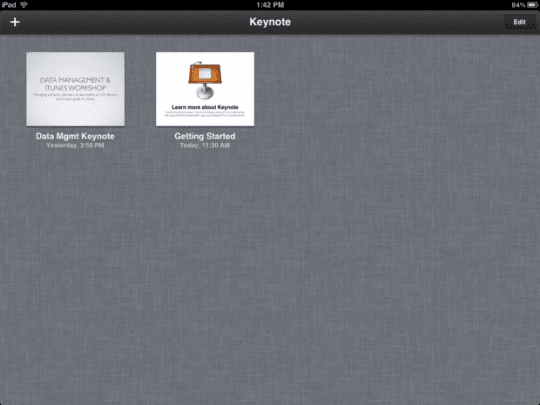
Desde la pantalla principal de Keynote, puede abrir, editar, eliminar y crear presentaciones. Para crear una nueva, simplemente haga clic en el símbolo «+» en la esquina superior derecha de la pantalla y seleccione Crear presentación (crear una presentación).
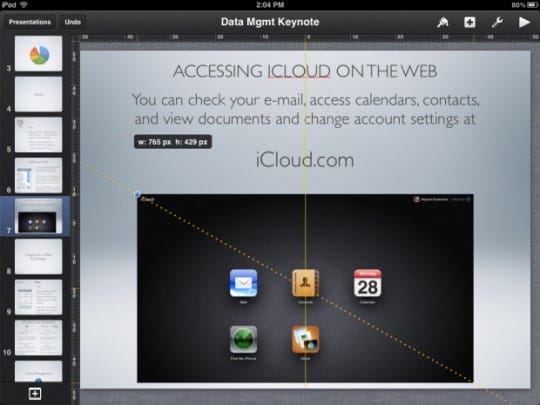
Apple no ha agregado nada nuevo a la aplicación desde el primer lanzamiento de Keynote, pero ofrece una selección bastante grande y satisfará al usuario más exigente. La interfaz de usuario de Keynote es simple y optimizada, con cuatro íconos en la esquina superior derecha de la pantalla:
– pincel de formato: se utiliza para cambiar varias propiedades del texto y los objetos (estilo de fuente, tamaño, color, etc.);
– botón insertar: para agregar contenido al conjunto de diapositivas. Puede agregar diferentes objetos, incluidas imágenes de la cámara, capturas de pantalla, gráficos, en diferentes formas;
– herramientas: este menú le permitirá agregar varias transiciones a las diapositivas, compartir presentaciones, agregar comentarios a las diapositivas y otras funciones;
– Botón de reproducción: es ella quien lanza la presentación de diapositivas deseada. Si desea detener el modo de reproducción, simplemente pellizque la pantalla y vuelva al modo de edición.
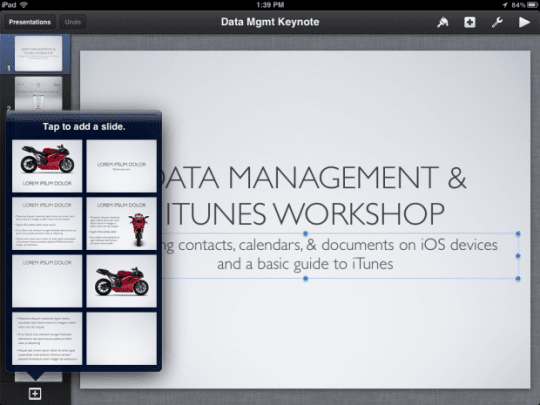
Para agregar una diapositiva al proyecto, debe hacer clic en el botón Agregar diapositivas en la esquina inferior izquierda. Se le ofrecerán varios tipos de diapositivas, por ejemplo, páginas de título, diapositivas con viñetas y más. También puede seleccionar una diapositiva en blanco y crear su propio contenido personalizado.
Para cambiar el orden de las diapositivas en la presentación creada, debe deslizar hacia abajo la diapositiva que desea mover y arrastrarla hacia arriba o hacia abajo hasta la posición seleccionada. El menú de herramientas tiene una buena selección de transiciones integradas. Después de seleccionar Transiciones y compilaciones, la diapositiva se marcará en la cola, luego deberá hacer clic en el «+» para agregarle una transición.
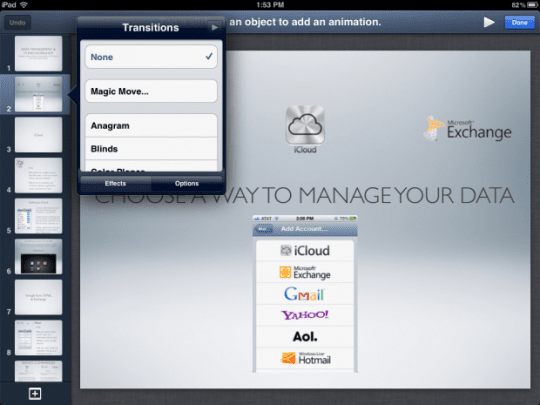
También puede elegir en las opciones configurar los intervalos de tiempo de las transiciones. Además, puede agregar fotos, tablas, gráficos, formas directamente a su presentación desde su iPhone o iPad. Para hacer esto, debe hacer clic en el botón Insertar en la esquina superior derecha y seleccionar el objeto multimedia que desea agregar.
Insertando un gráfico, haciendo doble clic en él, puede abrir el menú de edición. Aquí puede editar los datos presentados en formato tabular, cambiar las etiquetas del gráfico, etc.
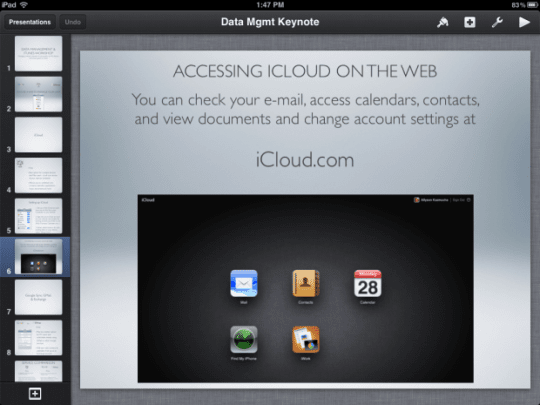
Después de agregar el objeto, puede continuar manipulándolo con el pincel de formato. Seleccione un objeto, elija un formato de pincel y Keynote ofrecerá varias opciones de formato (según el aspecto del objeto seleccionado). Si selecciona un gráfico o una tabla, se le ofrecerá la oportunidad de cambiar el color, el tamaño del gráfico y otros elementos.
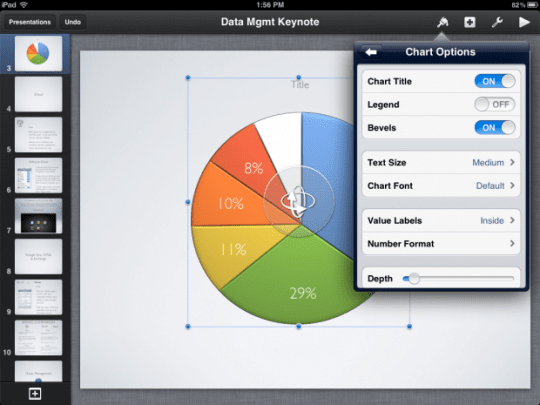
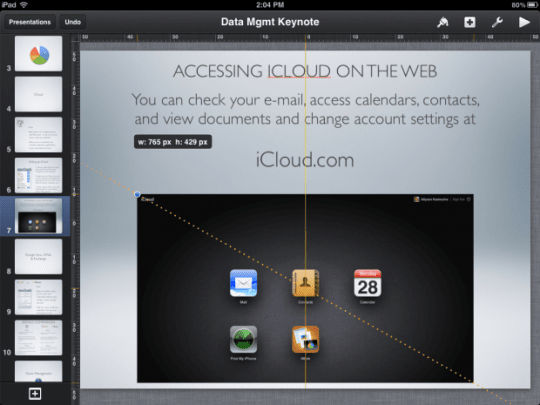
Cambiar el tamaño de un objeto también es muy simple: debe hacer clic en él, aparecerá una marca azul, puede usar las líneas de la cuadrícula para cambiar el tamaño, alinear el objeto, centrarlo, etc. Para mover un objeto, debe haga clic en él y muévalo mientras lo sostiene. Aparecerán líneas amarillas de la misma cuadrícula para ayudar a posicionar el objeto en relación con el resto del texto y otro contenido.
Cómo compartir una presentación
Keynote ofrece varias formas de compartir su presentación directamente desde su iPhone o iPad. Puede enviar el proyecto por correo electrónico, puede utilizar iTunes, puede imprimir.
Hoy en día, todas las aplicaciones de iWork para iOS ofrecen la posibilidad de compartir proyectos a través de iWork.com o iDisk. Pero dado que iDisk e iWork.com se cancelarán este verano, vale la pena considerar una transición completa a iCloud ahora para no ser tomado por sorpresa cuando Apple desactive estas funciones. Si tiene datos almacenados en iWork.com o iDisk, debe enviarlos a iCloud antes del verano.
También puede usar dongles Apple VGA o HDMI para vincular su presentación a un proyector, o AirPlay para mostrar su presentación en una pantalla de TV grande a través de Apple TV.
Sincronización de iCloud
Cuando inicie cualquier aplicación de la suite iWork para iOS en su iPhone o iPad, el programa le preguntará si desea sincronizar con iCloud. Debe aceptar si planea editar y ver documentos desde varios dispositivos iOS diferentes. Así, cuando realiza cambios en un documento desde un iPad, por ejemplo, los cambios se sincronizarán con otros dispositivos.
Sin embargo, este sistema también tiene sus inconvenientes. No todos disfrutarán iniciando sesión en iCloud desde un navegador para descargar archivos y luego volver a cargarlos para que funcionen en su computadora. Con suerte, Apple pronto encontrará una solución mejor.
Si necesita editar documentos en iWork sobre la marcha, entonces un producto en la nube sería una buena solución, pero no estaría de más agregar practicidad; seguro, a muchos les gustaría tener la oportunidad de trabajar con documentos en una computadora en iWork o en Microsoft Office sin problemas innecesarios. La integración pierde su significado si tiene que descargar un documento de iCloud, editarlo, volver a cargarlo para sincronizar la versión actual con otros dispositivos.
La sincronización completa y la integración de documentos más profunda con iCloud probablemente serán una parte importante del nuevo OS X Mountain Lion. Keynote today le permite descargar presentaciones a su computadora en formatos Keynote, PDF y Powerpoint.
Beneficios
Ventajas principales sobre Power Point:
- Integración con servicios populares: Dropbox, iCloud, Gmail.
- La posibilidad de edición colectiva.
- Control remoto.
- Ejecutar en Mac y Windows.
- Cree una presentación incluso en un teléfono móvil.
Compatibilidad de Keynote
El programa se utiliza en:
- Computadoras Mac;
- iPad;
- iPhone.
Por extraño que parezca, este programa es compatible con Power Point. Las presentaciones se pueden guardar en ambas extensiones, es decir, Keynote se puede guardar como PowerPoint y Point se puede volver a guardar como Point.
¿Cómo usar keynote?
Para aquellos de ustedes que alguna vez hayan hecho una presentación, Keynote debería ser fácil de dominar. La interfaz del producto es sencilla. El servicio tiene las siguientes características:
- Diseño con 30 temas únicos.
- Inserta textos, fotos, videos, tablas, gráficos, diagramas.
- Elegir un diseño para estructurar el contenido de su diapositiva.
- Efectos de animación para enfatizar puntos importantes.
- Transiciones entre diapositivas.
- Grabe y edite audio en la propia aplicación.
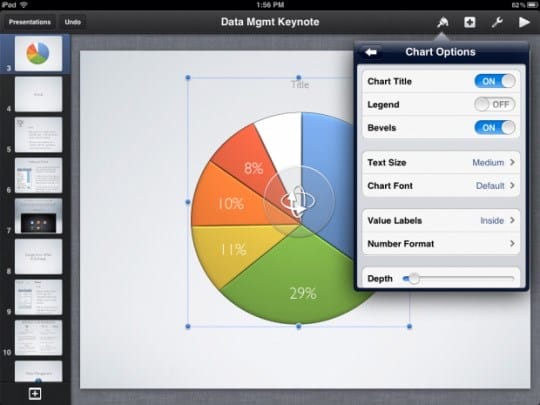
Foto: Pincel de formato
El iPad viene con un Apple Pencil dedicado. Con su ayuda, los comentarios, notas, dibujos y más se agregan instantáneamente a las diapositivas.
El servicio es lo suficientemente potente para la demostración, pero al mismo tiempo se domina sin mucha dificultad. Difiere en la velocidad de acción, no se congela incluso en el caso de pantallas «pesadas», sobrecargadas con inserciones voluminosas como fotografías.
Fichas de Keynote
Acercar y alejar una diapositiva
Puede acercar y alejar la imagen de la diapositiva en la pantalla. Acercar le permite enfocarse, por ejemplo, en las celdas de una tabla, mientras que alejar le permite trabajar en el diseño general de la diapositiva.
-
Haga clic en
 en la barra de herramientas y seleccione una de las siguientes opciones.
-
Interesar. La diapositiva se escala hacia arriba o hacia abajo en un porcentaje específico.
-
Encaja en la ventana. La diapositiva se escala para que llene la ventana.
-
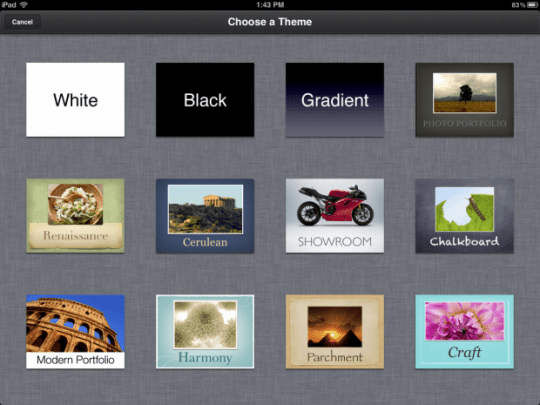
Elegir un tema y agregar contenido
Cambiar el aspecto de una diapositiva
Para cambiar rápidamente el aspecto de una diapositiva, puede aplicarle otro asistente. Cuando cambia el patrón de diapositivas, el contenido que agregó se muestra en el nuevo diseño.
- Seleccione una o más diapositivas.
- Haga clic en el botón de formato
![KeyNote: ¿qué es? Propósito principal y cómo usarlo]() y luego en Asistente.
y luego en Asistente. - Desliza el dedo para mostrar todos los asistentes y luego toca uno para aplicar.
 y luego en Asistente.
También puede cambiar el fondo de la diapositiva.
Cambiar el tamaño de la diapositiva
Cambia el aspecto de toda tu presentación
Para cambiar rápidamente el aspecto de toda su presentación, puede seleccionar un tema nuevo en cualquier momento. Si ya se agregó contenido, aparecerá en diapositivas con un tema nuevo. Cualquier configuración personalizada, como el color del texto, aparecerá en el nuevo tema.
- Haga clic en Más
 > Diseño de documento.
 - Seleccione un tema o deslice el dedo hacia la izquierda para ver más temas.
- Haga clic en Finalizar.
Editar diapositivas maestras
La edición de diapositivas maestras le permite realizar cambios rápidamente en varias diapositivas de su presentación a la vez. Puede cambiar el diseño de la diapositiva maestra y agregar texto, imágenes y cualquier otro objeto. Los cambios en una diapositiva maestra se reflejan en todas las diapositivas de su presentación que utilizan la diapositiva maestra.
- Haga clic en el fondo de la diapositiva y elija Editar patrón de diapositivas en el menú que aparece.
- En la barra lateral, haga clic en la diapositiva maestra que desea editar.
- Seleccione la acción que desee. Puede cambiar la posición del contenido y agregar texto, una imagen y cualquier objeto a la diapositiva.
- Cuando haya terminado de editar las diapositivas maestras, haga clic en Listo en la esquina superior derecha.
Combinando objetos
Todos los que hicieron una presentación probablemente se enfrentaron a la tarea de describir la estructura organizativa de la empresa, contar la interacción del equipo o las etapas de algunos procesos y dibujar un Mindmap.
El problema principal: si necesita cambiar o mover algo, entonces debe cambiar toda la estructura. Pero cuando crea su presentación en Keynote, puede usar la función Conectar. Une automáticamente los objetos con una línea, vinculándolos entre sí.
Debe seleccionar dos objetos del menú Insertar: Línea – Línea de conexión.
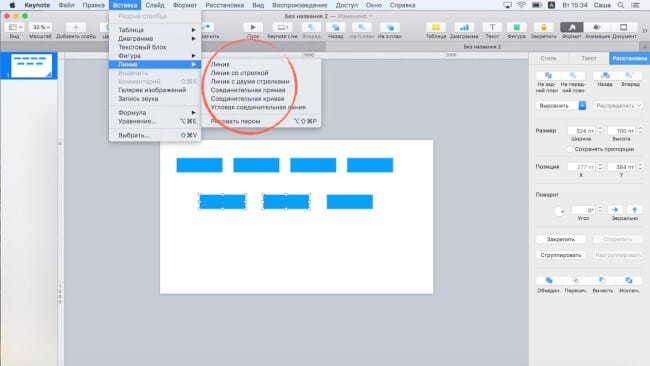
Haga clic en la imagen para ampliarla
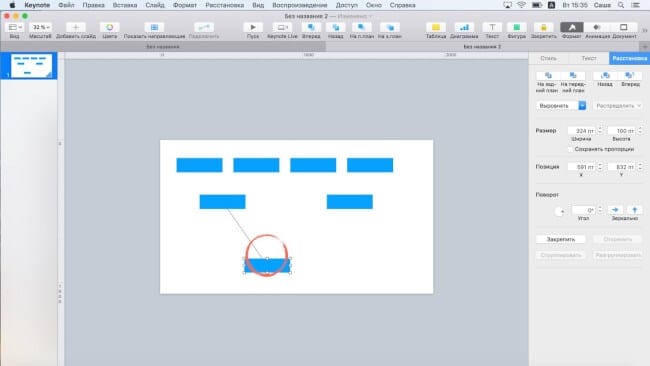
Si intentas mover la forma, verás que está pegada a otra y se adapta según la ubicación.
También puede cambiar el tipo de línea.
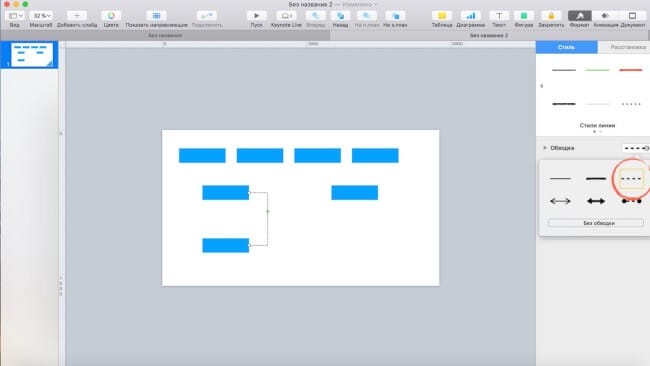
Hay tres tipos de conexiones en las presentaciones de Keynote: en ángulo, polilínea y recta. Esto le permite dibujar rápidamente diagramas y mapas mentales y moverlos cómodamente.

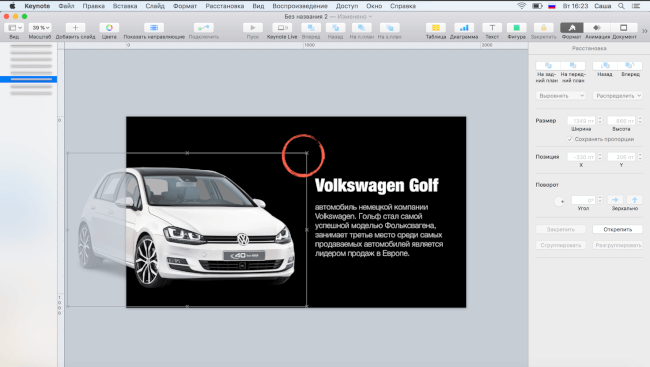
La capacidad de bloquear cualquier objeto utilizando la función de bloqueo.
La función funciona tanto con imágenes como con texto. Una vez que haya anclado un objeto, solo puede mover objetos no seleccionados.
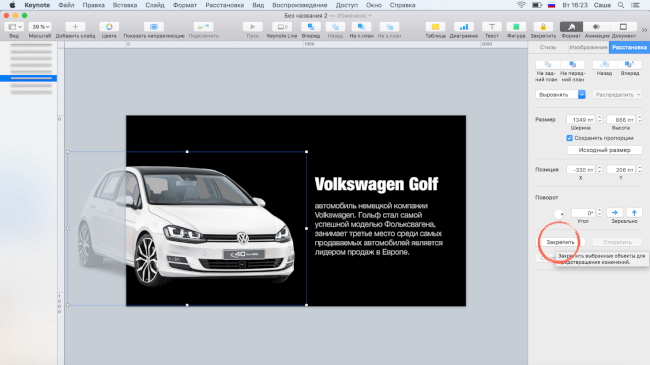
Cuando el objeto está fijo, se muestra con cruces características a lo largo del contorno cuando hace clic en él.
Una lista animada que se oculta automáticamente
Cada presentación tiene listas. Pero, ¿qué bonito animarlos para que aparezcan secuencialmente las tesis y desaparezcan las «pasadas»? Para hacer esto, puede usar la función Disolver en Animación – Ensamblaje.
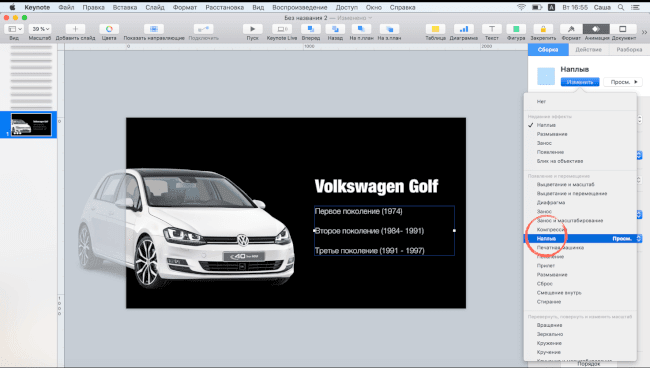
Después de haber seleccionado este tipo de animación, debe hacer clic en el párrafo seleccionado en la configuración avanzada para que los resúmenes aparezcan y desaparezcan.
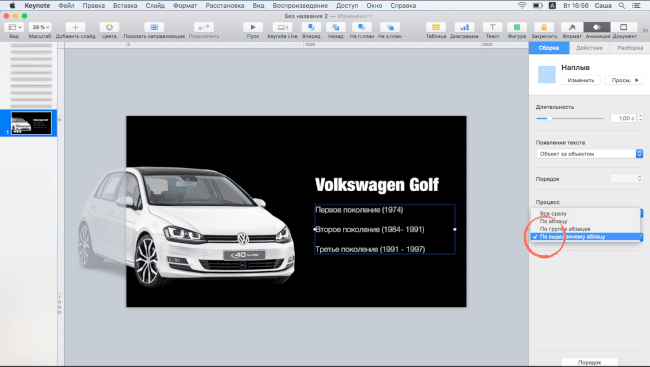
Por cierto, puedes hacer acto de presencia mediante palabras, objetos, símbolos.
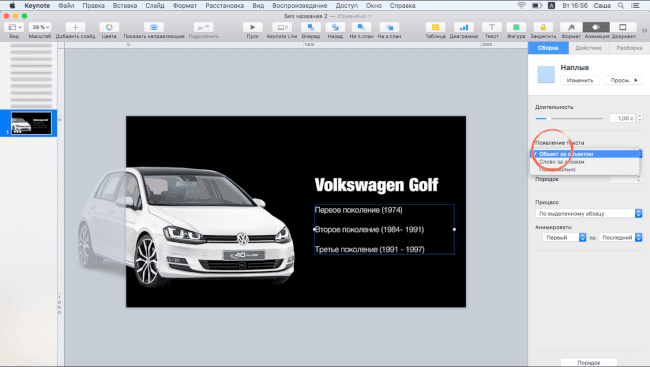
Como resultado, al hacer clic, aparece la tesis y luego se vuelve gris.
Configurar una presentación
Elija un tema, agregue diapositivas y luego cambie el aspecto y la relación de aspecto de su presentación de Keynote.
Empezando con formas
Hay más de 500 figuras de nivel profesional para elegir. Tu también puedes crear el tuyo.
Dibujar en iPad o iPhone
Dibuja directamente en presentaciones con tu dedo o con Apple Pencil en dispositivos compatibles.
Animación de objetos
Dibuja un diagrama de animación de un objeto en una diapositiva en tu iPhone o iPad y Mac.
Crea nuevas presentaciones con un tema específico
En Keynote, puede establecer una preferencia para abrir siempre una nueva presentación en un tema específico, en lugar de mostrar una ventana de selección de tema.
-
Elija Keynote> Preferencias (en el menú de Keynote en la parte superior de la pantalla).
-
Haga clic en General en la parte superior de la ventana Preferencias, luego seleccione el botón Usar tema.
Después de las palabras «Usar tema», se muestra el nombre del tema seleccionado actualmente.
-
Haga clic en el botón Cambiar tema, seleccione un tema y luego haga clic en Seleccionar.
-
Para cerrar la ventana de preferencias, haga clic en el botón rojo de cierre en la esquina superior izquierda de la ventana.
Después de especificar esta configuración, aún puede abrir una nueva presentación con un tema diferente. Opcionalmente, elija Archivo> Nuevo desde selector de temas (en el menú Archivo en la parte superior de la pantalla).
Fuentes utilizadas y enlaces útiles sobre el tema: https://AppleInsider.ru/obzory-prilozhenij/app-store-hd-obzor-prilozheniya-keynote-dlya-iphone-i-ipad.html https://appleiwatch.name/ descripción general -keynote-apple / http://keynote.skydocu.com/ru/%D0%BD%D0%B0%D1%87%D0%B0%D0%BB%D0%BE-%D1%80%D0% B0% D0% B1% D0% BE% D1% 82% D1% 8B-% D0% B2-nota clave /% D0% B8% D0% B7% D0% BC% D0% B5% D0% BD% D0% B5% D0% BD% D0% B8% D0% B5-% D0% BC% D0% B0% D1% 81% D1% 88% D1% 82% D0% B0% D0% B1% D0% B0-% D1% 81% D0% BB% D0% B0% D0% B9% D0% B4% D0% B0-% D0% B8-% D1% 80% D0% B0% D0% B1% D0% BE% D1% 82% D0% B0- % D1% 81-keynote / https://support.apple.com/en-us/HT208484 https://laba.com/blog/show/404 https://support.apple.com/en-us/keynote https: //support.apple.com/ru-ru/guide/keynote/tan317e80e8c/mac
Fuente de grabación: lastici.ru