
Pourquoi le navigateur Google Chrome ralentit et que faire. Le navigateur Google Chrome ralentit: que faire et comment y remédier

Informations introductives
Pour commencer, il vaut la peine d’apprendre qu’il y a des raisons très réelles derrière les freins et les gels constants. Dans la plupart des cas, le problème peut être résolu par vous-même. Mais parfois ça ne marche pas.
Cependant, vous pouvez essayer. Dans cet article, nous examinerons les options pour résoudre le problème. Mais d’abord, parlons de la raison pour laquelle un navigateur Web aussi fiable d’un développeur réputé peut être bogué.
Il y a pas mal de signes de la présence de freins et de problèmes dans Google Chrome.
Des mesures urgentes doivent être prises si:
- après la mise sous tension, vous devez attendre longtemps – jusqu’à ce que l’application démarre et affiche la page d’accueil;
- dans le processus de travail, tous les éléments se fanent et, pour ainsi dire, «s’estompent»;
- lors du défilement d’une page Web, le curseur « se bloque »;
- le lancement de la vidéo prend très longtemps;
- le programme ne répond à aucune action de l’utilisateur pendant une longue période.
En présence des signes ci-dessus, il est prudent de dire que le navigateur commence à ralentir. Il peut y avoir un assez grand nombre de raisons à ce phénomène. C’est pourquoi, pour les éliminer, il est nécessaire d’utiliser systématiquement diverses méthodes.
Effacer l’historique et le cache
Parfois, il est assez simple de comprendre pourquoi le navigateur Google Chrome ralentit. La raison peut résider précisément dans la vitesse de travail élevée – cette application effectue la mise en cache pour afficher le contenu requis le plus rapidement possible.
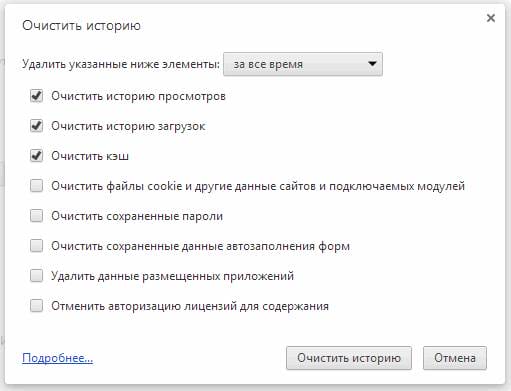
Mais s’il n’y a pas assez d’espace libre sur le disque dur, ou simplement en raison d’une très grande quantité de données, l’application peut commencer à fonctionner très lentement.
Dans une telle situation, il vous suffit d’effacer l’historique et le cache.
Pour supprimer toutes les données téléchargées présentes sur le PC, vous devez :
-
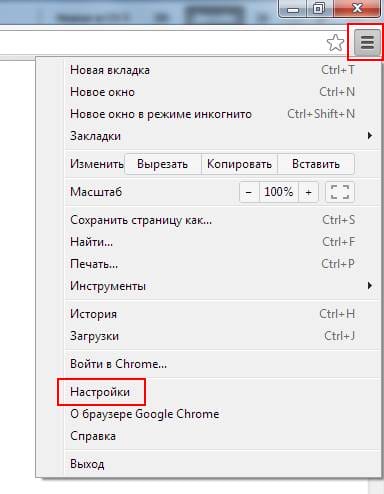
ouvrez les paramètres de l’application – cliquez sur l’icône à trois bandes dans le coin supérieur droit de l’écran;
-
cliquez sur l’inscription « afficher les paramètres supplémentaires »;
![Pourquoi le navigateur Google Chrome ralentit et que faire. Le navigateur Google Chrome ralentit: que faire et comment y remédier]()
-
nous trouvons une «histoire claire»;
-
choisissez la période pendant laquelle le nettoyage est effectué – il est préférable de choisir «pour tous les temps»;
-
assurez-vous de cocher la case à côté des mots «images et autres fichiers enregistrés dans le cache»;
-
ce processus est confirmé en cliquant sur le bouton «effacer l’historique».
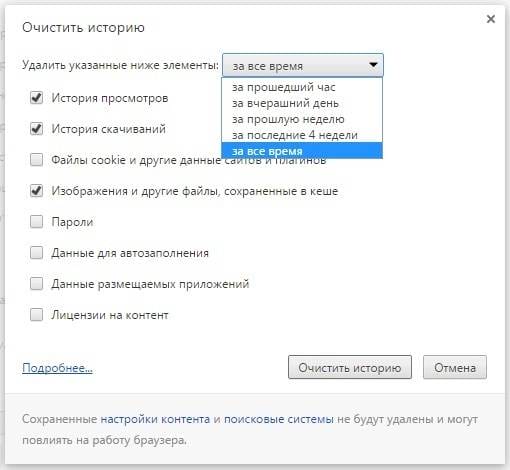
Vous pouvez également supprimer divers autres fichiers de cette manière si nécessaire. Il suffit de placer des cases à cocher devant les inscriptions correspondantes à l’aide de la souris. Dans la plupart des cas, vider le cache aidera à accélérer considérablement Google Chrome.
Supprimer des extensions
Google Chrome, comme beaucoup d’autres navigateurs modernes, prévoit l’installation d’un grand nombre d’extensions très différentes. Ils peuvent exécuter diverses fonctions et rendre l’utilisation de l’application très pratique.
Mais il n’est pas rare que différents types de plugins provoquent des bogues et ralentissent le fonctionnement du programme. Ceci est particulièrement visible lors de la lecture de vidéos en ligne.
La désactivation de tout ou partie des extensions dans de très nombreux cas permet de résoudre le type de problème en question.
Vous pouvez le faire comme ceci:
- ouvrez le menu en cliquant sur l’icône à trois bandes dans la partie supérieure droite de l’écran;
- on retrouve la section « outils supplémentaires »;
- cliquez sur « extensions »;
- en face de tous les plugins, il y a « supprimer de Chrome » – cliquez sur cette inscription;
- la fenêtre correspondante s’ouvrira – cliquez sur « supprimer ».
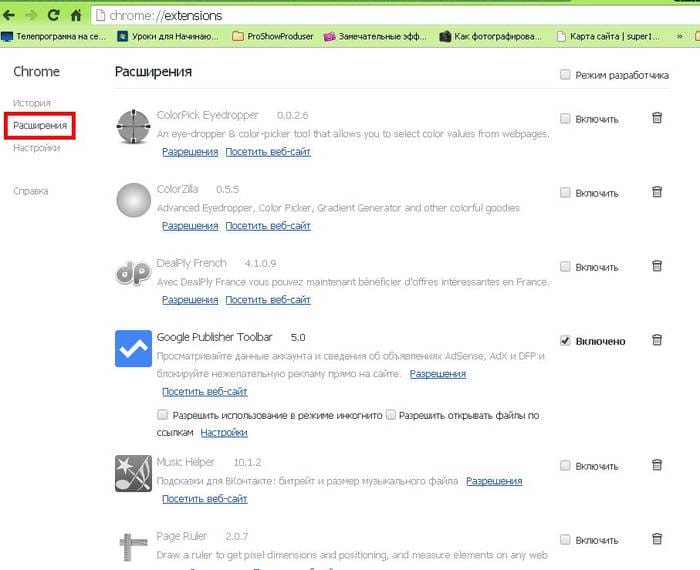
Certaines extensions, pour diverses raisons, peuvent affecter non seulement la vitesse du navigateur, mais également l’ensemble de l’ordinateur. Il est important de surveiller attentivement la liste des plugins installés.
Mettre à jour GoogleChrome
Le navigateur en question existe depuis longtemps et a été porté sur de nombreuses plates-formes. Un nombre impressionnant de versions ont été créées. Il est important de se rappeler que les pages Web comportent de nombreux éléments différents. Et pour les afficher avec succès, vous avez besoin du logiciel approprié.
La lenteur des performances est souvent causée par une ancienne version du programme en question. Et ce genre de problème peut être résolu avec une simple mise à jour.
Cette opération s’effectue de la manière suivante:
- ouvrez le menu des outils du navigateur – une icône avec trois bandes dans le coin supérieur droit de l’écran;
- sélectionnez l’élément intitulé « Mettre à jour Google Chrome »;
- après avoir effectué la mise à jour, vous devez cliquer sur « Redémarrer ».
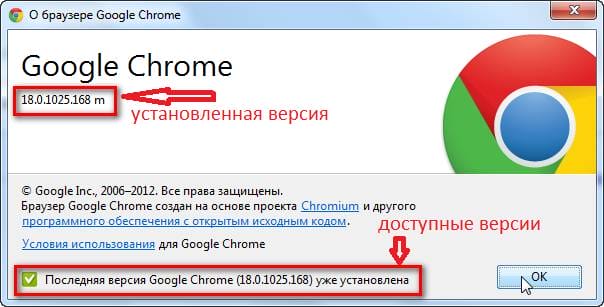
Un programme du type en question peut lui-même signaler la présence de mises à jour.
L’icône dans le coin supérieur droit devrait changer de lumière:
- vert – la mise à jour est disponible depuis deux jours;
- orange – il est possible de télécharger la version mise à jour pendant quatre jours;
- rouge – la mise à jour n’a pas été effectuée depuis plus d’une semaine.
Bloquer les publicités
Plus la bande passante du canal Internet augmente, plus les publicités sont présentes sur l’écran des utilisateurs. C’est elle qui peut devenir le facteur qui ne permet pas à l’application en question de fonctionner de manière stable. Ces problèmes sont résolus par un simple blocage des publicités.
Vous pouvez effectuer cette action de cette manière:
-
allez sur le site officiel de Google;
-
trouver une section où vous pouvez télécharger diverses extensions;
-
à la recherche d’un plugin appelé Adblock Plus;
![Pourquoi le navigateur Google Chrome ralentit et que faire. Le navigateur Google Chrome ralentit: que faire et comment y remédier]()
-
cliquez sur « installer ».
Une fois l’installation terminée, la fenêtre des paramètres de ce plug-in apparaît sur l’écran du PC.
Il vaut la peine de mettre une coche devant les trois éléments:
-
bloquer les logiciels malveillants;
-
suppression du bouton des médias sociaux;
-
désactiver le suivi.
![Pourquoi le navigateur Google Chrome ralentit et que faire. Le navigateur Google Chrome ralentit: que faire et comment y remédier]()
Dans la plupart des cas, l’extension décrite ci-dessus vous aidera à résoudre les problèmes de performances très lents. Il existe également un blocage intégré.
Supprimer des extensions
Très souvent, le navigateur Web ralentit en raison du grand nombre d’extensions installées. Le navigateur est saturé de fonctions supplémentaires, ce qui nécessite une grande quantité de RAM pour traiter les informations. Google Chrome est compatible avec un grand nombre d’extensions, de sorte que ses utilisateurs les installent activement. Si vous ne faites pas exception, consultez la liste de vos extensions et supprimez celles qui ne sont pas nécessaires. Ce que vous devez faire pour cela:
- Lancez Chrome.
- Cliquez sur le bouton de menu (trois points verticaux à droite).
- Dans la liste qui s’ouvre, sélectionnez « Outils supplémentaires ».
- Autres « extensions ».
- Une nouvelle page s’ouvre avec vos extensions installées, chacune étant présentée dans un cadre séparé. En face du nom, il y aura un bouton ou un curseur avec lequel vous pouvez désactiver le plugin ou le supprimer en cliquant sur l’icône de la poubelle.
- Après avoir révisé la liste et supprimé les extensions inutiles, redémarrez Google Chrome.
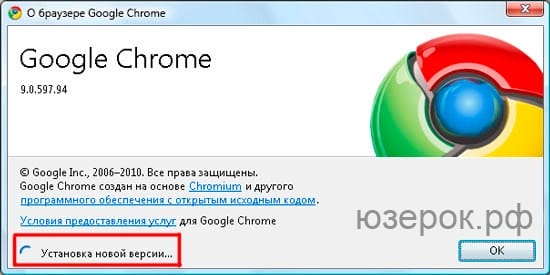
Si vous avez téléchargé le navigateur Google Chrome et que vous ne l’avez pas mis à jour depuis l’installation et que vous ne l’avez jamais mis à jour, la raison pour laquelle il fonctionne très lentement peut résider dans ceci. Après tout, les normes Web augmentent et changent constamment en fonction des nouvelles exigences, ce qui fait qu’il est difficile pour un navigateur obsolète de charger de nouveaux éléments ou des clés cryptées sur les sites. Par conséquent, vérifiez la version du programme dont vous disposez et assurez-vous de la mettre à jour.
Vous pouvez mettre à jour Google Chrome directement dans le programme. Suivez ces étapes:
- Ouvrez votre navigateur.
- Cliquez sur les trois points verticaux à droite.
- Une liste déroulante avec des options, sélectionnez « Aide », puis « À propos du navigateur Google Chrome ».
- Une nouvelle page s’ouvre avec des informations sur votre version actuelle de Chrome, où vous pouvez immédiatement mettre à jour votre navigateur.
Si vous avez installé la dernière version du navigateur, alors dans la section «Google Chrome», il sera écrit «Vous utilisez la dernière version». Et sinon, le numéro de version sera indiqué en premier, et en bas la phrase « Update ». Cliquez sur le bouton « Mettre à jour », attendez que le téléchargement se termine, puis vous devez redémarrer Google Chrome. Vérifiez si le problème de ralentissement du navigateur est résolu.
Remplacement du lecteur Flash
Si votre navigateur ralentit spécifiquement lors du lancement d’une vidéo ou d’un autre contenu multimédia, la raison en est peut-être précisément un dysfonctionnement ou une version obsolète du plug-in Flash Player, responsable de cette fonction. Vérifiez si une nouvelle version de Flash Player est disponible:
- Lancez votre navigateur.
- Entrez l’adresse – composants chrome: // dans la barre d’adresse et accédez-y.
- Recherchez Adobe Flash Player et regardez sous la description pour voir si le navigateur vous invite à mettre à jour le plugin.
- Si tel est le cas, téléchargez la mise à jour, puis redémarrez Google Chrome.
Vous pouvez également mettre à jour Flash Player via son site de maintenance – Adobe. Cette option sera particulièrement appropriée si le programme est également installé sur votre ordinateur.
Parfois, la vidéo ralentit pour la raison opposée – le système obsolète ne prend pas en charge le plugin Flash Player, qui est trop rechargé par les normes Web modernes, ce qui fait qu’il fonctionne lentement. Dans ce cas, vous devez désactiver Flash dans les paramètres du navigateur (Paramètres – Confidentialité et sécurité – Paramètres du site – Flash) et essayer de télécharger un programme alternatif qui pèse moins et n’est pas aussi exigeant.
Si aucune des méthodes ci-dessus n’a aidé et que Google Chrome continue de fonctionner mal, il vaut la peine de prendre des mesures radicales – réinstaller le navigateur. Étapes à suivre pour Windows 7:
- Vous devez d’abord désinstaller la version actuelle de votre navigateur.
- Allez dans le menu Démarrer, allez dans le Panneau de configuration.
- Ouvrez l’élément « Ajouter ou supprimer des programmes », recherchez « Chrome » dans la liste, cliquez sur « Supprimer ».
- Après cela, assurez-vous de redémarrer votre ordinateur.
- Ensuite, téléchargez à nouveau le navigateur Web Google Chrome et installez-le dans l’ordre habituel.
- Vérifiez la vitesse de chargement des pages et autres contenus.
N’oubliez pas que lorsque vous supprimez un navigateur, toutes vos données seront supprimées avec lui – paramètres, signets, mots de passe pour les sites. Par conséquent, veillez à conserver à l’avance les informations importantes pour vous. Il est très pratique d’activer la fonction de synchronisation (Paramètres – Utilisateurs) en vous connectant à votre compte Google. Dans ce cas, toutes les données seront enregistrées dans le cloud, puis vous les restaurez simplement.
Désactiver les extensions
Ne blâmez pas le navigateur pour tout, dans de nombreux cas les extensions que vous avez installées vous-même sont à blâmer, ou elles ont été installées «accidentellement» en mode automatique avec votre consentement. Allez dans l’onglet « Paramètres -> Outils supplémentaires -> Extensions » et essayez de désactiver les extensions installées une par une en décochant les cases, ou regardez à la fin de l’article comment tout désactiver d’un seul coup.
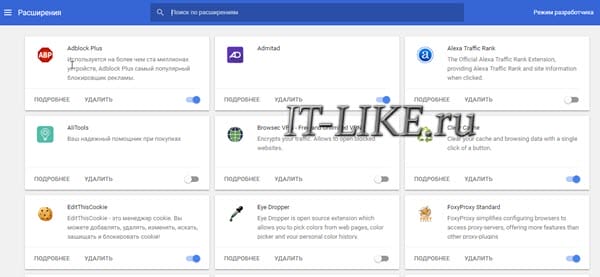
Chaque fois que nous vérifions si le problème est résolu. Si vous trouvez l’extension coupable, mais par chance, vous en avez vraiment besoin, essayez de la laisser, mais désactivez les autres extensions. C’est juste que certaines extensions peuvent entrer en conflit les unes avec les autres.
Réinitialisation d’usine et suppression des logiciels malveillants
Chrome a une fonction intégrée, allez dans les paramètres, écrivez «réinitialiser» dans la barre de recherche et cliquez sur
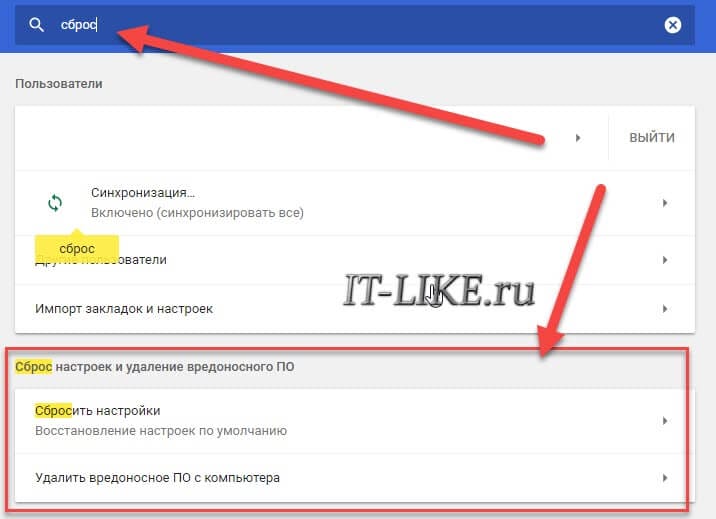
Chrome commencera à rechercher des logiciels malveillants sur l’ordinateur, s’il le trouve, supprimez-le. Si cela n’aide pas, cliquez sur « Réinitialiser les paramètres ». La page d’accueil, la page d’accès rapide et les paramètres du moteur de recherche sont réinitialisés et tous les onglets sont supprimés. De plus, le système désactivera toutes les extensions et supprimera toutes les données temporaires telles que les cookies. Vos favoris, votre historique de navigation et vos mots de passe seront enregistrés. Si, après la réinitialisation, tout fonctionne correctement, activez les extensions une par une et observez.
Supprimer les extensions inutiles
Les extensions pour Google Chrome sont, bien sûr, une bonne chose pour augmenter considérablement ses capacités. Mais certains utilisateurs installent des dizaines de telles extensions sans se demander s’ils en ont vraiment besoin ou non. Naturellement, le navigateur commence à fonctionner instable, la vitesse de travail diminue, les « freins » commencent …
Pour connaître le nombre d’extensions dans un navigateur, accédez à ses paramètres.
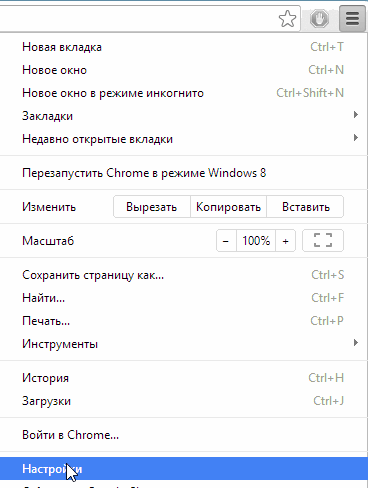
Sur la gauche dans la colonne, cliquez sur l’élément souhaité et voyez combien d’extensions vous avez installées. Tout ce que vous n’utilisez pas – vous devez le supprimer. En vain, ils ne prennent que la RAM et chargent le processeur.
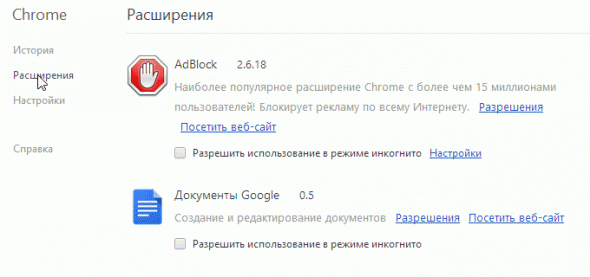 Pour supprimer, cliquez sur la « petite corbeille » à droite de l’extension inutile. Voir la capture d’écran ci-dessous.

Mise à jour de Google Chrome
Tous les utilisateurs n’ont pas la dernière version du programme installée sur leur ordinateur. Alors que le navigateur fonctionne normalement, beaucoup ne pensent même pas au fait que les développeurs publient de nouvelles versions du programme, ils corrigent des erreurs, des bogues, augmentent la vitesse du programme, etc. Il arrive souvent que la version mise à jour du programme programme différera de l’ancien, comme « ciel et terre » …
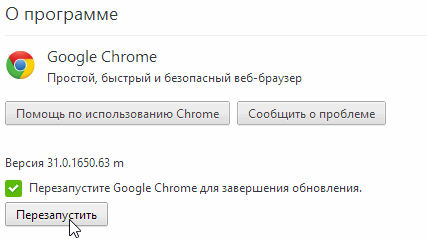
Pour mettre à jour Google Chrome, accédez aux paramètres et cliquez sur le bouton « À propos du navigateur ». Regardez l’image ci-dessous.
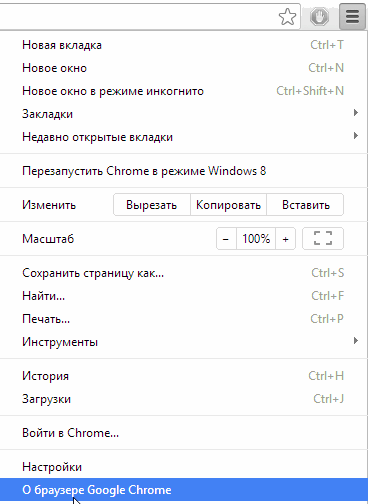 Ensuite, le programme lui-même vérifiera les mises à jour, et s’il y en a, il mettra à jour le navigateur. Il vous suffit d’accepter de redémarrer le programme, ou de reporter cette affaire …
Changer de profil utilisateur
Si le profil utilisateur est endommagé, les freins ne sont pas exclus. Pour modifier le profil dans Google Chrome, vous devez fermer le navigateur et accéder au dossier:
- для Windows XP% USERPROFILE% Paramètres locauxDonnées d’applicationGoogleChromeDonnées utilisateur
- pour Windows 7% LOCALAPPDATA% GoogleChromeUser Data
sur XP dans mon cas, ce sera comme ça
C: Documents et paramètresAntonParamètres locauxDonnées d’applicationGoogleChromeDonnées utilisateur
sur Windows 7 C: UsersAntonAppDataLocalGoogleChromeUser Data
Renommez le dossier par défaut en Default_old
Démarrez Google. Au démarrage, un nouveau dossier par défaut sera créé pour l’utilisateur par défaut. Si vous souhaitez transférer vos signets vers un nouveau profil, vous devez transférer le fichier de signets du dossier Default_old vers le dossier Default. En conséquence, nous aurons un nouveau profil avec vos signets et sans freins. Si l’effet de la méthode ci-dessus est faible, poursuivez votre lecture.
Supprimer les extensions inutiles
Les extensions sont comme des programmes supplémentaires dans Windows, uniquement pour le navigateur. Ils nécessitent une partie des ressources informatiques pour leur fonctionnement. Si ces dernières ne diffèrent pas en termes de performances, notre navigateur peut ralentir. Dans le paragraphe précédent, nous avons installé l’extension requise Histori Limiter. Passons maintenant en revue la liste des extensions existantes et supprimons celles qui ne sont pas utilisées.
Tout d’abord, désactivez l’extension, puis supprimez-la
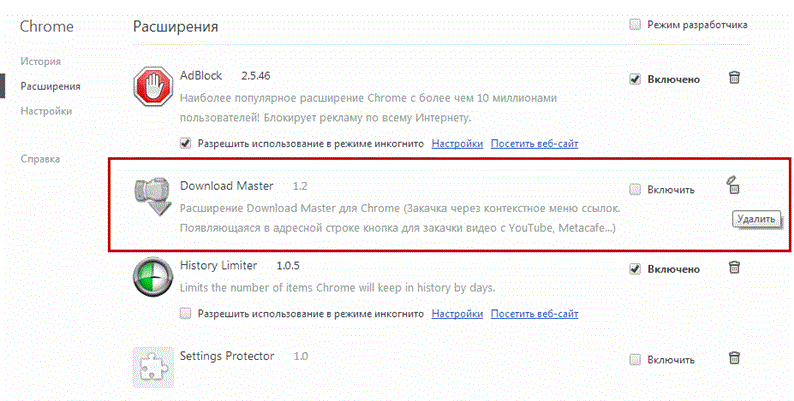
Le principe est le même, moins il y a d’extensions, meilleur fonctionne Google Chrome, plus rapide, plus stable et plus fiable.
Je ne sais pas encore ce qu’est l’extension Setting Protector. Comment il est entré dans le navigateur aussi. Alors je l’ai juste éteint.
L’extension AdBlock est une extension essentielle de Google Chrome qui vous permet de supprimer automatiquement presque toutes les publicités des sites que vous visitez. Découvrez comment bloquer les publicités à l’aide d’AdBlock ici. Si Adblock ne vous aide pas, lisez cet article.
Fonctionnement simultané d’un grand nombre de programmes
Au fil des années de son existence, Google Chrome n’a pas résolu le problème principal – la consommation élevée de ressources système. À cet égard, si des programmes gourmands en ressources supplémentaires sont ouverts sur votre ordinateur, par exemple Skype, Photoshop, Microsoft Word, etc., il n’est pas du tout surprenant que le navigateur ralentisse beaucoup.
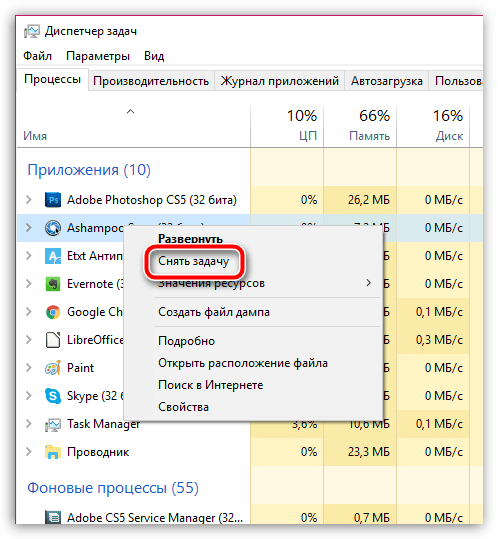
Dans ce cas, appelez le gestionnaire de tâches avec le raccourci clavier Ctrl + Maj + Échap, puis vérifiez l’occupation du processeur et de la RAM. Si la valeur est proche de 100%, nous vous recommandons vivement de fermer le nombre maximum de programmes jusqu’à ce que l’ordinateur dispose de suffisamment de ressources pour garantir le bon fonctionnement de Google Chrome.
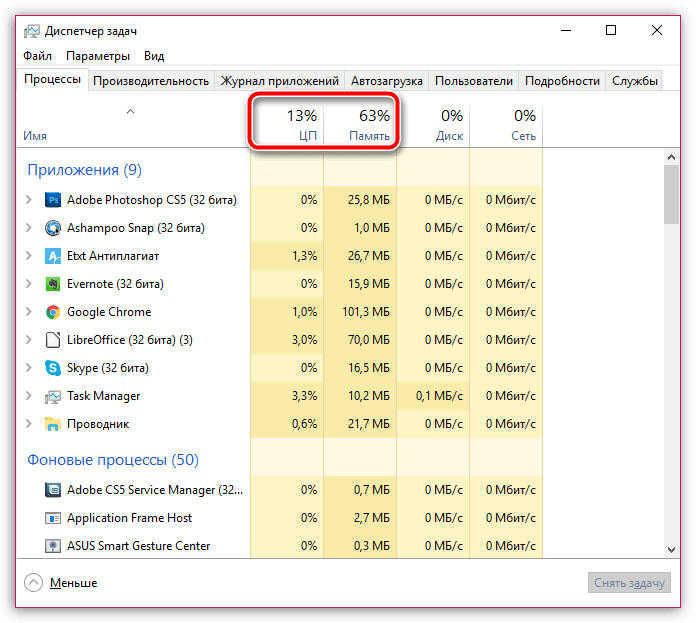
Pour fermer une application, cliquez dessus avec le bouton droit de la souris dans le gestionnaire de tâches et sélectionnez «Fin de tâche» dans le menu contextuel affiché .
Grand nombre d’onglets
De nombreux utilisateurs ne remarquent même pas comment plus d’une douzaine d’onglets sont ouverts dans Google Chrome, ce qui augmente considérablement la consommation de ressources du navigateur. Si, dans votre cas, il y a 10 onglets ouverts ou plus, fermez les onglets inutiles avec lesquels vous n’avez pas besoin de travailler.
Pour fermer un onglet, cliquez simplement sur l’icône avec une croix à droite de celui-ci ou cliquez sur n’importe quelle zone de l’onglet avec la molette centrale de la souris.

Charge informatique
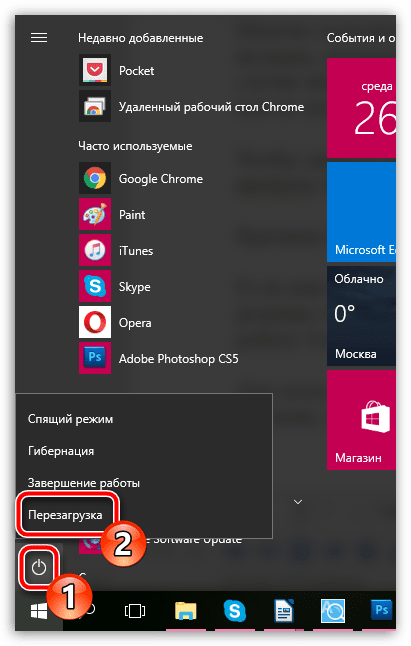
Si votre ordinateur n’a pas été complètement éteint pendant une longue période, par exemple, vous aimez utiliser les modes «Veille» ou «Hibernation», un simple redémarrage de l’ordinateur peut faire fonctionner Google Chrome.
Pour ce faire, cliquez sur le bouton « Démarrer », cliquez sur l’icône d’alimentation dans le coin inférieur gauche, puis sélectionnez « Redémarrer ». Attendez que le système soit complètement chargé et vérifiez l’état du navigateur.
Conflit de modules complémentaires installés
Une autre raison pour laquelle Google Chrome se bloque est le fonctionnement incorrect des modules complémentaires et des extensions de navigateur installés. Ils peuvent prendre certaines des ressources allouées par le système pour le navigateur, entrer en conflit avec d’autres applications, fonctionner de manière incorrecte ou simplement être un logiciel viral.
Pour résoudre ce problème, vous devez désactiver ou supprimer le module complémentaire problématique dans Google Chrome:
Ouvrez le menu des paramètres et recherchez la section « Outils supplémentaires »
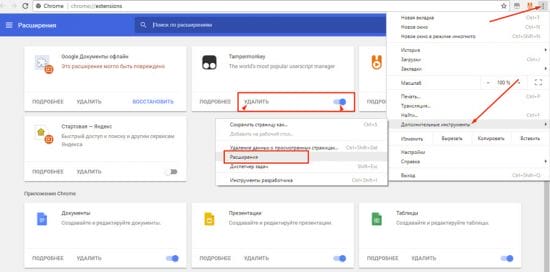
Ou nous utilisons un accès rapide – nous écrivons la commande chrome: // extensions / (Dans les anciennes versions du programme chrome: // plugins /).
Nous ouvrons l’élément « Extensions ». Tous les modules complémentaires et extensions installés dans le navigateur seront affichés à l’écran. Si vous ne savez pas ce que c’est, pourquoi et pourquoi, n’hésitez pas à appuyer sur le bouton Supprimer. Nous vous recommandons de ne laisser que le plugin Flash Player activé. Si vous en utilisez, vous devez supprimer les éléments inutiles et désactiver le reste à son tour, tout en vérifiant le fonctionnement du navigateur, en actualisant les onglets.
Nettoyage des fichiers temporaires
Souvent, la qualité de l’application peut se détériorer en raison de l’accumulation d’un grand nombre de fichiers temporaires, de cookies et de débordement de cache, ce qui ralentit le navigateur. Le fait est que pour optimiser son travail, le navigateur collecte divers fichiers qui permettent d’économiser du trafic et d’augmenter la vitesse de chargement des pages Internet. Au fil du temps, en particulier avec une navigation assez active, une énorme quantité de ces «déchets» s’accumule et Google Chrome se fige. Pour ce faire, ces «déchets» doivent être nettoyés périodiquement.
 Comment supprimer le virus du navigateur Google Chrome
Pour ce faire, vous devez vous rendre sur la page de suppression des données temporaires. Cela peut se faire de différentes façons:
- Les touches de raccourci Ctrl + Maj + Suppr;
- Les touches de raccourci « Ctrl + H » -> « Effacer l’historique »;
- Entrez chrome: // settings / clearBrowserData dans la barre d’adresse:
- Menu du navigateur -> section « Historique » -> « Effacer l’historique »;
- Menu du navigateur -> « Paramètres » -> « Avancé » -> dans la section « Confidentialité et sécurité », ouvrez l’onglet « Effacer l’historique ».
En conséquence, une fenêtre auxiliaire s’ouvrira, où vous serez invité à supprimer les anciens fichiers:
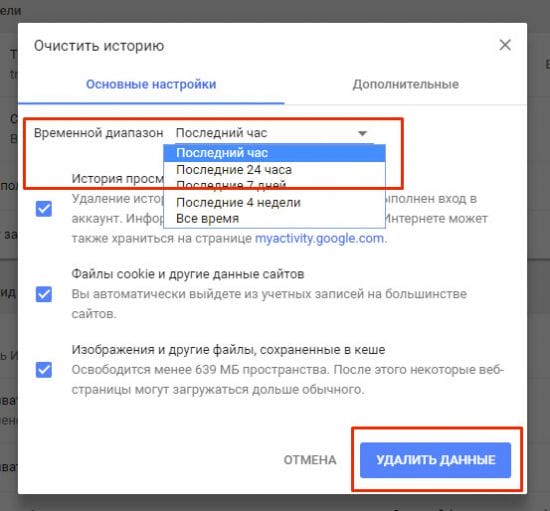
Le programme propose de sélectionner la période pour laquelle vous souhaitez supprimer l’historique, ainsi que des groupes de fichiers temporaires.
Attention! Lors de la suppression du cache, les sites fréquemment visités peuvent se charger plus longtemps que d’habitude uniquement pour la première fois, jusqu’à ce qu’un nouveau cache soit récupéré. Si vous supprimez les cookies, vous devrez alors ré-autoriser les sites qui en ont besoin.
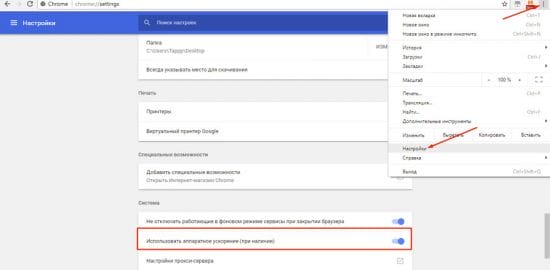
Accélération matérielle désactivée
La raison de la longue ouverture des pages ou du lancement de l’ensemble du programme peut être une option désactivée pour l’accélération matérielle. Si Chromium ralentit pour cette raison, il doit être activé. Pour ça:
- allez dans le menu du navigateur;
- trouver la section « Paramètres »;
- allez dans « Supplémentaire » -> « Système »;
- recherchez l’élément « Utiliser l’accélération matérielle »;
- mettez-le en position «On».
Pas assez de ressources informatiques
Un problème non lié à Chrome lui-même. En raison des mises à jour et des ajouts constants, certains programmes, dont Chrome, nécessitent de plus en plus de ressources système pour leur travail. En conséquence, sur les ordinateurs avec du matériel ancien, ils remarquent que Google Chrome ralentit ou peut se figer complètement.
La solution au problème peut être de limiter le nombre de programmes exécutés en même temps sur l’ordinateur. La solution radicale consiste à élargir les paramètres ou à mettre à niveau complètement l’équipement.
Vérification de votre connexion Internet
Le plus courant, à cause duquel le navigateur ne remplit pas ses fonctions, est l’absence d’Internet. Par conséquent, tout d’abord, vous devez commencer par ceci – vérifier la qualité de la connexion Internet. Vous pouvez activer un autre navigateur sur votre ordinateur, par exemple, Internet Explorer intégré et vérifier s’il charge les pages, ou cliquer sur l’icône dans le coin inférieur droit, où les propriétés de connexion sont affichées. Si Internet est disponible, passez à l’étape suivante.
Vous pouvez en savoir plus sur les propriétés de la connexion Internet et sa vitesse dans la section «Gestion du réseau et du partage» du Panneau de configuration.
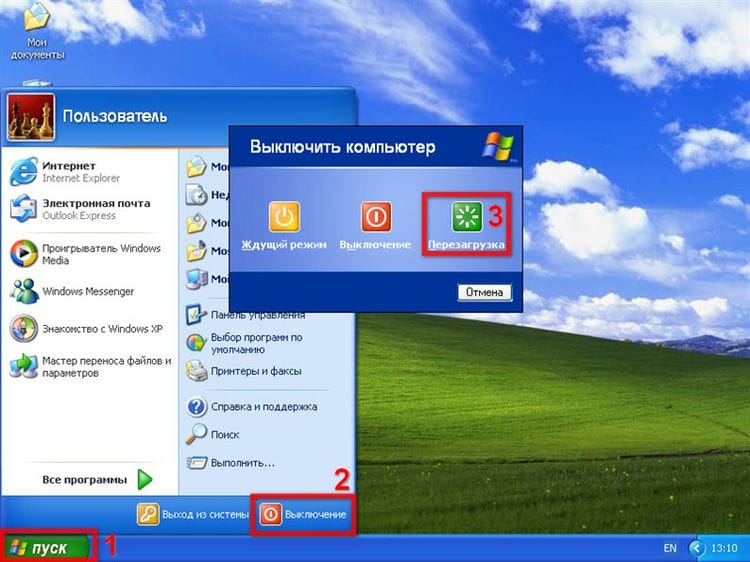
Redémarrez l’appareil
Le redémarrage habituel de l’ordinateur évite le freinage et le gel du programme. Il arrive souvent que le système soit redémarré avec un grand nombre de tâches et ne puisse donc pas y faire face, ce qui fait que les processus individuels cessent de répondre. Si Google Chrome ne répond pas, redémarrez de force l’appareil via le bouton « Démarrer ». Dans la plupart des cas, le navigateur revient au fonctionnement normal car le reste des applications ont été fermées et cessent de fonctionner en arrière-plan.
Mémoire insuffisante sur l’appareil
Le navigateur ne pourra pas effectuer de tâches si la mémoire de l’appareil est pleine. Et cela s’applique non seulement à la RAM, mais également à la mémoire générale. Si des blocages et des freinages se produisent dans d’autres programmes, la raison en est probablement précisément là. Par conséquent, vous devez décharger l’appareil. Fermez tous les programmes exécutés en parallèle, nettoyez la mémoire des programmes, fichiers et applications inutiles. En outre, déchargez non seulement l’ordinateur, mais également le navigateur Google. Si vous avez un grand nombre d’extensions installées dans votre navigateur, de nombreuses pages sont ouvertes à la fois, un grand nombre d’options sont activées dans les paramètres, et beaucoup de fichiers se sont accumulés dans les téléchargements, puis nettoyez le navigateur de tout ce qui est inutile.
Éliminer les virus
Un autre problème de violation de programmes individuels ou de l’ensemble du système est l’effet nocif des virus. Si votre système est infecté par des virus, ils peuvent endommager les fichiers système et conduire ainsi à un fonctionnement incorrect des programmes. Par conséquent, assurez-vous de vérifier la présence de virus sur votre ordinateur. Exécutez une analyse avec un programme antivirus et si des menaces sont détectées, supprimez-les. Le programme antivirus doit être à jour. Si vous n’en avez pas, installez-le, puis analysez le périphérique. Il est également possible d’utiliser un logiciel antivirus à l’intérieur du navigateur:
- Ouvrez Google Chrome.
- Allez dans « Paramètres » à travers les trois points verticaux en haut à droite.
- Cliquez tout en bas de la page Avancé.
- Descendez jusqu’à la fin et accédez à la section «Réinitialiser les paramètres et supprimer les logiciels malveillants».
- Cliquez sur l’élément «Supprimer les logiciels malveillants de votre ordinateur».
- Cliquez ensuite sur « Rechercher » et après la numérisation, vous pouvez supprimer les objets ou logiciels détectés.
- Lorsque vous avez terminé, redémarrez votre ordinateur et démarrez Chrome.
Nettoyer votre ordinateur des fichiers et programmes malveillants aidera non seulement à restaurer le bon fonctionnement de Google Chrome, mais également à prévenir une menace pour le système informatique.
Dans cette section, vous pouvez également restaurer le navigateur à son état d’origine, c’est-à-dire rétablir les paramètres aux paramètres d’usine. Une telle étape vous permet également d’ajuster rapidement le travail du navigateur, si un grand nombre de paramètres y ont été préalablement définis et que de nombreuses extensions supplémentaires ont été installées qui ralentissent le fonctionnement du programme. Sachez que lorsque vous revenez aux paramètres d’origine, vos signets et mots de passe enregistrés seront supprimés.
Il peut y avoir un grand nombre de raisons pour lesquelles le navigateur Google Chrome peut se figer immédiatement après le lancement, si la fenêtre du programme ne répond pas, les boutons de réduction, de fermeture et de sortie ne fonctionnent pas, je recommande de le réinstaller complètement, en supprimant toutes les données du PC Mémoire.
Si les boutons de réduction fonctionnent et que vous pouvez accéder au menu des paramètres du navigateur, vérifiez si votre accélération matérielle a été désactivée, comme l’a montré la pratique, c’est un cas assez courant et il est résolu en moins d’une minute. Il vous suffit de cocher la case nécessaire dans les paramètres, comment le faire, voir les images ci-dessous.
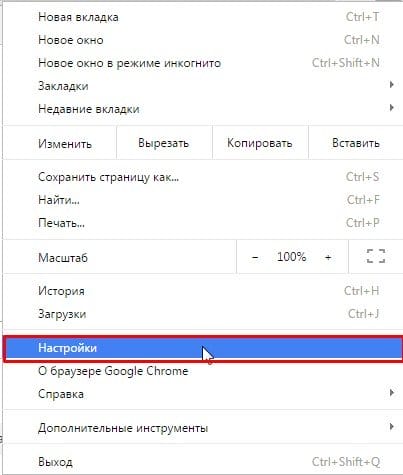
Nous allons d’abord dans le menu de contrôle
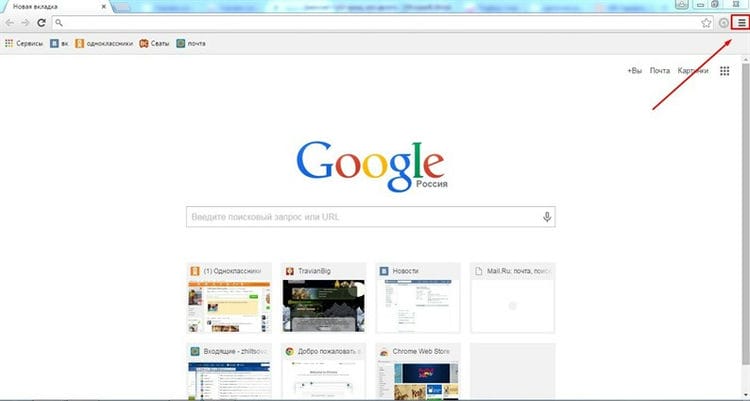
Maintenant, sélectionnez la section des paramètres
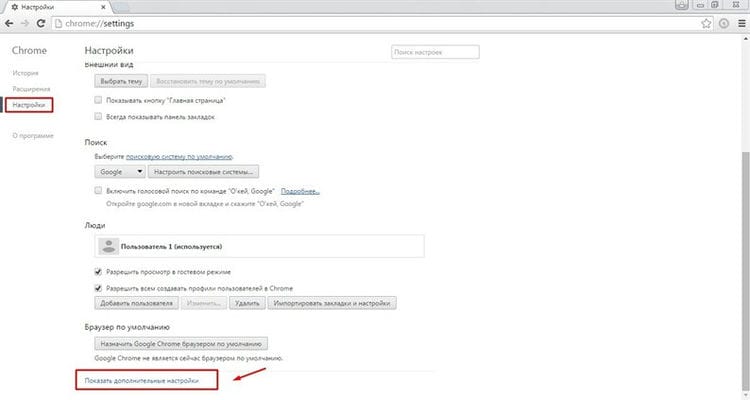
Dans les paramètres, faites défiler la page jusqu’à la toute fin et cliquez sur « Afficher les paramètres avancés »
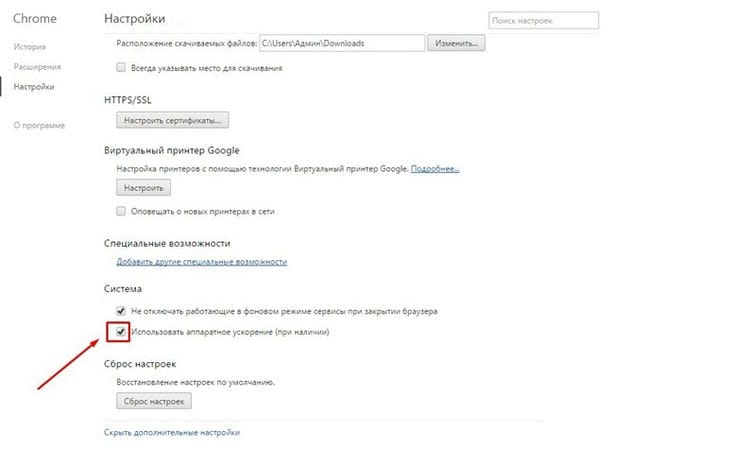
Nous recherchons maintenant la section accessibilité et nous devons y mettre une coche devant la ligne: « utiliser l’accélération matérielle (si disponible) »
Redémarrez votre navigateur.
Google Chrome est très lent, bogué!
Il n’est pas toujours logique de paniquer et de s’indigner, disent-ils, un navigateur lent ou bogué, car vous n’avez peut-être pas remarqué vous-même comment vous avez installé de nombreuses extensions différentes au fil du temps, certaines peuvent entrer en conflit, tandis que d’autres peuvent simplement exiger plus de puissance de votre PC, ce qui entraîne une détérioration du travail.
Pour désactiver les extensions dans le navigateur Google Chrome, revenez aux paramètres:
Nous allons à la section d’histoire qui nous est déjà familière

Mais ensuite, nous regardons attentivement les éléments sur la gauche, sélectionnez la ligne d’extension
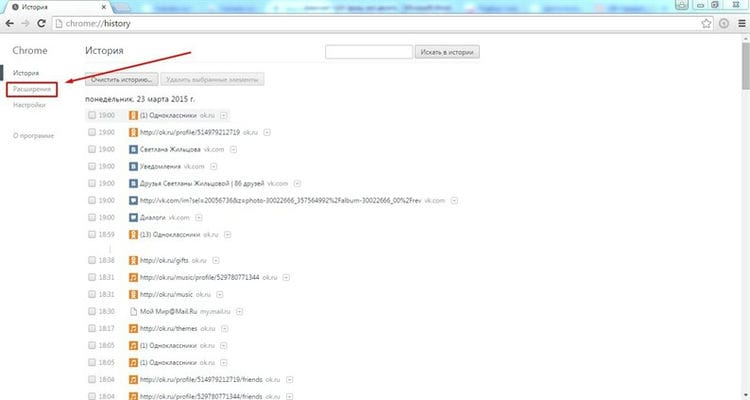
Maintenant, nous voyons devant nous toutes les extensions installées dans le navigateur Google Chrome, voyez simplement combien vous en avez et si vous les utilisez, si vous voyez beaucoup d’extensions que vous n’utilisez pas, décochez-les simplement.
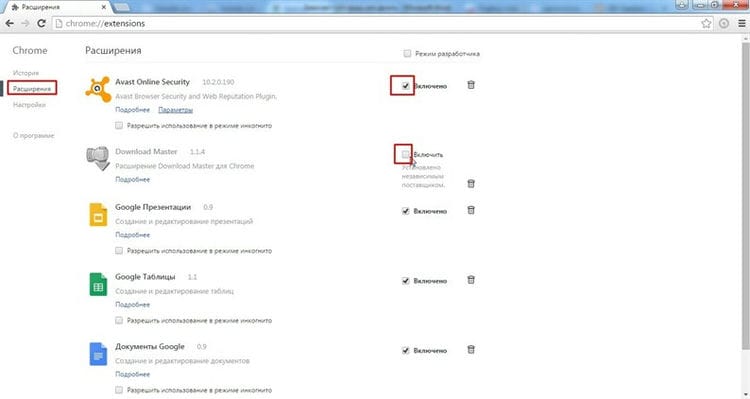
Redémarrez le navigateur pour que les modifications prennent effet.
Une autre raison peut être des virus qui vivent avec succès avec de nombreux utilisateurs depuis plus d’un an.
Pour résoudre ce problème, je vous recommande de lire l’article: Quel antivirus choisir? Ensuite, installez l’un d’entre eux sur votre ordinateur et lancez une analyse complète des logiciels malveillants.
Conclusion
Dans cet article, nous avons examiné les moyens par lesquels vous pouvez résoudre avec succès le problème du ralentissement de Google Chrome. Je tiens à noter que la réinstallation du navigateur doit être utilisée dans la version la plus récente. Quand rien de ce qui précède n’aide. Dans la plupart des cas, effacer l’historique et réviser les extensions google chrome devraient suffire. En dernier recours, la prévention informatique.
Si rien, y compris la réinstallation de Google Chrome, ne vous aide, vous pouvez utiliser la restauration d’un état antérieur du système.
Sources utilisées et liens utiles sur le sujet: https://chromeum.ru/faq/how-to-speed-up-google-chrome https://compsch.com/help/pochemu-tormozit-gugl-xrom-i- chto -delat.html https://google-chromes.ru/pochemu-tormozit-brauzer-gugl-xrom-i-chto-delat.html https://it-like.ru/hrom-tormozit/ https: // pcpro100 .info / tormozit-google-chrome-6-sovetov-chtobyi-uskorit-rabotu-v-gugl-hrom / https://youpk.ru/chrome-tormozit/ https://lumpics.ru/slow-google- chrome / https://brauzerok.ru/google-chrome/pochemu-visnet https://google-chromes.ru/chto-delat-esli-google-chrome-ne-otvechaet.html https: // voron-xak. ru /progi/zavisaet-gugl-xrom-chto-delat.html
Source d’enregistrement: lastici.ru