
গুগল ক্রোম ব্রাউজারটি কেন গতি কমায় এবং কী করবে। গুগল ক্রোম ব্রাউজারটি ধীর হয়ে পড়ে: কী করবেন এবং কীভাবে এটি ঠিক করবেন

বিষয়বস্তু
ভূমিকা তথ্য
প্রথমত, এটি শিখতে হবে যে ধ্রুবক ব্রেক এবং হিমশীতলের পিছনে খুব প্রকৃত কারণ রয়েছে। বেশিরভাগ ক্ষেত্রেই সমস্যাটি নিজে থেকে সমাধান করা যেতে পারে। তবে কখনও কখনও এটি কাজ করে না।
তবে, আপনি চেষ্টা করতে পারেন। এই নিবন্ধে, আমরা সমস্যা সমাধানের বিকল্পগুলি বিবেচনা করব। তবে প্রথমে, নামী বিকাশকারীদের কাছ থেকে এমন একটি নির্ভরযোগ্য ওয়েব ব্রাউজার বগি কেন হতে পারে সে সম্পর্কে আলোচনা করা যাক
ব্রাউজারটি গতি কমছে কিনা তা নির্ধারণ করুন
গুগল ক্রোমে ব্রেক এবং গ্লিটসের উপস্থিতির বেশ কয়েকটি লক্ষণ রয়েছে।
জরুরী পদক্ষেপ নিতে হবে যদি:
- স্যুইচ করার পরে, আপনাকে দীর্ঘ সময় অপেক্ষা করতে হবে – যতক্ষণ না অ্যাপ্লিকেশনটি শুরু হয় এবং হোম পৃষ্ঠাটি প্রদর্শিত হয় না;
- কাজের প্রক্রিয়াতে, সমস্ত উপাদান বিবর্ণ হয়ে যায় এবং যেমন এটি ছিল “বিবর্ণ”;
- কোনও ওয়েব পৃষ্ঠায় স্ক্রোল করার সময়, স্লাইডারটি “জ্যামস”;
- ভিডিও লঞ্চটি খুব দীর্ঘ সময় নেয়;
- প্রোগ্রামটি দীর্ঘ সময় ধরে কোনও ব্যবহারকারীর ক্রিয়াকে সাড়া দেয় না।

উপরের লক্ষণগুলির উপস্থিতিতে এটি বলা নিরাপদ যে ব্রাউজারটি ধীর হতে শুরু করে। এই ঘটনার জন্য যথেষ্ট পরিমাণে কারণ থাকতে পারে। সে কারণেই এগুলি নির্মূল করার জন্য ধারাবাহিকভাবে বিভিন্ন পদ্ধতি ব্যবহার করা প্রয়োজন।
ইতিহাস এবং ক্যাশে সাফ করা হচ্ছে
কখনও কখনও গুগল ক্রোম ব্রাউজারটি কেন ধীর হয়ে যায় তা নির্ধারণ করা বেশ সহজ। কাজের উচ্চ গতির কারণটি স্পষ্টভাবে থাকতে পারে – এই অ্যাপ্লিকেশনটি প্রয়োজনীয় সামগ্রীটি যত তাড়াতাড়ি প্রদর্শন করতে ক্যাচিং করে।
তবে হার্ড ডিস্কে যদি পর্যাপ্ত খালি জায়গা না পাওয়া যায় বা খুব সহজেই প্রচুর পরিমাণে ডেটার কারণে অ্যাপ্লিকেশনটি খুব ধীরে ধীরে কাজ শুরু করতে পারে।
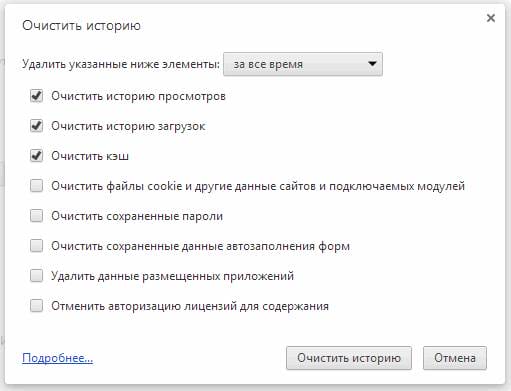
এমন পরিস্থিতিতে আপনার কেবল ইতিহাস এবং ক্যাশে সাফ করা দরকার।
পিসিতে উপস্থিত সমস্ত ডাউনলোড করা ডেটা মুছতে আপনার অবশ্যই :
-
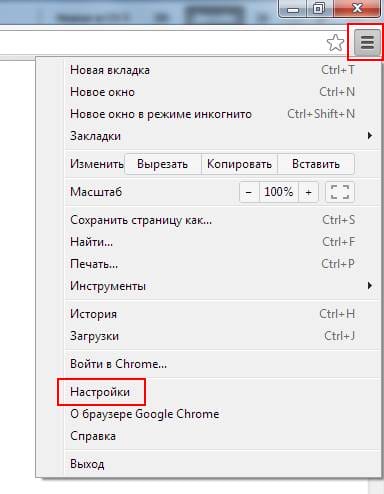
অ্যাপ্লিকেশন সেটিংস খুলুন – স্ক্রিনের উপরের ডানদিকে তিনটি ফিতেযুক্ত আইকনে ক্লিক করুন;
-
“অতিরিক্ত সেটিংস দেখান” শিলালিপিতে ক্লিক করুন;
![গুগল ক্রোম ব্রাউজারটি কেন গতি কমায় এবং কী করবে। গুগল ক্রোম ব্রাউজারটি ধীর হয়ে পড়ে: কী করবেন এবং কীভাবে এটি ঠিক করবেন]()
-
আমরা “পরিষ্কার ইতিহাস” খুঁজে পাই;
-
যে সময়টির জন্য পরিস্কার করা হয় তা চয়ন করুন – “সর্বকালের জন্য” চয়ন করা ভাল;
-
“ক্যাশে সংরক্ষণ করা চিত্র এবং অন্যান্য ফাইল” শব্দের পাশের বাক্সটি অবশ্যই পরীক্ষা করে দেখুন;
-
এই প্রক্রিয়াটি “পরিষ্কার ইতিহাস” বোতামে ক্লিক করে নিশ্চিত করা হয়।
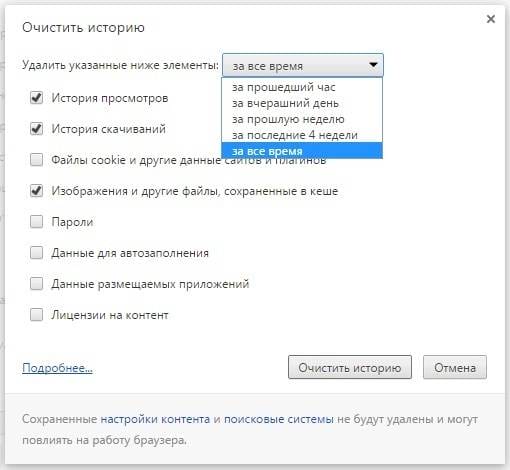
প্রয়োজনে আপনি অন্যান্য বিভিন্ন ফাইলও মুছতে পারেন। মাউসের সাহায্যে সংশ্লিষ্ট লেবেলের সামনে চেকবক্সগুলি স্থাপন করা যথেষ্ট। বেশিরভাগ ক্ষেত্রে, ক্যাশে সাফ করা গুগল ক্রোমে উল্লেখযোগ্যভাবে গতি বাড়িয়ে দিতে পারে।
এক্সটেনশনগুলি সরানো হচ্ছে
গুগল ক্রোম, অন্যান্য অনেক আধুনিক ব্রাউজারের মতো, প্রচুর সংখ্যক খুব আলাদা এক্সটেনশনের ইনস্টলেশন সরবরাহ করে। তারা বিভিন্ন ফাংশন সম্পাদন করতে এবং অ্যাপ্লিকেশনটির ব্যবহারটিকে খুব সুবিধাজনক করে তুলতে পারে।
তবে বিভিন্ন ধরণের প্লাগইনগুলির জন্য বাগ তৈরি এবং প্রোগ্রামটির কার্যকারিতা ধীর করা অস্বাভাবিক নয়। অনলাইন ভিডিও খেললে এটি বিশেষত লক্ষণীয় notice
কিছু বা সমস্ত এক্সটেনশান অক্ষম করলে অনেক ক্ষেত্রেই প্রকারের ধরণের সমস্যার সমাধান হবে।
আপনি এটি এর মতো করতে পারেন:
- স্ক্রিনের উপরের ডান অংশে তিনটি ফিতেযুক্ত আইকনে ক্লিক করে মেনুটি খুলুন;
- আমরা “অতিরিক্ত সরঞ্জাম” বিভাগটি পাই;
- “এক্সটেনশনগুলি” ক্লিক করুন;
- সমস্ত প্লাগইনের সামনে “ক্রোম থেকে সরান” আছে – এই শিলালিপিটিতে ক্লিক করুন;
- সংশ্লিষ্ট উইন্ডোটি খুলবে – “মুছুন” ক্লিক করুন।
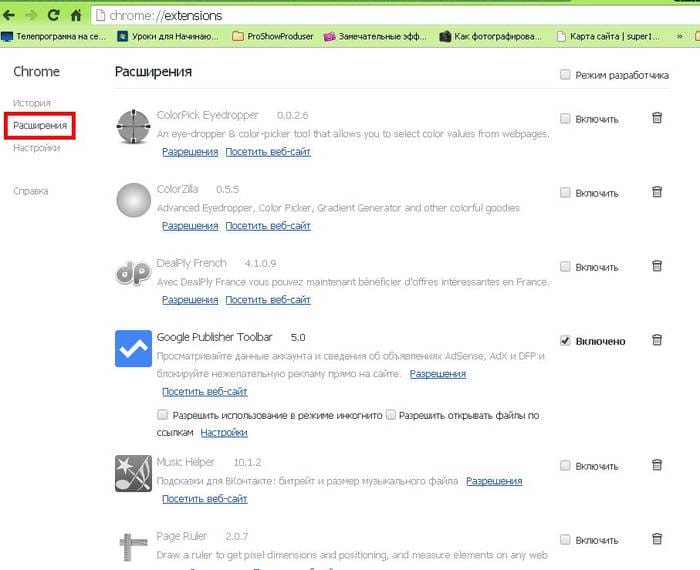
কিছু এক্সটেনশন, বিভিন্ন কারণে, কেবল ব্রাউজারের গতিই নয়, পুরো কম্পিউটারকেও প্রভাবিত করতে পারে। ইনস্টল হওয়া প্লাগইনগুলির তালিকা সাবধানে পর্যবেক্ষণ করা জরুরী।
গুগল ক্রোম আপডেট করা হচ্ছে
প্রশ্নযুক্ত ব্রাউজারটি দীর্ঘকাল ধরে রয়েছে এবং অনেক প্ল্যাটফর্মে পোর্ট করা হয়েছে। একটি চিত্তাকর্ষক সংস্করণ তৈরি করা হয়েছে। এটি মনে রাখা গুরুত্বপূর্ণ যে ওয়েব পৃষ্ঠাগুলিতে অনেক আলাদা উপাদান রয়েছে। এবং এগুলি সফলভাবে প্রদর্শন করতে আপনার উপযুক্ত সফ্টওয়্যারটি দরকার।
ধীর পারফরম্যান্স প্রায়শই প্রশ্নযুক্ত প্রোগ্রামের পুরানো সংস্করণের কারণে ঘটে। এবং এই ধরণের সমস্যাটি একটি সাধারণ আপডেটের সাথে মোকাবিলা করা যেতে পারে।
নিম্নলিখিত হিসাবে এই অপারেশন সম্পন্ন করা হয়:
- ব্রাউজার সরঞ্জাম মেনু খুলুন – স্ক্রিনের উপরের ডানদিকে তিনটি ফিতেযুক্ত একটি আইকন;
- “আপডেট গুগল ক্রোম” নামক আইটেমটি নির্বাচন করুন;
- আপডেট সম্পাদন করার পরে, আপনাকে অবশ্যই “পুনঃসূচনা” ক্লিক করুন।
প্রশ্নে টাইপের একটি প্রোগ্রাম নিজেই আপডেটগুলির উপস্থিতিটিকে সংকেত দিতে পারে।
উপরের ডানদিকে কোণার আইকনটির আলো পরিবর্তন করা উচিত:
- সবুজ – আপডেটটি দুটি দিনের জন্য উপলব্ধ;
- কমলা – চার দিনের জন্য আপডেট হওয়া সংস্করণটি ডাউনলোড করা সম্ভব;
- লাল – আপডেট এক সপ্তাহ ধরে সম্পাদিত হয়নি।
ব্লক করা বিজ্ঞাপন
ইন্টারনেট চ্যানেলের ব্যান্ডউইথ যত বেশি হয় ব্যবহারকারীদের স্ক্রিনে তত বেশি বিজ্ঞাপন উপস্থিত থাকে। তিনিই সেই কারণ হয়ে উঠতে পারেন যা প্রশ্নে থাকা অ্যাপ্লিকেশনটিকে স্টেবলভাবে কাজ করতে দেয় না। এ জাতীয় সমস্যাগুলি সহজ বিজ্ঞাপন ব্লক করে সমাধান করা হয়।
আপনি এই ক্রিয়াটি এইভাবে সম্পাদন করতে পারেন:
-
গুগলের অফিসিয়াল ওয়েবসাইটে যান;
-
এমন একটি বিভাগ সন্ধান করুন যেখানে আপনি বিভিন্ন এক্সটেনশন ডাউনলোড করতে পারেন;
-
অ্যাডব্লক প্লাস নামে একটি প্লাগইন খুঁজছেন;
![গুগল ক্রোম ব্রাউজারটি কেন গতি কমায় এবং কী করবে। গুগল ক্রোম ব্রাউজারটি ধীর হয়ে পড়ে: কী করবেন এবং কীভাবে এটি ঠিক করবেন]()
-
“ইনস্টল” ক্লিক করুন।
ইনস্টলেশন সমাপ্ত হওয়ার পরে, এই প্লাগ-ইনগুলির সেটিংস উইন্ডোটি পিসি স্ক্রিনে উপস্থিত হবে।
এটি তিনটি আইটেমের সামনে বাক্সগুলি পরীক্ষা করার মতো:
-
ম্যালওয়্যার ব্লক করা;
-
সামাজিক মিডিয়া বোতাম অপসারণ;
-
ট্র্যাকিং অক্ষম করুন।
![গুগল ক্রোম ব্রাউজারটি কেন গতি কমায় এবং কী করবে। গুগল ক্রোম ব্রাউজারটি ধীর হয়ে পড়ে: কী করবেন এবং কীভাবে এটি ঠিক করবেন]()
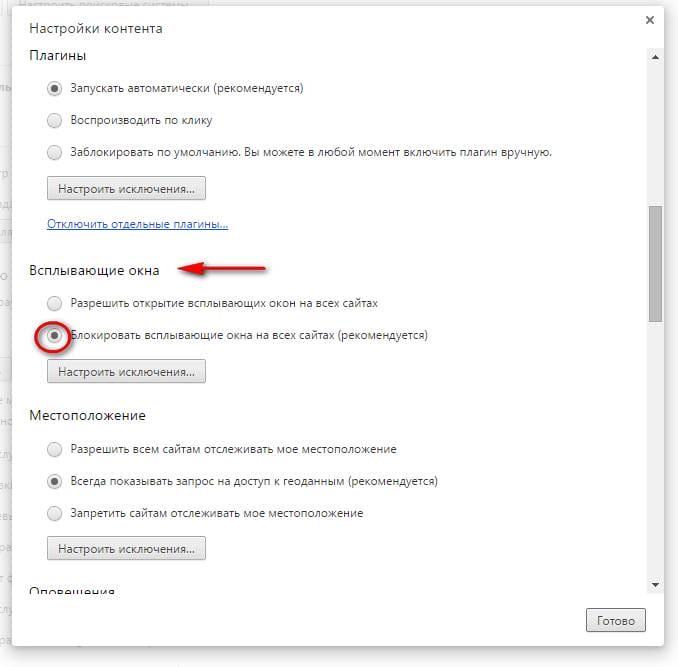
বেশিরভাগ ক্ষেত্রে, উপরে আলোচনা করা এক্সটেনশান আপনাকে খুব ধীর পারফরম্যান্স সম্পর্কিত সমস্যাগুলি মোকাবেলায় সহায়তা করবে। একটি অন্তর্নির্মিত ব্লকিংও রয়েছে।
এক্সটেনশনগুলি সরানো হচ্ছে
বিপুল সংখ্যক ইনস্টলড এক্সটেনশনের কারণে খুব সহজেই ওয়েব ব্রাউজারটি ধীর হয়ে যায়। ব্রাউজারটি অতিরিক্ত ক্রিয়াকলাপগুলিতে পরিচ্ছন্ন হয় যার ফলস্বরূপ তথ্য প্রক্রিয়াকরণের জন্য এটি প্রচুর পরিমাণে র্যামের প্রয়োজন। গুগল ক্রোম প্রচুর সংখ্যক এক্সটেনশনের সাথে সামঞ্জস্যপূর্ণ, তাই এর ব্যবহারকারীরা সক্রিয়ভাবে এগুলি ইনস্টল করছেন। আপনি যদি ব্যতিক্রম না হন তবে আপনার এক্সটেনশনের তালিকাটি পর্যালোচনা করুন এবং অপ্রয়োজনীয় মুছুন। এর জন্য আপনার যা করা দরকার:
- Chrome চালু করুন।
- মেনু বোতামে ক্লিক করুন (ডানদিকে তিনটি উল্লম্ব বিন্দু)।
- খোলা তালিকায়, “অতিরিক্ত সরঞ্জাম” নির্বাচন করুন।
- আরও “এক্সটেনশন”
- আপনার ইনস্টল করা এক্সটেনশনগুলির সাথে একটি নতুন পৃষ্ঠা খোলে, যার প্রত্যেকটি আলাদা ফ্রেমে উপস্থাপন করা হয়। নামের বিপরীতে একটি বোতাম বা একটি স্লাইডার থাকবে যার সাহায্যে আপনি প্লাগইনটি অক্ষম করতে পারেন বা ট্র্যাস ক্যান আইকনে ক্লিক করে এটিকে সরাতে পারবেন।
- তালিকাটি সংশোধন করার পরে এবং অপ্রয়োজনীয় এক্সটেনশনগুলি সরিয়ে নেওয়ার পরে, গুগল ক্রোম পুনরায় চালু করুন।
ব্রাউজার রিফ্রেশ
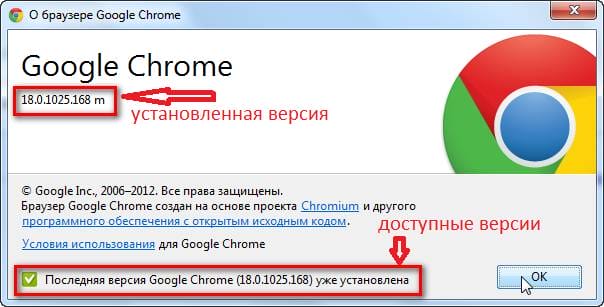
আপনি যদি গুগল ক্রোম ব্রাউজারটি ডাউনলোড করে থাকেন এবং ইনস্টলেশনের পর থেকে এটি আপডেট না করে এবং কখনও আপডেট করেননি, তবে এটি খুব ধীরে ধীরে কেন কাজ করে তা কারণ হতে পারে। সর্বোপরি, ওয়েব স্ট্যান্ডার্ডগুলি ক্রমাগত নতুন প্রয়োজনীয়তা অনুসারে বৃদ্ধি এবং পরিবর্তিত হচ্ছে যার ফলস্বরূপ পুরানো ব্রাউজারের পক্ষে সাইটে নতুন উপাদান বা এনক্রিপ্ট করা কীগুলি লোড করা কঠিন। অতএব, আপনার কাছে প্রোগ্রামটির কোন সংস্করণ রয়েছে তা যাচাই করুন এবং এটি আপডেট করার বিষয়ে নিশ্চিত হন।
আপনি ঠিক প্রোগ্রামটির মধ্যেই গুগল ক্রোম আপডেট করতে পারেন। এই পদক্ষেপগুলি অনুসরণ করুন:
- আপনার ব্রাউজারটি খুলুন।
- ডানদিকে তিনটি উল্লম্ব বিন্দুতে ক্লিক করুন।
- বিকল্পগুলির সাথে একটি ড্রপ-ডাউন তালিকা, “সহায়তা” নির্বাচন করুন, তারপরে “গুগল ক্রোম ব্রাউজার সম্পর্কে”।
- আপনার বর্তমান ক্রোমের সংস্করণ সম্পর্কিত তথ্য সহ একটি নতুন পৃষ্ঠা খোলে, যেখানে আপনি তাত্ক্ষণিকভাবে আপনার ব্রাউজারটি আপডেট করতে পারেন।
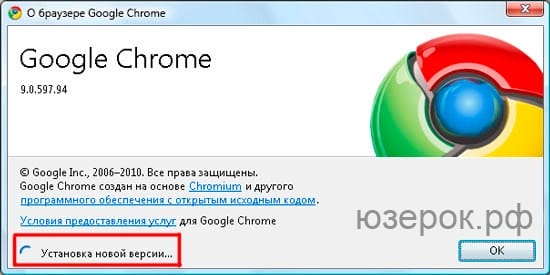
আপনার যদি ব্রাউজারটির সর্বশেষতম সংস্করণ ইনস্টল থাকে তবে “গুগল ক্রোম” বিভাগে এটি লেখা হবে “আপনি সর্বশেষতম সংস্করণটি ব্যবহার করছেন।” এবং যদি তা না হয় তবে সংস্করণ নম্বরটি প্রথমে নির্দেশিত হবে এবং নীচে “আপডেট” বাক্যটি থাকবে। “আপডেট” বোতামে ক্লিক করুন, ডাউনলোড শেষ হওয়ার জন্য অপেক্ষা করুন এবং তারপরে আপনাকে গুগল ক্রোম পুনরায় চালু করতে হবে। ব্রাউজারের ল্যাগ ইস্যু ঠিক হয়ে গেছে কিনা তা পরীক্ষা করে দেখুন।
ফ্ল্যাশ প্লেয়ার প্রতিস্থাপন
কোনও ভিডিও বা অন্যান্য মাল্টিমিডিয়া সামগ্রী শুরু করার সময় যদি আপনার ব্রাউজারটি বিশেষভাবে ধীর হয়ে যায়, তবে সম্ভবত কারণটি কোনও ত্রুটি বা ফ্ল্যাশ প্লেয়ার প্লাগ-ইন এর পুরানো সংস্করণে রয়েছে যা এই ফাংশনের জন্য দায়ী। ফ্ল্যাশ প্লেয়ারের একটি নতুন সংস্করণ উপলব্ধ কিনা তা পরীক্ষা করুন:
- আপনার ব্রাউজারটি চালু করুন।
- ঠিকানা বারে ঠিকানা ক্রোম: // উপাদানগুলি প্রবেশ করান এবং এতে নেভিগেট করুন।
- অ্যাডোব ফ্ল্যাশ প্লেয়ার অনুসন্ধান করুন এবং ব্রাউজার আপনাকে প্লাগইন আপডেট করতে অনুরোধ করে কিনা তা দেখতে বিবরণটির নিচে দেখুন।
- যদি তাই হয় তবে আপডেটটি ডাউনলোড করুন এবং তারপরে গুগল ক্রোম পুনরায় চালু করুন।
আপনি এর সার্ভিসিং সাইট – অ্যাডোব এর মাধ্যমে ফ্ল্যাশ প্লেয়ার আপডেট করতে পারেন। আপনার কম্পিউটারে প্রোগ্রামটি ইনস্টল করা থাকলে এই বিকল্পটি বিশেষভাবে উপযুক্ত হবে।
কখনও কখনও ভিডিওটি বিপরীত কারণে ধীরে ধীরে ধীরে ধীরে ধীরে ধীরে ধীরে ধীরে বেড়ে যায় – পুরানো সিস্টেম ফ্ল্যাশ প্লেয়ার প্লাগইনটিকে আধুনিক ওয়েব মানের দ্বারা খুব বেশি লোড করা টানবে না, যার ফলস্বরূপ এটি ধীরে ধীরে কাজ করে। এই ক্ষেত্রে, আপনার ব্রাউজার সেটিংসে সেটিংস (সেটিংস – গোপনীয়তা এবং সুরক্ষা – সাইট সেটিংস – ফ্ল্যাশ) ফ্ল্যাশ বন্ধ করা উচিত এবং এমন একটি বিকল্প প্রোগ্রাম ডাউনলোড করার চেষ্টা করুন যা ওজন কম এবং চাহিদা হিসাবে ততটা নয়।
ব্রাউজারটি পুনরায় ইনস্টল করুন
যদি উপরের কোনও পদ্ধতি সহায়তা না করে এবং গুগল ক্রোম এখনও খারাপভাবে কাজ করতে থাকে তবে ব্রাউজারটি পুনরায় ইনস্টল করা – এটি র্যাডিক্যাল ব্যবস্থাগুলির দিকে ফেরা ভাল। উইন্ডোজ 7 এর জন্য অনুসরণের পদক্ষেপগুলি:
- প্রথমে আপনাকে আপনার ব্রাউজারের বর্তমান সংস্করণটি আনইনস্টল করতে হবে।
- স্টার্ট মেনুতে যান, কন্ট্রোল প্যানেলে যান।
- “প্রোগ্রামগুলি যুক্ত করুন বা সরান” আইটেমটি খুলুন, তালিকায় “ক্রোম” সন্ধান করুন, “সরান” ক্লিক করুন।
- এর পরে, আপনার কম্পিউটারটি পুনরায় চালু করতে ভুলবেন না।
- এরপরে, গুগল ক্রোম ওয়েব ব্রাউজারটি পুনরায় ডাউনলোড করুন এবং এটিকে স্বাভাবিক ক্রমে ইনস্টল করুন।
- পৃষ্ঠাগুলি এবং অন্যান্য সামগ্রীর লোডিং গতি পরীক্ষা করুন।
মনে রাখবেন যে আপনি যখন কোনও ব্রাউজার মুছবেন, সেটিংস, বুকমার্কস, সাইটগুলিতে পাসওয়ার্ড – এর সাথে আপনার সমস্ত ডেটা মুছে যাবে। অতএব, আপনার জন্য গুরুত্বপূর্ণ তথ্য সংরক্ষণ করতে আগেই যত্ন নিন। আপনার গুগল অ্যাকাউন্টে লগ ইন করে সিঙ্ক্রোনাইজেশন ফাংশন (সেটিংস – ব্যবহারকারী) সক্ষম করা খুব সুবিধাজনক। এই ক্ষেত্রে, সমস্ত ডেটা মেঘে সংরক্ষণ করা হবে এবং তারপরে আপনি কেবল এটিকে পুনরুদ্ধার করতে পারেন।
এক্সটেনশনগুলি অক্ষম করুন
সমস্ত কিছুর জন্য ব্রাউজারকে দোষারোপ করবেন না, অনেক ক্ষেত্রে আপনি নিজেরাই ইনস্টল করেছেন এমন এক্সটেনশানগুলি দোষারোপ করা হয়, বা আপনার সম্মতিতে সেগুলি “দুর্ঘটনাক্রমে” স্বয়ংক্রিয় মোডে ইনস্টল করা হয়েছিল। “সেটিংস -> অতিরিক্ত সরঞ্জাম -> এক্সটেনশানগুলি” ট্যাবে যান এবং চেকবক্সগুলি আনচেক করে ইনস্টল করা এক্সটেনশানগুলি একে একে অক্ষম করার চেষ্টা করুন বা কীভাবে একটিতে সমস্ত কিছু অক্ষম করা যায় সে সম্পর্কে নিবন্ধের শেষে দেখুন।
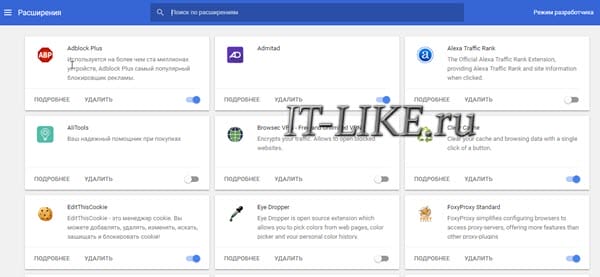
প্রতিবার আমরা সমস্যাটি সমাধান হয়েছে কিনা তা পরীক্ষা করে দেখি। যদি আপনি অপরাধীর এক্সটেনশানটি খুঁজে পান তবে ভাগ্য এটির মতো হবে তবে আপনার এটি সত্যই দরকার আছে, এটিকে রেখে চেষ্টা করুন, তবে অন্যান্য এক্সটেনশানগুলি অক্ষম করুন। এটি কেবলমাত্র কিছু এক্সটেনশন একে অপরের সাথে দ্বন্দ্ব করতে পারে।
কারখানা রিসেট এবং ম্যালওয়ার অপসারণ
ক্রোমের একটি অন্তর্নির্মিত ফাংশন রয়েছে, সেটিংসে যান, অনুসন্ধান বারে “রিসেট” লিখুন এবং ক্লিক করুন
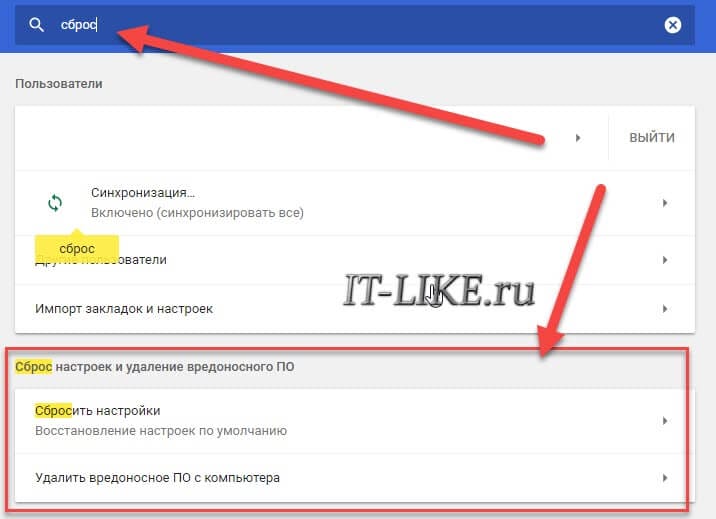
ক্রোম কম্পিউটারে ম্যালওয়্যার সন্ধান করা শুরু করে, যদি এটি খুঁজে পায় তবে এটি সরিয়ে দিন। এটি যদি সহায়তা না করে তবে “সেটিংস পুনরায় সেট করুন” এ ক্লিক করুন। হোম পৃষ্ঠা, দ্রুত অ্যাক্সেস পৃষ্ঠা এবং অনুসন্ধান ইঞ্জিন সেটিংস পুনরায় সেট করা হয়েছে এবং সমস্ত ট্যাবগুলি আনপিন করা হয়েছে। এছাড়াও, সিস্টেমটি সমস্ত এক্সটেনশান অক্ষম করে এবং কুকিজের মতো সমস্ত অস্থায়ী ডেটা মুছে ফেলবে delete আপনার বুকমার্কস, ব্রাউজিং ইতিহাস এবং পাসওয়ার্ডগুলি সংরক্ষণ করা হবে। যদি রিসেটের পরে সবকিছু ঠিকঠাক কাজ করে তবে এক্সটেনশানগুলি একে একে চালু করুন এবং পর্যবেক্ষণ করুন।
অপ্রয়োজনীয় এক্সটেনশানগুলি সরানো হচ্ছে
গুগল ক্রোমের এক্সটেনশানগুলি অবশ্যই এর ক্ষমতাগুলি উল্লেখযোগ্যভাবে বাড়ানোর জন্য একটি ভাল জিনিস। তবে কিছু ব্যবহারকারী তাদের সত্যই এটির প্রয়োজন কিনা তা ভেবে না ভেবে এমন কয়েক ডজন এক্সটেনশন ইনস্টল করে। স্বাভাবিকভাবেই, ব্রাউজারটি অস্থির হয়ে কাজ শুরু করে, কাজের গতি কমে যায়, “ব্রেক” শুরু হয় …
ব্রাউজারে এক্সটেনশনের সংখ্যা জানতে, এর সেটিংসে যান।
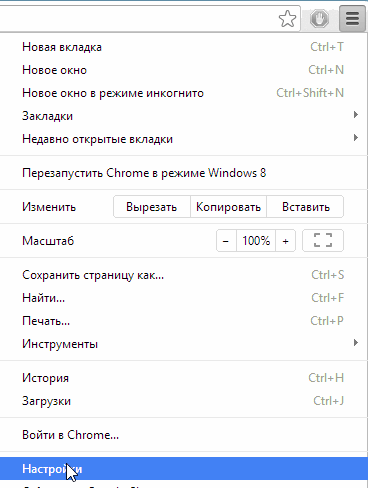
কলামের বাম দিকে, পছন্দসই আইটেমটি ক্লিক করুন এবং দেখুন আপনি কতগুলি এক্সটেনশন ইনস্টল করেছেন। আপনি যা ব্যবহার করেন না সেগুলি – আপনাকে মুছতে হবে। নিরর্থক তারা কেবল র্যাম কেড়ে নেয় এবং প্রসেসরটি লোড করে।
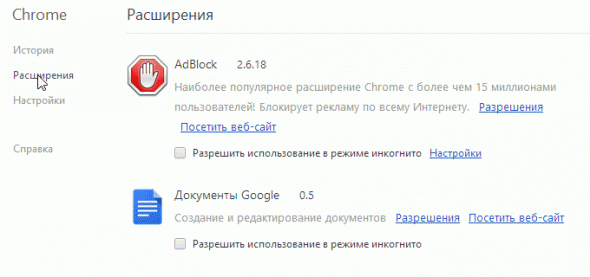 অপসারণ করতে অপ্রয়োজনীয় এক্সটেনশনের ডানদিকে “ছোট ট্র্যাশ” এ ক্লিক করুন। নীচে স্ক্রিনশট দেখুন।

গুগল ক্রোম আপডেট
সমস্ত ব্যবহারকারীর কম্পিউটারে সর্বশেষতম সংস্করণ ইনস্টল করা নেই। ব্রাউজারটি স্বাভাবিকভাবে কাজ করার সময়, অনেকে এমনকি ডেভেলপাররা প্রোগ্রামটির নতুন সংস্করণ প্রকাশ করছে তা নিয়ে চিন্তাও করে না, তারা ত্রুটিগুলি, বাগগুলি ঠিক করে দেয়, প্রোগ্রামের গতি বৃদ্ধি করে ইত্যাদি প্রায়শই ঘটে থাকে যে এটির আপডেট হওয়া সংস্করণ the প্রোগ্রামটি “স্বর্গ এবং পৃথিবী” এর মতো পুরানো থেকে আলাদা হবে …
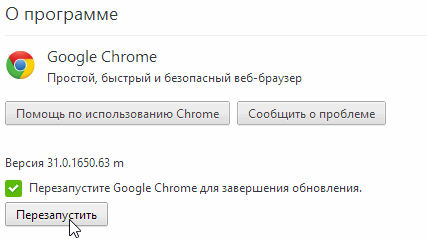
গুগল ক্রোম আপডেট করতে, সেটিংসে যান এবং “ব্রাউজার সম্পর্কে” বোতামটি ক্লিক করুন। নীচের ছবিটি দেখুন।
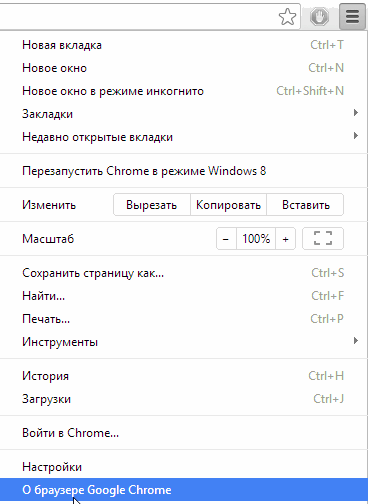 এরপরে, প্রোগ্রামটি নিজেই আপডেটগুলি পরীক্ষা করবে এবং যদি কোনও থাকে তবে এটি ব্রাউজারটি আপডেট করবে। আপনাকে কেবল প্রোগ্রামটি পুনরায় চালু করতে, বা এই বিষয়টি স্থগিত করতে সম্মত হতে হবে …
ব্যবহারকারীর প্রোফাইল পরিবর্তন করুন
যদি ব্যবহারকারী প্রোফাইলটি ক্ষতিগ্রস্থ হয় তবে ব্রেকগুলি বাদ দেওয়া হয় না। গুগল ক্রোমে প্রোফাইল পরিবর্তন করতে আপনাকে ব্রাউজারটি বন্ধ করে ফোল্ডারে যেতে হবে:
- для উইন্ডোজ এক্সপি% ব্যবহারকারীপ্রযুক্তি% স্থানীয় সেটিংস অ্যাপ্লিকেশন ডেটা গুগল ক্রোম ব্যবহারকারী ডেটা
- উইন্ডোজের জন্য 7% লোকালাপডাটা ডেটা গুগল ক্রোম ব্যবহারকারী ডেটা
এক্সপিতে আমার ক্ষেত্রে এটি এমন হবে
সি: ডকুমেন্টস এবং সেটিংসঅ্যানটোকল সেটিংস অ্যাপ্লিকেশন ডেটা গুগল ক্রোম ব্যবহারকারী ডেটা
উইন্ডোজ 7 সি তে: ব্যবহারকারীআন্টনঅ্যাপডেটাআলোকল গুগল ক্রোম ব্যবহারকারী ব্যবহারকারী
ডিফল্ট ফোল্ডারটির নাম পরিবর্তন করুন Default_old
গুগল শুরু করুন। প্রারম্ভকালে, ডিফল্ট ব্যবহারকারীর জন্য একটি নতুন ডিফল্ট ফোল্ডার তৈরি করা হবে। আপনি যদি নিজের বুকমার্কগুলি একটি নতুন প্রোফাইলে স্থানান্তর করতে চান তবে আপনাকে বুকমার্কস ফাইলটি ডিফল্ট ফোল্ডার থেকে ডিফল্ট ফোল্ডারে স্থানান্তর করতে হবে। ফলস্বরূপ, আমরা আপনার বুকমার্কগুলি এবং ব্রেকগুলির সাথে একটি নতুন প্রোফাইল পাব। উপরের পদ্ধতির প্রভাব যদি ছোট হয় তবে পড়ুন।
অপ্রয়োজনীয় এক্সটেনশনগুলি সরান
এক্সটেনশনগুলি কেবল ব্রাউজারের জন্য উইন্ডোজে অতিরিক্ত প্রোগ্রামের মতো। তাদের কার্যকারিতার জন্য তাদের কম্পিউটার সংস্থার অংশ প্রয়োজন। যদি পরবর্তীকর্মগুলি পারফরম্যান্সে পৃথক না হয় তবে আমাদের ব্রাউজারটি ধীর হয়ে যেতে পারে। পূর্ববর্তী অনুচ্ছেদে, আমরা প্রয়োজনীয় ইতিহাসের সীমাবদ্ধ এক্সটেনশনটি ইনস্টল করেছি installed এখন আসুন এক্সটেনশনের বিদ্যমান তালিকার মধ্য দিয়ে un
প্রথমে এক্সটেনশনটি অক্ষম করুন, তারপরে এটি সরান
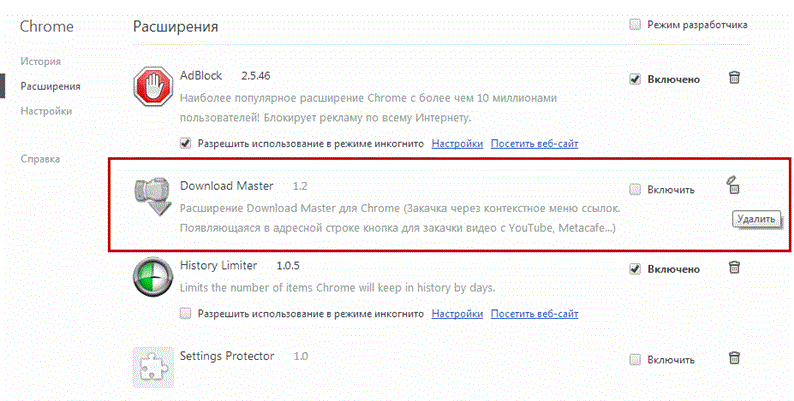
নীতিটি হ'ল কম, এক্সটেনশানগুলি আরও ভাল এবং দ্রুততর, আরও স্থিতিশীল এবং নির্ভরযোগ্য গুগল ক্রোম কাজ করে।
সেটিং প্রটেক্টর এক্সটেনশনটি এখনও কী তা আমি জানি না। এটি কীভাবে ব্রাউজারে এসেছিল। সুতরাং আমি এটি বন্ধ করে দিয়েছি।
অ্যাডব্লক এক্সটেনশন হ'ল একটি গুরুত্বপূর্ণ গুগল ক্রোম এক্সটেনশন যা আপনাকে ঘুরে দেখার সাইটগুলি থেকে সমস্ত বিজ্ঞাপন স্বয়ংক্রিয়ভাবে সরাতে দেয়। এখানে অ্যাডব্লক ব্যবহার করে কীভাবে বিজ্ঞাপনগুলি ব্লক করবেন তা পড়ুন। যদি অ্যাডব্লক এই নিবন্ধটি পড়তে সহায়তা না করে।
এক সাথে প্রচুর প্রোগ্রামের অপারেশন
এর অস্তিত্বের বছরগুলিতে, গুগল ক্রোম মূল সমস্যাটি থেকে মুক্তি পায় নি – সিস্টেম সংস্থার উচ্চ ব্যবহার। এই ক্ষেত্রে, যদি অতিরিক্ত কম্পিউটারে আপনার কম্পিউটারে রিসোস-ইনটেনসিভ প্রোগ্রামগুলি খোলা থাকে, উদাহরণস্বরূপ, স্কাইপ, ফটোশপ, মাইক্রোসফ্ট ওয়ার্ড এবং আরও কিছু, তবে ব্রাউজারটি অনেকটা ধীর হয়ে যায় এটি অবাক হওয়ার মতো কিছু নয়।
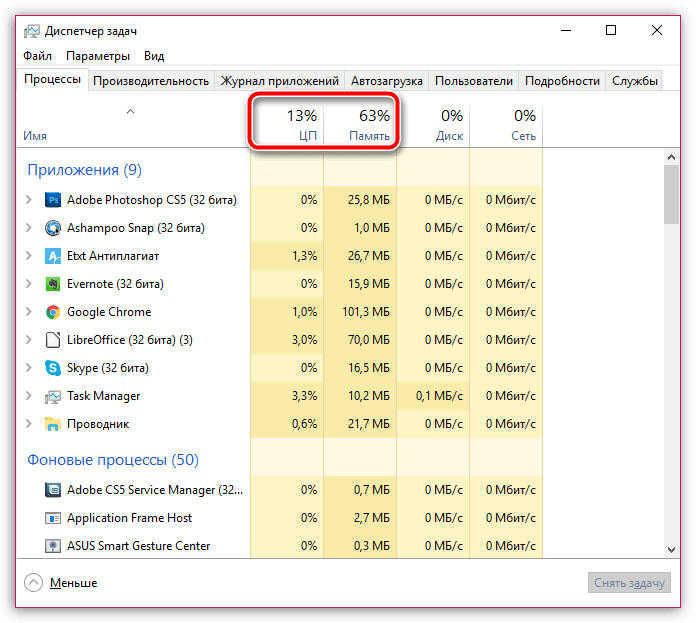
এই ক্ষেত্রে, টাস্ক ম্যানেজারকে Ctrl + Shift + Esc কীবোর্ড শর্টকাট দিয়ে কল করুন এবং তারপরে সিপিইউ এবং র্যামের পেশা পরীক্ষা করুন। যদি মানটি 100% এর কাছাকাছি হয় তবে আমরা দৃ strongly়ভাবে পরামর্শ দিচ্ছি যে গুগল ক্রোমের সঠিক ক্রিয়াকলাপ নিশ্চিত করার জন্য কম্পিউটারের পর্যাপ্ত সংস্থান না পাওয়া পর্যন্ত আপনি সর্বোচ্চ সংখ্যক প্রোগ্রাম বন্ধ করুন।
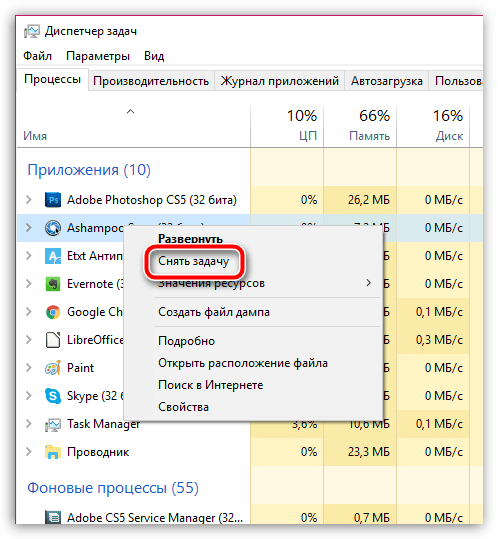
কোনও অ্যাপ্লিকেশন বন্ধ করতে, টাস্ক ম্যানেজারে এটিতে ডান ক্লিক করুন এবং প্রদর্শিত প্রসঙ্গ মেনুতে “শেষ টাস্ক” নির্বাচন করুন ।
বড় সংখ্যক ট্যাব
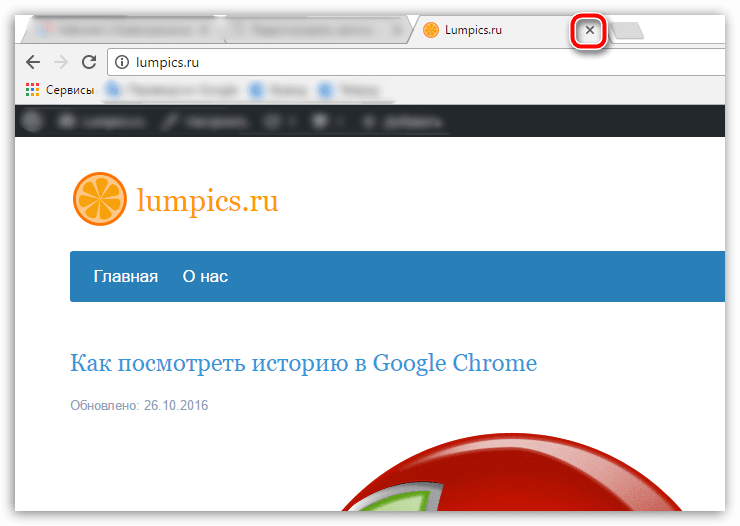
অনেক ব্যবহারকারী এমনকি গুগল ক্রোমে কীভাবে কয়েক ডজন ট্যাবগুলি খোলার বিষয়টি লক্ষ্য করে না, যা ব্রাউজারের সংস্থান ব্যবহারকে মারাত্মকভাবে বৃদ্ধি করে। যদি আপনার ক্ষেত্রে 10 বা ততোধিক খোলা ট্যাব থাকে তবে অপ্রয়োজনীয় যা আপনার সাথে কাজ করার দরকার নেই তা বন্ধ করুন।
একটি ট্যাব বন্ধ করতে, কেবল তার ডানদিকে ক্রসযুক্ত আইকনে ক্লিক করুন বা কেন্দ্রীয় মাউস হুইল সহ ট্যাবের যে কোনও অঞ্চলে ক্লিক করুন।
কম্পিউটার বোঝা
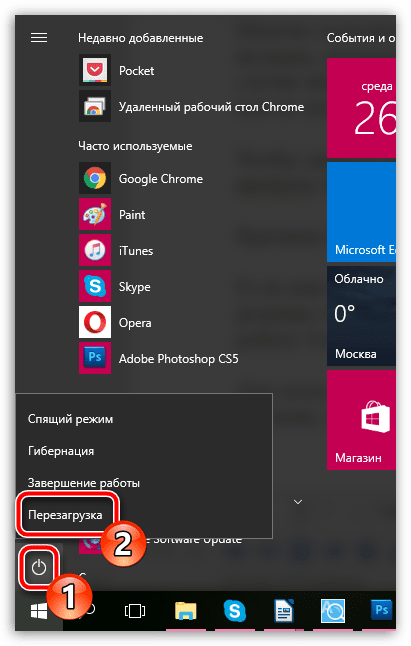
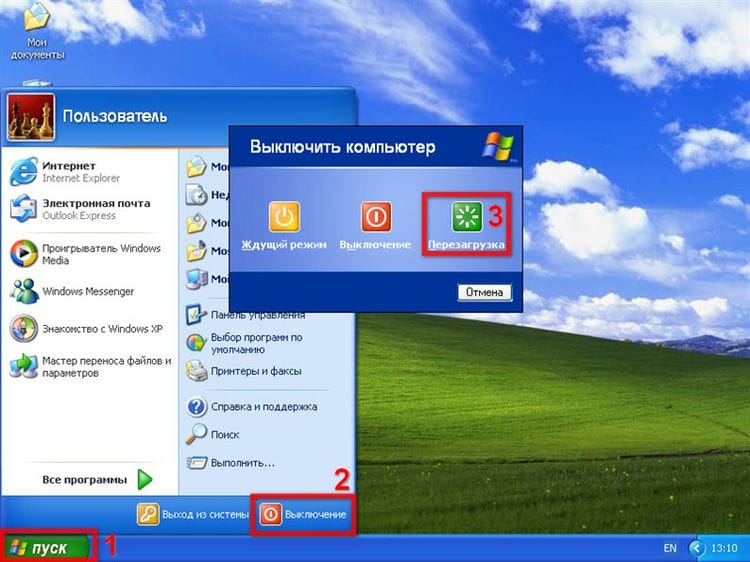
যদি আপনার কম্পিউটারটি দীর্ঘকাল ধরে পুরোপুরি বন্ধ না হয়ে থাকে, উদাহরণস্বরূপ, আপনি “স্লিপ” বা “হাইবারনেশন” মোডগুলি ব্যবহার করতে পছন্দ করেন তবে কম্পিউটারের একটি সাধারণ পুনঃসূচনা গুগল ক্রোমকে কাজ করতে পারে।
এটি করতে, “শুরু” বোতামটি ক্লিক করুন, নীচের বাম কোণে পাওয়ার আইকনে ক্লিক করুন, এবং তারপরে “পুনঃসূচনা” নির্বাচন করুন । সিস্টেমটি পুরোপুরি লোড না হওয়া পর্যন্ত অপেক্ষা করুন এবং ব্রাউজারের স্থিতি পরীক্ষা করুন।
ইনস্টল অ্যাড-অনগুলির বিরোধ
গুগল ক্রোম হ্যাং হওয়ার আরেকটি কারণ হ'ল ইনস্টল করা অ্যাড-অন এবং ব্রাউজার এক্সটেনশনের ভুল ক্রিয়াকলাপ। তারা ব্রাউজারের জন্য সিস্টেম দ্বারা বরাদ্দকৃত কিছু সংস্থান গ্রহণ করতে পারে, অন্যান্য অ্যাপ্লিকেশনগুলির সাথে দ্বন্দ্ব করতে পারে, ভুলভাবে কাজ করতে পারে বা কেবল ভাইরাল সফ্টওয়্যার হতে পারে।
এই সমস্যাটি সমাধানের জন্য, আপনাকে গুগল ক্রোমে সমস্যাযুক্ত অ্যাড-অনটি অক্ষম করতে বা সরিয়ে ফেলতে হবে:
সেটিংস মেনুটি খুলুন এবং “অতিরিক্ত সরঞ্জাম” বিভাগটি সন্ধান করুন
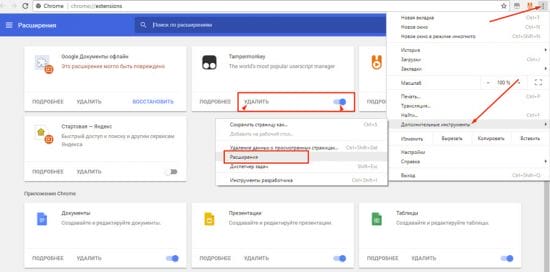
বা দ্রুত অ্যাক্সেস ব্যবহার করুন – ক্রোম: // এক্সটেনশনগুলি / (প্রোগ্রামটির ক্রোম: // প্লাগইনস / এর পুরানো সংস্করণে) লিখুন।
আমরা আইটেমটি “এক্সটেনশানস” খুলি। ব্রাউজারে ইনস্টল করা সমস্ত অ্যাড-অন এবং এক্সটেনশানগুলি স্ক্রিনে প্রদর্শিত হবে। এটি কী, কেন এবং কেন তা যদি আপনি না জানেন তবে মুছুন বোতামটি টিপুন। আমরা কেবলমাত্র ফ্ল্যাশ প্লেয়ার প্লাগইন সক্ষম করার পরামর্শ দিই। আপনি যদি কিছু ব্যবহার করেন তবে আপনার অপ্রয়োজনীয় মুছতে হবে এবং ব্রাউজারটির ক্রিয়াকলাপটি পরীক্ষা করার সময়, ট্যাবগুলিকে রিফ্রেশ করার সময় বাকী অক্ষম করা উচিত।
অস্থায়ী ফাইলগুলি পরিষ্কার করা হচ্ছে
প্রায়শই, বিপুল সংখ্যক অস্থায়ী ফাইল, কুকিজ এবং ক্যাশে ওভারফ্লো জমা হওয়ার কারণে অ্যাপ্লিকেশনটির গুণমান খারাপ হতে পারে, যার কারণে ব্রাউজারটি ধীর হয়ে যায়। আসল বিষয়টি হ'ল এর কাজটি অনুকূল করতে ব্রাউজারটি বিভিন্ন ফাইল সংগ্রহ করে যা ট্রাফিক বাঁচাতে এবং ইন্টারনেট পৃষ্ঠাগুলি লোড করার গতি বাড়াতে সহায়তা করে। সময়ের সাথে সাথে, বিশেষত মোটামুটি সক্রিয় সার্ফিংয়ের সাথে, এই “আবর্জনা” বিপুল পরিমাণে জমা হয় এবং গুগল ক্রোম হিম হয়ে যায়। এটি করার জন্য, এই “আবর্জনা” পর্যায়ক্রমে পরিষ্কার করতে হবে।
 গুগল ক্রোম ব্রাউজার থেকে কীভাবে ভাইরাস অপসারণ করা যায়
এটি করতে, অস্থায়ী ডেটা মোছার জন্য আপনাকে পৃষ্ঠাতে যেতে হবে। এটি বিভিন্ন উপায়ে করা যেতে পারে:
- শর্টকাট কীগুলি Ctrl + Shift + Del;
- শর্টকাট কীগুলি “Ctrl + H” -> “ইতিহাস সাফ করুন”;
- অ্যাড্রেস বারে ক্রোম: // সেটিংস / ক্লিয়ারব্রোজার ডেটা প্রবেশ করুন:
- ব্রাউজার মেনু -> বিভাগ “ইতিহাস” -> “ইতিহাস সাফ করুন”;
- “গোপনীয়তা এবং সুরক্ষা” বিভাগে ব্রাউজার মেনু -> “সেটিংস” -> “উন্নত” -> “ইতিহাস সাফ করুন” ট্যাবটি খুলুন।
ফলস্বরূপ, একটি সহায়ক উইন্ডোটি খুলবে, যেখানে আপনাকে পুরানো ফাইলগুলি মুছতে বলা হবে:
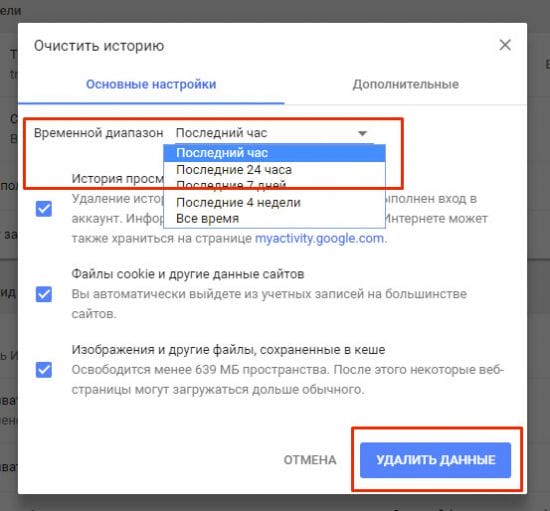
প্রোগ্রামটি সেই সময়কাল যা আপনি ইতিহাস মুছে ফেলতে চান সেইসাথে অস্থায়ী ফাইলগুলির গোষ্ঠী নির্বাচন করার প্রস্তাব করে।
মনোযোগ! ক্যাশে মোছার সময়, প্রায়শই পরিদর্শন করা সাইটগুলি কেবল প্রথমবারের জন্য স্বাভাবিকের চেয়ে বেশি সময় ধরে লোড হতে পারে, যতক্ষণ না কোনও নতুন ক্যাশে টানা না যায়। আপনি যদি কুকিগুলি মুছে ফেলেন তবে আপনাকে যে সাইটের প্রয়োজন এটিগুলি আপনাকে পুনরায় অনুমোদন করতে হবে।
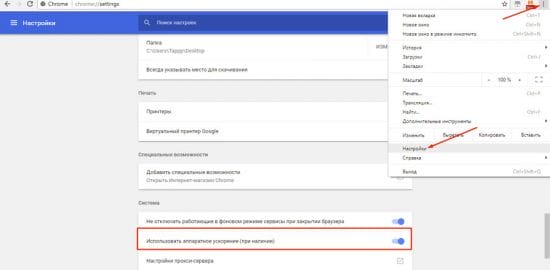
অক্ষম হার্ডওয়্যার ত্বরণ
দীর্ঘ পৃষ্ঠাগুলি খোলার বা পুরো প্রোগ্রামটি চালু করার কারণটি হার্ডওয়্যার ত্বরণের জন্য অক্ষম বিকল্প হতে পারে। যদি এই কারণে ক্রোমিয়াম হ্রাস করে তবে অবশ্যই এটি চালু করা উচিত। এর জন্য:
- ব্রাউজার মেনুতে যান;
- বিভাগ “সেটিংস” সন্ধান করুন;
- “অতিরিক্ত” -> “সিস্টেম” এ যান;
- আইটেমটি “হার্ডওয়্যার ত্বরণ ব্যবহার করুন” সন্ধান করুন;
- এটি “চালু” অবস্থানে স্যুইচ করুন।
পর্যাপ্ত কম্পিউটার সংস্থান নেই
ক্রোম নিজেই সম্পর্কিত নয় এমন একটি সমস্যা। ক্রমাগত আপডেট এবং সংযোজনের কারণে ক্রোম সহ কিছু প্রোগ্রামগুলিকে তাদের কাজের জন্য আরও এবং আরও বেশি সিস্টেমের সংস্থান প্রয়োজন। ফলস্বরূপ, পুরানো হার্ডওয়্যারযুক্ত কম্পিউটারগুলিতে তারা লক্ষ্য করে যে গুগল ক্রোম ধীর হয়ে যায় বা পুরোপুরি হিমশীতল হতে পারে।
সমস্যার সমাধান কম্পিউটারে একই সাথে চলমান প্রোগ্রামগুলির সংখ্যা সীমিত করা হতে পারে। মূল সমাধানটি হ'ল প্যারামিটারগুলি প্রসারিত করা বা সরঞ্জামগুলি সম্পূর্ণরূপে আপগ্রেড করা।
ইন্টারনেট সংযোগ পরীক্ষা করা হচ্ছে
সবচেয়ে সাধারণ জায়গা, যার কারণে ব্রাউজারটি তার কার্য সম্পাদন করে না, এটি ইন্টারনেটের অনুপস্থিতি। অতএব, সবার আগে, আপনাকে এটি দিয়ে শুরু করতে হবে – ইন্টারনেট সংযোগের গুণমানটি পরীক্ষা করুন। আপনি আপনার কম্পিউটারে অন্য একটি ব্রাউজার সক্ষম করতে পারেন, উদাহরণস্বরূপ, অন্তর্নির্মিত ইন্টারনেট এক্সপ্লোরার এবং এটি পৃষ্ঠাগুলি লোড করে কিনা তা পরীক্ষা করতে পারেন বা নীচের ডানদিকে আইকনে ক্লিক করুন যেখানে সংযোগের বৈশিষ্ট্য প্রদর্শিত হয় displayed যদি ইন্টারনেট উপলব্ধ থাকে, তবে পরবর্তী পদক্ষেপে এগিয়ে যান।
আপনি ইন্টারনেট সংযোগের বৈশিষ্ট্য এবং কন্ট্রোল প্যানেলের মাধ্যমে “নেটওয়ার্ক অ্যান্ড শেয়ারিং ম্যানেজমেন্ট” বিভাগে এর গতি সম্পর্কে আরও জানতে পারবেন।
ডিভাইসটি পুনরায় বুট করুন
কম্পিউটারের স্বাভাবিক পুনঃসূচনা প্রোগ্রামটি ব্রেক এবং হিমাগার থেকে বাঁচায়। এটি প্রায়শই ঘটে থাকে যে সিস্টেমটি বিশাল সংখ্যক কার্যক্রমে পুনরায় চালু হয় এবং সুতরাং সেগুলি মোকাবেলা করতে পারে না, ফলস্বরূপ পৃথক প্রক্রিয়াগুলি প্রতিক্রিয়া বন্ধ করে দেয়। গুগল ক্রোম যদি সাড়া না দেয় তবে জোর করে “স্টার্ট” বোতামের মাধ্যমে ডিভাইসটি পুনরায় চালু করুন। বেশিরভাগ ক্ষেত্রে, বাকি অ্যাপ্লিকেশনগুলি বন্ধ হয়ে যায় এবং পটভূমিতে কাজ করা বন্ধ হয়ে যাওয়ার কারণে ব্রাউজারটি স্বাভাবিক ক্রিয়ায় ফিরে আসে।
ডিভাইসে মেমরি ফুরিয়েছে
ডিভাইস মেমরি পূর্ণ থাকলে ব্রাউজারটি কাজগুলি সম্পূর্ণ করতে সক্ষম হবে না। এবং এটি কেবল র্যামের জন্যই নয়, সাধারণ স্মৃতিতেও প্রযোজ্য। যদি অন্য প্রোগ্রামগুলিতে হিমশীতল এবং ব্রেকিং ঘটে থাকে তবে সম্ভবত সম্ভবত কারণ এর মধ্যে নিখুঁতভাবে রয়েছে। অতএব, আপনাকে ডিভাইসটি আনলোড করা দরকার। সমান্তরালভাবে চলমান সমস্ত প্রোগ্রাম বন্ধ করুন, অপ্রয়োজনীয় প্রোগ্রাম, ফাইল, অ্যাপ্লিকেশনগুলির মেমরি পরিষ্কার করুন। এছাড়াও, কেবল কম্পিউটারই নয়, গুগল ব্রাউজারটিও অফলোড করে। আপনার ব্রাউজারে যদি আপনার প্রচুর পরিমাণে এক্সটেনশান ইনস্টল করা থাকে তবে অনেকগুলি পৃষ্ঠা একবারে খোলা থাকে, সেটিংসে প্রচুর বিকল্পগুলি সক্রিয় হয় এবং ডাউনলোডগুলিতে প্রচুর ফাইল জমে থাকে, তারপরে সমস্ত অপ্রয়োজনীয় ব্রাউজারটি পরিষ্কার করুন।
ভাইরাস নির্মূল করুন
পৃথক প্রোগ্রাম বা পুরো সিস্টেম লঙ্ঘনের আরেকটি সমস্যা হ'ল ভাইরাসগুলির ক্ষতিকারক প্রভাব। যদি আপনার সিস্টেমটি ভাইরাস দ্বারা সংক্রামিত হয় তবে তারা সিস্টেম ফাইলগুলিকে ক্ষতি করতে পারে এবং এর ফলে প্রোগ্রামগুলির ভুল অপারেশন হতে পারে। অতএব, ভাইরাসগুলির জন্য আপনার কম্পিউটারটি পরীক্ষা করে দেখুন। একটি অ্যান্টিভাইরাস প্রোগ্রাম দিয়ে একটি স্ক্যান চালান এবং হুমকি যদি পাওয়া যায় তবে সেগুলি সরিয়ে দিন। অ্যান্টিভাইরাস প্রোগ্রামটি অবশ্যই আপ টু ডেট। আপনার যদি না থাকে তবে এটি ইনস্টল করুন এবং তারপরে ডিভাইসটি স্ক্যান করুন। ব্রাউজারের ভিতরে অ্যান্টিভাইরাস সফটওয়্যার ব্যবহার করাও সম্ভব:
- গুগল ক্রোম খুলুন।
- উপরের ডানদিকে তিনটি উল্লম্ব বিন্দু দিয়ে “সেটিংস” এ যান।
- উন্নত পৃষ্ঠার একেবারে নীচে ক্লিক করুন।
- শেষে যান এবং “সেটিংস পুনরায় সেট করুন এবং ম্যালওয়্যার সরান” বিভাগে যান।
- “আপনার কম্পিউটার থেকে ম্যালওয়্যার সরান” আইটেমটি ক্লিক করুন।
- তারপরে “সন্ধান করুন” এ ক্লিক করুন এবং স্ক্যান করার পরে আপনি সনাক্ত করা বস্তু বা সফ্টওয়্যার মুছতে পারেন।
- শেষ হয়ে গেলে, আপনার কম্পিউটার পুনরায় চালু করুন এবং Chrome শুরু করুন।
দূষিত ফাইল এবং প্রোগ্রামগুলি থেকে আপনার কম্পিউটার পরিষ্কার করা কেবল গুগল ক্রোমের সঠিক ক্রিয়াকলাপ পুনরুদ্ধার করতে সহায়তা করবে না, কম্পিউটার সিস্টেমের জন্য হুমকিকে রোধ করবে।
এই বিভাগে, আপনি ব্রাউজারটিকে তার আসল অবস্থায় পুনরুদ্ধার করতে পারেন, সেটিংসটি ফ্যাক্টরি সেটিংসে ফিরিয়ে আনুন। এই ধরণের পদক্ষেপটি আপনাকে ব্রাউজারের কাজটি দ্রুত সমন্বয় করতে দেয়, যদি এতে আগে প্রচুর পরিমাণে সেটিংস তৈরি করা হত এবং অনেকগুলি অতিরিক্ত এক্সটেনশান ইনস্টল করা হয়েছিল যা প্রোগ্রামটির কার্যক্রমকে ধীর করে দেয়। সচেতন থাকুন যে আপনি যখন আসল সেটিংসে ফিরে আসবেন তখন আপনার বুকমার্ক এবং সংরক্ষিত পাসওয়ার্ড মুছে ফেলা হবে।
গুগল ক্রোম ব্রাউজার চালু হওয়ার সাথে সাথেই হিমশীতল হলে কী করবেন to
গুগল ক্রোম ব্রাউজারটি প্রবর্তনের সাথে সাথেই হিমশীতল হওয়ার অনেক কারণ থাকতে পারে, প্রোগ্রাম উইন্ডো যদি সাড়া না দেয়, মিনিমাইজ, ক্লোজ এবং এক্সিট বাটনগুলি কাজ না করে, আমি এটি সম্পূর্ণ পুনরায় ইনস্টল করার পরামর্শ দিচ্ছি, পিসি থেকে সমস্ত ডেটা মুছে ফেলতে স্মৃতি.
যদি মিনিমাইজ বোতামগুলি কাজ করে এবং আপনি ব্রাউজার সেটিংস মেনুতে প্রবেশ করতে পারেন তবে অনুশীলন হিসাবে দেখানো হয়েছে যে আপনার হার্ডওয়্যার ত্বরণটি অক্ষম হয়েছে কিনা তা পরীক্ষা করুন this আপনাকে কেবল সেটিংসে প্রয়োজনীয় চেকবক্স লাগাতে হবে, এটি কীভাবে করা যায়, আমরা নীচের ছবিগুলিতে দেখি।
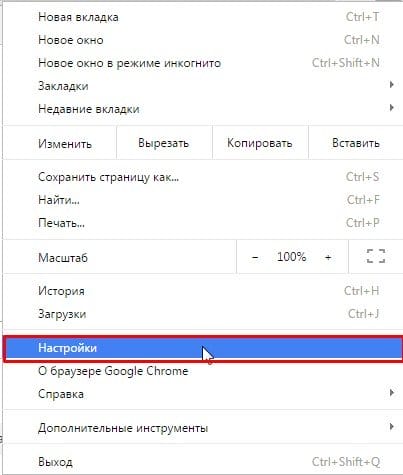
প্রথমে আমরা কন্ট্রোল মেনুতে যাই
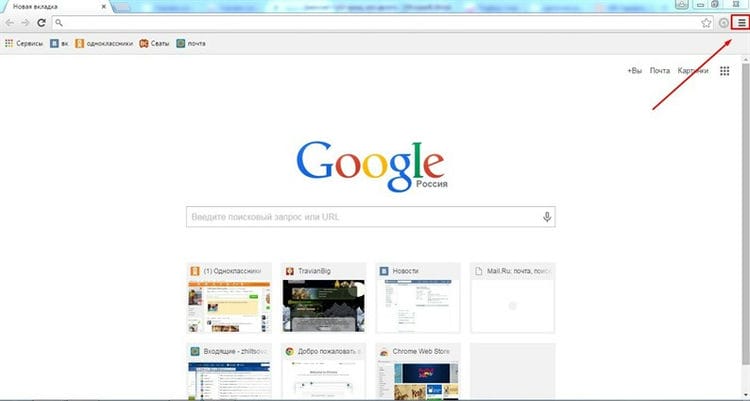
এখন সেটিংস বিভাগ নির্বাচন করুন
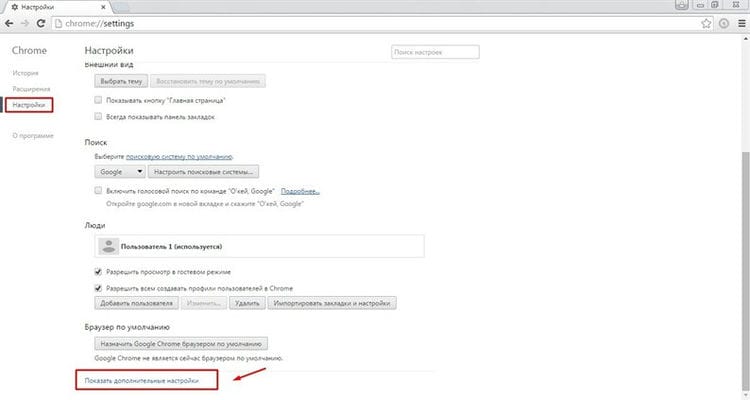
সেটিংসে পৃষ্ঠাটি একেবারে শেষ দিকে স্ক্রোল করুন এবং “উন্নত সেটিংস দেখান” ক্লিক করুন
এখন আমরা অ্যাক্সেসিবিলিটি বিভাগটি সন্ধান করছি এবং এটিতে আমাদের অবশ্যই লাইনের সামনে একটি টিক লাগাতে হবে: “হার্ডওয়্যার ত্বরণ ব্যবহার করুন (উপলভ্য থাকলে)”
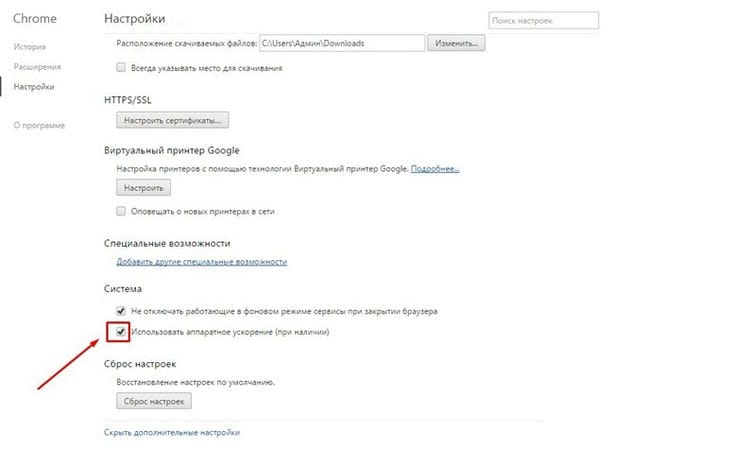
আপনার ব্রাউজারটি পুনরায় চালু করুন।
গুগল ক্রোম খুব ধীর, বগি!
তারা বলছেন, একটি ধীর বা বগি ব্রাউজারটি সর্বদা প্রকাশ করা এবং ক্ষোভ প্রকাশ করার কোনও অর্থ হয় না, কারণ সম্ভবত আপনি নিজেরাই লক্ষ্য করেন নি যে আপনি সময়ের সাথে কীভাবে বিভিন্ন এক্সটেনশন ইনস্টল করেছেন, কিছু একে অপরের সাথে দ্বন্দ্ব বোধ করতে পারে, অন্যদের কেবল প্রয়োজন হতে পারে আপনার পিসি থেকে আরও শক্তি, যা কাজের অবনতির দিকে পরিচালিত করে।
গুগল ক্রোম ব্রাউজারে এক্সটেনশনগুলি অক্ষম করতে, আবার সেটিংসে যান:
আমরা ইতিমধ্যে আমাদের পরিচিত ইতিহাস বিভাগে যাই

তবে তারপরে আমরা সাবধানে বামদিকে থাকা আইটেমগুলি লক্ষ্য করি, এক্সটেনশন লাইনটি নির্বাচন করি
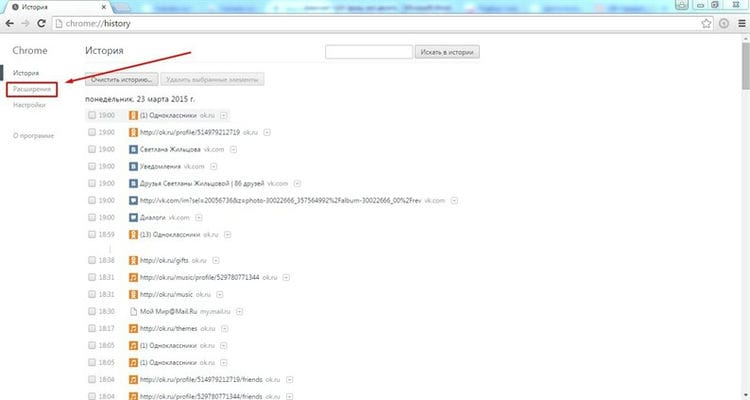
এখন আমরা গুগল ক্রোম ব্রাউজারে সমস্ত ইনস্টল করা এক্সটেনশন আমাদের সামনে দেখতে পেলাম, তাদের মধ্যে কতগুলি রয়েছে তা কেবলমাত্র দেখুন এবং আপনি যদি সেগুলি ব্যবহার করেন, আপনি যদি ব্যবহার করেন না এমন অনেকগুলি এক্সটেনশান দেখেন তবে কেবল সেগুলি অন্বেষণ করুন।
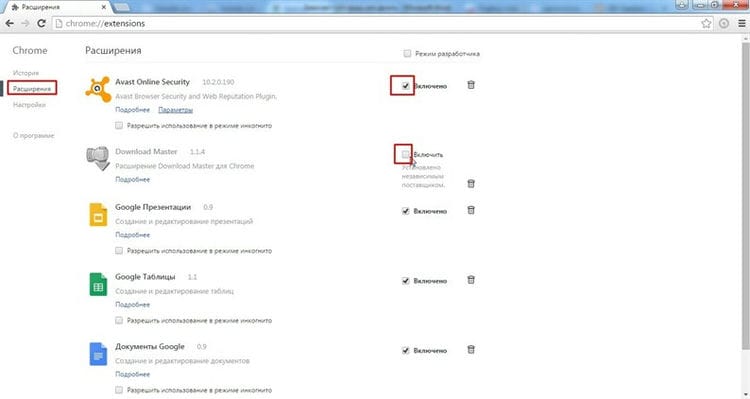
পরিবর্তনগুলি কার্যকর করতে ব্রাউজারটি পুনরায় চালু করুন।
আরেকটি কারণ হতে পারে ভাইরাসগুলি যা এক বছরেরও বেশি সময় ধরে অনেক ব্যবহারকারীদের সাথে সফলভাবে বসবাস করে।
এই সমস্যাটি সমাধান করার জন্য, আমি নিবন্ধটি পড়ার পরামর্শ দিচ্ছি: কোন অ্যান্টিভাইরাসটি বেছে নেবে? তারপরে আপনার কম্পিউটারে সেগুলির একটি ইনস্টল করুন এবং ম্যালওয়ারের জন্য একটি সম্পূর্ণ স্ক্যান চালান।
উপসংহার
এই নিবন্ধে, আমরা গুগল ক্রোমের সমস্যাটি যেভাবে ধীর গতিতে সাফল্যের সাথে সমাধান করতে পারি সেগুলি পরীক্ষা করেছিলাম । আমি লক্ষ করতে চাই যে ব্রাউজারটি পুনরায় ইনস্টল করা অতি সাম্প্রতিক সংস্করণে ব্যবহার করা উচিত। যখন উপরের কেউ সাহায্য করে না। বেশিরভাগ ক্ষেত্রে, ইতিহাস সাফ করা এবং গুগল ক্রোম এক্সটেনশনগুলি সংশোধন করা যথেষ্ট be একটি সর্বশেষ উপায় হিসাবে, কম্পিউটার প্রতিরোধ।
গুগল ক্রোম পুনরায় ইনস্টল করা সহ যদি কিছুই সহায়তা না করে তবে আপনি আগের সিস্টেমের অবস্থা পুনরুদ্ধার করতে পারবেন।
উত্স ব্যবহৃত হয়েছে এবং এই বিষয়ে দরকারী লিঙ্কগুলি: https://chromeum.ru/faq/how-to-speed-up-google-chrome https://compsch.com/help/pochemu-tormozit-gugl-xrom-i- chto -delat.html https://google-chromes.ru/pochemu-tormozit-brauzer-gugl-xrom-i-chto-delat.html https://it-like.ru/hrom-tormozit/ https: // pcpro100 .info / tormozit-google-chrome-6-sovetov-chtobyi-uskorit-rabotu-v-gugl-hrom / https://youpk.ru/chrome-tormozit/ https://lumpics.ru/slow-google- ক্রোম / https://brauzerok.ru/google-chrome/pochemu-visnet https://google-chromes.ru/chto-delat-esli-google-chrome-ne-otvechaet.html https: // ভোরন-এক্স রু / প্রোপিজি / জাজিসেট- গুগল- এক্স্রোম-chto-delat.html
রেকর্ডিং উত্স: lastici.ru