
Miksi Google Chrome -selain hidastuu ja mitä tehdä? Google Chrome -selain hidastaa: mitä tehdä ja kuinka korjata

Johdantotiedot
Aluksi on syytä oppia, että jatkuvien jarrutusten ja jumiutumisten takana on hyvin todellisia syitä. Useimmissa tapauksissa ongelma voidaan ratkaista itse. Mutta joskus se ei toimi.
Voit kuitenkin yrittää. Tässä artikkelissa tarkastellaan vaihtoehtoja ongelman ratkaisemiseksi. Mutta ensin puhutaan siitä, miksi hyvämaineisen kehittäjän luotettava verkkoselain voi olla buginen.
Selvitä onko selain hidastumassa
Google Chromessa on melko vähän merkkejä jarrujen ja häiriöiden esiintymisestä.
Kiireelliset toimet on toteutettava, jos:
- käynnistämisen jälkeen sinun on odotettava kauan – kunnes sovellus käynnistyy ja näyttää kotisivun;
- työn aikana kaikki elementit haalistuvat ja ikään kuin ”haalistuvat”;
- kun vierität verkkosivua alaspäin, liukusäädin ”tukkeutuu”;
- videon käynnistäminen kestää hyvin kauan;
- Ohjelma ei vastaa käyttäjän toimiin pitkään aikaan.

Edellä mainittujen merkkien läsnä ollessa on turvallista sanoa, että selain alkaa hidastua. Tähän ilmiöön voi olla melko suuri määrä syitä. Siksi niiden poistamiseksi on tarpeen käyttää jatkuvasti erilaisia menetelmiä.
Tyhjennetään historia ja välimuisti
Joskus on melko yksinkertaista selvittää, miksi Google Chrome -selain hidastuu. Syynä voi olla juuri työn nopea nopeus – tämä sovellus suorittaa välimuistin, jotta vaadittu sisältö voidaan näyttää mahdollisimman nopeasti.
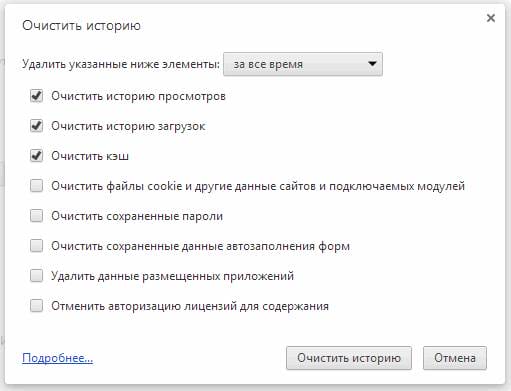
Mutta jos kiintolevyllä ei ole tarpeeksi vapaata tilaa tai yksinkertaisesti erittäin suuren tietomäärän vuoksi, sovellus voi alkaa toimia hyvin hitaasti.
Tällaisessa tilanteessa sinun on vain tyhjennettävä historia ja välimuisti.
Jos haluat poistaa kaikki tietokoneella olevat ladatut tiedot, sinun on :
-
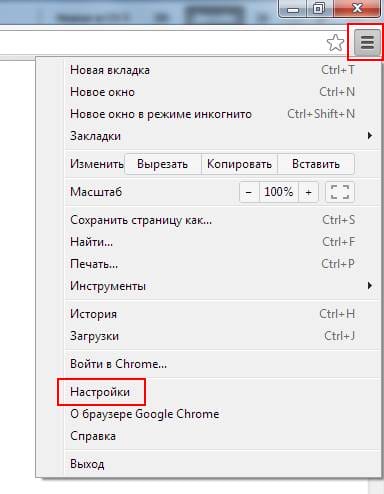
avaa sovelluksen asetukset – napsauta kuvaketta, jossa on kolme raitaa näytön oikeassa yläkulmassa;
-
napsauta merkintää ”näytä lisäasetukset”;
![Miksi Google Chrome -selain hidastuu ja mitä tehdä? Google Chrome -selain hidastaa: mitä tehdä ja kuinka korjata]()
-
löydämme ”selkeän historian”;
-
valitse ajanjakso, jolle puhdistus suoritetaan – on parasta valita ”kaiken aikaa”;
-
muista valita ruutu sanojen ”välimuistiin tallennetut kuvat ja muut tiedostot” vieressä;
-
tämä prosessi vahvistetaan napsauttamalla ”tyhjennä historia” -painiketta.
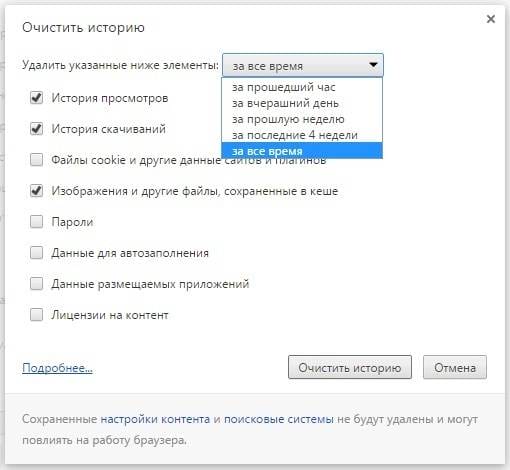
Voit myös poistaa useita muita tiedostoja tällä tavalla tarvittaessa. Riittää, että asetat valintaruudut vastaavien merkintöjen eteen hiiren avulla. Useimmissa tapauksissa välimuistin tyhjentäminen nopeuttaa Google Chromea merkittävästi.
Laajennusten poistaminen
Google Chrome, kuten monet muutkin modernit selaimet, tarjoaa suuren määrän hyvin erilaisia laajennuksia. He voivat suorittaa erilaisia toimintoja ja tehdä sovelluksen käytöstä erittäin kätevää.
Mutta ei ole harvinaista, että erilaiset laajennukset aiheuttavat vikoja ja hidastavat ohjelman toimintaa. Tämä on erityisen havaittavissa, kun toistat videoita verkossa.
Osan tai kaikkien laajennusten poistaminen käytöstä monissa tapauksissa auttaa ratkaisemaan kyseessä olevan ongelman.
Voit tehdä sen näin:
- avaa valikko napsauttamalla kuvaketta, jossa on kolme raitaa näytön oikeassa yläkulmassa;
- löydämme osan ”lisätyökalut”;
- napsauta ”laajennukset”;
- kaikkia laajennuksia vastapäätä on ”poista Chrome” – napsauta tätä merkintää;
- vastaava ikkuna avautuu – napsauta ”poista”.
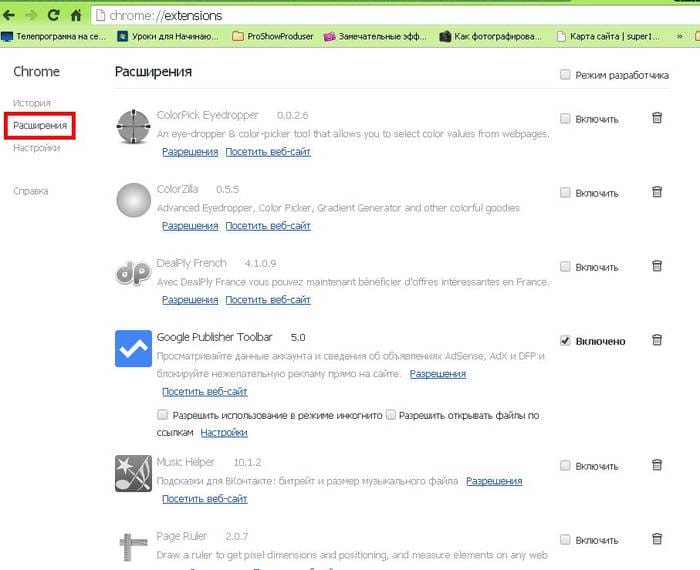
Jotkin laajennukset voivat eri syistä vaikuttaa paitsi selaimen nopeuteen myös koko tietokoneeseen. On tärkeää seurata huolellisesti asennettujen laajennusten luetteloa.
Päivitetään GoogleChromea
Kyseinen selain on ollut käytössä jo pitkään ja se on siirretty monille alustoille. Vaikuttava määrä versioita on luotu. On tärkeää muistaa, että verkkosivuilla on niin paljon erilaisia elementtejä. Ja jotta voit näyttää ne onnistuneesti, tarvitset sopivan ohjelmiston.
Hidas suorituskyky johtuu usein kyseisen ohjelman vanhemmasta versiosta. Ja tällainen ongelma voidaan ratkaista yksinkertaisella päivityksellä.
Tämä toimenpide suoritetaan seuraavasti:
- avaa selaimen työkaluvalikko – kuvake, jossa on kolme raitaa ruudun oikeassa yläkulmassa;
- valitse kohde nimeltä ”Päivitä Google Chrome”;
- päivityksen suorittamisen jälkeen sinun on napsautettava ”Käynnistä uudelleen”.
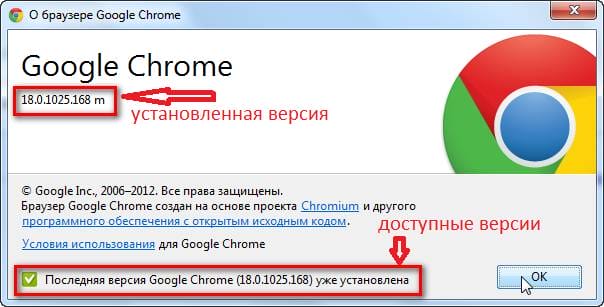
Kyseisen tyyppinen ohjelma voi itse ilmoittaa päivitysten olemassaolosta.
Oikeassa yläkulmassa olevan kuvakkeen pitäisi muuttaa valoa:
- vihreä – päivitys on ollut käytettävissä kaksi päivää;
- oranssi – päivitetty versio on mahdollista ladata neljäksi päiväksi;
- punainen – päivitystä ei ole suoritettu yli viikkoon.
Mainosten estäminen
Mitä enemmän Internet-kanavan kaistanleveys kasvaa, sitä enemmän mainoksia näkyy käyttäjän näytöllä. Hänestä voi tulla tekijä, joka ei anna kyseisen sovelluksen toimia vakaasti. Tällaiset ongelmat ratkaistaan yksinkertaisella mainosten estolla.
Voit suorittaa tämän toiminnon seuraavasti:
-
siirry Googlen viralliselle verkkosivustolle;
-
löytää osio, josta voit ladata erilaisia laajennuksia;
-
etsit laajennusta nimeltä Adblock Plus;
![Miksi Google Chrome -selain hidastuu ja mitä tehdä? Google Chrome -selain hidastaa: mitä tehdä ja kuinka korjata]()
-
napsauta ”asenna”.
Kun asennus on valmis, tämän laajennuksen asetusikkuna ilmestyy tietokoneen näyttöön.
On syytä asettaa valintamerkki kaikkien kolmen kohteen eteen:
-
haittaohjelmien estäminen;
-
sosiaalisen median painikkeen poistaminen;
-
Poista seuranta käytöstä.
![Miksi Google Chrome -selain hidastuu ja mitä tehdä? Google Chrome -selain hidastaa: mitä tehdä ja kuinka korjata]()
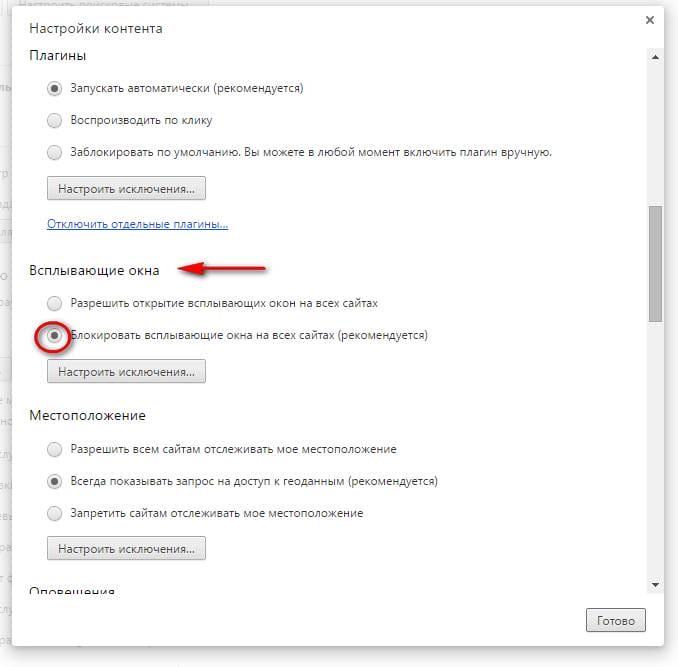
Useimmissa tapauksissa edellä mainittu laajennus auttaa sinua ratkaisemaan hyvin hitaita suorituskykyongelmia. On myös sisäänrakennettu esto.
Laajennusten poistaminen
Hyvin usein verkkoselain hidastuu asennettujen laajennusten suuren määrän vuoksi. Selain on ylikyllästetty lisätoiminnoilla, minkä seurauksena se vaatii suuren määrän RAM-muistia tietojen käsittelemiseksi. Google Chrome on yhteensopiva useiden laajennusten kanssa, joten sen käyttäjät asentavat niitä aktiivisesti. Jos et ole poikkeus, tarkista laajennusten luettelo ja poista tarpeettomat laajennukset. Mitä sinun on tehtävä tämän vuoksi:
- Käynnistä Chrome.
- Napsauta valikkopainiketta (kolme pystysuoraa pistettä oikealla).
- Valitse avautuvasta luettelosta ”Lisätyökalut”.
- Muut ”Laajennukset”.
- Uusi sivu avautuu asennetuilla laajennuksilla, jotka kukin esitetään erillisessä kehyksessä. Nimen vieressä on painike tai liukusäädin, jolla voit poistaa laajennuksen käytöstä tai poistaa sen napsauttamalla roskakorikuvaketta.
- Kun olet tarkistanut luettelon ja poistanut tarpeettomat laajennukset, käynnistä Google Chrome uudelleen.
Selaimen päivitys
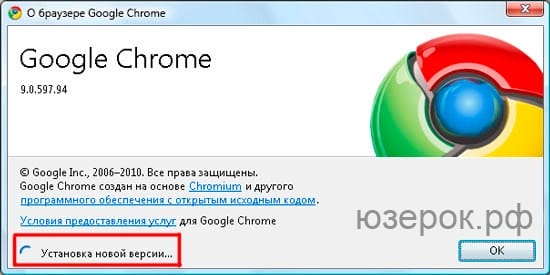
Jos olet ladannut Google Chrome -selaimen etkä ole päivittänyt sitä asennuksen jälkeen etkä ole koskaan päivittänyt sitä, syy miksi se toimii hyvin hitaasti, voi olla tässä. Loppujen lopuksi verkkostandardit kasvavat ja muuttuvat jatkuvasti uusien vaatimusten mukaan, minkä vuoksi vanhentuneelle selaimelle on vaikea ladata uusia elementtejä tai salattuja avaimia sivustoille. Tarkista sen vuoksi, mikä ohjelmaversio sinulla on, ja muista päivittää se.
Voit päivittää Google Chromen suoraan ohjelman sisällä. Toimi seuraavasti:
- Avaa selaimesi.
- Napsauta kolmea pystypistettä oikealla.
- Avattava luettelo vaihtoehdoista, valitse ”Ohje” ja sitten ”Tietoja Google Chrome -selaimesta”.
- Uusi sivu avaa tiedot nykyisestä Chrome-versiostasi, jossa voit päivittää selaimesi välittömästi.
Jos selaimesi viimeisin versio on asennettuna, osiossa ”Google Chrome” kirjoitetaan ”Käytät uusinta versiota”. Ja jos ei, niin versionumero ilmoitetaan ensin ja alareunassa ”Päivitä”-lause. Napsauta ”Päivitä” -painiketta, odota, että lataus on valmis, ja sinun on sitten käynnistettävä Google Chrome uudelleen. Tarkista, onko selaimen hidastumisongelma korjattu.
Flash-soittimen vaihto
Jos selaimesi hidastuu erityisesti käynnistettäessä video- tai muuta multimediasisältöä, syy voi olla juuri toimintahäiriössä tai Flash Player -laajennuksen vanhentuneessa versiossa, joka on vastuussa tästä toiminnosta. Tarkista, onko uusi Flash Player -versio saatavilla:
- Käynnistä selaimesi.
- Kirjoita osoite – chrome: // components osoiteriville ja siirry siihen.
- Etsi Adobe Flash Player ja katso kuvauksen alapuolelta, kehottaako selain päivittämään laajennuksen.
- Jos on, lataa päivitys ja käynnistä sitten Google Chrome uudelleen.
Voit myös päivittää Flash Playerin sen huoltosivuston kautta – Adobe. Tämä vaihtoehto on erityisen sopiva, jos ohjelma on asennettu myös tietokoneellesi.
Joskus video hidastuu päinvastaisesta syystä – vanhentunut järjestelmä ei tue Flash Player -laajennusta, joka on liian ladattu nykyaikaisilla verkkostandardeilla, minkä seurauksena se toimii hitaasti. Tässä tapauksessa sinun on poistettava Flash käytöstä selaimen asetuksissa (Asetukset – Tietosuoja ja suojaus – Sivuston asetukset – Flash) ja yritettävä ladata vaihtoehtoinen ohjelma, joka painaa vähemmän ja ei ole niin vaativa.
Asenna selain uudelleen
Jos mikään yllä olevista menetelmistä ei auttanut, ja Google Chrome toimii edelleen huonosti, kannattaa kääntyä radikaalien toimenpiteiden puoleen – asentaa selain uudelleen. Seuraavat vaiheet Windows 7: ssä:
- Ensin sinun on poistettava selaimesi nykyinen versio.
- Siirry Käynnistä-valikkoon, siirry Ohjauspaneeliin.
- Avaa kohde ”Lisää tai poista sovellus”, etsi luettelosta ”Chrome”, napsauta ”Poista”.
- Käynnistä tietokone sen jälkeen uudelleen.
- Lataa seuraavaksi Google Chrome -selain ja asenna se tavalliseen järjestykseen.
- Tarkista sivujen ja muun sisällön latausnopeus.
Muista, että kun poistat selaimen, kaikki tietosi poistetaan yhdessä sen kanssa – asetukset, kirjanmerkit, sivustojen salasanat. Siksi varmista etukäteen tärkeät tiedot etukäteen. On erittäin kätevää ottaa synkronointitoiminto käyttöön (Asetukset – Käyttäjät) kirjautumalla Google-tiliisi. Tässä tapauksessa kaikki tiedot tallennetaan pilveen, ja sitten yksinkertaisesti palautat ne.
Poista laajennukset käytöstä
Älä syötä selainta kaikesta, monissa tapauksissa syyt ovat itse asentamasi laajennukset tai ne asennettiin ”vahingossa” automaattitilassa suostumuksellasi. Siirry ”Asetukset -> Lisätyökalut -> Laajennukset” -välilehdelle ja yritä poistaa asennetut laajennukset yksitellen poistamalla valintaruudun valinta tai katso artikkelin lopusta, kuinka kaikki voidaan poistaa käytöstä yhdellä kertaa.
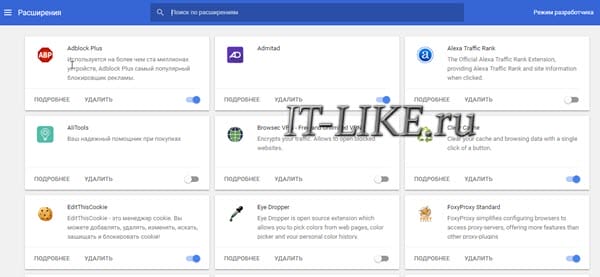
Joka kerta, kun tarkistamme, onko ongelma ratkaistu. Jos löydät syyllisen laajennuksen, mutta kuten onnella olisi, tarvitset sitä todella, yritä jättää se, mutta poista muut laajennukset käytöstä. Jotkut laajennukset voivat olla ristiriidassa keskenään.
Tehdasasetusten palautus ja haittaohjelmien poisto
Chromessa on sisäänrakennettu toiminto, siirry asetuksiin, kirjoita hakupalkkiin ”nollaus” ja napsauta
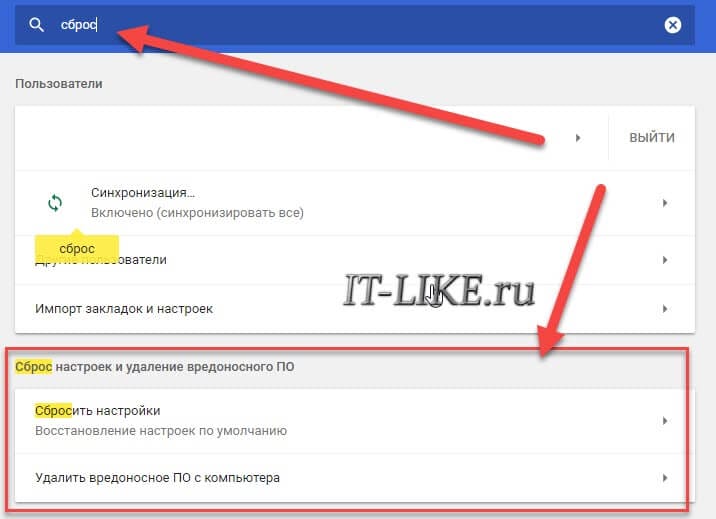
Chrome alkaa etsiä haittaohjelmia tietokoneelta, jos se löytää sen, poista se. Jos se ei auta, napsauta ”Nollaa asetukset”. Kotisivu, pikakäyttösivu ja hakukoneen asetukset nollataan ja kaikki välilehdet irrotetaan. Lisäksi järjestelmä poistaa kaikki laajennukset käytöstä ja poistaa kaikki väliaikaiset tiedot, kuten evästeet. Kirjanmerkkisi, selaushistoriasi ja salasanasi tallennetaan. Jos palautuksen jälkeen kaikki toimii hyvin, kytke laajennukset päälle yksi kerrallaan ja tarkkaile.
Tarpeettomien laajennusten poistaminen
Google Chromen laajennukset ovat tietysti hyvä asia lisätä huomattavasti sen ominaisuuksia. Mutta jotkut käyttäjät asentavat kymmeniä tällaisia laajennuksia ajattelematta ollenkaan, tarvitsevatko he sitä vai eivät. Luonnollisesti selain alkaa toimia epävakaasti, työn nopeus laskee, ”jarrut” alkavat …
Voit selvittää selaimen laajennusten määrän siirtymällä sen asetuksiin.
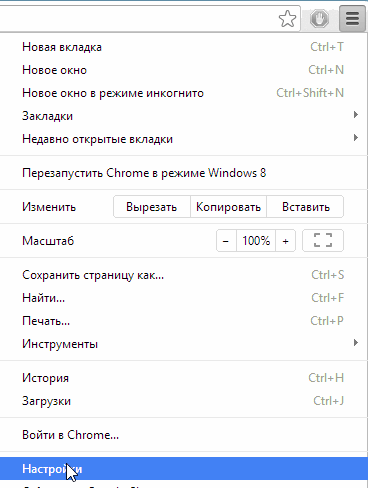
Napsauta sarakkeen vasemmalla puolella haluamaasi kohdetta ja katso kuinka monta laajennusta olet asentanut. Kaikki mitä et käytä – sinun on poistettava. Turhaan he vain vievät RAM-muistia ja lataavat prosessorin.
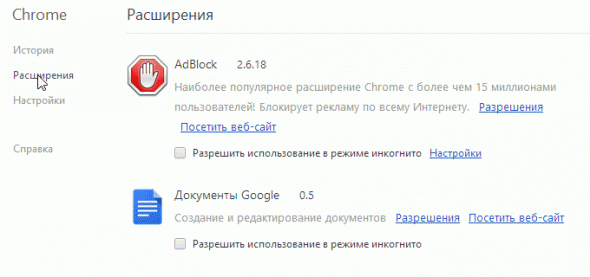 Poista napsauttamalla tarpeettoman laajennuksen oikealla puolella olevaa ”pieni roskakori”. Katso alla oleva kuvakaappaus.

Google Chrome -päivitys
Kaikilla käyttäjillä ei ole uusinta versiota ohjelmasta asennettuna tietokoneisiinsa. Vaikka selain toimii normaalisti, monet eivät edes ajattele sitä, että kehittäjät julkaisevat uusia versioita ohjelmasta, he korjaavat virheitä, vikoja, lisäävät ohjelman nopeutta jne. Usein tapahtuu, että päivitetty versio ohjelma eroaa vanhasta, kuten ”taivas ja maa” …
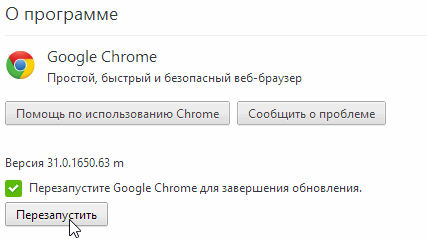
Voit päivittää Google Chromen siirtymällä asetuksiin ja napsauttamalla ”Tietoja selaimesta” -painiketta. Katso alla oleva kuva.
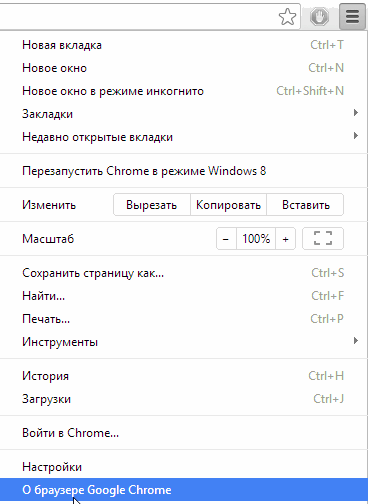 Seuraavaksi ohjelma itse tarkistaa päivitykset, ja jos niitä on, se päivittää selaimen. Sinun on vain hyväksyttävä ohjelman käynnistäminen uudelleen tai lykättävä asiaa …
Vaihda käyttäjäprofiilia
Jos käyttäjäprofiili on vaurioitunut, jarruja ei suljeta pois. Jos haluat muuttaa profiilia google chromessa, sulje selain ja siirry kansioon:
- для Windows XP% USERPROFILE% Paikalliset asetuksetSovellustiedotGoogleChromeKäyttäjätiedot
- Windows 7: lle -% LOCALAPPDATA% GoogleChromeUser Data
XP: ssä minun tapauksessani se on näin
C: Asiakirjat ja asetuksetAntonPaikalliset asetuksetSovellustiedotGoogleChromeUser-tiedot
Windows 7 C: ssä: UsersAntonAppDataLocalGoogleChromeUser Data
Nimeä Oletuskansio uudelleen oletusarvoksi
Käynnistä Google. Käynnistyksen yhteydessä käyttäjälle luodaan oletusarvoisesti uusi oletuskansio. Jos haluat siirtää kirjanmerkkisi uuteen profiiliin, sinun on siirrettävä Kirjanmerkit-tiedosto Default_old-kansiosta Default-kansioon. Tämän seurauksena meillä on uusi profiili, jossa on kirjanmerkkisi ja ei jarruja. Jos yllä olevan menetelmän vaikutus on pieni, lue lisää.
Poista tarpeettomat laajennukset
Laajennukset ovat kuin lisäohjelmat Windowsissa, vain selaimelle. He tarvitsevat osan tietokoneresursseista toimiakseen. Jos jälkimmäinen ei eroa suorituskyvyltään, selaimesi saattaa hidastua. Edellisessä kappaleessa asennimme vaaditun Histori Limiter -laajennuksen. Käydään nyt läpi olemassa oleva laajennusten luettelo ja poistetaan käyttämättömät laajennukset.
Poista ensin laajennus käytöstä ja poista se
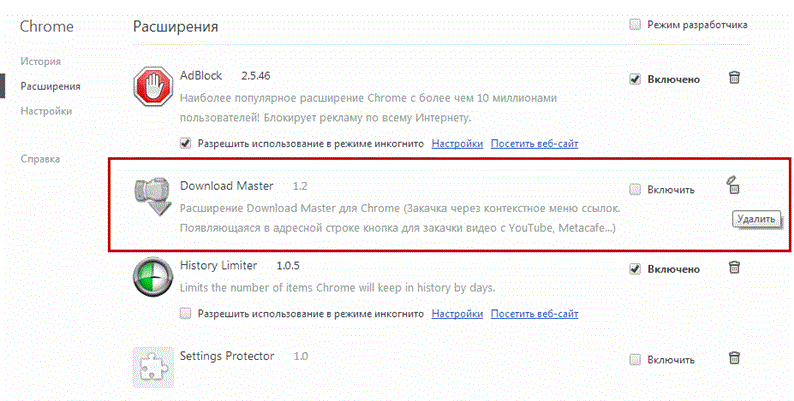
Periaate on sama, mitä vähemmän laajennuksia, sitä parempi ja nopeampi, vakaampi ja luotettavampi Google Chrome toimii.
En tiedä, mikä Setting Protector -laajennus on vielä. Kuinka se pääsi myös selaimeen. Joten sammutin sen.
AdBlock-laajennus on tärkeä Google Chrome -laajennus, jonka avulla voit poistaa lähes kaikki mainokset automaattisesti vierailemistasi sivustoista. Täältä löydät ohjeet mainosten estämiseen AdBlockin avulla. Jos Adblock ei auta lukemaan tätä artikkelia.
Useiden ohjelmien samanaikainen käyttö
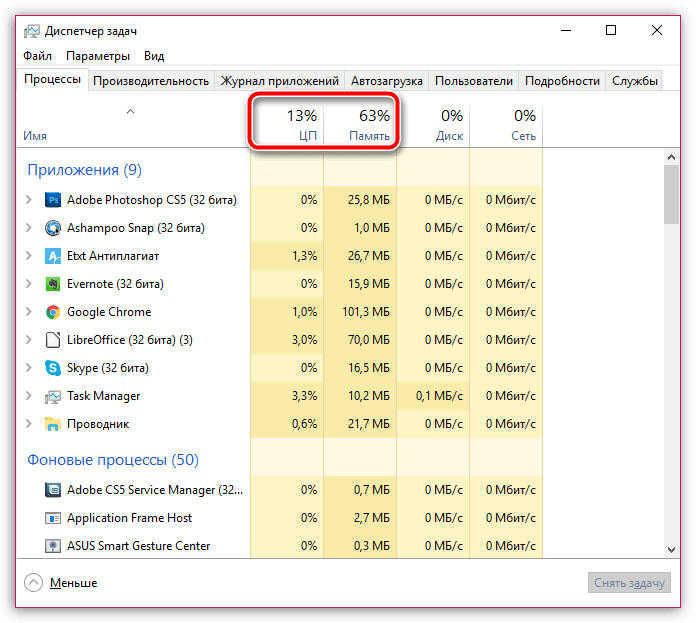
Vuosien olemassaolonsa aikana Google Chrome ei ole päässyt eroon pääongelmasta – järjestelmäresurssien korkeasta kulutuksesta. Tässä suhteessa, jos tietokoneellasi on auki muita resursseja kuluttavia ohjelmia, kuten Skype, Photoshop, Microsoft Word ja niin edelleen, ei ole lainkaan yllättävää, että selain hidastaa paljon.
Tässä tapauksessa soita tehtävienhallintaan Ctrl + Shift + Esc -näppäimistöllä ja tarkista sitten suorittimen ja RAM-muistin käyttöaste. Jos arvo on lähellä 100%, suosittelemme, että suljet ohjelmien enimmäismäärän, kunnes tietokoneella on riittävästi resursseja Google Chromen oikean toiminnan varmistamiseksi.
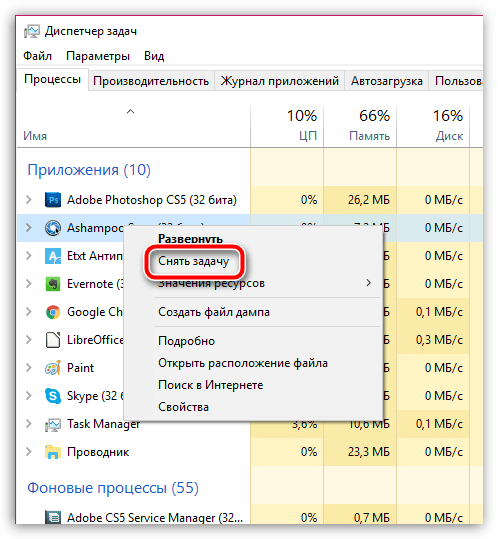
Sulje sovellus napsauttamalla sitä hiiren kakkospainikkeella tehtävänhallinnassa ja valitsemalla ”Lopeta tehtävä” näytetystä pikavalikosta .
Suuri määrä välilehtiä
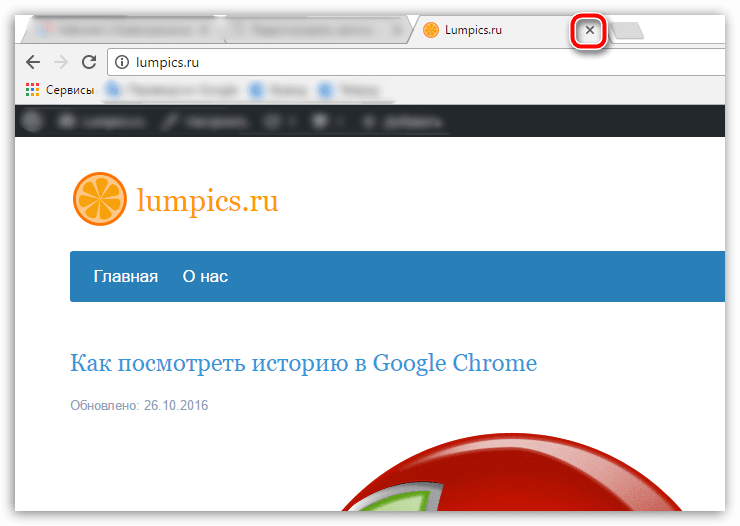
Monet käyttäjät eivät edes huomaa, kuinka Google Chromessa avataan yli tusina välilehteä, mikä lisää vakavasti selaimen resurssien kulutusta. Jos sinun on avoinna vähintään 10 välilehteä, sulje tarpeettomat välilehdet, joiden kanssa sinun ei tarvitse työskennellä.
Voit sulkea välilehden napsauttamalla kuvaketta, jonka risti on sen oikealla puolella, tai napsauttamalla mitä tahansa välilehden aluetta hiiren keskipyörällä.
Tietokoneen kuorma
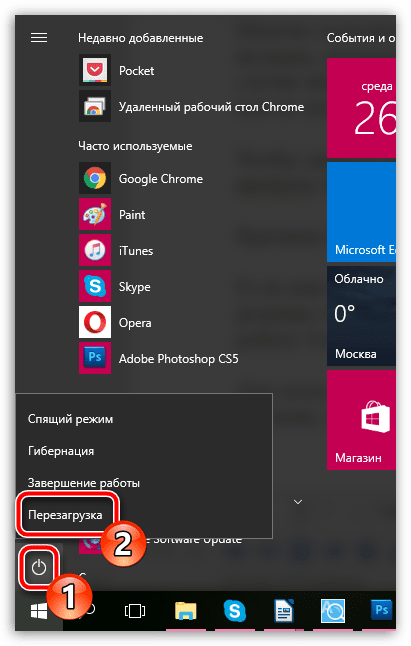
Jos tietokonetta ei ole kokonaan suljettu pitkään aikaan, esimerkiksi haluat käyttää lepotilaa tai horrostilaa, tietokoneen yksinkertainen uudelleenkäynnistys voi saada Google Chromen toimimaan.
Voit tehdä tämän napsauttamalla Käynnistä- painiketta, napsauttamalla virtakuvaketta vasemmassa alakulmassa ja valitsemalla sitten Käynnistä uudelleen. Odota, kunnes järjestelmä on täysin ladattu, ja tarkista selaimen tila.
Asennettujen lisäosien ristiriita
Toinen syy, miksi Google Chrome jumittuu, on asennettujen lisäosien ja selainlaajennusten virheellinen toiminta. He voivat ottaa osan järjestelmän selaimelle osoittamista resursseista, olla ristiriidassa muiden sovellusten kanssa, toimia väärin tai olla yksinkertaisesti virusohjelmia.
Voit korjata ongelman poistamalla ongelmallisen lisäosan käytöstä tai poistamalla sen Google Chromesta:
Avaa asetusvalikko ja etsi osio ”Lisätyökalut”
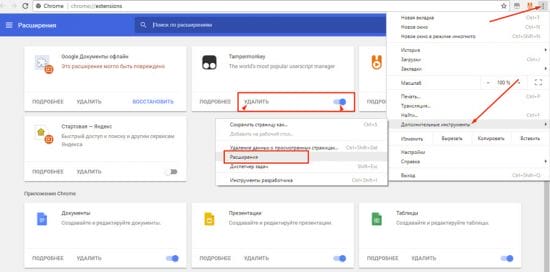
Tai käytämme nopeaa pääsyä – kirjoitamme komennon chrome: // extensions / (Ohjelman vanhemmissa versioissa chrome: // plugins /).
Avaamme kohteen ”Laajennukset”. Kaikki selaimeen asennetut lisäosat ja laajennukset näkyvät näytöllä. Jos et tiedä mikä se on, miksi ja miksi, paina vapaasti poistopainiketta. Suosittelemme, että jätät vain Flash Player -laajennuksen sallituksi. Jos käytät joitain, poista tarpeettomat ja poista loput käytöstä peräkkäin tarkistaessasi selaimen toimintaa ja päivittämällä välilehtiä.
Väliaikaisten tiedostojen puhdistaminen
Usein sovelluksen laatu voi heikentyä, koska on kertynyt valtava määrä väliaikaisia tiedostoja, evästeitä ja välimuistin ylivuotoa, minkä vuoksi selain hidastuu. Tosiasia on, että selaimen työn optimoimiseksi kerätään erilaisia tiedostoja, jotka säästävät liikennettä ja lisäävät Internet-sivujen lataamisen nopeutta. Ajan myötä, varsinkin melko aktiivisen surffauksen aikana, valtava määrä tätä ”roskaa” kerääntyy ja Google Chrome jäätyy. Tätä varten tämä ”roskat” on puhdistettava säännöllisesti.
 Viruksen poistaminen Google Chrome -selaimesta
Tätä varten sinun on mentävä sivulle väliaikaisten tietojen poistamiseksi. Tämä voidaan tehdä eri tavoin:
- Pikanäppäimet Ctrl + Vaihto + Del;
- Pikanäppäimet ”Ctrl + H” -> ”Tyhjennä historia”;
- Kirjoita osoitekenttään chrome: // settings / clearBrowserData:
- Selainvalikko -> osio ”Historia” -> ”Tyhjennä historia”;
- Selainvalikko -> ”Asetukset” -> ”Lisäasetukset” -> avaa ”Tietosuoja ja suojaus” -osiossa Tyhjennä historia -välilehti.
Tämän seurauksena avautuu apuikkuna, jossa sinua kehotetaan poistamaan vanhat tiedostot:
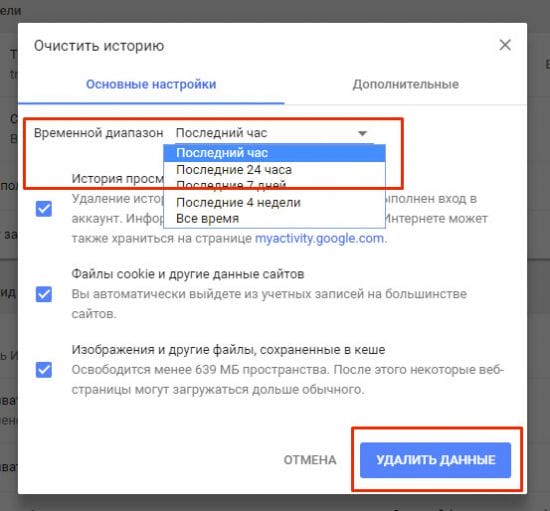
Ohjelma tarjoaa valita ajanjakson, jolta haluat poistaa historian, sekä väliaikaisten tiedostojen ryhmät.
Huomio! Välimuistia poistettaessa usein käydyt sivustot voivat ladata tavallista pidempään vain ensimmäistä kertaa, kunnes uusi välimuisti on vedetty ylös. Jos poistat evästeet, sinun on annettava valtuutus uudelleen sivustoille, jotka sitä tarvitsevat.
Poistaa laitteistokiihdytyksen käytöstä
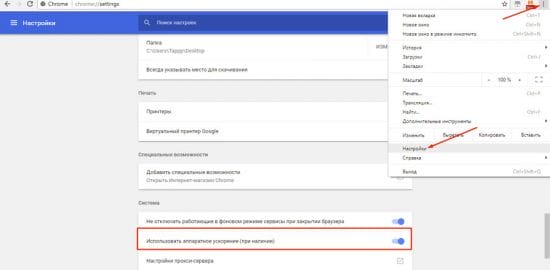
Syy sivujen pitkään avaamiseen tai koko ohjelman käynnistämiseen voi olla poistettu käytöstä laitteistokiihdytyksessä. Jos kromi hidastuu tästä syystä, se on kytkettävä päälle. Tätä varten:
- siirry selaimen valikkoon;
- etsi kohta ”Asetukset”;
- siirry kohtaan ”Lisä” -> ”Järjestelmä”;
- etsi kohta ”Käytä laitteistokiihdytystä”;
- kytke se ”Päälle” -asentoon.
Tietokoneresursseja ei ole tarpeeksi
Ongelma, joka ei liity itse Chromeen. Jatkuvien päivitysten ja lisäysten vuoksi jotkin ohjelmat, mukaan lukien Chrome, vaativat yhä enemmän järjestelmäresursseja työhönsä. Tämän seurauksena tietokoneissa, joissa on vanha laitteisto, he huomaavat, että Google Chrome hidastuu tai saattaa jäätyä kokonaan.
Ratkaisu ongelmaan voi olla tietokoneella samanaikaisesti käynnissä olevien ohjelmien määrän rajoittaminen. Radikaali ratkaisu on laajentaa parametreja tai päivittää laitteet kokonaan.
Tarkistetaan internetyhteytesi
Yleisin tapa, jonka vuoksi selain ei täytä tehtäviään, on Internetin puuttuminen. Siksi ensinnäkin sinun on aloitettava tästä – tarkista Internet-yhteyden laatu. Voit ottaa käyttöön toisen selaimen tietokoneellasi, esimerkiksi sisäänrakennetun Internet Explorerin, ja tarkistaa, lataako se sivuja, tai napsauttaa oikeassa alakulmassa olevaa kuvaketta, jossa yhteysominaisuudet näkyvät. Jos Internet on käytettävissä, siirry seuraavaan vaiheeseen.
Lisätietoja Internet-yhteyden ominaisuuksista ja nopeudesta on Ohjauspaneelin Verkko- ja jakamisen hallinta -osiossa.
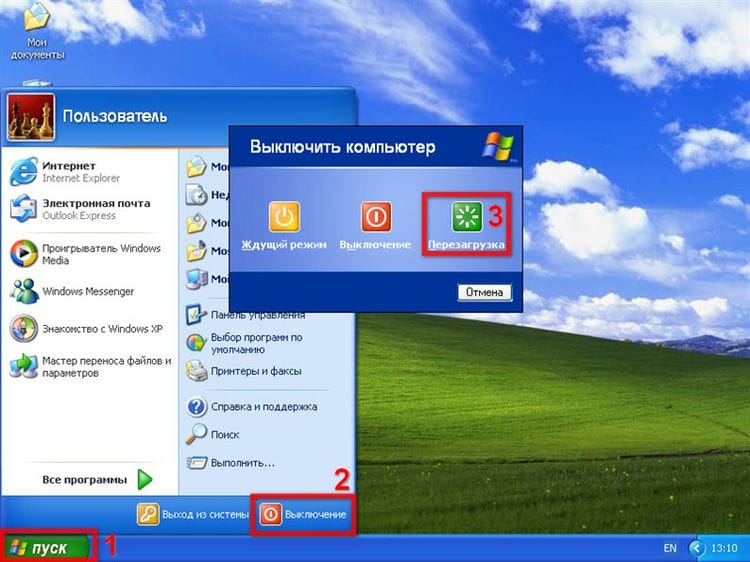
Käynnistä laite uudelleen
Tietokoneen tavallinen uudelleenkäynnistys säästää ohjelman jarruttamiselta ja jumiutumiselta. Usein tapahtuu, että järjestelmä käynnistetään uudelleen suurella määrällä tehtäviä, eikä se siksi pysty selviytymään niistä, minkä seurauksena yksittäiset prosessit lopettavat vastaamisen. Jos Google Chrome ei vastaa, käynnistä laite uudelleen väkisin Käynnistä-painikkeella. Useimmissa tapauksissa selain palaa normaaliin toimintaan, kun muut sovellukset suljettiin ja lakkaavat toimimasta taustalla.
Laitteessa ei ole muistia
Selain ei pysty suorittamaan tehtäviä, jos laitteen muisti on täynnä. Ja tämä ei koske vain RAM-muistia, vaan myös yleistä muistia. Jos jumiutumista ja jarrutuksia esiintyy muissa ohjelmissa, syynä on todennäköisesti juuri tämä. Siksi sinun on purettava laite. Sulje kaikki samanaikaisesti käynnissä olevat ohjelmat, puhdista muisti tarpeettomista ohjelmista, tiedostoista, sovelluksista. Lisäksi pura tietokoneen lisäksi myös Google-selain. Jos selaimeesi on asennettu suuri määrä laajennuksia, monet sivut ovat auki kerralla, asetuksissa aktivoidaan suuri määrä vaihtoehtoja ja latauksiin on kertynyt paljon tiedostoja, puhdista sitten selain tarpeettomista.
Poistaa virukset
Toinen yksittäisten ohjelmien tai koko järjestelmän rikkomisen ongelma on virusten haitallinen vaikutus. Jos järjestelmässäsi on viruksia, ne voivat vahingoittaa järjestelmätiedostoja ja johtaa siten ohjelmien virheelliseen toimintaan. Siksi muista tarkistaa tietokoneesi virusten varalta. Suorita tarkistus virustentorjuntaohjelmalla ja poista ne, jos uhkia löytyy. Virustentorjuntaohjelman on oltava ajan tasalla. Jos sinulla ei ole sellaista, asenna se ja skannaa sitten laite. Selaimen sisällä on myös mahdollista käyttää virustorjuntaohjelmaa:
- Avaa Google Chrome.
- Siirry kohtaan ”Asetukset” oikean yläkulman kolmen pystysuoran pisteen läpi.
- Napsauta Lisäasetukset-sivun alaosassa.
- Mene alas ja siirry ”Palauta asetukset ja poista haittaohjelma” -osioon.
- Napsauta kohtaa ”Poista haittaohjelma tietokoneeltasi”.
- Napsauta sitten ”Etsi” ja skannauksen jälkeen voit poistaa havaitut objektit tai ohjelmiston.
- Kun olet valmis, käynnistä tietokone uudelleen ja käynnistä Chrome.
Tietokoneen puhdistaminen haitallisista tiedostoista ja ohjelmista auttaa paitsi palauttamaan Google Chromen oikean toiminnan myös estämään tietojärjestelmälle aiheutuvan uhan.
Tässä osassa voit myös palauttaa selaimen alkuperäiseen tilaansa, eli palauttaa asetukset tehdasasetuksiin. Tällaisen vaiheen avulla voit myös säätää selaimen työtä nopeasti, jos siihen tehtiin aiemmin suuri määrä asetuksia ja asennettiin monia lisälaajennuksia, jotka hidastavat ohjelman toimintaa. Huomaa, että kun palaat alkuperäisiin asetuksiin, kirjanmerkit ja tallennetut salasanat poistetaan.
Mitä tehdä, jos Google Chrome -selain jäätyy heti käynnistämisen jälkeen
Siellä voi olla valtava määrä syitä, miksi Google Chrome -selain saattaa jäätyä heti käynnistämisen jälkeen, jos ohjelmaikkuna ei reagoi, minimointi-, sulkemis- ja poistumispainikkeet eivät toimi, suosittelen asentamaan sen kokonaan, poistamalla kaikki tiedot tietokoneelta muisti.
Jos pienennä painikkeet toimivat ja voit siirtyä selaimen asetusvalikkoon, tarkista, onko laitteistokiihdytys poistettu käytöstä, kuten käytäntö on osoittanut, tämä on melko yleinen tapaus ja se ratkaistaan alle minuutissa. Sinun tarvitsee vain laittaa tarvittava valintaruutu asetuksiin, miten se tehdään, katso alla olevat kuvat.
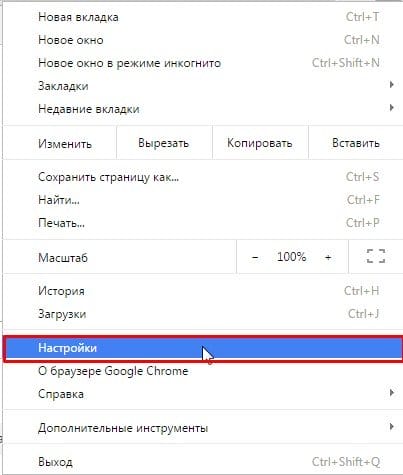
Ensin siirrymme ohjausvalikkoon
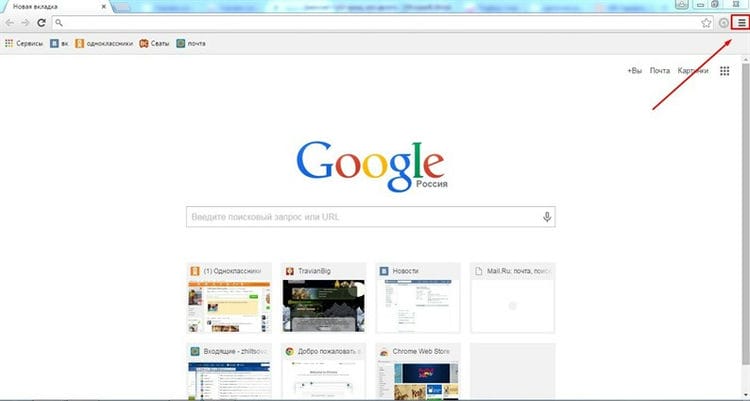
Valitse nyt asetusosa
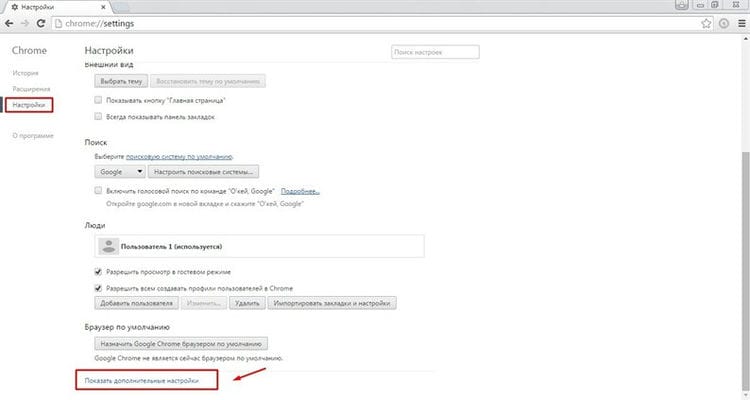
Vieritä asetuksissa sivua alaspäin loppuun ja napsauta ”Näytä lisäasetukset”
Etsimme nyt esteettömyysosaa ja siihen on laitettava rasti rivin eteen: ”käytä laitteistokiihdytystä (jos käytettävissä)”
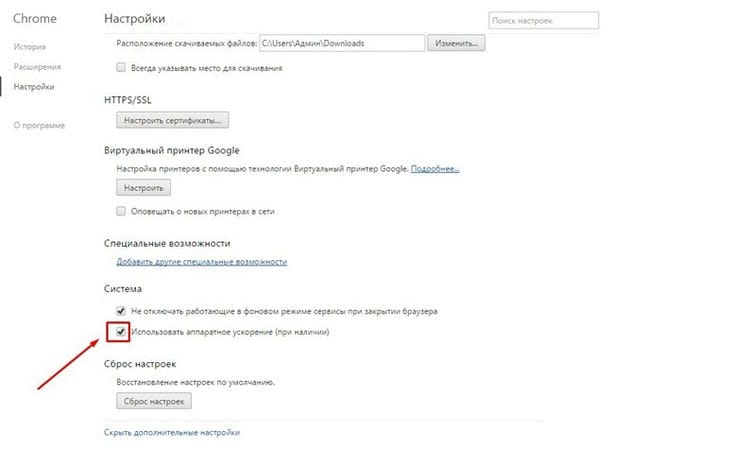
Käynnistä selain uudelleen.
Google Chrome on erittäin hidas, buginen!
Ei ole aina järkevää hämätä ja olla närkästynyt, he sanovat, hidas tai buginen selain, koska ehkä et itse huomannut kuinka asensit useita erilaisia laajennuksia ajan myötä, jotkut saattavat olla ristiriidassa toistensa kanssa, kun taas toiset yksinkertaisesti vaativat enemmän virtaa tietokoneeltasi, mikä johtaa työn heikkenemiseen.
Jos haluat poistaa laajennukset käytöstä google chrome -selaimessa, palaa takaisin asetuksiin:
Menemme historiaosioon, joka on jo tuttu meille

Mutta sitten katsomme huolellisesti vasemmalla olevia kohteita, valitse laajennusrivi
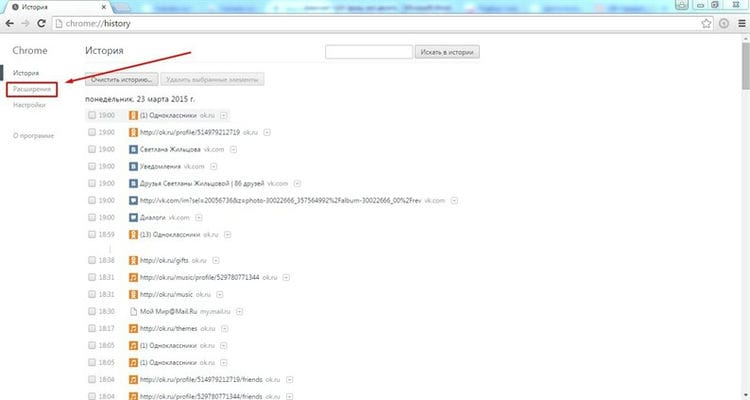
Nyt näemme edessämme kaikki asennetut laajennukset google Chrome -selaimessa, vain kuinka moni niistä sinulla on ja jos käytät niitä, jos näet paljon laajennuksia, joita et käytä, poista vain niiden valinta.
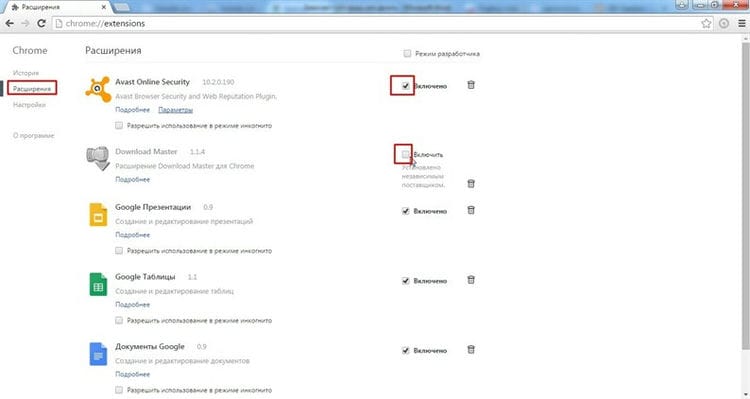
Käynnistä selain uudelleen, jotta muutokset tulevat voimaan.
Toinen syy voi olla viruksia, jotka ovat eläneet menestyksekkäästi useiden käyttäjien kanssa yli vuoden.
Tämän ongelman ratkaisemiseksi suosittelen lukemaan artikkelin: Mikä virustorjuntaohjelma valitaan? Asenna sitten yksi niistä tietokoneellesi ja suorita täysi haittaohjelmien tarkistus.
Johtopäätös
Tässä artikkelissa tutkimme tapoja, joilla voit onnistuneesti ratkaista Google-kromin hidastumisen ongelman. Haluan huomata, että selaimen uudelleenasentamista tulisi käyttää uusimmassa versiossa. Kun mikään yllä olevista ei auta. Useimmissa tapauksissa historian tyhjentämisen ja google chrome -laajennusten tarkistamisen pitäisi riittää. Viimeisenä keinona atk-ehkäisy.
Jos mikään, mukaan lukien google chromen uudelleenasentaminen, ei auta, voit palauttaa aiemman järjestelmän tilan.
Käytetyt lähteet ja hyödyllisiä linkkejä aiheesta: https://chromeum.ru/faq/how-to-speed-up-google-chrome https://compsch.com/help/pochemu-tormozit-gugl-xrom-i- chto -delat.html https://google-chromes.ru/pochemu-tormozit-brauzer-gugl-xrom-i-chto-delat.html https://it-like.ru/hrom-tormozit/ https: // pcpro100 .info / tormozit-google-chrome-6-sovetov-chtobyi-uskorit-rabotu-v-gugl-hrom / https://youpk.ru/chrome-tormozit/ https://lumpics.ru/slow-google- chrome / https://brauzerok.ru/google-chrome/pochemu-visnet https://google-chromes.ru/chto-delat-esli-google-chrome-ne-otvechaet.html https: // voron-xak. ru /progi/zavisaet-gugl-xrom-chto-delat.html