
Чому гальмує браузер Гугл Хром, і що робити. Гальмує браузер Гугл Хром: що робити і як виправити

Ввідна інформація
Для початку варто засвоїти, що за постійними гальмами і підвисань стоять цілком реальні причини. У більшості випадків проблему можна вирішити власними силами. Але іноді це не виходить зробити.
Проте, спробувати можна. У цьому матеріалі ми розглянемо варіанти вирішення проблеми. Але спочатку поговоримо про те, чому може глючити настільки надійний веб-оглядач від шановного розробника.
Визначаємо, гальмує чи браузер
Ознак присутності гальм і глюків в Гугл Хром досить велика кількість.
Необхідно вживати термінових заходів, якщо:
- після включення необхідно чекати тривалий час – поки додаток запуститься і відобразить домашньої сторінки
- в процесі роботи всі елементи стають бляклими і як-би «вицвітають»;
- під час перегляду інтернет-сторінки вниз повзунок «заїдає»;
- запуск відео здійснюється дуже довго;
- програма не реагує на будь-які дії користувача тривалий час.

При наявності зазначених вище ознак можна з упевненістю стверджувати, що оглядач починає гальмувати. Причин такого явища може бути досить велика кількість. Саме тому щоб усунути їх, необхідно послідовно використовувати різні способи.
Очищення історії і кеша
Іноді розібратися, чому гальмує браузер Google Chrome, досить просто. Причина може критися саме у високій швидкості роботи – це додаток здійснює кешування для максимально швидкого відобразиться правильне вмісту.
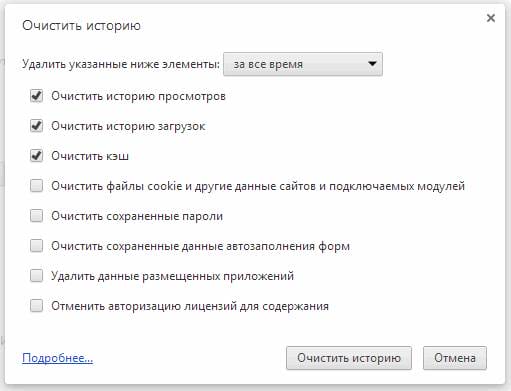
Але при нестачі вільного місця на жорсткому диску або ж просто через дуже великої кількості даних додаток може почати дуже повільно працювати.
У такій ситуації необхідно просто зробити очистку історії і кеша.
Для видалення всіх присутніх на ПК завантажених даних необхідно :
-
відкрити налаштування програми – натискаємо на значок з трьома смужками в верхньому правому куті екрану;
-
натискаємо на напис «показати додаткові настройки»;
![Чому гальмує браузер Гугл Хром, і що робити. Гальмує браузер Гугл Хром: що робити і як виправити]()
-
знаходимо «очистити історію»;
-
вибираємо період, за який проводиться чистка – найкраще вибрати «за весь час»;
-
варто обов'язково поставити прапорець навпроти напису «зображення та інші файли, збережені в кеші»;
-
підтверджується даний процес кліком на кнопку «очистити історію».
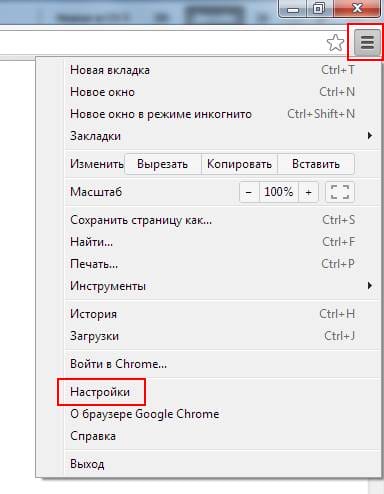
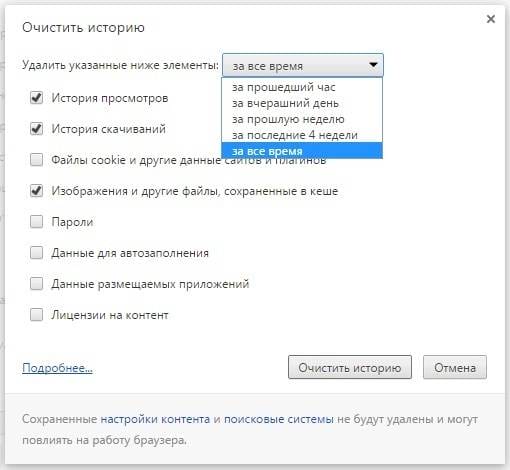
Також при необхідності можна видалити різні інші файли таким способом. Досить розставити галочки навпроти відповідних написів за допомогою мишки. У більшості випадків очищення кешу допомагає істотно прискорити роботу GoogleChrome.
видаляємо розширення
Google Chrome, як багато інших сучасні браузери, передбачає установку великої кількості самих різних розширень. Вони можуть виконувати різні функції і робити використовувалася програма дуже зручним.
Але не рідко різного роду плагіни спричиняють виникнення багів, уповільнення функціонування програми. Особливо це стає помітно при відтворенні відео онлайн.
Відключення частини або ж усіх розширень в дуже багатьох випадках дозволяє вирішити проблему розглянутого типу.
Зробити це можна так:
- відкриваємо меню, натиснувши на значок з трьома смужками у верхній правій частині екрана;
- знаходимо розділ «додаткові інструменти»;
- натискаємо на «розширення»;
- навпаки всіх плагінів присутній «видалити з Chrome» – натискаємо на цей напис;
- відкриється відповідне вікно – тиснемо на «видалити».
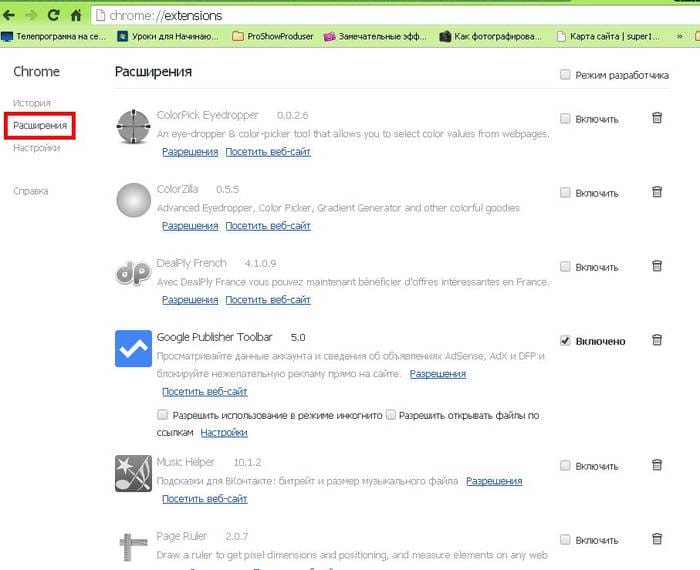
Деякі розширення з різних причин можуть впливати не тільки на швидкість роботи браузера, але також всього комп'ютера. Важливо уважно спостерігати за переліком встановлених плагінів.
оновлюємо GoogleChrome
Розглянутий браузер існує вже досить давно і портований на дуже багато платформи. Створено значну кількість його версій. Важливо пам'ятати, що веб-сторінки мають дуже багато самих різних елементів. І щоб успішно їх відобразити, необхідне відповідне програмне забезпечення.
Часто причиною повільного функціонування є стара версія даної програми. І впоратися з подібного роду проблемою можна простим оновленням.
Здійснюється ця операція наступним чином:
- відкриваємо меню інструментів браузера – іконка з трьома смужками в верхньому правому куті екрану;
- вибираємо пункт під назвою «Оновити Google Chrome»;
- після завершення оновлення необхідно натиснути на «Запустити знову».
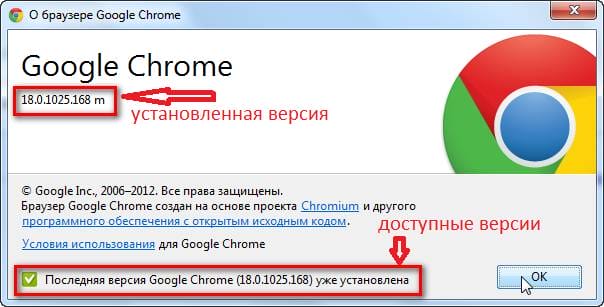
Програма даного типу може сама сигналізувати про наявність оновлень.
Значок у верхньому правому куті повинен міняти своє світло:
- зелений – оновлення доступно вже два дні;
- помаранчевий – можливо скачування оновленої версії вже чотири дні;
- червоний – оновлення не виконувалося більше тижня.
Блокування реклами
Чим більше стає пропускна здатність інтернет-каналу, тим більше реклами присутній на екрані користувачів. Саме вона може стати тим фактором, який не дозволяє оскільки він розглядався додатком стабільно функціонувати. Дозволяються подібні неполадки простий блокуванням реклами.
Виконати дану дію можна таким чином:
-
переходимо на офіційний сайт компанії Google;
-
знаходимо розділ, де можна скачати різного роду розширення;
-
розшукуємо плагін під назвою Adblock Plus;
![Чому гальмує браузер Гугл Хром, і що робити. Гальмує браузер Гугл Хром: що робити і як виправити]()
-
натискаємо на «встановити».
Після завершення інсталяції на екрані ПК з'явиться вікно настройки даного плагіна.
Варто поставити галочки навпроти всіх трьох пунктів:
-
блокування шкідливих програм;
-
видалення кнопки соціальних мереж;
-
відключення стеження.
![Чому гальмує браузер Гугл Хром, і що робити. Гальмує браузер Гугл Хром: що робити і як виправити]()
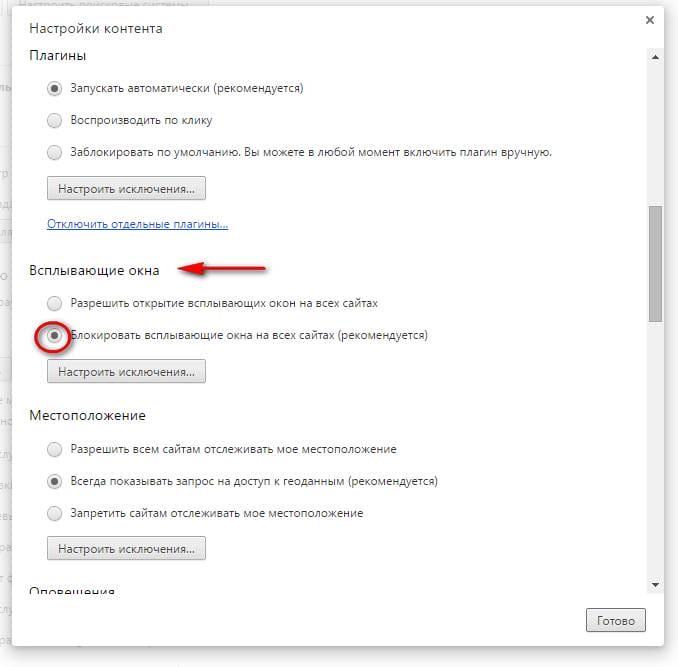
У більшості випадків розглянуте вище розширення дозволяє впоратися з неполадками, пов'язаними з дуже повільним функціонуванням. Також є вбудована блокування.
видалення розширень
Дуже часто веб-оглядач гальмує через великої кількості встановлених розширень. Браузер перенасичений додатковими функціями, в результаті чого вимагає великої кількості оперативної пам'яті на обробку інформації. Гугл Хром сумісний з великою кількістю розширень, тому його користувачі активно їх встановлюють. Якщо ви не є винятком, тоді перегляньте список своїх розширень і видаліть непотрібні. Що для цього потрібно робити:
- Запускаєте Хром.
- Натискаєте на кнопку меню (три вертикальні крапки праворуч).
- У списку вибираєте «Додаткові інструменти».
- Далі «Розширення».
- Відкривається нова сторінка з вашими встановленими розширеннями, кожне з яких представлено в окремій рамці. Навпаки назви буде кнопка або повзунок, за допомогою якого можна відключити плагін або видалити, натиснувши на значок з кошиком.
- Після перегляду списку і видалення непотрібних розширень, перезапустіть Google Chrome.
оновлення браузера
Якщо ви завантажили браузер Гугл Хром і з моменту установки і ні разу його не оновлювали, то причина, по якій він працює дуже повільно, може полягати саме в цьому. Адже веб-стандарти постійно підвищуються і змінюються відповідно до нових вимог, в результаті чого застарілого браузеру складно завантажити нові елементи або зашифровані ключі на сайтах. Тому перевірте, яка у вас версія програми і обов'язково оновіть її.
Оновити Гугл Хром можна прямо всередині програми. Виконайте наступні дії:
- Відкриваєте браузер.
- Натискаєте на три вертикальні точки справа.
- Випадає список з опціями, вибираєте «Довідка», далі «Про браузері Google Chrome».
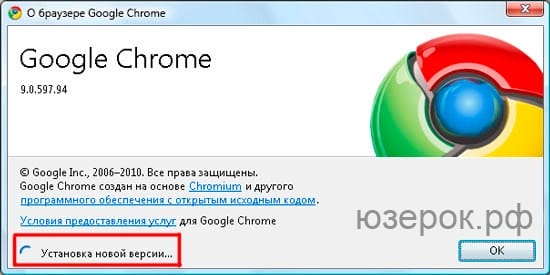
- Відкривається нова сторінка з відомостями про вашу поточної версії Хрому, де можна відразу оновити браузер.
Якщо у вас встановлена остання версія браузера, то в розділі «Google Chrome» буде написано «Ви використовуєте останню версію». А якщо ні, тоді спочатку буде вказано номер версії, а внизу пропозицію «Оновити». Натискаєте на кнопку «Оновити», чекаєте закінчення завантаження, а після потрібно перезапустити Гугл Хром. Перевірте, виправлена проблема з гальмуванням браузера.
Заміна флеш-плеєра
Якщо у вас браузер гальмує конкретно при запуску відео або іншого мультимедійного контенту, то можливо, причина лежить саме в несправності або в застарілій версії плагіна Flash Player, який і відповідає за цю функцію. Перевірте, чи доступна нова версія Флеш Плеера:
- Запускаєте браузер.
- Введіть в адресний рядок адресу – chrome: // components і перейдіть по ньому.
- Пошукайте Adobe Flash Player і подивіться під описом, чи пропонує браузер оновити плагін.
- Якщо так, то завантажте оновлення, а після перезапустите Гугл Хром.
Оновити Flash Player можна і через його обслуговуючий сайт – Adobe. Такий варіант особливо буде доречним, якщо програма у вас встановлена ще й на комп'ютері.
Іноді відео гальмують і по зворотній причини – застаріла система не тягне занадто перезавантажених сучасними веб-стандартами плагін Flash Player, в результаті чого працює повільно. У цьому випадку варто відключити в налаштуваннях браузера Флеш (Настройки – Політика конфіденційності – Налаштування сайту – Flash) і спробувати скачати альтернативну програму, яка менше важить і не така вимоглива.
перевстановлення браузера
Якщо жоден з перерахованих вище способів не допоміг, а Гугл Хром як і раніше продовжує погано працювати, тоді варто звернутися до радикальних заходів – перевстановлення браузера. Послідовність дій для Windows 7:
- Спочатку потрібно видалити діючу версію браузера.
- Заходьте в меню Пуск, переходите в Панель управління.
- Відкриваєте пункт «Установка та видалення програм», знаходите в списку «Chrome», натискаєте «Видалити».
- Після обов'язково перезавантажте комп'ютер.
- Далі повторно завантажуєте веб-оглядач Гугл Хром і встановлюєте його в звичному порядку.
- Перевіряєте швидкість завантаження сторінок і іншого контенту.
Пам'ятайте, що при видаленні браузера разом з ним підуть усі ваші дані – настройки, закладки, паролі до сайтів. Тому заздалегідь подбайте про те, щоб зберегти важливу для вас інформацію. Дуже зручно включити функцію синхронізації (Настройки – Користувачі) через вхід в обліковий запис Google. В цьому випадку всі дані збережуться в хмарі, і потім ви їх просто відновите.
відключаємо розширення
Не треба в усьому звинувачувати браузер, у багатьох випадках винні розширення, які ви самі поставили, або вони встановилися «випадково» в автоматичному режимі з вашої згоди. Йдемо в закладку «Налаштування -> Додаткові інструменти -> Розширення» і пробуємо по черзі відключати встановлені розширення, знімаючи галочки, або дивимося в кінці статті як відключити все одним махом.
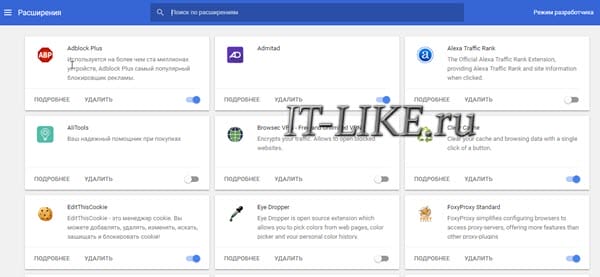
Кожен раз перевіряємо, чи вирішена проблема. Якщо знайдеться розширення-винуватець, але як на зло саме воно вам дуже треба, спробуйте його залишити, але повідключали інші розширення. Просто деякі розширення можуть конфліктувати один з одним.
Скидання налаштувань і видалення шкідливого ПО
В хром є вбудована функція, йдемо в настройки, в рядку пошуку пишемо «скидання» і натискаємо по
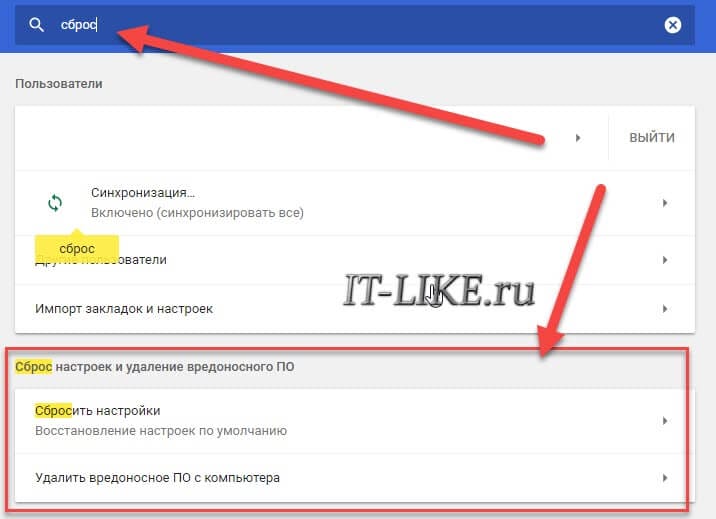
Хром почне шукати malware на комп'ютері, якщо знаходить – видаляємо. Якщо не допомогло, то натискаємо «Скинути настройки». Буде скинуто налаштування головної сторінки, сторінки швидкого доступу і пошукової системи, а також відкріплений все вкладки. Крім того, система відключить всі розширення і видалить все тимчасові дані, такі як файли cookie. Ваші закладки, історія переглядів і паролі будуть збережені. Якщо після скидання все запрацює нормально, то по одному включаємо розширення і спостерігаємо.
Видалення непотрібних розширень
Розширення для Гугла Хрома – це, звичайно, хороша річ, що дозволяє істотно збільшити його можливості. Але деякі користувачі встановлюють десятки таких розширень, зовсім не замислюючись, а так вже потрібно воно чи ні. Природно, що браузер починає працювати нестабільно, швидкість роботи падає, починаються «гальма»…
Щоб дізнатися кількість розширень в браузері, зайдіть в його налаштування.
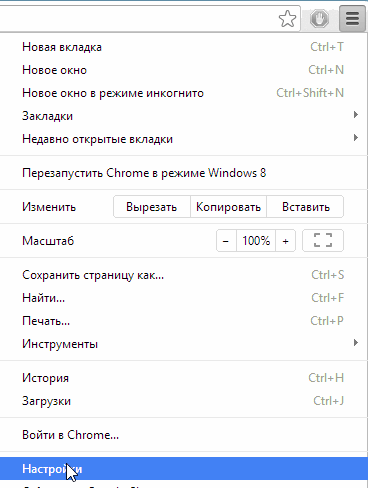
Зліва в колонці клацніть по потрібному пункту і подивіться, скільки розширень у вас встановлено. Все, що не використовуєте – потрібно видалити. Даремно тільки віднімають оперативну пам'ять і навантажують процесор.
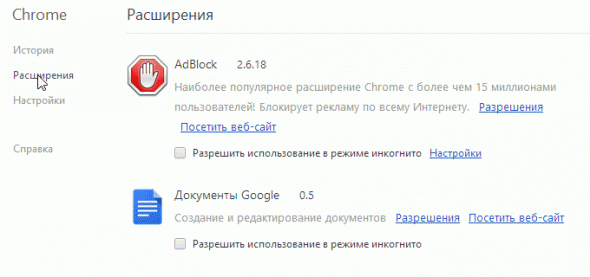 Для видалення, клацніть по «маленької кошику» праворуч від непотрібного розширення. Див. Скріншот нижче.

Оновлення Google Chrome
Далеко не у всіх користувачів встановлена на комп'ютері остання версія програми. Поки браузер працює нормально, багато хто навіть не замислюються про те, що розробники випускають нові версії програми, в них виправляють помилки, баги, збільшують швидкодію програми та ін. Часто буває, що оновлена версія програми буде відрізнятися від старої, як «небо і земля».
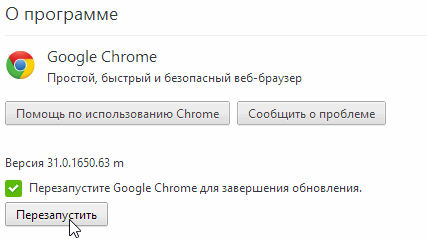
Для поновлення Гугла Хрома, перейдіть в налаштування і натисніть кнопку «про браузері». Див. Картинку нижче.
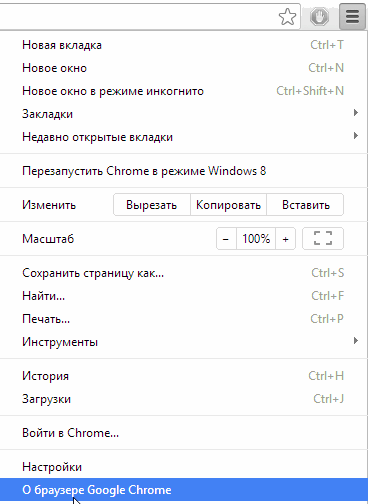 Далі програма сама перевірить наявність оновлень, і якщо вони є – оновить браузер. Вам лише залишиться погодитися з перезапуском програми, або відкласти цю справу …
Змінити профіль користувача
Якщо профіль користувача пошкоджений то гальма не виключені. Для того що б змінити профіль в гугл хром необхідно закрити браузер і зайти в папку:
- для Windows XP% USERPROFILE% Local SettingsApplication DataGoogleChromeUser Data
- для Windows 7% LOCALAPPDATA% GoogleChromeUser Data
на XP в моєму випадку буде так
C: Документи та налаштування AntonLocal SettingsApplication DataGoogleChromeUser Data
у Windows 7 C: UsersAntonAppDataLocalGoogleChromeUser Data
Перейменувати папку Default в Default_old
Запустити Google. При запуску створиться нова папка Default для користувача за замовчуванням. Якщо ви хочете перенести свої закладки в новий профіль, то необхідно з папки Default_old перенести файл Bookmarks в папку Default. В результаті у нас вийде новий профіль з вашими закладками і без гальм. Якщо ж ефект від наведеного вище способу невеликий читайте далі.
Прибрати непотрібні розширення
Розширення – це як додаткові програми в Windows, тільки для браузера. Вони вимагають для свого функціонування частину ресурсів комп'ютера. Якщо останній не відрізняється продуктивністю, то і наш браузер може пригальмовувати. У попередньому пункті ми з вами встановили необхідне розширення Histori Limiter. Тепер давайте переглянемо наявний список розширень і видалимо невикористовувані,
Спочатку відключаємо розширення, потім видаляємо його
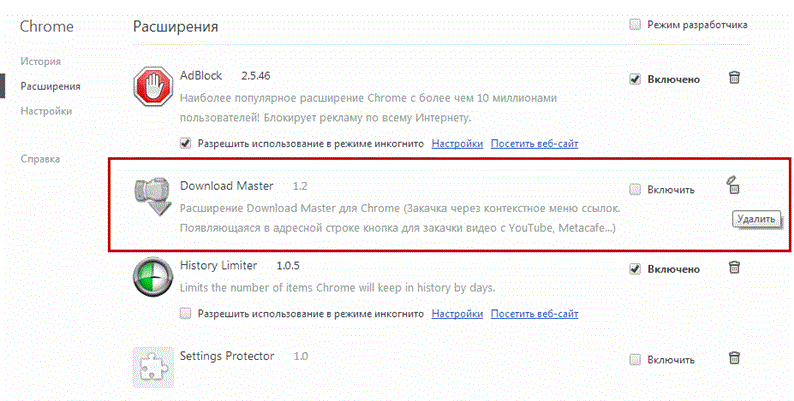
Принцип один, чим менше розширень, тим краще і швидше, стабільніше і надійніше працює гугл хром.
Що за розширення Setting Protector мені поки не відомо. Як воно потрапило в браузер теж. Тому просто його відключив.
Розширення AdBlock – життєво важливе розширення Google Chrome, що дозволяє автоматично прибирати практично всю рекламу з відвіданих сайтів. Як заблокувати рекламу за допомогою AdBlock читайте тут. Якщо Adblock не допомагає читайте цю статтю.
Одночасна робота великої кількості програм
За роки свого існування Google Chrome не позбувся від головної проблеми – високого споживання ресурсів системи. У зв'язку з цим, якщо на вашому комп'ютері відкриті додаткові ресурсомісткі програми, наприклад, Skype, Photoshop, Microsoft Word і так далі, то зовсім не дивно, що браузер сильно гальмує.
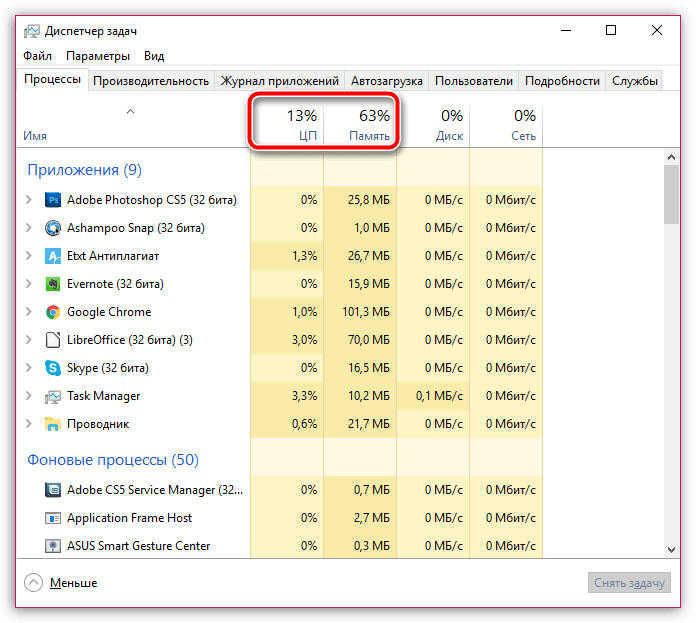
В даному випадку викличте диспетчер задач поєднанням клавіш Ctrl + Shift + Esc, а потім перевірте зайнятість центрального процесора і оперативної пам'яті. Якщо значення наближається до 100%, настійно рекомендуємо закрити максимальну кількість програм, поки на комп'ютері не визволиться достатню кількість ресурсів, здатних забезпечити коректну роботу Google Chrome.
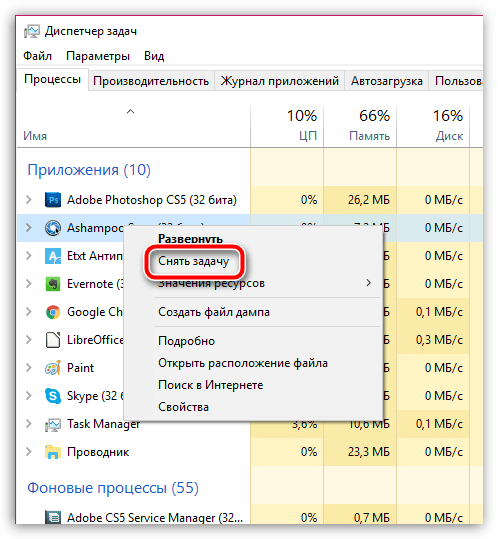
Для того, щоб закрити ту чи іншу програму, клацніть по ньому в диспетчері завдань правою кнопкою миші і в що відобразиться контекстному меню виберіть пункт «Зняти задачу».
Велика кількість вкладок
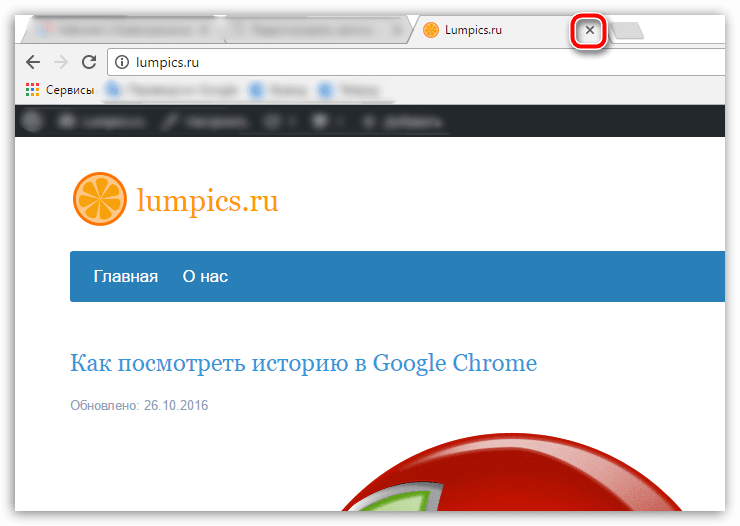
Багато користувачів навіть і не помічають, як в Google Chrome відкривається не один десяток вкладок, які серйозно підвищують потребляемость ресурсів браузером. Якщо у вашому випадку має місце бути 10 і більше відкритих вкладок, закрийте зайві, робота з якими вам не потрібна.
Щоб закрити вкладку, достатньо клацнути правіше від неї по іконці з хрестиком або клацнути по будь-якій області вкладки центральним коліщатком миші.
завантаженість комп'ютера
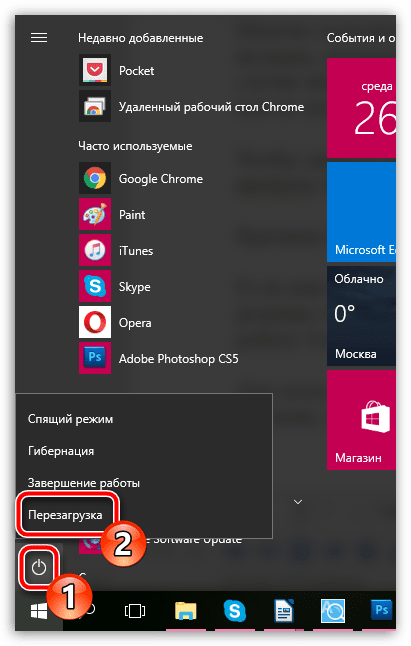
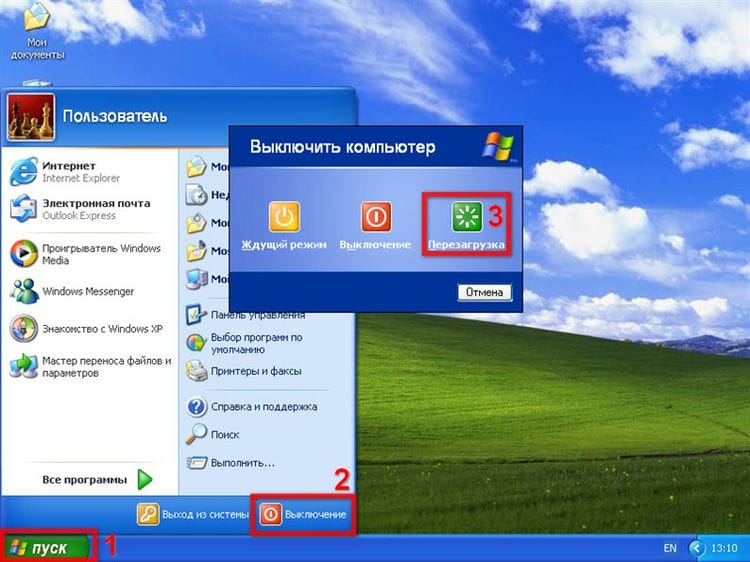
Якщо ваш комп'ютер давно повноцінно не вимикався, наприклад, ви любите використовувати режими «Сон» або «Гибернация», то просте перезавантаження комп'ютера здатна налагодити роботу Google Chrome.
Для цього натисніть на кнопку «Пуск», клацніть в самому нижньому лівому кутку по іконці харчування, а потім виберіть пункт «Перезавантаження». Дочекайтеся повного завантаження системи і перевірте стан браузера.
Конфлікт встановлених доповнень
Ще однією причиною, чому висне Гугл Хром, є некоректна робота встановлених доповнень і розширень браузера. Вони можуть відтягувати на себе частину ресурсів, виділених системою для роботи браузера, конфліктувати з іншими додатками, не функціонувати належним чином або просто бути вірусним софтом.
Для усунення цієї проблеми необхідно в Гугл Хром відключити або видалити проблемне доповнення:
Відкриваємо меню налаштувань і знаходимо розділ «Додаткові інструменти»
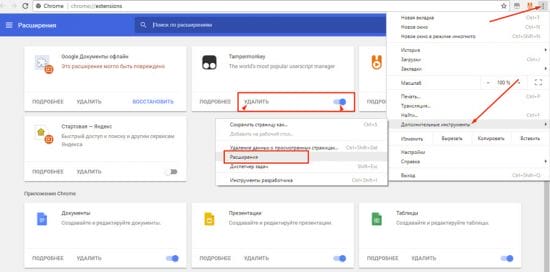
Або використовуємо швидкий доступ – прописуємо команду chrome: // extensions / (В старих версіях програми chrome: // plugins /).
Відкриваємо пункт «Розширення». На екрані відобразяться всі встановлені в браузер доповнення і розширення. Якщо ви не знаєте, що це, для чого і навіщо – сміливо натискайте кнопку видалити. Радимо залишити включеним лише плагін Flash Player. Якщо ви користуєтеся деякими, то варто видалити непотрібні, а решта відключати по черзі, перевіряючи при цьому роботу оглядача, оновлюючи вкладки.
Чистка тимчасових файлів
Найчастіше якість роботи програми може погіршитися, через скупчення великої кількості тимчасових файлів, куки і переповнення кеша, через які і гальмує браузер. Справа в тому, що для оптимізації своєї роботи браузер збирає різні файли, які допомагають економити трафік і збільшують швидкість завантаження інтернет сторінок. Згодом, особливо при досить активному серфінгу, цього «сміття» накопичується величезна кількість, і Гугл Хром зависає. Для цього цей «сміття» періодично необхідно чистити.
 Як видалити вірус з браузера Google Chrome
Для цього необхідно потрапити на сторінку видалення тимчасових даних. Зробити це можна різними способами:
- Поєднання клавіш Ctrl + Shift + Del;
- Клавіші «Ctrl + H» -> «Очистити історію»;
- Ввести в адресному рядку chrome: // settings / clearBrowserData:
- Меню браузера -> розділ «Історія» -> «Очистити історію»;
- Меню браузера -> «Налаштування» -> «Додаткові» -> в розділі «Політика конфіденційності» відкриваємо вкладку «Очистити історію».
В результаті відкриється допоміжне вікно, де буде запропоновано видалити старі файли:
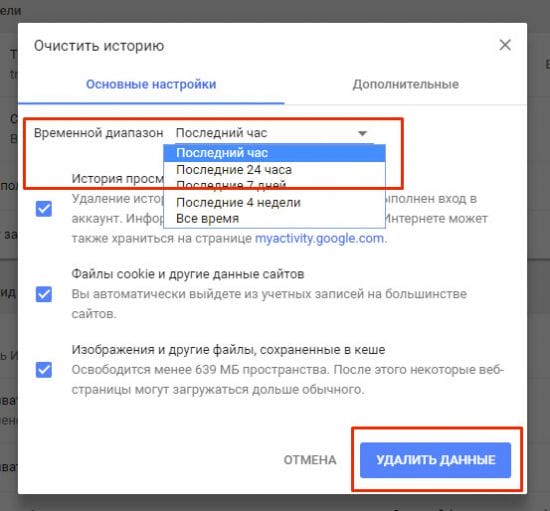
Програма пропонує вибрати часовий період, за який необхідно видалити історію, а так само групи тимчасових файлів.
Увага! При видаленні кеша часто відвідувані сайти можуть завантажуватися довше звичайного тільки перший раз, поки не підтягнеться новий кеш. Якщо видалити куки, то вам доведеться заново авторизуватися на сайтах, які цього вимагають.
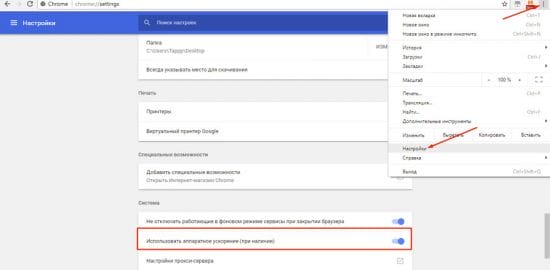
Відключено апаратне прискорення
Причиною довгого відкриття сторінок або запуску всієї програми може стати відключений параметр апаратного прискорення. Якщо Хром гальмує з цієї причини, то його необхідно включити. Для цього:
- переходимо в меню браузера;
- знаходимо розділ «Налаштування»;
- переходимо в «Додаткові» -> «Система»;
- знаходимо пункт «Використовувати апаратне прискорення»;
- перемикаємо його в положення «Включено».
Бракує ресурсів комп'ютера
Проблема, не пов'язана з самим Chrome. У зв'язку з постійними оновленнями і доповненнями деякі програми, в тому числі і Хром, вимагають все більше системних ресурсів для своєї роботи. Внаслідок цього на комп'ютерах зі старим «залізом» помічають, що Google Chrome гальмує або зовсім може зависнути.
Рішенням проблеми може стати обмеження кількості одночасно працюючих програм на комп'ютері. Радикальним рішенням є розширення параметрів або повне оновлення обладнання.
Перевірка інтернет-з'єднання
Найбанальніше, через що браузер не виконує свої функції – це відсутня інтернету. Тому в першу чергу потрібно почати саме з цього – перевірити якість інтернет-з'єднання. Ви можете включити інший браузер на своєму комп'ютері, наприклад, вбудований Internet Explorer і перевірити, завантажує він сторінки, або натиснути на іконку в правому нижньому кутку, де відображаються властивості підключення. Якщо інтернет є, тоді переходите до наступного кроку.
Більш детально ознайомитися з властивостями інтернет-підключення та його швидкістю можна в розділі «Управління мережами і загальним доступом» через Панель управління.
перезавантаження пристрою
Рятує від гальмувань і зависань програми звичайна перезавантаження комп'ютера. Дуже часто буває, що система перезавантажена великим кількість завдань і тому не може з ними впоратися, в результаті чого окремі процеси перестають відповідати. Якщо Google Chrome не відповідає, то примусово перезавантажте пристрій через кнопку «Пуск». У більшості випадків, браузер повертається до нормальної роботи, так як інші програми були закриті і перестають функціонувати у фоновому режимі.
Недолік пам'яті на пристрої
Браузер не зможе виконати завдання, якщо обсяг пам'яті пристрою. Причому це стосується не тільки оперативної пам'яті, а й загальної. Якщо зависання і гальмування відбуваються і в інших програм, то, швидше за все причина криється саме в цьому. Тому вам потрібно розвантажити пристрій. Закрийте всі паралельно працюють програми, почистіть пам'ять від непотрібних програм, файлів, додатків. Крім того, розвантажите не тільки комп'ютер, але і браузер Google. Якщо у вас в браузері встановлено велику кількість розширень, відкрито відразу багато сторінок, активовано велика кількість опцій в налаштуваннях, а також накопичилося багато файлів в завантаженнях, то почистіть оглядач від всього непотрібного.
усунення вірусів
Ще однією проблемою порушення окремих програм або всієї системи є шкідливий вплив вірусів. Якщо ваша система заражена вірусами, то вони можуть пошкоджувати системні файли і тим самим призводити до некоректної роботи програм. Тому обов'язково перевірте свій комп'ютер на віруси. Запустіть сканування антивірусною програмою і якщо будуть виявлені загрози, то видаліть їх. Антивірусна програма обов'язково повинна бути останньою версією. Якщо у вас немає ніякої, то встановіть її, а після проскануйте пристрій. Також є можливість скористатися антивірусів всередині браузера:
- Відкрийте Гугл Хром.
- Перейдіть в «Налаштування» через три вертикальні точки справа вгорі.
- Натисніть в самому низу сторінки «Додаткові».
- Опускаєтеся до кінця і переходите в розділ «Скидання налаштувань і видалення шкідливого ПО».
- Натискаєте на пункт «Видалити шкідливе ПО з комп'ютера».
- Далі натискаєте «Знайти» і після сканування можете видалити виявлені об'єкти або ПО.
- По закінченню перезавантажте комп'ютер і запустіть Хром.
Очищення комп'ютера від шкідливих файлів і програм допоможе не тільки повернути правильну роботу Гугл Хром, але і відверне загрозу для системи комп'ютера.
У цьому розділі ви також можете відновити роботу браузера до його первісного стану, тобто повернення налаштувань до заводських. Такий крок теж дозволяє швидко налагодити роботу оглядача, якщо раніше в ньому було вироблено велику кількість налаштувань і встановлено багато додаткових розширень, які гальмують роботу програми. Знайте, що при поверненні вихідні установки, втечуть ваші закладки та збережені паролі.
Що робити якщо браузер Google Chrome зависає, відразу після запуску
Причин по яким може зависати браузер Гугл Хром відразу після запуску може бути величезна кількість, якщо вікно програми не відповідає, не працюють кнопки згорнути, закрити і вихід в меню, рекомендую повністю його перевстановити з видаленням всіх даних з пам'яті ПК.
Якщо ж кнопки згорнути працюють і ви можете увійти в меню настройки браузера, перевірте чи не відключилася чи у вас апаратне прискорення, як показала практика це досить поширений випадок і вирішує його менше ніж за одну хвилину. Потрібно всього лише поставити потрібну галочку в налаштуваннях, як це зробити дивимося по картинках нижче.
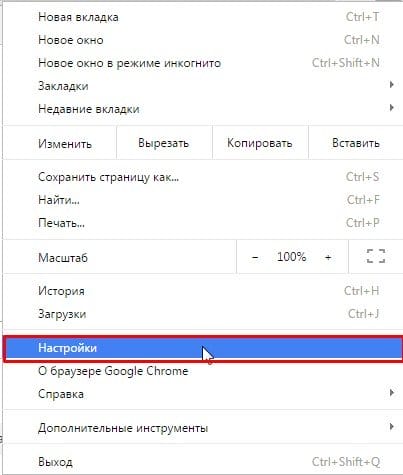
Спочатку заходимо в меню управління
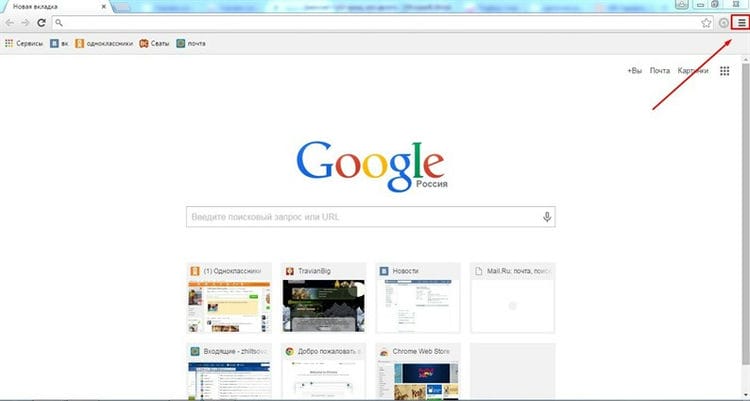
Тепер вибираємо розділ налаштування
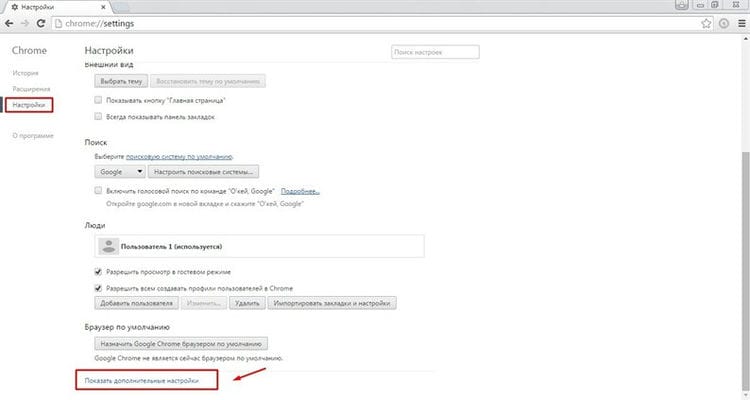
В налаштуваннях прокручуємо сторінку до самого кінця і натискаємо «Показати додаткові налаштування»
Тепер шукаємо розділ більш доступного режиму і в ньому обов'язково ставимо галочку навпроти рядка: «використовувати апаратне прискорення (при наявності)»
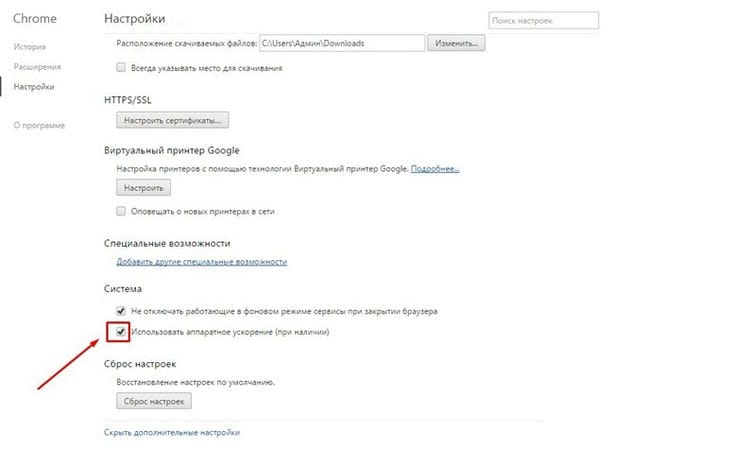
Перезавантажте браузер.
Google Chrome працює дуже повільно, глючить!
Не завжди є сенс психувати і обурюватися, мовляв повільний або глюченний браузер, адже можливо ви самі не помітили, як встановили згодом багато різних розширень, деякі можуть конфліктувати один з одним, а інші можуть просто вимагати більших потужностей від вашого ПК, що і призводить до погіршення роботи.
Для того щоб відключити розширення в браузері гугл хром, знову заходимо в налаштування:
Йдемо в уже знайомий нам розділ історія

А ось далі уважно дивимося на пункти зліва, вибираємо рядок розширення
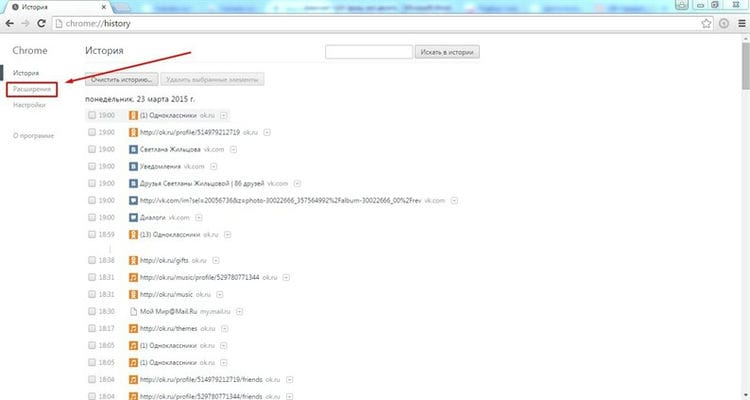
Тепер ми бачимо перед собою всі встановлені розширення в браузері google chrome, просто подивіться, скільки у вас їх і чи користуєтеся ви ними, якщо побачили безліч розширень, якими не користуєтеся, просто зніміть з них галочки.
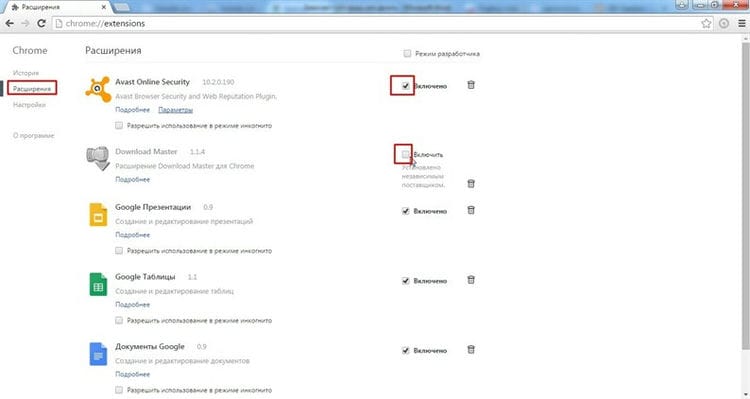
Перезапускаємо браузер, щоб зміни вступили в силу.
Ще однією причиною можуть послужити віруси, які благополучно живуть у багатьох користувачів не по одному року.
Щоб вирішити таку проблему, рекомендую прочитати статтю: який антивірус вибрати? Після чого встановити один з них собі на комп'ютер і запустити повну перевірку на шкідливі програми.
висновок
У цій статті ми з вами розглянули способи, якими успішно можна вирішити проблему Гугл хром гальмує. Хочеться зауважити, що перевстановлення браузера слід використовувати в самому останньому варіанті. Коли нічого з перерахованого вище не допомагає. У більшості ж випадків повинно вистачити очищення історії і перегляд розширень google chrome. В крайньому випадку профілактика комп'ютера.
Якщо нічого, включаючи переустановку google chrome, не допомагає, можна скористатися відновленням попереднього стану системи.
Використані джерела і корисні посилання по темі: https://chromeum.ru/faq/how-to-speed-up-google-chrome https://compsch.com/help/pochemu-tormozit-gugl-xrom-i-chto -delat.html https://google-chromes.ru/pochemu-tormozit-brauzer-gugl-xrom-i-chto-delat.html https://it-like.ru/hrom-tormozit/ https: // pcpro100 .info / tormozit-google-chrome-6-sovetov-chtobyi-uskorit-rabotu-v-gugl-hrom / https://youpk.ru/chrome-tormozit/ https://lumpics.ru/slow-google-chrome / https://brauzerok.ru/google-chrome/pochemu-visnet https://google-chromes.ru/chto-delat-esli-google-chrome-ne-otvechaet.html https://voron-xak.ru /progi/zavisaet-gugl-xrom-chto-delat.html
Джерело запису: lastici.ru