
Por que o navegador Google Chrome fica lento e o que fazer. O navegador Google Chrome fica lento: o que fazer e como consertar

Informação introdutória
Para começar, vale a pena aprender que existem razões muito reais por trás dos constantes freios e congelamentos. Na maioria dos casos, o problema pode ser resolvido por conta própria. Mas às vezes não funciona.
No entanto, você pode tentar. Neste artigo, consideraremos opções para resolver o problema. Mas, primeiro, vamos falar sobre por que um navegador da Web tão confiável de um desenvolvedor respeitável pode ter bugs.
Existem alguns sinais da presença de freios e falhas no Google Chrome.
Uma ação urgente deve ser tomada se:
- depois de ligar, você precisa esperar muito tempo – até que o aplicativo seja iniciado e exiba a página inicial;
- no processo de trabalho, todos os elementos se desbotam e, por assim dizer, “desbotam”;
- ao rolar para baixo em uma página da web, o controle deslizante “emperra”;
- o lançamento do vídeo leva muito tempo;
- o programa não responde a nenhuma ação do usuário por um longo tempo.

Na presença dos sinais acima, é seguro dizer que o navegador começa a ficar lento. Pode haver um grande número de razões para esse fenômeno. Por isso, para eliminá-los, é necessário o uso consistente de vários métodos.
Limpando histórico e cache
Às vezes, é muito simples descobrir por que o navegador Google Chrome fica lento. O motivo pode estar precisamente na alta velocidade do trabalho – este aplicativo executa o cache para exibir o conteúdo necessário o mais rápido possível.
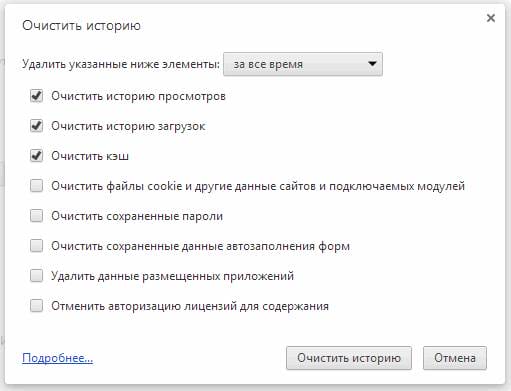
Mas se não houver espaço livre suficiente no disco rígido ou simplesmente devido a uma grande quantidade de dados, o aplicativo pode começar a funcionar muito lentamente.
Em tal situação, você só precisa limpar o histórico e o cache.
Para excluir todos os dados baixados presentes no PC, você deve :
-
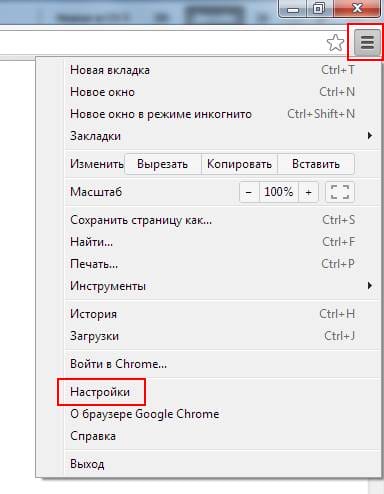
abrir as configurações do aplicativo – clique no ícone com três listras no canto superior direito da tela;
-
clique na inscrição “mostrar configurações adicionais”;
![Por que o navegador Google Chrome fica lento e o que fazer. O navegador Google Chrome fica lento: o que fazer e como consertar]()
-
encontramos “história clara”;
-
escolha o período de realização da limpeza – é melhor escolher “para sempre”;
-
certifique-se de marcar a caixa ao lado das palavras “imagens e outros arquivos salvos no cache”;
-
este processo é confirmado clicando no botão “limpar histórico”.
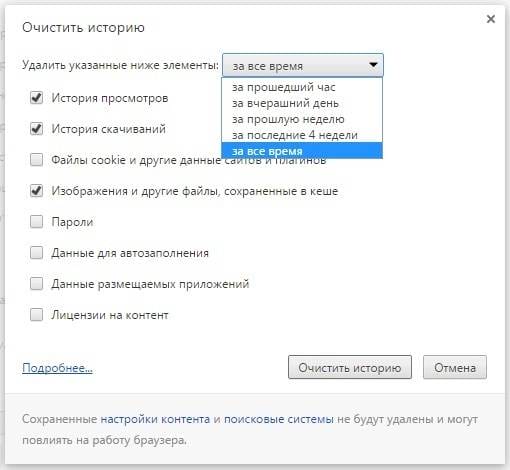
Você também pode excluir vários outros arquivos desta forma, se necessário. Basta colocar uma marca de verificação antes das inscrições correspondentes com a ajuda do mouse. Na maioria dos casos, limpar o cache ajudará a acelerar significativamente o Google Chrome.
Removendo extensões
O Google Chrome, como muitos outros navegadores modernos, permite a instalação de um grande número de extensões muito diferentes. Eles podem executar várias funções e tornar o uso do aplicativo muito conveniente.
Mas não é incomum que vários tipos de plug-ins causem bugs e diminuam o funcionamento do programa. Isso é especialmente perceptível ao reproduzir vídeos online.
Desativar parte ou todas as extensões em muitos casos permite que você resolva o tipo de problema em questão.
Você pode fazer assim:
- abra o menu clicando no ícone com três listras na parte superior direita da tela;
- encontramos a seção “ferramentas adicionais”;
- clique em “extensões”;
- em frente a todos os plug-ins existe “remover do Chrome” – clique nesta inscrição;
- a janela correspondente será aberta – clique em “excluir”.
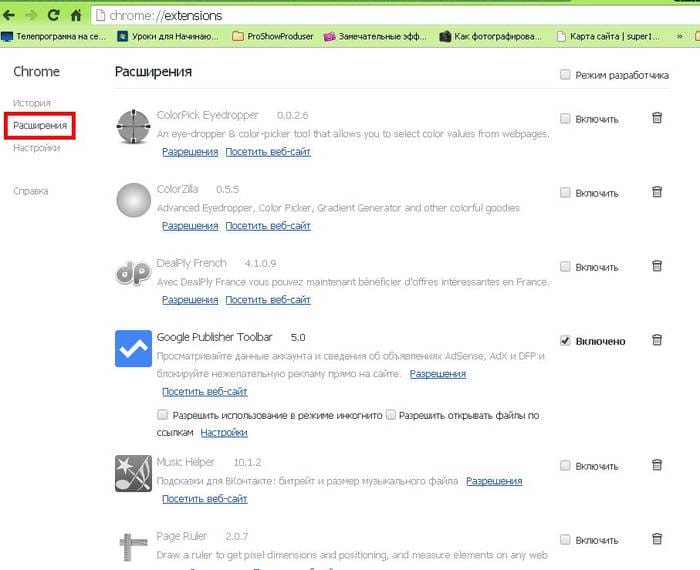
Algumas extensões, por vários motivos, podem afetar não apenas a velocidade do navegador, mas também de todo o computador. É importante monitorar cuidadosamente a lista de plug-ins instalados.
Atualizando GoogleChrome
O navegador em questão já existe há muito tempo e foi portado para várias plataformas. Um número impressionante de versões foi criado. É importante lembrar que as páginas da web têm muitos elementos diferentes. E para exibi-los com sucesso, você precisa do software apropriado.
O desempenho lento geralmente é causado por uma versão mais antiga do programa em questão. E esse tipo de problema pode ser resolvido com uma simples atualização.
Esta operação é realizada da seguinte forma:
- abrir o menu de ferramentas do navegador – um ícone com três listras no canto superior direito da tela;
- selecione o item chamado “Atualizar Google Chrome”;
- após realizar a atualização, deve-se clicar em “Reiniciar”.
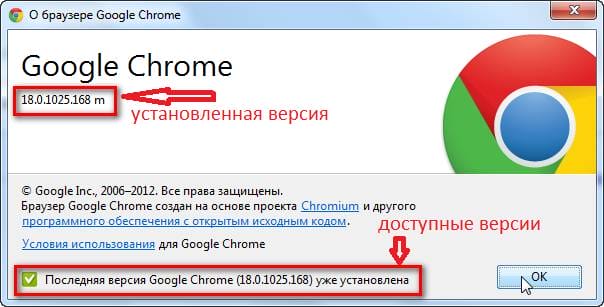
Um programa desse tipo pode, por si só, sinalizar a presença de atualizações.
O ícone no canto superior direito deve mudar de luz:
- verde – a atualização está disponível há dois dias;
- laranja – é possível baixar a versão atualizada por quatro dias;
- vermelho – a atualização não foi realizada por mais de uma semana.
Bloqueio de anúncios
Quanto mais a largura de banda do canal da Internet se torna, mais anúncios aparecem na tela dos usuários. É ela quem pode se tornar o fator que impede o funcionamento estável do aplicativo em questão. Esses problemas são resolvidos pelo simples bloqueio de anúncios.
Você pode executar esta ação desta forma:
-
vá para o site oficial do Google;
-
encontre uma seção onde você pode baixar várias extensões;
-
procurando um plugin chamado Adblock Plus;
![Por que o navegador Google Chrome fica lento e o que fazer. O navegador Google Chrome fica lento: o que fazer e como consertar]()
-
clique em “instalar”.
Após a conclusão da instalação, a janela de configurações deste plugin aparecerá na tela do PC.
Vale a pena colocar uma marca de seleção na frente de todos os três itens:
-
bloqueio de malware;
-
remoção do botão de mídia social;
-
desabilite o rastreamento.
![Por que o navegador Google Chrome fica lento e o que fazer. O navegador Google Chrome fica lento: o que fazer e como consertar]()
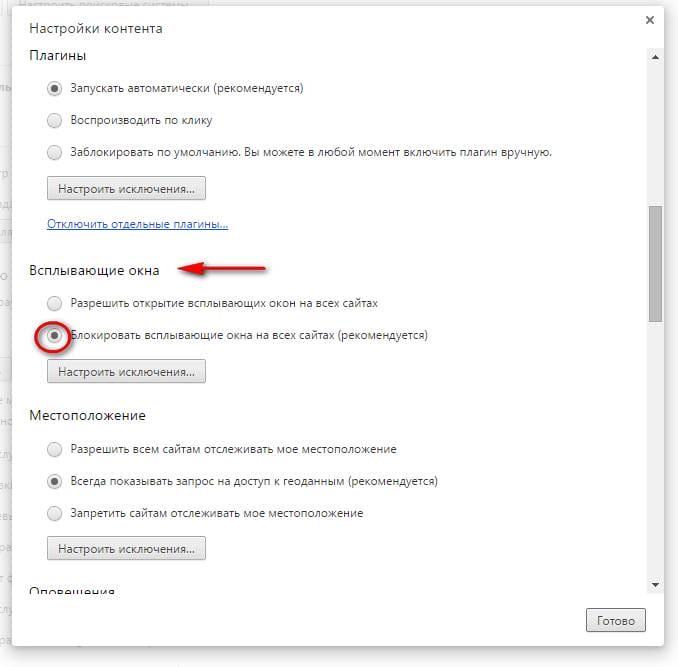
Na maioria dos casos, a extensão discutida acima o ajudará a lidar com problemas de desempenho muito lento. Também existe um bloqueio integrado.
Removendo extensões
Muitas vezes, o navegador da web fica lento devido ao grande número de extensões instaladas. O navegador está saturado com funções adicionais, como resultado disso, ele requer uma grande quantidade de RAM para processar as informações. O Google Chrome é compatível com um grande número de extensões, portanto, seus usuários as estão instalando ativamente. Se você não for uma exceção, revise a lista de suas extensões e remova as desnecessárias. O que você precisa fazer para isso:
- Inicie o Chrome.
- Clique no botão de menu (três pontos verticais à direita).
- Na lista que se abre, selecione “Ferramentas adicionais”.
- Mais “Extensões”.
- Uma nova página é aberta com suas extensões instaladas, cada uma das quais é apresentada em um quadro separado. Ao lado do nome, haverá um botão ou controle deslizante com o qual você pode desativar o plugin ou removê-lo clicando no ícone da lixeira.
- Depois de revisar a lista e remover as extensões desnecessárias, reinicie o Google Chrome.
Se você baixou o navegador Google Chrome e não o atualizou desde a instalação e nunca o atualizou, a razão pela qual ele funciona tão lentamente pode estar neste. Afinal, os padrões da web estão constantemente aumentando e mudando de acordo com novos requisitos, o que torna difícil para um navegador desatualizado carregar novos elementos ou chaves criptografadas em sites. Portanto, verifique qual versão do programa você possui e certifique-se de atualizá-la.
Você pode atualizar o Google Chrome dentro do programa. Siga esses passos:
- Abra seu navegador.
- Clique nos três pontos verticais à direita.
- Uma lista suspensa com opções, selecione “Ajuda” e, em seguida, “Sobre o navegador Google Chrome”.
- Uma nova página é aberta com informações sobre sua versão atual do Chrome, onde você pode atualizar imediatamente seu navegador.
Se você tiver a versão mais recente do navegador instalada, na seção “Google Chrome” aparecerá “Você está usando a versão mais recente”. Caso contrário, o número da versão será indicado primeiro e, no final, a frase “Atualizar”. Clique no botão “Atualizar”, aguarde o download terminar e, em seguida, reinicie o Google Chrome. Verifique se o problema de atraso do navegador foi corrigido.
Substituição do Flash Player
Se o seu navegador fica mais lento especificamente ao iniciar um vídeo ou outro conteúdo multimídia, então talvez o motivo esteja exatamente em um mau funcionamento ou em uma versão desatualizada do plug-in Flash Player, que é responsável por esta função. Verifique se uma nova versão do Flash Player está disponível:
- Abra seu navegador.
- Digite o endereço – chrome: // components na barra de endereço e navegue até ele.
- Pesquise Adobe Flash Player e observe a descrição para ver se o navegador solicita que você atualize o plug-in.
- Nesse caso, baixe a atualização e reinicie o Google Chrome.
Você também pode atualizar o Flash Player através de seu site de serviços – Adobe. Esta opção será especialmente apropriada se o programa também estiver instalado em seu computador.
Às vezes, o vídeo fica lento pelo motivo oposto – o sistema desatualizado não oferece suporte ao plug-in Flash Player, que é muito recarregado pelos padrões modernos da web e, como resultado, funciona lentamente. Neste caso, deve desligar o Flash nas configurações do navegador (Configurações – Privacidade e segurança – Configurações do site – Flash) e tentar baixar um programa alternativo que pese menos e não seja tão exigente.
Se nenhum dos métodos acima ajudou, e o Google Chrome ainda continua a funcionar mal, então vale a pena recorrer a medidas radicais – reinstalar o navegador. Etapas a seguir para Windows 7:
- Primeiro, você precisa desinstalar a versão atual do navegador.
- Vá para o menu Iniciar, vá para o Painel de Controle.
- Abra o item “Adicionar ou Remover Programas”, encontre “Chrome” na lista, clique em “Remover”.
- Depois disso, certifique-se de reiniciar o computador.
- Em seguida, baixe novamente o navegador Google Chrome e instale-o na ordem de costume.
- Verifique a velocidade de carregamento das páginas e outros conteúdos.
Lembre-se de que quando você exclui um navegador, todos os seus dados são excluídos junto com ele – configurações, favoritos, senhas de sites. Portanto, tome cuidado com antecedência para salvar informações importantes para você. É muito conveniente habilitar a função de sincronização (Configurações – Usuários) fazendo login em sua conta do Google. Nesse caso, todos os dados serão salvos na nuvem e, em seguida, você poderá simplesmente restaurá-los.
Desactivar extensões
Não culpe o navegador por tudo, em muitos casos as extensões que você mesmo instalou são as culpadas, ou foram instaladas “acidentalmente” no modo automático com o seu consentimento. Vá para a guia “Configurações -> Ferramentas adicionais -> Extensões” e tente desabilitar as extensões instaladas uma por uma desmarcando as caixas de seleção, ou consulte o final do artigo sobre como desabilitar tudo de uma só vez.
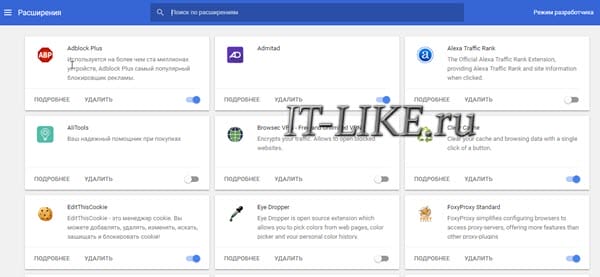
Sempre verificamos se o problema está resolvido. Se você encontrar a extensão culpada, mas por sorte, você realmente precisa dela, tente deixá-la, mas desabilite outras extensões. Acontece que algumas extensões podem entrar em conflito umas com as outras.
Redefinição de fábrica e remoção de malware
O Chrome tem uma função embutida, vá para as configurações, escreva “reset” na barra de pesquisa e clique em
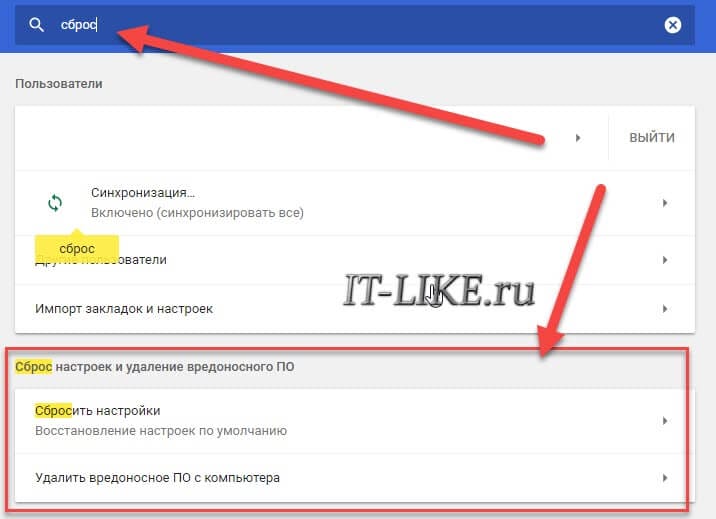
O Chrome vai começar a procurar malware no computador, se ele encontrar, remova-o. Se não ajudar, clique em “Redefinir configurações”. A página inicial, a página de acesso rápido e as configurações do mecanismo de pesquisa são redefinidas e todas as guias são liberadas. Além disso, o sistema desativará todas as extensões e excluirá todos os dados temporários, como cookies. Seus favoritos, histórico de navegação e senhas serão salvos. Se após a reinicialização tudo funcionar bem, ligue as extensões uma a uma e observe.
Removendo extensões desnecessárias
As extensões para o Google Chrome são, obviamente, uma boa coisa para aumentar significativamente seus recursos. Mas alguns usuários instalam dezenas dessas extensões sem pensar se realmente precisam ou não. Naturalmente, o navegador começa a funcionar instável, a velocidade de trabalho cai, os “freios” começam …
Para descobrir o número de extensões em um navegador, vá para suas configurações.
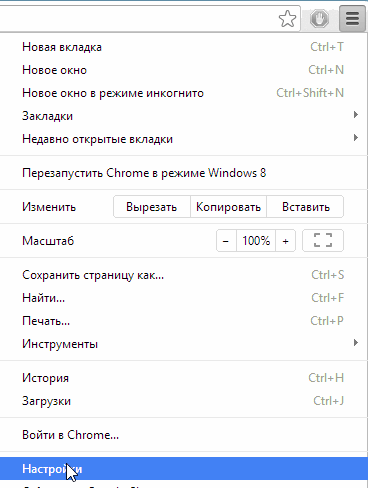
À esquerda da coluna, clique no item desejado e veja quantas extensões você instalou. Tudo o que você não usa – você precisa excluir. Em vão eles apenas tiram a RAM e carregam o processador.
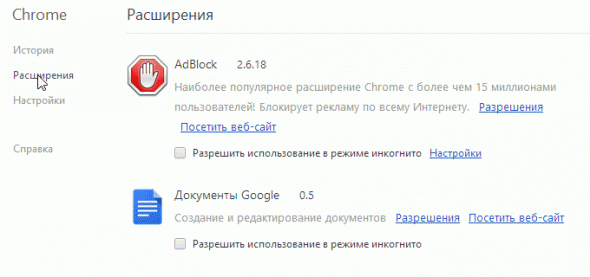 Para remover, clique no “pequeno lixo” à direita do ramal desnecessário. Veja a imagem abaixo.

Atualização do Google Chrome
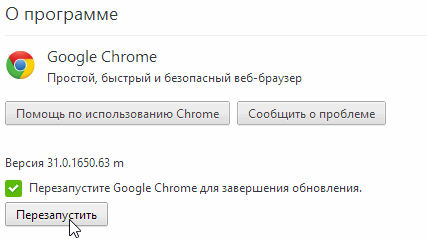
Nem todos os usuários possuem a versão mais recente do programa instalada em seus computadores. Enquanto o navegador está funcionando normalmente, muitos nem sequer pensam no fato de os desenvolvedores estarem lançando novas versões do programa, eles corrigem erros, bugs, aumentam a velocidade do programa, etc. Muitas vezes acontece que a versão atualizada do programa será diferente do antigo, como “céu e terra” …
Para atualizar o Google Chrome, vá para as configurações e clique no botão “sobre o navegador”. Veja a foto abaixo.
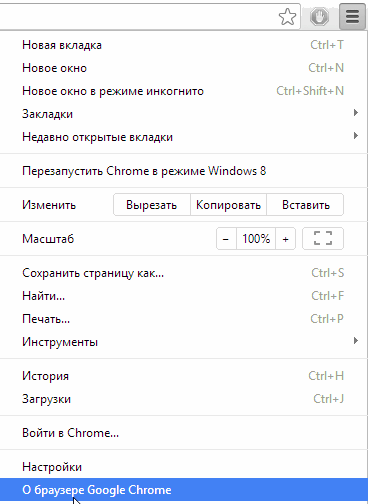 Em seguida, o próprio programa verifica se há atualizações e, se houver, atualiza o navegador. Você apenas tem que concordar em reiniciar o programa ou adiar este assunto …
Alterar perfil de usuário
Se o perfil do usuário estiver danificado, os freios não serão excluídos. Para alterar o perfil no google chrome, você precisa fechar o navegador e ir para a pasta:
- для Windows XP% USERPROFILE% Local SettingsApplication DataGoogleChromeUser Data
- para Windows 7% LOCALAPPDATA% GoogleChromeUser Data
no XP no meu caso será assim
C: Documentos e configuraçõesAntonConfigurações locaisDados de aplicativoGoogleChromeUser Data
no Windows 7 C: UsersAntonAppDataLocalGoogleChromeUser Data
Renomeie a pasta padrão para Default_old
Inicie o Google. Na inicialização, uma nova pasta padrão será criada para o usuário padrão. Se você deseja transferir seus favoritos para um novo perfil, então você precisa transferir o arquivo de favoritos da pasta Default_old para a pasta Default. Como resultado, teremos um novo perfil com seus favoritos e sem freios. Se o efeito do método acima for pequeno, continue lendo.
Remova extensões desnecessárias
As extensões são como programas adicionais no Windows, apenas para o navegador. Requerem parte dos recursos do computador para seu funcionamento. Se o último não diferir em desempenho, nosso navegador pode ficar lento. No parágrafo anterior, instalamos a extensão Histori Limiter necessária. Agora vamos examinar a lista existente de extensões e remover as não utilizadas.
Primeiro, desative a extensão e, em seguida, remova-a
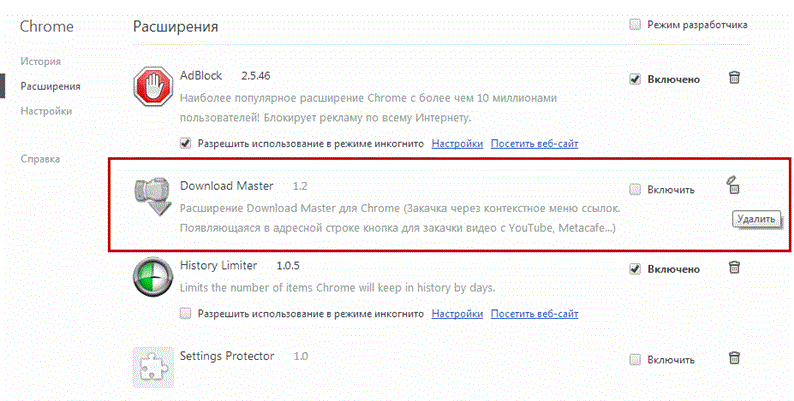
O princípio é o mesmo: quanto menos extensões, melhor e mais rápido, mais estável e confiável o Google Chrome funcionará.
Eu não sei o que é a extensão Setting Protector ainda. Como entrou no navegador também. Então, eu simplesmente desliguei.
A extensão AdBlock é uma extensão vital do Google Chrome que permite remover automaticamente quase todos os anúncios dos sites que você visita. Leia como bloquear anúncios usando AdBlock aqui. Se o Adblock não ajudar, leia este artigo.
Operação simultânea de um grande número de programas
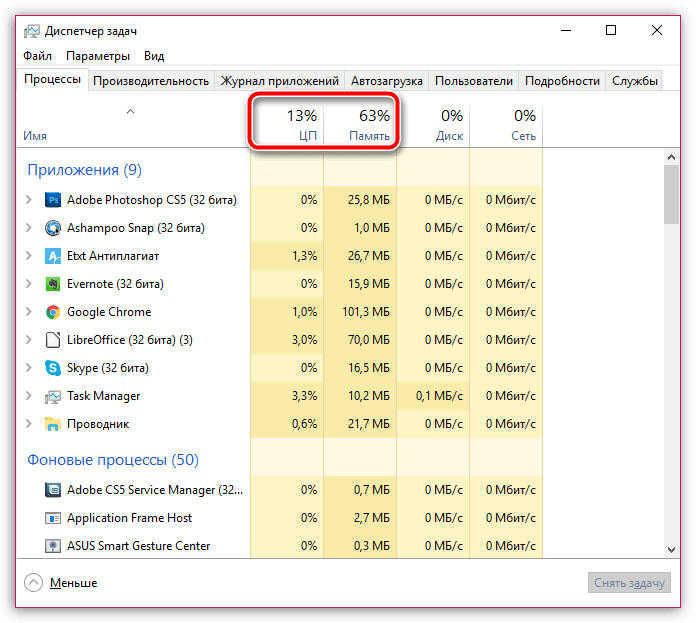
Ao longo dos anos de sua existência, o Google Chrome não se livrou do problema principal – o alto consumo de recursos do sistema. A esse respeito, se programas adicionais que consomem muitos recursos estiverem abertos em seu computador, por exemplo, Skype, Photoshop, Microsoft Word e assim por diante, então não é nenhuma surpresa que o navegador fique muito lento.
Neste caso, chame o gerenciador de tarefas com o atalho de teclado Ctrl + Shift + Esc e verifique a ocupação da CPU e RAM. Se o valor estiver próximo a 100%, recomendamos fortemente que você feche o número máximo de programas até que o computador tenha recursos suficientes disponíveis para garantir o funcionamento correto do Google Chrome.
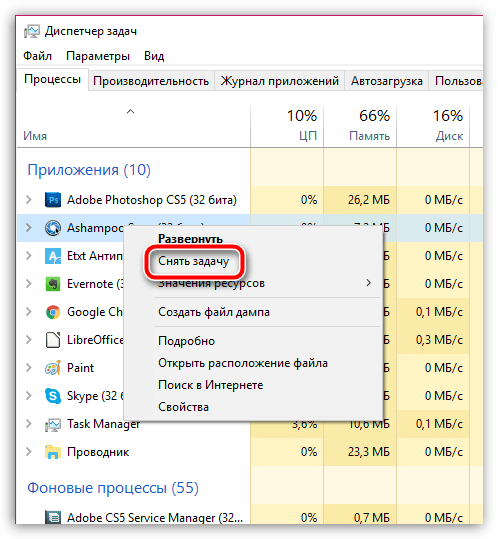
Para fechar um aplicativo, clique com o botão direito do mouse no gerenciador de tarefas e selecione “Finalizar tarefa” no menu de contexto exibido .
Grande número de guias
Muitos usuários nem percebem como mais de uma dezena de guias são abertas no Google Chrome, o que aumenta seriamente o consumo de recursos do navegador. Se no seu caso houver 10 ou mais guias abertas, feche as desnecessárias com as quais você não precisa trabalhar.
Para fechar uma guia, basta clicar no ícone com uma cruz à direita dela ou clicar em qualquer área da guia com a roda central do mouse.

Carga do computador
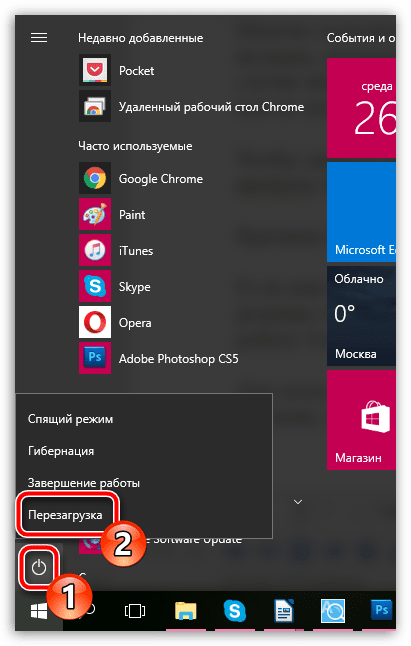
Se o seu computador não foi totalmente desligado por um longo tempo, por exemplo, você gosta de usar os modos “Suspensão” ou “Hibernação”, então uma simples reinicialização do computador pode fazer o Google Chrome funcionar.
Para fazer isso, clique no botão “Iniciar”, clique no ícone de energia no canto esquerdo inferior e selecione “Reiniciar”. Aguarde até que o sistema esteja totalmente carregado e verifique o status do navegador.
Conflito de complementos instalados
Outra razão pela qual o Google Chrome trava é a operação incorreta dos add-ons e extensões do navegador instalados. Eles podem assumir alguns dos recursos alocados pelo sistema para o navegador, entrar em conflito com outros aplicativos, funcionar incorretamente ou simplesmente ser um software viral.
Para corrigir esse problema, você precisa desativar ou remover o complemento problemático no Google Chrome:
Abra o menu de configurações e encontre a seção “Ferramentas adicionais”
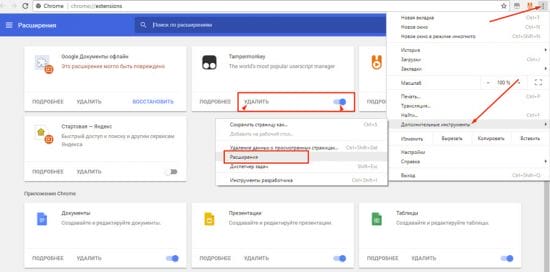
Ou usamos o acesso rápido – escrevemos o comando chrome: // extensions / (em versões anteriores do programa chrome: // plugins /).
Abrimos o item “Extensões”. Todos os complementos e extensões instalados no navegador serão exibidos na tela. Se você não sabe o que é, por que e por quê, fique à vontade para pressionar o botão excluir Recomendamos deixar apenas o plug-in Flash Player habilitado. Se você usa algum, então vale a pena deletar os desnecessários e desligar o resto por sua vez, enquanto verifica o funcionamento do navegador, atualizando as abas.
Limpando arquivos temporários
Muitas vezes, a qualidade do aplicativo pode se deteriorar devido ao acúmulo de um grande número de arquivos temporários, cookies e estouro de cache, devido ao qual o navegador fica lento. O fato é que para otimizar seu trabalho, o navegador coleta diversos arquivos que ajudam a economizar tráfego e aumentar a velocidade de carregamento das páginas da Internet. Com o tempo, especialmente com uma navegação razoavelmente ativa, uma grande quantidade desse “lixo” se acumula e o Google Chrome congela. Para isso, esse “lixo” deve ser limpo periodicamente.
 Como remover vírus do navegador Google Chrome
Para fazer isso, você precisa ir para a página de exclusão de dados temporários. Isso pode ser feito de diferentes maneiras:
- As teclas de atalho Ctrl + Shift + Del;
- As teclas de atalho “Ctrl + H” -> “Limpar histórico”;
- Digite chrome: // settings / clearBrowserData na barra de endereço:
- Menu do navegador -> seção “Histórico” -> “Limpar histórico”;
- Menu do navegador -> “Configurações” -> “Avançado” -> na seção “Privacidade e segurança”, abra a guia “Limpar histórico”.
Como resultado, uma janela auxiliar será aberta, onde você será solicitado a excluir arquivos antigos:
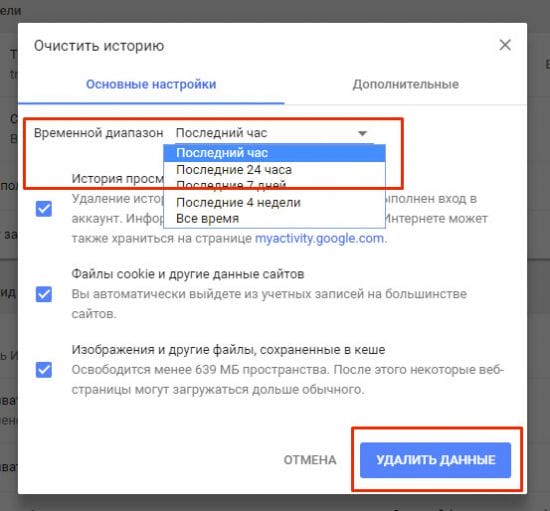
O programa oferece a opção de selecionar o período de tempo durante o qual deseja excluir o histórico, bem como grupos de arquivos temporários.
Atenção! Ao excluir o cache, os sites visitados com frequência podem carregar por mais tempo do que o normal apenas na primeira vez, até que um novo cache seja instalado. Se você excluir os cookies, terá que autorizar novamente os sites que exigem isso.
Aceleração de hardware desativada
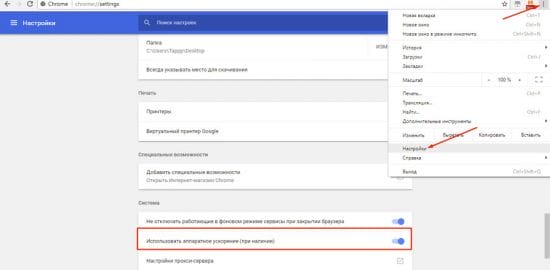
O motivo da longa abertura de páginas ou do lançamento de todo o programa pode ser uma opção desabilitada para aceleração de hardware. Se o Chromium ficar lento por esse motivo, ele deve ser ligado. Por esta:
- vá para o menu do navegador;
- encontre a seção “Configurações”;
- vá para “Adicional” -> “Sistema”;
- encontre o item “Usar aceleração de hardware”;
- mude-o para a posição “Ligado”.
Recursos de computador insuficientes
Um problema não relacionado ao próprio Chrome. Devido a atualizações e adições constantes, alguns programas, incluindo o Chrome, exigem cada vez mais recursos do sistema para seu trabalho. Como resultado, em computadores com hardware antigo, eles percebem que o Google Chrome fica lento ou pode travar completamente.
A solução para o problema pode ser limitar o número de programas executados simultaneamente no computador. A solução radical é expandir os parâmetros ou atualizar completamente o equipamento.
Verificando a conexão com a internet
O mais comum, por causa do qual o navegador não cumpre suas funções, é a ausência da Internet. Portanto, em primeiro lugar, você precisa começar com isso – verifique a qualidade da conexão com a Internet. Você pode habilitar outro navegador em seu computador, por exemplo, o Internet Explorer embutido e verificar se ele carrega páginas, ou clicar no ícone no canto inferior direito, onde as propriedades da conexão são exibidas. Se a Internet estiver disponível, prossiga para a próxima etapa.
Você pode aprender mais sobre as propriedades da conexão com a Internet e sua velocidade na seção “Gerenciamento de Rede e Compartilhamento” no Painel de Controle.
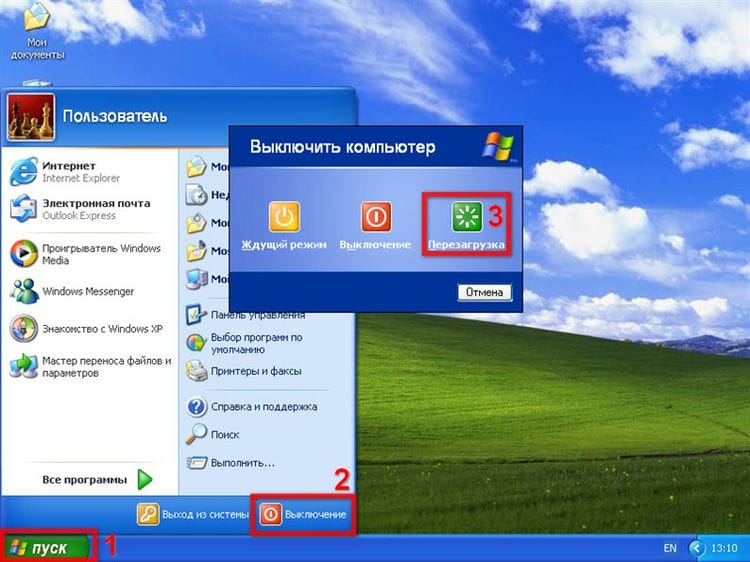
Reinicialize o dispositivo
A reinicialização usual do computador salva de frenagem e congelamento do programa. Muitas vezes acontece que o sistema é reinicializado com um grande número de tarefas e, portanto, não consegue lidar com elas, o que faz com que os processos individuais parem de responder. Se o Google Chrome não responder, reinicie o dispositivo à força através do botão “Iniciar”. Na maioria dos casos, o navegador retorna à operação normal quando outros aplicativos são fechados e param de funcionar em segundo plano.
Sem memória no dispositivo
O navegador não conseguirá concluir tarefas se a memória do dispositivo estiver cheia. E isso se aplica não apenas à RAM, mas também à memória geral. Se ocorrerem congelamentos e frenagens em outros programas, então provavelmente a razão está exatamente nisso. Portanto, você precisa descarregar o dispositivo. Feche todos os programas executados em paralelo, limpe a memória de programas, arquivos e aplicativos desnecessários. Além disso, descarregue não apenas o computador, mas também o navegador Google. Se você tem um grande número de extensões instaladas em seu navegador, muitas páginas são abertas ao mesmo tempo, um grande número de opções são ativadas nas configurações, e muitos arquivos se acumulam nos downloads, então limpe o navegador de todos os desnecessários.
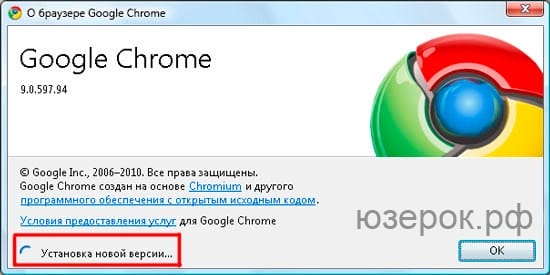
Elimine vírus
Outro problema de violação de programas individuais ou de todo o sistema é o efeito nocivo dos vírus. Se o seu sistema estiver infectado com vírus, eles podem danificar os arquivos do sistema e, assim, levar à operação incorreta dos programas. Portanto, certifique-se de verificar se há vírus em seu computador. Execute uma verificação com um programa antivírus e, se forem encontradas ameaças, remova-as. O programa antivírus deve estar atualizado. Se você não tiver um, instale-o e verifique o dispositivo. Também é possível usar um software antivírus dentro do navegador:
- Abra o Google Chrome.
- Vá para “Configurações” através dos três pontos verticais no canto superior direito.
- Clique na parte inferior da página Avançado.
- Vá até o final e vá para a seção “Redefinir as configurações e remover malware”.
- Clique no item “Remover malware do seu computador”.
- Em seguida, clique em “Localizar” e após a digitalização, você pode excluir os objetos ou software detectados.
- Quando terminar, reinicie o computador e inicie o Chrome.
Limpar o seu computador de arquivos e programas maliciosos ajudará não apenas a restaurar o funcionamento correto do Google Chrome, mas também a prevenir uma ameaça ao sistema do computador.
Nesta seção, você também pode restaurar o navegador ao seu estado original, ou seja, retornar as configurações para as configurações de fábrica. Essa etapa também permite que você ajuste rapidamente o trabalho do navegador, se um grande número de configurações foram feitas nele e muitas extensões adicionais foram instaladas que tornam a operação do programa mais lenta. Esteja ciente de que quando você retornar às configurações originais, seus favoritos e senhas salvas serão excluídos.
Pode haver um grande número de razões pelas quais o navegador Google Chrome pode travar imediatamente após o lançamento, se a janela do programa não responder, os botões minimizar, fechar e sair não funcionam, eu recomendo reinstalá-lo completamente, excluindo todos os dados do PC memória.
Se os botões de minimizar funcionarem e você puder entrar no menu de configurações do navegador, verifique se a aceleração do seu hardware foi desabilitada, como a prática tem mostrado, este é um caso bastante comum e é resolvido em menos de um minuto. Você só precisa colocar a caixa de seleção necessária nas configurações, como fazê-lo, olhamos as fotos abaixo.
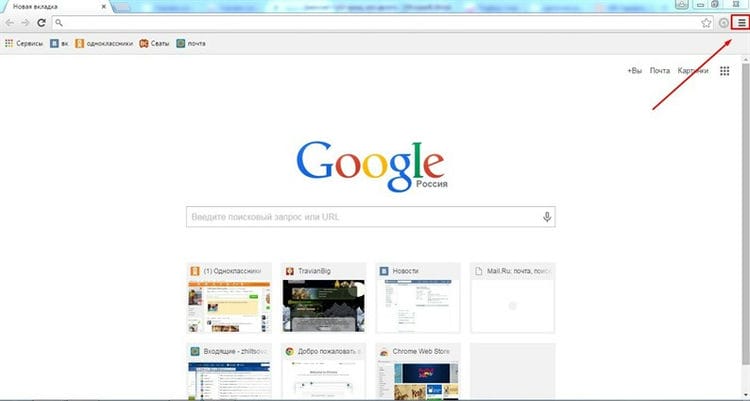
Primeiro vamos para o menu de controle
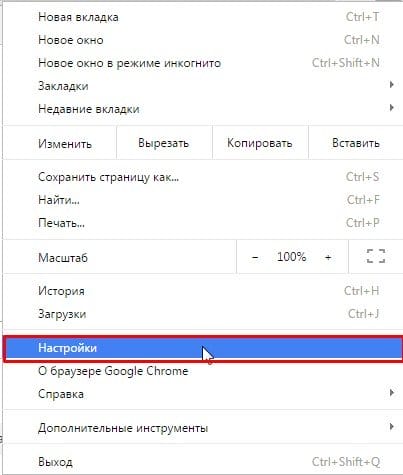
Agora selecione a seção de configurações
Nas configurações, role a página até o final e clique em “Mostrar configurações avançadas”
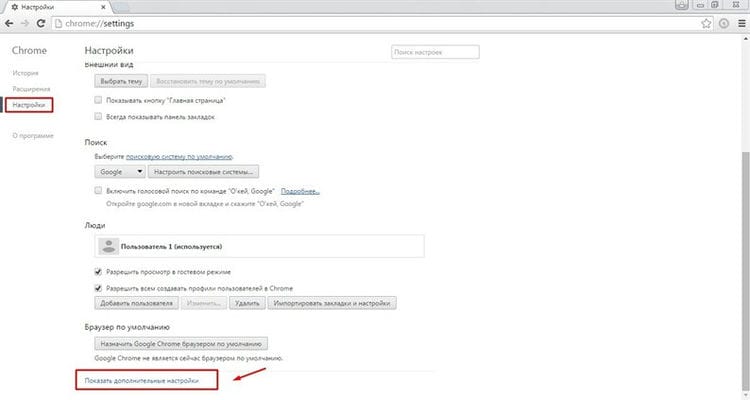
Agora estamos procurando a seção de acessibilidade e nela devemos colocar uma marca antes da linha: “usar aceleração de hardware (se disponível)”
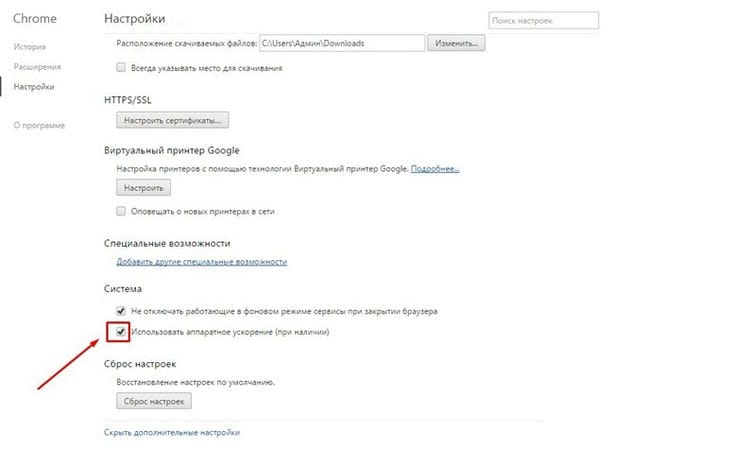
Reinicie seu navegador.
O Google Chrome é muito lento, cheio de bugs!
Nem sempre faz sentido pirar e ficar indignado, dizem eles, um navegador lento ou cheio de bugs, porque talvez você mesmo não tenha percebido como instalou muitas extensões diferentes ao longo do tempo, algumas podem entrar em conflito umas com as outras, enquanto outras podem simplesmente exigir mais energia do seu PC, o que leva à deterioração do trabalho.
Para desativar as extensões no navegador google chrome, vá para as configurações novamente:
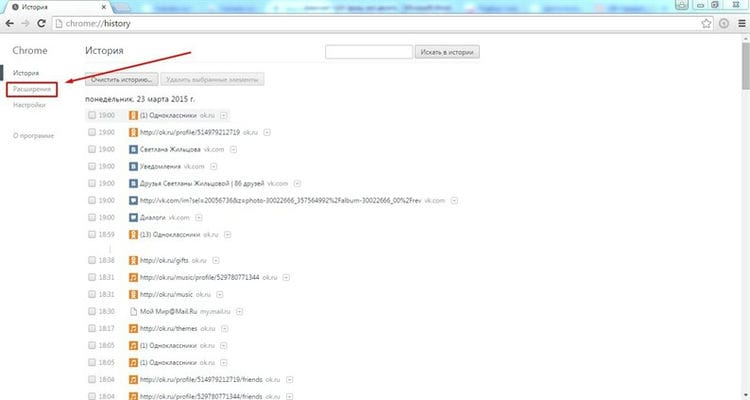
Vamos para a seção de história já familiar para nós

Mas então olhamos cuidadosamente para os itens à esquerda, selecione a linha de extensão
Agora vemos na nossa frente todas as extensões instaladas no navegador google chrome, basta ver quantas delas você tem e se você as usa, se você vir muitas extensões que não usa, apenas desmarque-as.
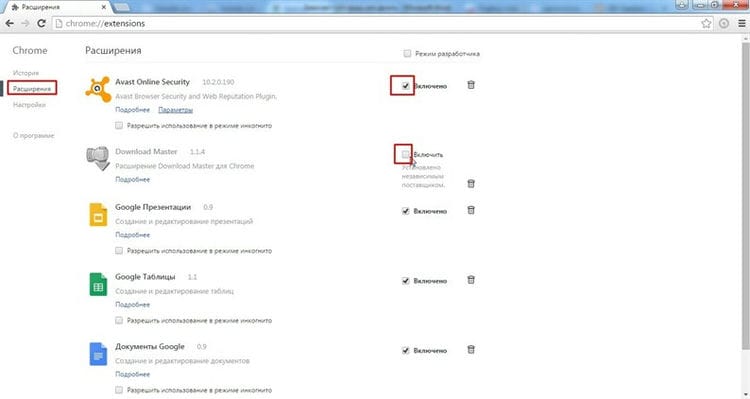
Reinicie o navegador para que as alterações tenham efeito.
Outra razão pode ser vírus que convivem com sucesso com muitos usuários há mais de um ano.
Para resolver esse problema, recomendo a leitura do artigo: Qual antivírus escolher? Em seguida, instale um deles no seu computador e execute uma verificação completa em busca de malware.
Conclusão
Neste artigo, examinamos as maneiras pelas quais você pode resolver com êxito o problema de lentidão do Google Chrome. Gostaria de observar que reinstalar o navegador deve ser usado na versão mais recente. Quando nenhuma das opções acima ajuda. Na maioria dos casos, limpar o histórico e revisar as extensões do Google Chrome deve ser o suficiente. Como último recurso, a prevenção do computador.
Se nada, incluindo reinstalar o Google Chrome, ajudar, você pode usar a restauração de um estado anterior do sistema.
Fontes usadas e links úteis sobre o assunto: https://chromeum.ru/faq/how-to-speed-up-google-chrome https://compsch.com/help/pochemu-tormozit-gugl-xrom-i- chto -delat.html https://google-chromes.ru/pochemu-tormozit-brauzer-gugl-xrom-i-chto-delat.html https://it-like.ru/hrom-tormozit/ https: // pcpro100 .info / tormozit-google-chrome-6-sovetov-chtobyi-uskorit-rabotu-v-gugl-hrom / https://youpk.ru/chrome-tormozit/ https://lumpics.ru/slow-google- chrome / https://brauzerok.ru/google-chrome/pochemu-visnet https://google-chromes.ru/chto-delat-esli-google-chrome-ne-otvechaet.html https: // voron-xak. ru /progi/zavisaet-gugl-xrom-chto-delat.html
Fonte de gravação: lastici.ru