
Perché il browser Google Chrome rallenta e cosa fare. Il browser Google Chrome rallenta: cosa fare e come risolverlo

Informazioni introduttive
Per cominciare, vale la pena imparare che ci sono ragioni molto reali dietro i costanti freni e blocchi. Nella maggior parte dei casi, il problema può essere risolto da solo. Ma a volte non funziona.
Tuttavia, puoi provare. In questo articolo, prenderemo in considerazione le opzioni per risolvere il problema. Ma prima, parliamo del motivo per cui un browser Web così affidabile di uno sviluppatore rispettabile può essere difettoso.
Determina se il browser sta rallentando
Ci sono alcuni segni della presenza di freni e problemi tecnici in Google Chrome.
È necessario intraprendere un'azione urgente se:
- dopo l'accensione, è necessario attendere molto tempo – fino a quando l'applicazione non si avvia e visualizza la home page;
- nel processo di lavoro, tutti gli elementi diventano sbiaditi e, per così dire, “svaniscono”;
- durante lo scorrimento verso il basso di una pagina Web, il dispositivo di scorrimento “si inceppa”;
- il lancio del video richiede molto tempo;
- il programma non risponde ad alcuna azione dell'utente per molto tempo.
In presenza dei suddetti segni, è lecito affermare che il browser inizia a rallentare. Ci possono essere molte ragioni per questo fenomeno. Ecco perché, per eliminarli, è necessario utilizzare costantemente vari metodi.
Cancellazione della cronologia e della cache
A volte è abbastanza semplice capire perché il browser Google Chrome rallenta. Il motivo potrebbe risiedere proprio nell'elevata velocità di lavoro: questa applicazione esegue la memorizzazione nella cache per visualizzare il contenuto richiesto il più rapidamente possibile.
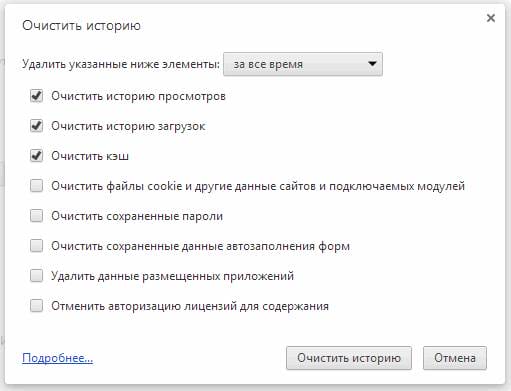
Ma se non c'è abbastanza spazio libero sul disco rigido, o semplicemente a causa di una grande quantità di dati, l'applicazione potrebbe iniziare a funzionare molto lentamente.
In una situazione del genere, devi solo cancellare la cronologia e la cache.
Per cancellare tutti i dati scaricati presenti sul PC è necessario :
-
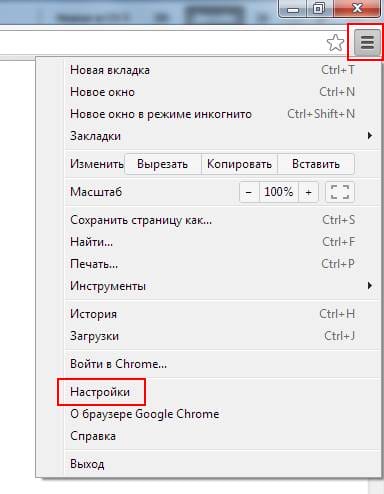
apri le impostazioni dell'applicazione: fai clic sull'icona con tre strisce nell'angolo in alto a destra dello schermo;
-
cliccare sulla scritta “mostra impostazioni aggiuntive”;
![Perché il browser Google Chrome rallenta e cosa fare. Il browser Google Chrome rallenta: cosa fare e come risolverlo]()
-
troviamo “cronologia chiara”;
-
scegliere il periodo per il quale viene effettuata la pulizia – è meglio scegliere “per sempre”;
-
assicurati di selezionare la casella accanto alle parole “immagini e altri file salvati nella cache”;
-
questo processo viene confermato facendo clic sul pulsante “cancella cronologia”.
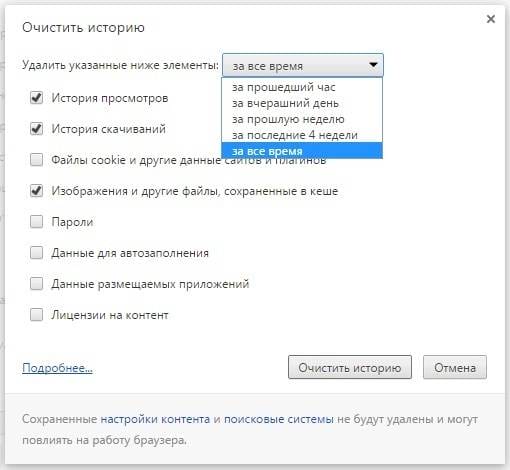
È inoltre possibile eliminare vari altri file in questo modo, se necessario. È sufficiente posizionare le caselle di controllo davanti alle iscrizioni corrispondenti con l'aiuto del mouse. Nella maggior parte dei casi, svuotare la cache aiuterà ad accelerare notevolmente Google Chrome.
Rimozione di estensioni
Google Chrome, come molti altri browser moderni, prevede l'installazione di un gran numero di estensioni molto diverse tra loro. Possono svolgere varie funzioni e rendere molto comodo l'utilizzo dell'applicazione.
Ma non è raro che vari tipi di plugin causino bug e rallentino il funzionamento del programma. Ciò è particolarmente evidente durante la riproduzione di video online.
La disabilitazione parziale o totale delle estensioni in moltissimi casi consente di risolvere il tipo di problema in questione.
Puoi farlo in questo modo:
- aprire il menu cliccando sull'icona con tre strisce nella parte in alto a destra dello schermo;
- troviamo la sezione “strumenti aggiuntivi”;
- clicca su “estensioni”;
- di fronte a tutti i plugin c'è “rimuovi da Chrome” – clicca su questa scritta;
- si aprirà la finestra corrispondente – fare clic su “elimina”.
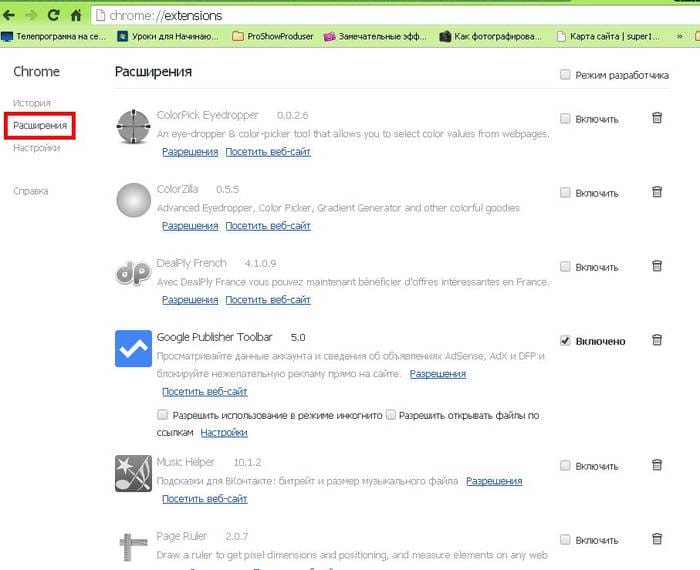
Alcune estensioni, per vari motivi, possono influenzare non solo la velocità del browser, ma anche l'intero computer. È importante monitorare attentamente l'elenco dei plugin installati.
Aggiornamento di GoogleChrome
Il browser in questione è in circolazione da molto tempo ed è stato portato su molte piattaforme. È stato creato un numero impressionante di versioni. È importante ricordare che le pagine web hanno tanti elementi diversi. E per visualizzarli correttamente, è necessario il software appropriato.
Le prestazioni lente sono spesso causate da una versione precedente del programma in questione. E questo tipo di problema può essere risolto con un semplice aggiornamento.
Questa operazione viene eseguita come segue:
- apri il menu degli strumenti del browser: un'icona con tre strisce nell'angolo in alto a destra dello schermo;
- seleziona la voce “Aggiorna Google Chrome”;
- dopo aver eseguito l'aggiornamento, è necessario fare clic su “Riavvia”.
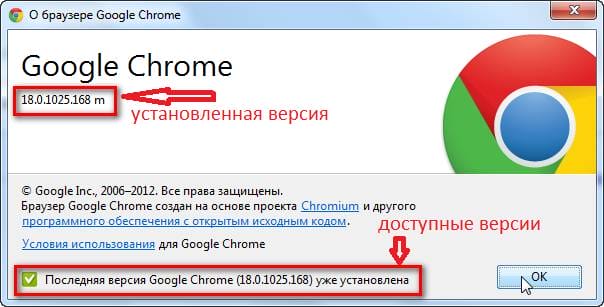
Un programma del tipo in questione può segnalare esso stesso la presenza di aggiornamenti.
L'icona nell'angolo in alto a destra dovrebbe cambiare la sua luce:
- verde: l'aggiornamento è disponibile da due giorni;
- arancione – è possibile scaricare la versione aggiornata per quattro giorni;
- rosso: l'aggiornamento non è stato eseguito per più di una settimana.
Blocco degli annunci
Maggiore è la larghezza di banda del canale Internet, più annunci sono presenti sullo schermo degli utenti. È lei che può diventare il fattore che non consente all'applicazione in questione di funzionare stabilmente. Tali problemi vengono risolti mediante il semplice blocco degli annunci.
Puoi eseguire questa azione in questo modo:
-
vai al sito ufficiale di Google;
-
trova una sezione dove puoi scaricare varie estensioni;
-
alla ricerca di un plugin chiamato Adblock Plus;
![Perché il browser Google Chrome rallenta e cosa fare. Il browser Google Chrome rallenta: cosa fare e come risolverlo]()
-
fare clic su “installa”.
Al termine dell'installazione, sullo schermo del PC verrà visualizzata la finestra delle impostazioni per questo plug-in.
Vale la pena mettere un segno di spunta davanti a tutti e tre gli elementi:
-
blocco del malware;
-
rimozione del pulsante social media;
-
disabilitare il monitoraggio.
![Perché il browser Google Chrome rallenta e cosa fare. Il browser Google Chrome rallenta: cosa fare e come risolverlo]()
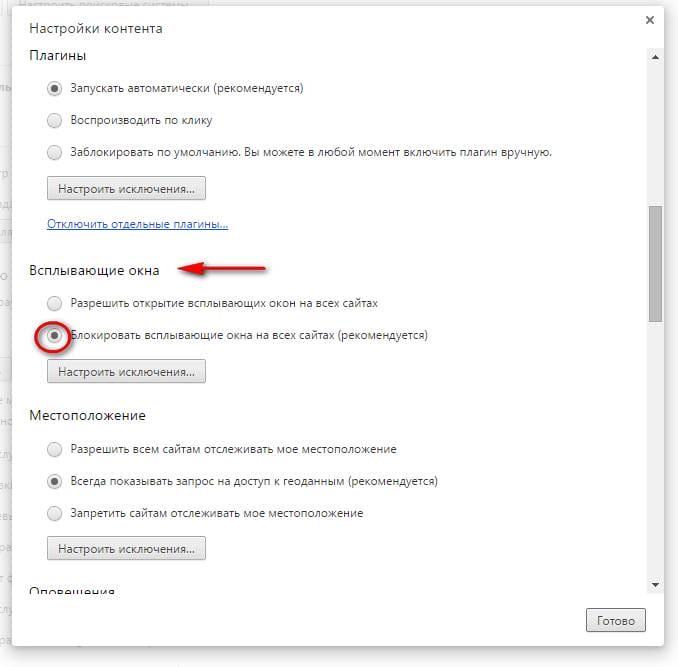
Nella maggior parte dei casi, l'estensione discussa sopra ti aiuterà a risolvere i problemi di prestazioni molto lente. C'è anche un blocco integrato.
Rimozione di estensioni
Molto spesso il browser web rallenta a causa dell'elevato numero di estensioni installate. Il browser è saturo di funzioni aggiuntive, per cui richiede una grande quantità di RAM per elaborare le informazioni. Google Chrome è compatibile con un gran numero di estensioni, quindi i suoi utenti le installano attivamente. Se non sei un'eccezione, controlla l'elenco delle tue estensioni e rimuovi quelle non necessarie. Cosa devi fare per questo:
- Avvia Chrome.
- Fare clic sul pulsante del menu (tre punti verticali a destra).
- Nell'elenco che si apre, seleziona “Strumenti aggiuntivi”.
- Ulteriori “estensioni”.
- Si apre una nuova pagina con le estensioni installate, ognuna delle quali è presentata in un frame separato. Di fronte al nome ci sarà un pulsante o uno slider con il quale sarà possibile disabilitare il plugin oppure rimuoverlo cliccando sull'icona del cestino.
- Dopo aver rivisto l'elenco e rimosso le estensioni non necessarie, riavvia Google Chrome.
Aggiorna browser
Se hai scaricato il browser Google Chrome e non l'hai aggiornato dall'installazione e non l'hai mai aggiornato, il motivo per cui funziona molto lentamente potrebbe risiedere in questo. Dopotutto, gli standard web sono in costante aumento e cambiano in base ai nuovi requisiti, per cui è difficile per un browser obsoleto caricare nuovi elementi o chiavi crittografate sui siti. Pertanto, controlla quale versione del programma hai e assicurati di aggiornarla.
Puoi aggiornare Google Chrome direttamente all'interno del programma. Segui questi passi:
- Apri il tuo browser.
- Fare clic sui tre punti verticali a destra.
- Un elenco a discesa con le opzioni, selezionare “Guida”, quindi “Informazioni sul browser Google Chrome”.
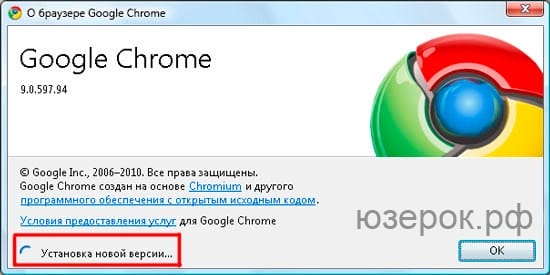
- Si apre una nuova pagina con le informazioni sulla versione corrente di Chrome, in cui è possibile aggiornare immediatamente il browser.
Se hai installato l'ultima versione del browser, nella sezione “Google Chrome” sarà scritto “Stai utilizzando l'ultima versione”. In caso contrario, verrà indicato prima il numero di versione e in fondo la frase “Aggiorna”. Fare clic sul pulsante “Aggiorna”, attendere il completamento del download, quindi è necessario riavviare Google Chrome. Controlla se il problema di rallentamento del browser è stato risolto.
Sostituzione del flash player
Se il tuo browser rallenta in modo specifico durante l'avvio di video o altri contenuti multimediali, forse il motivo risiede proprio in un malfunzionamento o in una versione obsoleta del plug-in Flash Player, responsabile di questa funzione. Controlla se è disponibile una nuova versione di Flash Player:
- Avvia il tuo browser.
- Inserisci l'indirizzo – chrome: // components nella barra degli indirizzi e naviga verso di esso.
- Cerca Adobe Flash Player e guarda sotto la descrizione per vedere se il browser ti chiede di aggiornare il plug-in.
- In tal caso, scarica l'aggiornamento e riavvia Google Chrome.
Puoi anche aggiornare Flash Player tramite il suo sito di assistenza – Adobe. Questa opzione sarà particolarmente appropriata se il programma è installato anche sul tuo computer.
A volte il video rallenta per il motivo opposto: il sistema obsoleto non supporta il plug-in Flash Player, che è troppo ricaricato dagli standard web moderni, per cui funziona lentamente. In questo caso, dovresti disattivare Flash nelle impostazioni del browser (Impostazioni – Privacy e sicurezza – Impostazioni sito – Flash) e provare a scaricare un programma alternativo che pesa meno e non è così impegnativo.
Reinstallazione del browser
Se nessuno dei metodi sopra riportati ha aiutato e Google Chrome continua a funzionare male, allora vale la pena passare a misure radicali: reinstallare il browser. Passaggi da seguire per Windows 7:
- Per prima cosa devi disinstallare la versione corrente del tuo browser.
- Vai al menu Start, vai al Pannello di controllo.
- Apri la voce “Installazione applicazioni”, trova “Chrome” nell'elenco, fai clic su “Rimuovi”.
- Dopodiché, assicurati di riavviare il computer.
- Quindi, scarica nuovamente il browser web Google Chrome e installalo nel solito ordine.
- Controlla la velocità di caricamento delle pagine e di altri contenuti.
Ricorda che quando elimini un browser, tutti i tuoi dati verranno eliminati insieme ad esso: impostazioni, segnalibri, password per i siti. Pertanto, assicurati in anticipo di salvare le informazioni importanti per te. È molto comodo abilitare la funzione di sincronizzazione (Impostazioni – Utenti) accedendo al proprio account Google. In questo caso, tutti i dati verranno salvati nel cloud, quindi sarà sufficiente ripristinarli.
Disabilita le estensioni
Non incolpare di tutto il browser, in molti casi la colpa è delle estensioni che hai installato tu stesso, oppure sono state installate “accidentalmente” in modalità automatica con il tuo consenso. Vai alla scheda “Impostazioni -> Strumenti aggiuntivi -> Estensioni” e prova a disabilitare una ad una le estensioni installate deselezionando le caselle di controllo, oppure guarda alla fine dell'articolo su come disabilitare tutto in un colpo solo.
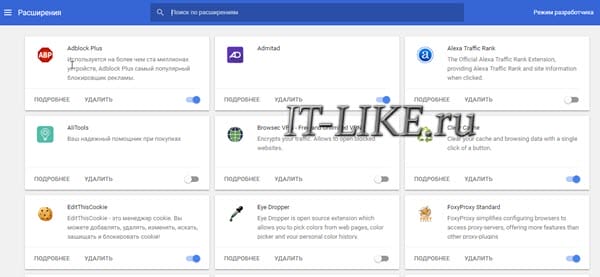
Ogni volta controlliamo se il problema è stato risolto. Se trovi l'estensione colpevole, ma per fortuna, ne hai davvero bisogno, prova a lasciarla, ma disabilitando altre estensioni. È solo che alcune estensioni potrebbero entrare in conflitto tra loro.
Ripristino delle impostazioni di fabbrica e rimozione del malware
Chrome ha una funzione integrata, vai nelle impostazioni, scrivi “ripristina” nella barra di ricerca e clicca su
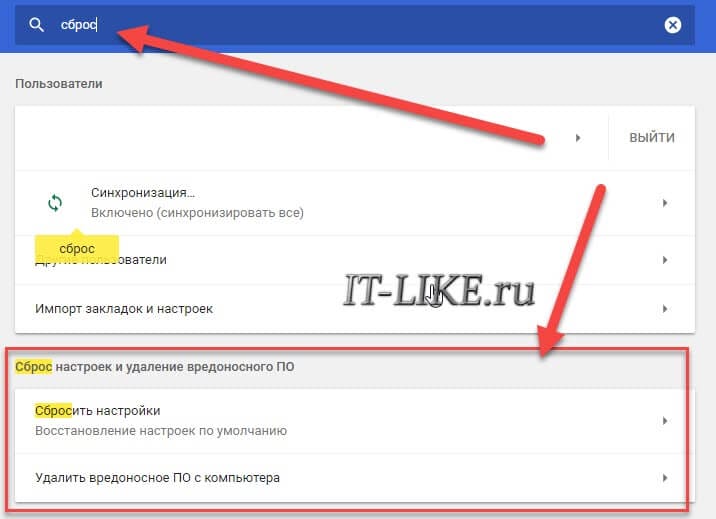
Chrome inizierà a cercare malware sul computer, se lo trova, rimuovilo. Se non aiuta, fai clic su “Ripristina impostazioni”. La home page, la pagina di accesso rapido e le impostazioni del motore di ricerca vengono ripristinate e tutte le schede vengono sbloccate. Inoltre, il sistema disabiliterà tutte le estensioni e cancellerà tutti i dati temporanei come i cookie. I tuoi segnalibri, la cronologia di navigazione e le password verranno salvate. Se dopo il ripristino tutto funziona correttamente, accendi le estensioni una per una e osserva.
Rimozione di estensioni non necessarie
Le estensioni per Google Chrome sono, ovviamente, una buona cosa per aumentare in modo significativo le sue capacità. Ma alcuni utenti installano dozzine di tali estensioni senza pensare se ne hanno davvero bisogno o meno. Naturalmente, il browser inizia a funzionare in modo instabile, la velocità del lavoro diminuisce, iniziano i “freni” …
Per scoprire il numero di estensioni in un browser, vai alle sue impostazioni.
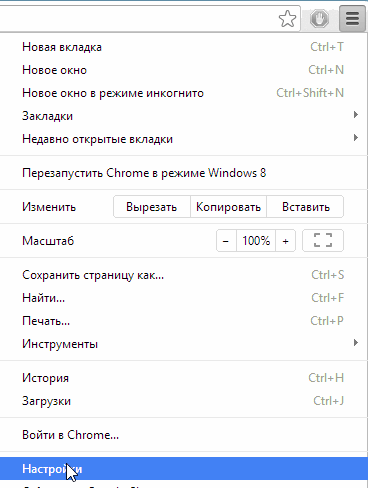
A sinistra nella colonna, fai clic sulla voce desiderata e guarda quante estensioni hai installato. Tutto ciò che non usi, devi eliminarlo. Invano tolgono solo RAM e caricano il processore.
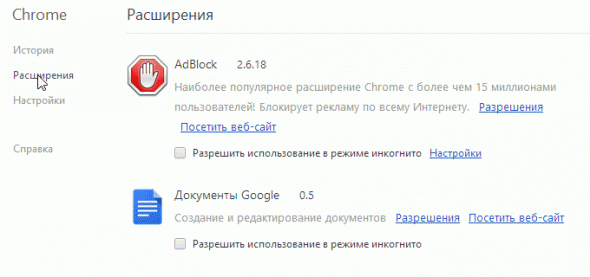 Per rimuovere, fare clic sul “piccolo cestino” a destra dell'estensione non necessaria. Vedi screenshot qui sotto.

Aggiornamento di Google Chrome
Non tutti gli utenti hanno l'ultima versione del programma installata sui propri computer. Mentre il browser funziona normalmente, molti non pensano nemmeno al fatto che gli sviluppatori stanno rilasciando nuove versioni del programma, correggono errori, bug, aumentano la velocità del programma, ecc. programma sarà diverso da quello vecchio, come “cielo e terra” …
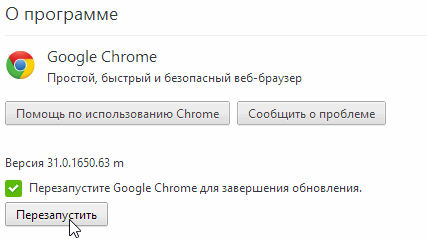
Per aggiornare Google Chrome, vai alle impostazioni e fai clic sul pulsante “Informazioni sul browser”. Guarda l'immagine qui sotto.
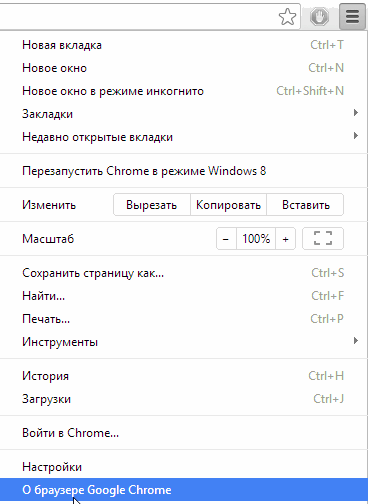 Successivamente, il programma stesso verificherà la presenza di aggiornamenti e, se ce ne sono, aggiornerà il browser. Devi solo accettare di riavviare il programma o rimandare la questione …
Cambia profilo utente
Se il profilo utente è danneggiato, i freni non vengono esclusi. Per cambiare il profilo in google chrome, devi chiudere il browser e andare alla cartella:
- для Windows XP% USERPROFILE% Impostazioni localiDati applicazioneGoogleChromeDati utente
- per Windows 7% LOCALAPPDATA% GoogleChromeUser Data
su XP nel mio caso sarà così
C: Documents and SettingsAntonLocal SettingsApplication DataGoogleChromeUser Data
su Windows 7 C: UsersAntonAppDataLocalGoogleChromeUser Data
Rinomina la cartella predefinita in Default_old
Avvia Google. All'avvio, per impostazione predefinita verrà creata una nuova cartella predefinita per l'utente. Se desideri trasferire i tuoi segnalibri su un nuovo profilo, devi trasferire il file Segnalibri dalla cartella Default_old alla cartella Default. Di conseguenza, avremo un nuovo profilo con i tuoi segnalibri e senza freni. Se l'effetto del metodo sopra è piccolo, continua a leggere.
Rimuovi le estensioni non necessarie
Le estensioni sono come programmi aggiuntivi in Windows, solo per il browser. Richiedono parte delle risorse del computer per il loro funzionamento. Se quest'ultimo non differisce in termini di prestazioni, il nostro browser potrebbe rallentare. Nel paragrafo precedente, abbiamo installato l'estensione Histori Limiter richiesta. Ora esaminiamo l'elenco esistente di estensioni e rimuoviamo quelle inutilizzate.
Innanzitutto, disabilita l'estensione, quindi rimuovila
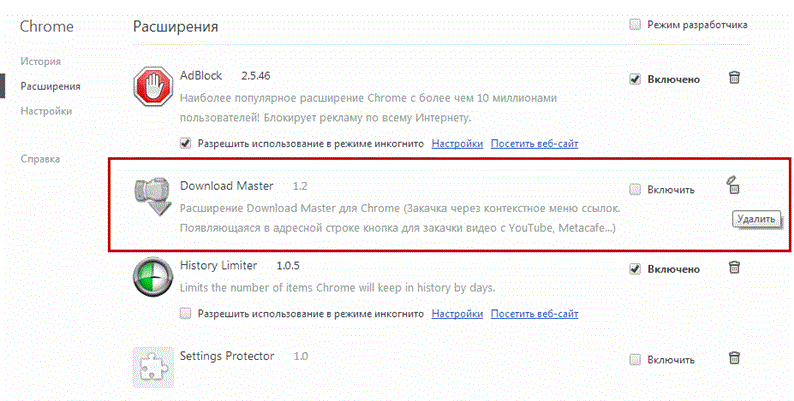
Il principio è lo stesso, meno estensioni funziona meglio, più veloce, più stabile e affidabile Google Chrome.
Non so ancora cosa sia l'estensione Setting Protector. Come è entrato anche nel browser. Quindi l'ho appena spento.
L'estensione AdBlock è un'estensione fondamentale di Google Chrome che ti consente di rimuovere automaticamente quasi tutti gli annunci dai siti che visiti. Leggi come bloccare gli annunci utilizzando AdBlock qui. Se Adblock non aiuta a leggere questo articolo.
Funzionamento simultaneo di un gran numero di programmi
Nel corso degli anni della sua esistenza, Google Chrome non si è sbarazzato del problema principale: l'elevato consumo di risorse di sistema. A questo proposito, se sul tuo computer sono aperti ulteriori programmi ad alta intensità di risorse, ad esempio Skype, Photoshop, Microsoft Word e così via, non sorprende affatto che il browser rallenti molto.
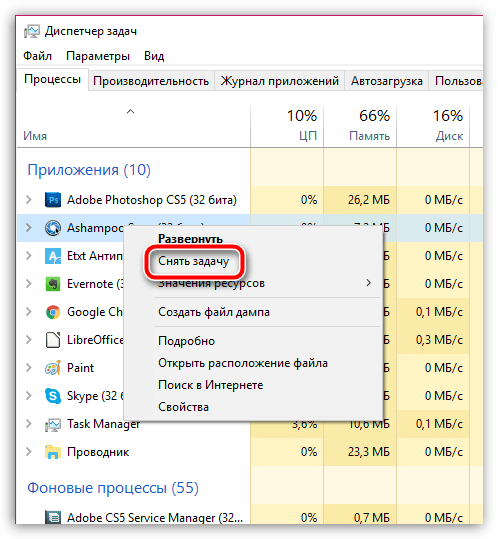
In questo caso, chiama il task manager con la scorciatoia da tastiera Ctrl + Maiusc + Esc, quindi controlla l'occupazione della CPU e della RAM. Se il valore è vicino al 100%, ti consigliamo vivamente di chiudere il numero massimo di programmi fino a quando il computer non avrà abbastanza risorse disponibili per garantire il corretto funzionamento di Google Chrome.
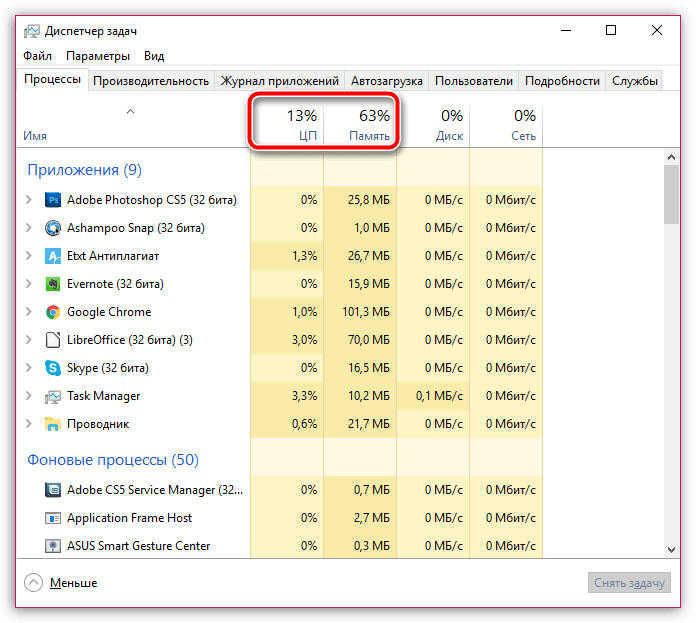
Per chiudere un'applicazione, fare clic con il pulsante destro del mouse su di essa nel task manager e selezionare “Termina attività” nel menu contestuale visualizzato .
Gran numero di schede
Molti utenti non si accorgono nemmeno di come vengono aperte più di una dozzina di schede in Google Chrome, il che aumenta notevolmente il consumo di risorse del browser. Se nel tuo caso ci sono 10 o più schede aperte, chiudi quelle non necessarie con cui non hai bisogno di lavorare.
Per chiudere una scheda, è sufficiente fare clic sull'icona con una croce a destra di essa o fare clic su qualsiasi area della scheda con la rotellina del mouse centrale.

Carico del computer
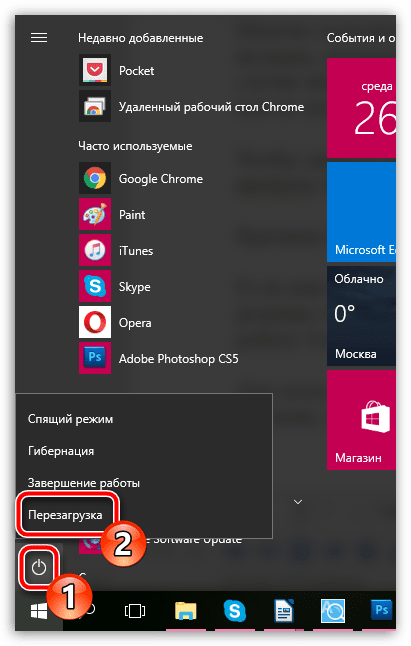
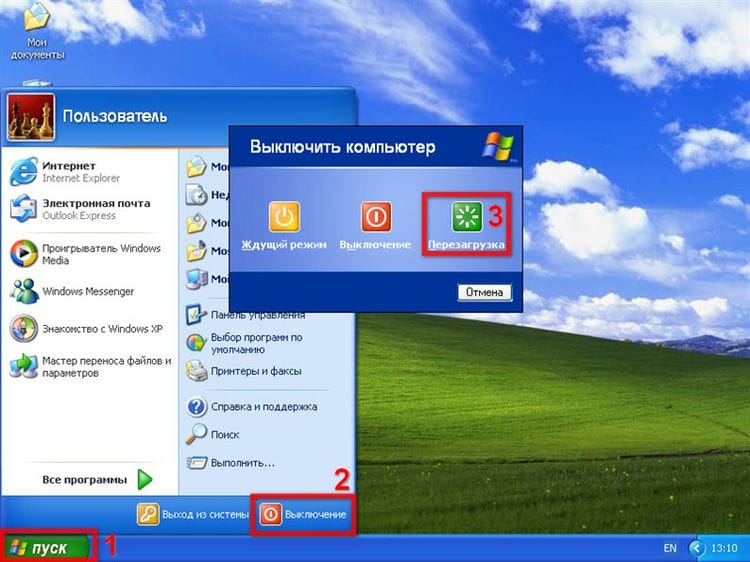
Se il tuo computer non è stato completamente spento per molto tempo, ad esempio, ti piace utilizzare le modalità “Sospensione” o “Ibernazione”, un semplice riavvio del computer può far funzionare Google Chrome.
Per fare ciò, fare clic sul pulsante “Start”, fare clic sull'icona di alimentazione nell'angolo inferiore sinistro, quindi selezionare “Riavvia”. Attendi il caricamento completo del sistema e verifica lo stato del browser.
Conflitto di componenti aggiuntivi installati
Un altro motivo per cui Google Chrome si blocca è il funzionamento errato dei componenti aggiuntivi installati e delle estensioni del browser. Possono assumere alcune delle risorse assegnate dal sistema per il browser, entrare in conflitto con altre applicazioni, funzionare in modo errato o semplicemente essere un software virale.
Per risolvere questo problema, è necessario disabilitare o rimuovere il componente aggiuntivo problematico in Google Chrome:
Apri il menu delle impostazioni e trova la sezione “Strumenti aggiuntivi”
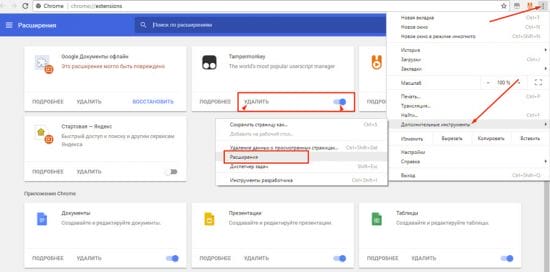
Oppure usiamo l'accesso rapido: scriviamo il comando chrome: // extensions / (Nelle versioni precedenti del programma chrome: // plugins /).
Apriamo la voce “Estensioni”. Tutti i componenti aggiuntivi e le estensioni installate nel browser verranno visualizzati sullo schermo. Se non sai cosa sia, perché e perché, sentiti libero di premere il pulsante Elimina. Si consiglia di lasciare abilitato solo il plug-in di Flash Player. Se ne usi alcuni, dovresti eliminare quelli non necessari e disabilitare il resto a turno, controllando il funzionamento del browser, aggiornando le schede.
Pulizia dei file temporanei
Spesso, la qualità dell'applicazione può deteriorarsi a causa dell'accumulo di un numero enorme di file temporanei, cookie e overflow della cache, a causa dei quali il browser rallenta. Il fatto è che per ottimizzare il suo lavoro, il browser raccoglie vari file che aiutano a risparmiare traffico e aumentare la velocità di caricamento delle pagine Internet. Nel tempo, soprattutto con una navigazione abbastanza attiva, si accumula un'enorme quantità di questa “spazzatura” e Google Chrome si blocca. Per fare ciò, questa “spazzatura” deve essere periodicamente pulita.
 Come rimuovere virus dal browser Google Chrome
Per fare ciò, devi andare alla pagina per l'eliminazione dei dati temporanei. Questo può essere fatto in diversi modi:
- I tasti di scelta rapida Ctrl + Maiusc + Canc;
- I tasti di scelta rapida “Ctrl + H” -> “Cancella cronologia”;
- Inserisci chrome: // settings / clearBrowserData nella barra degli indirizzi:
- Menu del browser -> sezione “Cronologia” -> “Cancella cronologia”;
- Menu del browser -> “Impostazioni” -> “Avanzate” -> nella sezione “Privacy e sicurezza”, apri la scheda “Cancella cronologia”.
Di conseguenza, si aprirà una finestra ausiliaria, in cui verrà richiesto di eliminare i vecchi file:
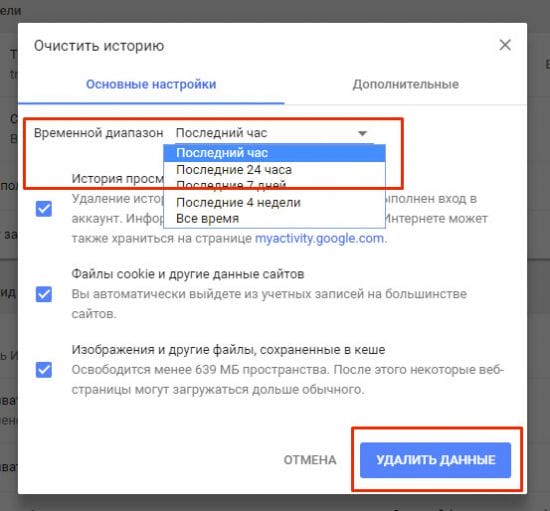
Il programma offre la possibilità di selezionare il periodo di tempo per il quale si desidera eliminare la cronologia, nonché i gruppi di file temporanei.
Attenzione! Quando si elimina la cache, i siti visitati di frequente potrebbero caricarsi più a lungo del solito solo per la prima volta, fino a quando non viene estratta una nuova cache. Se elimini i cookie, dovrai autorizzare nuovamente i siti che lo richiedono.
Accelerazione hardware disabilitata
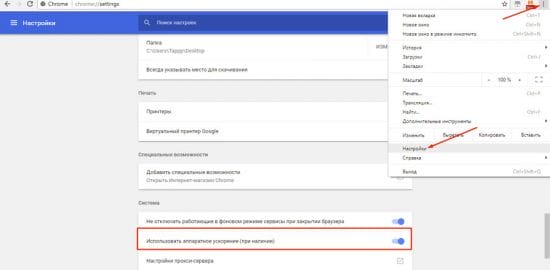
Il motivo della lunga apertura delle pagine o del lancio dell'intero programma potrebbe essere un'opzione disabilitata per l'accelerazione hardware. Se Chromium rallenta per questo motivo, deve essere acceso. Per questo:
- vai al menu del browser;
- trova la sezione “Impostazioni”;
- vai su “Aggiuntivo” -> “Sistema”;
- trova la voce “Usa accelerazione hardware”;
- portarlo in posizione “On”.
Risorse del computer insufficienti
Un problema non correlato a Chrome stesso. A causa di costanti aggiornamenti e aggiunte, alcuni programmi, incluso Chrome, richiedono sempre più risorse di sistema per il loro lavoro. Di conseguenza, sui computer con vecchio hardware, notano che Google Chrome rallenta o potrebbe bloccarsi del tutto.
La soluzione al problema potrebbe essere limitare il numero di programmi in esecuzione contemporaneamente sul computer. La soluzione radicale è espandere i parametri o aggiornare completamente l'attrezzatura.
Verifica della tua connessione Internet
Il luogo più comune, a causa del quale il browser non adempie alle sue funzioni, è l'assenza di Internet. Pertanto, prima di tutto, devi iniziare con questo: controlla la qualità della connessione Internet. Puoi abilitare un altro browser sul tuo computer, ad esempio Internet Explorer integrato e controllare se carica le pagine, oppure fare clic sull'icona nell'angolo in basso a destra, dove vengono visualizzate le proprietà della connessione. Se Internet è disponibile, procedere al passaggio successivo.
Puoi saperne di più sulle proprietà della connessione Internet e sulla sua velocità nella sezione “Gestione della condivisione e della rete” tramite il Pannello di controllo.
Riavvia il dispositivo
Il solito riavvio del computer evita la frenata e il congelamento del programma. Accade spesso che il sistema venga riavviato con un numero elevato di attività e quindi non sia in grado di gestirle, a seguito delle quali i singoli processi smettono di rispondere. Se Google Chrome non risponde, riavviare forzatamente il dispositivo tramite il pulsante “Start”. Nella maggior parte dei casi, il browser torna al normale funzionamento poiché il resto delle applicazioni sono state chiuse e cessano di funzionare in background.
Memoria insufficiente sul dispositivo
Il browser non sarà in grado di completare le attività se la memoria del dispositivo è piena. E questo vale non solo per la RAM, ma anche per la memoria generale. Se si verificano blocchi e frenate in altri programmi, molto probabilmente il motivo sta proprio in questo. Pertanto, è necessario scaricare il dispositivo. Chiudi tutti i programmi in esecuzione in parallelo, pulisci la memoria da programmi, file, applicazioni non necessari. Inoltre, scarica non solo il computer, ma anche il browser Google. Se hai un gran numero di estensioni installate nel tuo browser, molte pagine sono aperte contemporaneamente, un gran numero di opzioni sono attivate nelle impostazioni e molti file si sono accumulati nei download, quindi pulisci il browser di tutto ciò che non è necessario.
Elimina i virus
Un altro problema di violazione dei singoli programmi o dell'intero sistema è l'effetto dannoso dei virus. Se il tuo sistema è infetto da virus, possono danneggiare i file di sistema e quindi portare a un funzionamento errato dei programmi. Pertanto, assicurati di controllare la presenza di virus sul computer. Esegui una scansione con un programma antivirus e, se vengono rilevate minacce, rimuovile. Il programma antivirus deve essere aggiornato. Se non ne hai uno, installalo e quindi scansiona il dispositivo. È anche possibile utilizzare un software antivirus all'interno del browser:
- Apri Google Chrome.
- Vai su “Impostazioni” tramite i tre punti verticali in alto a destra.
- Fare clic nella parte inferiore della pagina Avanzate.
- Vai alla fine e vai alla sezione “Ripristina impostazioni e rimuovi malware”.
- Fare clic sulla voce “Rimuovi malware dal computer”.
- Quindi fare clic su “Trova” e dopo la scansione è possibile eliminare gli oggetti o il software rilevati.
- Al termine, riavvia il computer e avvia Chrome.
La pulizia del computer da file e programmi dannosi aiuterà non solo a ripristinare il corretto funzionamento di Google Chrome, ma anche a prevenire una minaccia per il sistema informatico.
In questa sezione, puoi anche ripristinare il browser allo stato originale, ovvero riportare le impostazioni alle impostazioni di fabbrica. Tale passaggio consente anche di regolare rapidamente il lavoro del browser, se in esso sono state precedentemente effettuate un gran numero di impostazioni e sono state installate molte estensioni aggiuntive che rallentano il funzionamento del programma. Tieni presente che quando torni alle impostazioni originali, i segnalibri e le password salvate verranno eliminati.
Cosa fare se il browser Google Chrome si blocca immediatamente dopo l'avvio
Possono esserci un numero enorme di motivi per cui il browser Google Chrome potrebbe bloccarsi immediatamente dopo l'avvio, se la finestra del programma non risponde, i pulsanti di riduzione a icona, chiudi ed esci non funzionano, consiglio di reinstallarlo completamente, eliminando tutti i dati dal PC memoria.
Se i pulsanti di riduzione a icona funzionano e puoi entrare nel menu delle impostazioni del browser, controlla se la tua accelerazione hardware è stata disabilitata, come ha dimostrato la pratica, questo è un caso abbastanza comune e si risolve in meno di un minuto. Hai solo bisogno di mettere la casella di controllo necessaria nelle impostazioni, come farlo, guarda le immagini qui sotto.
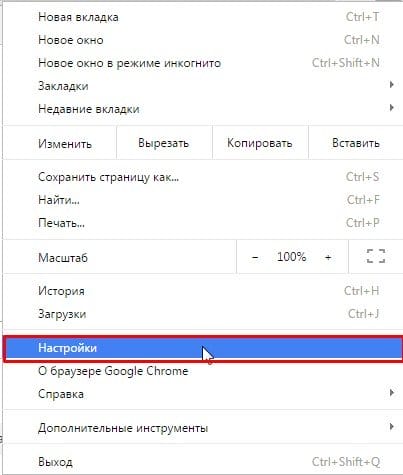
Per prima cosa andiamo al menu di controllo
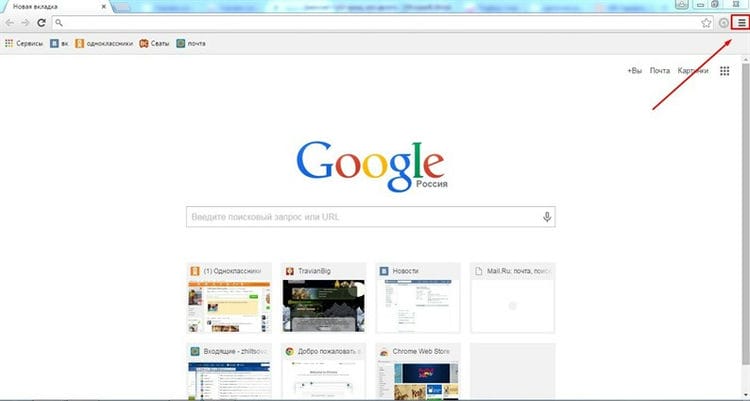
Ora seleziona la sezione delle impostazioni
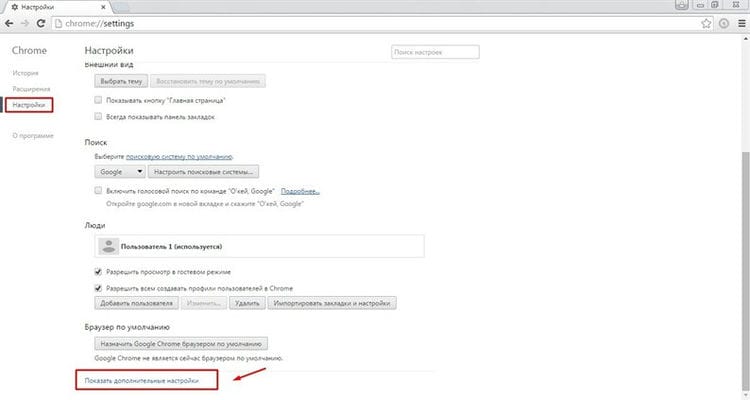
Nelle impostazioni, scorri la pagina fino alla fine e fai clic su “Mostra impostazioni avanzate”
Ora stiamo cercando la sezione accessibilità e in essa dobbiamo mettere un segno di spunta davanti alla riga: “usa l'accelerazione hardware (se disponibile)”
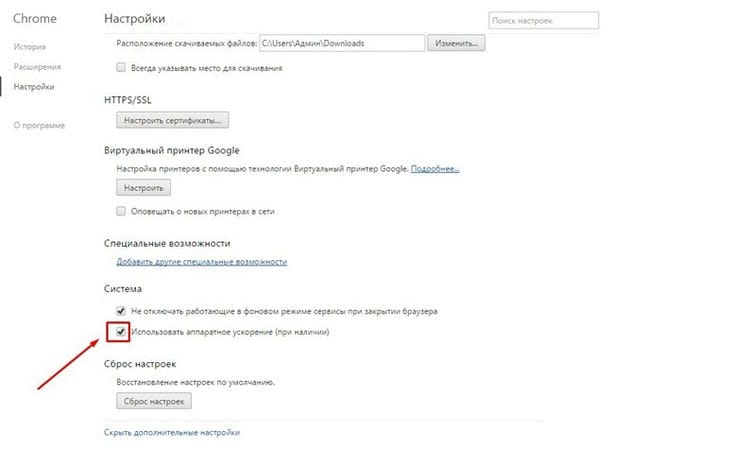
Riavvia il tuo browser.
Google Chrome è molto lento, pieno di bug!
Non ha sempre senso dare di matto e indignarsi, dicono, un browser lento o difettoso, perché forse tu stesso non hai notato come hai installato molte estensioni diverse nel tempo, alcune potrebbero entrare in conflitto tra loro, mentre altre potrebbero semplicemente richiedere più potenza dal tuo PC, che porta al deterioramento del lavoro.
Per disabilitare le estensioni nel browser Google Chrome, torna alle impostazioni:
Andiamo alla sezione della storia già a noi familiare

Ma poi guardiamo attentamente gli elementi a sinistra, selezioniamo la linea di estensione
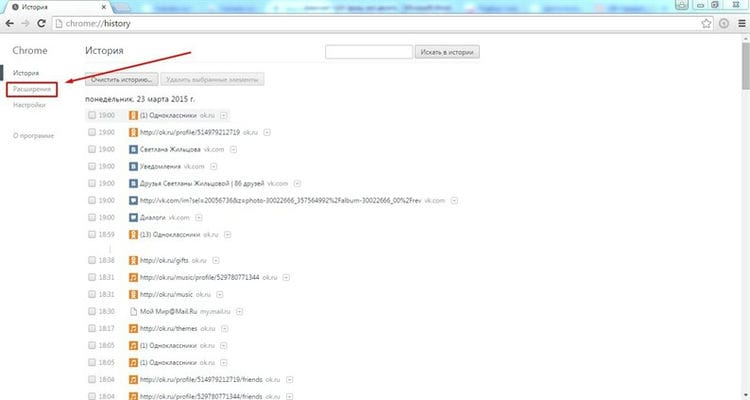
Ora vediamo di fronte a noi tutte le estensioni installate nel browser google chrome, guarda solo quante ne hai e se le usi, se vedi molte estensioni che non usi, basta deselezionarle.
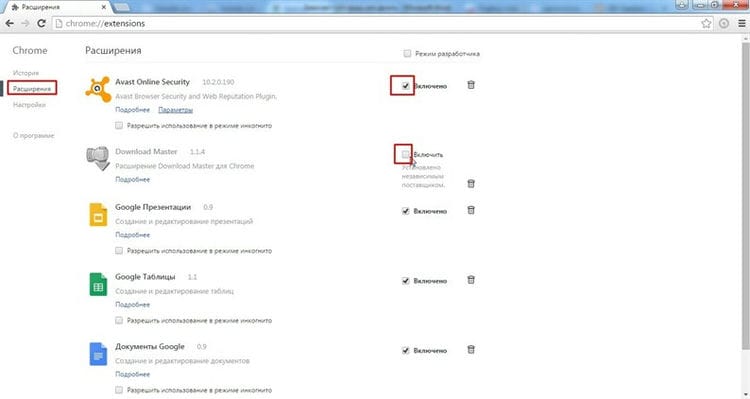
Riavvia il browser per rendere effettive le modifiche.
Un altro motivo potrebbe essere rappresentato dai virus che convivono con successo con molti utenti da più di un anno.
Per risolvere questo problema, consiglio di leggere l'articolo: Quale antivirus scegliere? Quindi installane uno sul tuo computer ed esegui una scansione completa alla ricerca di malware.
Conclusione
In questo articolo, abbiamo esaminato i modi in cui è possibile risolvere con successo il problema dei rallentamenti di Google Chrome. Vorrei sottolineare che la reinstallazione del browser dovrebbe essere utilizzata nella versione più recente. Quando nessuno dei precedenti aiuta. Nella maggior parte dei casi, la cancellazione della cronologia e la revisione delle estensioni di Google Chrome dovrebbero essere sufficienti. Come ultima risorsa, la prevenzione del computer.
Se nulla, inclusa la reinstallazione di Google Chrome, aiuta, puoi utilizzare il ripristino di uno stato precedente del sistema.
Fonti utilizzate e link utili sull'argomento: https://chromeum.ru/faq/how-to-speed-up-google-chrome https://compsch.com/help/pochemu-tormozit-gugl-xrom-i- chto -delat.html https://google-chromes.ru/pochemu-tormozit-brauzer-gugl-xrom-i-chto-delat.html https://it-like.ru/hrom-tormozit/ https: // pcpro100 .info / tormozit-google-chrome-6-sovetov-chtobyi-uskorit-rabotu-v-gugl-hrom / https://youpk.ru/chrome-tormozit/ https://lumpics.ru/slow-google- chrome / https://brauzerok.ru/google-chrome/pochemu-visnet https://google-chromes.ru/chto-delat-esli-google-chrome-ne-otvechaet.html https: // voron-xak. ru /progi/zavisaet-gugl-xrom-chto-delat.html
Fonte di registrazione: lastici.ru