
Por qué el navegador Google Chrome se ralentiza y qué hacer. El navegador Google Chrome se ralentiza: que hacer y como solucionarlo

Información introductoria
Para empezar, vale la pena aprender que hay razones muy reales detrás de los frenos y congelamientos constantes. En la mayoría de los casos, el problema puede resolverse por su cuenta. Pero a veces no funciona.
Sin embargo, puedes intentarlo. En este artículo, consideraremos opciones para resolver el problema. Pero primero, hablemos de por qué un navegador web tan confiable de un desarrollador de renombre puede tener errores.
Hay bastantes signos de la presencia de frenos y fallas en Google Chrome.
Se deben tomar medidas urgentes si:
- después de encenderlo, debe esperar mucho tiempo, hasta que la aplicación se inicie y muestre la página de inicio;
- en el proceso de trabajo, todos los elementos se desvanecen y, por así decirlo, «se desvanecen»;
- al desplazarse hacia abajo en una página web, el control deslizante se «atasca»;
- el lanzamiento del video lleva mucho tiempo;
- el programa no responde a ninguna acción del usuario durante mucho tiempo.
En presencia de los signos anteriores, es seguro decir que el navegador comienza a ralentizarse. Puede haber un gran número de razones para este fenómeno. Es por eso que, para eliminarlos, es necesario utilizar constantemente varios métodos.
Borrar historial y caché
A veces es bastante sencillo averiguar por qué se ralentiza el navegador Google Chrome. La razón puede estar precisamente en la alta velocidad de trabajo: esta aplicación realiza el almacenamiento en caché para mostrar el contenido requerido lo más rápido posible.
Pero si no hay suficiente espacio libre en el disco duro, o simplemente debido a una gran cantidad de datos, la aplicación puede comenzar a funcionar muy lentamente.
En tal situación, solo necesita borrar el historial y el caché.
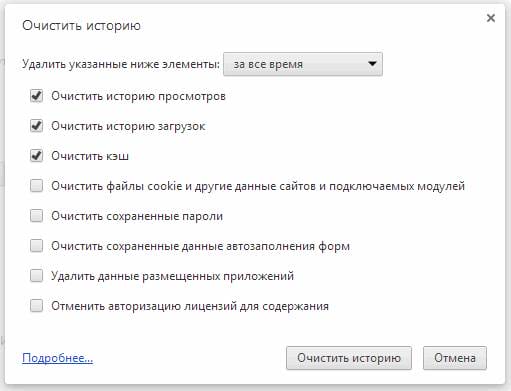
Para eliminar todos los datos descargados presentes en la PC, debe :
-
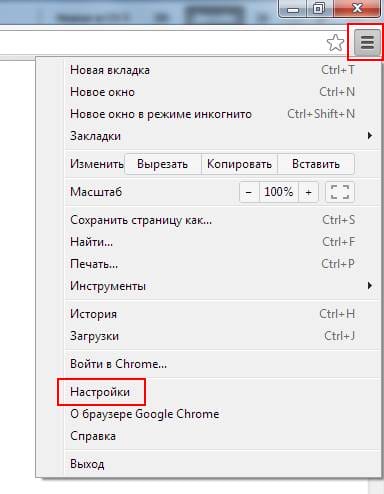
abrir la configuración de la aplicación: haga clic en el icono con tres franjas en la esquina superior derecha de la pantalla;
-
haga clic en la inscripción «mostrar configuraciones adicionales»;
![Por qué el navegador Google Chrome se ralentiza y qué hacer. El navegador Google Chrome se ralentiza: que hacer y como solucionarlo]()
-
encontramos «historia clara»;
-
elija el período durante el cual se realiza la limpieza; es mejor elegir «para siempre»;
-
asegúrese de marcar la casilla junto a las palabras «imágenes y otros archivos guardados en la caché»;
-
este proceso se confirma haciendo clic en el botón «borrar historial».
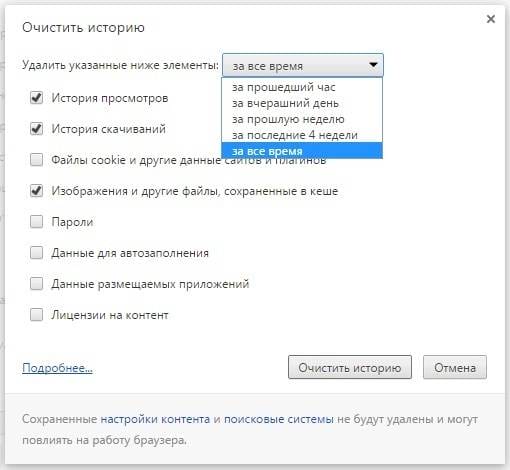
También puede eliminar varios otros archivos de esta manera si es necesario. Basta con colocar casillas de verificación delante de las inscripciones correspondientes con la ayuda del ratón. En la mayoría de los casos, borrar la caché ayudará a acelerar Google Chrome de manera significativa.
Eliminar extensiones
Google Chrome, como muchos otros navegadores modernos, permite la instalación de una gran cantidad de extensiones muy diferentes. Pueden realizar varias funciones y hacer que el uso de la aplicación sea muy conveniente.
Pero no pocas veces, varios tipos de complementos causan errores y ralentizan el funcionamiento del programa. Esto es especialmente notable cuando se reproducen videos en línea.
Deshabilitar algunas o todas las extensiones resolverá en muchos casos un problema del tipo en cuestión.
Puedes hacerlo así:
- abra el menú haciendo clic en el icono con tres franjas en la parte superior derecha de la pantalla;
- encontramos el apartado «herramientas adicionales»;
- haga clic en «extensiones»;
- frente a todos los complementos hay «eliminar de Chrome»: haga clic en esta inscripción;
- se abrirá la ventana correspondiente – haga clic en «eliminar».
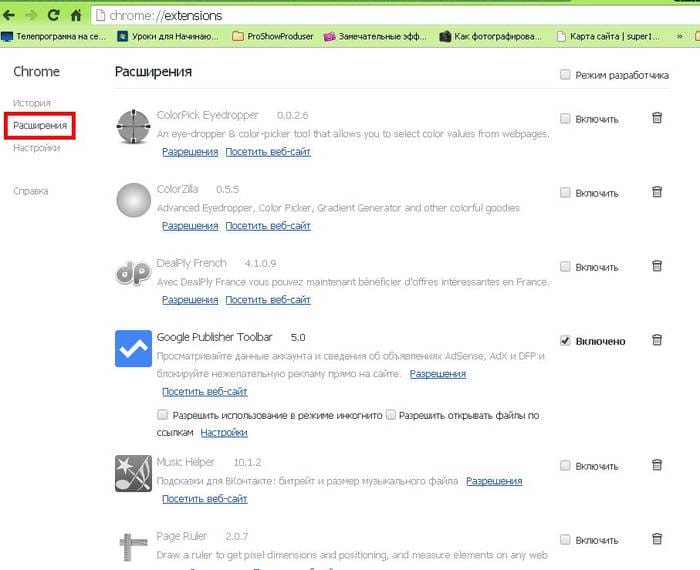
Algunas extensiones, por diversas razones, pueden afectar no solo la velocidad del navegador, sino también a toda la computadora. Es importante controlar cuidadosamente la lista de complementos instalados.
Actualización de GoogleChrome
El navegador en cuestión ha existido durante mucho tiempo y se ha portado a muchas plataformas. Se ha creado una cantidad impresionante de versiones. Es importante recordar que las páginas web tienen muchos elementos diferentes. Y para mostrarlos correctamente, necesita el software adecuado.
El rendimiento lento suele deberse a una versión anterior del programa en cuestión. Y este tipo de problema se puede solucionar con una simple actualización.
Esta operación se realiza de la siguiente manera:
- abra el menú de herramientas del navegador: un icono con tres franjas en la esquina superior derecha de la pantalla;
- seleccione el elemento llamado «Actualizar Google Chrome»;
- después de realizar la actualización, debe hacer clic en «Reiniciar».
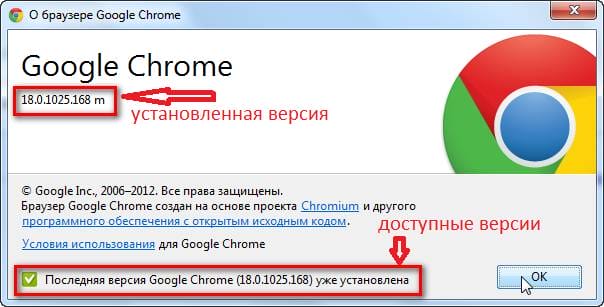
Un programa del tipo en cuestión puede señalar por sí mismo la presencia de actualizaciones.
El icono de la esquina superior derecha debería cambiar su luz:
- verde: la actualización ha estado disponible durante dos días;
- naranja: es posible descargar la versión actualizada durante cuatro días;
- rojo: la actualización no se ha realizado durante más de una semana.
Bloqueo de anuncios
Cuanto mayor sea el ancho de banda del canal de Internet, más anuncios estarán presentes en la pantalla de los usuarios. Es ella quien puede convertirse en el factor que no permita que la aplicación en cuestión funcione de forma estable. Estos problemas se resuelven mediante un simple bloqueo de anuncios.
Puede realizar esta acción de esta manera:
-
vaya al sitio web oficial de Google;
-
busque una sección donde pueda descargar varias extensiones;
-
buscando un complemento llamado Adblock Plus;
![Por qué el navegador Google Chrome se ralentiza y qué hacer. El navegador Google Chrome se ralentiza: que hacer y como solucionarlo]()
-
haga clic en «instalar».
Una vez completada la instalación, la ventana de configuración de este complemento aparecerá en la pantalla de la PC.
Vale la pena marcar las casillas frente a los tres elementos:
-
bloqueo de malware;
-
eliminación del botón de redes sociales;
-
deshabilitar el seguimiento.
![Por qué el navegador Google Chrome se ralentiza y qué hacer. El navegador Google Chrome se ralentiza: que hacer y como solucionarlo]()
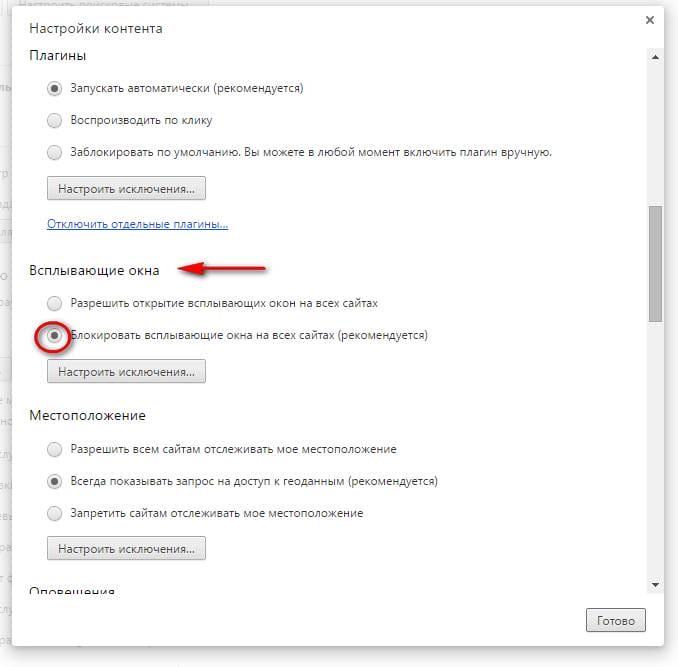
En la mayoría de los casos, la extensión mencionada anteriormente le ayudará a lidiar con problemas de rendimiento muy lentos. También hay un bloqueo incorporado.
Eliminar extensiones
Muy a menudo, el navegador web se ralentiza debido a la gran cantidad de extensiones instaladas. El navegador está sobresaturado con funciones adicionales, por lo que requiere una gran cantidad de RAM para procesar la información. Google Chrome es compatible con una gran cantidad de extensiones, por lo que sus usuarios las están instalando activamente. Si no es una excepción, revise la lista de sus extensiones y elimine las innecesarias. Qué necesitas hacer para esto:
- Inicie Chrome.
- Haga clic en el botón de menú (tres puntos verticales a la derecha).
- En la lista que se abre, seleccione «Herramientas adicionales».
- Más «Extensiones».
- Se abre una nueva página con sus extensiones instaladas, cada una de las cuales se presenta en un marco separado. Frente al nombre habrá un botón o un control deslizante con el que puede deshabilitar el complemento o eliminarlo haciendo clic en el icono de la papelera.
- Después de revisar la lista y eliminar las extensiones innecesarias, reinicie Google Chrome.
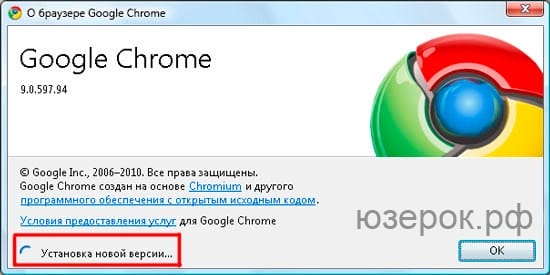
Si descargó el navegador Google Chrome y no lo actualizó desde la instalación y nunca lo actualizó, entonces la razón por la que funciona muy lentamente puede ser esta. Después de todo, los estándares web aumentan y cambian constantemente de acuerdo con los nuevos requisitos, como resultado de lo cual es difícil para un navegador desactualizado cargar nuevos elementos o claves encriptadas en los sitios. Por lo tanto, verifique qué versión del programa tiene y asegúrese de actualizarlo.
Puede actualizar Google Chrome directamente dentro del programa. Sigue estos pasos:
- Abra su navegador.
- Haga clic en los tres puntos verticales a la derecha.
- Una lista desplegable con opciones, seleccione «Ayuda», luego «Acerca del navegador Google Chrome».
- Se abre una nueva página con información sobre su versión actual de Chrome, donde puede actualizar inmediatamente su navegador.
Si tiene instalada la última versión del navegador, en la sección «Google Chrome» se escribirá «Está utilizando la última versión». Y si no es así, primero se indicará el número de versión y, en la parte inferior, la frase «Actualizar». Haga clic en el botón «Actualizar», espere a que finalice la descarga y luego debe reiniciar Google Chrome. Compruebe si el problema de ralentización del navegador está solucionado.
Reemplazo de Flash Player
Si su navegador se ralentiza específicamente al iniciar un video u otro contenido multimedia, entonces quizás la razón radique precisamente en un mal funcionamiento o en una versión desactualizada del complemento Flash Player, que es responsable de esta función. Compruebe si hay una nueva versión de Flash Player disponible:
- Inicie su navegador.
- Ingrese la dirección – chrome: // componentes en la barra de direcciones y navegue hasta ella.
- Busque Adobe Flash Player y mire debajo de la descripción para ver si el navegador le solicita que actualice el complemento.
- Si es así, descargue la actualización y luego reinicie Google Chrome.
También puede actualizar Flash Player a través de su sitio de servicio: Adobe. Esta opción será especialmente apropiada si el programa también está instalado en su computadora.
A veces, el video se ralentiza por la razón opuesta: el sistema obsoleto no es compatible con el complemento Flash Player, que está demasiado recargado según los estándares web modernos, por lo que funciona lentamente. En este caso, vale la pena apagar Flash en la configuración del navegador (Configuración – Privacidad y seguridad – Configuración del sitio – Flash) e intentar descargar un programa alternativo que pese menos y no sea tan exigente.
Si ninguno de los métodos anteriores ayudó, y Google Chrome aún continúa funcionando mal, entonces vale la pena recurrir a medidas radicales: reinstalar el navegador. Pasos a seguir para Windows 7:
- Primero, debe desinstalar la versión actual del navegador.
- Vaya al menú Inicio, vaya al Panel de control.
- Abra el elemento «Agregar o quitar programas», busque «Chrome» en la lista, haga clic en «Eliminar».
- Después de eso, asegúrese de reiniciar su computadora.
- A continuación, vuelva a descargar el navegador web Google Chrome e instálelo en el orden habitual.
- Verifique la velocidad de carga de las páginas y otros contenidos.
Recuerde que cuando elimina un navegador, todos sus datos se eliminarán junto con él: configuraciones, marcadores, contraseñas de sitios. Por lo tanto, tenga cuidado de guardar la información importante para usted. Es muy conveniente habilitar la función de sincronización (Configuración – Usuarios) iniciando sesión en su cuenta de Google. En este caso, todos los datos se guardarán en la nube y luego simplemente podrá restaurarlos.
Deshabilitar extensiones
No culpes al navegador de todo, en muchos casos las extensiones que tú mismo instalaste son las culpables, o se instalaron «accidentalmente» en modo automático con tu consentimiento. Vaya a la pestaña «Configuración -> Herramientas adicionales -> Extensiones» e intente deshabilitar las extensiones instaladas una por una desmarcando las casillas de verificación, o mire al final del artículo sobre cómo deshabilitar todo de una sola vez.
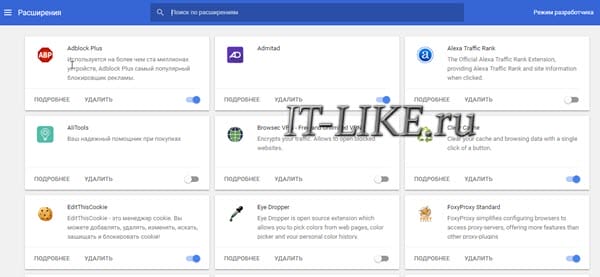
Cada vez que comprobamos si el problema está resuelto. Si encuentra la extensión culpable, pero por suerte, realmente la necesita, intente dejarla, pero deshabilitando otras extensiones. Es solo que algunas extensiones pueden entrar en conflicto entre sí.
Restablecimiento de fábrica y eliminación de malware
Chrome tiene una función incorporada, vaya a la configuración, escriba «restablecer» en la barra de búsqueda y haga clic en
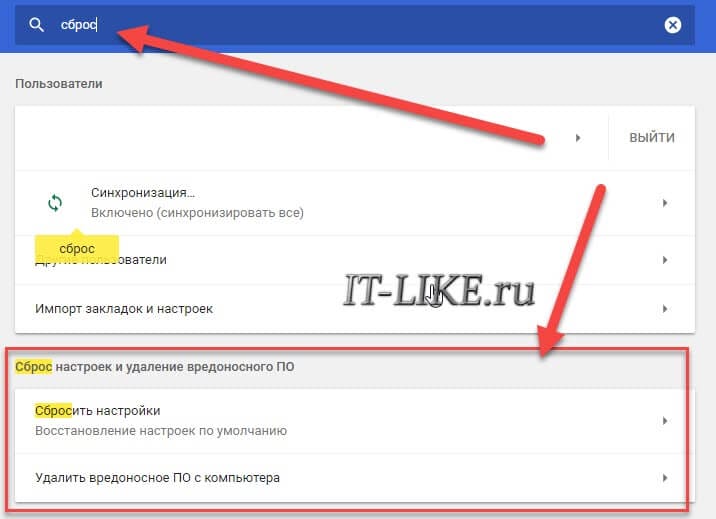
Chrome comenzará a buscar malware en la computadora, si lo encuentra, elimínelo. Si no ayuda, haga clic en «Restablecer configuración». Se restablecen la configuración de la página de inicio, la página de acceso rápido y el motor de búsqueda, y se desanclan todas las pestañas. Además, el sistema deshabilitará todas las extensiones y eliminará todos los datos temporales como las cookies. Se guardarán sus marcadores, historial de navegación y contraseñas. Si después del reinicio todo funciona bien, encienda las extensiones una por una y observe.
Eliminar extensiones innecesarias
Las extensiones para Google Chrome son, por supuesto, algo bueno para aumentar significativamente sus capacidades. Pero algunos usuarios instalan docenas de estas extensiones sin pensar en absoluto si realmente las necesitan o no. Naturalmente, el navegador comienza a funcionar de manera inestable, la velocidad de trabajo disminuye, comienzan los «frenos» …
Para averiguar la cantidad de extensiones en un navegador, vaya a su configuración.
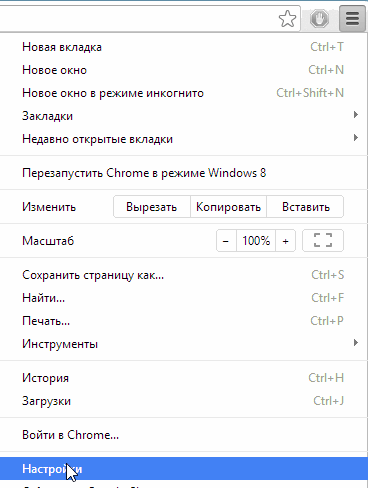
A la izquierda en la columna, haga clic en el elemento deseado y vea cuántas extensiones ha instalado. Todo lo que no usa, debe eliminarlo. En vano solo quitan RAM y cargan el procesador.
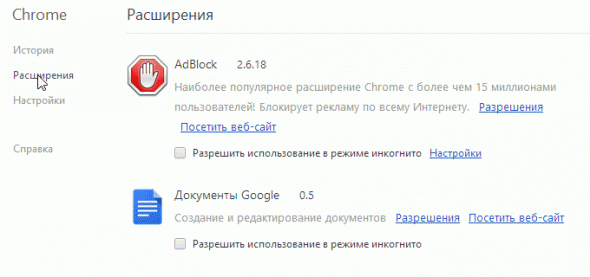 Para eliminar, haga clic en la «papelera pequeña» a la derecha de la extensión innecesaria. Vea la captura de pantalla a continuación.

Actualización de Google Chrome
No todos los usuarios tienen la última versión del programa instalada en sus computadoras. Si bien el navegador funciona con normalidad, muchos ni siquiera piensan en el hecho de que los desarrolladores están lanzando nuevas versiones del programa, corrigen errores, bugs, aumentan la velocidad del programa, etc. Suele ocurrir que la versión actualizada del El programa diferirá del anterior, como «cielo y tierra» …
Para actualizar Google Chrome, vaya a la configuración y haga clic en el botón «Acerca del navegador». Vea la imagen a continuación.
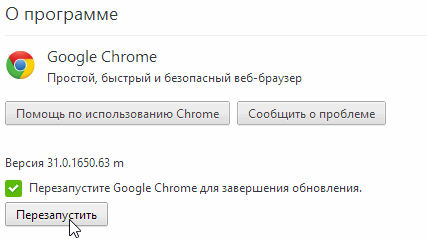
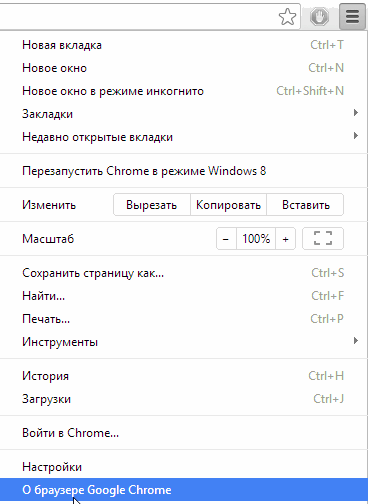 A continuación, el programa mismo buscará actualizaciones y, si las hay, actualizará el navegador. Solo tienes que aceptar reiniciar el programa, o posponer este asunto …
Cambiar perfil de usuario
Si el perfil de usuario está dañado, los frenos no están excluidos. Para cambiar el perfil en Google Chrome, debe cerrar el navegador e ir a la carpeta:
- для Windows XP% PERFIL DE USUARIO% Configuración local Datos de aplicación GoogleChrome Datos de usuario
- para Windows 7% LOCALAPPDATA% GoogleChromeUser Data
en XP en mi caso será así
C: Documentos y configuraciónAntonConfiguración localDatos de aplicaciónGoogleChromeDatos de usuario
en Windows 7 C: UsersAntonAppDataLocalGoogleChromeUser Data
Cambiar el nombre de la carpeta predeterminada a Default_old
Inicie Google. Al inicio, se creará una nueva carpeta predeterminada para el usuario predeterminado. Si desea transferir sus marcadores a un nuevo perfil, debe transferir el archivo Marcadores de la carpeta Default_old a la carpeta Default. Como resultado, obtendremos un nuevo perfil con sus marcadores y sin frenos. Si el efecto del método anterior es pequeño, sigue leyendo.
Eliminar extensiones innecesarias
Las extensiones son como programas adicionales en Windows, solo para el navegador. Requieren parte de los recursos informáticos para su funcionamiento. Si este último no difiere en el rendimiento, entonces nuestro navegador puede ralentizarse. En el párrafo anterior, instalamos la extensión Histori Limiter requerida. Ahora repasemos la lista existente de extensiones y eliminemos las no utilizadas.
Primero, desactive la extensión, luego elimínela
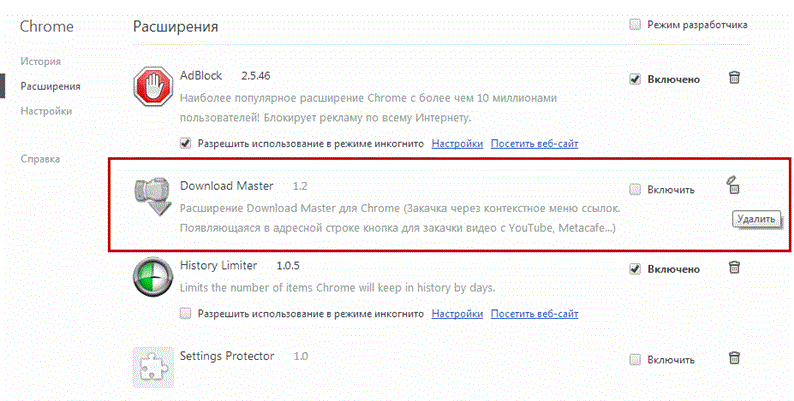
El principio es el mismo, cuantas menos extensiones, mejor y más rápido, más estable y confiable funciona Google Chrome.
Todavía no sé qué es la extensión Setting Protector. Cómo llegó al navegador también. Así que lo apagué.
La extensión AdBlock es una extensión vital de Google Chrome que le permite eliminar automáticamente casi todos los anuncios de los sitios que visita. Lea cómo bloquear anuncios usando AdBlock aquí. Si Adblock no ayuda, lea este artículo.
Operación simultánea de una gran cantidad de programas
A lo largo de los años de su existencia, Google Chrome no se ha librado del problema principal: el alto consumo de recursos del sistema. En este sentido, si hay programas adicionales que consumen muchos recursos en su computadora, por ejemplo, Skype, Photoshop, Microsoft Word, etc., no es de extrañar que el navegador se ralentice mucho.
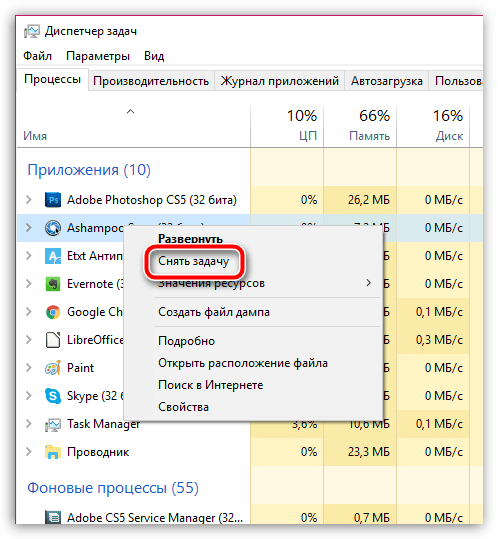
En este caso, llame al administrador de tareas con el atajo de teclado Ctrl + Shift + Esc y luego verifique la ocupación de la CPU y la RAM. Si el valor se acerca al 100%, le recomendamos encarecidamente que cierre la cantidad máxima de programas hasta que haya una cantidad suficiente de recursos disponible en la computadora para garantizar el correcto funcionamiento de Google Chrome.
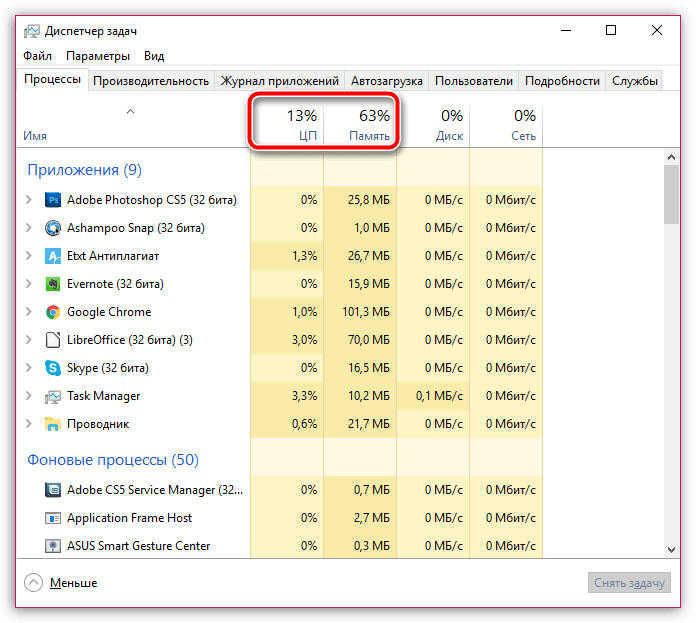
Para cerrar una aplicación, haga clic derecho sobre ella en el administrador de tareas y seleccione «Finalizar tarea» en el menú contextual que se muestra .
Gran cantidad de pestañas
Muchos usuarios ni se dan cuenta de cómo se abren más de una docena de pestañas en Google Chrome, lo que aumenta seriamente el consumo de recursos del navegador. Si en su caso hay 10 o más pestañas abiertas, cierre las innecesarias con las que no necesite trabajar.
Para cerrar una pestaña, simplemente haga clic en el icono con una cruz a la derecha o haga clic en cualquier área de la pestaña con la rueda central del mouse.

Carga de la computadora
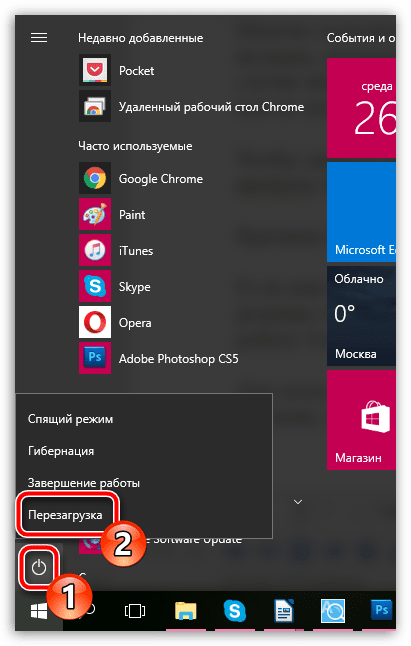
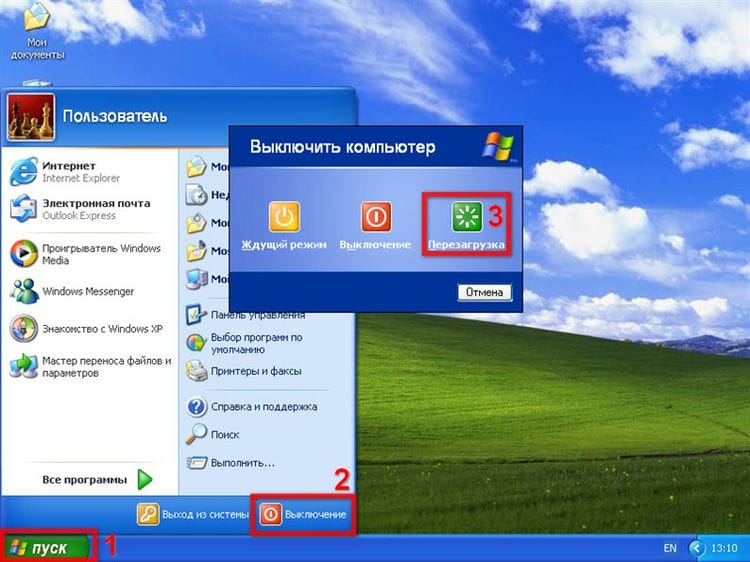
Si su computadora no se ha apagado por completo durante mucho tiempo, por ejemplo, le gusta usar los modos de «suspensión» o «hibernación», entonces un simple reinicio de la computadora puede hacer que Google Chrome funcione.
Para hacer esto, haga clic en el botón «Inicio», haga clic en el icono de encendido en la esquina inferior izquierda y luego seleccione «Reiniciar». Espere hasta que el sistema esté completamente cargado y verifique el estado del navegador.
Conflicto de complementos instalados
Otra razón por la que Google Chrome se bloquea es el funcionamiento incorrecto de los complementos instalados y las extensiones del navegador. Pueden tomar algunos de los recursos asignados por el sistema para el navegador, entrar en conflicto con otras aplicaciones, funcionar incorrectamente o simplemente ser un software viral.
Para solucionar este problema, debe deshabilitar o eliminar el complemento problemático en Google Chrome:
Abra el menú de configuración y busque la sección «Herramientas adicionales».
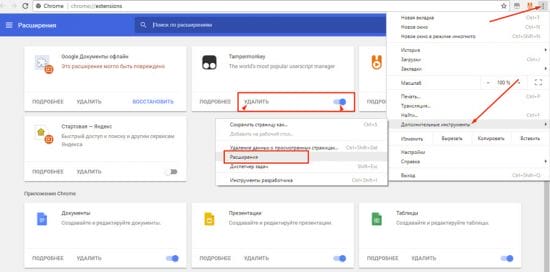
O usamos acceso rápido: escribimos el comando chrome: // extensions / (en versiones anteriores del programa chrome: // plugins /).
Abrimos el ítem «Extensiones». Todos los complementos y extensiones instalados en el navegador se mostrarán en la pantalla. Si no sabe qué es, por qué y por qué, no dude en presionar el botón Eliminar. Recomendamos dejar solo el complemento Flash Player habilitado. Si usa algunos, entonces debe eliminar los innecesarios y deshabilitar el resto a su vez, mientras verifica el funcionamiento del navegador, actualizando las pestañas.
Limpieza de archivos temporales
A menudo, la calidad de la aplicación puede deteriorarse debido a la acumulación de una gran cantidad de archivos temporales, cookies y desbordamiento de caché, por lo que el navegador se ralentiza. El caso es que para optimizar su trabajo, el navegador recopila varios archivos que ayudan a ahorrar tráfico y aumentan la velocidad de carga de las páginas de Internet. Con el tiempo, especialmente con una navegación bastante activa, se acumula una gran cantidad de esta «basura» y Google Chrome se congela. Para hacer esto, esta «basura» debe limpiarse periódicamente.
 Cómo eliminar virus del navegador Google Chrome
Para hacer esto, debe ir a la página para eliminar datos temporales. Esto se puede hacer de diferentes maneras:
- Las teclas de método abreviado Ctrl + Shift + Supr;
- Las teclas de método abreviado «Ctrl + H» -> «Borrar historial»;
- Ingrese chrome: // settings / clearBrowserData en la barra de direcciones:
- Menú del navegador -> sección «Historial» -> «Borrar historial»;
- Menú del navegador -> «Configuración» -> «Avanzado» -> en la sección «Privacidad y seguridad», abra la pestaña «Borrar historial».
Como resultado, se abrirá una ventana auxiliar, donde se le pedirá que elimine los archivos antiguos:
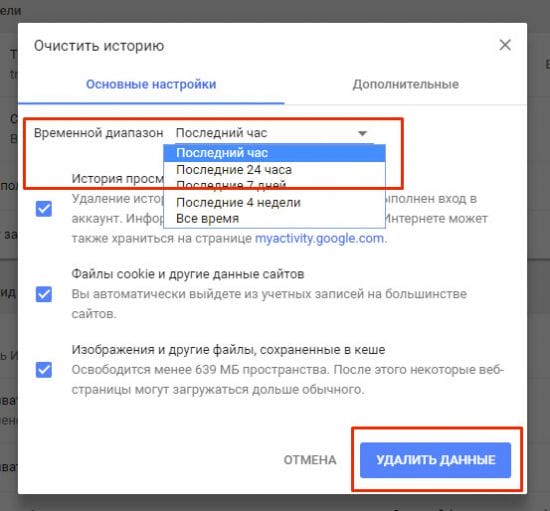
El programa ofrece seleccionar el período de tiempo para el que desea eliminar el historial, así como grupos de archivos temporales.
¡Atención! Al eliminar el caché, los sitios visitados con frecuencia pueden cargar más tiempo de lo habitual solo por primera vez, hasta que se extrae un nuevo caché. Si elimina las cookies, tendrá que volver a autorizar en los sitios que lo requieran.
Aceleración de hardware deshabilitada
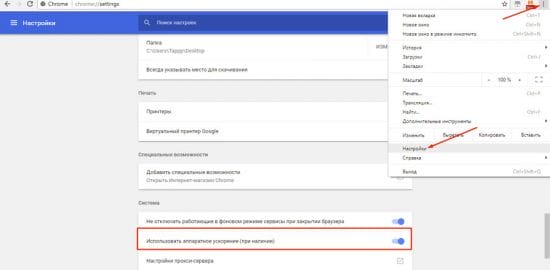
El motivo de la apertura prolongada de páginas o el lanzamiento de todo el programa puede ser una opción desactivada para la aceleración de hardware. Si Chromium se ralentiza por este motivo, debe activarse. Para esto:
- vaya al menú del navegador;
- busque la sección «Configuración»;
- vaya a «Adicional» -> «Sistema»;
- busque el elemento «Usar aceleración por hardware»;
- cámbielo a la posición «On».
No hay suficientes recursos informáticos
Un problema no relacionado con Chrome en sí. Debido a las actualizaciones y adiciones constantes, algunos programas, incluido Chrome, requieren cada vez más recursos del sistema para su trabajo. Como resultado, en computadoras con hardware antiguo, notan que Google Chrome se ralentiza o puede congelarse por completo.
La solución al problema puede ser limitar la cantidad de programas que se ejecutan al mismo tiempo en la computadora. La solución radical es ampliar los parámetros o actualizar completamente el equipo.
Comprobando su conexión a Internet
El lugar más habitual por el que el navegador no cumple sus funciones es la ausencia de Internet. Por lo tanto, en primer lugar, debe comenzar con esto: verifique la calidad de la conexión a Internet. Puede habilitar otro navegador en su computadora, por ejemplo, Internet Explorer incorporado y verificar si carga páginas, o hacer clic en el ícono en la esquina inferior derecha, donde se muestran las propiedades de conexión. Si Internet está disponible, continúe con el siguiente paso.
Puede obtener más información sobre las propiedades de la conexión a Internet y su velocidad en la sección «Administración de redes y recursos compartidos» a través del Panel de control.
Reiniciar el dispositivo
El reinicio habitual de la computadora evita el frenado y la congelación del programa. A menudo sucede que el sistema se reinicia con una gran cantidad de tareas y, por lo tanto, no puede hacer frente a ellas, como resultado de lo cual los procesos individuales dejan de responder. Si Google Chrome no responde, reinicie el dispositivo a la fuerza a través del botón «Inicio». En la mayoría de los casos, el navegador vuelve al funcionamiento normal ya que otras aplicaciones se han cerrado y dejan de funcionar en segundo plano.
Sin memoria en el dispositivo
El navegador no podrá completar tareas si la memoria del dispositivo está llena. Y esto se aplica no solo a la RAM, sino también a la memoria general. Si se producen congelaciones y frenadas en otros programas, lo más probable es que la razón sea precisamente esto. Por lo tanto, debe descargar el dispositivo. Cierre todos los programas que se ejecutan en paralelo, limpie la memoria de programas, archivos y aplicaciones innecesarios. Además, descargue no solo la computadora, sino también el navegador de Google. Si tiene una gran cantidad de extensiones instaladas en su navegador, muchas páginas están abiertas a la vez, una gran cantidad de opciones están activadas en la configuración y muchos archivos se han acumulado en las descargas, luego limpie el navegador de todo lo innecesario.
Eliminar virus
Otro problema de violación de programas individuales o de todo el sistema es el efecto dañino de los virus. Si su sistema está infectado con virus, estos pueden dañar los archivos del sistema y, por lo tanto, provocar un funcionamiento incorrecto de los programas. Por lo tanto, asegúrese de revisar su computadora en busca de virus. Ejecute un análisis con un programa antivirus y, si se encuentran amenazas, elimínelas. El programa antivirus debe estar actualizado. Si no tiene uno, instálelo y luego escanee el dispositivo. También es posible utilizar software antivirus dentro del navegador:
- Abre Google Chrome.
- Ve a «Configuración» a través de los tres puntos verticales en la parte superior derecha.
- Haga clic en en la parte inferior de la página Avanzado.
- Baja hasta el final y ve a la sección «Restablecer configuración y eliminar malware».
- Haga clic en el elemento «Eliminar software malicioso de su computadora».
- Luego haga clic en «Buscar» y después de escanear puede eliminar los objetos o software detectados.
- Cuando termine, reinicie su computadora e inicie Chrome.
Limpiar su computadora de archivos y programas maliciosos no solo ayudará a restaurar el funcionamiento correcto de Google Chrome, sino que también evitará una amenaza para el sistema informático.
En esta sección, también puede restaurar el navegador a su estado original, es decir, devolver la configuración a la configuración de fábrica. Este paso también le permite ajustar rápidamente el trabajo del navegador, si previamente se realizó una gran cantidad de configuraciones y se instalaron muchas extensiones adicionales que ralentizan el funcionamiento del programa. Tenga en cuenta que cuando vuelva a la configuración original, se eliminarán sus marcadores y contraseñas guardadas.
Puede haber una gran cantidad de razones por las que el navegador Google Chrome puede congelarse inmediatamente después del lanzamiento, si la ventana del programa no responde, los botones de minimizar, cerrar y salir no funcionan, recomiendo reinstalarlo por completo, eliminando todos los datos de la PC memoria.
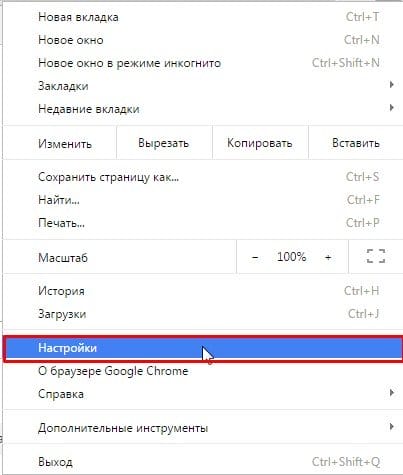
Si los botones de minimizar funcionan y puedes entrar al menú de configuración del navegador, comprueba si la aceleración de tu hardware ha sido desactivada, como ha demostrado la práctica, este es un caso bastante común y se resuelve en menos de un minuto. Solo necesita poner la casilla de verificación necesaria en la configuración, cómo hacerlo, miramos las imágenes a continuación.
Primero vamos al menú de control
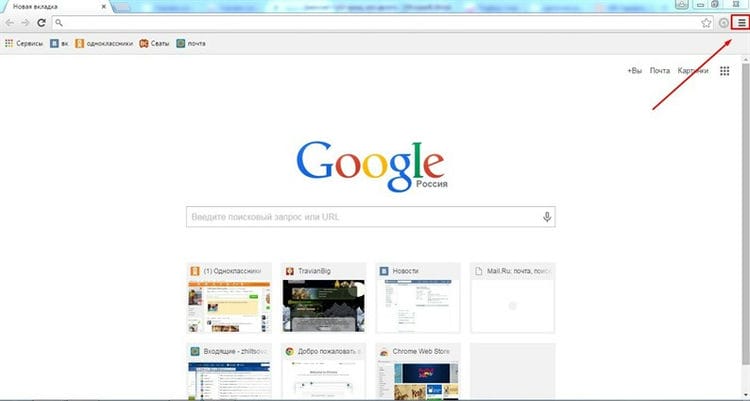
Ahora seleccione la sección de configuración
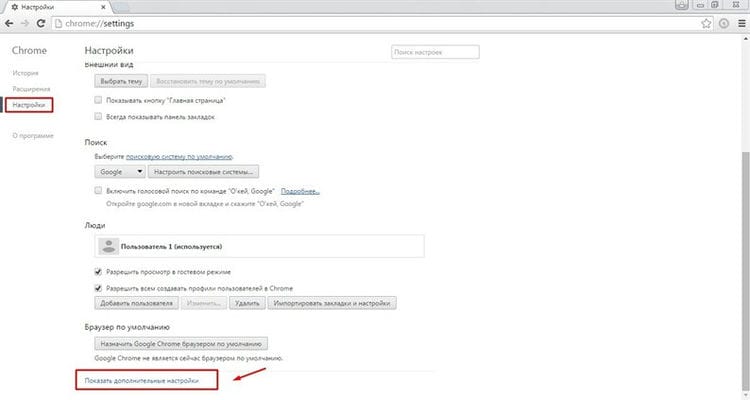
En la configuración, desplácese hacia abajo en la página hasta el final y haga clic en «Mostrar configuración avanzada»
Ahora buscamos el apartado de accesibilidad y en él debemos poner una marca delante de la línea: «usar aceleración por hardware (si está disponible)»
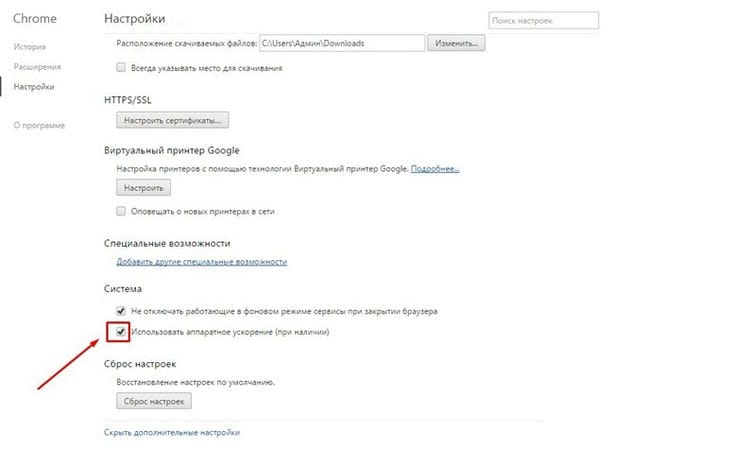
Reinicie su navegador.
¡Google Chrome es muy lento, tiene errores!
No siempre tiene sentido asustarse e indignarse, dicen, un navegador lento o con errores, porque tal vez usted mismo no se dio cuenta de cómo instaló muchas extensiones diferentes a lo largo del tiempo, algunas pueden entrar en conflicto entre sí, mientras que otras simplemente pueden requerir más potencia de su PC, lo que conduce al deterioro del trabajo.
Para deshabilitar las extensiones en el navegador Google Chrome, vuelva a la configuración:
Pasamos a la sección de historia que ya nos es familiar.

Pero luego miramos cuidadosamente los elementos de la izquierda, seleccionamos la línea de extensión
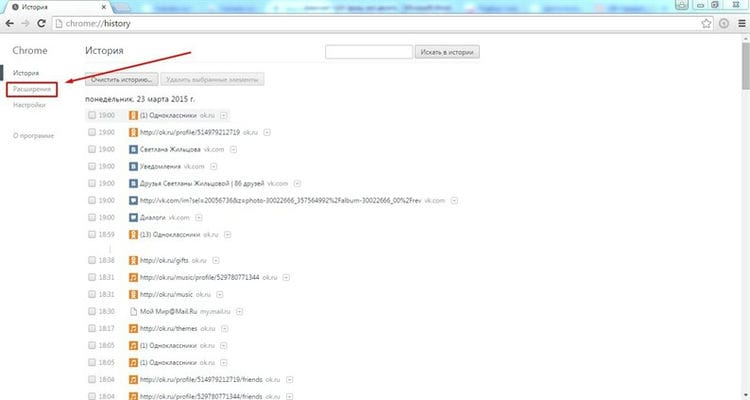
Ahora vemos frente a nosotros todas las extensiones instaladas en el navegador de google chrome, solo mira cuántas de ellas tienes y si las usas, si ves muchas extensiones que no usas, simplemente desmárcalas.
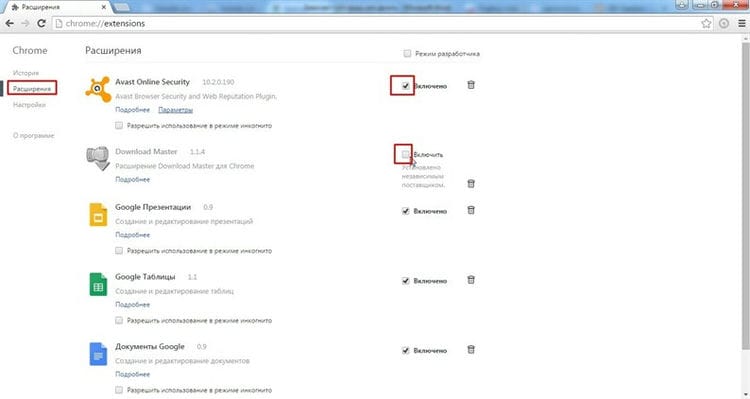
Reinicie el navegador para que los cambios surtan efecto.
Otra razón puede ser la existencia de virus que han estado viviendo con éxito con muchos usuarios durante más de un año.
Para solucionar este problema, recomiendo leer el artículo: ¿Qué antivirus elegir? Luego, instale uno de ellos en su computadora y ejecute un análisis completo en busca de malware.
Conclusión
En este artículo, examinamos las formas en que puede resolver con éxito el problema de la ralentización de Google Chrome. Me gustaría señalar que la reinstalación del navegador debe usarse en la versión más reciente. Cuando nada de lo anterior ayuda. En la mayoría de los casos, borrar el historial y revisar las extensiones de Google Chrome debería ser suficiente. Como último recurso, prevención informática.
Si nada, incluida la reinstalación de Google Chrome, ayuda, puede usar la restauración de un estado anterior del sistema.
Fuentes utilizadas y enlaces útiles sobre el tema: https://chromeum.ru/faq/how-to-speed-up-google-chrome https://compsch.com/help/pochemu-tormozit-gugl-xrom-i- chto -delat.html https://google-chromes.ru/pochemu-tormozit-brauzer-gugl-xrom-i-chto-delat.html https://it-like.ru/hrom-tormozit/ https: // pcpro100 .info / tormozit-google-chrome-6-sovetov-chtobyi-uskorit-rabotu-v-gugl-hrom / https://youpk.ru/chrome-tormozit/ https://lumpics.ru/slow-google- chrome / https://brauzerok.ru/google-chrome/pochemu-visnet https://google-chromes.ru/chto-delat-esli-google-chrome-ne-otvechaet.html https: // voron-xak. ru /progi/zavisaet-gugl-xrom-chto-delat.html
Fuente de grabación: lastici.ru