
Warum der Google Chrome-Browser langsamer wird und was zu tun ist. Der Google Chrome-Browser wird langsamer: Was ist zu tun und wie kann das Problem behoben werden?

Einführende Informationen
Zunächst lohnt es sich zu lernen, dass es sehr reale Gründe für das ständige Bremsen und Einfrieren gibt. In den meisten Fällen kann das Problem selbst gelöst werden. Aber manchmal funktioniert es nicht.
Sie können es jedoch versuchen. In diesem Artikel werden Optionen zur Lösung des Problems betrachtet. Aber lassen Sie uns zuerst darüber sprechen, warum ein so zuverlässiger Webbrowser eines seriösen Entwicklers fehlerhaft sein kann.
Stellen Sie fest, ob der Browser langsamer wird
In Google Chrome gibt es einige Anzeichen für das Vorhandensein von Bremsen und Störungen.
Es müssen dringend Maßnahmen ergriffen werden, wenn:
- Nach dem Einschalten müssen Sie lange warten, bis die Anwendung gestartet wird und die Startseite angezeigt wird.
- während des Arbeitsprozesses werden alle Elemente verblasst und sozusagen „verblassen“;
- Wenn Sie eine Webseite nach unten scrollen, wird der Schieberegler „blockiert“.
- Der Start des Videos dauert sehr lange.
- Das Programm reagiert lange Zeit nicht auf Benutzeraktionen.
Bei Vorhandensein der oben genannten Anzeichen kann man mit Sicherheit sagen, dass der Browser langsamer wird. Es kann eine ziemlich große Anzahl von Gründen für dieses Phänomen geben. Deshalb ist es notwendig, verschiedene Methoden konsequent anzuwenden, um sie zu beseitigen.
Verlauf und Cache löschen
Manchmal ist es ganz einfach herauszufinden, warum der Google Chrome-Browser langsamer wird. Der Grund kann genau in der hohen Arbeitsgeschwindigkeit liegen – diese Anwendung führt das Caching durch, um den erforderlichen Inhalt so schnell wie möglich anzuzeigen.
Wenn jedoch nicht genügend freier Speicherplatz auf der Festplatte vorhanden ist oder einfach aufgrund einer sehr großen Datenmenge, beginnt die Anwendung möglicherweise sehr langsam zu arbeiten.
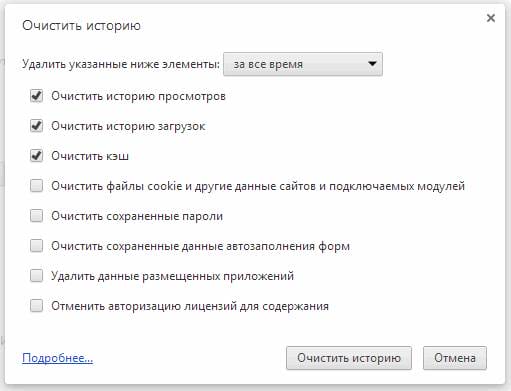
In einer solchen Situation müssen Sie nur den Verlauf und den Cache löschen.
Um alle auf dem PC vorhandenen heruntergeladenen Daten zu löschen, müssen Sie :
-
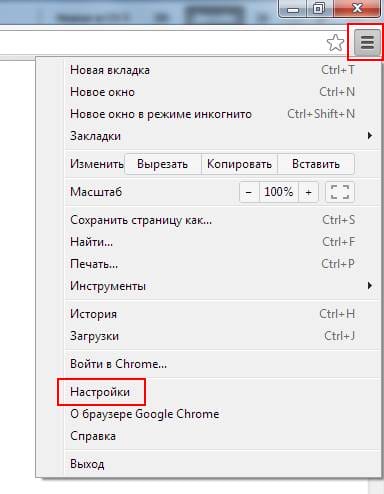
Anwendungseinstellungen öffnen – Klicken Sie auf das Symbol mit drei Streifen in der oberen rechten Ecke des Bildschirms.
-
Klicken Sie auf die Aufschrift „Zusätzliche Einstellungen anzeigen“.
![Warum der Google Chrome-Browser langsamer wird und was zu tun ist. Der Google Chrome-Browser wird langsamer: Was ist zu tun und wie kann das Problem behoben werden?]()
-
wir finden „klare Geschichte“;
-
Wählen Sie den Zeitraum, für den die Reinigung durchgeführt wird. Wählen Sie am besten „für alle Zeiten“.
-
Stellen Sie sicher, dass das Kontrollkästchen neben den Wörtern „Bilder und andere im Cache gespeicherte Dateien“ aktiviert ist.
-
Dieser Vorgang wird durch Klicken auf die Schaltfläche „Verlauf löschen“ bestätigt.
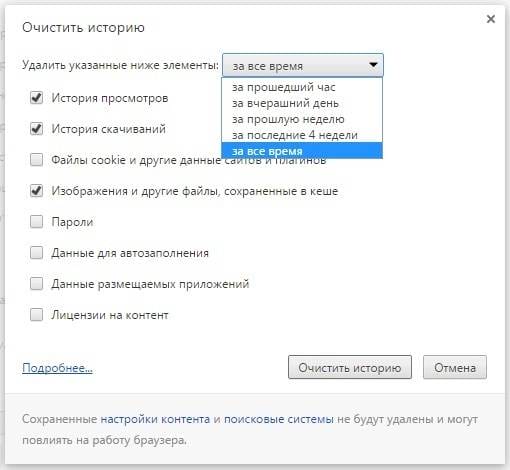
Auf diese Weise können Sie bei Bedarf auch verschiedene andere Dateien löschen. Es reicht aus, mit Hilfe der Maus Kontrollkästchen vor den entsprechenden Inschriften zu platzieren. In den meisten Fällen wird das Löschen des Caches dazu beitragen, Google Chrome erheblich zu beschleunigen.
Erweiterungen entfernen
Google Chrome bietet wie viele andere moderne Browser die Installation einer großen Anzahl sehr unterschiedlicher Erweiterungen. Sie können verschiedene Funktionen ausführen und die Verwendung der Anwendung sehr bequem machen.
Es ist jedoch nicht ungewöhnlich, dass verschiedene Arten von Plugins Fehler verursachen und die Funktion des Programms verlangsamen. Dies macht sich insbesondere bei der Online-Wiedergabe von Videos bemerkbar.
Durch Deaktivieren eines Teils oder aller Erweiterungen in sehr vielen Fällen können Sie die Art des betreffenden Problems beheben.
Sie können es so machen:
- Öffnen Sie das Menü, indem Sie auf das Symbol mit drei Streifen oben rechts auf dem Bildschirm klicken.
- wir finden den Abschnitt „zusätzliche Werkzeuge“;
- Klicken Sie auf „Erweiterungen“.
- Vor allen Plugins steht „Aus Chrome entfernen“ – klicken Sie auf diese Inschrift;
- Das entsprechende Fenster öffnet sich – klicken Sie auf „Löschen“.
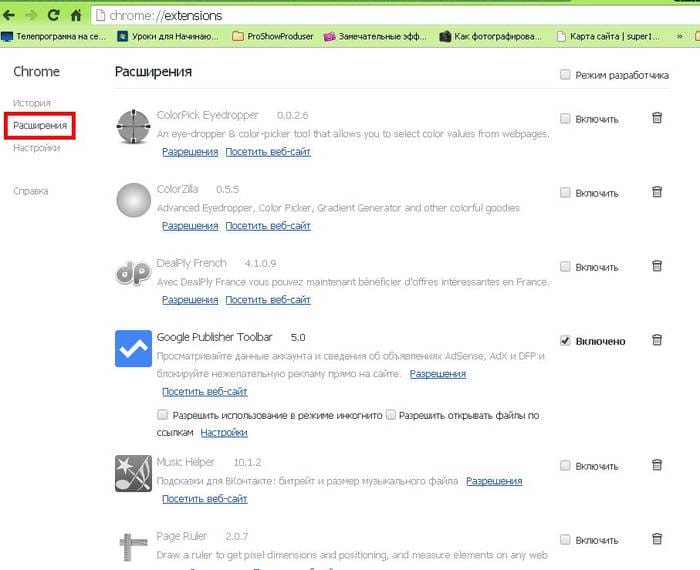
Einige Erweiterungen können aus verschiedenen Gründen nicht nur die Geschwindigkeit des Browsers, sondern auch den gesamten Computer beeinflussen. Es ist wichtig, die Liste der installierten Plugins sorgfältig zu überwachen.
Aktualisieren von GoogleChrome
Der betreffende Browser gibt es schon lange und er wurde auf viele Plattformen portiert. Eine beeindruckende Anzahl von Versionen wurde erstellt. Es ist wichtig, sich daran zu erinnern, dass Webseiten so viele verschiedene Elemente haben. Und um sie erfolgreich anzuzeigen, benötigen Sie die entsprechende Software.
Eine langsame Leistung wird häufig durch eine ältere Version des betreffenden Programms verursacht. Und diese Art von Problem kann mit einem einfachen Update behoben werden.
Dieser Vorgang wird wie folgt ausgeführt:
- Öffnen Sie das Menü der Browser-Tools – ein Symbol mit drei Streifen in der oberen rechten Ecke des Bildschirms.
- Wählen Sie das Element „Google Chrome aktualisieren“ aus.
- Nach dem Update müssen Sie auf „Neustart“ klicken.
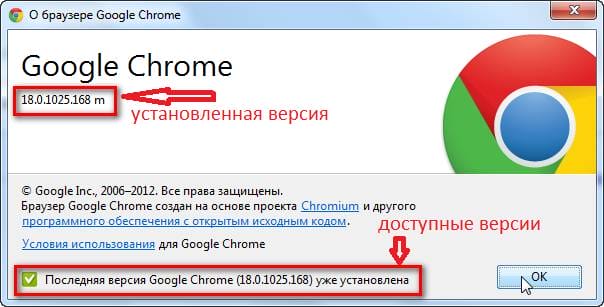
Ein Programm des betreffenden Typs kann selbst das Vorhandensein von Aktualisierungen signalisieren.
Das Symbol in der oberen rechten Ecke sollte sein Licht ändern:
- grün – das Update ist seit zwei Tagen verfügbar;
- orange – Es ist möglich, die aktualisierte Version vier Tage lang herunterzuladen.
- rot – Das Update wurde seit über einer Woche nicht mehr durchgeführt.
Anzeigen blockieren
Je größer die Bandbreite des Internetkanals wird, desto mehr Anzeigen werden auf dem Bildschirm der Benutzer geschaltet. Sie kann zum Faktor werden, der es der fraglichen Anwendung nicht ermöglicht, stabil zu funktionieren. Solche Probleme werden durch einfaches Blockieren von Anzeigen gelöst.
Sie können diese Aktion folgendermaßen ausführen:
-
Besuchen Sie die offizielle Website von Google.
-
Suchen Sie einen Abschnitt, in dem Sie verschiedene Erweiterungen herunterladen können.
-
auf der Suche nach einem Plugin namens Adblock Plus;
![Warum der Google Chrome-Browser langsamer wird und was zu tun ist. Der Google Chrome-Browser wird langsamer: Was ist zu tun und wie kann das Problem behoben werden?]()
-
Klicken Sie auf „Installieren“.
Nach Abschluss der Installation wird das Einstellungsfenster für dieses Plug-In auf dem PC-Bildschirm angezeigt.
Es lohnt sich, die Kontrollkästchen vor allen drei Elementen zu aktivieren:
-
Blockieren von Malware;
-
Entfernen der Schaltfläche für soziale Medien;
-
Tracking deaktivieren.
![Warum der Google Chrome-Browser langsamer wird und was zu tun ist. Der Google Chrome-Browser wird langsamer: Was ist zu tun und wie kann das Problem behoben werden?]()
In den meisten Fällen hilft Ihnen die oben beschriebene Erweiterung bei sehr langsamen Leistungsproblemen. Es gibt auch eine eingebaute Blockierung.
Erweiterungen entfernen
Sehr oft verlangsamt sich der Webbrowser aufgrund der großen Anzahl installierter Erweiterungen. Der Browser ist mit zusätzlichen Funktionen übersättigt, weshalb für die Verarbeitung von Informationen viel RAM erforderlich ist. Google Chrome ist mit einer Vielzahl von Erweiterungen kompatibel, sodass die Nutzer diese aktiv installieren. Wenn Sie keine Ausnahme sind, überprüfen Sie die Liste Ihrer Erweiterungen und entfernen Sie unnötige. Was Sie dafür tun müssen:
- Starten Sie Chrome.
- Klicken Sie auf die Menüschaltfläche (drei vertikale Punkte rechts).
- Wählen Sie in der sich öffnenden Liste „Zusätzliche Werkzeuge“.
- Weitere „Erweiterungen“.
- Eine neue Seite mit Ihren installierten Erweiterungen wird geöffnet, von denen jede in einem separaten Rahmen dargestellt wird. Gegenüber dem Namen befindet sich eine Schaltfläche oder ein Schieberegler, mit dem Sie das Plugin deaktivieren oder durch Klicken auf das Papierkorbsymbol entfernen können.
- Starten Sie Google Chrome neu, nachdem Sie die Liste überarbeitet und unnötige Erweiterungen entfernt haben.
Browser aktualisieren
Wenn Sie den Google Chrome-Browser heruntergeladen und seit der Installation nicht aktualisiert und nie aktualisiert haben, kann dies daran liegen, warum er sehr langsam funktioniert. Schließlich nehmen die Webstandards ständig zu und ändern sich entsprechend den neuen Anforderungen, weshalb es für einen veralteten Browser schwierig ist, neue Elemente oder verschlüsselte Schlüssel auf Websites zu laden. Überprüfen Sie daher, über welche Version des Programms Sie verfügen, und aktualisieren Sie es unbedingt.
Sie können Google Chrome direkt im Programm aktualisieren. Folge diesen Schritten:
- Öffnen Sie Ihren Browser.
- Klicken Sie auf die drei vertikalen Punkte rechts.
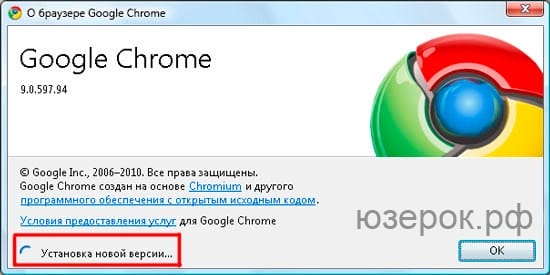
- Wählen Sie in einer Dropdown-Liste mit Optionen „Hilfe“ und dann „Informationen zum Google Chrome-Browser“ aus.
- Eine neue Seite mit Informationen zu Ihrer aktuellen Chrome-Version wird geöffnet, auf der Sie Ihren Browser sofort aktualisieren können.
Wenn Sie die neueste Version des Browsers installiert haben, wird im Abschnitt „Google Chrome“ „Sie verwenden die neueste Version“ geschrieben. Wenn nicht, wird zuerst die Versionsnummer und unten der Satz „Aktualisieren“ angezeigt. Klicken Sie auf die Schaltfläche „Aktualisieren“, warten Sie, bis der Download abgeschlossen ist, und starten Sie dann Google Chrome neu. Überprüfen Sie, ob das Problem mit der Browserverzögerung behoben ist.
Flash Player ersetzen
Wenn Ihr Browser beim Starten eines Videos oder eines anderen Multimedia-Inhalts speziell langsamer wird, liegt der Grund möglicherweise genau in einer Fehlfunktion oder in einer veralteten Version des Flash Player-Plug-Ins, das für diese Funktion verantwortlich ist. Überprüfen Sie, ob eine neue Version von Flash Player verfügbar ist:
- Starten Sie Ihren Browser.
- Geben Sie die Adresse – chrome: // Komponenten in die Adressleiste ein und navigieren Sie zu dieser.
- Suchen Sie nach Adobe Flash Player und überprüfen Sie unter der Beschreibung, ob der Browser Sie auffordert, das Plugin zu aktualisieren.
- Laden Sie in diesem Fall das Update herunter und starten Sie Google Chrome neu.
Sie können Flash Player auch über die Wartungssite Adobe aktualisieren. Diese Option ist besonders geeignet, wenn das Programm auch auf Ihrem Computer installiert ist.
Manchmal werden Videos aus dem entgegengesetzten Grund verlangsamt – ein veraltetes System unterstützt das Flash Player-Plugin nicht, das von modernen Webstandards zu neu geladen wird, wodurch es langsam funktioniert. In diesem Fall lohnt es sich, Flash in den Browsereinstellungen (Einstellungen – Datenschutz und Sicherheit – Site-Einstellungen – Flash) zu deaktivieren und ein alternatives Programm herunterzuladen, das weniger wiegt und nicht so anspruchsvoll ist.
Browser neu installieren
Wenn keine der oben genannten Methoden geholfen hat und Google Chrome weiterhin schlecht funktioniert, lohnt es sich, radikale Maßnahmen zu ergreifen – die Neuinstallation des Browsers. Schritte für Windows 7:
- Zunächst müssen Sie die aktuelle Version des Browsers deinstallieren.
- Gehen Sie zum Startmenü und zur Systemsteuerung.
- Öffnen Sie den Eintrag „Software“, suchen Sie „Chrome“ in der Liste und klicken Sie auf „Entfernen“.
- Starten Sie danach Ihren Computer neu.
- Laden Sie anschließend den Google Chrome-Webbrowser erneut herunter und installieren Sie ihn in der üblichen Reihenfolge.
- Überprüfen Sie die Ladegeschwindigkeit von Seiten und anderen Inhalten.
Denken Sie daran, dass beim Löschen eines Browsers alle Ihre Daten zusammen mit dem Browser gelöscht werden – Einstellungen, Lesezeichen, Kennwörter für Websites. Achten Sie daher im Voraus darauf, wichtige Informationen für Sie zu speichern. Es ist sehr praktisch, die Synchronisierungsfunktion (Einstellungen – Benutzer) zu aktivieren, indem Sie sich bei Ihrem Google-Konto anmelden. In diesem Fall werden alle Daten in der Cloud gespeichert und anschließend einfach wiederhergestellt.
Erweiterungen deaktivieren
Machen Sie den Browser nicht für alles verantwortlich, in vielen Fällen sind die von Ihnen selbst installierten Erweiterungen schuld, oder sie wurden mit Ihrer Zustimmung „versehentlich“ im automatischen Modus installiert. Gehen Sie zur Registerkarte „Einstellungen -> Zusätzliche Tools -> Erweiterungen“ und versuchen Sie, die installierten Erweiterungen einzeln zu deaktivieren, indem Sie die Kontrollkästchen deaktivieren, oder lesen Sie am Ende des Artikels nach, wie Sie alles auf einen Schlag deaktivieren können.
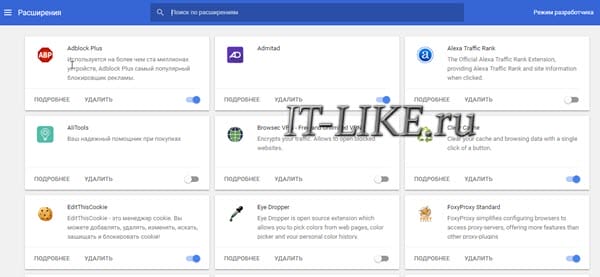
Jedes Mal überprüfen wir, ob das Problem gelöst ist. Wenn Sie die Tätererweiterung finden, aber wie es das Glück wollte, brauchen Sie sie wirklich. Versuchen Sie, sie zu verlassen, aber deaktivieren Sie andere Erweiterungen. Es ist nur so, dass einige Erweiterungen miteinander in Konflikt stehen können.
Zurücksetzen auf die Werkseinstellungen und Entfernen von Malware
Chrome verfügt über eine integrierte Funktion. Gehen Sie zu den Einstellungen, schreiben Sie „Zurücksetzen“ in die Suchleiste und klicken Sie auf
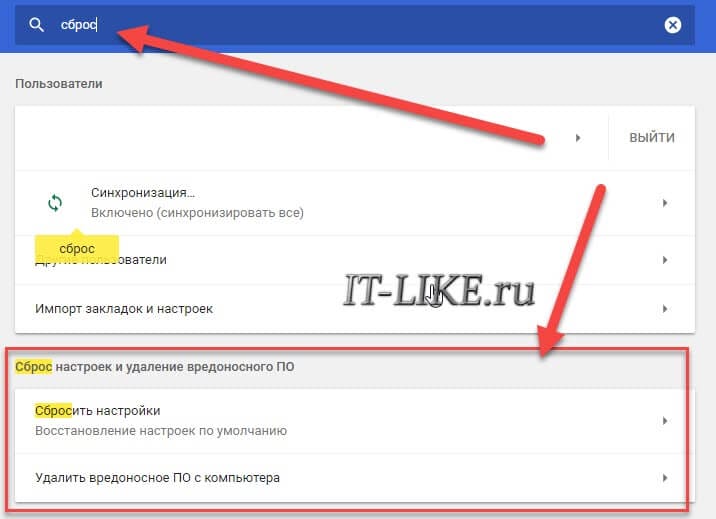
Chrome sucht auf dem Computer nach Malware. Wenn diese gefunden wird, entfernen Sie sie. Wenn dies nicht hilft, klicken Sie auf „Einstellungen zurücksetzen“. Die Homepage, die Schnellzugriffsseite und die Suchmaschineneinstellungen werden zurückgesetzt und alle Registerkarten werden entfernt. Darüber hinaus deaktiviert das System alle Erweiterungen und löscht alle temporären Daten wie Cookies. Ihre Lesezeichen, Ihr Browserverlauf und Ihre Passwörter werden gespeichert. Wenn nach dem Zurücksetzen alles einwandfrei funktioniert, schalten Sie die Erweiterungen nacheinander ein und beobachten Sie.
Unnötige Erweiterungen entfernen
Erweiterungen für Google Chrome sind natürlich eine gute Sache, um die Funktionen erheblich zu verbessern. Einige Benutzer installieren jedoch Dutzende solcher Erweiterungen, ohne darüber nachzudenken, ob sie diese wirklich benötigen oder nicht. Natürlich beginnt der Browser instabil zu arbeiten, die Arbeitsgeschwindigkeit sinkt, „Bremsen“ beginnen …
Um die Anzahl der Erweiterungen in einem Browser herauszufinden, gehen Sie zu seinen Einstellungen.
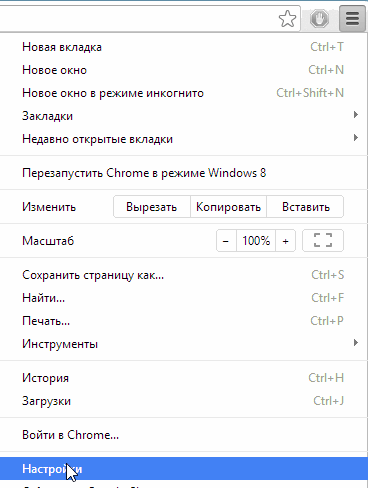
Klicken Sie links in der Spalte auf das gewünschte Element und sehen Sie, wie viele Erweiterungen Sie installiert haben. Alles, was Sie nicht verwenden – müssen Sie löschen. Vergebens nehmen sie nur RAM weg und laden den Prozessor.
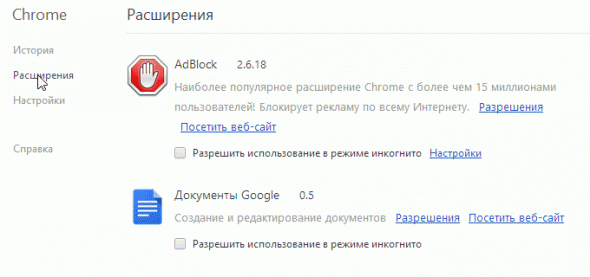 Klicken Sie zum Entfernen auf den „kleinen Papierkorb“ rechts neben der unnötigen Erweiterung. Siehe Screenshot unten.

Google Chrome-Update
Nicht alle Benutzer haben die neueste Version des Programms auf ihren Computern installiert. Während der Browser normal funktioniert, denken viele nicht einmal daran, dass die Entwickler neue Versionen des Programms veröffentlichen, sondern beheben Fehler, Fehler, erhöhen die Geschwindigkeit des Programms usw. Es kommt häufig vor, dass die aktualisierte Version des Programm wird sich vom alten unterscheiden, wie „Himmel und Erde“ …
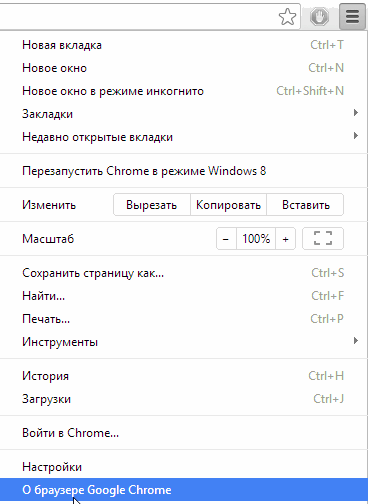
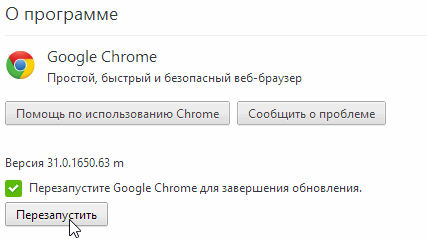
Um Google Chrome zu aktualisieren, gehen Sie zu den Einstellungen und klicken Sie auf die Schaltfläche „Über Browser“. Siehe das Bild unten.
 Als nächstes sucht das Programm selbst nach Updates und aktualisiert den Browser, falls vorhanden. Sie müssen nur zustimmen, das Programm neu zu starten oder diese Angelegenheit zu verschieben …
Benutzerprofil ändern
Wenn das Benutzerprofil beschädigt ist, sind die Bremsen nicht ausgeschlossen. Um das Profil in Google Chrome zu ändern, müssen Sie den Browser schließen und zum Ordner wechseln:
- для Windows XP% USERPROFILE% Lokale EinstellungenApplication DataGoogleChromeUser Data
- für Windows 7% LOCALAPPDATA% GoogleChromeUser-Daten
unter XP wird es in meinem Fall so sein
C: Dokumente und EinstellungenAntonLocal SettingsApplication DataGoogleChromeUser Data
unter Windows 7 C: UsersAntonAppDataLocalGoogleChromeUser-Daten
Benennen Sie den Standardordner in Default_old um
Starten Sie Google. Beim Start wird ein neuer Standardordner für den Standardbenutzer erstellt. Wenn Sie Ihre Lesezeichen in ein neues Profil übertragen möchten, müssen Sie die Lesezeichendatei aus dem Ordner „Default_old“ in den Ordner „Default“ übertragen. Als Ergebnis erhalten wir ein neues Profil mit Ihren Lesezeichen und ohne Bremsen. Wenn die Wirkung der obigen Methode gering ist, lesen Sie weiter.
Entfernen Sie unnötige Erweiterungen
Erweiterungen sind wie zusätzliche Programme in Windows, nur für den Browser. Sie benötigen einen Teil der Computerressourcen für ihre Funktion. Wenn sich letzteres nicht in der Leistung unterscheidet, kann unser Browser langsamer werden. Im vorherigen Absatz haben wir die erforderliche Histori Limiter-Erweiterung installiert. Lassen Sie uns nun die vorhandene Liste der Erweiterungen durchgehen und nicht verwendete Erweiterungen entfernen.
Deaktivieren Sie zuerst die Erweiterung und entfernen Sie sie dann
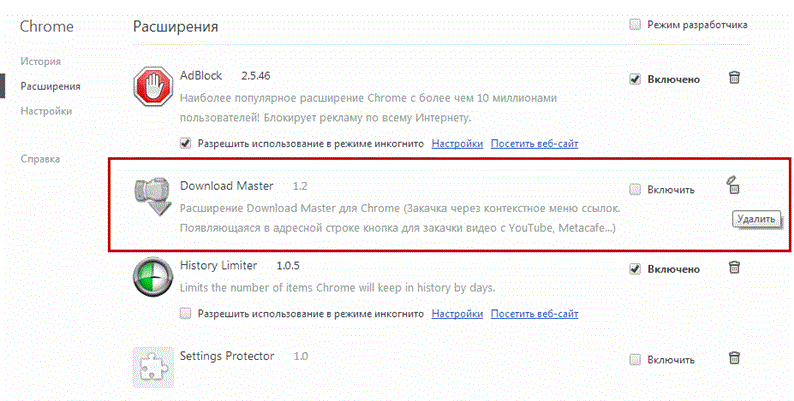
Das Prinzip ist dasselbe: Je weniger Erweiterungen, desto besser und schneller, stabiler und zuverlässiger funktioniert Google Chrome.
Ich weiß noch nicht, was die Setting Protector-Erweiterung ist. Wie es auch in den Browser kam. Also habe ich es einfach ausgeschaltet.
Die AdBlock-Erweiterung ist eine wichtige Google Chrome-Erweiterung, mit der Sie fast alle Anzeigen automatisch von den von Ihnen besuchten Websites entfernen können. Lesen Sie hier, wie Sie Anzeigen mit AdBlock blockieren. Wenn Adblock nicht hilft, lesen Sie diesen Artikel.
Gleichzeitiger Betrieb einer Vielzahl von Programmen
Im Laufe der Jahre seines Bestehens hat Google Chrome das Hauptproblem – den hohen Verbrauch an Systemressourcen – nicht beseitigt. In diesem Zusammenhang ist es nicht verwunderlich, dass der Browser erheblich verlangsamt wird, wenn auf Ihrem Computer zusätzliche ressourcenintensive Programme geöffnet sind, z. B. Skype, Photoshop, Microsoft Word usw.
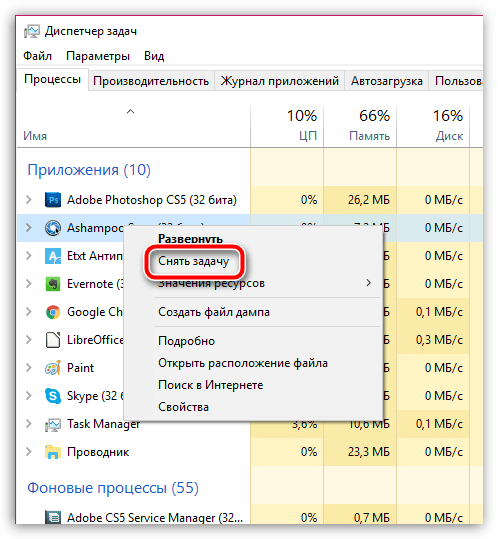
Rufen Sie in diesem Fall den Task-Manager mit der Tastenkombination Strg + Umschalt + Esc auf und überprüfen Sie die Belegung von CPU und RAM. Wenn der Wert nahe bei 100% liegt, empfehlen wir dringend, die maximale Anzahl von Programmen zu schließen, bis der Computer über genügend Ressourcen verfügt, um den ordnungsgemäßen Betrieb von Google Chrome sicherzustellen.
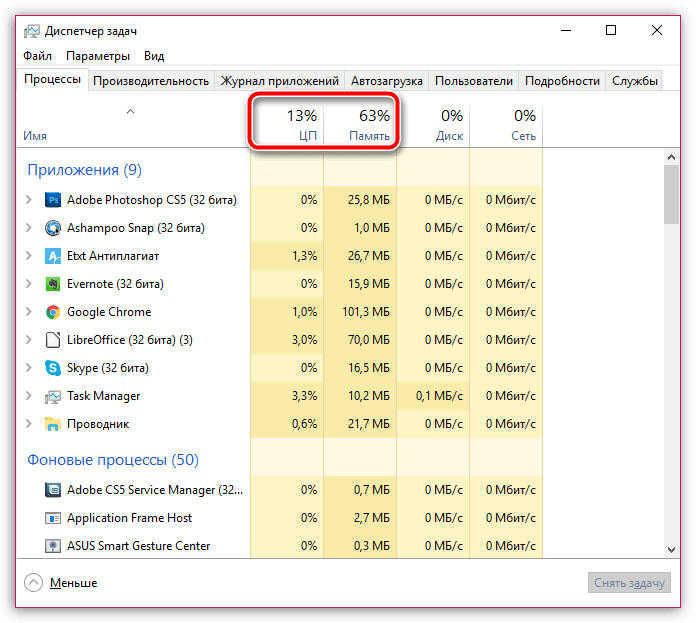
Um eine Anwendung zu schließen, klicken Sie im Task-Manager mit der rechten Maustaste darauf und wählen Sie im angezeigten Kontextmenü „Aufgabe beenden „.
Große Anzahl von Registerkarten
Viele Nutzer bemerken nicht einmal, wie Dutzende von Registerkarten in Google Chrome geöffnet werden, was den Ressourcenverbrauch des Browsers erheblich erhöht. Wenn in Ihrem Fall 10 oder mehr Registerkarten geöffnet sind, schließen Sie die unnötigen Registerkarten, mit denen Sie nicht arbeiten müssen.
Um eine Registerkarte zu schließen, klicken Sie einfach auf das Symbol mit einem Kreuz rechts davon oder klicken Sie mit dem zentralen Mausrad auf einen beliebigen Bereich der Registerkarte.

Computer laden
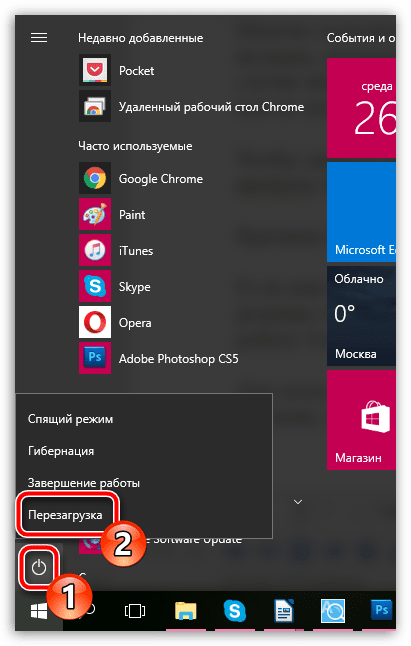
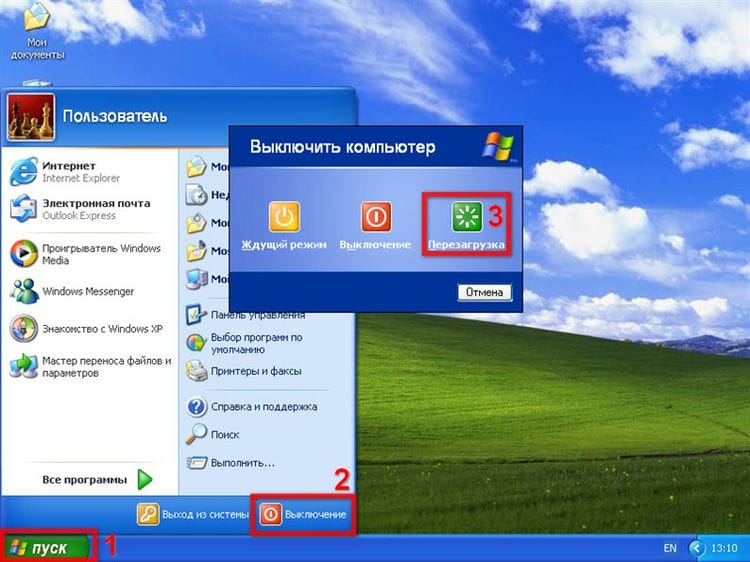
Wenn Ihr Computer beispielsweise längere Zeit nicht vollständig heruntergefahren wurde und Sie beispielsweise die Modi „Ruhezustand“ oder „Ruhezustand“ verwenden möchten, kann Google Chrome durch einen einfachen Neustart des Computers funktionieren.
Klicken Sie dazu auf die Schaltfläche „Start“, klicken Sie auf das Energiesymbol in der unteren linken Ecke und wählen Sie dann „Neustart“. Warten Sie, bis das System vollständig geladen ist, und überprüfen Sie den Status des Browsers.
Konflikt der installierten Add-Ons
Ein weiterer Grund, warum Google Chrome hängt, ist der fehlerhafte Betrieb der installierten Add-Ons und Browsererweiterungen. Sie können einige der vom System für den Browser zugewiesenen Ressourcen übernehmen, Konflikte mit anderen Anwendungen verursachen, falsch arbeiten oder einfach virale Software sein.
Um dieses Problem zu beheben, müssen Sie das problematische Add-On in Google Chrome deaktivieren oder entfernen:
Öffnen Sie das Einstellungsmenü und suchen Sie den Abschnitt „Zusätzliche Werkzeuge“
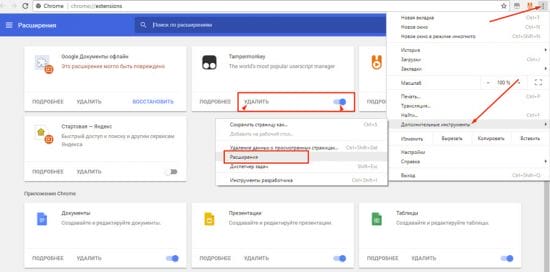
Oder verwenden Sie den Schnellzugriff – schreiben Sie den Befehl chrome: // extensions / (In älteren Versionen des Programms chrome: // plugins /).
Wir öffnen den Artikel „Erweiterungen“. Alle im Browser installierten Add-Ons und Erweiterungen werden auf dem Bildschirm angezeigt. Wenn Sie nicht wissen, was es ist, warum und warum, können Sie die Löschtaste drücken. Wir empfehlen, nur das Flash Player-Plugin aktiviert zu lassen. Wenn Sie einige verwenden, lohnt es sich, unnötige zu löschen und den Rest der Reihe nach auszuschalten, während Sie die Funktion des Browsers überprüfen und die Registerkarten aktualisieren.
Temporäre Dateien bereinigen
Oft kann sich die Qualität der Anwendung aufgrund der Anhäufung einer großen Anzahl temporärer Dateien, Cookies und eines Cache-Überlaufs verschlechtern, wodurch der Browser langsamer wird. Tatsache ist, dass der Browser zur Optimierung seiner Arbeit verschiedene Dateien sammelt, die dazu beitragen, Datenverkehr zu sparen und das Laden von Internetseiten zu beschleunigen. Im Laufe der Zeit, insbesondere beim ziemlich aktiven Surfen, sammelt sich eine große Menge dieses „Mülls“ an und Google Chrome friert ein. Dazu muss dieser „Müll“ regelmäßig gereinigt werden.
 So entfernen Sie Viren aus dem Google Chrome-Browser
Dazu müssen Sie zur Seite gehen, um temporäre Daten zu löschen. Dies kann auf verschiedene Arten erfolgen:
- Die Tastenkombinationen Strg + Umschalt + Entf;
- Die Tastenkombinationen „Strg + H“ -> „Verlauf löschen“;
- Geben Sie chrome: // settings / clearBrowserData in die Adressleiste ein:
- Browser-Menü -> Abschnitt „Verlauf“ -> „Verlauf löschen“;
- Browser-Menü -> „Einstellungen“ -> „Erweitert“ -> Öffnen Sie im Abschnitt „Datenschutz und Sicherheit“ die Registerkarte „Verlauf löschen“.
Infolgedessen wird ein Zusatzfenster geöffnet, in dem Sie aufgefordert werden, alte Dateien zu löschen:
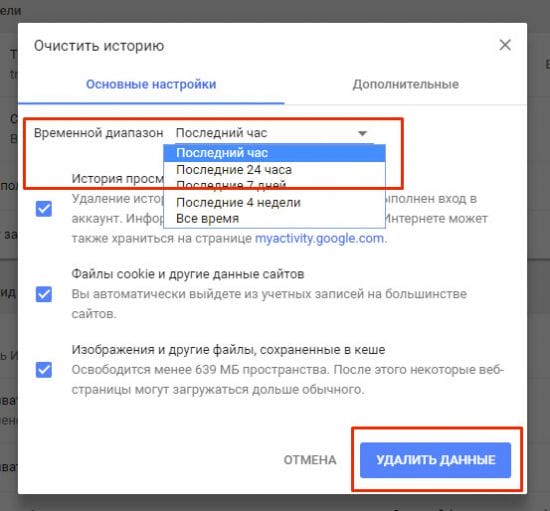
Das Programm bietet die Auswahl des Zeitraums, für den Sie den Verlauf löschen möchten, sowie Gruppen temporärer Dateien.
Beachtung! Beim Löschen des Caches werden häufig besuchte Websites möglicherweise nur zum ersten Mal länger als gewöhnlich geladen, bis ein neuer Cache aufgerufen wird. Wenn Sie Cookies löschen, müssen Sie Websites, für die dies erforderlich ist, erneut autorisieren.
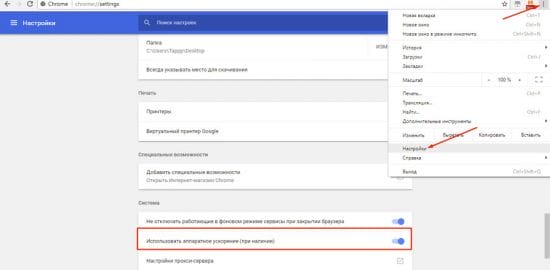
Hardwarebeschleunigung deaktiviert
Der Grund für das lange Öffnen von Seiten oder den Start des gesamten Programms kann eine deaktivierte Option für die Hardwarebeschleunigung sein. Wenn Chrom aus diesem Grund langsamer wird, muss es eingeschaltet werden. Dafür:
- gehe zum Browser-Menü;
- finden Sie den Abschnitt „Einstellungen“;
- gehe zu „Additional“ -> „System“;
- Suchen Sie den Punkt „Hardwarebeschleunigung verwenden“.
- Schalten Sie es in die Position „Ein“.
Nicht genügend Computerressourcen
Ein Problem, das nicht mit Chrome selbst zusammenhängt. Aufgrund ständiger Aktualisierungen und Ergänzungen benötigen einige Programme, einschließlich Chrome, immer mehr Systemressourcen für ihre Arbeit. Auf Computern mit alter Hardware stellen sie daher fest, dass Google Chrome langsamer wird oder ganz einfriert.
Die Lösung des Problems kann darin bestehen, die Anzahl der Programme zu begrenzen, die gleichzeitig auf dem Computer ausgeführt werden. Die radikale Lösung besteht darin, die Parameter zu erweitern oder die Ausrüstung vollständig zu aktualisieren.
Überprüfen der Internetverbindung
Das häufigste, aufgrund dessen der Browser seine Funktionen nicht erfüllt, ist das Fehlen des Internets. Beginnen Sie daher zunächst damit – überprüfen Sie die Qualität der Internetverbindung. Sie können einen anderen Browser auf Ihrem Computer aktivieren, z. B. den integrierten Internet Explorer, und prüfen, ob Seiten geladen werden, oder auf das Symbol in der unteren rechten Ecke klicken, in dem die Verbindungseigenschaften angezeigt werden. Wenn das Internet verfügbar ist, fahren Sie mit dem nächsten Schritt fort.
Weitere Informationen zu den Eigenschaften der Internetverbindung und ihrer Geschwindigkeit finden Sie im Abschnitt „Netzwerk- und Freigabeverwaltung“ in der Systemsteuerung.
Starte das Gerät neu
Der übliche Neustart des Computers erspart das Bremsen und Einfrieren des Programms. Es kommt häufig vor, dass das System mit einer großen Anzahl von Aufgaben neu gestartet wird und diese daher nicht bewältigen kann, wodurch einzelne Prozesse nicht mehr reagieren. Wenn Google Chrome nicht reagiert, starten Sie das Gerät zwangsweise über die Schaltfläche „Start“ neu. In den meisten Fällen kehrt der Browser zum normalen Betrieb zurück, da andere Anwendungen geschlossen wurden und im Hintergrund nicht mehr funktionieren.
Nicht genügend Speicher auf dem Gerät
Der Browser kann keine Aufgaben ausführen, wenn der Gerätespeicher voll ist. Dies gilt nicht nur für den Arbeitsspeicher, sondern auch für den allgemeinen Speicher. Wenn in anderen Programmen ein Einfrieren und Bremsen auftritt, liegt der Grund höchstwahrscheinlich genau darin. Daher müssen Sie das Gerät entladen. Schließen Sie alle parallel ausgeführten Programme und bereinigen Sie den Speicher von unnötigen Programmen, Dateien und Anwendungen. Laden Sie außerdem nicht nur den Computer, sondern auch den Google-Browser aus. Wenn Sie eine große Anzahl von Erweiterungen in Ihrem Browser installiert haben, viele Seiten gleichzeitig geöffnet sind, eine große Anzahl von Optionen in den Einstellungen aktiviert sind und sich viele Dateien in den Downloads angesammelt haben, bereinigen Sie den Browser von allen unnötigen.
Beseitigen Sie Viren
Ein weiteres Problem der Verletzung einzelner Programme oder des gesamten Systems ist die schädliche Wirkung von Viren. Wenn Ihr System mit Viren infiziert ist, können diese Systemdateien beschädigen und somit zu einer fehlerhaften Ausführung von Programmen führen. Überprüfen Sie daher Ihren Computer auf Viren. Führen Sie einen Scan mit einem Antivirenprogramm durch. Wenn Bedrohungen gefunden werden, entfernen Sie diese. Das Antivirenprogramm muss auf dem neuesten Stand sein. Wenn Sie noch keine haben, installieren Sie sie und scannen Sie das Gerät. Es ist auch möglich, Antivirensoftware im Browser zu verwenden:
- Öffnen Sie Google Chrome.
- Gehen Sie durch die drei vertikalen Punkte oben rechts zu „Einstellungen“.
- Klicken Sie ganz unten auf der Seite „Erweitert“.
- Gehen Sie bis zum Ende und gehen Sie zum Abschnitt „Einstellungen zurücksetzen und Malware entfernen“.
- Klicken Sie auf den Punkt „Malware von Ihrem Computer entfernen“.
- Klicken Sie dann auf „Suchen“ und nach dem Scannen können Sie die erkannten Objekte oder Software löschen.
- Wenn Sie fertig sind, starten Sie Ihren Computer neu und starten Sie Chrome.
Wenn Sie Ihren Computer von schädlichen Dateien und Programmen reinigen, können Sie nicht nur den ordnungsgemäßen Betrieb von Google Chrome wiederherstellen, sondern auch eine Bedrohung für das Computersystem verhindern.
In diesem Abschnitt können Sie auch den ursprünglichen Zustand des Browsers wiederherstellen, dh die Einstellungen auf die Werkseinstellungen zurücksetzen. Mit einem solchen Schritt können Sie auch die Arbeit des Browsers schnell anpassen, wenn zuvor eine große Anzahl von Einstellungen vorgenommen und viele zusätzliche Erweiterungen installiert wurden, die den Betrieb des Programms verlangsamen. Beachten Sie, dass Ihre Lesezeichen und gespeicherten Passwörter gelöscht werden, wenn Sie zu den ursprünglichen Einstellungen zurückkehren.
Was tun, wenn der Google Chrome-Browser sofort nach dem Start einfriert?
Es kann eine Vielzahl von Gründen geben, warum der Google Chrome-Browser sofort nach dem Start einfriert. Wenn das Programmfenster nicht reagiert, die Schaltflächen zum Minimieren, Schließen und Beenden nicht funktionieren, empfehle ich, ihn vollständig neu zu installieren und alle Daten vom PC zu löschen Erinnerung.
Wenn die Minimierungsschaltflächen funktionieren und Sie das Browser-Einstellungsmenü aufrufen können, überprüfen Sie, ob Ihre Hardwarebeschleunigung deaktiviert wurde, wie die Praxis gezeigt hat. Dies ist ein ziemlich häufiger Fall und wird in weniger als einer Minute behoben. Sie müssen nur das erforderliche Kontrollkästchen in den Einstellungen setzen, wie es geht, wir sehen uns die Bilder unten an.
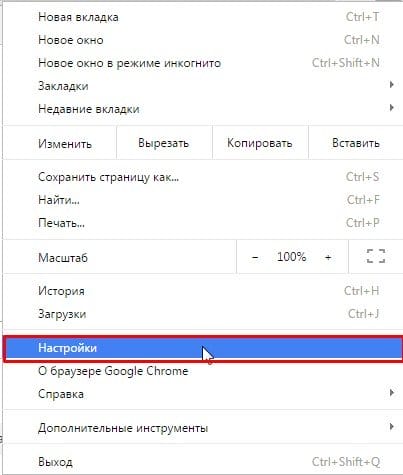
Zuerst gehen wir zum Kontrollmenü
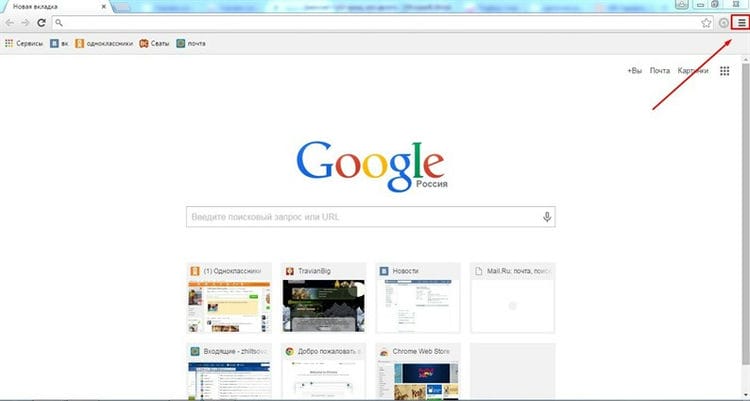
Wählen Sie nun den Einstellungsbereich
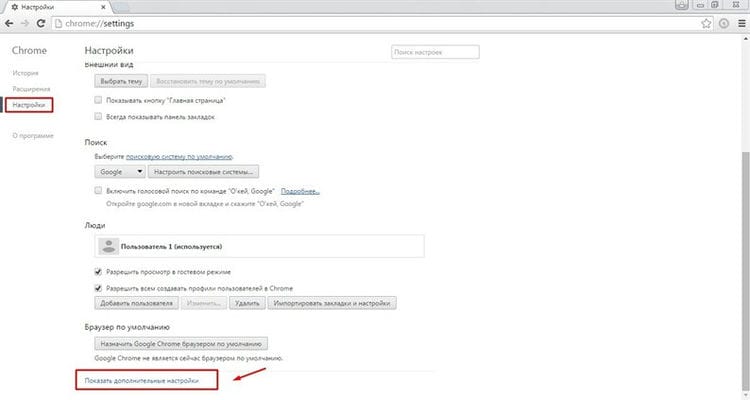
Scrollen Sie in den Einstellungen bis zum Ende nach unten und klicken Sie auf „Erweiterte Einstellungen anzeigen“.
Jetzt suchen wir nach dem Abschnitt zur Barrierefreiheit und müssen darin ein Häkchen vor die Zeile setzen: „Hardwarebeschleunigung verwenden (falls verfügbar)“.
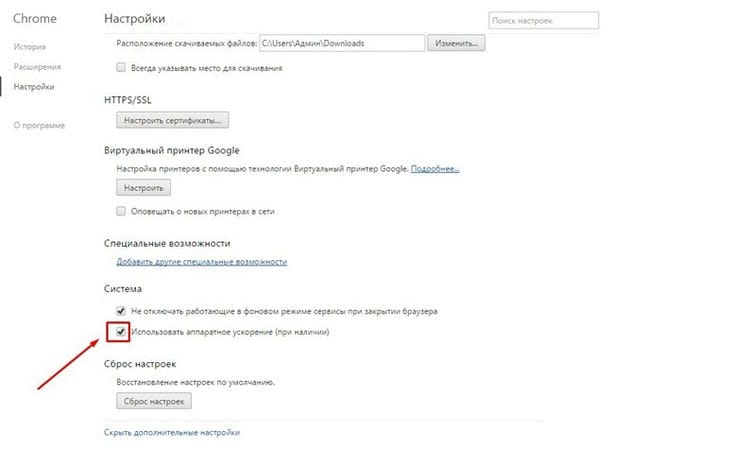
Starten Sie Ihren Browser neu.
Google Chrome ist sehr langsam, fehlerhaft!
Es ist nicht immer sinnvoll, auszuflippen und empört zu sein, sagen sie, ein langsamer oder fehlerhafter Browser, weil Sie vielleicht selbst nicht bemerkt haben, wie Sie im Laufe der Zeit viele verschiedene Erweiterungen installiert haben, einige können miteinander in Konflikt stehen, während andere dies einfach erfordern Mehr Strom von Ihrem PC, was zu einer Verschlechterung der Arbeit führt.
Um Erweiterungen im Google Chrome-Browser zu deaktivieren, kehren Sie zu den Einstellungen zurück:
Wir gehen zu dem uns bereits bekannten Abschnitt zur Geschichte

Aber dann schauen wir uns die Elemente auf der linken Seite genau an und wählen die Erweiterungslinie aus
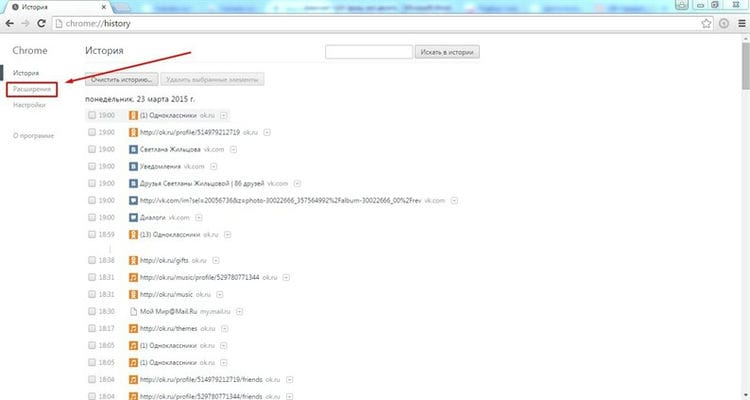
Jetzt sehen wir alle installierten Erweiterungen im Google Chrome-Browser vor uns. Sehen Sie nur, wie viele davon Sie haben, und wenn Sie sie verwenden, wenn Sie viele Erweiterungen sehen, die Sie nicht verwenden, deaktivieren Sie sie einfach.
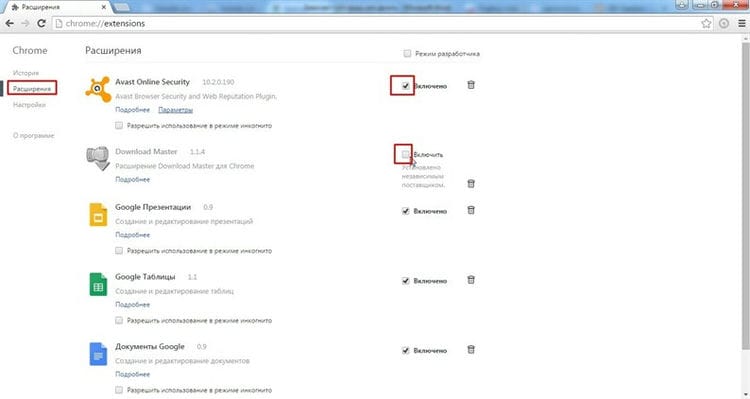
Starten Sie den Browser neu, damit die Änderungen wirksam werden.
Ein weiterer Grund können Viren sein, die seit mehr als einem Jahr erfolgreich bei vielen Benutzern leben.
Um dieses Problem zu lösen, empfehle ich, den Artikel zu lesen: Welches Antivirenprogramm soll ausgewählt werden? Installieren Sie dann eine davon auf Ihrem Computer und führen Sie einen vollständigen Scan auf Malware durch.
Fazit
In diesem Artikel haben wir untersucht, wie Sie das Problem der Verlangsamung von Google Chrome erfolgreich lösen können. Ich möchte darauf hinweisen, dass die Neuinstallation des Browsers in der neuesten Version verwendet werden sollte. Wenn keines der oben genannten hilft. In den meisten Fällen sollte es ausreichen, den Verlauf zu löschen und die Google Chrome-Erweiterungen zu überarbeiten. Als letztes Mittel Computerprävention.
Wenn nichts hilft, einschließlich der Neuinstallation von Google Chrome, können Sie die Wiederherstellung eines früheren Systemstatus verwenden.
Verwendete Quellen und nützliche Links zum Thema: https://chromeum.ru/faq/how-to-speed-up-google-chrome https://compsch.com/help/pochemu-tormozit-gugl-xrom-i- chto -delat.html https://google-chromes.ru/pochemu-tormozit-brauzer-gugl-xrom-i-chto-delat.html https://it-like.ru/hrom-tormozit/ https: // pcpro100 .info / tormozit-google-chrome-6-sovetov-chtobyi-uskorit-rabotu-v-gugl-hrom / https://youpk.ru/chrome-tormozit/ https://lumpics.ru/slow-google- chrom / https://brauzerok.ru/google-chrome/pochemu-visnet https://google-chromes.ru/chto-delat-esli-google-chrome-ne-otvechaet.html https: // voron-xak. ru /progi/zavisaet-gugl-xrom-chto-delat.html
Aufnahmequelle: lastici.ru