
Varför webbläsaren Google Chrome saktar ner och vad du ska göra. Google Chrome-webbläsaren saktar ner: vad man ska göra och hur man fixar det

Inledande information
Till att börja med är det värt att lära sig att det finns mycket verkliga skäl bakom de konstanta bromsarna och frysningarna. I de flesta fall kan problemet lösas på egen hand. Men ibland fungerar det inte.
Du kan dock försöka. I den här artikeln kommer vi att överväga alternativ för att lösa problemet. Men först, låt oss prata om varför en sådan tillförlitlig webbläsare från en ansedd utvecklare kan vara buggy.
Bestäm om webbläsaren saktar ner
Det finns en hel del tecken på närvaron av bromsar och fel i Google Chrome.
Brådskande åtgärder måste vidtas om:
- efter att ha slagit på måste du vänta länge – tills applikationen startar och visar hemsidan;
- under arbetets gång blir alla element bleknade och som ”bleknar”;
- när du rullar ner på en webbsida, fastnar reglaget;
- videolansering tar mycket lång tid;
- programmet svarar inte på några användaråtgärder på länge.
I närvaro av ovanstående tecken är det säkert att säga att webbläsaren börjar sakta ner. Det kan finnas ett ganska stort antal orsaker till detta fenomen. Det är därför, för att eliminera dem, är det nödvändigt att konsekvent använda olika metoder.
Rensar historik och cache
Ibland är det ganska enkelt att ta reda på varför webbläsaren Google Chrome saktar ner. Anledningen kan ligga just i den höga arbetshastigheten – den här applikationen utför cachning för att visa önskat innehåll så snabbt som möjligt.
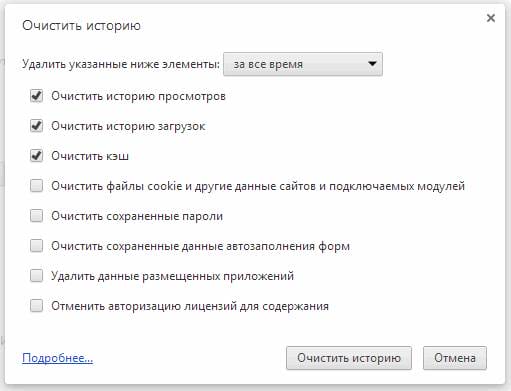
Men om det inte finns tillräckligt med ledigt utrymme på hårddisken eller helt enkelt på grund av en mycket stor mängd data kan applikationen börja fungera mycket långsamt.
I en sådan situation behöver du bara rensa historik och cache.
För att ta bort all nedladdad data som finns på datorn måste du :
-
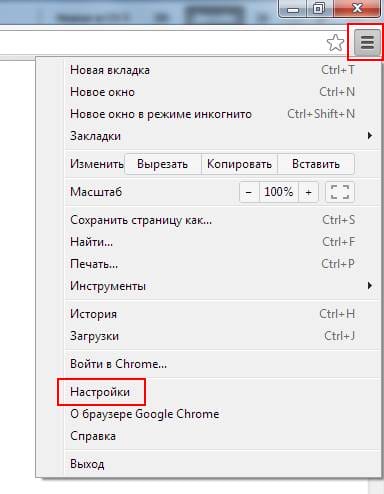
öppna programinställningar – klicka på ikonen med tre ränder i skärmens övre högra hörn;
-
klicka på inskriptionen ”visa ytterligare inställningar”;
![Varför webbläsaren Google Chrome saktar ner och vad du ska göra. Google Chrome-webbläsaren saktar ner: vad man ska göra och hur man fixar det]()
-
vi hittar ”tydlig historia”;
-
välj den period som rengöringen utförs – det är bäst att välja ”för alla tider”;
-
se till att markera rutan bredvid orden ”bilder och andra filer som sparats i cachen”;
-
denna process bekräftas genom att klicka på knappen ”rensa historik”.
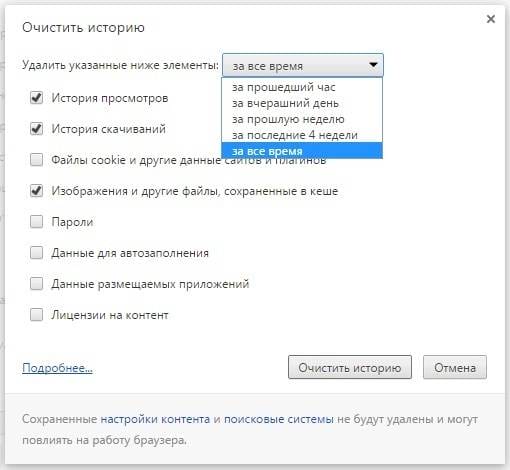
Du kan också ta bort olika andra filer på detta sätt om det behövs. Det räcker att placera kryssrutor framför motsvarande inskriptioner med hjälp av musen. I de flesta fall kan rensning av cacheminnet påskynda Google Chrome avsevärt.
Tar bort tillägg
Google Chrome, som många andra moderna webbläsare, tillhandahåller installation av ett stort antal mycket olika tillägg. De kan utföra olika funktioner och göra användningen av applikationen mycket bekväm.
Men det är inte ovanligt att olika typer av plugins orsakar buggar och saktar ner programmet. Detta märks särskilt när du spelar upp videor online.
Om du inaktiverar delar av eller alla tillägg i mycket många fall kan du lösa typen av problem i fråga.
Du kan göra det så här:
- öppna menyn genom att klicka på ikonen med tre ränder längst upp till höger på skärmen;
- vi hittar avsnittet ”ytterligare verktyg”;
- klicka på ”tillägg”;
- framför alla plugins finns ”ta bort från Chrome” – klicka på den här inskriptionen;
- motsvarande fönster öppnas – klicka på ”ta bort”.
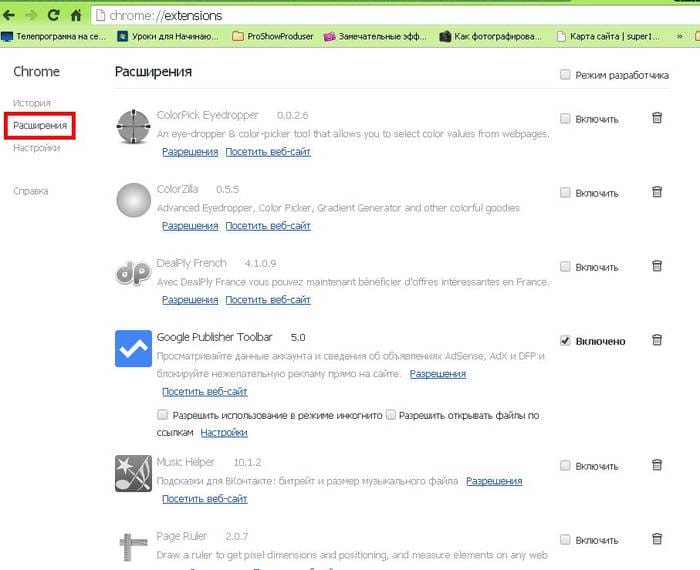
Vissa tillägg kan av olika anledningar inte bara påverka webbläsarens hastighet utan även hela datorn. Det är viktigt att noggrant övervaka listan över installerade plugins.
Uppdaterar GoogleChrome
Webbläsaren i fråga har funnits länge och har portats till många plattformar. Ett imponerande antal versioner har skapats. Det är viktigt att komma ihåg att webbsidor har så många olika element. Och för att kunna visa dem framgångsrikt behöver du lämplig programvara.
Långsam prestanda orsakas ofta av en äldre version av programmet i fråga. Och denna typ av problem kan hanteras med en enkel uppdatering.
Denna operation utförs enligt följande:
- öppna webbläsarens verktygsmeny – en ikon med tre ränder i skärmens övre högra hörn;
- välj objektet ”Uppdatera Google Chrome”;
- efter att du har uppdaterat måste du klicka på ”Starta om”.
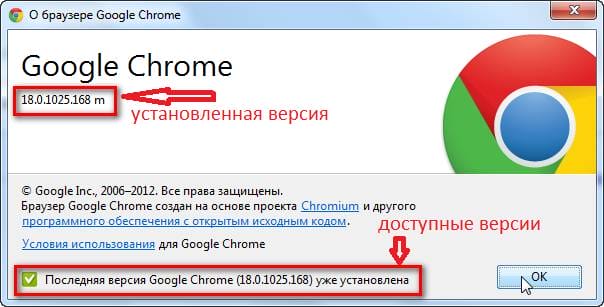
Ett program av den aktuella typen kan själv signalera närvaron av uppdateringar.
Ikonen i det övre högra hörnet ska ändra sitt ljus:
- grön – uppdateringen har funnits i två dagar;
- orange – det är möjligt att ladda ner den uppdaterade versionen i fyra dagar;
- röd – uppdateringen har inte utförts på mer än en vecka.
Blockerar annonser
Ju mer bandbredden på Internet-kanalen blir, desto fler annonser finns på användarnas skärm. Det är hon som kan bli den faktor som inte tillåter att applikationen i fråga fungerar stabilt. Sådana problem löses genom enkel annonsblockering.
Du kan utföra den här åtgärden på detta sätt:
-
gå till Googles officiella webbplats;
-
hitta ett avsnitt där du kan ladda ner olika tillägg;
-
letar efter ett plugin som heter Adblock Plus;
![Varför webbläsaren Google Chrome saktar ner och vad du ska göra. Google Chrome-webbläsaren saktar ner: vad man ska göra och hur man fixar det]()
-
klicka på ”installera”.
När installationen är klar visas inställningsfönstret för det här tillägget på datorskärmen.
Det är värt att sätta en bock framför alla tre punkterna:
-
blockerar skadlig kod
-
borttagning av knappen för sociala medier;
-
inaktivera spårning.
![Varför webbläsaren Google Chrome saktar ner och vad du ska göra. Google Chrome-webbläsaren saktar ner: vad man ska göra och hur man fixar det]()
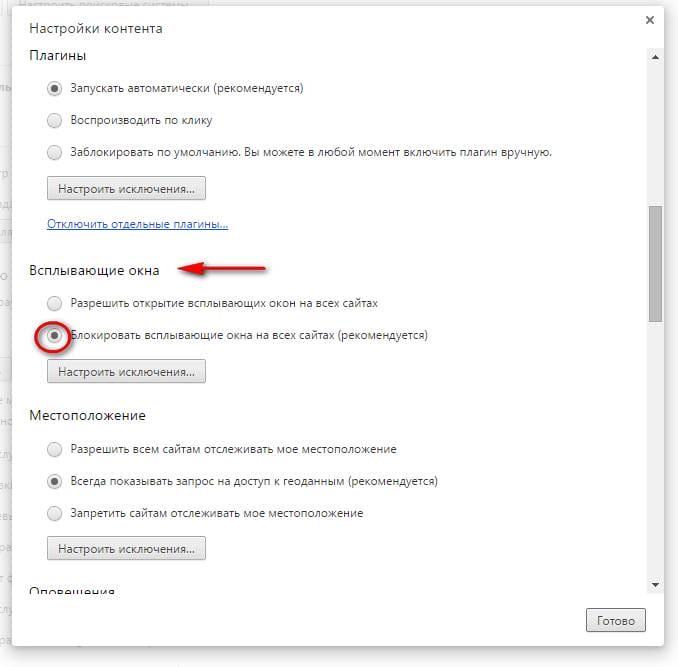
I de flesta fall hjälper tillägget som diskuterats ovan dig att hantera mycket långsamma prestandaproblem. Det finns också en inbyggd blockering.
Tar bort tillägg
Mycket ofta saktar webbläsaren ner på grund av det stora antalet installerade tillägg. Webbläsaren är övermättad med ytterligare funktioner, vilket resulterar i att det kräver en stor mängd RAM-minne för att bearbeta information. Google Chrome är kompatibelt med ett stort antal tillägg, så dess användare installerar dem aktivt. Om du inte är ett undantag, granska sedan listan över dina tillägg och ta bort onödiga sådana. Vad du behöver göra för detta:
- Starta Chrome.
- Klicka på menyknappen (tre vertikala prickar till höger).
- Välj ”Ytterligare verktyg” i listan som öppnas.
- Ytterligare ”Extensions”.
- En ny sida öppnas med dina installerade tillägg, som alla presenteras i en separat ram. Mittemot namnet kommer det att finnas en knapp eller ett skjutreglage med vilket du kan inaktivera plugin-programmet eller ta bort det genom att klicka på papperskorgen.
- Starta om Google Chrome efter att ha reviderat listan och tagit bort onödiga tillägg.
Uppdatering av webbläsare
Om du laddade ner Google Chrome-webbläsaren och inte har uppdaterat den sedan installationen och aldrig har uppdaterat den kan orsaken till att den fungerar mycket långsamt ligga i detta. När allt kommer omkring ökar och förändras webbstandarder i enlighet med nya krav, vilket gör det svårt för en föråldrad webbläsare att ladda nya element eller krypterade nycklar på webbplatser. Kontrollera därför vilken version av programmet du har och se till att uppdatera det.
Du kan uppdatera Google Chrome direkt i programmet. Följ dessa steg:
- Öppna din webbläsare.
- Klicka på de tre vertikala punkterna till höger.
- En rullgardinsmeny med alternativ, välj ”Hjälp” och sedan ”Om Google Chrome-webbläsaren”.
- En ny sida öppnas med information om din nuvarande version av Chrome, där du omedelbart kan uppdatera din webbläsare.
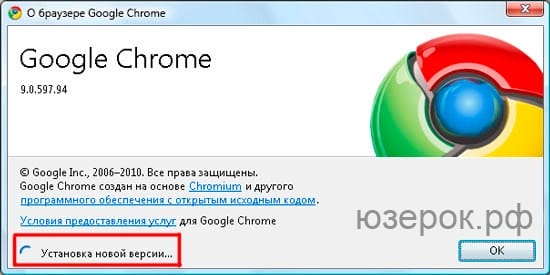
Om du har den senaste versionen av webbläsaren installerad kommer det att skrivas ”Du använder den senaste versionen” i avsnittet ”Google Chrome”. Och om inte, kommer versionsnumret att anges först och längst ner på ”Uppdatera” -meningen. Klicka på knappen ”Uppdatera”, vänta tills nedladdningen är klar och sedan måste du starta om Google Chrome. Kontrollera om webbläsarens fördröjningsproblem är löst.
Byte av Flash Player
Om din webbläsare saktar ner specifikt när du startar en video eller annat multimediainnehåll, kanske orsaken ligger i ett fel eller i en föråldrad version av Flash Player-plugin-programmet, som ansvarar för den här funktionen. Kontrollera om en ny version av Flash Player är tillgänglig:
- Starta din webbläsare.
- Ange adressen – chrome: // komponenter i adressfältet och navigera till den.
- Sök efter Adobe Flash Player och titta under beskrivningen för att se om webbläsaren uppmanar dig att uppdatera plugin-programmet.
- Om så är fallet, ladda ner uppdateringen och starta om Google Chrome.
Du kan också uppdatera Flash Player via dess underhållssida – Adobe. Det här alternativet är särskilt lämpligt om programmet också är installerat på din dator.
Ibland sänks videon av motsatt anledning – det föråldrade systemet stöder inte Flash Player-plugin, som laddas för mycket av moderna webbstandarder, vilket gör att det fungerar långsamt. I det här fallet är det värt att stänga av Flash i webbläsarinställningarna (Inställningar – Sekretess och säkerhet – Webbplatsinställningar – Flash) och försök ladda ner ett alternativt program som väger mindre och inte är lika krävande.
Installera om webbläsaren
Om ingen av ovanstående metoder hjälpte till och Google Chrome fortfarande fungerar dåligt, är det värt att vända sig till radikala åtgärder – installera om webbläsaren. Steg för Windows 7:
- Först måste du avinstallera den aktuella versionen av din webbläsare.
- Gå till Start-menyn, gå till Kontrollpanelen.
- Öppna objektet ”Lägg till eller ta bort program”, hitta ”Chrome” i listan, klicka på ”Ta bort”.
- Var noga med att starta om datorn efter det.
- Därefter laddar du ner webbläsaren Google Chrome igen och installerar den i vanlig ordning.
- Kontrollera laddningshastigheten för sidor och annat innehåll.
Kom ihåg att när du tar bort en webbläsare raderas all din information tillsammans med den – inställningar, bokmärken, lösenord till webbplatser. Var därför försiktig med att spara viktig information åt dig. Det är mycket bekvämt att aktivera synkroniseringsfunktionen (Inställningar – Användare) genom att logga in på ditt Google-konto. I det här fallet sparas all data i molnet och sedan återställer du det helt enkelt.
Inaktivera tillägg
Klandra inte webbläsaren för allt, i många fall är tilläggen som du installerade själv att skylla, eller de installerades ”av misstag” i automatiskt läge med ditt samtycke. Gå till fliken ”Inställningar -> Ytterligare verktyg -> Tillägg” och försök att inaktivera de installerade tilläggen en efter en genom att avmarkera kryssrutorna, eller titta i slutet av artikeln om hur du inaktiverar allt i ett slag.
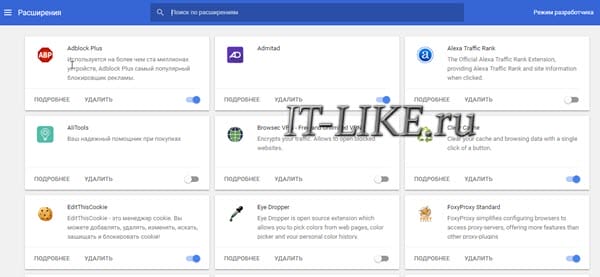
Varje gång vi kontrollerar om problemet är löst. Om du hittar den skyldige tillägget, men som tur skulle ha det, behöver du det verkligen, försök att lämna det, men inaktivera andra tillägg. Det är bara det att vissa tillägg kan komma i konflikt med varandra.
Fabriksåterställning och borttagning av skadlig kod
Chrome har en inbyggd funktion, gå till inställningarna, skriv ”reset” i sökfältet och klicka på
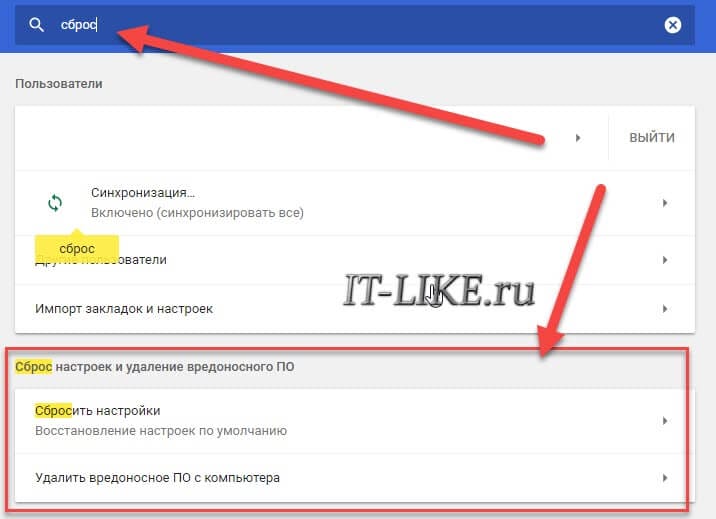
Chrome börjar leta efter skadlig kod på datorn, om den hittar den, ta bort den. Om det inte hjälper, klicka sedan på ”Återställ inställningar”. Startsidan, snabbåtkomstsidan och sökmotorinställningarna återställs och alla flikar är ospända. Dessutom kommer systemet att inaktivera alla tillägg och ta bort all tillfällig information som cookies. Dina bokmärken, webbhistorik och lösenord sparas. Om allt efter återställningen fungerar bra, slå sedan på tilläggen en efter en och titta.
Ta bort onödiga tillägg
Tillägg för Google Chrome är naturligtvis en bra sak att avsevärt öka dess kapacitet. Men vissa användare installerar dussintals sådana tillägg utan att tänka alls om de verkligen behöver det eller inte. Naturligtvis börjar webbläsaren fungera instabil, arbetshastigheten sjunker, ”bromsar” börjar …
För att ta reda på antalet tillägg i en webbläsare, gå till dess inställningar.
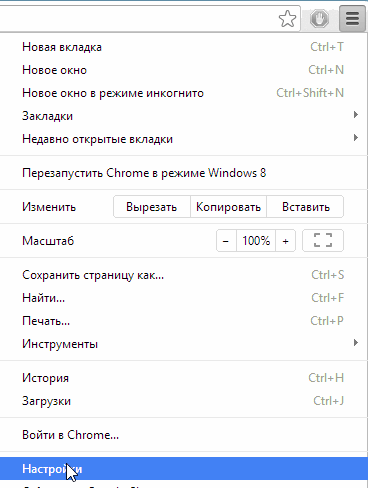
Klicka på önskat objekt till vänster i kolumnen och se hur många tillägg du har installerat. Allt du inte använder – du måste radera. Förgäves tar de bara bort RAM och laddar processorn.
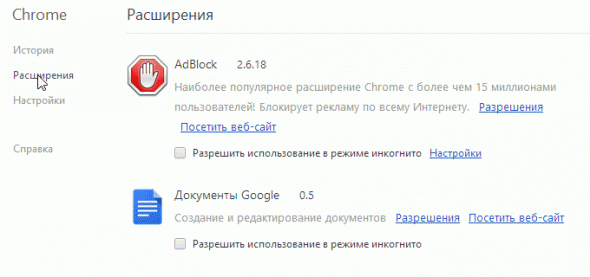 För att ta bort, klicka på det ”lilla papperskorgen” till höger om onödigt tillägg. Se skärmdump nedan.

Google Chrome-uppdatering
Inte alla användare har den senaste versionen av programmet installerat på sina datorer. Medan webbläsaren fungerar normalt tänker många inte ens på att utvecklarna släpper nya versioner av programmet, de fixar fel, fel, ökar hastigheten på programmet etc. Det händer ofta att den uppdaterade versionen av programmet kommer att skilja sig från det gamla, som ”himmel och jord” …
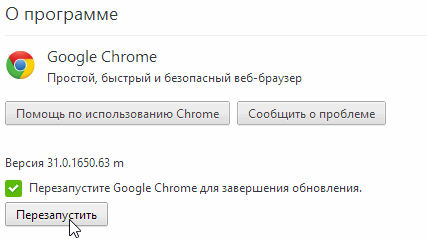
För att uppdatera Google Chrome, gå till inställningar och klicka på knappen ”om webbläsaren”. Se bilden nedan.
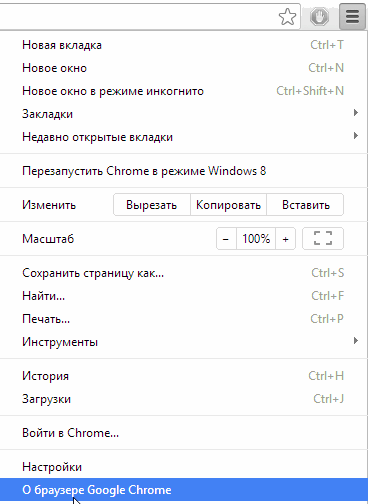 Därefter kommer själva programmet att söka efter uppdateringar, och om det finns några kommer det att uppdatera webbläsaren. Du måste bara gå med på att starta om programmet eller skjuta upp saken …
Ändra användarprofil
Om användarprofilen är skadad utesluts inte bromsarna. För att ändra profilen i Google Chrome måste du stänga webbläsaren och gå till mappen:
- för Windows XP% USERPROFILE% Lokala inställningarApplikationsdataGoogleChromeAnvändardata
- för Windows 7% LOCALAPPDATA% GoogleChromeUser Data
på XP i mitt fall blir det så här
C: Dokument och inställningar AntonLokala inställningarApplikationsdataGoogleChromeAnvändardata
på Windows 7 C: UsersAntonAppDataLocalGoogleChromeUser Data
Byt namn på standardmappen till Default_old
Starta Google. Vid start skapas en ny standardmapp för användaren som standard. Om du vill överföra dina bokmärken till en ny profil måste du överföra bokmärkesfilen från mappen Standard_old till standardmappen. Som ett resultat kommer vi att ha en ny profil med dina bokmärken och inga bromsar. Om effekten av ovanstående metod är liten, läs vidare.
Ta bort onödiga tillägg
Tillägg är som ytterligare program i Windows, endast för webbläsaren. De kräver en del av datorresurserna för att de ska fungera. Om det senare inte skiljer sig åt i prestanda kan vår webbläsare sakta ner. I föregående stycke installerade vi den nödvändiga Histori Limiter-tillägget. Låt oss nu gå igenom den befintliga listan med tillägg och ta bort oanvända.
Inaktivera först tillägget och ta sedan bort det
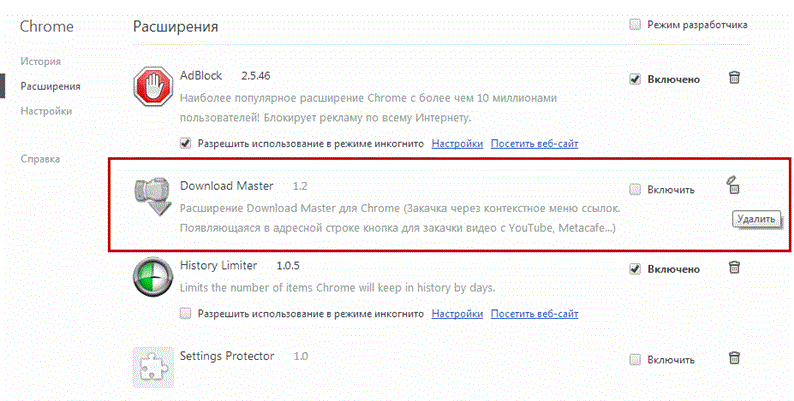
Principen är densamma, ju färre tillägg, desto bättre och snabbare, stabilare och pålitligare fungerar Google Chrome.
Jag vet inte vad förlängningen Setting Protector är än. Hur det kom in i webbläsaren också. Så jag stängde bara av det.
AdBlock-tillägget är ett viktigt Google Chrome-tillägg som låter dig automatiskt ta bort nästan alla annonser från de webbplatser du besöker. Läs hur du blockerar annonser med AdBlock här. Om Adblock inte hjälper till att läsa den här artikeln.
Samtidig drift av ett stort antal program
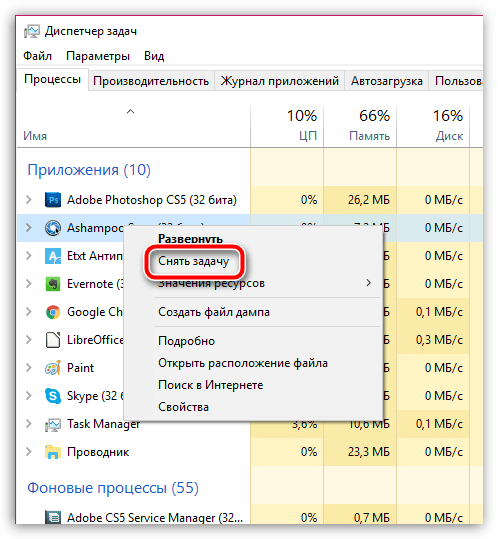
Under åren av dess existens har Google Chrome inte blivit av med det största problemet – den höga förbrukningen av systemresurser. I detta avseende, om ytterligare resurskrävande program är öppna på din dator, till exempel Skype, Photoshop, Microsoft Word och så vidare, är det inte alls förvånande att webbläsaren saktar ner mycket.
I det här fallet, ring uppgiftshanteraren med tangentbordsgenvägen Ctrl + Shift + Esc och kontrollera sedan beläggningen för CPU och RAM. Om värdet är nära 100% rekommenderar vi starkt att du stänger det maximala antalet program tills det finns tillräckligt med resurser på datorn för att säkerställa att Google Chrome fungerar korrekt.
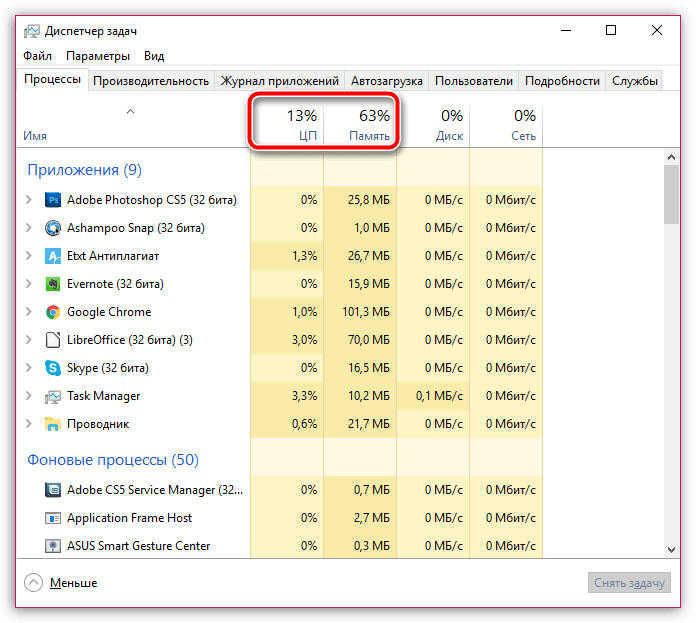
För att stänga ett program, högerklicka på det i aktivitetshanteraren och välj ”Avsluta uppgift” i den visade snabbmenyn .
Stort antal flikar
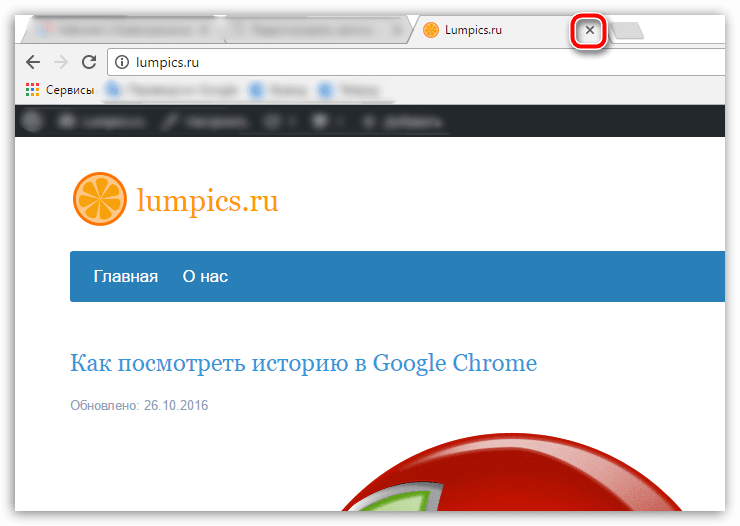
Många användare märker inte ens hur dussintals flikar öppnas i Google Chrome, vilket allvarligt ökar webbläsarens resursförbrukning. Om det i ditt fall finns 10 eller fler öppna flikar, stäng de onödiga som du inte behöver arbeta med.
För att stänga en flik, klicka bara på ikonen med ett kors till höger om den eller klicka på ett område på fliken med det centrala mushjulet.
Datorbelastning
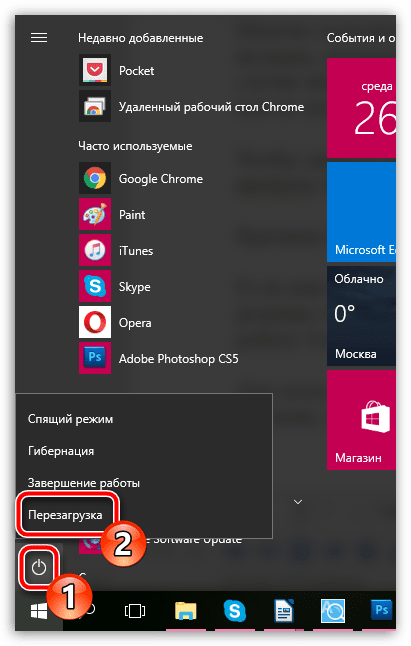
Om din dator inte har stängts av på länge, till exempel om du vill använda lägena ”Sömn” eller ”Viloläge”, kan en enkel omstart av datorn få Google Chrome att fungera.
För att göra detta, klicka på ”Start” -knappen, klicka på strömikonen i det nedre vänstra hörnet och välj sedan ”Starta om”. Vänta tills systemet är fulladdat och kontrollera webbläsarens status.
Konflikt med installerade tillägg
En annan anledning till att Google Chrome hänger är felaktig användning av installerade tillägg och webbläsartillägg. De kan ta på sig några av de resurser som systemet tilldelar till webbläsaren, komma i konflikt med andra applikationer, fungera fel eller helt enkelt vara viral programvara.
För att åtgärda problemet måste du inaktivera eller ta bort det problematiska tillägget i Google Chrome:
Öppna inställningsmenyn och hitta avsnittet ”Ytterligare verktyg”
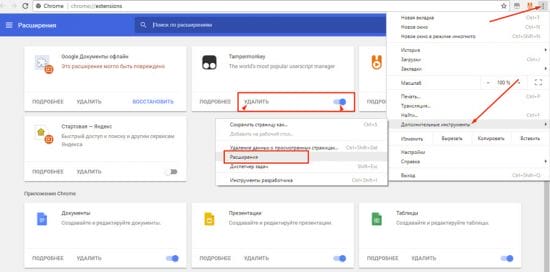
Eller så använder vi snabb åtkomst – vi skriver kommandot chrome: // extensions / (I äldre versioner av programmet chrome: // plugins /).
Vi öppnar artikeln ”Extensions”. Alla tillägg och tillägg installerade i webbläsaren visas på skärmen. Om du inte vet vad det är, varför och varför, tryck gärna på radera-knappen. Vi rekommenderar att endast Flash Player-tillägget är aktiverat. Om du använder några är det värt att radera onödiga och stänga av resten i tur och ordning medan du kontrollerar webbläsarens funktion och uppdaterar flikarna.
Rengöring av tillfälliga filer
Ofta kan applikationens kvalitet försämras på grund av ackumulering av ett stort antal tillfälliga filer, kakor och cache-flöde, vilket webbläsaren saktar ner. Faktum är att för att optimera sitt arbete samlar webbläsaren olika filer som hjälper till att spara trafik och öka hastigheten för laddning av internetsidor. Med tiden, särskilt med ganska aktiv surfing, ackumuleras en stor mängd av detta ”skräp” och Google Chrome fryser. För att göra detta måste detta ”skräp” rengöras regelbundet.
 Hur man tar bort virus från Google Chrome-webbläsaren
För att göra detta måste du gå till sidan för att radera tillfällig data. Detta kan göras på olika sätt:
- Snabbtangenterna Ctrl + Skift + Del;
- Genvägarna ”Ctrl + H” -> ”Rensa historik”;
- Ange chrome: // settings / clearBrowserData i adressfältet:
- Webbläsarens meny -> avsnitt ”Historik” -> ”Rensa historik”;
- Webbläsarmeny -> ”Inställningar” -> ”Avancerat” -> i avsnittet ”Sekretess och säkerhet”, öppna fliken ”Rensa historik”.
Som ett resultat öppnas ett hjälpfönster där du kommer att bli ombedd att ta bort gamla filer:
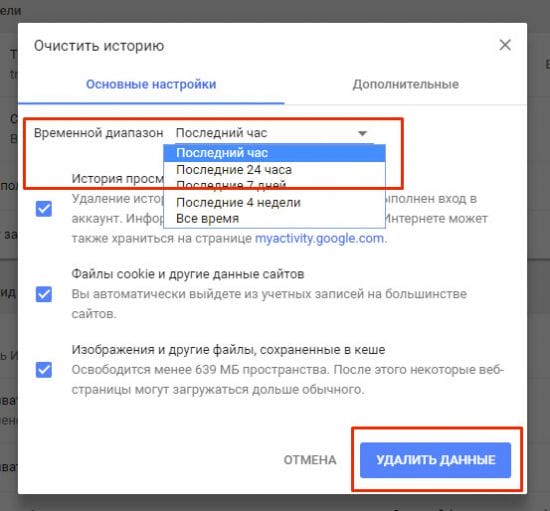
Programmet erbjuder att välja den tidsperiod som du vill ta bort historiken för, samt grupper av tillfälliga filer.
Uppmärksamhet! När du raderar cachen kan webbplatser som besöks ofta laddas längre än vanligt bara för första gången tills ett nytt cache dras upp. Om du tar bort cookies måste du auktorisera om på webbplatser som kräver detta.
Inaktiverad hårdvaruacceleration
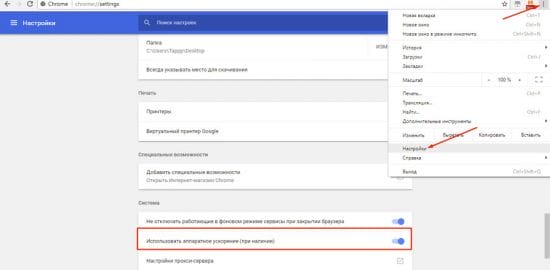
Anledningen till den långa öppningen av sidor eller lanseringen av hela programmet kan vara ett inaktiverat alternativ för hårdvaruacceleration. Om Chromium saktar av av den anledningen måste den vara påslagen. För detta:
- gå till webbläsarens meny;
- hitta avsnittet ”Inställningar”;
- gå till ”Ytterligare” -> ”System”;
- hitta objektet ”Använd hårdvaruacceleration”;
- sätt den i läge ”På”.
Inte tillräckligt med datorresurser
Ett problem som inte är relaterat till Chrome själv. På grund av ständiga uppdateringar och tillägg kräver vissa program, inklusive Chrome, mer och mer systemresurser för sitt arbete. Som ett resultat märker de på datorer med gammal hårdvara att Google Chrome saktar ner eller kan frysa helt.
Lösningen på problemet kan vara att begränsa antalet program som körs samtidigt på datorn. Den radikala lösningen är att utöka parametrarna eller helt uppgradera utrustningen.
Kontrollerar internetanslutningen
Det vanligaste, på grund av vilket webbläsaren inte uppfyller sina funktioner, är frånvaron av Internet. Därför måste du först och främst börja med detta – kontrollera internetanslutningens kvalitet. Du kan aktivera en annan webbläsare på din dator, till exempel inbyggd Internet Explorer och kontrollera om den laddar sidor, eller klicka på ikonen i det nedre högra hörnet där anslutningsegenskaperna visas. Om Internet är tillgängligt fortsätter du till nästa steg.
Du kan lära dig mer om Internetanslutningens egenskaper och dess hastighet i avsnittet ”Nätverks- och delningshantering” via kontrollpanelen.
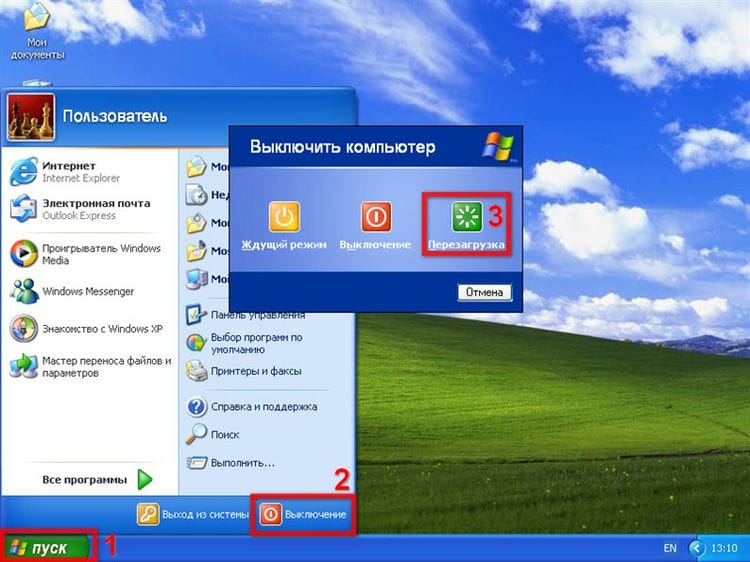
Starta om enheten
Den vanliga omstart av datorn sparar från bromsning och frysning av programmet. Det händer ofta att systemet startas om med ett stort antal uppgifter och därför inte klarar dem, vilket resulterar i att enskilda processer slutar svara. Om Google Chrome inte svarar startar du enheten igen med hjälp av ”Start” -knappen. I de flesta fall återgår webbläsaren till normal funktion eftersom andra applikationer har stängts och slutar fungera i bakgrunden.
Minnet är slut på enheten
Webbläsaren kommer inte att kunna slutföra uppgifter om enhetens minne är fullt. Och detta gäller inte bara RAM, utan också allmänt minne. Om frysning och bromsning sker i andra program, ligger troligen orsaken just i detta. Därför måste du lossa enheten. Stäng alla program som körs parallellt, rengör minnet för onödiga program, filer, applikationer. Dessutom laddar du inte bara din dator utan också din Google-webbläsare. Om du har ett stort antal tillägg installerade i din webbläsare är många sidor öppna samtidigt, ett stort antal alternativ aktiveras i inställningarna och många filer har samlats i nedladdningarna och rengör sedan webbläsaren från allt onödigt.
Eliminera virus
Ett annat problem med kränkning av enskilda program eller hela systemet är den skadliga effekten av virus. Om ditt system är infekterat med virus kan de skada systemfiler och därmed leda till felaktig användning av program. Se därför till att det finns virus på din dator. Kör en skanning med ett antivirusprogram och ta bort dem om det finns hot. Antivirusprogrammet måste vara uppdaterat. Om du inte har en, installera den och skanna sedan enheten. Det är också möjligt att använda antivirusprogramvara i webbläsaren:
- Öppna Google Chrome.
- Gå till ”Inställningar” genom de tre vertikala punkterna längst upp till höger.
- Klicka längst ner på sidan Avancerad.
- Gå ner till slutet och gå till avsnittet ”Återställ inställningar och ta bort skadlig kod”.
- Klicka på objektet ”Ta bort skadlig kod från din dator.”
- Klicka sedan på ”Sök” och efter skanning kan du radera de upptäckta objekten eller programvaran.
- Starta om datorn och starta Chrome när du är klar.
Att rensa din dator från skadliga filer och program hjälper inte bara till att återställa korrekt funktion av Google Chrome utan också att förhindra ett hot mot datorsystemet.
I det här avsnittet kan du också återställa webbläsaren till dess ursprungliga tillstånd, det vill säga återställa inställningarna till fabriksinställningarna. Ett sådant steg låter dig också snabbt justera webbläsarens arbete, om ett stort antal inställningar tidigare gjordes i den och många ytterligare tillägg installerades som saktar ner programmets funktion. Tänk på att dina bokmärken och sparade lösenord raderas när du återgår till originalinställningarna.
Vad ska jag göra om webbläsaren Google Chrome fryser omedelbart efter lanseringen
Det kan finnas ett stort antal anledningar till varför Google Chrome-webbläsaren kan frysa omedelbart efter lanseringen. Om programfönstret inte svarar, fungerar inte minimera, stänga och avsluta-knapparna, jag rekommenderar att du installerar om det helt och tar bort all data från datorn minne.
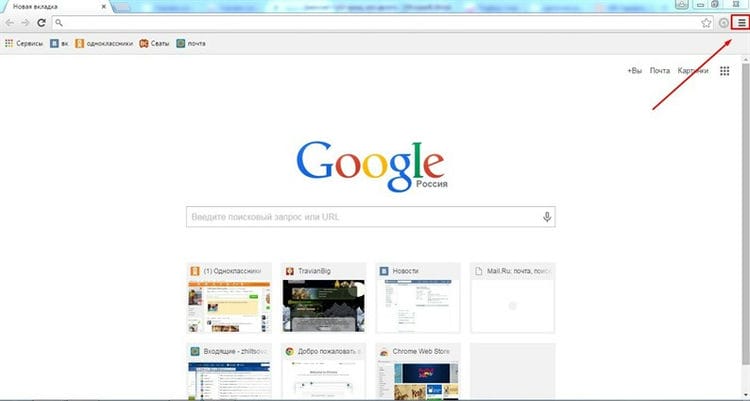
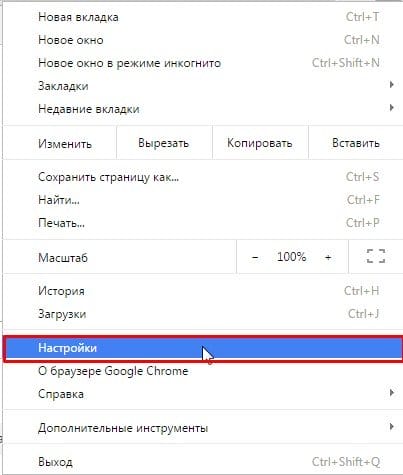
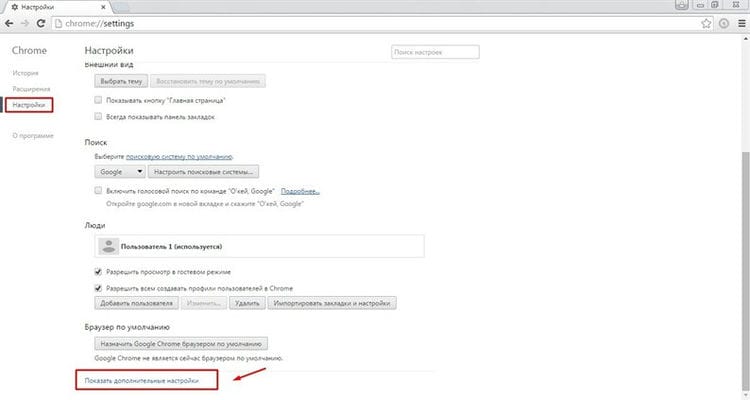
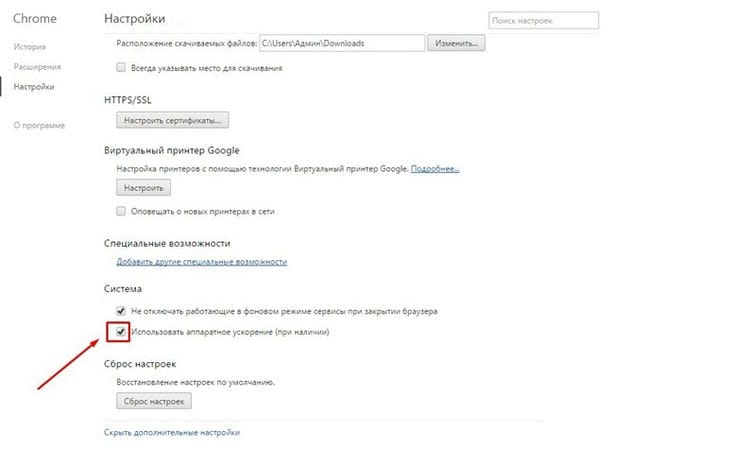
Om minimeringsknapparna fungerar och du kan öppna webbläsarinställningsmenyn, kontrollera om din hårdvaruacceleration har inaktiverats, vilket praktiken har visat, detta är ett ganska vanligt fall och det löses på mindre än en minut. Du behöver bara sätta den nödvändiga kryssrutan i inställningarna, hur man gör det, se bilderna nedan.
Först går vi till kontrollmenyn
Välj nu inställningsavsnittet
I inställningarna rullar du ner på sidan till slutet och klickar på ”Visa avancerade inställningar”
Nu letar vi efter tillgänglighetsavsnittet och i det måste vi sätta en markering framför raden: ”använd hårdvaruacceleration (om tillgänglig)”
Starta om din webbläsare.
Google Chrome är väldigt långsam, buggy!
Det är inte alltid meningsfullt att freak out och vara upprörd, säger de, en långsam eller buggy webbläsare, för kanske du själv inte märkte hur du installerade många olika tillägg över tiden, vissa kan komma i konflikt med varandra, medan andra helt enkelt kan behöva mer kraft från din dator, vilket leder till försämrat arbete.
För att inaktivera tillägg i Google Chrome-webbläsaren, gå tillbaka till inställningarna:
Vi går till den historia som redan är bekant för oss

Men sedan tittar vi noga på objekten till vänster, väljer förlängningsraden
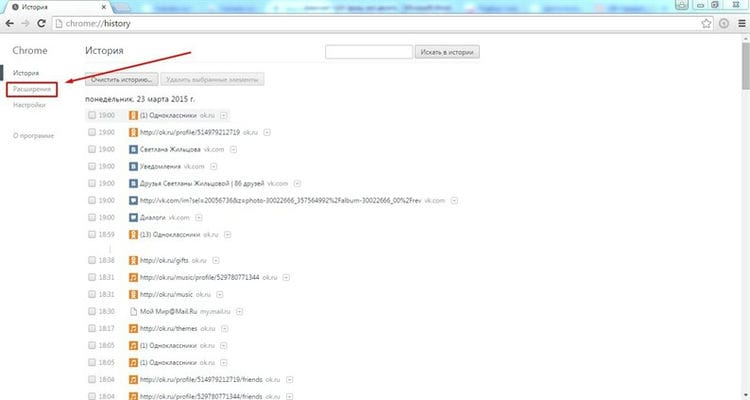
Nu ser vi alla installerade tillägg i google chrome-webbläsaren framför oss, se bara hur många av dem du har och om du använder dem, om du ser många tillägg som du inte använder är det bara att avmarkera dem.
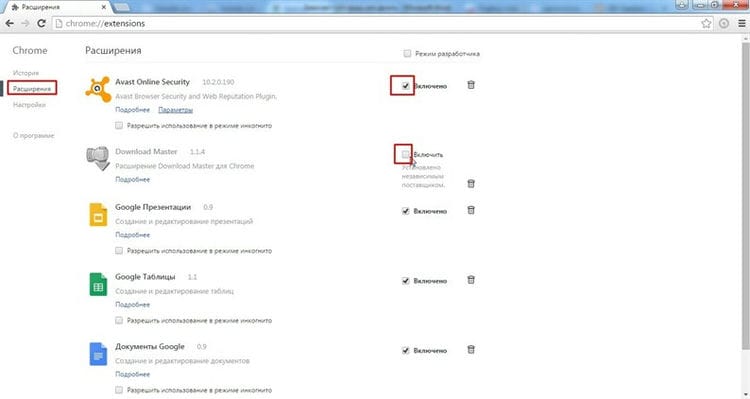
Starta om webbläsaren så att ändringarna träder i kraft.
En annan anledning kan vara virus som har levt framgångsrikt med många användare i mer än ett år.
För att lösa detta problem rekommenderar jag att du läser artikeln: Vilket antivirusprogram ska du välja? Installera sedan en av dem på din dator och kör en fullständig genomsökning för skadlig kod.
Slutsats
I den här artikeln undersökte vi hur du framgångsrikt kan lösa problemet med Google Chrome saktar ner. Jag vill notera att ominstallering av webbläsaren ska användas i den senaste versionen. När inget av ovanstående hjälper. I de flesta fall bör det räcka med att rensa historik och ändra Google Chrome-tillägg. Som en sista utväg, dator förebyggande.
Om ingenting, inklusive ominstallation av Google Chrome, hjälper, kan du använda att återställa ett tidigare systemtillstånd.
Källor som används och användbara länkar om ämnet: https://chromeum.ru/faq/how-to-speed-up-google-chrome https://compsch.com/help/pochemu-tormozit-gugl-xrom-i- chto -delat.html https://google-chromes.ru/pochemu-tormozit-brauzer-gugl-xrom-i-chto-delat.html https://it-like.ru/hrom-tormozit/ https: // pcpro100 .info / tormozit-google-chrome-6-sovetov-chtobyi-uskorit-rabotu-v-gugl-hrom / https://youpk.ru/chrome-tormozit/ https://lumpics.ru/slow-google- krom / https://brauzerok.ru/google-chrome/pochemu-visnet https://google-chromes.ru/chto-delat-esli-google-chrome-ne-otvechaet.html https: // voron-xak. ru /progi/zavisaet-gugl-xrom-chto-delat.html
Inspelningskälla: lastici.ru