
Hvordan tømme (slette) hurtigbufferen på Mac (macOS) manuelt og bruke spesielle programmer. Frigjør lagringsplass på Mac-en

Hva er hurtigbuffer og hvorfor skal du slette den?
Cachen er i utgangspunktet midlertidige filer opprettet av operativsystemet og brukte applikasjoner. For eksempel kan dette være midlertidige filer, for eksempel bilder og HTML-dokumenter opprettet av en nettleser, messenger-klienter (Vkontakte, Twitter, Viber, Skype, etc.).
Hvis brukeren redigerer mange bilder og videoer, kan han merke at redaktøren også lagrer midlertidige data som er plassert på harddisken. I tillegg sletter ikke videoredigerere med funksjonen å vise anvendte effekter under redigering, alltid slike filer på slutten av arbeidet.
Cache for de fleste applikasjoner er for liten til å være oppmerksom på. Systemkomponenter som Spotlight, Kontakter og Maps skaper relativt små cacher som ikke frigjør mye plass på harddisken din, selv om du sletter dem.
Et viktig poeng å merke seg her er at du ikke trenger å slette cacher. Hvis du ikke raskt trenger å frigjøre plass på harddisken din, og samtidig du stadig bruker mange forskjellige applikasjoner og filer, er det bedre å legge fra hurtigbufferen for å forbedre hastigheten på din Mac. I tillegg tømmer mange applikasjoner bufferen på egenhånd eller har muligheten til å tømme dem manuelt.
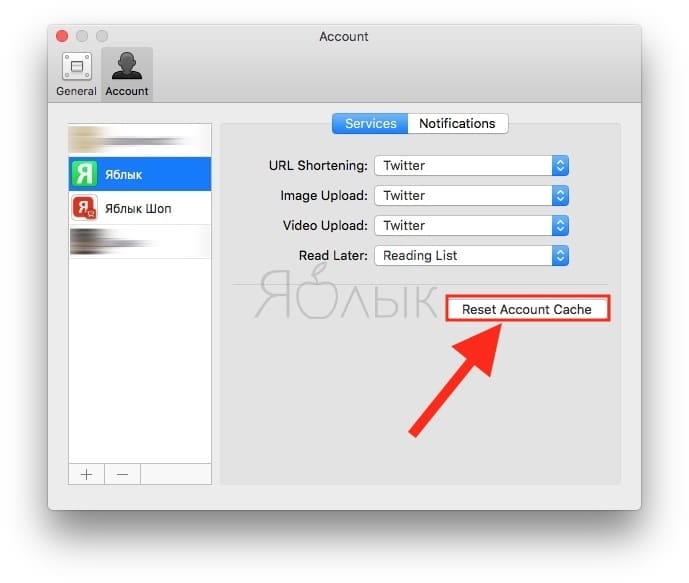
Slett cache-knappen i Tweetbot-appen:
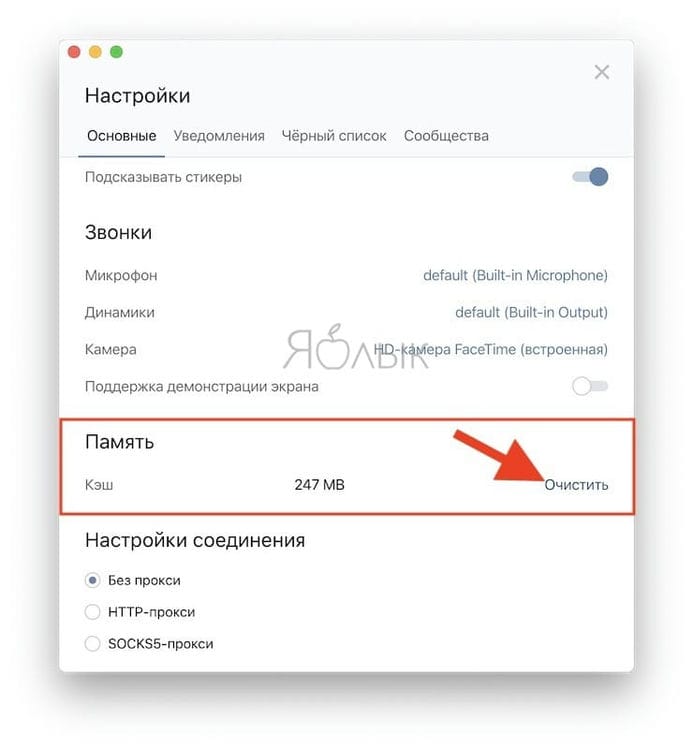
Knappen for å slette hurtigbufferen i VK Messenger-applikasjonen (offisiell Vkontakte-klient for Mac):
Imidlertid, i tillegg til ønsket om å frigjøre plass, kan det være andre grunner til å slette cacher, spesielt:
- Løs problemer med websider som laster inn utdaterte data.
- Fjerne personlige data som er lagret på nettsteder og applikasjoner.
- Tving fjerning av foreldet hurtigbufret informasjon i applikasjonen.
Viktig! sikkerhetskopier filene dine først.
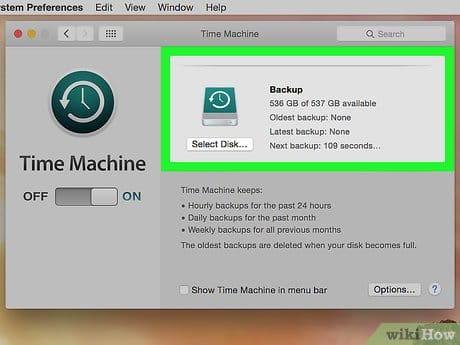
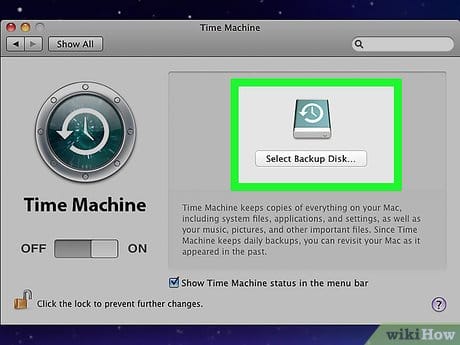
Det anbefales at du regelmessig sikkerhetskopierer filene til Mac-en, enten ved hjelp av Apples Time Machine-applikasjon, eller ved hjelp av et tredjeparts sikkerhetskopieringsverktøy eller online sikkerhetskopieringstjeneste. Når du begynner å rydde opp i Biblioteksmappen, er det alltid en risiko for å ødelegge noe viktig.
Metode 1 av 2: OS X 10.7 eller nyere
-
![Hvordan tømme (slette) hurtigbufferen på Mac (macOS) manuelt og bruke spesielle programmer. Frigjør lagringsplass på Mac-en]()
en
Sikkerhetskopier viktige data . Vær oppmerksom på at en fullstendig rengjøring av datamaskinen din vil slette all informasjon, inkludert operativsystemet. Kopier derfor viktige data til en ekstern harddisk eller DVD.
-
![Hvordan tømme (slette) hurtigbufferen på Mac (macOS) manuelt og bruke spesielle programmer. Frigjør lagringsplass på Mac-en]()
2
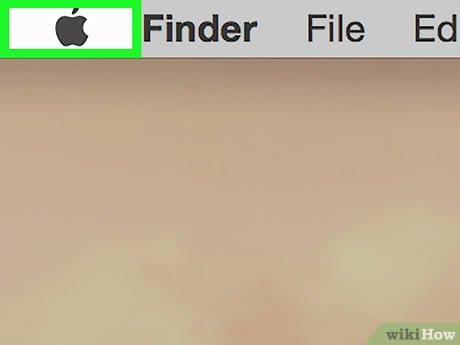
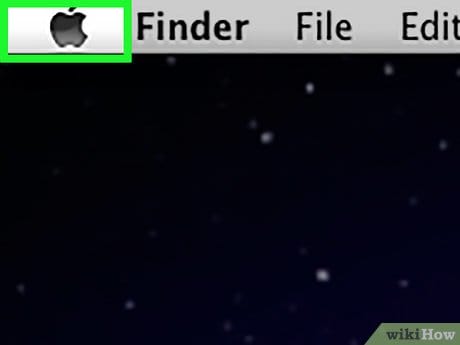
Åpne Apple-menyen. Ikonet ser ut som et svart eple og ligger øverst til venstre på skjermen.
-
![Hvordan tømme (slette) hurtigbufferen på Mac (macOS) manuelt og bruke spesielle programmer. Frigjør lagringsplass på Mac-en]()
3
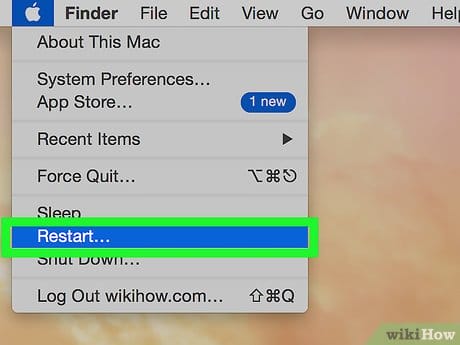
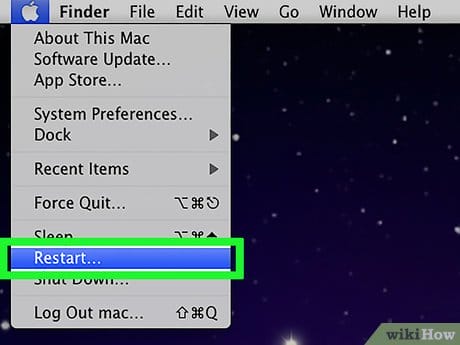
Klikk Start på nytt. Det er nær bunnen av menyen.
-
![Hvordan tømme (slette) hurtigbufferen på Mac (macOS) manuelt og bruke spesielle programmer. Frigjør lagringsplass på Mac-en]()
fire
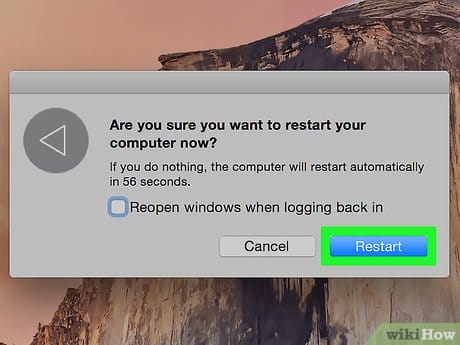
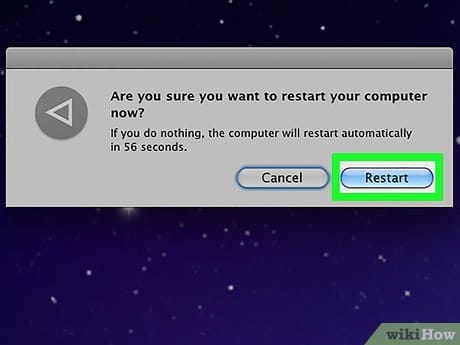
Klikk Start på nytt for å bekrefte avgjørelsen. Datamaskinen vil starte omstartsprosessen.
- Vent på det øyeblikket datamaskinen slås av.
-
![Hvordan tømme (slette) hurtigbufferen på Mac (macOS) manuelt og bruke spesielle programmer. Frigjør lagringsplass på Mac-en]()
fem
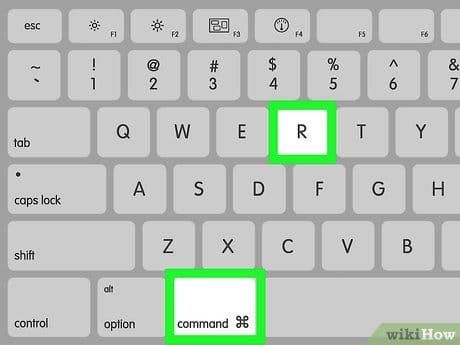
Hold nede ⌘ + R- tastene under omstart.
-
![Hvordan tømme (slette) hurtigbufferen på Mac (macOS) manuelt og bruke spesielle programmer. Frigjør lagringsplass på Mac-en]()
6
Slipp tastene når Apple-logoen vises på skjermen. Vinduet MacOS Utilities åpnes.
-
![Hvordan tømme (slette) hurtigbufferen på Mac (macOS) manuelt og bruke spesielle programmer. Frigjør lagringsplass på Mac-en]()
7
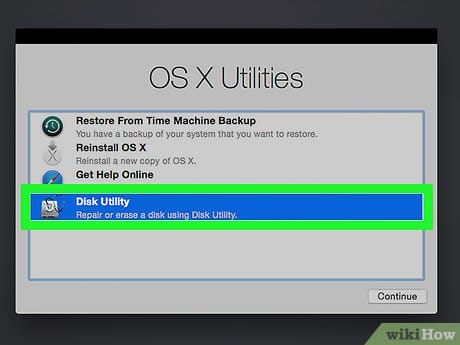
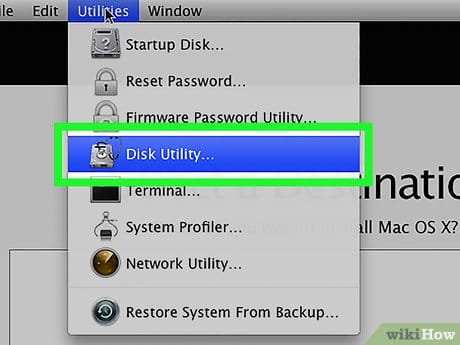
Klikk på Diskverktøy. Det er nederst på listen.
-
![Hvordan tømme (slette) hurtigbufferen på Mac (macOS) manuelt og bruke spesielle programmer. Frigjør lagringsplass på Mac-en]()
åtte
Klikk Fortsett. Det er i nederste høyre hjørne av vinduet.
-
![Hvordan tømme (slette) hurtigbufferen på Mac (macOS) manuelt og bruke spesielle programmer. Frigjør lagringsplass på Mac-en]()
ni
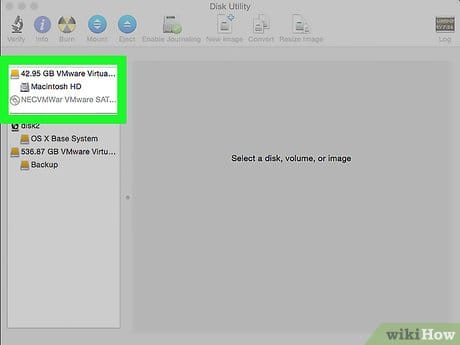
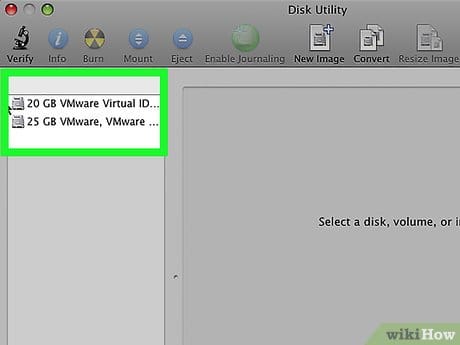
Klikk på harddiskikonet. Det er i øvre venstre hjørne av vinduet under delen Interne stasjoner.
-
![Hvordan tømme (slette) hurtigbufferen på Mac (macOS) manuelt og bruke spesielle programmer. Frigjør lagringsplass på Mac-en]()
10
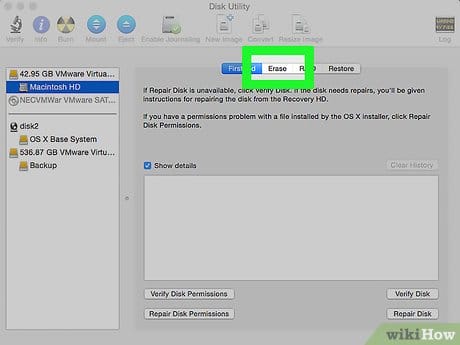
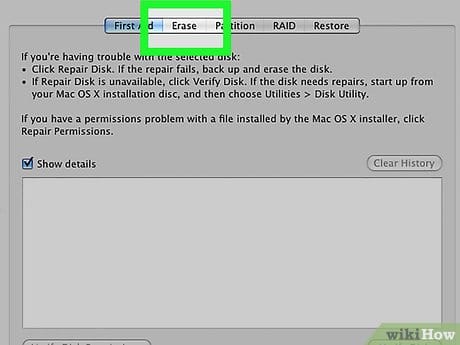
Klikk på Fjern. Denne knappen er plassert midt på toppen av vinduet.
-
![Hvordan tømme (slette) hurtigbufferen på Mac (macOS) manuelt og bruke spesielle programmer. Frigjør lagringsplass på Mac-en]()
elleve
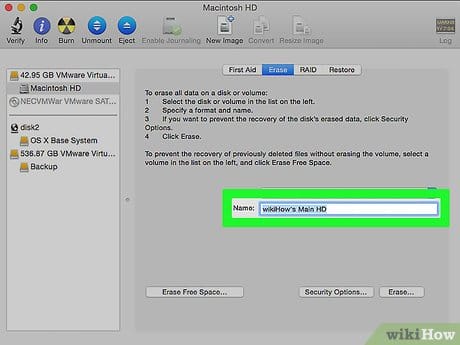
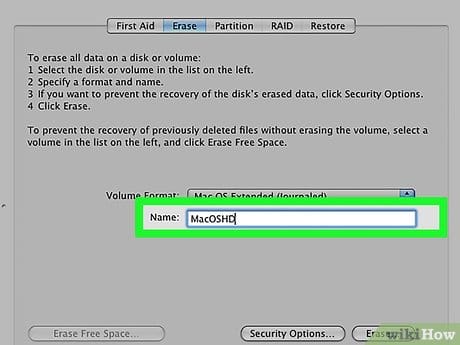
Gi stasjonen et navn. Skriv inn et navn i «Navn:» -linjen.
-
![Hvordan tømme (slette) hurtigbufferen på Mac (macOS) manuelt og bruke spesielle programmer. Frigjør lagringsplass på Mac-en]()
12
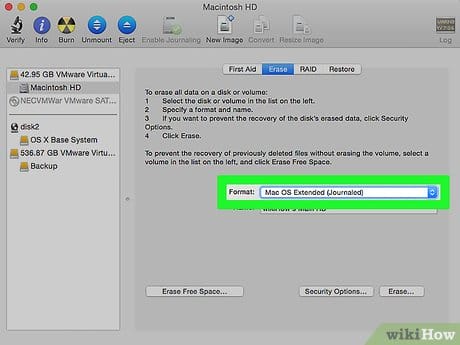
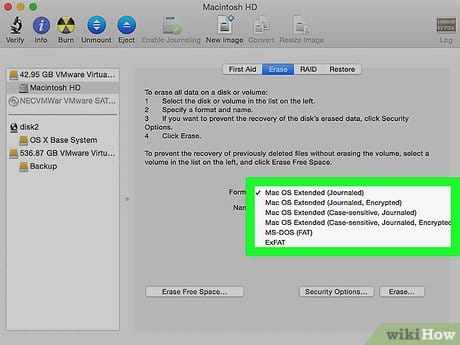
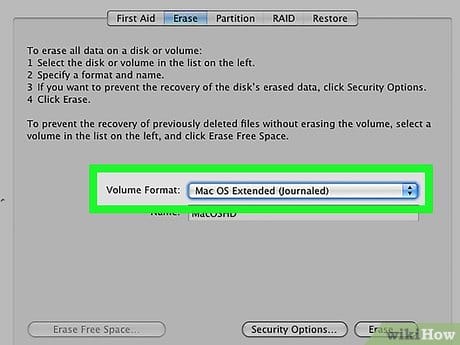
Åpne «Format: » -menyen.
-
![Hvordan tømme (slette) hurtigbufferen på Mac (macOS) manuelt og bruke spesielle programmer. Frigjør lagringsplass på Mac-en]()
1 3
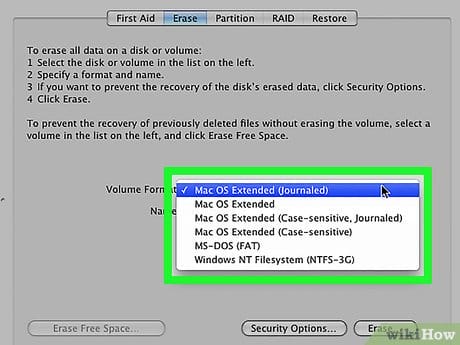
Velg et format. For å installere Mac OS X-systemet på nytt, velger du:
- Mac OS Extended (Journaled) for å utføre en rask opprydding.
- Mac OS Extended (journalført, kryptert) for å utføre en sikker tørking.
-
![Hvordan tømme (slette) hurtigbufferen på Mac (macOS) manuelt og bruke spesielle programmer. Frigjør lagringsplass på Mac-en]()
fjorten
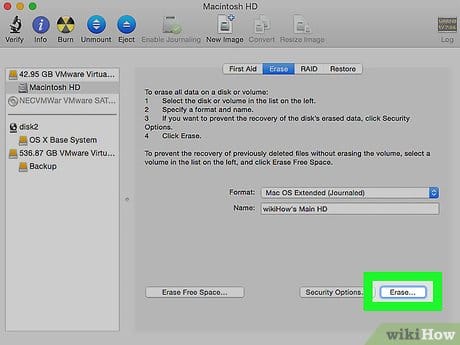
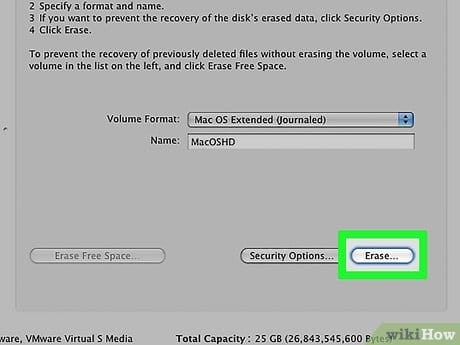
Klikk på Fjern. Det er i nedre høyre hjørne av dialogboksen. Diskoppryddingsprosessen starter.
- Tiden for å slette en disk avhenger av kapasitet, datastørrelse og format (Safe Erase vil ta lengre tid).


Metode 2 av 2: OS X 10.6 eller tidligere
-
![Hvordan tømme (slette) hurtigbufferen på Mac (macOS) manuelt og bruke spesielle programmer. Frigjør lagringsplass på Mac-en]()
en
Sikkerhetskopier viktige data . Vær oppmerksom på at en fullstendig rengjøring av datamaskinen din vil slette all informasjon, inkludert operativsystemet. Kopier derfor viktige data til en ekstern harddisk eller DVD.
-
![Hvordan tømme (slette) hurtigbufferen på Mac (macOS) manuelt og bruke spesielle programmer. Frigjør lagringsplass på Mac-en]()
2
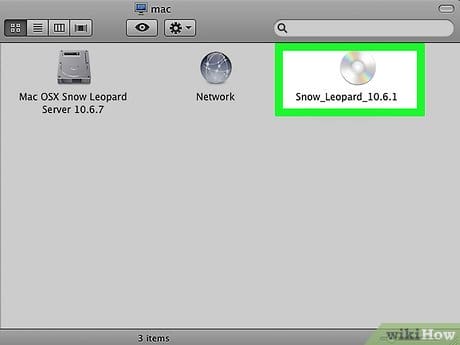
Sett inn installasjonsplaten. Sett inn installasjons-CD / DVD som fulgte med datamaskinen i den optiske stasjonen, og vent til systemet gjenkjenner platen.
- Hvis du bruker en USB-pinne i stedet for en CD / DVD, setter du den inn.
-
![Hvordan tømme (slette) hurtigbufferen på Mac (macOS) manuelt og bruke spesielle programmer. Frigjør lagringsplass på Mac-en]()
3
Åpne Apple-menyen. Ikonet ser ut som et svart eple og ligger øverst til venstre på skjermen.
-
![Hvordan tømme (slette) hurtigbufferen på Mac (macOS) manuelt og bruke spesielle programmer. Frigjør lagringsplass på Mac-en]()
fire
Klikk Start på nytt. Det er nær bunnen av menyen.
-
![Hvordan tømme (slette) hurtigbufferen på Mac (macOS) manuelt og bruke spesielle programmer. Frigjør lagringsplass på Mac-en]()
fem
Klikk Start på nytt for å bekrefte avgjørelsen. Datamaskinen vil starte omstartsprosessen.
- Vent på det øyeblikket datamaskinen slås av.
-
![Hvordan tømme (slette) hurtigbufferen på Mac (macOS) manuelt og bruke spesielle programmer. Frigjør lagringsplass på Mac-en]()
6
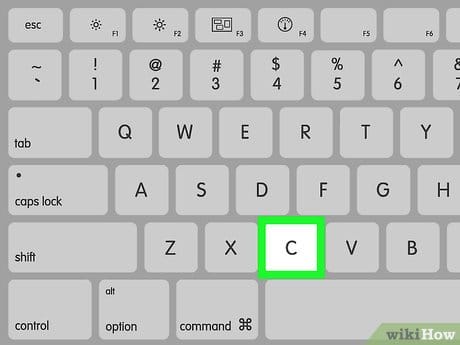
Hold C- tasten nede under omstart.
- For en USB-lagringsenhet, hold nede ⌥ Alternativtasten.
-
![Hvordan tømme (slette) hurtigbufferen på Mac (macOS) manuelt og bruke spesielle programmer. Frigjør lagringsplass på Mac-en]()
7
Klikk på Diskverktøy. Det er i Verktøy-delen av oppsettmenyen.
-
![Hvordan tømme (slette) hurtigbufferen på Mac (macOS) manuelt og bruke spesielle programmer. Frigjør lagringsplass på Mac-en]()
åtte
Klikk på harddiskikonet. Det er i øvre venstre hjørne av vinduet under delen Interne stasjoner.
-
![Hvordan tømme (slette) hurtigbufferen på Mac (macOS) manuelt og bruke spesielle programmer. Frigjør lagringsplass på Mac-en]()
ni
Klikk på Fjern. Denne knappen er plassert øverst i vinduet.
-
![Hvordan tømme (slette) hurtigbufferen på Mac (macOS) manuelt og bruke spesielle programmer. Frigjør lagringsplass på Mac-en]()
10
Gi stasjonen et navn. Skriv inn et navn i «Navn:» -linjen.
-
![Hvordan tømme (slette) hurtigbufferen på Mac (macOS) manuelt og bruke spesielle programmer. Frigjør lagringsplass på Mac-en]()
elleve
Åpne «Format: » -menyen.
-
![Hvordan tømme (slette) hurtigbufferen på Mac (macOS) manuelt og bruke spesielle programmer. Frigjør lagringsplass på Mac-en]()
12
Velg et format. For å installere Mac OS X på nytt, velger du Mac OS Extended (Journaled).
-
![Hvordan tømme (slette) hurtigbufferen på Mac (macOS) manuelt og bruke spesielle programmer. Frigjør lagringsplass på Mac-en]()
1 3
Klikk på Fjern. Det er i nedre høyre hjørne av dialogboksen. Diskoppryddingsprosessen starter.
- Tid for opprydding av en disk avhenger av kapasiteten og størrelsen på dataene på disken.
Hvordan tømme Safari-hurtigbuffer på Mac
Det er veldig enkelt å tømme hurtigbufferen i Safari:
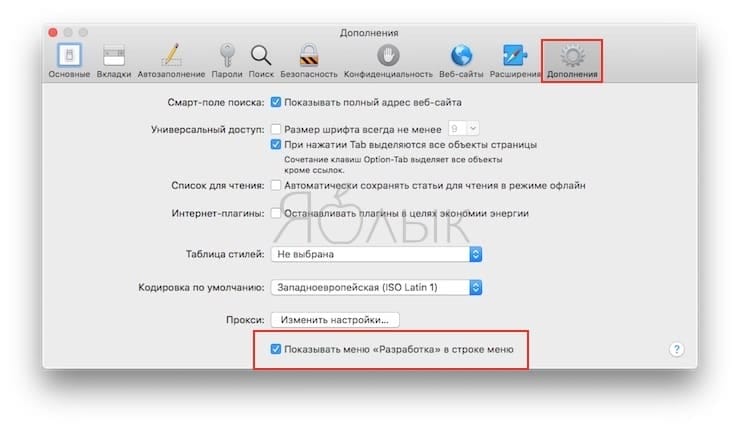
1 Start Safari-nettleseren og naviger til menylinjen ved å velge Safari → Innstillinger.
2 Klikk på fanen Tillegg og merk av i boksen ved siden av Vis utviklingsmenyen i menylinjen.
3 Lukk vinduet Innstillinger, og velg deretter Utvikle-menyen fra menylinjen.
4 Velg Tøm hurtigbuffer på Utvikl-menyen.
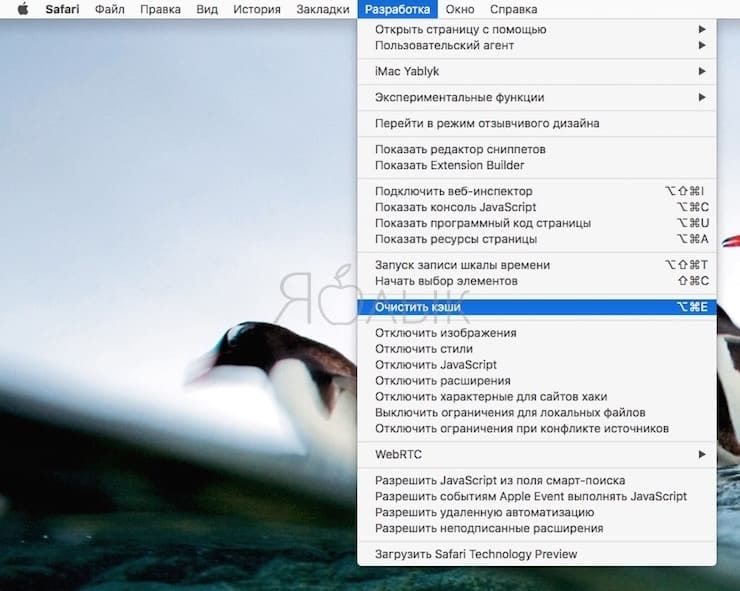
Merk: Denne metoden er noe mer drastisk enn den enkle historikkryddingen som er tilgjengelig via Safari → Historikk → Slett historie. I dette tilfellet sletter ikke cache i utviklingsmodus ikke personlig informasjon, bortsett fra informasjonen som er lagret i midlertidige filer (historie, bokmerker, nedlastingsmappen osv. Slettes ikke).
Hvordan frigjøre plass på Mac
Følg disse trinnene for å få tilgang til rengjøringsmenyen:
- Gå til Apple-menyen, og deretter Om denne Mac-en
- Gå til «Lagring» -fanen og klikk «Administrer»
Du vil finne deg selv i delen for lagringsadministrasjon. Men hvis funksjonaliteten tidligere var veldig begrenset, ble det med macOS High Sierra mulig å slette individuelle seksjoner – fra iTunes-sikkerhetskopier og filer til store dokumenter og e-post. Og alt dette på ett sted – ja, akkurat som i en kjent tredjepartsapplikasjon. Og før det, vil systemet i seg selv gi deg de nødvendige anbefalingene for å holde stasjonen ren: for eksempel aktivere automatisk tømming av søppelkassen eller optimalisere lagring.
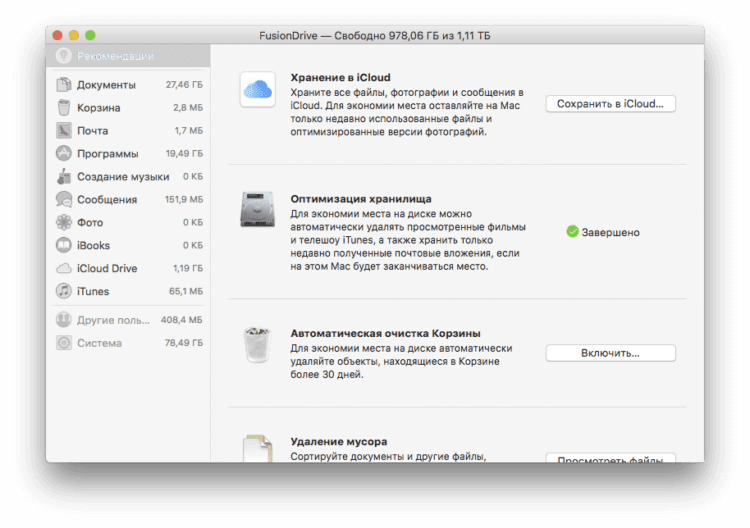
Avsnitt «Ledelse av sykehuset»
Med Junk Cleanup-menyen kan du raskt se de største filene, rense nedlastingsmappen og så videre. For eksempel visste jeg ikke engang at et bryllupsarkiv med bilder og videoer ble lagret på datamaskinen, som forresten okkuperte nesten 100 GB. Med tanke på at disse filene lenge har blitt overført til eksterne stasjoner og skyen, trenger jeg ikke dem på datamaskinen min.
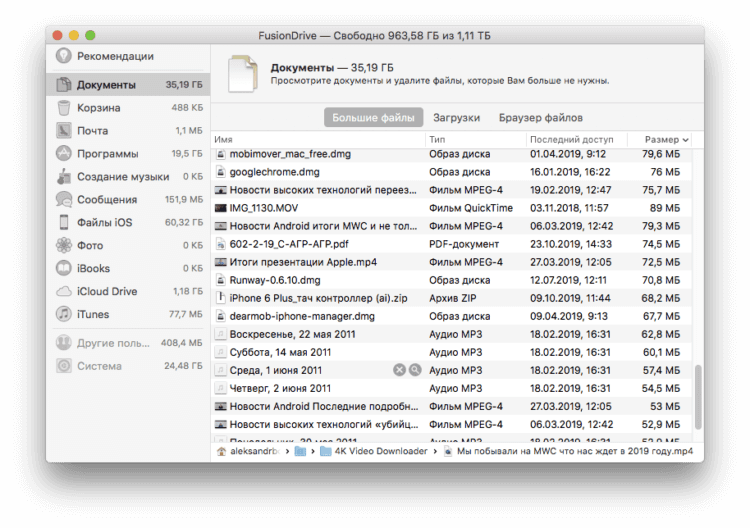
Du aner ikke hvor mange ekstra og store filer du har på din Mac
En annen god ting å gjøre er å rydde opp i nedlastingsmappen. Ja, ikke nødvendig å bli overrasket, har du sett på det lenge? Jeg har fjorårets filer og mapper på flere gigabyte hver. Over tid glemmer du dem som regel, og de er fortsatt en belastning for harddisken eller SSD-en.
Det alle glemmer om er de gamle sikkerhetskopiene i iTunes. Ok, hvis det er kopier på 3-4 gigabyte, og hvis det er 30-40? Tidligere måtte du åpne iTunes, velge «Innstillinger» – «Enheter» -fanen og slette sikkerhetskopier der. Men nå er det et slikt alternativ i lagringsadministrasjonsmenyen.
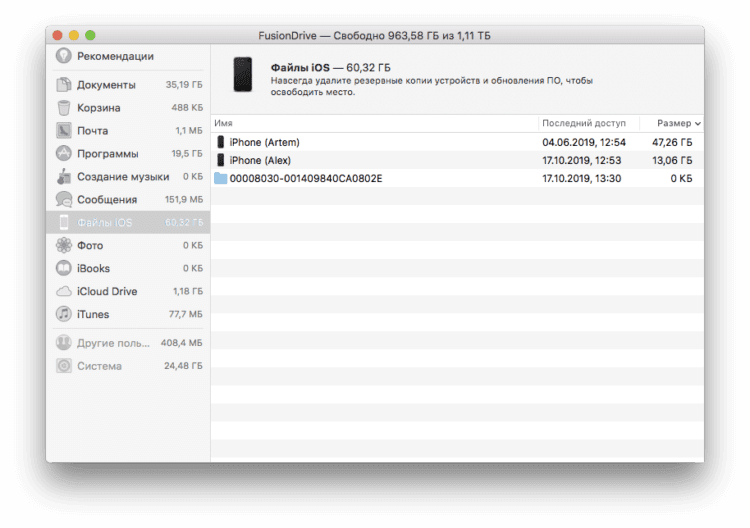
1: tøm hurtigbufferen
Du har kanskje hørt om hvordan du «sletter cache» som et av feilsøkingstrinnene for nettleseren din.
Det er faktisk en god sjanse for at Mac-en din kan lagre mye informasjon om filene dine, som kalles hurtigbufferen din.
Imidlertid kan disse filene faktisk ta mye plass på Mac-en, og i stedet for å stimulere Mac-en din, vil det redusere sakene.
Så det er her du må tømme hurtigbufferen regelmessig.
2: Avinstaller apper du ikke bruker
Alle appene du har på Mac-en din tar faktisk mye plass på Mac-en din.
Når Mac-en din er full av forskjellige applikasjoner, er det en god sjanse for at Mac-en din blir tregere.
Sørg for at du avinstallerer apper du ikke lenger bruker, og ikke bare legger dem i søpla, fordi dette fortsatt vil gi deg noen rester eller apprester som fremdeles vil ta opp noe av lagringsplassen din.

3: fjern alle e-postvedlegg
Etter at du har mottatt en e-post på din Mac med PDF-filer, Word-dokumenter, bilder osv., Dobbeltklikker vi dem ved en feiltakelse.
Når dette har skjedd, lagres alle filene i nedlastingsmappene dine. Den enkleste måten å gjøre dette på er å bruke Spotlight.
Alt du trenger å gjøre er å trykke på Command plus Space slik at søkeboksen vises på skjermen. Når den vises på skjermen, skriver du inn «Mail Downloads». Dette fører deg til mappen Nedlastinger for e-post.
Når du er i denne mappen, velger du filene du vil slette for å frigjøre plass på Mac-en.
1 Fjern unødvendige gjenstander fra kurven
Det første trinnet er å «ta ut søpla», uansett hvor latterlig det kan høres ut, å tømme søpla. Mac-papirkurven fungerer i likhet med Windows-papirkurven, i stedet for å slette filer fra harddisken, blir filer først flyttet til papirkurven, slik at du kan gjenopprette dem. Tøm søpla fra unødvendige filer regelmessig, ikke glem at noen applikasjoner, for eksempel Mail eller iMovie, har sitt eget søppel, som også må tømmes med jevne mellomrom.
5: slett de store og gamle filene du har på Mac-en
Slette store og gamle filer er en av de enkle måtene å rydde opp i Mac-en og få mer diskplass.
Slik at du kan slette store og gamle filer på Mac-en din, kan du bruke et verktøy for å gjøre dette, eller du kan slette dem manuelt.
6: trekk ut alle dine gamle iOS-sikkerhetskopier
Selvfølgelig er det en god ide å ha en sikkerhetskopi, så uansett, hvis du ved et uhell sletter dataene dine, har du lett tilgang til dem, og du kan gjenopprette den til enheten din ved hjelp av sikkerhetskopien.
Men over tid blir Mac-datamaskinen din overbelastet med gamle sikkerhetskopier som du ikke lenger trenger.
Dette kan ta opp gigabyte diskplass. På grunn av dette kan det være lurt å vurdere å slette gamle sikkerhetskopifiler du har på Mac-en din som du ikke lenger trenger.
Husk at alle sikkerhetskopier som gjenstår på datamaskinen din, kan nås via iTunes.
Derfor, for å slette de gamle sikkerhetskopiene på Mac-datamaskinen din, kan du følge følgende enkle trinn som vi tilbyr.
- Start iTunes på din Mac.
- Gå videre på menylinjen og klikk på iTunes og deretter på Innstillinger.
- Deretter går du til enhetskategorien for å finne en liste over sikkerhetskopifiler.
- Så når du har funnet hele listen over sikkerhetskopier, fortsett og velg alle sikkerhetskopiene du ikke lenger trenger.
- Når du har bekreftet alle de valgte sikkerhetskopiene, klikker du på » Slett sikkerhetskopi- knappen».
5 Fjerne språkpakker
MacOS-operativsystemet leveres med forhåndsinstallerte språkpakker, slik at du kan bytte systemspråk til ønsket til rett tid. Ofte brukes 1-2 språk, noe som betyr at unødvendige språk kan slettes, noe som frigjør plass på harddisken. Du kan fjerne unødvendige språkpakker ved hjelp av CleanMyMac- eller monolingual-appene.
Trinn 8: Fjern gamle Dmgs og Ipsw
DMGs står for Disk Images og IPSW står for iPhone Software Packages, og begge er unødvendige og tar plass på din Mac.
Gjør følgende for å bli kvitt dette.
FJERNE DMG – Når du har montert diskbildet og installert applikasjonen, kan du nå trekke ut og plassere DMG i søppelbøtta. Bare gjør dette og dra det monterte volumet til papirkurven.
FJERNE IPSW – Bare velg Bibliotek, gå deretter til iTunes og velg Programvareoppdateringer. Her kan du finne alle programvarepakker du ikke trenger og avinstallere dem.
9: fjern alle dupliserte filer
Alle de uønskede kopiene av dokumentene, filene og bildene dine tar faktisk bare plass på din Mac.
Derfor må du kvitte deg med disse dupliserte filene slik at du kan rydde opp i Mac-en og frigjøre plassen de okkuperer.
Hvis du skal gjøre dette manuelt, trenger du mer tålmodighet og selvfølgelig mer tid, men du kan også prøve å laste ned et verktøy for å hjelpe deg med denne oppgaven.
9 Slett stemmeovertakelser
Mac-en din kan lese den valgte teksten høyt med forskjellige stemmer. Hvis du ikke bruker denne funksjonen, kan du slette taleoversikten. For å gjøre dette, skriv inn kommandoen i «Terminal»:
sudo rm -rf /System/Library/Speech/Voices/*
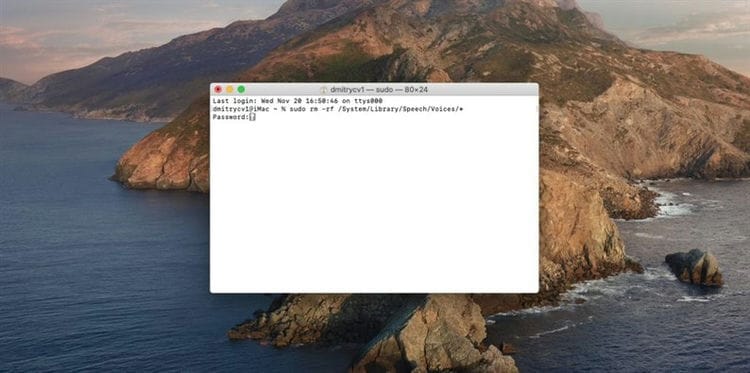
Du kan stille tilbake stemmene ved å klikke «Systemvalg» → «Tilgjengelighet» → «Snakk tekst».
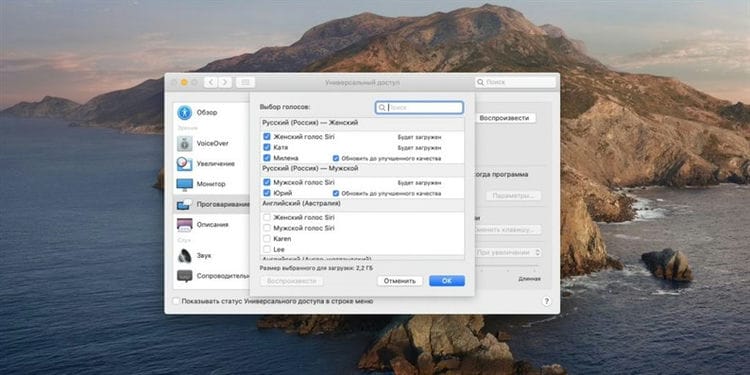
Klikk på rullegardinlisten, velg «Tilpass» og spesifiser hvilke stemmer du vil ha.
10: gjør skrivebordet pent
Skrivebordet ditt er faktisk det viktigste stedet der vi vanligvis gjør alt vårt arbeid. Og på grunn av dette har vi en tendens til å beholde filene vi bruker ofte og samle dem til skrivebordet vårt blir en katastrofe.
Dette er faktisk en av årsakene til at Macen din bremser, så du bør vurdere å rengjøre Macen din. I stedet for å legge alle filene dine på skrivebordet, hvorfor ikke prøve å organisere dem og la dem være i samme mappe.
På denne måten blir det også lettere for deg å finne filene på Mac-en. Du har også muligheten til å bruke Google Drive, Dropbox eller andre eksterne lagringsenheter for å lagre filene dine slik at skrivebordet ditt ser pent ut.
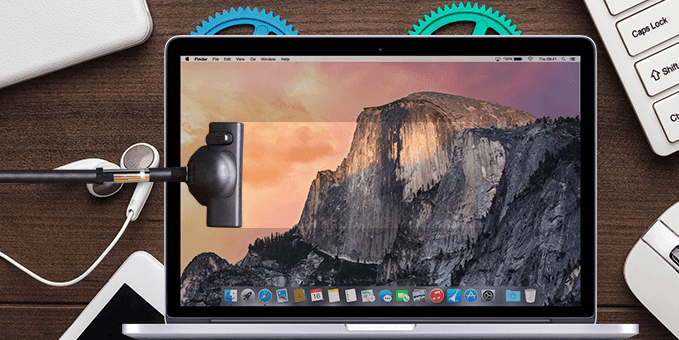
Administrer påloggingselementer
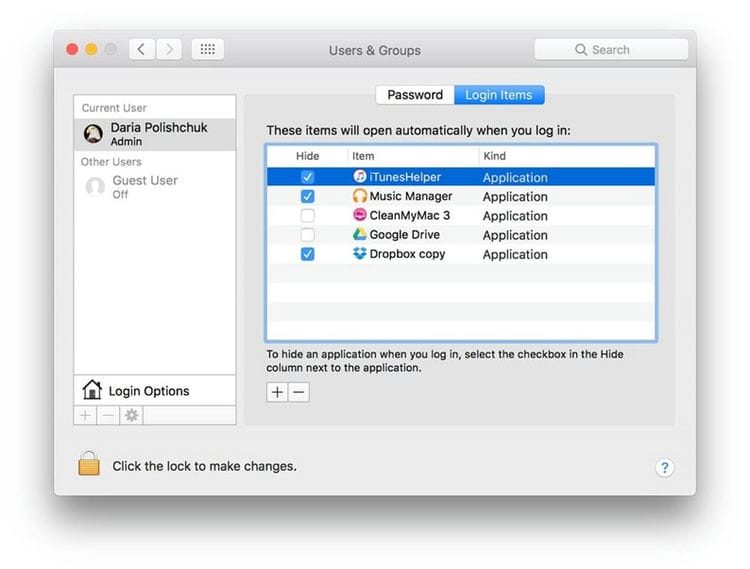
Når du starter datamaskinen din, laster macOS også inn forskjellige programmer. Noen trenger du, men de fleste kan trygt deaktiveres. Ellers kjører de i bakgrunnen, forbruker ressurser og bremser Macen.
For å fjerne påloggingselementer manuelt, åpne Systemvalg> Brukere og grupper og klikk på brukernavnet ditt. Klikk deretter på «Login Items» og velg alle programmene du vil deaktivere. Klikk deretter på «-» -knappen nederst. Ferdig! Ved å deaktivere påloggingselementer, vil Mac-en din være raskere neste gang den starter.

14 Slå på selektiv synkronisering
Hvis du har installert Dropbox, Google Drive eller en annen skylagringsklient, er det fornuftig å tvinge den til å synkronisere bare en del av mappene i skyen.
Gå til klientinnstillingene og se etter et element som heter «Velg mapper som skal synkroniseres» i Dropbox eller «Synkroniser bare disse mappene» i Google Disk. Innstillinger kan ha litt forskjellige navn i andre applikasjoner.
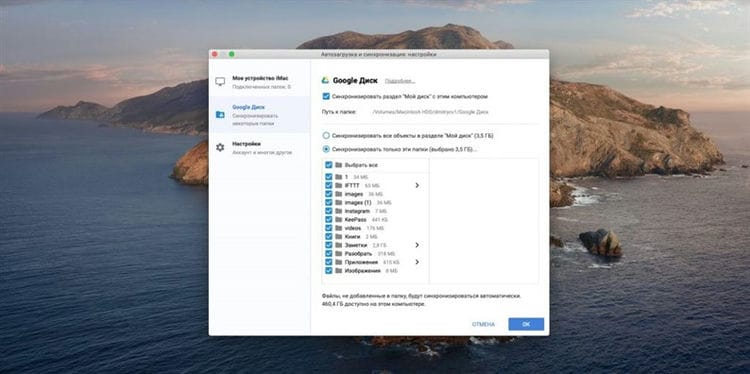
Fjern merket for unødvendige mapper og klikk OK.
4 Kontroll av gluttonøse prosesser
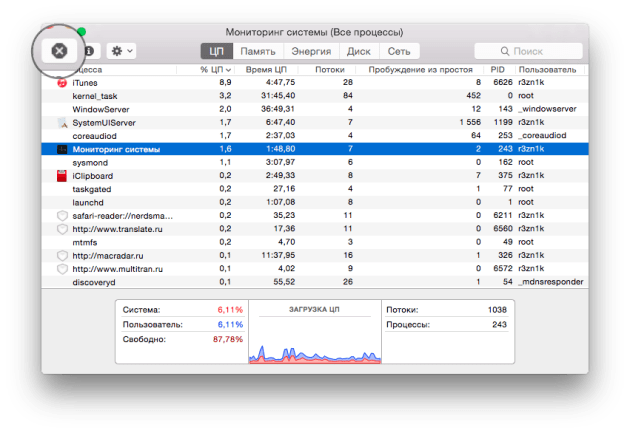
Hvis du merker et fall i ytelsen mens du jobber med en valmue, ved hjelp av System Monitor, kan du enkelt finne ut hvilket program som spiser opp alle ressursene.
- Åpne System Monitor fra Programmer – Verktøy- mappen .
- Bytter mellom CPU- og Memory- fanene og ser på prosesser som kjører, finner vi applikasjoner som bruker for mye ressurser.
- Hvis du finner en prosess som bruker mer enn 90% (ikke en rotprosess), kan du avslutte den med Slutt- knappen .
15 Slett settede iTunes-filmer
Hvis du kjøper mange filmer fra iTunes Store (i macOS Catalina kalles appen ganske enkelt TV), kan noen av dem forbli på harddisken din etter å ha sett den.
For å fjerne dem, klikk Apple → Om denne Macen → Lagring → Administrer → Optimaliser lagring, så blir filmene fjernet. Du kan fortsatt laste dem ned igjen hvis du vil.
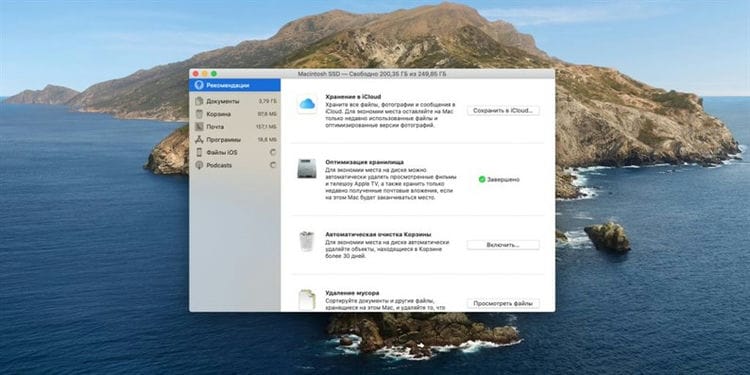
I eldre versjoner av macOS kan du åpne iTunes-filmmappen ved å klikke Finder → Gå → Gå til mappe og skrive inn adressen:
~/Music/iTunes Media/Movies
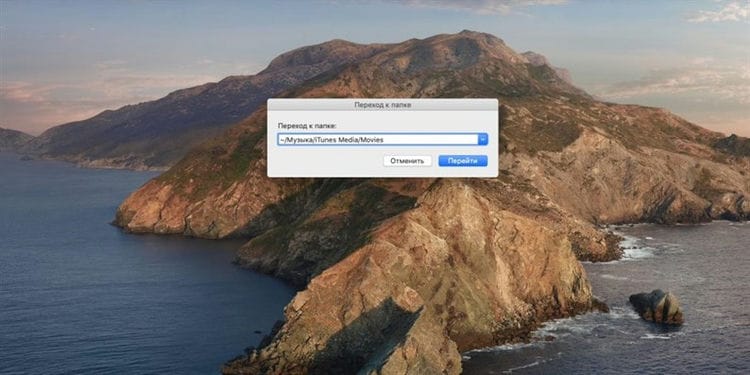
Så er det bare å slette innholdet i mappen manuelt.
Lag et kart over lagringsplassen din
En hvilken som helst datamaskin er i utgangspunktet et tre av mapper. Hva om du tegnet et kart over alle mappene på din Mac for å se størrelsen?
Det ser ut til å være en veldig enkel måte å gjøre dette på. Programmer som Daisy Disk eller CleanMyMac kan skape slike fascinerende mappetrær.
For eksempel er dette Fileoscope-verktøyet som er tilgjengelig i CleanMyMac X:
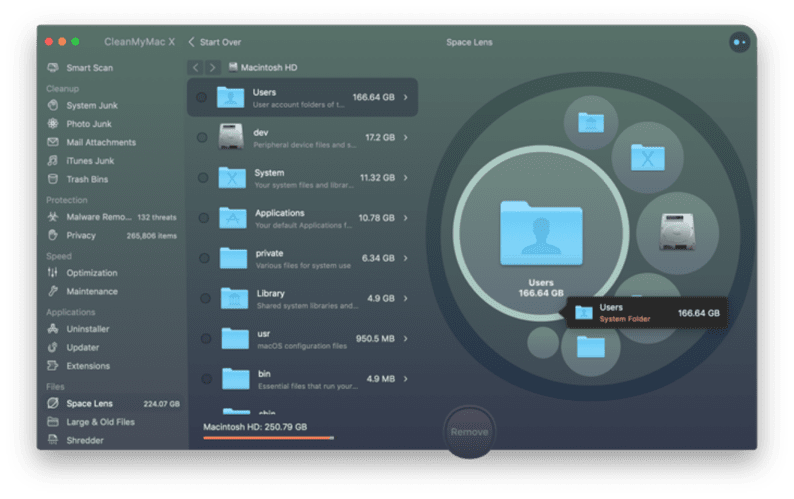
De blå boblene representerer store og små mapper. Du kan gå dypere inn i hver mappe og utforske innholdet på stasjonen på en helt ny og mer informativ måte enn Finder tillater. Du kan finne lenge glemte mapper som tar mye plass.
- For å bruke dette verktøyet, last ned programmet (se knappen ovenfor)
- Velg «Fileoscope» i sidefeltet
Del 2: Slik rengjør du Mac – rask og enkel måte
Bortsett fra trinnene ovenfor, er det faktisk programvare som du kan bruke til å gjøre alle de oppgavene der du kan spare mer tid og krefter når du rydder opp i Mac-en.
Dette er ved å laste ned en programvare som heter iMyMac Mac Cleaner.
Denne Mac Cleaner vil sikkert hjelpe deg med å øke hastigheten på Macen din fordi den raskt og trygt vil fjerne alle søppelfilene fra Mac-en slik at du får mer plass på disken.
Det kan hjelpe deg med å finne alle de unødvendige e-postvedleggene og fjerne dem permanent. Det kan også hjelpe deg med å kvitte deg med gamle iTunes-sikkerhetskopifiler og unødvendige språkfiler som er lagret på din Mac-datamaskin.
Det kan også hjelpe deg med å skanne og deretter slette alle dine gamle store filer som faktisk tar opp mye diskplass.
Alt i alt, for å oppsummere det, vil iMyMac Mac Cleaner sikkert gjøre alle de tingene som er nevnt ovenfor, for eksempel å fjerne dupliserte filer, tømme søpla og mer som ble sagt tidligere.
Her er en enkel trinnvis metode for hvordan du kan bruke denne fantastiske programvaren.
Trinn 1: La Mac Cleaner skanne Mac-en
Du kan selvfølgelig laste ned iMyMac Mac Cleaner fra vår offisielle nettside på https://www.imymac.com/ og installere den på din Mac-datamaskin.
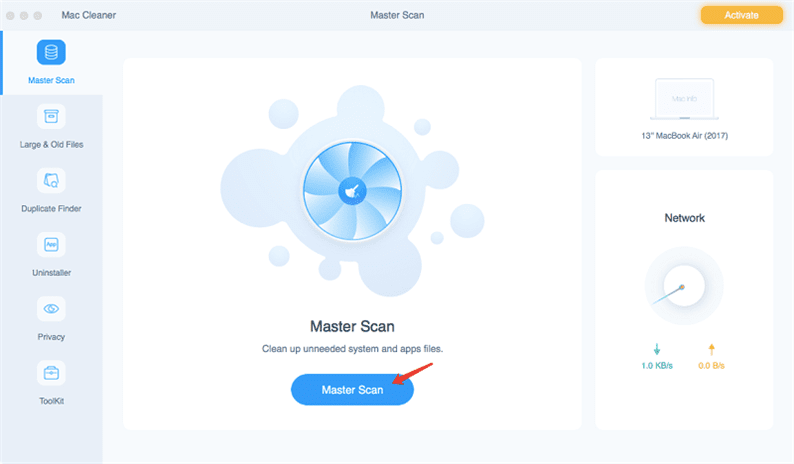
Etter at du har installert programmet, kjør det. Du vil da kunne se statusen til Mac-systemet ditt i hovedgrensesnittet.
Og så på venstre rute av programvaren, bør du kunne se tingene som Mac Cleaner kan hjelpe deg med, bare gå og velg fra den listen, la oss si å klikke » System søppel » for å rydde opp alt søppelet ditt.
Etter det, fortsett og klikk på Skann «slik at programvaren kan finne og skanne søppelfiler på Mac-en.
Når skanningsprosessen er fullført, viser Mac Cleaner deg alle søppelfilene dine.
Trinn 2: Forhåndsvisning og velg filene du vil slette
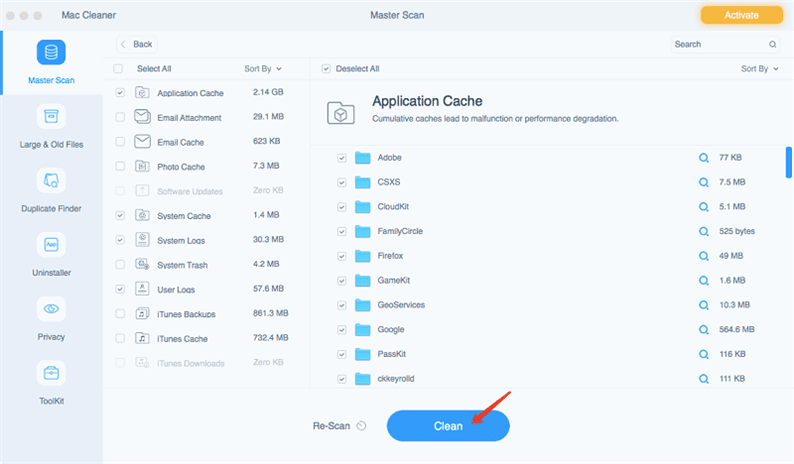
IMyMac Mac Cleaner vil kunne vise deg alle søppelfilene dine etter kategori. Alt du trenger å gjøre er å velge fra listen over kategorier på skjermen og deretter klikke på » Rengjør knapp».
TIPS: Du kan gjøre de samme trinnene fra trinn 1 til trinn 3 hvis du vil fjerne dupliserte filer, store gamle filer og mer ved å velge en oppgave fra venstre rute på skjermen.
8 Fjern søpla ved hjelp av et spesialverktøy
En enkel måte å legge igjen for søtheten. Ovennevnte trinn er lettere å utføre ved hjelp av et spesielt verktøy som CleanMyMac. MacPaw- verktøyet er i stand til å utføre de nødvendige handlingene automatisk for å rense Mac-en, og gir også muligheten til å fjerne språkpakker med noen få klikk, avinstallere applikasjoner riktig, tømme nettleserbufferen og e-postvedlegg.
CleanMyMac 3
Dette programmet har et veldig vakkert grensesnitt, og er samtidig praktisk og intuitivt å bruke. Som det viste seg, er det nye navnet CleanMyMac X (iPhones herlighet hjemsøker noen :))
CleanMyMac 3
Søknaden kommuniserer på russisk og har evnen til å jobbe automatisk. Det vil si at du kan rengjøre og fjerne unødvendige komponenter i automatisk modus. Denne modusen kalles smart rengjøring, og det er det jeg liker best:
CleanMyMac fungerer i automatisk modus
Du vil bli overrasket over hvor mye programmet finner etter kontroll. Alt dette kan fjernes smertefritt.
Etter å ha brukt «smart rengjøring» -modus, kan du gå gjennom resten av seksjonene, og etter å ha lest beskrivelsene nøye, bestemme hva du vil rengjøre mer? For eksempel – fjern programmer (applikasjoner) som har blitt unødvendige. De vil bli fjernet «riktig» sammen med «halene».
Og hvis du ikke forstår hva det er eller ikke vil fordype deg i det, at dette er flere seksjoner på panelet til venstre, så kan du la det være som det er. Inntil øyeblikket behovet oppstår.
CleanMyMac er et betalt program.
Malwarebytes for Mac
Dette programmet i versjonen for Windows er det beste rengjøringsprogrammet for ad-spyware. Den eksisterer også for Mac. Imidlertid, på grunn av den større sikkerheten til Mac, kommer noe slikt dritt mye mindre inn i det.
Del 1. Hva er annet på Mac-lagring?
Kjører Macen din sakte? Har du sjekket kapasiteten til Mac-enheten din? Den har forskjellige etiketter, ikke sant? Du kan se apper, lydbånd, filmer, bilder samt sikkerhetskopier. Alt virker opplagt, ikke sant? Du vet hvilke filer som faktisk tar opp diskplass.
Men hva med «Annet»? Hva betyr det? Det kan være frustrerende å vite at disse «andre» filene tar for mye diskplass, så vi må frigjøre dem. Vil du få ekte lagringsplass tilbake? Vel, vi forteller deg mer om Annen lagring først. Og så vil vi fortelle deg hvordan du kan kvitte deg med annen lagringsplass (rensbar plass) på enheten din.
Hva er annet i Mac Storage? Andre lagringstyper er de som ikke passer inn i kategorier (for eksempel applikasjoner, lyd, filmer, bilder og også sikkerhetskopier). Disse andre filene vil inneholde følgende:
- Dokumenter, inkludert .doc-, .PDF- og .psd-filer.
- MacOS X-systemfiler.
- Midlertidige macOS X-filer.
- Cache-filer, inkludert nettleserbuffer, brukerbuffer og systembuffer.
- Diskbilder.
- Arkiv inkludert .dmg og .zip.
- Programtillegg.
- Utvidelser.
- Alt som ikke kan kategoriseres i hovedkategorier.
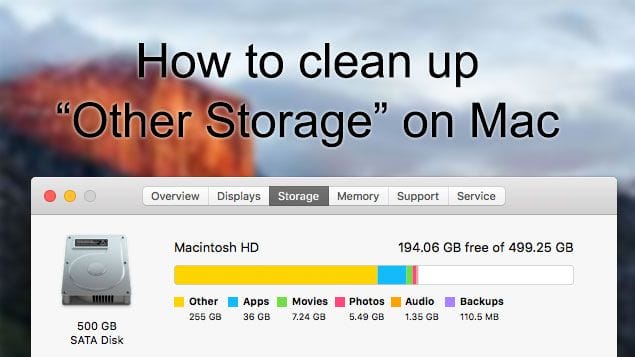
Hva faller i kategorien «Annet»
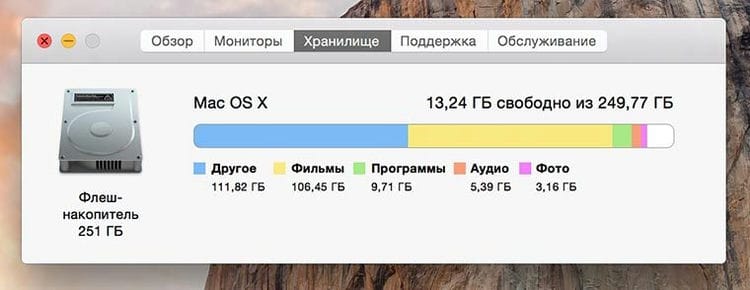
Systemet inkluderer i denne kategorien:
- dokumenter som er lagret på disken eller i programbufferen (for eksempel når de automatisk lagres);
- arkiver og diskbilder;
- midlertidige filer og brukerdata;
- biblioteksfiler, applikasjonsbuffer, plugins, tillegg og programutvidelser;
- virtuelle maskinfiler.
Som du kan se, er listen ganske omfattende, etter å ha lest den, oppstår flere foreninger umiddelbart i minnet.
Kanskje, et eller annet sted lagret de et par installasjonsarkiver for programmer eller spill, lagde en sikkerhetskopi av dokumenter, eller installerte et andre operativsystem gjennom en virtuell maskin, og glemte bare det.
Hvordan søke etter «Annet» på Mac
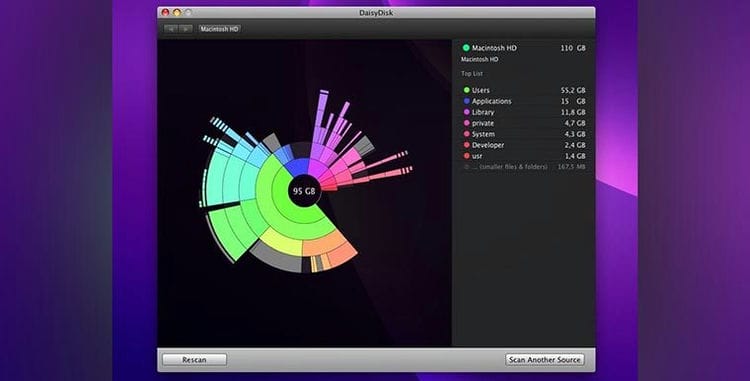
I stedet for en automatisk «renere» er det bedre å skaffe seg en fornuftig «informator». Jeg har brukt DaisyDisk- verktøyet i lang tid, som visuelt viser strukturen til filer og mapper i systemet. Med et par klikk kan du finne deg i den mest «gluttonøse» katalogen og fjerne den manuelt.
Det gir ingen mening for utviklere av slike applikasjoner å jukse og tjene penger på betalte oppdateringer. Faktisk viser verktøyet bare et diagram over den okkuperte plassen, og hva som skal slettes er opp til brukeren selv.
1. Se først gjennom nedlastings- og dokumentpakken for store filer, dokumentarkiver eller undernedlastede data.
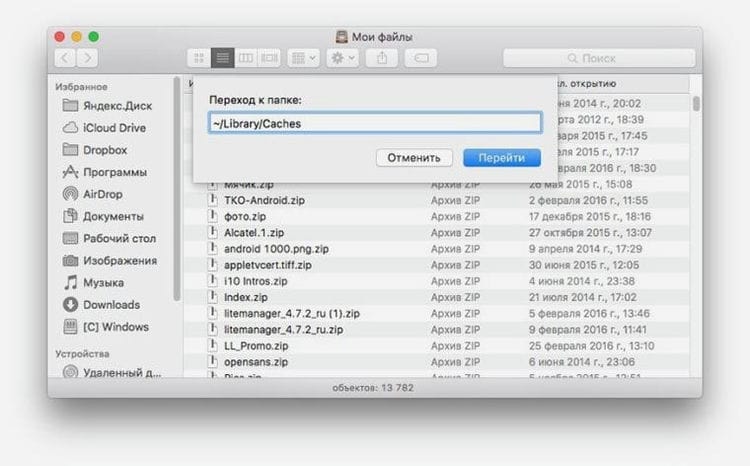
2. Se på hurtigbuffermappen langs banen ~ / Bibliotek / Cacher /. Det lagrer ofte data, selv programmer og spill som er lenge slettet.
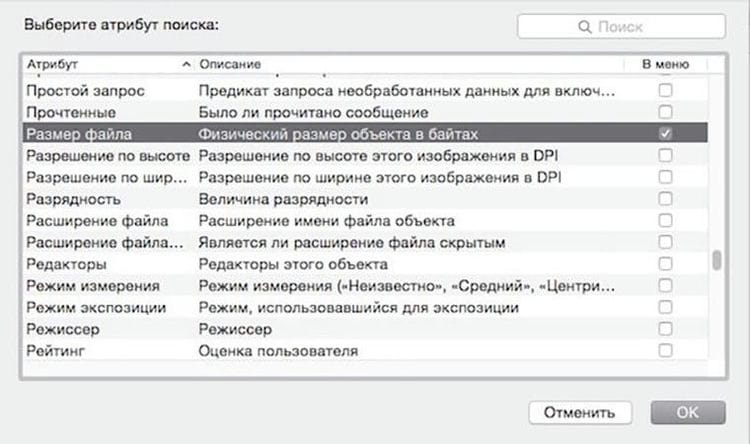
3. Ved hjelp av Smart-mappen kan du finne de største filene i systemet (opprett en smart mappe med et filter for en filstørrelse større enn 150-200 MB).
4. Prøv DaisyDisk- verktøyet (gratis prøveversjon tilgjengelig) for å finne søppel på systemet ditt.
Rengjøring av Mac på eldre operativsystemversjoner
I dette tilfellet kan du bruke tvungen rengjøring av delen «Annet». Her er bare eksempler på data som kan klassifiseres av systemet på denne måten:
- Dokumenter og forskjellige filtyper, inkludert PDF, doc, PSD
- Arkiv og diskbilder, inkludert zip, dmg, iso
- Ulike typer personlige brukerdata
- Midlertidige filer, lydopptak og mer
- Tilpassede biblioteker (applikasjonsstøtte, iCloud-filer osv.)
- Systembuffer (inkludert Safari)
- Filer som Spotlight ikke kan gjenkjenne – for eksempel harddisken til en virtuell maskin
Vi ser ut til å ha funnet ut hva vi har å gjøre med. Hvordan bli kvitt det? Åpne Finder, hold nede cmd + shift + G, og besøk deretter mappene som er angitt nedenfor. Fjern noe fra dem du tror ikke hører hjemme på din Mac.
Rydd opp i mappen Programmer
Men så er det allerede noe vi kan gå og fjerne noe – Programmer og brukere. 90% av leserne mine vil ha mappen Brukere øverst. Inne i mappen Programmer ser vi omtrent følgende bilde:
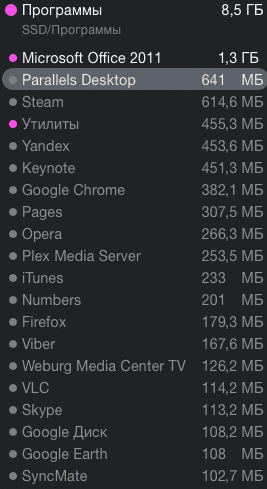
For å se objektet du vil slette eller vise i Finder umiddelbart, holder du bare nede Command (CMD) -tasten og venstreklikker på objektet i diagrammet eller i venstre kolonne.
Her, uansett hva du vil, kan du slette, bortsett fra systemprogrammer, som iChat, Quick Time, etc. Du vil ikke kunne slette dem – OS X vil si at dette ikke kan gjøres, siden dette er systemfiler. Men det vil være lett å finne noen sjelden brukte eller unødvendige programmer! Det er her jeg alltid fjerner søppel fra iLife-suiten – GarageBand, iWeb og iDVD, med mindre du i det hele tatt bruker dem. Noen ganger havner iMovie også i søppelbøtta, men dette er ikke ofte. iPhoto forblir nesten alltid på Mac. Installasjonspakken til det nye OS X kan også ta mye plass (OS X Yosemite Installer, for eksempel), og hvis du ikke har planer om å installere det, kan det samme kastes trygt i søppelkassen, siden det vil være enkelt å laste det ned igjen på Mac!
Tømmer brukermappen
Deretter kommer den mest mystiske mappen – brukere! Inne i den vil du se alle brukere som er registrert på datamaskinen, men du kan bare rense og inspisere i din nåværende:
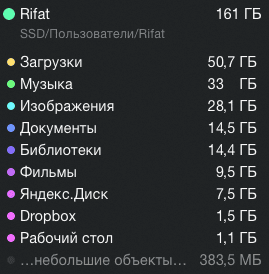
På dette stadiet vil du ha muligheten til å evaluere filene dine fra et fugleperspektiv – hvor mye data du har i nedlastningene dine, hvor mye musikk og filmer, samt se på biblioteker. Naturligvis kan jeg ikke gi deg råd om hva du trenger i bilder, musikk eller dokumenter – dette er dine personlige filer og bare du forstår verdien av dem. Jeg vil vise de få mappene som ofte ikke er veldig nødvendige, men samtidig har de noe å fjerne!
Musikk -> iTunes -> iTunes Media -> Mobilapplikasjoner – det kan være programmer fra iPhone og iPad du lastet ned fra App Store. Det er faktisk ikke noe poeng i å lagre dem på en Mac, siden du alltid kan laste dem ned fra butikken når som helst! Noen ganger kan denne mappen ta mye plass, og i mitt tilfelle var volumet på omtrent 15 GB!

Du kan også inspisere biblioteket ditt for store album, og vurdere deres betydning for deg på nytt. Du vil ikke høre på noe, men du er lei av noe – ikke strø platen med disse komposisjonene. Forresten, på samme sted må du være oppmerksom på to mapper: Musikk -> iTunes -> iTunes Media -> Hjemmevideo og filmer på samme sted – de kan inneholde filmene dine som er kjøpt i iTMS og filmer du la til i iTunes. Det er mulig at du ikke lenger trenger dem, og det gir ingen mening å bare holde filmer fra butikken i mediebiblioteket!
Det er viktig å forstå hvor musikken din er lagret – i iTunes-biblioteket eller bare sortert i mapper. For meg går for eksempel all musikken til biblioteket, og etter det sletter jeg alle de originale filene. Selv om det er tider når det ikke er spor i selve biblioteket, og musikkfiler er spredt over hele Mac-en. Gå til iTunes -> Innstillinger -> Tillegg og se hvilke avkrysningsruter du har:
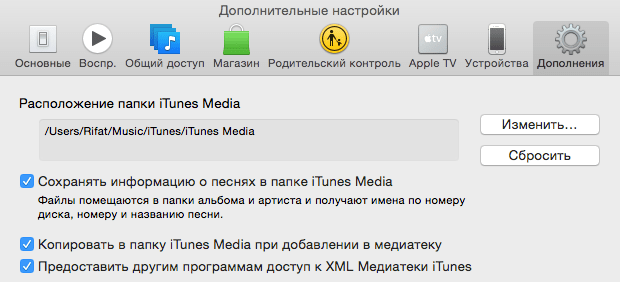
Hvis alle boksene er merket av, i likhet med mine, lagres sangene du laster ned fra Internett og laster opp til iTunes både i biblioteket og i den opprinnelige nedlastede mappen! I dette tilfellet kan du trygt slette de originale filene og bare la være i iTunes.
Hvis vi fant ut mediebiblioteket, kan vi trygt trampe mot iPhone-sikkerhetskopier i iTunes. For å gjøre dette kan du enten gå til Biblioteker, som jeg egentlig ikke anbefaler uten å forstå hva du skal gjøre, eller gå til iTunes og slette gjennom det. La oss rydde opp på den andre måten. For å gjøre dette, gå til iTunes -> Innstillinger, og klikk på Enheter i vinduet som vises øverst:

Hvis Mac-en din allerede er mange år gammel og familien din har mange telefoner og nettbrett, kan en overraskelse vente på deg. Personlig har jeg nesten ingen eksemplarer der (og hvis de gjør det, er de ferske), men jeg har sett mer enn 10 forskjellige enheter på noen av dem med veldig gamle eksemplarer (frem til 2010 …)! Noen eksemplarer kan høre til gadgeten din, mens andre kan være din kone, kjæreste eller kollega – hvorfor trenger du dem?! Velg gjerne irrelevante kopier og klikk på Slett sikkerhetskopi nedenfor, og deretter på OK-knappen. Hvis du klikker på Avbryt, vil kopiene forbli på datamaskinen din! Eller du kan gjøre det litt annerledes – høyreklikk på enheten, velg Vis i Finder og slett derfra mappen med kopien.

Forskjellen er at når du sletter gjennom iTunes, ser du ikke selve prosessen, og hvis kopien er veldig stor (mer enn 10-20 GB), vil Mac-en under avinstallasjonen avta, og du vil ikke se prosessen seg selv og sluttiden. Og hvis du sletter kopien direkte fra Finder, vil du se fremdriften av slettingen av kopien.
For de med en Mac med solid state-stasjon, er det også nyttig å overføre sikkerhetskopier til en annen stasjon. Et lignende triks vil bidra til å drepe to fugler i en smekk – å ha sikkerhetskopier fra iPhone / iPad, så vel som ikke å tette den innebygde disken til den bærbare datamaskinen med dem!
I tillegg til iTunes-biblioteket ditt, kan du se på Photo- eller iPhoto- bibliotekene dine. Se på bildene dine, og du kan finne mange unødvendige. Personlig kom alle bildene fra iPhone (via fotostrømmen) inn i Photos / iPhoto, og jeg skyter ofte noe som en påminnelse, og verdien av rammen forsvinner nesten umiddelbart etter opptak, men disse bildene havnet fortsatt i biblioteket. Bilder på iPhone har veldig høy kvalitet, men ulempen med kvalitet er rammevekt! Ved å slette hundrevis av unødvendige bilder, vil du spare 200 – 500 MB. Du bør imidlertid ikke bare slette bildene selv fra biblioteket ditt, men også tømme papirkurven i iPhoto og slette «nylig slettede rammer» i Photos.
Og hvis et bilde tar et par megabyte, tar en kort 10 sekunders video på en iPhone 5 (for eksempel) 20 MB, for ikke å nevne det faktum at videoer for nyere modeller tar mye mer plass! Og hvis du uten å nøle lagrer alt dette i biblioteket eller i en egen mappe, bør du besøke dem og sjekke volumet. Det kan godt vise seg at noen videoer ble filmet ved et uhell, eller allerede har mistet relevansen.
I tillegg til å rengjøre mediebibliotekene dine, kan du også overføre dem til et annet medium og ikke lagre dem på din Mac i det hele tatt!
I tillegg til alle de ovennevnte anbefaler jeg også å inspisere nedlastingsmappen! Den mest nødvendige og mest skadelige mappen på samme tid – alt du laster ned fra Internett ender ofte der, men ikke alltid, nedlastede filer kryper til andre steder – musikk til musikk, filmer til filmer osv … Jeg ser veldig ofte, siden nedlastingsmappen tar nesten mest plass, og bare fordi filene derfra aldri blir revidert og renset. Ta en titt der og se nøye på innholdet! Forresten, hos meg, er denne mappen den største, men bare fordi der lagrer jeg mange nyttige ting (iOS-firmware, oppdateringer for Mac osv.), Og inne i nedlastingsmappen har jeg en klar struktur.
Vel, det er alt. Så på forhånd sletter jeg 20 GB data fra noen valmuer som ikke er spesielt nødvendig på datamaskinen. Håper du også kan rydde opp søppelfiler fra din Mac
Rengjøring av cachen er som regel ikke verdt det i det hele tatt.
Hvis diskplassen din ikke er full, eller hvis du ikke har til hensikt å slette hurtigbufferen til et bestemt program, er disse filene best på Mac. Det er mange måter å frigjøre ledig plass på macOS uten å slette cacher.
For eksempel kan du flytte biblioteker og sikkerhetskopier av enheter til et annet sted, slette uønskede store filer eller legge til mer diskplass på MacBook.
Kilder som brukes og nyttige lenker om emnet: https://yablyk.com/558955-kak-ochistit-udalit-kesh-na-mac-macos/ https://ru.wikihow.com/%D0%BF%D0% BE% D0% BB% D0% BD% D0% BE% D1% 81% D1% 82% D1% 8C% D1% 8E-% D0% BE% D1% 87% D0% B8% D1% 81% D1% 82 % D0% B8% D1% 82% D1% 8C-Mac https://AppleInsider.ru/mac-os-x/kak-pochistit-mac-bez-ispolzovaniya-storonnix-prilozhenij.html https: //www.imymac com / ru / mac-cleaner / hvordan-å-rydde-a-mac.html https://www.digger.ru/sekrety-mac-os-x/8-sposobov-osvobodit-mesto-na- zhestkom -diske-mac https://Lifehacker.ru/kak-udalit-nenuzhnoe-s-mac/ https://cleanmymac.com/ru/clean-up-mac-tips https://Lifehacker.ru/7- sovetov -kotorye-pomogut-ochistit-i-uskorit-vash-mac / https://zen.yandex.ru/media/mudr/kak-pochistit-i-uskorit-mak-5bb0f36a2119b800acc0396d https://www.imymac.com/ru/mac-cleaner/mac-other-storage.html https: //www.iphones.ru/iNotes/760993 http://appleprofi.ru/kak-osvobodit-mesto-na-mac/
Opptakskilde: lastici.ru