
Välimuistin tyhjentäminen (poistaminen) Macissa (macOS) manuaalisesti ja erityisohjelmien avulla. Vapauta tallennustilaa Macissa

Mikä on välimuisti ja miksi sinun pitäisi poistaa se?
Välimuisti on periaatteessa käyttöjärjestelmän ja käytettyjen sovellusten luomia väliaikaisia tiedostoja. Nämä voivat olla esimerkiksi väliaikaisia tiedostoja, kuten verkkoselaimen, messenger-asiakkaiden (Vkontakte, Twitter, Viber, Skype jne.) Luomia kuvia ja HTML-asiakirjoja.
Jos käyttäjä muokkaa paljon valokuvia ja videoita, hän saattaa huomata, että editori tallentaa myös kiintolevylle asetettuja väliaikaisia tietoja. Lisäksi videoeditorit, jotka näyttävät sovelletut tehosteet muokkauksen aikana, eivät aina poista tällaisia tiedostoja työn lopussa.
Useimpien sovellusten välimuisti on liian pieni kiinnittämään huomiota. Järjestelmäkomponentit, kuten Spotlight, Yhteystiedot ja Maps, luovat suhteellisen pienet välimuistit, jotka eivät vapauta paljon tilaa kiintolevyltä, vaikka poistat ne.
Yksi tärkeä huomioitava asia on, että sinun ei tarvitse poistaa välimuisteja. Jos sinun ei tarvitse kiireesti vapauttaa tilaa kiintolevyltäsi ja samalla käytät jatkuvasti monia erilaisia sovelluksia ja tiedostoja, on parempi jättää välimuisti Macin nopeuden parantamiseksi. Lisäksi monet sovellukset tyhjentävät välimuistin itse tai voivat tyhjentää ne manuaalisesti.
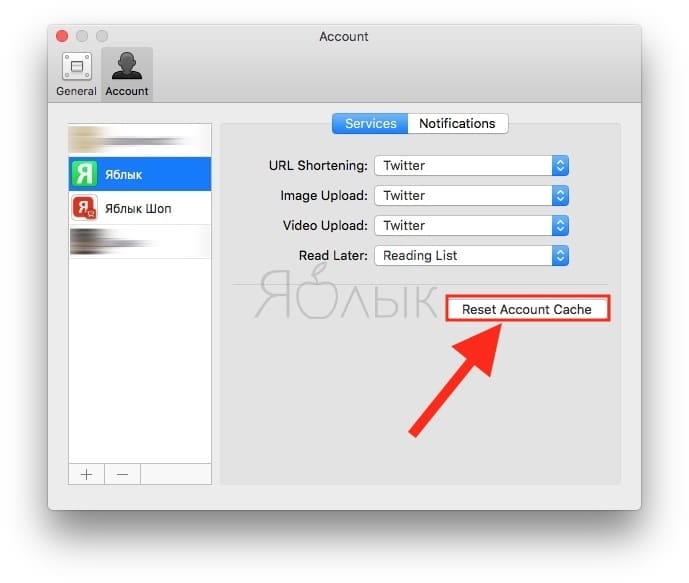
Poista välimuistipainike Tweetbot-sovelluksessa:
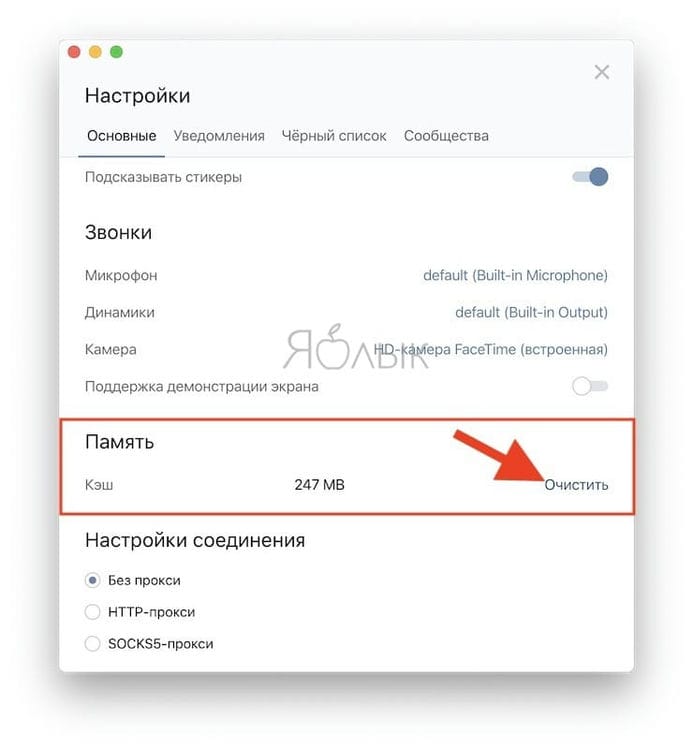
Painike välimuistin poistamiseksi VK Messenger -sovelluksessa (virallinen Vkontakte-asiakasohjelma Macille):
Välimuistin poistamisen halun lisäksi voi kuitenkin olla muita syitä välimuistien poistamiseen, erityisesti:
- Korjaa vanhentuneita tietoja lataavien verkkosivujen ongelmat.
- Verkkosivustoille ja sovelluksiin tallennettujen henkilötietojen poistaminen.
- Pakota vanhentuneiden välimuistitietojen poistaminen sovelluksesta.
Tärkeä! varmuuskopioi ensin tiedostosi.
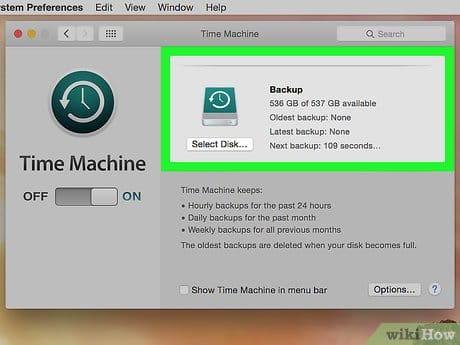
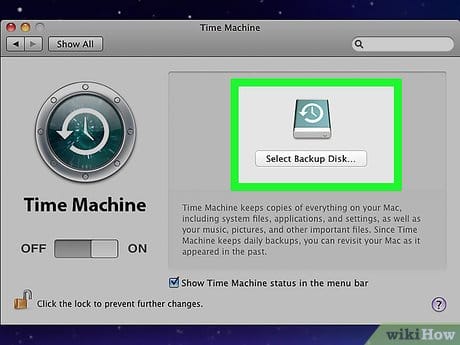
On suositeltavaa, että varmuuskopioit tiedostosi säännöllisesti Maciin joko Applen Time Machine -sovelluksella tai kolmannen osapuolen varmuuskopiointityökalulla tai online-varmuuskopiointipalvelulla. Kun aloitat Library-kansion siivoamisen, on aina vaarana rikkoa jotain tärkeää.
Tapa 1/2: OS X 10.7 tai uudempi
-
![Välimuistin tyhjentäminen (poistaminen) Macissa (macOS) manuaalisesti ja erityisohjelmien avulla. Vapauta tallennustilaa Macissa]()
yksi
Varmuuskopioi tärkeät tiedot . Huomaa, että tietokoneen täydellinen puhdistus poistaa kaikki tiedot, myös käyttöjärjestelmän. Siksi kopioi tärkeät tiedot ulkoiselle kiintolevylle tai DVD-levylle.
-
![Välimuistin tyhjentäminen (poistaminen) Macissa (macOS) manuaalisesti ja erityisohjelmien avulla. Vapauta tallennustilaa Macissa]()
2
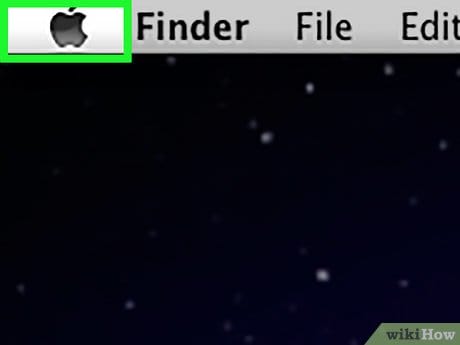
Avaa Apple-valikko. Sen kuvake näyttää mustalta omenalta ja sijaitsee näytön vasemmassa yläkulmassa.
-
![Välimuistin tyhjentäminen (poistaminen) Macissa (macOS) manuaalisesti ja erityisohjelmien avulla. Vapauta tallennustilaa Macissa]()
3
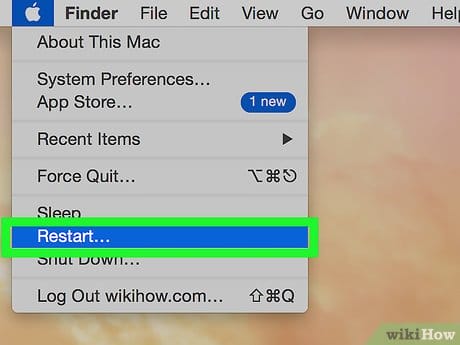
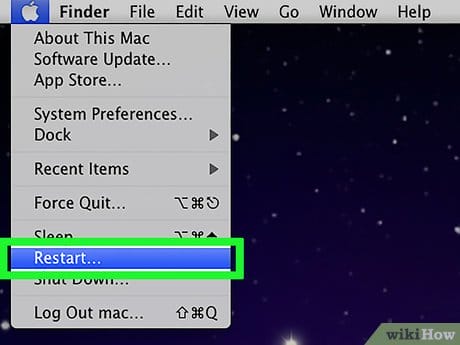
Napsauta Käynnistä uudelleen. Se on lähellä valikon alaosaa.
-
![Välimuistin tyhjentäminen (poistaminen) Macissa (macOS) manuaalisesti ja erityisohjelmien avulla. Vapauta tallennustilaa Macissa]()
neljä
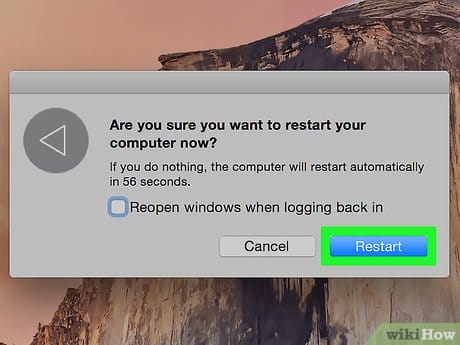
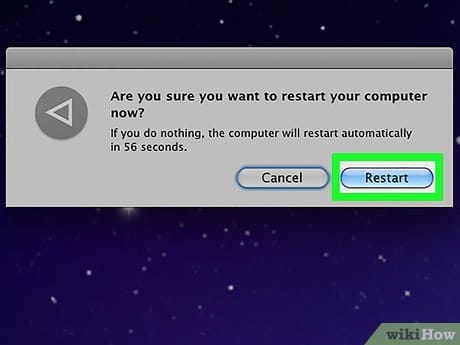
Vahvista päätös napsauttamalla Käynnistä uudelleen. Tietokone aloittaa uudelleenkäynnistyksen.
- Odota hetki, jolloin tietokone sammuu.
-
![Välimuistin tyhjentäminen (poistaminen) Macissa (macOS) manuaalisesti ja erityisohjelmien avulla. Vapauta tallennustilaa Macissa]()
viisi
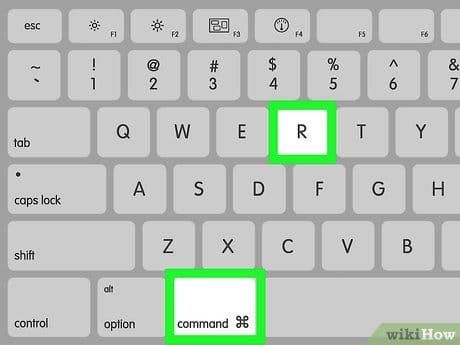
Pidä ⌘ + R- näppäimiä painettuna uudelleenkäynnistyksen aikana.
-
![Välimuistin tyhjentäminen (poistaminen) Macissa (macOS) manuaalisesti ja erityisohjelmien avulla. Vapauta tallennustilaa Macissa]()
6
Vapauta näppäimet, kun Apple-logo tulee näyttöön. MacOS Utilities -ikkuna avautuu.
-
![Välimuistin tyhjentäminen (poistaminen) Macissa (macOS) manuaalisesti ja erityisohjelmien avulla. Vapauta tallennustilaa Macissa]()
7
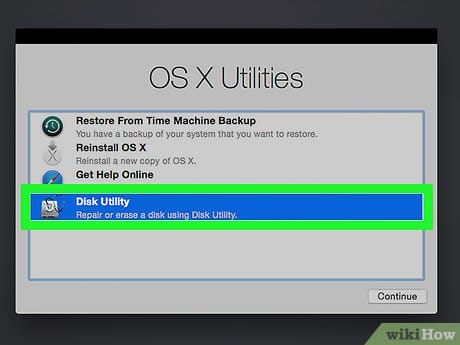
Napsauta Levytyökalu. Se on luettelon lopussa.
-
![Välimuistin tyhjentäminen (poistaminen) Macissa (macOS) manuaalisesti ja erityisohjelmien avulla. Vapauta tallennustilaa Macissa]()
kahdeksan
Napsauta Jatka. Se on ikkunan oikeassa alakulmassa.
-
![Välimuistin tyhjentäminen (poistaminen) Macissa (macOS) manuaalisesti ja erityisohjelmien avulla. Vapauta tallennustilaa Macissa]()
yhdeksän
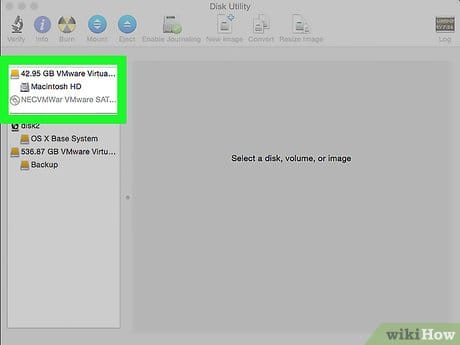
Napsauta kiintolevykuvaketta. Se on ikkunan vasemmassa yläkulmassa Sisäiset asemat -osiossa.
-
![Välimuistin tyhjentäminen (poistaminen) Macissa (macOS) manuaalisesti ja erityisohjelmien avulla. Vapauta tallennustilaa Macissa]()
10
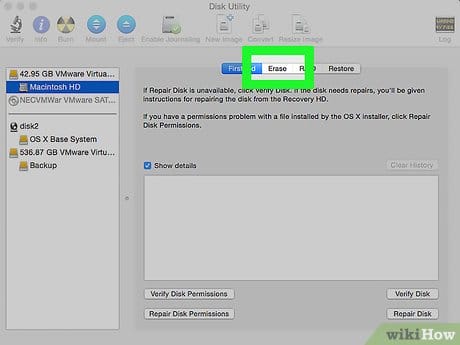
Napsauta Tyhjennä. Tämä painike sijaitsee ikkunan yläosan keskellä.
-
![Välimuistin tyhjentäminen (poistaminen) Macissa (macOS) manuaalisesti ja erityisohjelmien avulla. Vapauta tallennustilaa Macissa]()
yksitoista
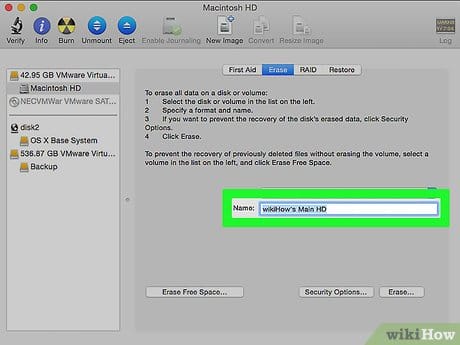
Anna asemalle nimi. Kirjoita nimi ”Nimi:” -riville.
-
![Välimuistin tyhjentäminen (poistaminen) Macissa (macOS) manuaalisesti ja erityisohjelmien avulla. Vapauta tallennustilaa Macissa]()
12
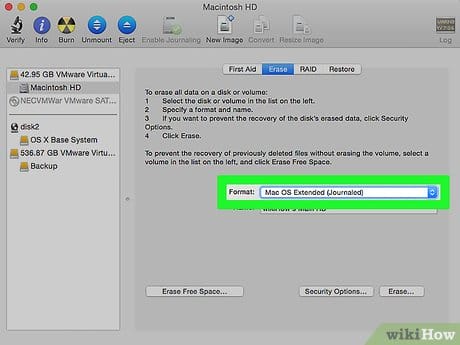
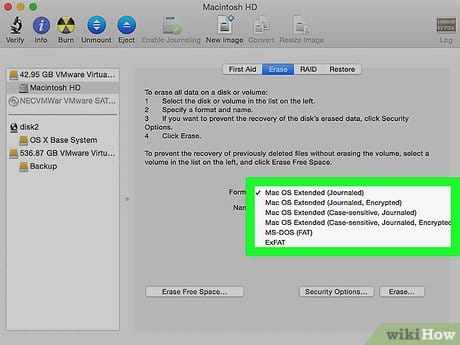
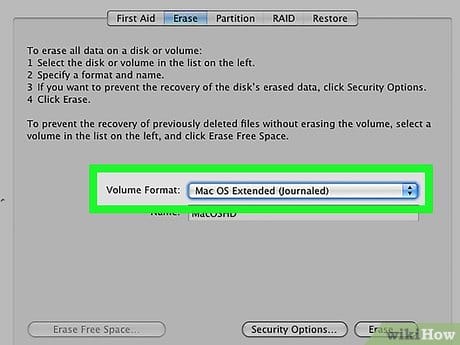
Avaa ”Format: ” -valikko.
-
![Välimuistin tyhjentäminen (poistaminen) Macissa (macOS) manuaalisesti ja erityisohjelmien avulla. Vapauta tallennustilaa Macissa]()
13
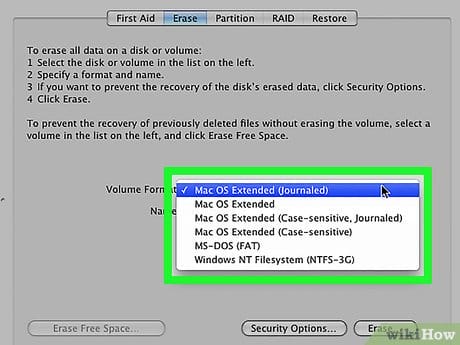
Valitse muoto. Asenna Mac OS X -järjestelmä uudelleen valitsemalla:
- Mac OS Extended (Journaled) suorittaa nopean puhdistuksen.
- Mac OS Extended (päivitetty, salattu) suojatun pyyhinnän suorittamiseksi.
-
![Välimuistin tyhjentäminen (poistaminen) Macissa (macOS) manuaalisesti ja erityisohjelmien avulla. Vapauta tallennustilaa Macissa]()
neljätoista
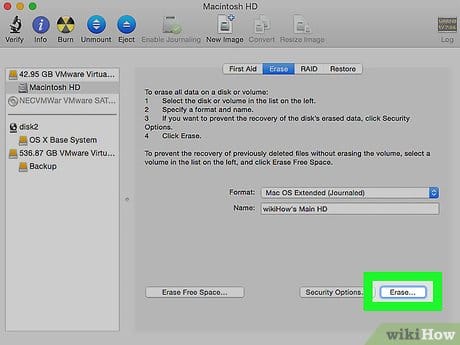
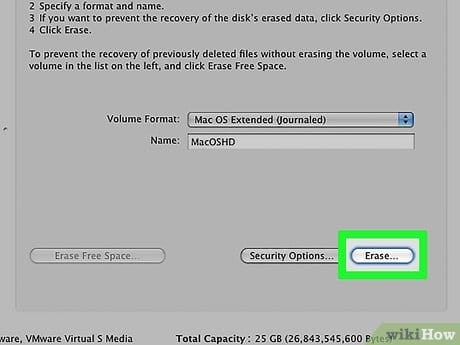
Napsauta Tyhjennä. Se on valintaikkunan oikeassa alakulmassa. Levyn siivousprosessi alkaa.
- Levyn tyhjentämisaika riippuu sen kapasiteetista, datan koosta ja muodosta (turvallinen poistaminen kestää kauemmin).


Tapa 2/2: OS X 10.6 tai vanhempi
-
![Välimuistin tyhjentäminen (poistaminen) Macissa (macOS) manuaalisesti ja erityisohjelmien avulla. Vapauta tallennustilaa Macissa]()
yksi
Varmuuskopioi tärkeät tiedot . Huomaa, että tietokoneen täydellinen puhdistus poistaa kaikki tiedot, myös käyttöjärjestelmän. Siksi kopioi tärkeät tiedot ulkoiselle kiintolevylle tai DVD-levylle.
-
![Välimuistin tyhjentäminen (poistaminen) Macissa (macOS) manuaalisesti ja erityisohjelmien avulla. Vapauta tallennustilaa Macissa]()
2
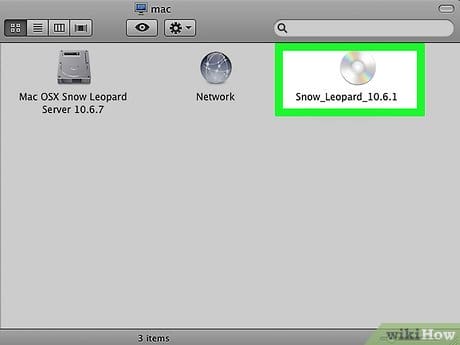
Aseta asennuslevy paikalleen. Aseta tietokoneen mukana toimitettu asennus-CD / DVD-levy optiseen asemaan ja odota, että järjestelmä tunnistaa levyn.
- Jos käytät USB-muistitikkua CD / DVD-levyn sijaan, aseta se.
-
![Välimuistin tyhjentäminen (poistaminen) Macissa (macOS) manuaalisesti ja erityisohjelmien avulla. Vapauta tallennustilaa Macissa]()
3
Avaa Apple-valikko. Sen kuvake näyttää mustalta omenalta ja sijaitsee näytön vasemmassa yläkulmassa.
-
![Välimuistin tyhjentäminen (poistaminen) Macissa (macOS) manuaalisesti ja erityisohjelmien avulla. Vapauta tallennustilaa Macissa]()
neljä
Napsauta Käynnistä uudelleen. Se on lähellä valikon alaosaa.
-
![Välimuistin tyhjentäminen (poistaminen) Macissa (macOS) manuaalisesti ja erityisohjelmien avulla. Vapauta tallennustilaa Macissa]()
viisi
Vahvista päätös napsauttamalla Käynnistä uudelleen. Tietokone aloittaa uudelleenkäynnistyksen.
- Odota hetki, jolloin tietokone sammuu.
-
![Välimuistin tyhjentäminen (poistaminen) Macissa (macOS) manuaalisesti ja erityisohjelmien avulla. Vapauta tallennustilaa Macissa]()
6
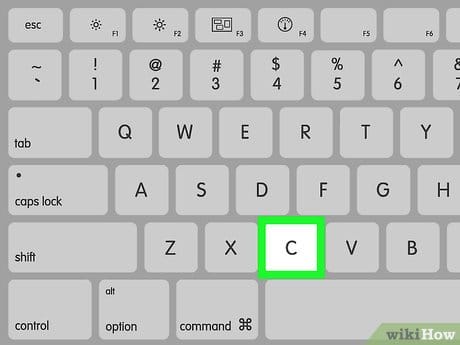
Pidä C- näppäintä painettuna uudelleenkäynnistyksen aikana.
- Pidä USB-tallennuslaitetta painettuna ption Optio-näppäintä.
-
![Välimuistin tyhjentäminen (poistaminen) Macissa (macOS) manuaalisesti ja erityisohjelmien avulla. Vapauta tallennustilaa Macissa]()
7
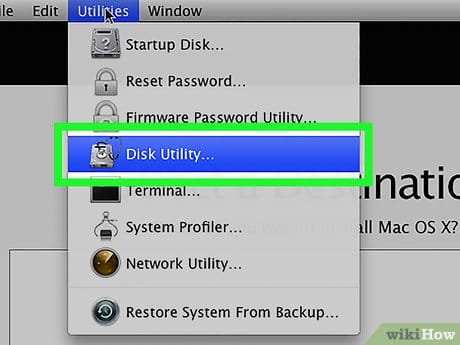
Napsauta Levytyökalu. Se on asetusvalikon Utilities-osiossa.
-
![Välimuistin tyhjentäminen (poistaminen) Macissa (macOS) manuaalisesti ja erityisohjelmien avulla. Vapauta tallennustilaa Macissa]()
kahdeksan
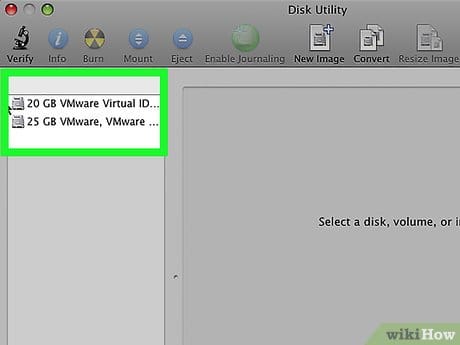
Napsauta kiintolevykuvaketta. Se on ikkunan vasemmassa yläkulmassa Sisäiset asemat -osiossa.
-
![Välimuistin tyhjentäminen (poistaminen) Macissa (macOS) manuaalisesti ja erityisohjelmien avulla. Vapauta tallennustilaa Macissa]()
yhdeksän
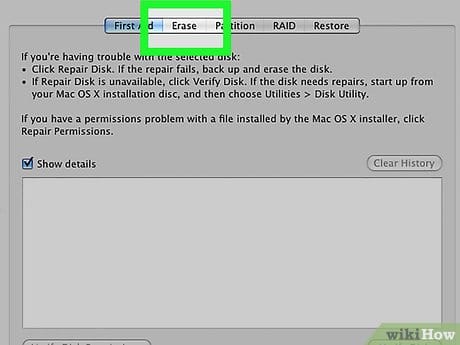
Napsauta Tyhjennä. Tämä painike sijaitsee ikkunan yläosassa.
-
![Välimuistin tyhjentäminen (poistaminen) Macissa (macOS) manuaalisesti ja erityisohjelmien avulla. Vapauta tallennustilaa Macissa]()
10
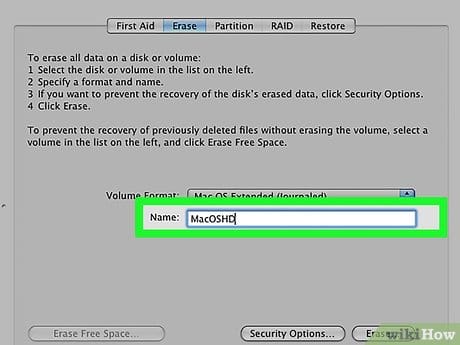
Anna asemalle nimi. Kirjoita nimi ”Nimi:” -riville.
-
![Välimuistin tyhjentäminen (poistaminen) Macissa (macOS) manuaalisesti ja erityisohjelmien avulla. Vapauta tallennustilaa Macissa]()
yksitoista
Avaa ”Format: ” -valikko.
-
![Välimuistin tyhjentäminen (poistaminen) Macissa (macOS) manuaalisesti ja erityisohjelmien avulla. Vapauta tallennustilaa Macissa]()
12
Valitse muoto. Asenna Mac OS X uudelleen valitsemalla Mac OS Extended (Journaled).
-
![Välimuistin tyhjentäminen (poistaminen) Macissa (macOS) manuaalisesti ja erityisohjelmien avulla. Vapauta tallennustilaa Macissa]()
13
Napsauta Tyhjennä. Se on valintaikkunan oikeassa alakulmassa. Levyn siivousprosessi alkaa.
- Levyn puhdistamisen aika riippuu sen kapasiteetista ja levyllä olevien tietojen koosta.
Safarin välimuistin tyhjentäminen Macissa
Välimuistin tyhjentäminen Safarissa on hyvin yksinkertaista:
1 Käynnistä Safari-selain ja siirry valikkopalkkiin valitsemalla Safari → Asetukset.
2 Napsauta Lisäosat-välilehteä ja valitse valikkorivin Näytä kehitysvalikko -valintaruutu.
3 Sulje Asetukset-ikkuna ja valitse sitten valikkoriviltä Kehitä-valikko.
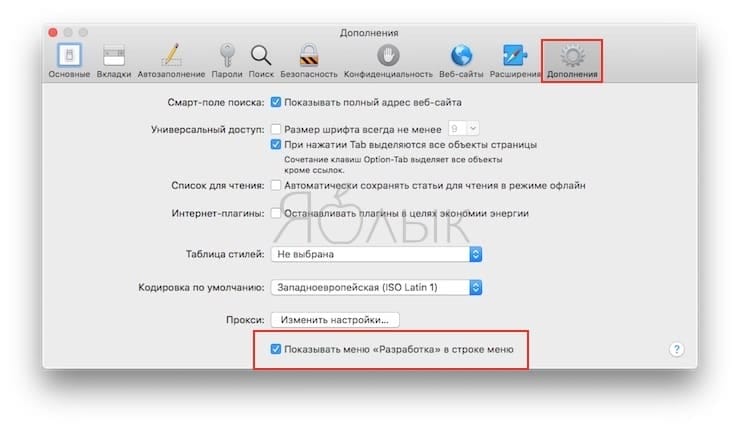
4 Valitse Kehitä-valikosta Tyhjennä välimuistit.
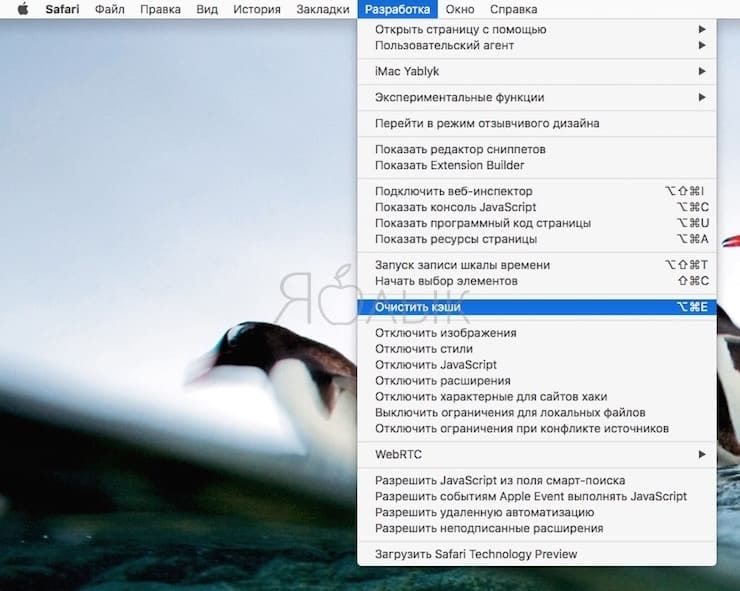
Huomaa: Tämä menetelmä on jonkin verran jyrkempi kuin yksinkertainen historian tyhjentäminen, joka on käytettävissä Safarissa → Historia → Tyhjennä historia. Tässä tapauksessa välimuistin tyhjentäminen kehitystilassa ei poista henkilökohtaisia tietoja, paitsi väliaikaisiin tiedostoihin tallennetut tiedot (historiaa, kirjanmerkkejä, Lataukset-kansiota jne. Ei poisteta).
Kuinka vapauttaa tilaa Macissa
Siivousvalikkoon pääsee seuraavasti:
- Siirry Apple-valikkoon ja sitten Tietoja tästä Macista
- Siirry ”Tallennus” -välilehdelle ja napsauta ”Hallitse”
Löydät itsesi varastonhallinta-osiosta. Mutta jos aikaisemmin sen toiminnot olivat hyvin rajoitettuja, niin macOS High Sierra -palvelun avulla voit poistaa yksittäisiä osioita – iTunes-varmuuskopioista ja tiedostoista suuriin asiakirjoihin ja postiin. Ja kaikki tämä yhdessä paikassa – kyllä, aivan kuten yhdessä tunnetussa kolmannen osapuolen sovelluksessa. Ja ennen sitä järjestelmä itse tarjoaa sinulle tarvittavat suositukset taajuusmuuttajan pitämiseksi puhtaana: ota esimerkiksi käyttöön roskakorin automaattinen tyhjennys tai optimoi varastointi.
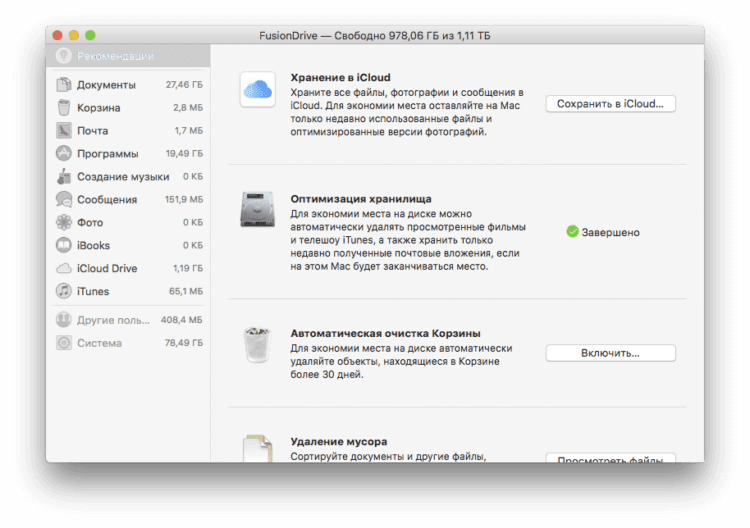
Osa ”Sairaalan hallinta”
Roskapostin puhdistus -valikon avulla voit nopeasti nähdä suurimmat tiedostot, puhdistaa latauskansiosi ja niin edelleen. Esimerkiksi, en edes tiennyt, että häätarkisto valokuvilla ja videoilla oli tallennettu tietokoneelle, joka muuten käytti melkein 100 Gt. Ottaen huomioon, että nämä tiedostot on jo pitkään siirretty ulkoisiin asemiin ja pilveen, en tarvitse niitä tietokoneellani.
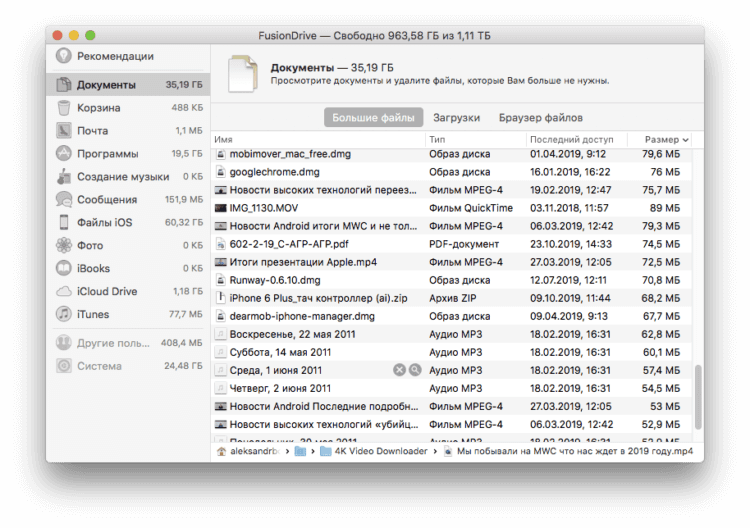
Sinulla ei ole aavistustakaan, kuinka monta ylimääräistä ja suurta tiedostoa sinulla on Macissa
Toinen hyvä asia on siivota Lataukset-kansio. Kyllä, ei tarvitse yllättyä, oletko tutkinut sitä pitkään? Minulla on viime vuoden tiedostoja ja kansioita, joissa on useita gigatavuja. Ajan myötä unohdat ne yleensä, ja ne ovat edelleen taakka kiintolevylle tai SSD: lle.
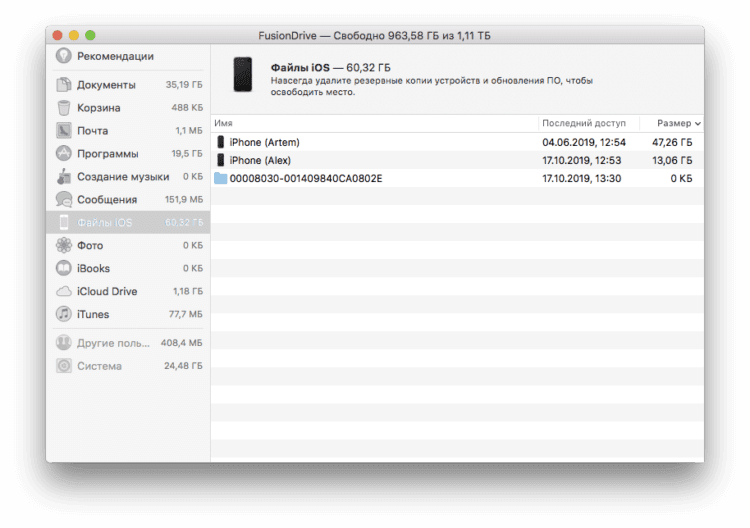
Kaikista unohdetaan iTunesin vanhat laitteen varmuuskopiot. Okei, jos kopioita on 3-4 gigatavua, ja jos niitä on 30-40? Aikaisemmin joudut avaamaan iTunesin, valitsemaan ”Asetukset” – ”Laitteet” -välilehden ja poistamaan varmuuskopiot sieltä. Mutta nyt on olemassa tällainen vaihtoehto tallennuksen hallinnan valikossa.
1: tyhjennä välimuisti
Olet ehkä kuullut, kuinka ”välimuisti poistetaan” yhtenä selaimesi vianmääritysvaiheista.
Itse asiassa on hyvät mahdollisuudet, että Mac voi tallentaa paljon tietoa tiedostoistasi, jota kutsutaan välimuistiksi.
Nämä tiedostot voivat kuitenkin viedä paljon tilaa Macissasi, ja Macin stimuloinnin sijaan se hidastaa asioita.
Joten tässä sinun on tyhjennettävä välimuisti säännöllisesti.
2: Poista kaikki sovellukset, joita et käytä
Kaikki Mac-tietokoneellasi olevat sovellukset vievät todella paljon tilaa Macissasi.
Kun Mac on täynnä erilaisia sovelluksia, on hyvät mahdollisuudet Macin hidastumiseen.
Varmista, että poistat kaikki sovellukset, joita et enää käytä, äläkä vain laita niitä roskakoriin, koska tämä jättää sinulle edelleen jäännöksiä tai sovellusten jäännöksiä, jotka vievät silti osan tallennustilastasi.

3: Poista kaikki sähköpostin liitteet
Kun olet saanut Mac-tietokoneellesi sähköpostiviestin, jossa on PDF-tiedostoja, Word-asiakirjoja, kuvia jne., Kaksoisnapsautamme niitä vahingossa.
Kun näin tapahtuu, kaikki tiedostot tallennetaan postin latauskansioihin. Helpoin tapa tehdä tämä on käyttää Spotlightia.
Sinun tarvitsee vain painaa Komento ja välilyönti, jotta hakukenttä tulee näyttöön. Kun se näkyy näytöllä, kirjoita ”Mail Downloads”. Tämä vie sinut Mail Downloads -kansioon.
Kun olet tässä kansiossa, vapauta tilaa Macissa valitsemalla poistettavat tiedostot.
1 Poista tarpeettomat esineet korista
Ensimmäinen askel on ”viedä roskakori” tyhjentää roskat, huolimatta siitä kuinka naurettavalta se kuulostaa. Mac-roskakori toimii samalla tavalla kuin Windowsin roskakori, tiedostojen poistamisen sijaan kiintolevyltä tiedostot siirretään ensin roskakoriin, jotta voit palauttaa ne. Tyhjennä roskat tarpeettomista tiedostoista säännöllisesti, älä unohda, että joillakin sovelluksilla, kuten Mail tai iMovie, on oma roskakorinsa, joka on myös tyhjennettävä säännöllisesti.
5: Poista isot ja vanhat tiedostosi, jotka sinulla on Macissa
Isojen ja vanhojen tiedostojen poistaminen on yksi helpoista tavoista puhdistaa Mac ja saada enemmän levytilaa.
Jotta voit poistaa isot ja vanhat tiedostosi Macista, voit käyttää tätä työkalulla tai poistaa ne manuaalisesti.
6: Vedä kaikki vanhat iOS-varmuuskopiot
Tietysti varmuuskopion saaminen on hieno idea, joten joka tapauksessa, jos poistat vahingossa tietosi, sinulla on helppo pääsy niihin ja voit palauttaa sen laitteellesi varmuuskopiosi avulla.
Ajan myötä Mac-tietokoneesi kuitenkin ylikuormittuu vanhoista varmuuskopioista, joita et enää tarvitse.
Tämä voi viedä gigatavua levytilaa. Tämän vuoksi kannattaa harkita kaikkien vanhojen Macissa olevien varmuuskopiotiedostojen poistamista, joita et enää tarvitse.
Muista, että jokaiseen tietokoneellasi jäljellä olevaan varmuuskopioon pääsee iTunesin kautta.
Siksi voit poistaa vanhat varmuuskopiot Mac-tietokoneeltasi noudattamalla seuraavia yksinkertaisia vaiheitamme.
- Käynnistä iTunes Macissa.
- Napsauta valikkopalkissa iTunes ja sitten Asetukset.
- Tämän jälkeen siirry laite-välilehdelle löytääksesi luettelon varmuuskopiotiedostoista.
- Kun olet löytänyt koko varmuuskopioluettelosi, valitse eteenpäin kaikki varmuuskopiot, joita et enää tarvitse.
- Kun olet vahvistanut kaikki valitut varmuuskopiot, napsauta ” Poista varmuuskopiointi ” -painiketta.
5 Kielipakettien poistaminen
MacOS-käyttöjärjestelmässä on valmiiksi asennetut kielipaketit, jotta voit vaihtaa järjestelmän kielen haluamaasi kieleen oikeaan aikaan. Usein käytetään 1-2 kieltä, mikä tarkoittaa, että tarpeettomat kielet voidaan poistaa, mikä vapauttaa tilaa kiintolevyllä. Voit poistaa tarpeettomat kielipaketit CleanMyMac- tai Monolingual- sovelluksilla.
Vaihe 8: Poista vanhat Dmgs ja Ipsw
DMG tarkoittaa lyhytkuvakkeita ja IPSW iPhone-ohjelmistopaketteja, ja molemmat ovat tarpeettomia ja vievät tilaa Macissasi.
Voit päästä eroon tästä seuraavasti.
DMG: N POISTAMINEN – Kun olet asentanut levykuvan ja asentanut sovelluksen, voit nyt purkaa ja sijoittaa DMG: n roskakoriin. Tee vain tämä ja vedä asennettu tilavuus roskakoriin.
IPSW: N POISTAMINEN – Valitse vain Kirjasto, siirry sitten iTunesiin ja valitse Ohjelmistopäivitykset. Täältä löydät kaikki tarvitsemasi ohjelmistopaketit ja poistat ne.
9: Poista kaikki kaksoiskappaleet
Kaikki nämä ei-toivotut kopiot dokumenteistasi, tiedostoistasi ja valokuvistasi vievät vain tilaa Macissasi.
Siksi sinun on päästävä eroon näistä kaksoiskappaleista, jotta voit puhdistaa Macisi ja vapauttaa heidän käyttämänsä tilan.
Jos aiot tehdä tämän manuaalisesti, tarvitset enemmän kärsivällisyyttä ja tietysti enemmän aikaa, mutta voit myös yrittää ladata työkalun, joka auttaa sinua tässä tehtävässä.
9 Poista ääniäänet
Mac voi lukea valitsemasi tekstin ääneen eri äänillä. Jos et käytä tätä ominaisuutta, voit poistaa äänipuhelut. Tätä varten kirjoita komento ”Terminal”:
sudo rm -rf /System/Library/Speech/Voices/*
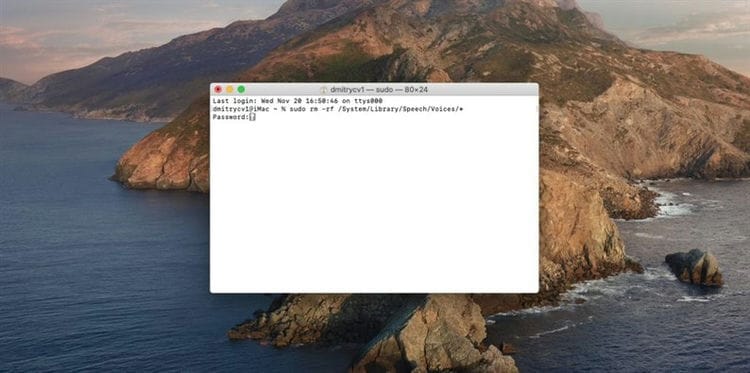
Voit asettaa äänet takaisin napsauttamalla ”Järjestelmäasetukset” → ”Esteettömyys” → ”Puhu teksti”.
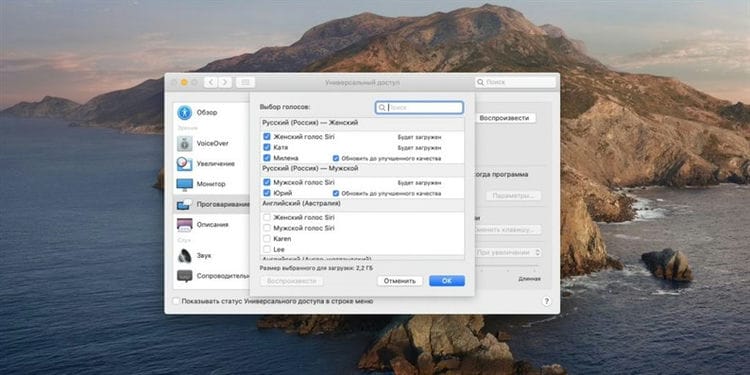
Napsauta avattavaa luetteloa, valitse ”Muokkaa” ja määritä haluamasi äänet.
10: Tee työpöydällesi siisti
Työpöytäsi on itse asiassa tärkein paikka, jossa yleensä teemme kaiken työn. Tämän vuoksi meillä on tapana pitää usein käyttämämme tiedostot ja kerätä niitä, kunnes työpöydällemme tulee katastrofi.
Tämä on itse asiassa yksi syy Macin hidastumiseen, joten kannattaa harkita Macin puhdistamista. Sen sijaan, että asetat kaikki tiedostot työpöydällesi, yritä järjestää ne ja antaa niiden olla samassa kansiossa.
Näin tiedostojen löytäminen Macista on myös helpompaa. Sinulla on myös mahdollisuus käyttää Google Drivea, Dropboxia tai muita ulkoisia tallennuslaitteita tiedostojen tallentamiseen, jotta työpöytäsi näyttää siistiltä.
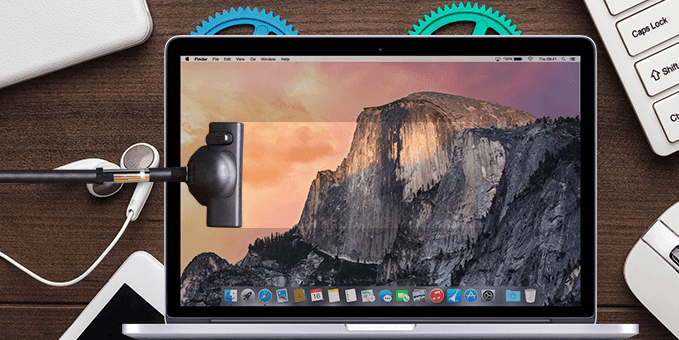
Hallinnoi kirjautumistietoja
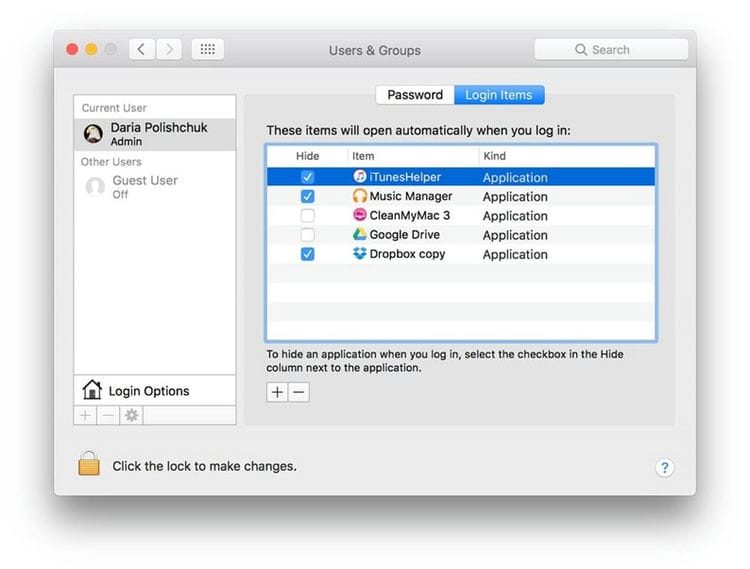
Kun käynnistät tietokoneen, macOS lataa myös useita ohjelmia. Jotkut tarvitset, mutta useimmat voidaan turvallisesti poistaa käytöstä. Muuten ne toimivat taustalla, kuluttavat resursseja ja hidastavat Macia.
Voit poistaa kirjautumistunnukset manuaalisesti avaamalla Järjestelmäasetukset> Käyttäjät ja ryhmät ja napsauttamalla käyttäjänimeäsi. Napsauta seuraavaksi ”Kirjautumiskohteet” ja valitse kaikki ohjelmat, jotka haluat poistaa käytöstä. Napsauta sitten ”-” -painiketta alareunassa. Tehty! Poistamalla kirjautumistiedot käytöstä Mac on nopeampi, kun se käynnistetään seuraavan kerran.

14 Ota selektiivinen synkronointi käyttöön
Jos sinulla on Dropbox, Google Drive tai jokin muu pilvitallennusohjelma, on järkevää pakottaa se synkronoimaan vain osa pilven sisältämistä kansioista.
Siirry asiakasasetuksiin ja etsi Dropboxista kohde nimeltä ”Valitse synkronoitavat kansiot” tai Google Drivesta ”Synkronoi vain nämä kansiot”. Asetuksissa voi olla hieman erilaiset nimet muissa sovelluksissa.
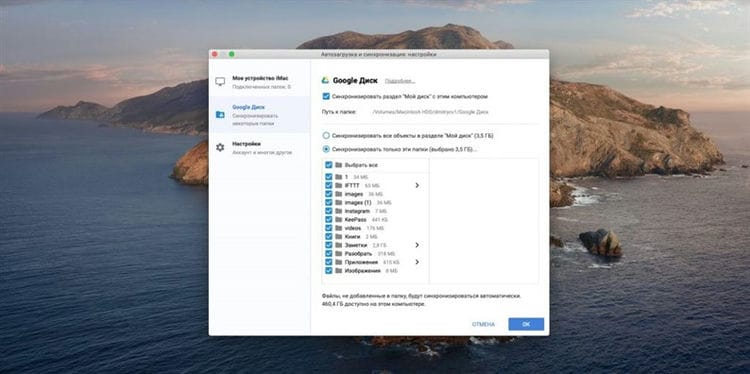
Poista tarpeettomien kansioiden valinta ja napsauta OK.
4 Ahmaiden prosessien tarkistus
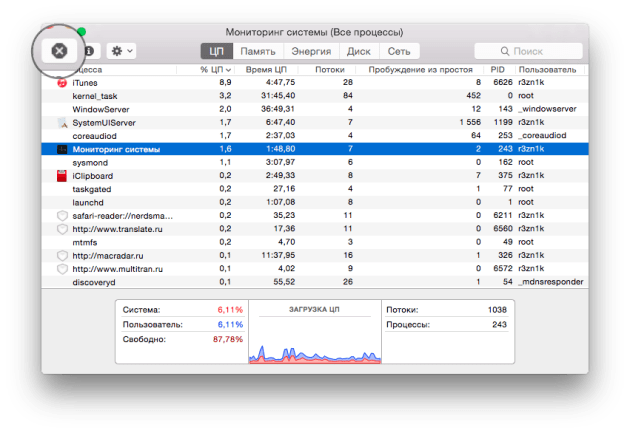
Jos huomaat suorituskyvyn heikkenemisen unikon parissa työskennellessäsi System Monitorin avulla, voit helposti selvittää, mikä sovellus syö kaikki resurssit.
- Avaa System Monitor Applications – Utilities -kansiosta .
- Siirtymällä CPU- ja Muisti- välilehtien välillä ja tarkastelemassa käynnissä olevia prosesseja löydämme sovelluksia, jotka kuluttavat liikaa resursseja.
- Jos löydät prosessin, joka kuluttaa yli 90% (ei juuriprosessi), voit lopettaa sen lopetuspainikkeella.
15 Poista katsellut iTunes-elokuvat
Jos ostat paljon elokuvia iTunes Storesta (macOS Catalinassa, sovellusta kutsutaan yksinkertaisesti TV: ksi), jotkut niistä voivat jäädä kiintolevylle katselun jälkeen.
Voit poistaa ne valitsemalla Omena → Tietoja tästä Macista → Tallennustila → Hallinta → Optimoi tallennustila ja elokuvat poistetaan. Voit silti ladata ne uudelleen, jos haluat.
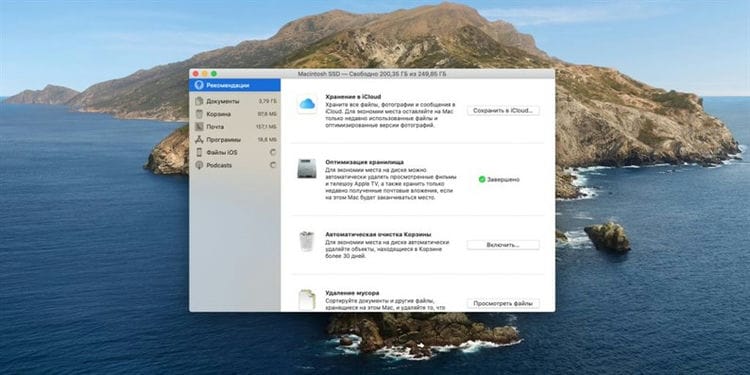
Vanhemmissa macOS-versioissa voit avata iTunes-elokuvakansion napsauttamalla Finder → Go → Go to Folder ja kirjoittamalla osoite:
~/Music/iTunes Media/Movies
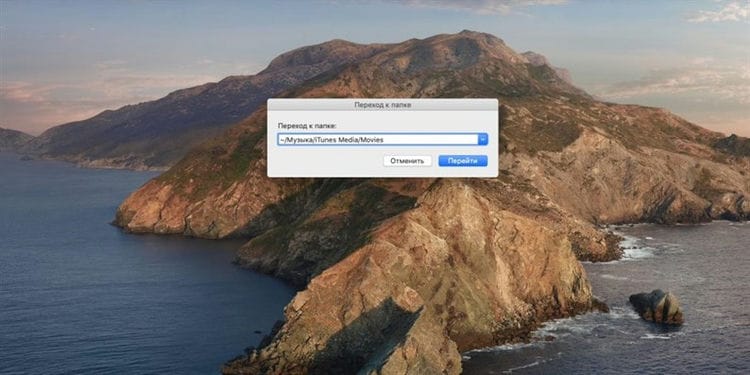
Poista sitten kansion sisältö manuaalisesti.
Luo kartta tallennustilastasi
Mikä tahansa tietokone on pohjimmiltaan kansioiden puu. Entä jos piirrät kartan kaikista Mac-kansioistasi nähdäksesi niiden koon?
Näyttää siltä, että tähän on olemassa erittäin helppo tapa. Ohjelmat, kuten Daisy Disk tai CleanMyMac, voivat luoda tällaisia kiehtovia kansiopuita.
Esimerkiksi tämä on CleanMyMac X: ssä oleva Fileoscope-työkalu:
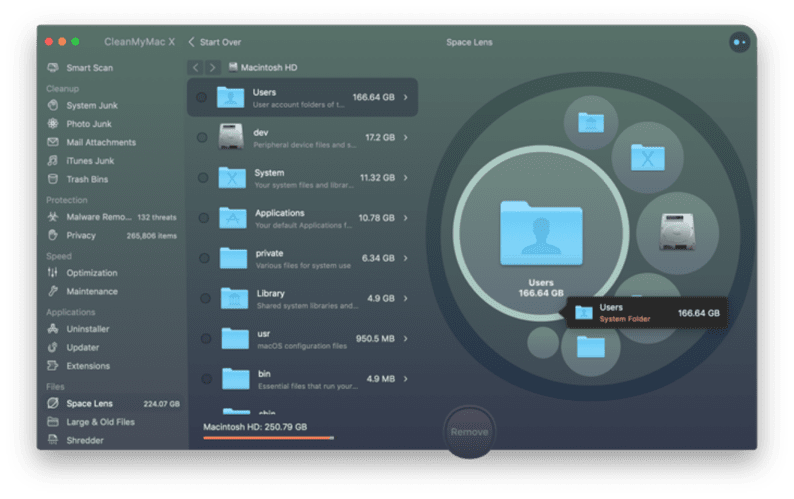
Siniset kuplat edustavat suuria ja pieniä kansioita. Voit perehtyä syvemmälle kuhunkin kansioon ja tutkia aseman sisältöä täysin uudella ja informatiivisemmalla tavalla kuin Finder sallii. Saatat huomata kauan unohdettujen kansioiden vievän paljon tilaa.
- Käytä tätä työkalua lataamalla ohjelma (katso yllä oleva painike)
- Valitse sivupalkista ”Fileoscope”
Osa 2: Kuinka puhdistaa Mac – nopea ja helppo tapa
Yllä olevien vaiheiden lisäksi on todella ohjelmisto, jota voit käyttää kaikkien näiden tehtävien suorittamiseen, jolloin voit säästää enemmän aikaa ja vaivaa Macin puhdistuksessa.
Tämä tapahtuu lataamalla ohjelmisto nimeltä iMyMac Mac Cleaner.
Tämä Mac Cleaner auttaa varmasti nopeuttamaan Maciasi, koska se poistaa kaikki roskatiedostosi nopeasti ja turvallisesti Macistasi, joten levylläsi on enemmän tilaa.
Se voi auttaa sinua löytämään kaikki tarpeettomat sähköpostiliitteet ja poistamaan ne pysyvästi. Se voi myös auttaa sinua poistamaan vanhat iTunes-varmuuskopiotiedostot ja tarpeettomat kielitiedostot, jotka on tallennettu Mac-tietokoneellesi.
Se voi myös auttaa sinua skannaamaan ja poistamaan kaikki vanhat suuret tiedostosi, jotka vievät todella paljon levytilaa.
Kaiken kaikkiaan yhteenvetona iMyMac Mac Cleaner tekee varmasti kaikki edellä luetellut asiat, kuten kaksoiskappaleiden poistaminen, roskakorin tyhjentäminen ja paljon muuta, mitä aiemmin sanottiin.
Tässä on yksinkertainen askel askeleelta menetelmä kuinka voit käyttää tätä hämmästyttävää ohjelmistoa.
Vaihe 1: Anna Mac Cleanerin skannata Macisi
Voit tietysti ladata iMyMac Mac Cleanerin viralliselta verkkosivustoltamme osoitteesta https://www.imymac.com/ ja asentaa sen Mac-tietokoneellesi.
Kun olet asentanut ohjelman onnistuneesti, suorita se. Sitten voit nähdä Mac-järjestelmän tilan pääkäyttöliittymässä.
Ja sitten ohjelmiston vasemmassa ruudussa sinun pitäisi pystyä näkemään asiat, joissa Mac Cleaner voi auttaa sinua, vain mene ja valitse luettelosta, sanotaan, että napsautat ” Järjestelmän roskaa ”, jotta voit puhdistaa kaikki roskapostisi.
Sen jälkeen siirry eteenpäin ja napsauta Skannaa, jotta ohjelmisto löytää ja skannaa kaikki roskapostitiedostot Macillasi.
Kun skannaus on valmis, Mac Cleaner näyttää kaikki roskapostitiedostosi.
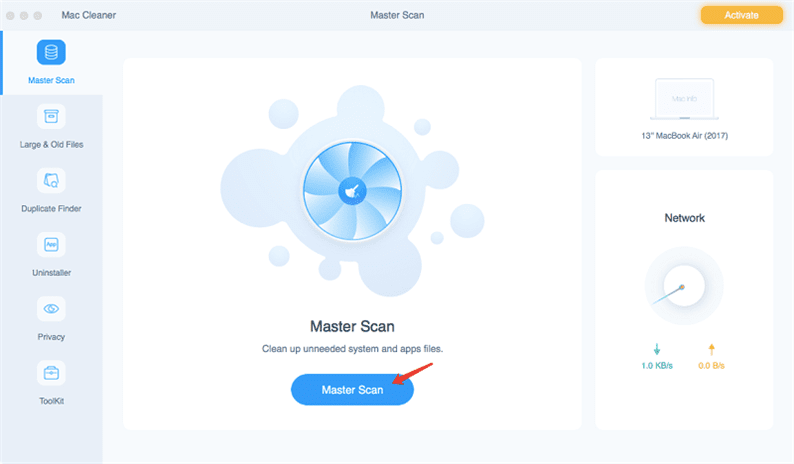
Vaihe 2: Esikatsele ja valitse poistettavat tiedostot
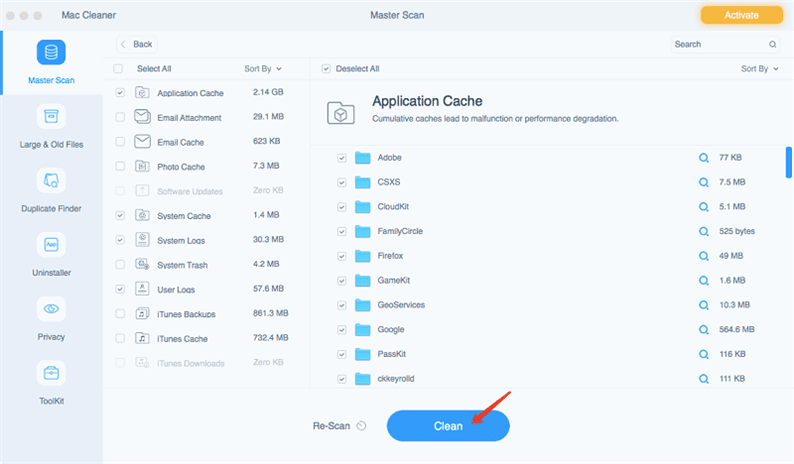
IMyMac Mac Cleaner pystyy näyttämään kaikki roskapostitiedostosi luokittain. Sinun tarvitsee vain valita ruudun luettelosta ja napsauttaa sitten ” Clean Button”.
VIHJE: Voit tehdä samat vaiheet vaiheesta 1 vaiheeseen 3, jos haluat poistaa päällekkäisiä tiedostoja, suuria vanhoja tiedostoja ja muuta valitsemalla tehtävän ruudun vasemmasta ruudusta.
8 Poista roskat erityisellä apuohjelmalla
Helppo tapa lähteä makealle. Yllä olevat vaiheet on helpompi suorittaa erityisohjelmalla, kuten CleanMyMac. MacPaw- apuohjelma pystyy suorittamaan tarvittavat toimet Macin puhdistamiseksi automaattisesti ja tarjoaa myös mahdollisuuden poistaa kielipaketit muutamalla napsautuksella, poistaa sovellukset oikein, tyhjentää selaimen välimuisti ja sähköpostiliitteet.
CleanMyMac 3
Tällä ohjelmalla on erittäin kaunis käyttöliittymä, ja samalla se on kätevä ja intuitiivinen käyttää. Kuten kävi ilmi, sen uusi nimi on CleanMyMac X (iPhonen kirkkaus kummittelee ketään :))
CleanMyMac 3
Sovellus kommunikoi venäjäksi ja kykenee toimimaan automaattisesti. Toisin sanoen voit puhdistaa ja poistaa tarpeettomat komponentit automaattitilassa. Tätä tilaa kutsutaan älypuhdistukseksi, ja pidän siitä eniten:
CleanMyMac toimii automaattisessa tilassa
Yllätyt, kuinka paljon ohjelma löytää tarkistuksen jälkeen. Kaikki tämä voidaan poistaa kivuttomasti.
Kun olet käyttänyt ”älypuhdistustilaa”, voit käydä läpi muut osat ja lukea kuvaukset huolellisesti, mitä muuta haluat puhdistaa? Esimerkiksi – poista tarpeettomiksi tulleet ohjelmat (sovellukset). Ne poistetaan ”oikein” yhdessä heidän ”pyrstönsä” kanssa.
Ja jos et ymmärrä mikä se on tai et halua syventyä siihen, että nämä ovat lisäosioita vasemmalla olevassa paneelissa, voit jättää sen sellaisenaan. Siihen asti, kun tarve syntyy.
CleanMyMac on maksettu ohjelma.
Malwarebytes Macille
Tämä Windows-version versio on paras mainos-spyware-puhdistaja. Se on olemassa myös Macille. Macin suuremman tietoturvan takia tällainen paska joutuu siihen paljon vähemmän.
Osa 1. Mitä muuta on Mac-tallennustilassa?
Onko Mac käynnissä hitaasti? Oletko tarkistanut Mac-laitteesi kapasiteetin? Siinä on useita tarroja, eikö? Näet sovelluksia, ääniä, elokuvia, valokuvia ja varmuuskopioita. Kaikki näyttää ilmeiseltä, eikö? Tiedät, mitkä tiedostot vievät levytilaa.
Mutta entä ”Muu”? Mitä se tarkoittaa? Voi olla turhauttavaa tietää, että nämä ”muut” tiedostot vievät liian paljon levytilaa, joten meidän on vapautettava ne. Haluatko saada todellisen tallennustilan takaisin? No, kerromme ensin ensin lisää muusta tallennustilasta. Ja sitten kerromme sinulle, miten päästä eroon laitteesi muusta tallennustilasta (puhdistettava tila).
Mitä muuta Mac-tallennustilassa on? Muita tallennustyyppejä ovat ne, jotka eivät sovi luokkiin (esimerkiksi sovellukset, ääni, elokuvat, valokuvat ja myös varmuuskopiot). Nämä muut tiedostot sisältävät seuraavat:
- Asiakirjat, mukaan lukien .doc-, .PDF- ja .psd-tiedostot.
- MacOS X -järjestelmätiedostot.
- Väliaikaiset macOS X-tiedostot.
- Välimuistitiedostot, mukaan lukien selaimen välimuisti, käyttäjän välimuisti ja järjestelmän välimuisti.
- Levykuvat.
- Arkistot, mukaan lukien .dmg ja .zip.
- Sovelluksen laajennukset.
- Laajennukset.
- Kaikki, mitä ei voida luokitella pääryhmiin.
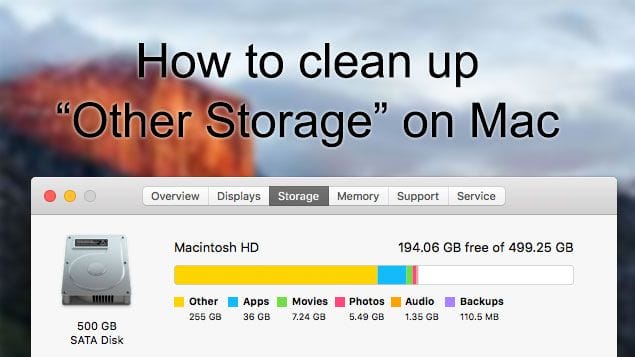
Mikä kuuluu luokkaan ”Muu”
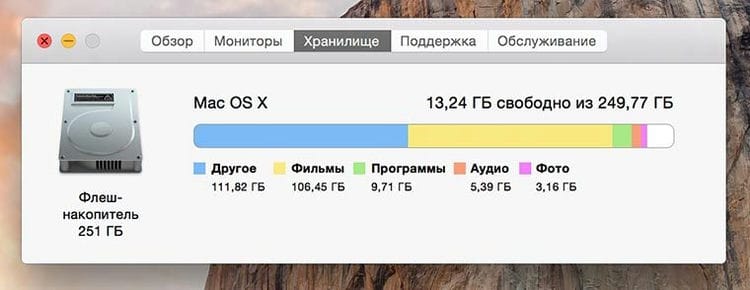
Järjestelmä sisältää tähän luokkaan:
- levylle tai sovelluksen välimuistiin tallennetut asiakirjat (esimerkiksi tallennettaessa automaattisesti);
- arkistot ja levykuvat;
- väliaikaiset tiedostot ja käyttäjätiedot;
- kirjastotiedostot, sovelluksen välimuisti, laajennukset, lisäosat ja ohjelmalaajennukset;
- virtuaalikoneen tiedostot.
Kuten näette, luettelo on melko laaja, sen lukemisen jälkeen muistiin syntyy välittömästi useita assosiaatioita.
Ehkä jonnekin he tallensivat pari asennusarkistoa ohjelmille tai peleille, tekivät varmuuskopion asiakirjoista tai asensivat toisen käyttöjärjestelmän virtuaalikoneen kautta ja sitten yksinkertaisesti unohtivat sen.
Kuinka etsiä ”Muu” Macista
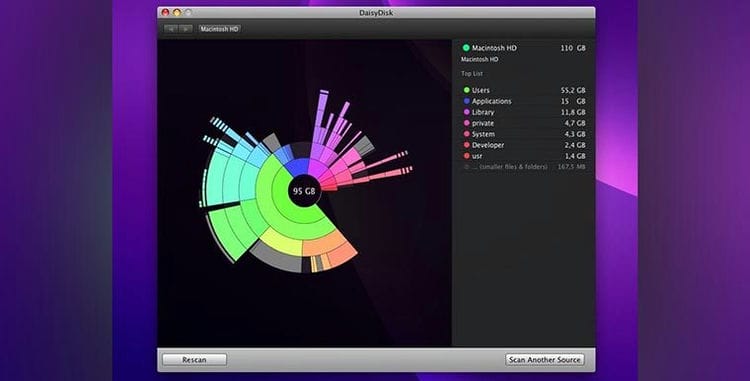
Automaattisen ”siivoojan” sijaan on parempi hankkia järkevä ”informaattori”. Olen käyttänyt DaisyDisk- apuohjelmaa pitkään, joka näyttää visuaalisesti tiedostojen ja kansioiden rakenteen järjestelmässä. Sen avulla muutamalla napsautuksella löydät itsesi ”ahmimmasta” hakemistosta ja tyhjennät sen manuaalisesti.
Tällaisten sovellusten kehittäjillä ei ole mitään järkeä huijata ja lunastaa maksettuja päivityksiä. Itse asiassa apuohjelma näyttää vain kaavion varatusta tilasta, ja mitä poistaa, on käyttäjän itse tehtävä.
1. Tarkista ensin Lataukset ja dokumentit -paketti suurista tiedostoista, asiakirjaarkistoista tai alilataetuista tiedoista.
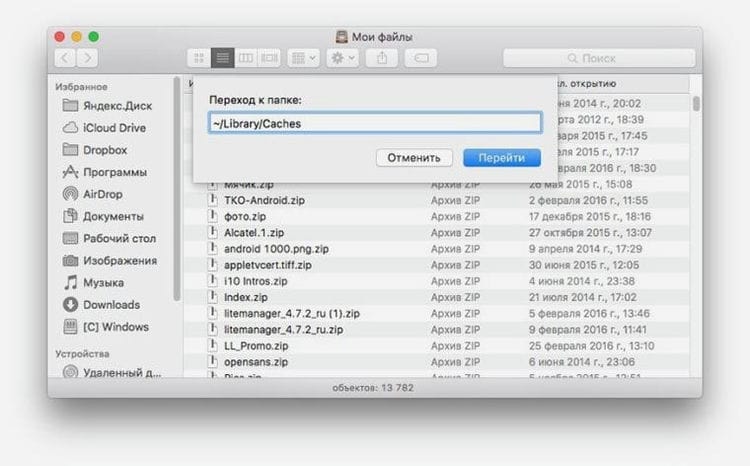
2. Katso välimuistikansiota polulla ~ / Library / Caches /. Se tallentaa usein jopa pitkään poistettuja ohjelmia ja pelejä.
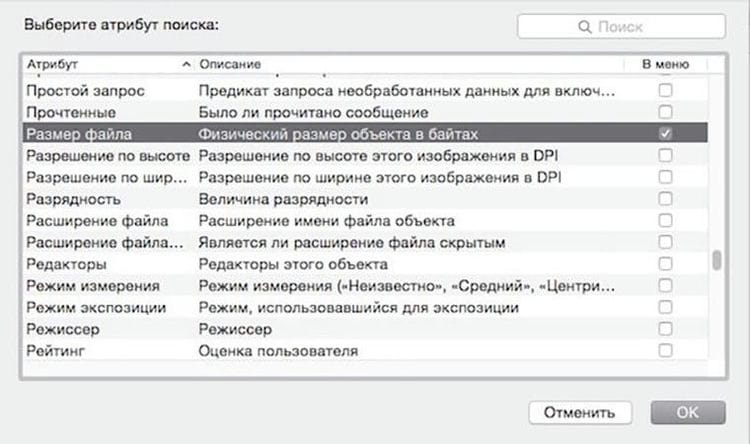
3. Smart-kansion avulla löydät järjestelmän suurimmat tiedostot (luo älykansio, jossa on suodatin, jonka tiedostokoko on yli 150-200 Mt).
4. Kokeile DaisyDisk- apuohjelmaa (ilmainen kokeiluversio) löytääksesi roskaa järjestelmästäsi.
Macin puhdistaminen vanhemmissa käyttöjärjestelmäversioissa
Tässä tapauksessa voit käyttää ”Muu” -osan pakotettua puhdistusta. Tässä on vain esimerkkejä tiedoista, jotka järjestelmä voi luokitella tällä tavalla:
- Asiakirjat ja erilaiset tiedostotyypit, mukaan lukien PDF, doc, PSD
- Arkistot ja levykuvat, kuten zip, dmg, iso
- Erilaisia henkilökohtaisia käyttäjätietoja
- Väliaikaiset tiedostot, äänitallenteet ja paljon muuta
- Mukautetut kirjastot (sovellustuki, iCloud-tiedostot jne.)
- Järjestelmän välimuisti (mukaan lukien Safari)
- Tiedostot, joita Spotlight ei tunnista – esimerkiksi virtuaalikoneen kiintolevy
Näyttää siltä, että olemme selvittäneet, mitä olemme tekemisissä. Kuinka päästä eroon siitä? Avaa Finder, pidä cmd + shift + G painettuna ja siirry sitten alla ilmoitettuihin kansioihin. Poista niistä kaikki, joiden uskot kuulumattoman Mac-tietokoneeseesi.
Siivoa Applications-kansio
Mutta sitten on jo jotain, johon voimme mennä ja poistaa jotain – Ohjelmat ja käyttäjät. 90% lukijoistani on Käyttäjät-kansio yläosassa. Ohjelmat- kansion sisällä näemme suunnilleen seuraavan kuvan:
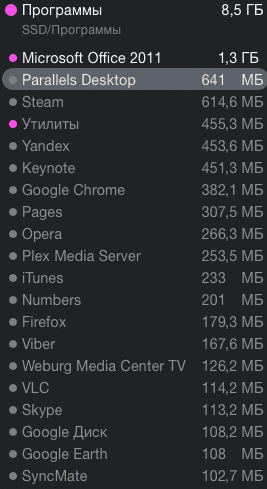
Muuten, nähdäksesi välittömästi objektin, jonka haluat poistaa tai tarkastella Finderissa, pidä vain Command (CMD) -näppäintä alhaalla ja napsauta kohdetta vasemmalla painikkeella kaaviossa tai vasemmassa sarakkeessa.
Täällä voit poistaa mitä tahansa, paitsi järjestelmäohjelmat, kuten iChat, Quick Time jne. Et voi poistaa niitä – OS X sanoo, että tätä ei voida tehdä, koska nämä ovat järjestelmätiedostoja. Mutta on helppo löytää harvoin käytettyjä tai tarpeettomia ohjelmia! Täällä poistan roskat aina iLife-paketista – GarageBand, iWeb ja iDVD, ellet käytä niitä lainkaan. Joskus iMovie päätyy myös roskakoriin, mutta näin ei ole usein. iPhoto pysyy melkein aina Macissa. Uuden OS X: n asennuspaketti voi viedä myös paljon tilaa (OS X Yosemite Installer, esimerkiksi), ja jos et aio asentaa sitä, niin se voidaan heittää turvallisesti roskakoriin, koska se on helppo ladata uudelleen Maciin!
Käyttäjät-kansion tyhjentäminen
Seuraavaksi tulee salaperäisin kansio – Käyttäjät! Sen sisällä näet kaikki tietokoneeseen rekisteröidyt käyttäjät, mutta voit puhdistaa ja tarkastaa vain nykyisessä:
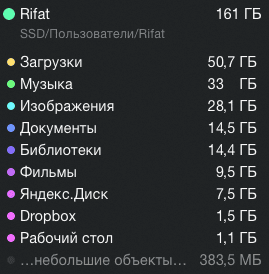
Tässä vaiheessa sinulla on mahdollisuus arvioida tiedostosi lintuperspektiivistä – kuinka paljon tietoa latauksissasi on, kuinka paljon musiikkia ja elokuvia sekä tarkastella kirjastoja. Luonnollisesti en voi antaa sinulle neuvoja mitä tarvitset valokuvissa, musiikissa tai asiakirjoissa – nämä ovat henkilökohtaisia tiedostojasi ja vain sinä ymmärrät niiden arvon. Haluan näyttää ne harvat kansiot, joita ei usein tarvita, mutta samalla heillä on jotain poistettavaa!
Musiikki -> iTunes -> iTunes Media -> Mobiilisovellukset – iPhonesta ja iPadista saattaa olla ohjelmia, jotka olet ladannut App Storesta. Itse asiassa ei ole mitään syytä tallentaa niitä Maciin, koska voit ladata ne aina kaupasta milloin tahansa! Joskus tämä kansio voi viedä paljon tilaa ja minun tapauksessani sen koko oli noin 15 Gt!

Voit myös tarkistaa kirjastosi suurten albumien varalta ja arvioida uudelleen niiden merkityksen sinulle. Et halua kuunnella jotain, mutta olet kyllästynyt johonkin – älä roskaa levyä näillä sävellyksillä. Muuten, samassa paikassa sinun on kiinnitettävä huomiota kahteen kansioon: Musiikki -> iTunes -> iTunes Media -> Kotivideo ja elokuvat samassa paikassa – ne voivat sisältää iTMS: stä ostamiasi elokuvia ja elokuvia, joihin olet lisännyt iTunes. On mahdollista, että et enää tarvitse niitä, eikä ole järkevää pitää vain myymälän elokuvia mediakirjastossa!
On tärkeää ymmärtää, mihin musiikkisi on tallennettu – iTunes-kirjastoon tai yksinkertaisesti lajiteltu kansioihin. Minulle esimerkiksi kaikki musiikki menee kirjastoon ja sen jälkeen poistan kaikki alkuperäiset tiedostot. Vaikka on aikoja, jolloin kirjastossa ei ole kappaleita, ja musiikkitiedostot ovat hajallaan kaikkialla Macissa. Siirry iTunesiin -> Asetukset -> Lisäosat ja katso, mitkä valintaruudut sinulla on:
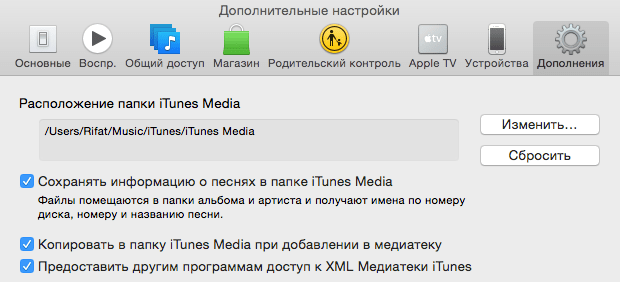
Jos minun laatikkoni tavoin kaikki ruudut on merkitty, Internetistä lataamasi ja sitten iTunesiin lataamasi kappaleet tallennetaan sekä kirjastoon että alkuperäiseen ladattuun kansioon! Tässä tapauksessa voit turvallisesti poistaa alkuperäiset tiedostot ja jättää ne vain iTunesiin.
Jos keksimme mediakirjaston, voimme turvallisesti törmätä iPhone-varmuuskopioihin iTunesissa. Voit tehdä tämän joko siirtymällä kirjastoihin, joita en oikeastaan suosittele ymmärtämättä mitä tehdä, tai siirtyä iTunesiin ja poistaa sen kautta. Siivotaan paikka toisella tavalla. Voit tehdä tämän siirtymällä iTunesiin -> Asetukset ja napsauttamalla yläosassa olevassa ikkunassa Laitteet:

Jos Mac on jo monta vuotta vanha ja perheellesi on paljon puhelimia ja tabletteja, sinua voi odottaa yllätys. Henkilökohtaisesti minulla ei ole melkein yhtään kopiota (ja jos he tekevät, ne ovat uusia), mutta olen nähnyt joissakin niistä yli 10 erilaista laitetta, joissa on hyvin muinaiset kopiot (vuoteen 2010 …)! Jotkut kopiot voivat kuulua gadgetiin, kun taas toiset voivat olla vaimosi, tyttöystäväsi tai kollegasi – miksi tarvitset niitä! Valitse vapaasti epäolennaiset kopiot ja napsauta Poista varmuuskopio alla ja sitten OK-painiketta. Jos valitset Peruuta, kopiot pysyvät tietokoneellasi! Tai voit tehdä sen hieman eri tavalla – napsauta hiiren kakkospainikkeella laitetta, valitse Näytä Finderissa ja poista sitten kansio kopion kanssa.

Erona on, että poistaessasi iTunesin kautta et näe itse prosessia, ja jos kopio on hyvin suuri (yli 10-20 Gt), niin asennuksen poistamisen aikana Mac hidastuu, etkä näe prosessia itse ja sen lopetusaika. Ja jos poistat kopion suoraan Finderista, näet kopion poistamisen edistymisen.
Niille, joilla on Mac-tietokone, jossa on SSD-asema, myös varmuuskopioiden siirtäminen toiselle asemalle on hyödyllistä. Samanlainen temppu auttaa tappamaan 2 lintua yhdellä iskulla – jotta sinulla on varmuuskopiot iPhonesta / iPadista, eikä myöskään tukkia kannettavan tietokoneen sisäänrakennettua levyä heidän kanssaan!
ITunes-kirjastosi lisäksi voit etsiä Photo- tai iPhoto- kirjastojasi. Katsokaa valokuviasi, ja saatat löytää paljon tarpeettomia. Henkilökohtaisesti kaikki iPhonen valokuvat (valokuvavirran kautta) pääsivät Photos / iPhotoon, ja ammutaan usein jotain muistutukseksi, ja kehyksen arvo katoaa melkein heti kuvaamisen jälkeen, mutta nämä valokuvat päätyivät silti kirjastoon. IPhonen kuvat ovat erittäin laadukkaita, mutta laadun haittapuoli on kehyksen paino! Poistamalla satoja tarpeettomia kuvia säästät noin 200-500 Mt. Sinun ei kuitenkaan tarvitse poistaa itse valokuvia kirjastostasi, mutta myös tyhjentää roskakori iPhotossa ja poistaa ”äskettäin poistetut kehykset” valokuvista.
Ja jos valokuva vie muutaman megatavun, niin esimerkiksi lyhyt 10 sekunnin video iPhone 5: llä (esimerkiksi) vie 20 Mt, puhumattakaan siitä, että uudempien mallien videot vievät paljon enemmän tilaa! Ja jos tallennat kaiken epäröimättä kirjastoon tai erilliseen kansioon, sinun tulee käydä heissä ja tarkistaa heidän äänenvoimakkuutensa. Saattaa käydä niin, että jotkut videot on kuvattu vahingossa tai ne ovat jo menettäneet merkityksensä.
Muuten, mediakirjastojen puhdistamisen lisäksi voit myös siirtää ne toiselle tallennusvälineelle äläkä tallenna niitä ollenkaan Macissa!
Kaikkien edellä mainittujen lisäksi suosittelen tarkastamaan myös Lataukset- kansion! Tarvittavin ja haitallisin kansio samanaikaisesti – kaikki, mitä lataat Internetistä, pääsee useimmiten sinne, mutta ei aina, ladatut tiedostot indeksoivat muihin paikkoihin – musiikkia musiikkiin, elokuvia elokuviin jne. hyvin usein, koska Lataukset-kansio vie melkein eniten tilaa, ja vain siksi, että sieltä tulevia tiedostoja ei koskaan tarkisteta ja puhdisteta. Katso siellä ja katsele tarkasti sisältöä! Muuten, minun kanssani tämä kansio on suurin, mutta vain siksi, että siellä on paljon hyödyllisiä asioita (iOS-laiteohjelmisto, Mac-päivitykset jne.) Ja Lataukset-kansion sisällä minulla on selkeä rakenne.
No, siinä kaikki. Joten, käsin, poistan joistakin unikoista 20 Gt tietoja, joita ei erityisesti tarvita tietokoneella. Toivottavasti voit puhdistaa roskapostitiedostot myös Macistasi
Välimuistin puhdistaminen ei yleensä ole sen arvoista.
Jos levytila ei ole täynnä tai et aio poistaa tietyn sovelluksen välimuistia, nämä Mac-tiedostot kannattaa jättää yksin. On monia tapoja vapauttaa vapaata tilaa MacOS-käyttöjärjestelmässä ilman välimuistien poistamista.
Voit esimerkiksi siirtää kirjastoja ja laitteiden varmuuskopioita toiseen sijaintiin, poistaa ei-toivottuja suuria tiedostoja tai lisätä enemmän levytilaa MacBookiin.
Käytetyt lähteet ja hyödyllisiä linkkejä aiheesta: https://yablyk.com/558955-kak-ochistit-udalit-kesh-na-mac-macos/ https://ru.wikihow.com/%D0%BF%D0% BE% D0% BB% D0% BD% D0% BE% D1% 81% D1% 82% D1% 8C% D1% 8E-% D0% BE% D1% 87% D0% B8% D1% 81% D1% 82 % D0% B8% D1% 82% D1% 8C-Mac https://AppleInsider.ru/mac-os-x/kak-pochistit-mac-bez-ispolzovaniya-storonnix-prilozhenij.html https: //www.imymac. com / ru / mac-cleaner / how-to-clean-up-a-mac.html https://www.digger.ru/sekrety-mac-os-x/8-sposobov-osvobodit-mesto-na- zhestkom -diske-mac https://Lifehacker.ru/kak-udalit-nenuzhnoe-s-mac/ https://cleanmymac.com/ru/clean-up-mac-tips https://Lifehacker.ru/7- sovetov -kotorye-pomogut-ochistit-i-uskorit-vash-mac / https://zen.yandex.ru/media/mudr/kak-pochistit-i-uskorit-mak-5bb0f36a2119b800acc0396d https://www.imymac.com/ru/mac-cleaner/mac-other-storage.html https: //www.iphones.ru/iNotes/760993 http://appleprofi.ru/kak-osvobodit-mesto-na-mac/