
Come svuotare (eliminare) la cache su Mac (macOS) manualmente e utilizzando programmi speciali. Libera spazio di archiviazione sul tuo Mac

Cos'è una cache e perché dovresti eliminarla?
La cache è fondamentalmente file temporanei creati dal sistema operativo e dalle applicazioni utilizzate. Ad esempio, possono essere file temporanei, come immagini e documenti HTML creati da un browser Web, client di messaggistica (Vkontakte, Twitter, Viber, Skype, ecc.).
Se l'utente sta modificando molte foto e video, potrebbe notare che l'editor salva anche i dati temporanei che vengono inseriti sul disco rigido. Inoltre, gli editor video con la funzione di visualizzare gli effetti applicati durante la modifica non sempre eliminano tali file alla fine del lavoro.
La cache della maggior parte delle applicazioni è troppo piccola per prestare attenzione. I componenti di sistema come Spotlight, Contatti e Mappe creano cache relativamente piccole che non liberano molto spazio sul disco rigido, anche se le elimini.
Un punto importante da notare qui è che non è necessario eliminare le cache. Se non hai urgente bisogno di liberare spazio sul tuo disco rigido e allo stesso tempo utilizzi costantemente molte applicazioni e file diversi, è meglio lasciare la cache per migliorare la velocità del tuo Mac. Inoltre, molte applicazioni svuotano la cache da sole o hanno un'opzione per cancellarle manualmente.
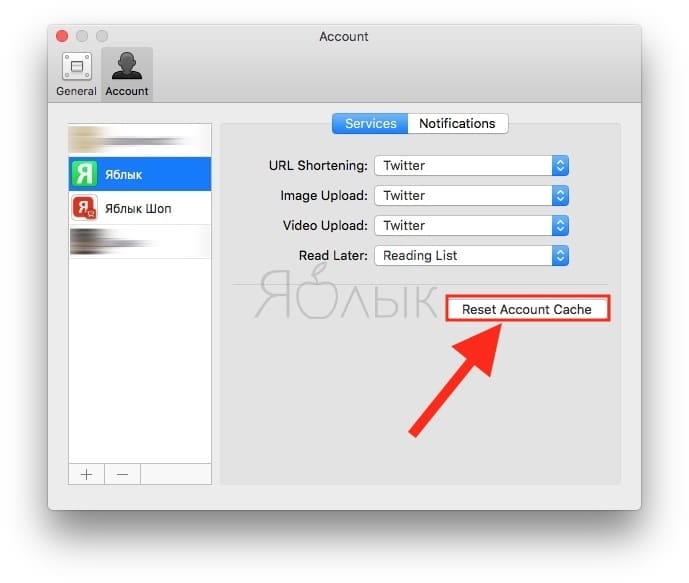
Elimina il pulsante della cache nell'app Tweetbot:
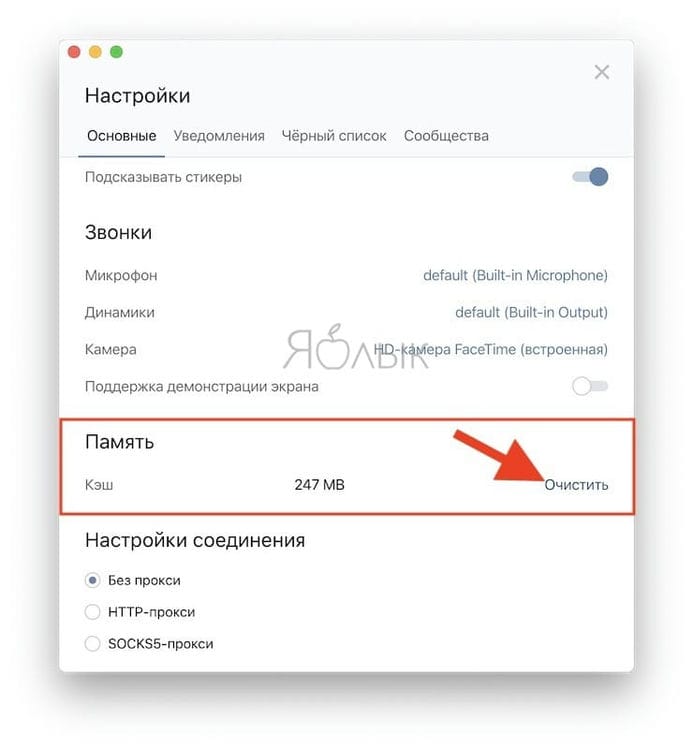
Il pulsante per eliminare la cache nell'applicazione VK Messenger (client Vkontakte ufficiale per Mac):
Tuttavia, oltre al desiderio di liberare spazio, potrebbero esserci altri motivi per eliminare le cache, in particolare:
- Risolve i problemi con le pagine web che caricano dati obsoleti.
- Rimozione dei dati personali archiviati su siti Web e applicazioni.
- Forza la rimozione delle informazioni obsolete memorizzate nella cache nell'applicazione.
Importante! eseguire prima il backup dei file.
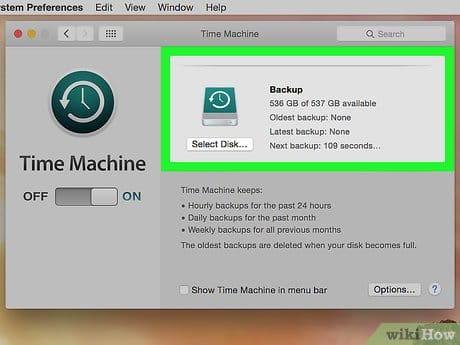
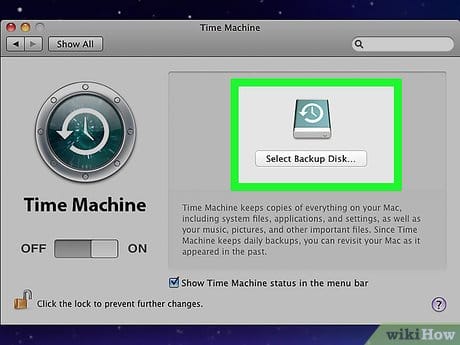
Si consiglia di eseguire regolarmente il backup dei file sul Mac, utilizzando l'applicazione Time Machine di Apple o uno strumento di backup di terze parti o un servizio di backup online. Una volta che inizi a riordinare la cartella Libreria, c'è sempre il rischio di rompere qualcosa di importante.
Metodo 1 di 2: OS X 10.7 o successivo
-
![Come svuotare (eliminare) la cache su Mac (macOS) manualmente e utilizzando programmi speciali. Libera spazio di archiviazione sul tuo Mac]()
uno
Eseguire il backup dei dati importanti . Si noti che una pulizia completa del computer cancellerà tutte le informazioni, compreso il sistema operativo. Pertanto, copia i dati importanti su un disco rigido esterno o un DVD.
-
![Come svuotare (eliminare) la cache su Mac (macOS) manualmente e utilizzando programmi speciali. Libera spazio di archiviazione sul tuo Mac]()
2
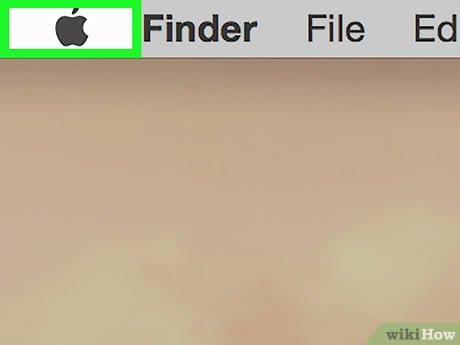
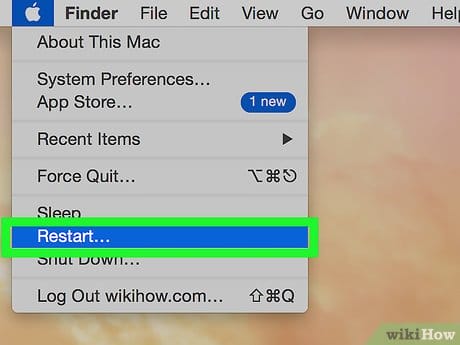
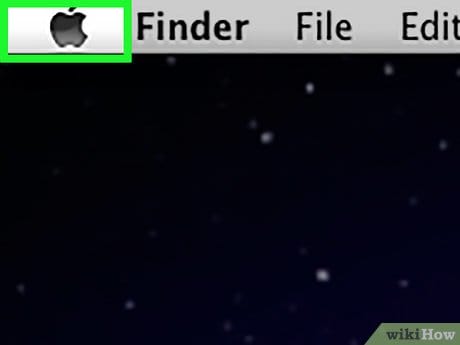
Apri il menu Apple. La sua icona sembra una mela nera e si trova nell'angolo in alto a sinistra dello schermo.
-
![Come svuotare (eliminare) la cache su Mac (macOS) manualmente e utilizzando programmi speciali. Libera spazio di archiviazione sul tuo Mac]()
3
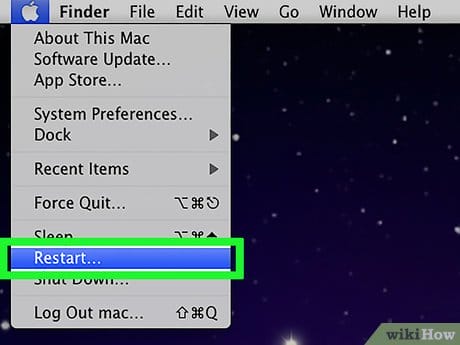
Fare clic su Riavvia. Si trova nella parte inferiore del menu.
-
![Come svuotare (eliminare) la cache su Mac (macOS) manualmente e utilizzando programmi speciali. Libera spazio di archiviazione sul tuo Mac]()
quattro
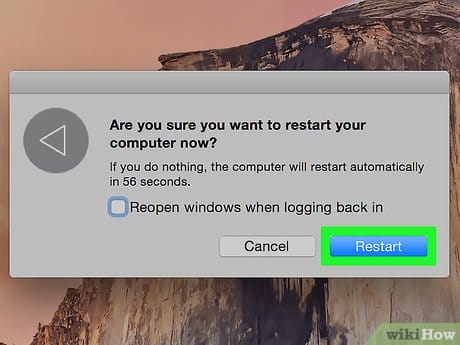
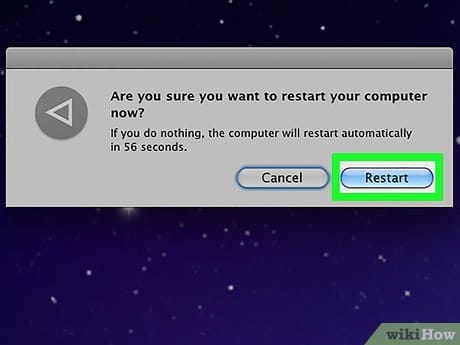
Fare clic su Riavvia per confermare la decisione. Il computer inizierà il processo di riavvio.
- Attendi il momento in cui il computer si spegne.
-
![Come svuotare (eliminare) la cache su Mac (macOS) manualmente e utilizzando programmi speciali. Libera spazio di archiviazione sul tuo Mac]()
cinque
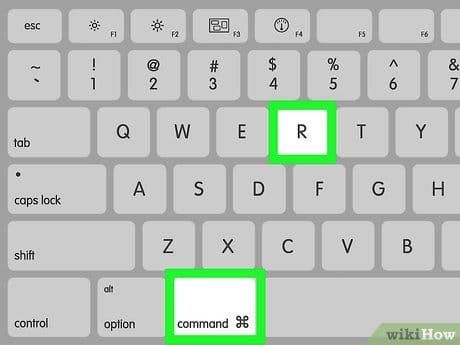
Tieni premuti i tasti ⌘ + R durante il riavvio.
-
![Come svuotare (eliminare) la cache su Mac (macOS) manualmente e utilizzando programmi speciali. Libera spazio di archiviazione sul tuo Mac]()
6
Rilascia i tasti quando il logo Apple appare sullo schermo. Si apre la finestra Utilità di MacOS.
-
![Come svuotare (eliminare) la cache su Mac (macOS) manualmente e utilizzando programmi speciali. Libera spazio di archiviazione sul tuo Mac]()
7
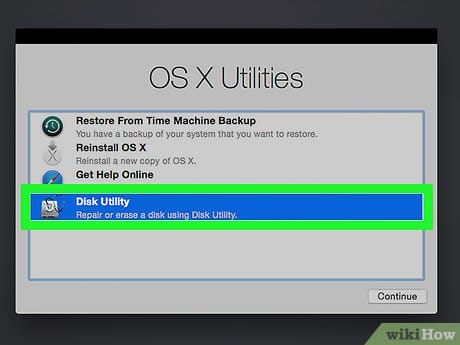
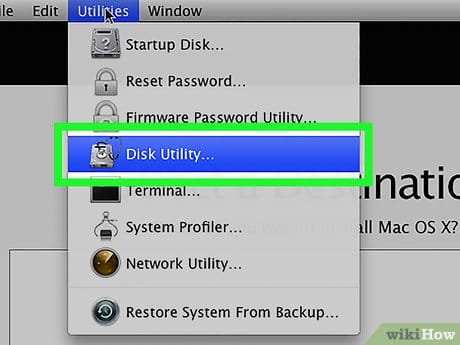
Fai clic su Utility Disco. È in fondo alla lista.
-
![Come svuotare (eliminare) la cache su Mac (macOS) manualmente e utilizzando programmi speciali. Libera spazio di archiviazione sul tuo Mac]()
otto
Fare clic su Continua. È posizionato nell'angolo inferiore destro della finestra.
-
![Come svuotare (eliminare) la cache su Mac (macOS) manualmente e utilizzando programmi speciali. Libera spazio di archiviazione sul tuo Mac]()
nove
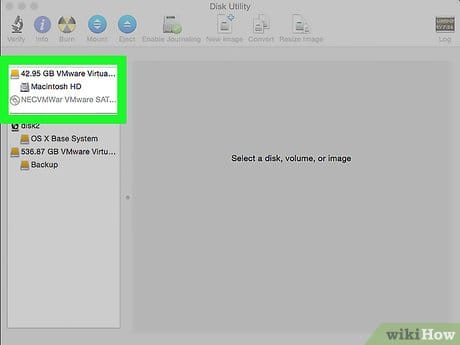
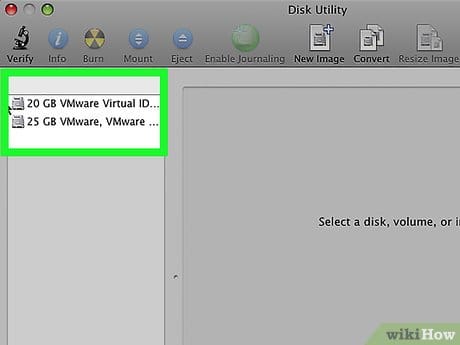
Fare clic sull'icona del disco rigido. Si trova nell'angolo in alto a sinistra della finestra, nella sezione Unità interne.
-
![Come svuotare (eliminare) la cache su Mac (macOS) manualmente e utilizzando programmi speciali. Libera spazio di archiviazione sul tuo Mac]()
10
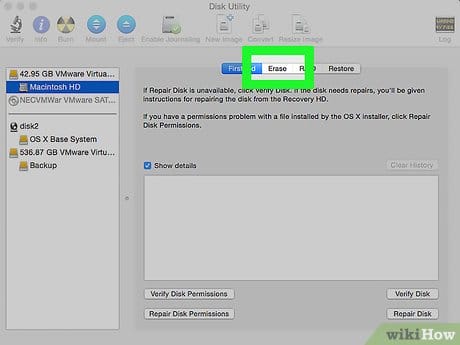
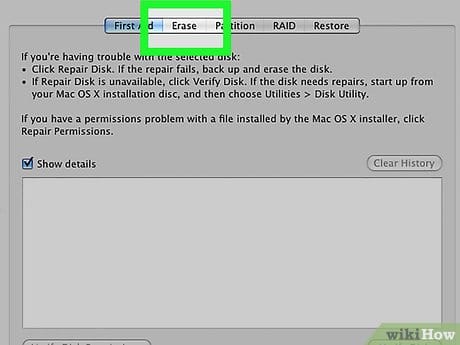
Fare clic su Cancella. Questo pulsante si trova al centro della parte superiore della finestra.
-
![Come svuotare (eliminare) la cache su Mac (macOS) manualmente e utilizzando programmi speciali. Libera spazio di archiviazione sul tuo Mac]()
undici
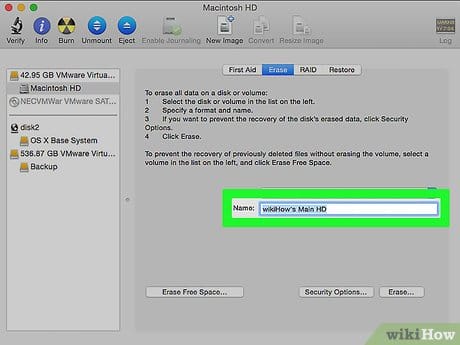
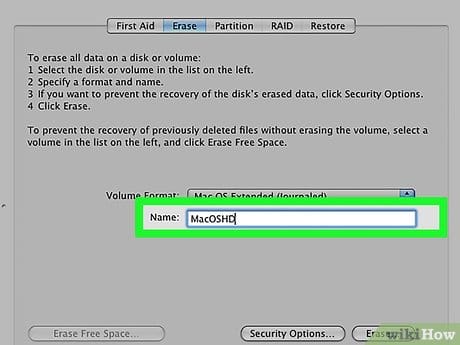
Dai un nome all'unità. Immettere un nome nella riga “Nome:”.
-
![Come svuotare (eliminare) la cache su Mac (macOS) manualmente e utilizzando programmi speciali. Libera spazio di archiviazione sul tuo Mac]()
12
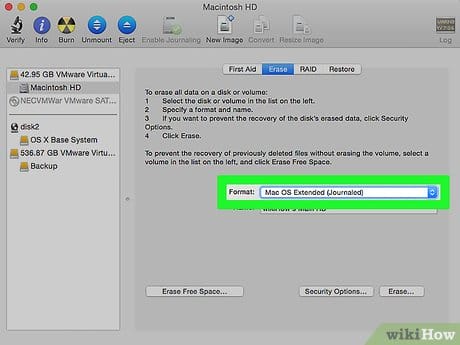
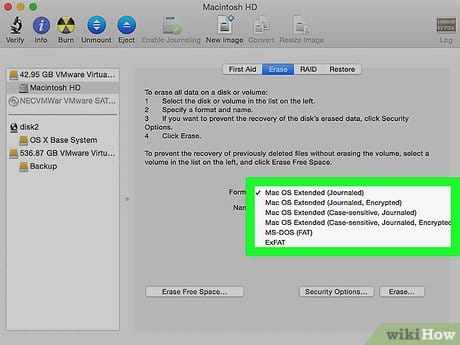
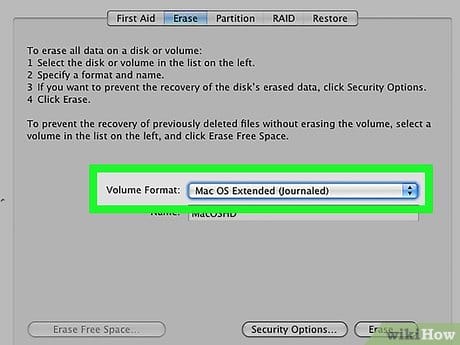
Apri il menu “Formato: “.
-
![Come svuotare (eliminare) la cache su Mac (macOS) manualmente e utilizzando programmi speciali. Libera spazio di archiviazione sul tuo Mac]()
13
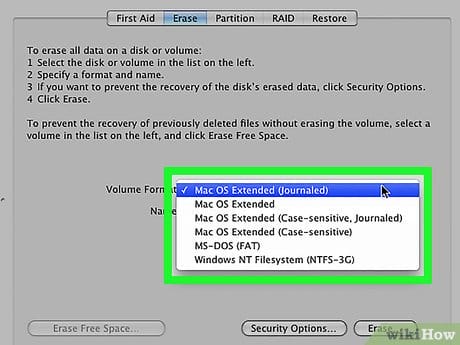
Scegli un formato. Per reinstallare il sistema Mac OS X, scegli:
- Mac OS Extended (Journaled) per eseguire una rapida pulizia.
- Mac OS esteso (con journaling, crittografato) per eseguire una cancellazione sicura.
-
![Come svuotare (eliminare) la cache su Mac (macOS) manualmente e utilizzando programmi speciali. Libera spazio di archiviazione sul tuo Mac]()
quattordici
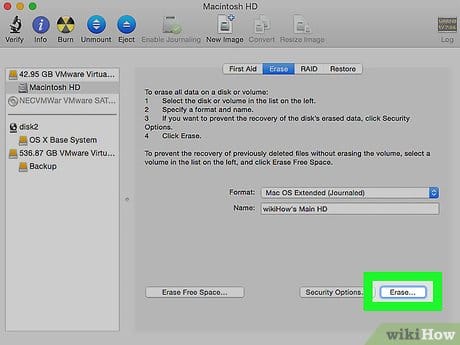
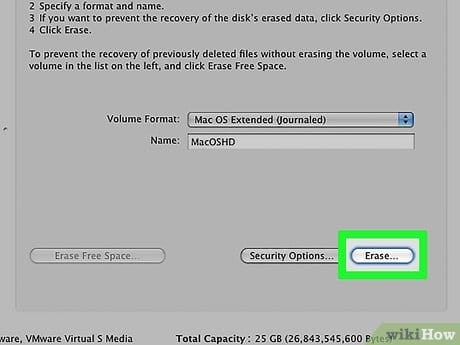
Fare clic su Cancella. Si trova nell'angolo inferiore destro della finestra di dialogo. Viene avviato il processo di pulizia del disco.
- Il tempo necessario per cancellare un disco dipende dalla sua capacità, dimensione dei dati e formato (la cancellazione sicura richiederà più tempo).


Metodo 2 di 2: OS X 10.6 o versioni precedenti
-
![Come svuotare (eliminare) la cache su Mac (macOS) manualmente e utilizzando programmi speciali. Libera spazio di archiviazione sul tuo Mac]()
uno
Eseguire il backup dei dati importanti . Si noti che una pulizia completa del computer cancellerà tutte le informazioni, compreso il sistema operativo. Pertanto, copia i dati importanti su un disco rigido esterno o un DVD.
-
![Come svuotare (eliminare) la cache su Mac (macOS) manualmente e utilizzando programmi speciali. Libera spazio di archiviazione sul tuo Mac]()
2
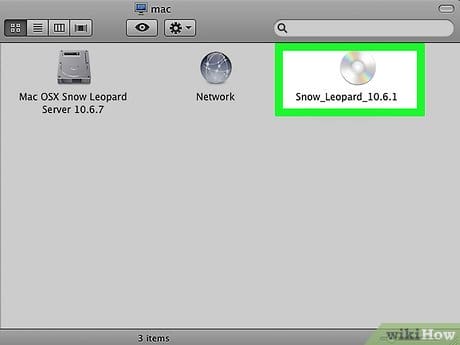
Inserisci il disco di installazione. Inserire il CD / DVD di installazione fornito con il computer nell'unità ottica e attendere che il sistema riconosca il disco.
- Se stai usando una chiavetta USB invece di un CD / DVD, inseriscila.
-
![Come svuotare (eliminare) la cache su Mac (macOS) manualmente e utilizzando programmi speciali. Libera spazio di archiviazione sul tuo Mac]()
3
Apri il menu Apple. La sua icona sembra una mela nera e si trova nell'angolo in alto a sinistra dello schermo.
-
![Come svuotare (eliminare) la cache su Mac (macOS) manualmente e utilizzando programmi speciali. Libera spazio di archiviazione sul tuo Mac]()
quattro
Fare clic su Riavvia. Si trova nella parte inferiore del menu.
-
![Come svuotare (eliminare) la cache su Mac (macOS) manualmente e utilizzando programmi speciali. Libera spazio di archiviazione sul tuo Mac]()
cinque
Fare clic su Riavvia per confermare la decisione. Il computer inizierà il processo di riavvio.
- Attendi il momento in cui il computer si spegne.
-
![Come svuotare (eliminare) la cache su Mac (macOS) manualmente e utilizzando programmi speciali. Libera spazio di archiviazione sul tuo Mac]()
6
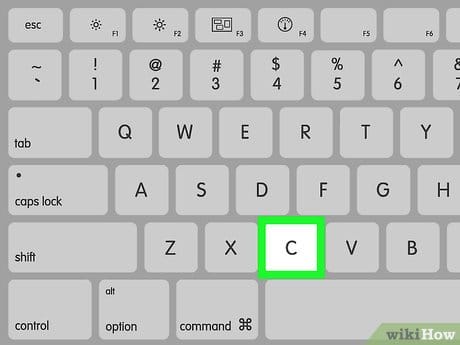
Tenere premuto il tasto C durante il riavvio.
- Per un dispositivo di archiviazione USB, tieni premuto il tasto ⌥ Opzione.
-
![Come svuotare (eliminare) la cache su Mac (macOS) manualmente e utilizzando programmi speciali. Libera spazio di archiviazione sul tuo Mac]()
7
Fai clic su Utility Disco. Si trova nella sezione Utilità del menu di configurazione.
-
![Come svuotare (eliminare) la cache su Mac (macOS) manualmente e utilizzando programmi speciali. Libera spazio di archiviazione sul tuo Mac]()
otto
Fare clic sull'icona del disco rigido. Si trova nell'angolo in alto a sinistra della finestra, nella sezione Unità interne.
-
![Come svuotare (eliminare) la cache su Mac (macOS) manualmente e utilizzando programmi speciali. Libera spazio di archiviazione sul tuo Mac]()
nove
Fare clic su Cancella. Questo pulsante si trova nella parte superiore della finestra.
-
![Come svuotare (eliminare) la cache su Mac (macOS) manualmente e utilizzando programmi speciali. Libera spazio di archiviazione sul tuo Mac]()
10
Dai un nome all'unità. Immettere un nome nella riga “Nome:”.
-
![Come svuotare (eliminare) la cache su Mac (macOS) manualmente e utilizzando programmi speciali. Libera spazio di archiviazione sul tuo Mac]()
undici
Apri il menu “Formato: “.
-
![Come svuotare (eliminare) la cache su Mac (macOS) manualmente e utilizzando programmi speciali. Libera spazio di archiviazione sul tuo Mac]()
12
Scegli un formato. Per reinstallare Mac OS X, seleziona Mac OS Extended (Journaled).
-
![Come svuotare (eliminare) la cache su Mac (macOS) manualmente e utilizzando programmi speciali. Libera spazio di archiviazione sul tuo Mac]()
13
Fare clic su Cancella. Si trova nell'angolo inferiore destro della finestra di dialogo. Viene avviato il processo di pulizia del disco.
- Il tempo per pulire un disco dipende dalla sua capacità e dalla dimensione dei dati sul disco.
Come svuotare la cache di Safari su Mac
Svuotare la cache in Safari è molto semplice:
1 Avvia il browser Safari e vai alla barra dei menu scegliendo Safari → Preferenze.
2 Fare clic sulla scheda Componenti aggiuntivi e selezionare la casella accanto a Mostra menu Sviluppo nella barra dei menu.
3 Chiudere la finestra Preferenze, quindi selezionare il menu Sviluppo dalla barra dei menu.
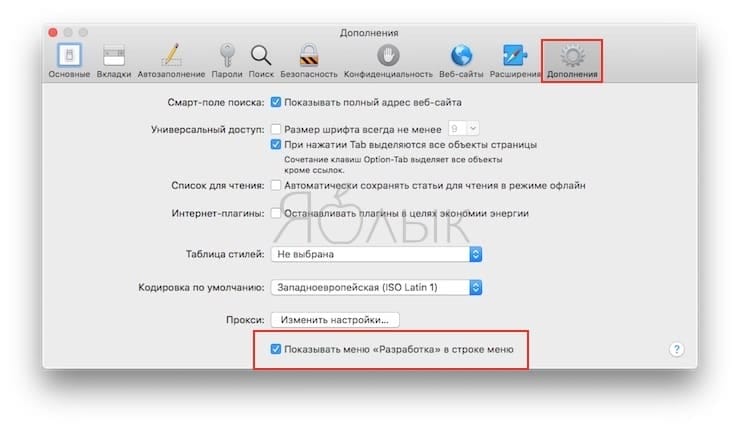
4 Dal menu Sviluppo, selezionare Cancella cache.
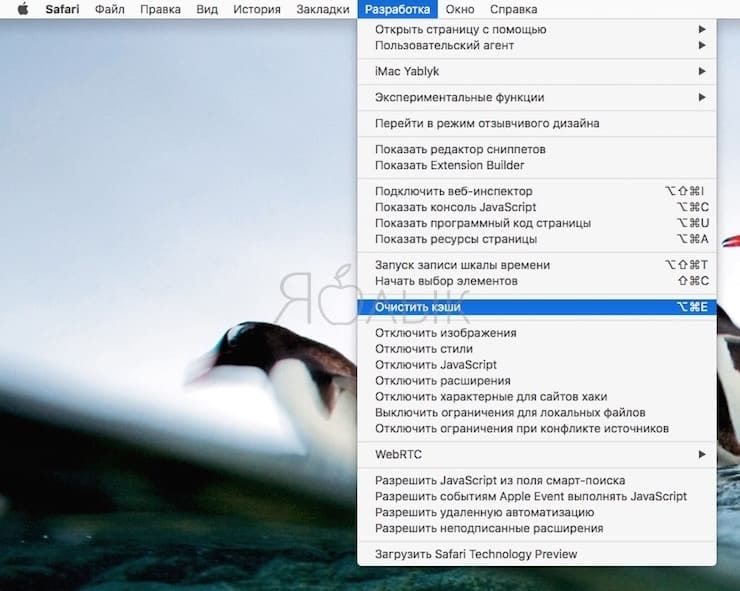
Nota: questo metodo è un po ‘più drastico della semplice cancellazione della cronologia disponibile tramite Safari → Cronologia → Cancella cronologia. In questo caso, svuotare la cache in modalità sviluppo non elimina le informazioni personali, ad eccezione delle informazioni memorizzate nei file temporanei (cronologia, segnalibri, cartella Download, ecc. Non verranno eliminati).
Come liberare spazio su Mac
Per accedere al menu di pulizia, segui questi passaggi:
- Vai al menu Apple, quindi Informazioni su questo Mac
- Vai alla scheda “Archiviazione” e fai clic su “Gestisci”
Ti troverai nella sezione di gestione dell'archiviazione. Ma se prima la sua funzionalità era molto limitata, con macOS High Sierra è diventato possibile eliminare singole sezioni, dai backup e file di iTunes a documenti di grandi dimensioni e posta. E tutto questo in un unico posto – sì, proprio come in una nota applicazione di terze parti. E prima ancora, il sistema stesso ti offrirà i consigli necessari per mantenere pulita l'unità: ad esempio, abilita lo svuotamento automatico del cestino o ottimizza lo stoccaggio.
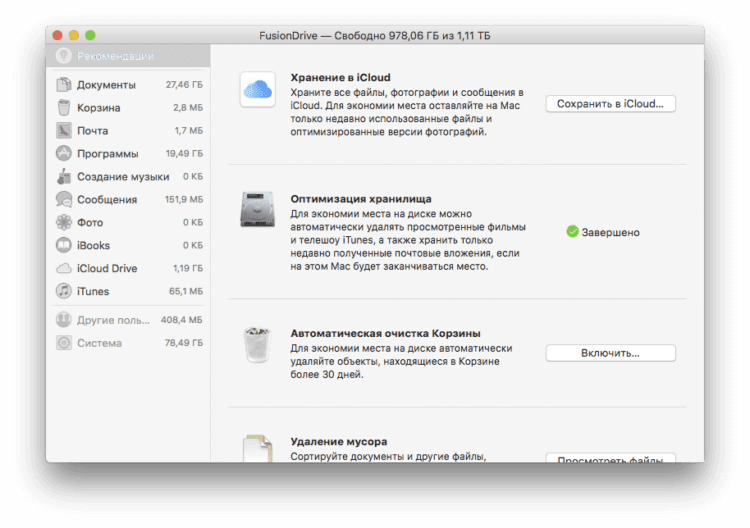
Sezione “Gestione dell'ospedale”
Il menu Junk Cleanup ti consente di vedere rapidamente i file più grandi, pulire la cartella dei download e così via. Ad esempio, non sapevo nemmeno che un archivio di matrimonio con foto e video fosse salvato sul computer, che, a proposito, occupava quasi 100 GB. Considerando che questi file sono stati trasferiti da tempo su unità esterne e cloud, non ne ho bisogno sul mio computer.
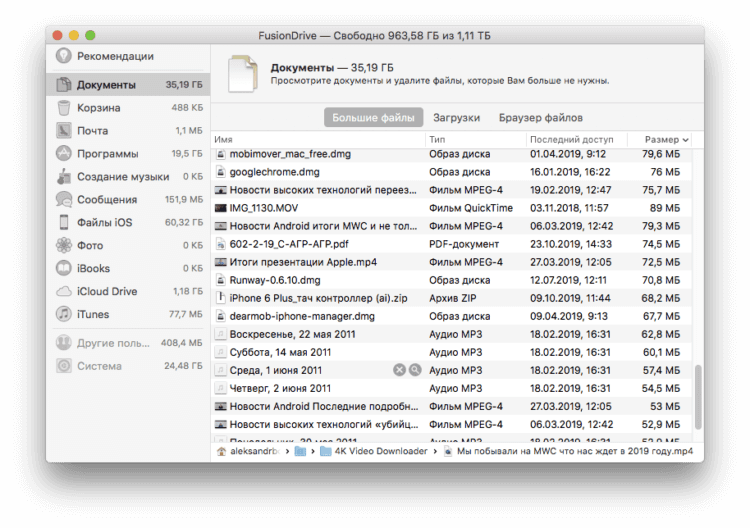
Non hai idea di quanti file extra e di grandi dimensioni hai sul tuo Mac
Un'altra buona cosa da fare è ripulire la cartella Download. Sì, non c'è bisogno di essere sorpreso, ci hai studiato a lungo? Ho i file e le cartelle dello scorso anno di diversi gigabyte ciascuno. Nel tempo, di regola, ti dimentichi di loro e rimangono un peso per il tuo disco rigido o SSD.
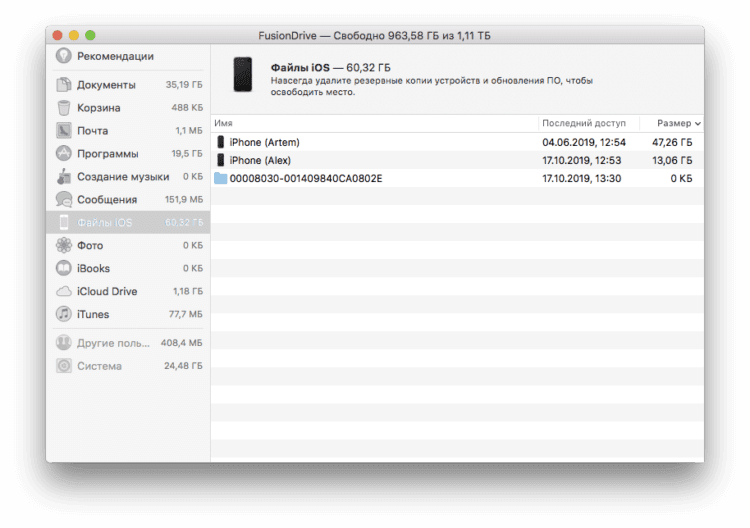
Quello che tutti dimenticano sono i vecchi backup del dispositivo in iTunes. Va bene, se ci sono copie di 3-4 gigabyte e se ce ne sono 30-40? In precedenza, dovevi aprire iTunes, selezionare “Impostazioni” – la scheda “Dispositivi” ed eliminare i backup da lì. Ma ora c'è una tale opzione nel menu di gestione della memoria.
1: svuota la cache
Potresti aver sentito parlare di come “eliminare la cache” come una delle fasi di risoluzione dei problemi per il tuo browser.
In effetti, ci sono buone probabilità che il tuo Mac possa memorizzare molte informazioni sui tuoi file, che si chiamano cache.
Tuttavia, questi file possono effettivamente occupare molto spazio sul tuo Mac e, invece di stimolare il tuo Mac, rallenterà le cose.
Quindi, è qui che devi svuotare la cache regolarmente.
2: disinstalla tutte le app che non usi
Tutte le app che hai sul tuo Mac occupano effettivamente molto spazio sul tuo Mac.
Una volta che il tuo Mac è pieno di varie applicazioni, ci sono buone probabilità che il tuo Mac diventi più lento.
Assicurati di disinstallare tutte le app che non usi più e di non metterle semplicemente nel cestino, perché questo ti lascerà comunque degli avanzi o avanzi di app che occuperanno ancora parte del tuo spazio di archiviazione.

3: rimuovi tutti gli allegati e-mail
Dopo aver ricevuto un'e-mail sul tuo Mac con file PDF, documenti Word, immagini, ecc., Facciamo doppio clic su di essi per errore.
Una volta che ciò accade, tutti i file verranno salvati nelle cartelle di download della posta. Il modo più semplice per farlo è utilizzare Spotlight.
Tutto quello che devi fare è premere Comando più Spazio in modo che la casella di ricerca venga visualizzata sullo schermo. Una volta visualizzato sullo schermo, inserisci “Download della posta”. Questo ti porterà alla cartella Download di posta.
Una volta che sei in questa cartella, seleziona i file che desideri eliminare per liberare spazio sul tuo Mac.
1 Rimuovere gli oggetti non necessari dal cestino
Il primo passo è “portare fuori la spazzatura”, per quanto ridicolo possa sembrare, svuotare la spazzatura. Il Cestino del Mac funziona in modo simile al Cestino di Windows, invece di eliminare i file dal disco rigido, i file vengono prima spostati nel Cestino in modo da poterli recuperare. Svuota regolarmente il cestino dai file non necessari, non dimenticare che alcune applicazioni, come Mail o iMovie, hanno il loro cestino, che deve essere svuotato periodicamente.
5: elimina i tuoi file grandi e vecchi che hai sul tuo Mac
Eliminare i tuoi file grandi e vecchi è uno dei modi più semplici per ripulire il tuo Mac e ottenere più spazio su disco.
In modo che tu possa eliminare i tuoi file grandi e vecchi sul tuo Mac, puoi utilizzare uno strumento per farlo, oppure puoi eliminarli manualmente.
6: estrai tutti i tuoi vecchi backup iOS
Ovviamente, avere un backup è un'ottima idea, quindi comunque, se elimini accidentalmente i tuoi dati, puoi accedervi facilmente e puoi ripristinarli sul tuo dispositivo usando il tuo backup.
Tuttavia, nel tempo, il tuo computer Mac si sovraccarica di vecchi backup che non ti servono più.
Questo può richiedere gigabyte di spazio su disco. Per questo motivo, potresti prendere in considerazione l'eliminazione di tutti i vecchi file di backup che hai sul tuo Mac e che non ti servono più.
Ricorda che puoi accedere a tutti i backup che rimangono sul tuo computer tramite iTunes.
Pertanto, per eliminare i vecchi backup sul tuo computer Mac, puoi seguire i seguenti semplici passaggi che forniamo.
- Avvia iTunes sul tuo Mac.
- Sulla barra dei menu, vai avanti e fai clic su iTunes, quindi su Preferenze.
- Successivamente, vai alla scheda del dispositivo per trovare un elenco di file di backup.
- Quindi, una volta trovato l'intero elenco di backup, vai avanti e seleziona tutti i backup che non ti servono più.
- Dopo aver confermato tutti i backup selezionati, fare clic sul pulsante ” Elimina backup “.
5 Rimozione dei language pack
Il sistema operativo macOS viene fornito con language pack preinstallati in modo che tu possa cambiare la lingua del sistema in quella desiderata al momento giusto. Spesso vengono utilizzate 1-2 lingue, il che significa che quelle non necessarie possono essere eliminate, liberando spazio sul disco rigido. Puoi rimuovere i language pack non necessari utilizzando le app CleanMyMac o monolingue.
Passaggio 8: rimuovere i vecchi Dmgs e Ipsw
DMG sta per Disk Images e IPSW sta per iPhone Software Packages, ed entrambi non sono necessari e occupano spazio sul tuo Mac.
Per sbarazzarti di questo, procedi come segue.
RIMOZIONE DI DMG – Dopo aver montato l'immagine del disco e installato l'applicazione, è ora possibile estrarre e posizionare il DMG nel cestino. Basta farlo e trascinare il volume montato nel cestino.
RIMOZIONE IPSW – Seleziona semplicemente Libreria, quindi vai su iTunes e seleziona Aggiornamenti software. Qui puoi trovare tutti i pacchetti software che non ti servono e disinstallarli.
9: rimuovi tutti i file duplicati
Tutte quelle copie indesiderate dei tuoi documenti, file e foto occupano solo spazio sul tuo Mac.
Pertanto, è necessario eliminare questi file duplicati in modo da poter ripulire il Mac e liberare lo spazio che occupano.
Se hai intenzione di farlo manualmente, avrai bisogno di più pazienza e ovviamente più tempo, ma puoi anche provare a scaricare uno strumento per aiutarti in questo compito.
9 Cancella le voci fuori campo
Il tuo Mac può leggere il testo selezionato ad alta voce con voci diverse. Se non utilizzi questa funzione, puoi eliminare le voci fuori campo. Per fare ciò, inserisci il comando nel “Terminale”:
sudo rm -rf /System/Library/Speech/Voices/*
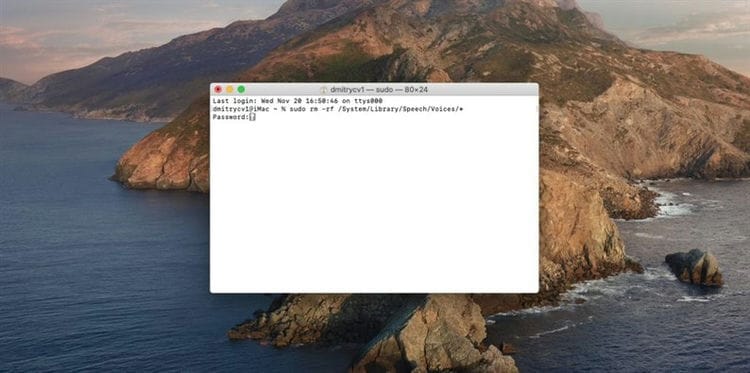
Puoi reimpostare le voci facendo clic su “Preferenze di Sistema” → “Accessibilità” → “Pronuncia testo”.
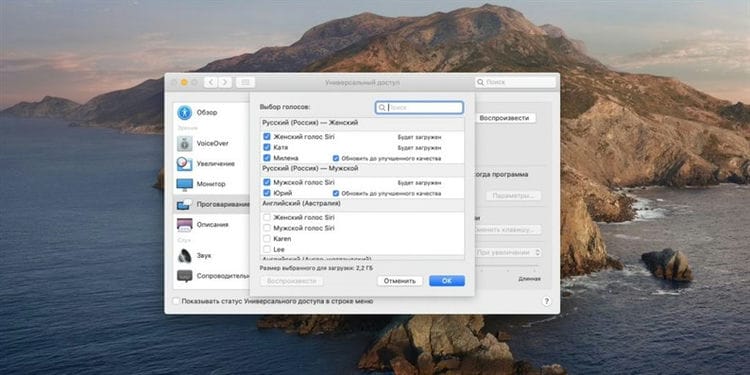
Fare clic sull'elenco a discesa, selezionare “Personalizza” e specificare le voci desiderate.
10: rendi il tuo desktop pulito
Il tuo desktop è in realtà il luogo più importante in cui di solito svolgiamo tutto il nostro lavoro. E per questo motivo, tendiamo a conservare i file che usiamo frequentemente e a raccoglierli fino a quando il nostro desktop non diventa un disastro.
Questo è in realtà uno dei motivi per cui il tuo Mac sta rallentando, quindi è meglio prendere in considerazione la pulizia del tuo Mac. Invece di mettere tutti i tuoi file sul desktop, perché non provare a organizzarli e lasciarli nella stessa cartella.
In questo modo, sarà anche più facile trovare i file sul tuo Mac. Hai anche la possibilità di utilizzare Google Drive, il tuo Dropbox o altri dispositivi di archiviazione esterni per salvare i tuoi file e mantenere il tuo desktop pulito.
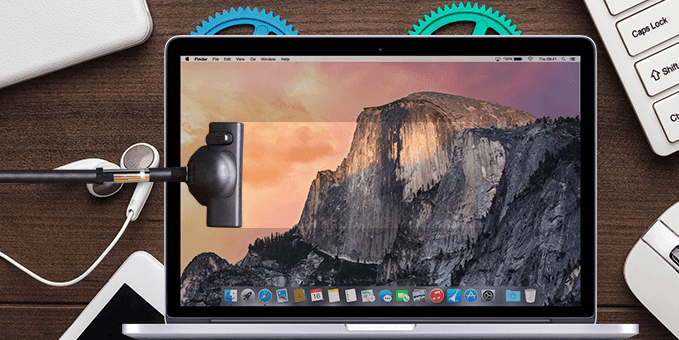
Gestisci gli elementi di accesso
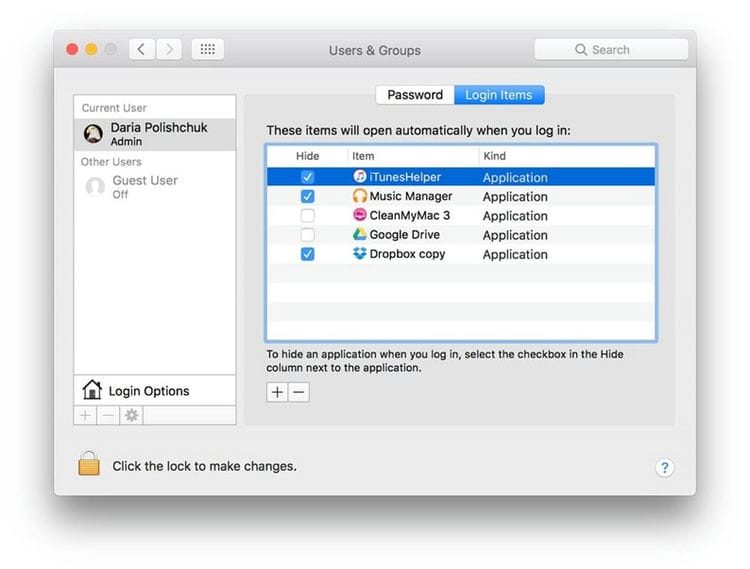
Quando avvii il computer, macOS carica anche vari programmi. Alcuni di cui hai bisogno, ma la maggior parte può essere disabilitata in sicurezza. In caso contrario, verranno eseguiti in background, consumando risorse e rallentando il Mac.
Per rimuovere manualmente gli elementi di accesso, apri Preferenze di Sistema> Utenti e gruppi e fai clic sul tuo nome utente. Quindi, fare clic su “Elementi di accesso” e selezionare tutti i programmi di cui si desidera disabilitare l'esecuzione. Quindi, fai clic sul pulsante “-” in basso. Fatto! Disabilitando gli elementi di accesso, il tuo Mac sarà più veloce al prossimo avvio.

14 Attivare la sincronizzazione selettiva
Se hai installato Dropbox, Google Drive o qualche altro client di archiviazione cloud, ha senso forzarlo a sincronizzare solo una parte delle cartelle contenute nel cloud.
Vai alle impostazioni del client e cerca un elemento chiamato “Seleziona cartelle da sincronizzare” in Dropbox o “Sincronizza solo queste cartelle” in Google Drive. Le impostazioni potrebbero avere nomi leggermente diversi in altre applicazioni.
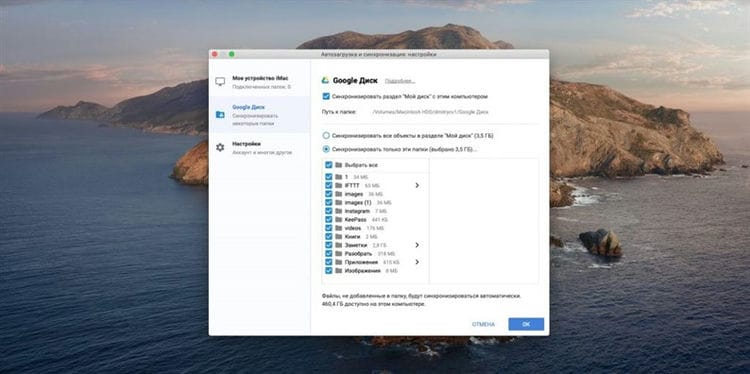
Deseleziona le cartelle non necessarie e fai clic su OK.
4 Controllo dei processi golosi
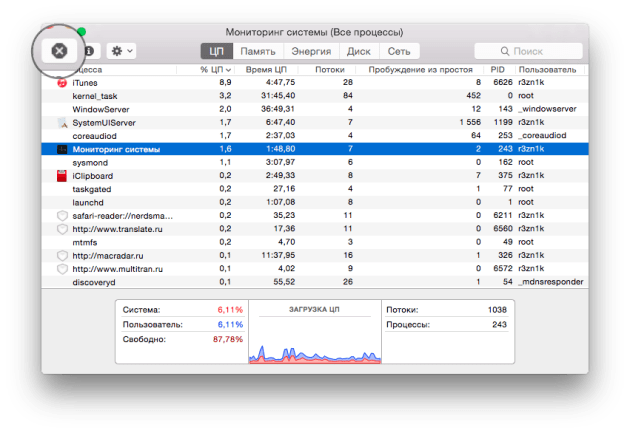
Se noti un calo delle prestazioni mentre lavori su un papavero, utilizzando Monitor di sistema, puoi facilmente determinare quale applicazione sta consumando tutte le risorse.
- Apri Monitor di sistema dalla cartella Applicazioni – Utility.
- Passando tra le schede CPU e Memoria e guardando i processi in esecuzione, troviamo applicazioni che consumano una quantità eccessiva di risorse.
- Se trovi un processo che consuma più del 90% (non un processo di root), sentiti libero di terminarlo utilizzando il pulsante Fine.
15 Elimina i film di iTunes guardati
Se acquisti molti film da iTunes Store (in macOS Catalina, l'app si chiama semplicemente TV), alcuni di essi potrebbero rimanere sul tuo disco rigido dopo la visione.
Per rimuoverli, fai clic su Apple → Informazioni su questo Mac → Archiviazione → Gestisci → Ottimizza archiviazione, ei filmati verranno rimossi. Puoi comunque scaricarli di nuovo se lo desideri.
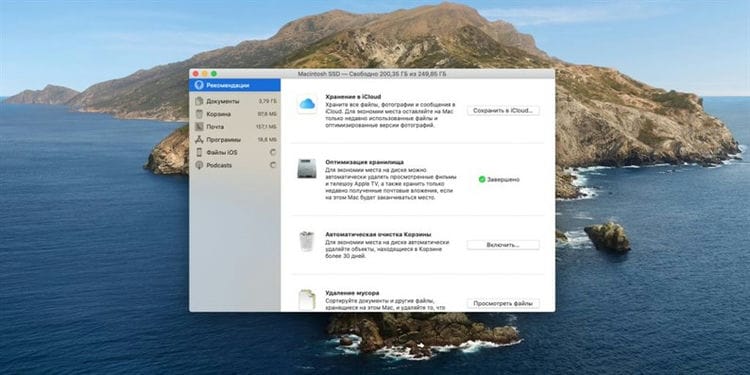
Nelle versioni precedenti di macOS, puoi aprire la cartella dei film di iTunes facendo clic su Finder → Vai → Vai alla cartella e inserendo l'indirizzo:
~/Music/iTunes Media/Movies
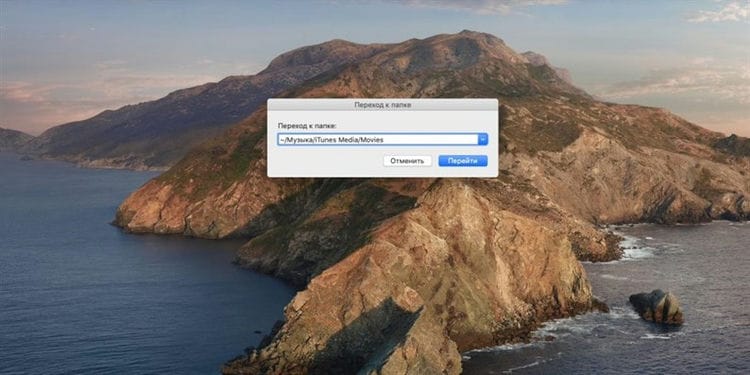
Quindi cancella manualmente il contenuto della cartella.
Crea una mappa del tuo spazio di archiviazione
Qualsiasi computer è fondamentalmente un albero di cartelle. E se disegnassi una mappa di tutte le cartelle sul tuo Mac per vedere la loro dimensione?
Sembra esserci un modo molto semplice per farlo. Programmi come Daisy Disk o CleanMyMac possono creare alberi di cartelle così affascinanti.
Ad esempio, questo è lo strumento Fileoscope disponibile in CleanMyMac X:
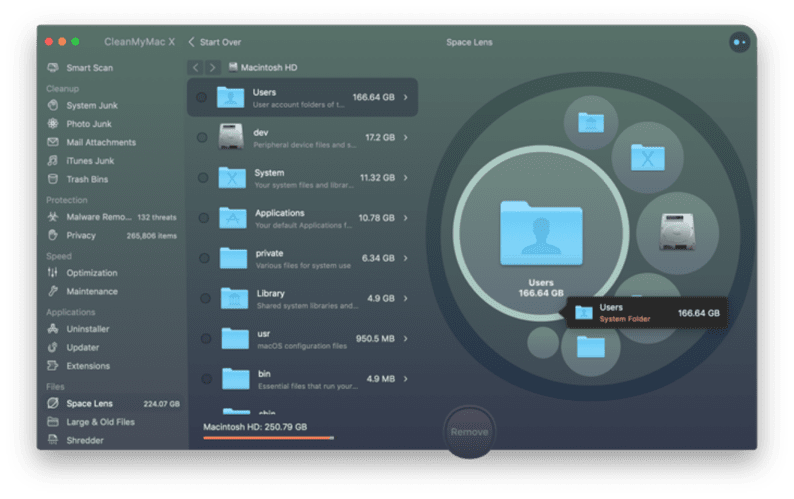
Le bolle blu rappresentano cartelle grandi e piccole. Puoi approfondire ogni cartella, esplorando i contenuti dell'unità in un modo completamente nuovo e più informativo rispetto a quello consentito dal Finder. È possibile che cartelle dimenticate da tempo occupino molto spazio.
- Per utilizzare questo strumento, scarica il programma (vedi il pulsante sopra)
- Seleziona “Fileoscope” nella barra laterale
Parte 2: come pulire il Mac: modo semplice e veloce
Oltre ai passaggi precedenti, in realtà esiste un software che puoi utilizzare per eseguire tutte quelle attività in cui puoi risparmiare più tempo e fatica durante la pulizia del tuo Mac.
Questo è scaricando un software chiamato iMyMac Mac Cleaner.
Questo Mac Cleaner ti aiuterà sicuramente ad accelerare il tuo Mac perché rimuoverà rapidamente e in sicurezza tutti i tuoi file spazzatura dal tuo Mac in modo da avere più spazio sul tuo disco.
Può aiutarti a trovare tutti quegli allegati e-mail non necessari e rimuoverli in modo permanente. Può anche aiutarti a sbarazzarti dei vecchi file di backup di iTunes e dei file di lingua non necessari archiviati sul tuo computer Mac.
Può anche aiutarti a scansionare e quindi eliminare tutti i tuoi vecchi file di grandi dimensioni che in realtà occupano molto spazio su disco.
Tutto sommato, per riassumere, iMyMac Mac Cleaner farà sicuramente tutte quelle cose elencate sopra, come rimuovere i file duplicati, svuotare il cestino e altro che è stato detto in precedenza.
Ecco un semplice metodo passo passo su come utilizzare questo fantastico software.
Passaggio 1: consenti a Mac Cleaner di eseguire la scansione del tuo Mac
Ovviamente puoi scaricare iMyMac Mac Cleaner dal nostro sito Web ufficiale all'indirizzo https://www.imymac.com/ e installarlo sul tuo computer Mac.
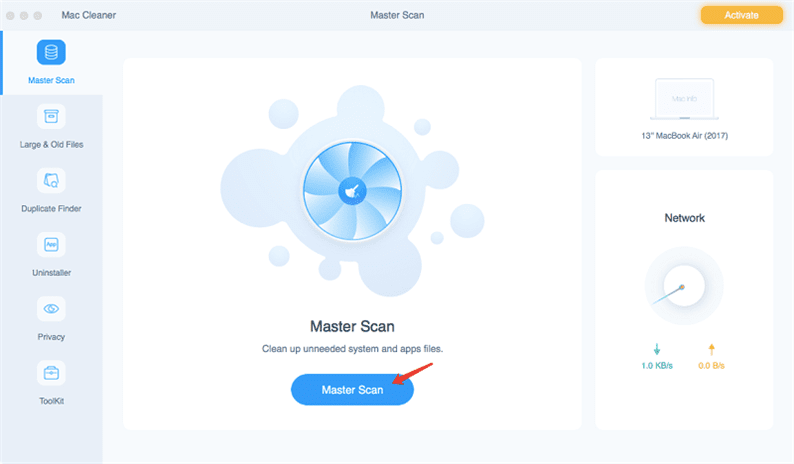
Dopo aver installato correttamente il programma, eseguirlo. Sarai quindi in grado di vedere lo stato del tuo sistema Mac nell'interfaccia principale.
E poi nel riquadro sinistro del software, dovresti essere in grado di vedere le cose in cui Mac Cleaner può aiutarti, basta andare e selezionare da quell'elenco, diciamo fare clic su ” System Junk ” per ripulire tutta la tua spazzatura.
Dopodiché, vai avanti e fai clic su Scansione “in modo che il software possa trovare ed eseguire la scansione di qualsiasi file spazzatura sul tuo Mac.
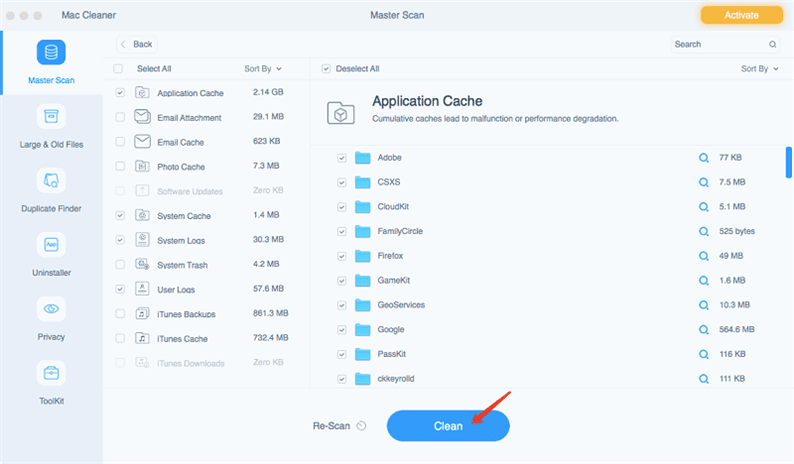
Una volta completato il processo di scansione, Mac Cleaner ti mostrerà tutti i tuoi file spazzatura.
Passaggio 2: visualizzare in anteprima e selezionare i file che si desidera eliminare
IMyMac Mac Cleaner sarà in grado di mostrarti tutti i tuoi file spazzatura per categoria. Tutto quello che devi fare è selezionare dall'elenco delle categorie sullo schermo e quindi fare clic sul pulsante ” Pulisci “.
SUGGERIMENTO: è possibile eseguire gli stessi passaggi dal passaggio 1 al passaggio 3 se si desidera rimuovere file duplicati, vecchi file di grandi dimensioni e altro selezionando un'attività dal riquadro sinistro dello schermo.
8 Rimuovere il cestino utilizzando un'utilità speciale
Un modo semplice per partire per la dolcezza. I passaggi precedenti sono più facili da eseguire utilizzando un'utilità speciale come CleanMyMac. L'utility MacPaw è in grado di eseguire automaticamente le azioni necessarie per pulire il Mac e offre anche la possibilità di rimuovere i language pack in pochi clic, disinstallare correttamente le applicazioni, svuotare la cache del browser e gli allegati e-mail.
CleanMyMac 3
Questo programma ha un'interfaccia molto bella e, allo stesso tempo, è comodo e intuitivo da usare. Come si è scoperto, il suo nuovo nome è CleanMyMac X (la gloria degli iPhone perseguita qualcuno :))
CleanMyMac 3
L'applicazione comunica in russo e ha la capacità di funzionare automaticamente. Cioè, puoi pulire e rimuovere i componenti non necessari in modalità automatica. Questa modalità si chiama pulizia intelligente, ed è quella che mi piace di più:
CleanMyMac funziona in modalità automatica
Sarai sorpreso di quanto il programma trovi dopo il controllo. Tutto questo può essere rimosso senza dolore.
Dopo aver utilizzato la modalità “pulizia intelligente”, puoi passare attraverso il resto delle sezioni e, dopo aver letto attentamente le descrizioni, decidere cos'altro vuoi pulire? Ad esempio: rimuovere i programmi (applicazioni) che sono diventati non necessari. Verranno rimossi “correttamente”, insieme alle loro “code”.
E se non capisci cosa sia o non vuoi approfondirlo, che queste sono sezioni aggiuntive nel pannello a sinistra, puoi lasciarlo così com'è. Fino al momento in cui se ne presenta la necessità.
CleanMyMac è un programma a pagamento.
Malwarebytes per Mac
Questo programma nella versione per Windows è il miglior pulitore di ad-spyware. Esiste anche per Mac. Tuttavia, a causa della maggiore sicurezza del Mac, qualsiasi schifezza del genere ci entra molto meno.
Parte 1. Cos'è Else su Mac Storage?
Il tuo Mac funziona lentamente? Hai verificato la capacità del tuo dispositivo Mac? Ha varie etichette, giusto? Puoi vedere app, audio, film, foto e backup. Sembra tutto ovvio, vero? Sai quali file stanno effettivamente occupando il tuo spazio su disco.
Ma per quanto riguarda “Altro”? Cosa significa? Può essere frustrante sapere che questi “altri” file occupano troppo spazio su disco, quindi dobbiamo liberarli. Vuoi riavere uno spazio di archiviazione reale? Bene, prima ti diremo di più su Altro spazio di archiviazione. E poi ti diremo come sbarazzarti di altro spazio di archiviazione (spazio eliminabile) sul tuo dispositivo.
Cos'è Altro in Archiviazione Mac? Altri tipi di archiviazione sono quelli che non rientrano nelle categorie (ad esempio, applicazioni, audio, filmati, foto e anche backup). Questi altri file includeranno quanto segue:
- Documenti, inclusi file .doc, .PDF e .psd.
- File di sistema di MacOS X.
- File temporanei di macOS X.
- File di cache tra cui cache del browser, cache utente e cache di sistema.
- Immagini del disco.
- Archivi inclusi .dmg e .zip.
- Plugin dell'applicazione.
- Estensioni.
- Tutto ciò che non può essere classificato in categorie principali.
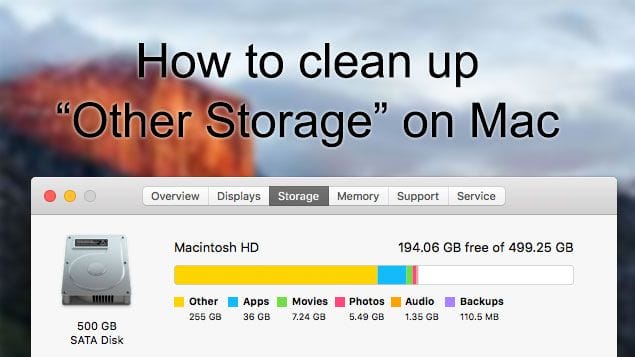
Ciò che rientra nella categoria “Altro”
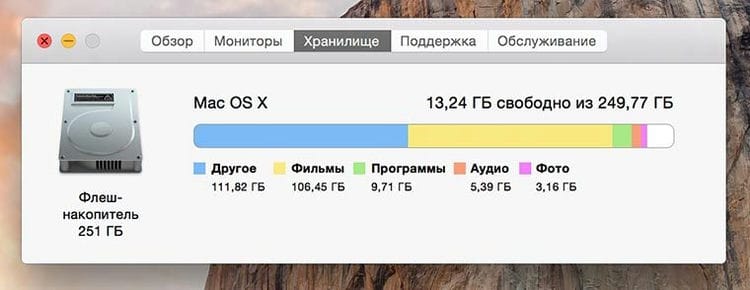
Il sistema include in questa categoria:
- documenti archiviati su disco o nella cache dell'applicazione (ad esempio, durante il salvataggio automatico);
- archivi e immagini disco;
- file temporanei e dati utente;
- file di libreria, cache dell'applicazione, plug-in, componenti aggiuntivi ed estensioni del programma;
- file della macchina virtuale.
Come puoi vedere, l'elenco è piuttosto ampio, dopo averlo letto, emergono immediatamente diverse associazioni nella memoria.
Forse, da qualche parte hanno salvato un paio di archivi di installazione per programmi o giochi, fatto una copia di backup dei documenti o installato un secondo sistema operativo tramite una macchina virtuale, e poi semplicemente se ne sono dimenticati.
Come cercare “Altro” su Mac
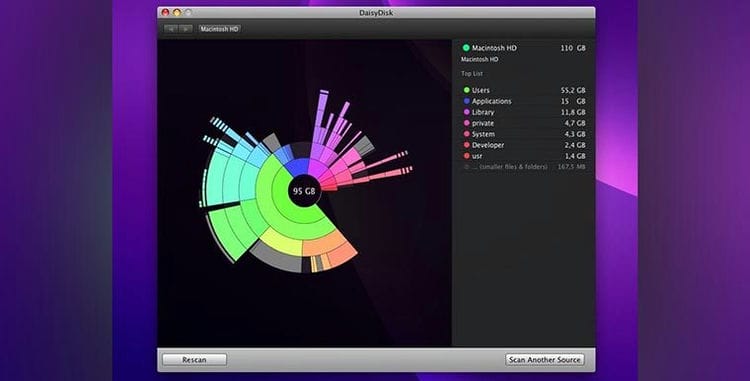
Invece di un “addetto alle pulizie” automatico, è meglio acquisire un “informatore” ragionevole. Uso da molto tempo l'utility DaisyDisk, che mostra visivamente la struttura di file e cartelle nel sistema. Con il suo aiuto, in un paio di click, puoi ritrovarti nella directory più “golosa” e cancellarla manualmente.
Non ha senso per gli sviluppatori di tali applicazioni imbrogliare e incassare aggiornamenti a pagamento. In effetti, l'utility visualizza solo un diagramma dello spazio occupato e cosa eliminare esattamente spetta all'utente stesso.
1 Per prima cosa, cerca nel pacchetto Download e Documenti file di grandi dimensioni, archivi di documenti o dati scaricati.
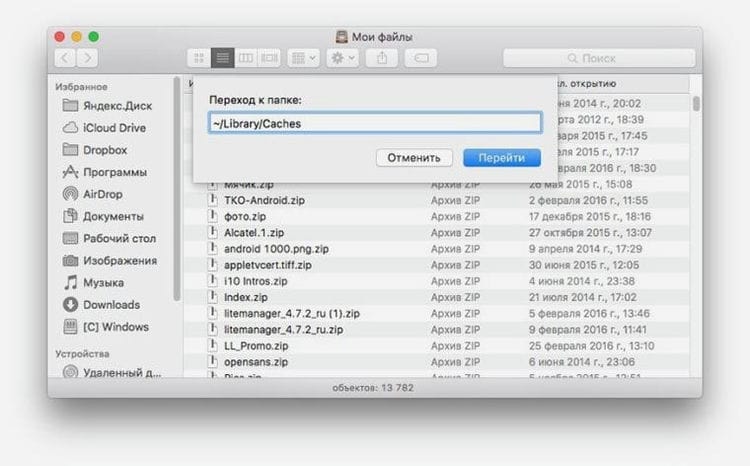
2. Guarda la cartella della cache lungo il percorso ~ / Library / Caches /. Memorizza spesso dati anche programmi e giochi cancellati da tempo.
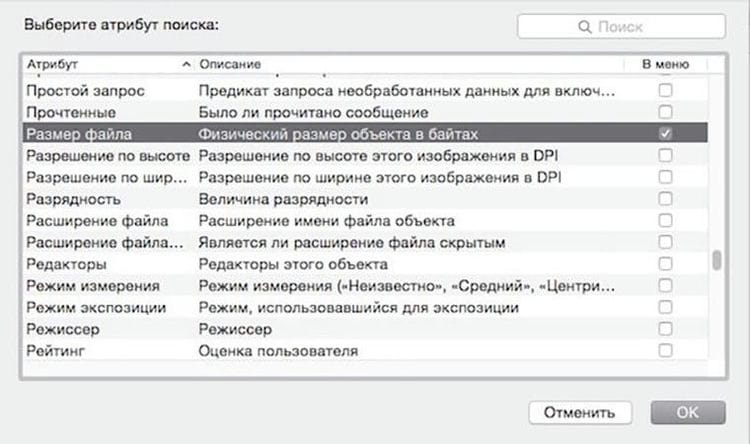
3. Utilizzando la cartella Smart, è possibile trovare i file più grandi nel sistema (creare una cartella smart con un filtro per una dimensione del file superiore a 150-200 MB).
4. Prova l'utility DaisyDisk (prova gratuita disponibile) per trovare spazzatura sul tuo sistema.
Pulizia del Mac su versioni precedenti del sistema operativo
In questo caso, puoi utilizzare la pulizia forzata della sezione “Altro”. Di seguito sono riportati solo esempi di dati che possono essere classificati dal sistema in questo modo:
- Documenti e vari tipi di file inclusi PDF, doc, PSD
- Archivi e immagini disco, inclusi zip, dmg, iso
- Diversi tipi di dati personali degli utenti
- File temporanei, registrazioni audio e altro ancora
- Librerie personalizzate (supporto applicazioni, file iCloud, ecc.)
- Cache di sistema (incluso Safari)
- File che Spotlight non è in grado di riconoscere, ad esempio il disco rigido di una macchina virtuale
Sembra che abbiamo capito con cosa abbiamo a che fare. Come sbarazzarsene? Apri Finder, tieni premuto cmd + maiusc + G, quindi visita le cartelle indicate di seguito. Rimuovi da loro tutto ciò che pensi non appartenga al tuo Mac.
Pulisci la cartella Applicazioni
Ma poi c'è già qualcosa in cui possiamo andare e rimuovere qualcosa: programmi e utenti. Il 90% dei miei lettori avrà la cartella Utenti in alto. All'interno della cartella Programmi, vedremo approssimativamente la seguente immagine:
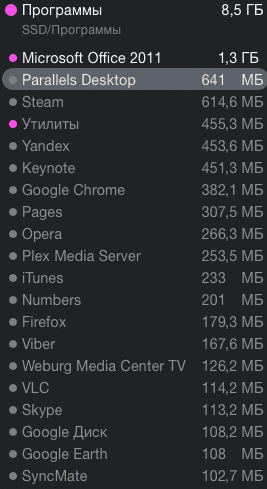
A proposito, per vedere immediatamente l'oggetto che desideri eliminare o visualizzare nel Finder, tieni premuto il tasto Comando (CMD) e fai clic con il pulsante sinistro del mouse sull'oggetto nel diagramma o nella colonna di sinistra.
Qui, qualunque cosa tu voglia, puoi eliminare, ad eccezione dei programmi di sistema, come iChat, Quick Time, ecc. Non sarai in grado di eliminarli: OS X dirà che non è possibile farlo, poiché si tratta di file di sistema. Ma sarà facile trovare alcuni programmi usati raramente o non necessari! È qui che rimuovo sempre la spazzatura dalla suite iLife: GarageBand, iWeb e iDVD, a meno che tu non li usi affatto. A volte anche iMovie finisce nel cestino, ma non è frequente. iPhoto rimane quasi sempre sul Mac. Anche il pacchetto di installazione del nuovo OS X può occupare molto spazio (OS X Yosemite Installer, ad esempio), e se non hai intenzione di installarlo, lo stesso può essere tranquillamente gettato nel cestino, dato che sarà facile scaricarlo di nuovo su Mac!
Cancellazione della cartella Utenti
Poi arriva la cartella più misteriosa: gli utenti! Al suo interno, vedrai tutti gli utenti registrati sul computer, ma puoi solo pulire e ispezionare quello attuale:
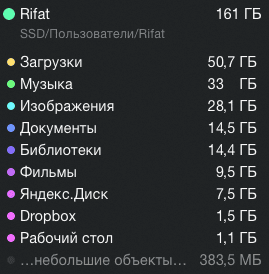
In questa fase, avrai l'opportunità di valutare i tuoi file da una vista a volo d'uccello: quanti dati hai nei download, quanta musica e film, oltre a esaminare le librerie. Naturalmente, non posso darti consigli su ciò di cui hai bisogno in foto, musica o documenti: questi sono i tuoi file personali e solo tu ne comprendi il valore. Voglio mostrare quelle poche cartelle che spesso non sono molto necessarie, ma allo stesso tempo hanno qualcosa da rimuovere!
Musica -> iTunes -> iTunes Media -> Applicazioni mobili – potrebbero esserci programmi da iPhone e iPad che hai scaricato dall'App Store. In effetti, non ha senso archiviarli su un Mac, dal momento che puoi sempre scaricarli dallo store in qualsiasi momento! A volte questa cartella può occupare molto spazio e nel mio caso il suo volume era di circa 15 GB!

Puoi anche esaminare la tua libreria per gli album di grandi dimensioni e rivalutare il loro significato per te. Non vuoi ascoltare qualcosa, ma sei stanco di qualcosa – non sporcare il disco con queste composizioni. A proposito, nello stesso posto devi prestare attenzione a 2 cartelle: Musica -> iTunes -> iTunes Media -> Home Video e Film nello stesso posto – possono contenere i tuoi film acquistati in iTMS e i film che hai aggiunto a iTunes. È possibile che non ti servano più e non ha senso conservare i film dal negozio nella libreria multimediale!
È importante capire dove è archiviata esattamente la tua musica: nella libreria di iTunes o semplicemente ordinata in cartelle. Per me, ad esempio, tutta la musica va nella libreria e successivamente elimino tutti i file originali. Anche se ci sono momenti in cui non ci sono tracce nella libreria stessa e i file musicali sono sparsi in tutto il Mac. Vai su iTunes -> Impostazioni -> Componenti aggiuntivi e vedi quali caselle di controllo hai:
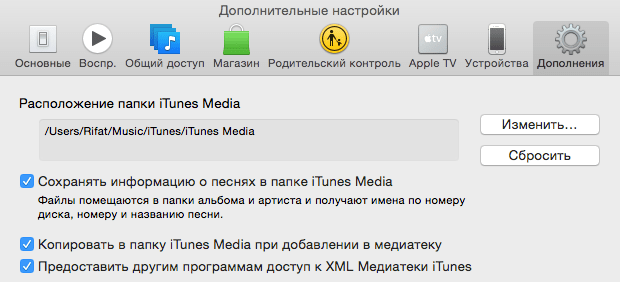
Se, come il mio, tutte le caselle sono spuntate, i brani che scarichi da Internet e poi carichi su iTunes vengono memorizzati sia nella libreria che nella cartella originaria scaricata! In questo caso, puoi eliminare in sicurezza i file originali e lasciarli solo in iTunes.
Se abbiamo scoperto la libreria multimediale, possiamo tranquillamente calpestare i backup di iPhone in iTunes. Per fare ciò, puoi andare su Librerie, che non consiglio davvero senza capire cosa fare, o andare su iTunes ed eliminare attraverso di esso. Puliamo il posto nel secondo modo. Per fare ciò, vai su iTunes -> Impostazioni e nella finestra che appare in alto, fai clic su Dispositivi:

Se il tuo Mac ha già molti anni e la tua famiglia ha molti telefoni e tablet, allora una sorpresa potrebbe aspettarti.Personalmente, non ho quasi copie lì (e se lo fanno, sono nuove), ma ho visto più di 10 dispositivi diversi su alcuni di essi con copie molto antiche (fino al 2010 …)! Alcune copie potrebbero appartenere al tuo gadget, mentre altre potrebbero essere tua moglie, fidanzata o collega: perché ne hai bisogno ?! Sentiti libero di selezionare copie irrilevanti e fai clic su Elimina copia di backup di seguito, quindi sul pulsante OK. Se fai clic su Annulla, le copie rimarranno sul tuo computer! Oppure puoi farlo in modo leggermente diverso: fai clic con il pulsante destro del mouse sul dispositivo, seleziona Mostra nel Finder e da lì elimina la cartella con la copia.

La differenza è che quando elimini tramite iTunes, non vedi il processo stesso e se la copia è molto grande (più di 10-20 GB), durante la disinstallazione il Mac rallenterà e non vedrai il processo stesso e il suo tempo di fine. E se elimini la copia direttamente dal Finder, vedrai lo stato di avanzamento dell'eliminazione della copia.
Per quelli con un Mac con un'unità a stato solido, anche il trasferimento dei backup su un'altra unità è utile. Un trucco simile aiuterà a uccidere 2 piccioni con una fava: avere backup da iPhone / iPad e non intasare il disco integrato del tuo laptop con loro!
Oltre alla libreria di iTunes, puoi esaminare le librerie di foto o iPhoto. Guarda le tue foto e potresti trovarne molte inutili. Personalmente, tutte le foto da iPhone (tramite il flusso di foto) sono entrate in Foto / iPhoto, e spesso scatto qualcosa come promemoria, e il valore della cornice scompare quasi immediatamente dopo lo scatto, ma queste foto sono comunque finite nella libreria. Le foto su iPhone sono di altissima qualità, ma lo svantaggio della qualità è il peso del telaio! Eliminando centinaia di immagini non necessarie, risparmierai circa 200-500 MB. Tuttavia, non dovresti solo eliminare le foto stesse dalla tua libreria, ma anche svuotare il cestino in iPhoto ed eliminare i “fotogrammi eliminati di recente” in Foto.
E se una foto occupa un paio di megabyte, un breve video di 10 secondi su un iPhone 5 (ad esempio) occupa 20 MB, per non parlare del fatto che i video per i modelli più recenti occupano molto più spazio! E se, senza esitazione, salvi tutto questo nella libreria o in una cartella separata, dovresti visitarli e controllare il loro volume. Potrebbe benissimo risultare che alcuni video siano stati girati per sbaglio o abbiano già perso la loro rilevanza.
A proposito, oltre a pulire le tue librerie multimediali, puoi anche trasferirle su un altro supporto e non memorizzarle affatto sul tuo Mac!
Oltre a tutto quanto sopra, consiglio anche di controllare la cartella Download! La cartella più necessaria e più dannosa allo stesso tempo: tutto ciò che scarichi da Internet il più delle volte finisce lì, ma non sempre, i file scaricati si spostano in altri luoghi: dalla musica alla musica, dai film ai film, ecc … molto spesso, poiché la cartella Download occupa quasi più spazio e solo perché i file da lì non vengono mai modificati e puliti. Dai un'occhiata lì e dai un'occhiata da vicino ai contenuti! A proposito, a casa mia, questa cartella è la più grande, ma solo perché lì immagazzino molte cose utili (firmware iOS, aggiornamenti per Mac, ecc.) E all'interno della cartella Download ho una struttura chiara.
Bene, questo è tutto. Quindi, improvvisamente, cancello da alcuni papaveri 20 GB di dati che non sono particolarmente necessari sul computer. Spero che tu possa ripulire anche i file spazzatura dal tuo Mac
Di norma, pulire la cache non vale affatto la pena.
Se lo spazio su disco non è pieno o se non intendi eliminare la cache di una particolare applicazione, è meglio lasciare questi file sul tuo Mac. Esistono molti modi per liberare spazio libero su macOS senza dover eliminare le cache.
Ad esempio, puoi spostare librerie e backup del dispositivo in una posizione diversa, eliminare file di grandi dimensioni indesiderati o aggiungere più spazio su disco al tuo MacBook.
Fonti utilizzate e link utili sull'argomento: https://yablyk.com/558955-kak-ochistit-udalit-kesh-na-mac-macos/ https://ru.wikihow.com/%D0%BF%D0% BE% D0% BB% D0% BD% D0% BE% D1% 81% D1% 82% D1% 8C% D1% 8E-% D0% BE% D1% 87% D0% B8% D1% 81% D1% 82 % D0% B8% D1% 82% D1% 8C-Mac https://AppleInsider.ru/mac-os-x/kak-pochistit-mac-bez-ispolzovaniya-storonnix-prilozhenij.html https: //www.imymac. com / ru / mac-cleaner / how-to-clean-up-a-mac.html https://www.digger.ru/sekrety-mac-os-x/8-sposobov-osvobodit-mesto-na- zhestkom -diske-mac https://Lifehacker.ru/kak-udalit-nenuzhnoe-s-mac/ https://cleanmymac.com/ru/clean-up-mac-tips https://Lifehacker.ru/7- sovetov -kotorye-pomogut-ochistit-i-uskorit-vash-mac / https://zen.yandex.ru/media/mudr/kak-pochistit-i-uskorit-mak-5bb0f36a2119b800acc0396d https://www.imymac.com/ru/mac-cleaner/mac-other-storage.html https: //www.iphones.ru/iNotes/760993 http://appleprofi.ru/kak-osvobodit-mesto-na-mac/
Fonte di registrazione: lastici.ru