
Como limpar (excluir) o cache no Mac (macOS) manualmente e usando programas especiais. Libere espaço de armazenamento no seu Mac

O que é um cache e por que você deve excluí-lo?
O cache é basicamente arquivos temporários criados pelo sistema operacional e aplicativos usados. Por exemplo, podem ser arquivos temporários, como imagens e documentos HTML criados por um navegador da web, clientes de mensagens (Vkontakte, Twitter, Viber, Skype, etc.).
Se o usuário estiver editando muitas fotos e vídeos, ele pode perceber que o editor também salva os dados temporários que são colocados no disco rígido. Além disso, os editores de vídeo com a função de exibir os efeitos aplicados durante a edição nem sempre excluem esses arquivos no final do trabalho.
O cache da maioria dos aplicativos é muito pequeno para prestar atenção. Os componentes do sistema, como Spotlight, Contatos e Mapas, criam caches relativamente pequenos que não vão liberar muito espaço no disco rígido, mesmo que você os exclua.
Um ponto importante a ser observado aqui é que não é necessário excluir caches. Se você não precisa urgentemente de liberar espaço no disco rígido e, ao mesmo tempo, usa constantemente muitos aplicativos e arquivos diferentes, é melhor deixar o cache para melhorar a velocidade do seu Mac. Além disso, muitos aplicativos limpam o cache por conta própria ou têm a opção de limpá-los manualmente.
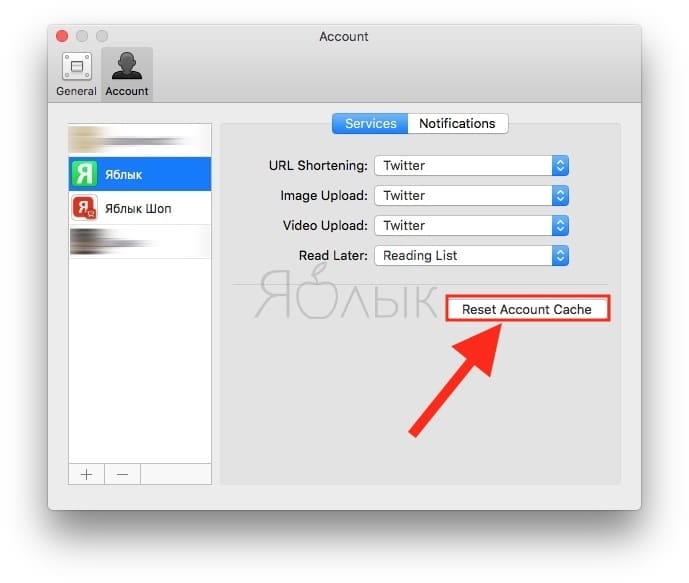
Excluir botão de cache no aplicativo Tweetbot:
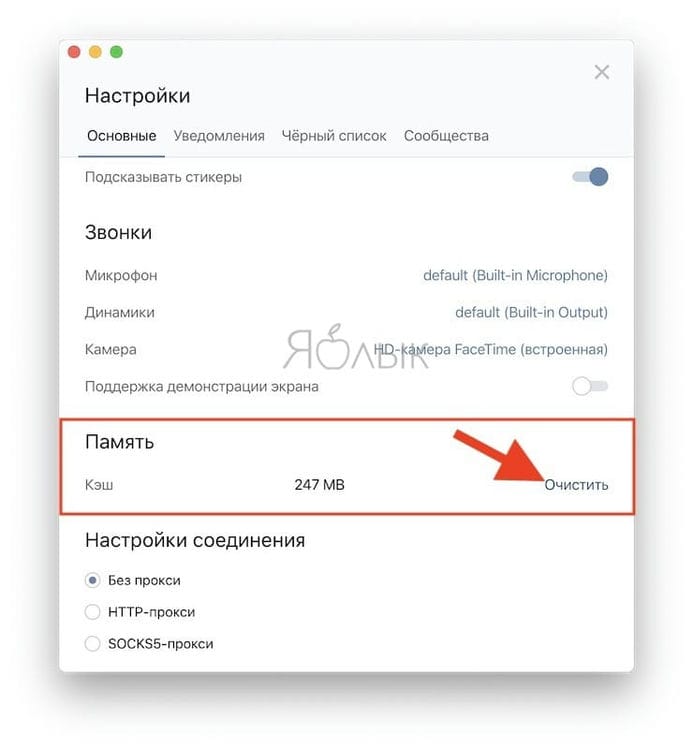
O botão para excluir o cache no aplicativo VK Messenger (cliente oficial Vkontakte para Mac):
No entanto, além do desejo de liberar espaço, pode haver outros motivos para a exclusão de caches, em particular:
- Corrija problemas com páginas da web que carregam dados desatualizados.
- Remover dados pessoais armazenados em sites e aplicativos.
- Força a remoção de informações obsoletas em cache no aplicativo.
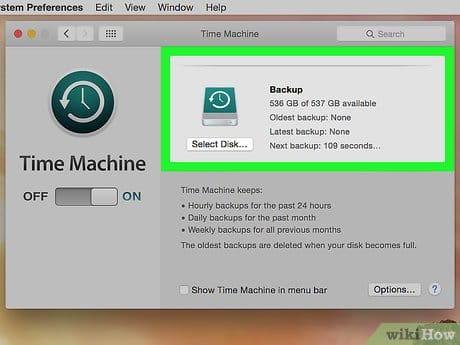
Importante! faça backup de seus arquivos primeiro.
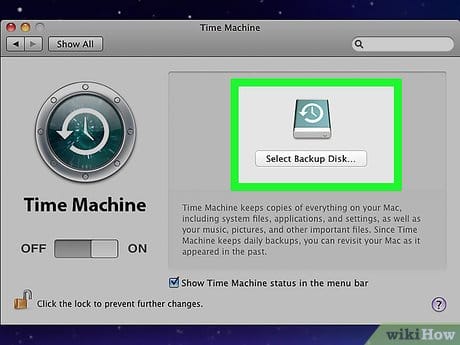
É recomendável que você faça backups regulares de seus arquivos no Mac, usando o aplicativo Time Machine da Apple ou uma ferramenta de backup de terceiros ou serviço de backup online. Depois de começar a organizar a pasta da Biblioteca, sempre há o risco de quebrar algo importante.
Método 1 de 2: OS X 10.7 ou posterior
-
![Como limpar (excluir) o cache no Mac (macOS) manualmente e usando programas especiais. Libere espaço de armazenamento no seu Mac]()
1
Faça backup dos dados importantes . Lembre-se de que uma limpeza completa do computador apagará todas as informações, incluindo o sistema operacional. Portanto, copie os dados importantes para um disco rígido externo ou DVD.
-
![Como limpar (excluir) o cache no Mac (macOS) manualmente e usando programas especiais. Libere espaço de armazenamento no seu Mac]()
2
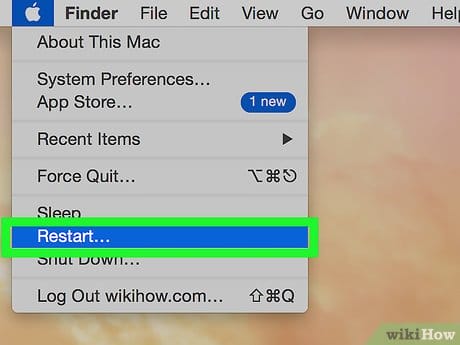
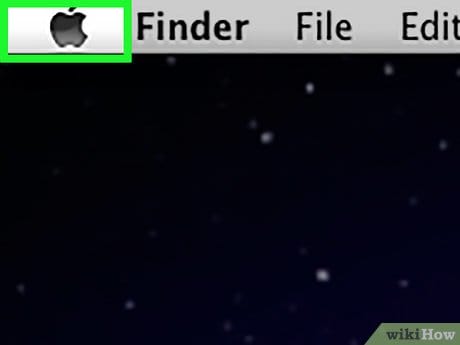
Abra o menu Apple. Seu ícone se parece com uma maçã preta e está localizado no canto superior esquerdo da tela.
-
![Como limpar (excluir) o cache no Mac (macOS) manualmente e usando programas especiais. Libere espaço de armazenamento no seu Mac]()
3
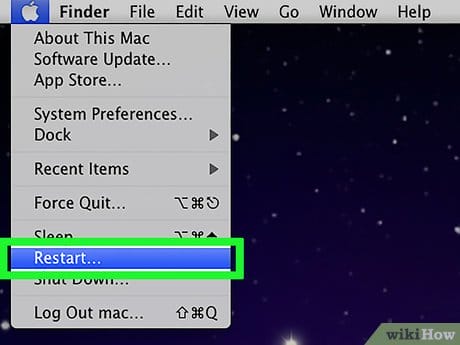
Clique em Reiniciar. Está perto da parte inferior do menu.
-
![Como limpar (excluir) o cache no Mac (macOS) manualmente e usando programas especiais. Libere espaço de armazenamento no seu Mac]()
quatro
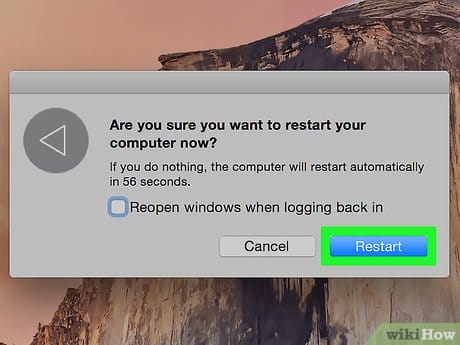
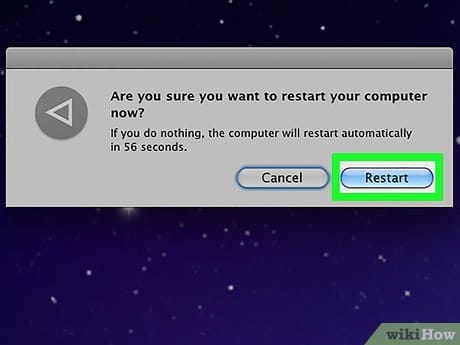
Clique em Reiniciar para confirmar sua decisão. O computador iniciará o processo de reinicialização.
- Aguarde o momento em que o computador será desligado.
-
![Como limpar (excluir) o cache no Mac (macOS) manualmente e usando programas especiais. Libere espaço de armazenamento no seu Mac]()
cinco
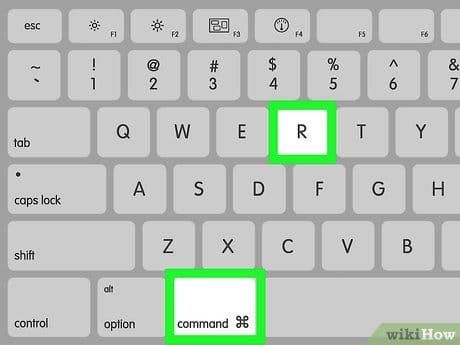
Mantenha pressionadas as teclas ⌘ + R durante a reinicialização.
-
![Como limpar (excluir) o cache no Mac (macOS) manualmente e usando programas especiais. Libere espaço de armazenamento no seu Mac]()
6
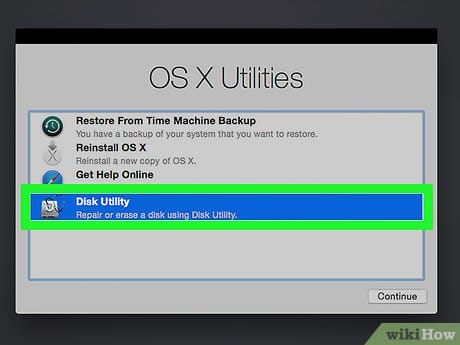
Solte as teclas quando o logotipo da Apple aparecer na tela. A janela MacOS Utilities é aberta.
-
![Como limpar (excluir) o cache no Mac (macOS) manualmente e usando programas especiais. Libere espaço de armazenamento no seu Mac]()
7
Clique em Utilitário de disco. Ele está no final da lista.
-
![Como limpar (excluir) o cache no Mac (macOS) manualmente e usando programas especiais. Libere espaço de armazenamento no seu Mac]()
oito
Clique em Continue. Ele está no canto inferior direito da janela.
-
![Como limpar (excluir) o cache no Mac (macOS) manualmente e usando programas especiais. Libere espaço de armazenamento no seu Mac]()
nove
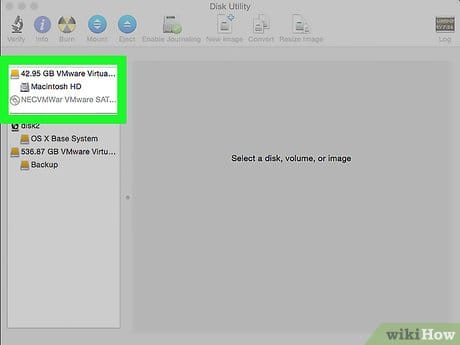
Clique no ícone do disco rígido. Ele está no canto superior esquerdo da janela, na seção Unidades internas.
-
![Como limpar (excluir) o cache no Mac (macOS) manualmente e usando programas especiais. Libere espaço de armazenamento no seu Mac]()
10
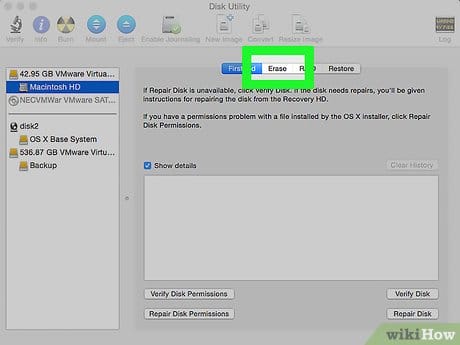
Clique em Limpar. Este botão está localizado no centro da parte superior da janela.
-
![Como limpar (excluir) o cache no Mac (macOS) manualmente e usando programas especiais. Libere espaço de armazenamento no seu Mac]()
onze
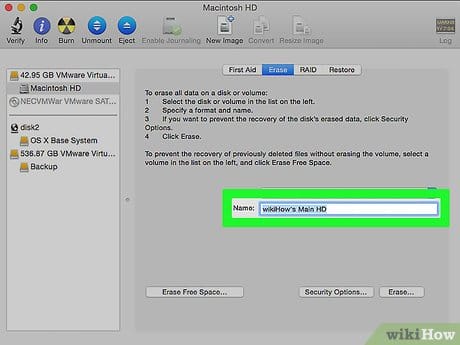
Dê um nome ao drive. Insira um nome na linha “Nome:”.
-
![Como limpar (excluir) o cache no Mac (macOS) manualmente e usando programas especiais. Libere espaço de armazenamento no seu Mac]()
12
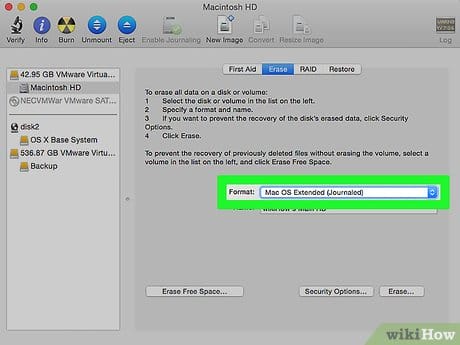
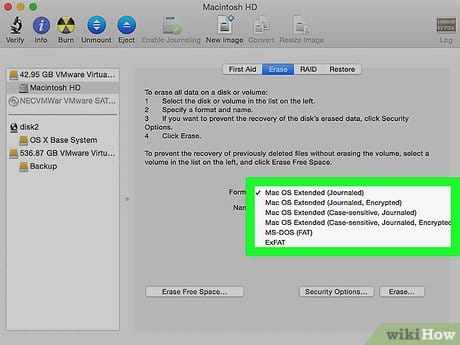
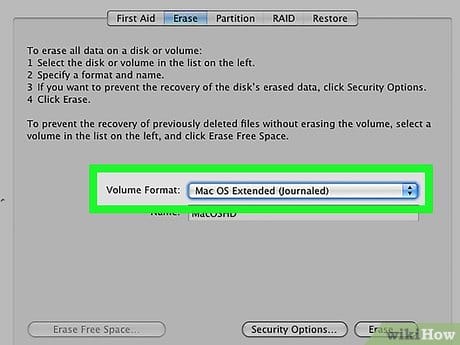
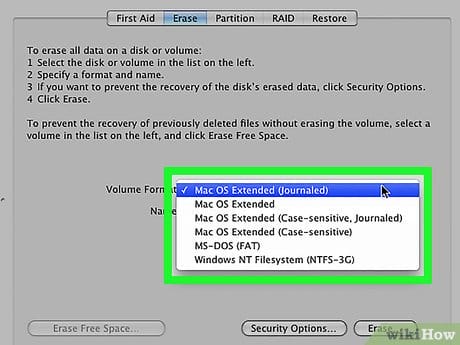
Abra o menu “Formato: “.
-
![Como limpar (excluir) o cache no Mac (macOS) manualmente e usando programas especiais. Libere espaço de armazenamento no seu Mac]()
13
Escolha um formato. Para reinstalar o sistema Mac OS X, escolha:
- Mac OS Extended (Journaled) para realizar uma limpeza rápida.
- Mac OS Extended (registrado, criptografado) para realizar uma limpeza segura.
-
![Como limpar (excluir) o cache no Mac (macOS) manualmente e usando programas especiais. Libere espaço de armazenamento no seu Mac]()
quatorze
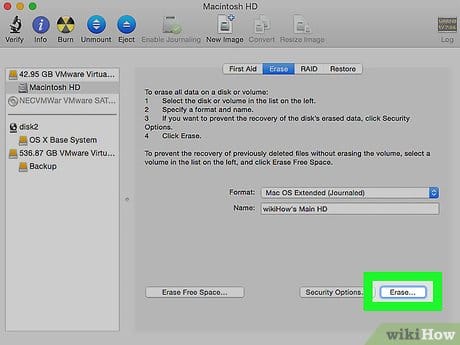
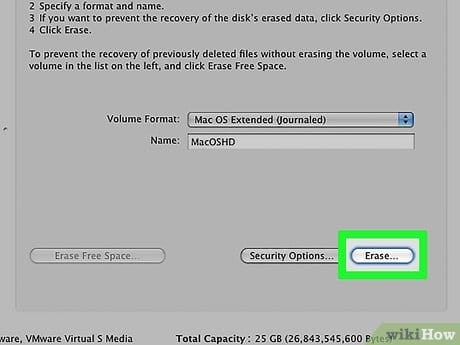
Clique em Limpar. Ele está no canto inferior direito da caixa de diálogo. O processo de limpeza do disco é iniciado.
- O tempo para apagar um disco depende de sua capacidade, tamanho dos dados e formato (o apagamento seguro levará mais tempo).


Método 2 de 2: OS X 10.6 ou anterior
-
![Como limpar (excluir) o cache no Mac (macOS) manualmente e usando programas especiais. Libere espaço de armazenamento no seu Mac]()
1
Faça backup dos dados importantes . Lembre-se de que uma limpeza completa do computador apagará todas as informações, incluindo o sistema operacional. Portanto, copie os dados importantes para um disco rígido externo ou DVD.
-
![Como limpar (excluir) o cache no Mac (macOS) manualmente e usando programas especiais. Libere espaço de armazenamento no seu Mac]()
2
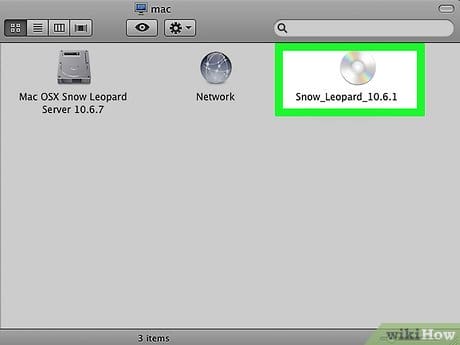
Insira o disco de instalação. Insira o CD / DVD de instalação que acompanha o computador na unidade óptica e espere o sistema reconhecer o disco.
- Se você estiver usando um stick USB em vez de um CD / DVD, insira-o.
-
![Como limpar (excluir) o cache no Mac (macOS) manualmente e usando programas especiais. Libere espaço de armazenamento no seu Mac]()
3
Abra o menu Apple. Seu ícone se parece com uma maçã preta e está localizado no canto superior esquerdo da tela.
-
![Como limpar (excluir) o cache no Mac (macOS) manualmente e usando programas especiais. Libere espaço de armazenamento no seu Mac]()
quatro
Clique em Reiniciar. Está perto da parte inferior do menu.
-
![Como limpar (excluir) o cache no Mac (macOS) manualmente e usando programas especiais. Libere espaço de armazenamento no seu Mac]()
cinco
Clique em Reiniciar para confirmar sua decisão. O computador iniciará o processo de reinicialização.
- Aguarde o momento em que o computador será desligado.
-
![Como limpar (excluir) o cache no Mac (macOS) manualmente e usando programas especiais. Libere espaço de armazenamento no seu Mac]()
6
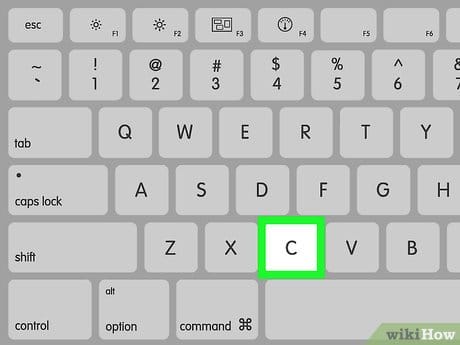
Mantenha pressionada a tecla C durante a reinicialização.
- Para um dispositivo de armazenamento USB, mantenha pressionada a tecla ⌥ Opção.
-
![Como limpar (excluir) o cache no Mac (macOS) manualmente e usando programas especiais. Libere espaço de armazenamento no seu Mac]()
7
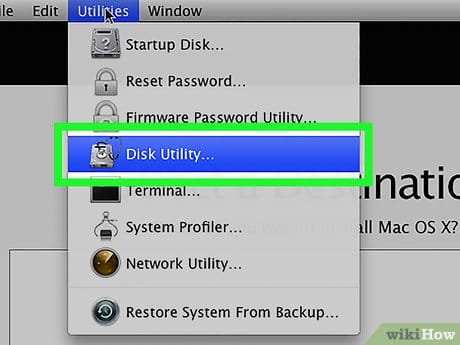
Clique em Utilitário de disco. Está na seção Utilitários do menu de configuração.
-
![Como limpar (excluir) o cache no Mac (macOS) manualmente e usando programas especiais. Libere espaço de armazenamento no seu Mac]()
oito
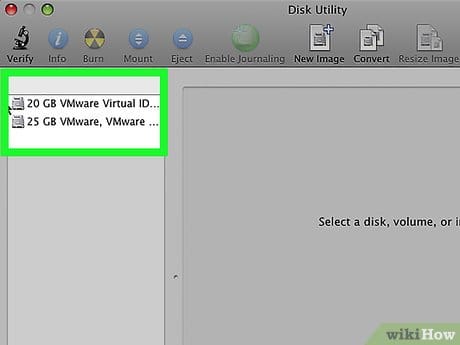
Clique no ícone do disco rígido. Ele está no canto superior esquerdo da janela, na seção Unidades internas.
-
![Como limpar (excluir) o cache no Mac (macOS) manualmente e usando programas especiais. Libere espaço de armazenamento no seu Mac]()
nove
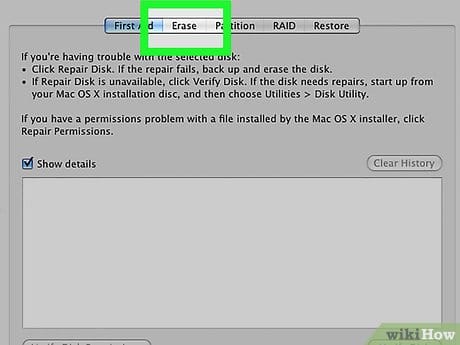
Clique em Limpar. Este botão está localizado na parte superior da janela.
-
![Como limpar (excluir) o cache no Mac (macOS) manualmente e usando programas especiais. Libere espaço de armazenamento no seu Mac]()
10
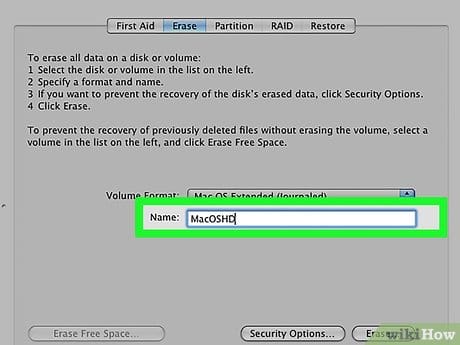
Dê um nome ao drive. Insira um nome na linha “Nome:”.
-
![Como limpar (excluir) o cache no Mac (macOS) manualmente e usando programas especiais. Libere espaço de armazenamento no seu Mac]()
onze
Abra o menu “Formato: “.
-
![Como limpar (excluir) o cache no Mac (macOS) manualmente e usando programas especiais. Libere espaço de armazenamento no seu Mac]()
12
Escolha um formato. Para reinstalar o Mac OS X, selecione Mac OS Extended (Journaled).
-
![Como limpar (excluir) o cache no Mac (macOS) manualmente e usando programas especiais. Libere espaço de armazenamento no seu Mac]()
13
Clique em Limpar. Ele está no canto inferior direito da caixa de diálogo. O processo de limpeza do disco é iniciado.
- O tempo de limpeza do disco depende de sua capacidade e do tamanho dos dados no disco.
Como limpar o cache do Safari no Mac
Limpar o cache no Safari é muito simples:
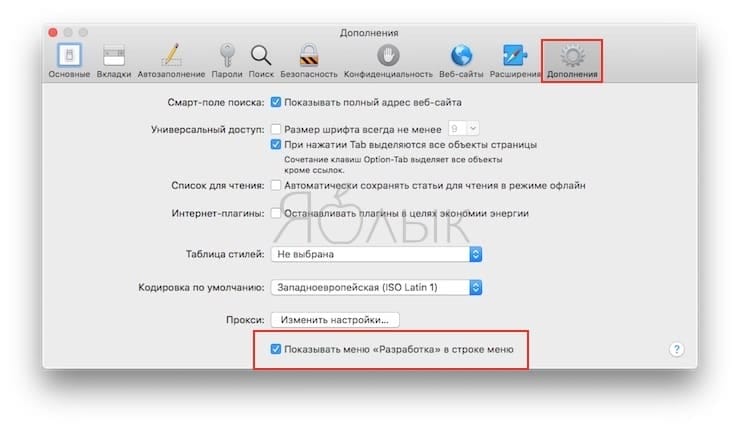
1 Inicie o navegador Safari e navegue até a barra de menu escolhendo Safari → Preferências.
2 Clique na guia Complementos e marque a caixa ao lado de Mostrar menu Desenvolver na barra de menus.
3 Feche a janela Preferências e selecione o menu Desenvolver na barra de menus.
4 No menu Desenvolver, selecione Limpar caches.
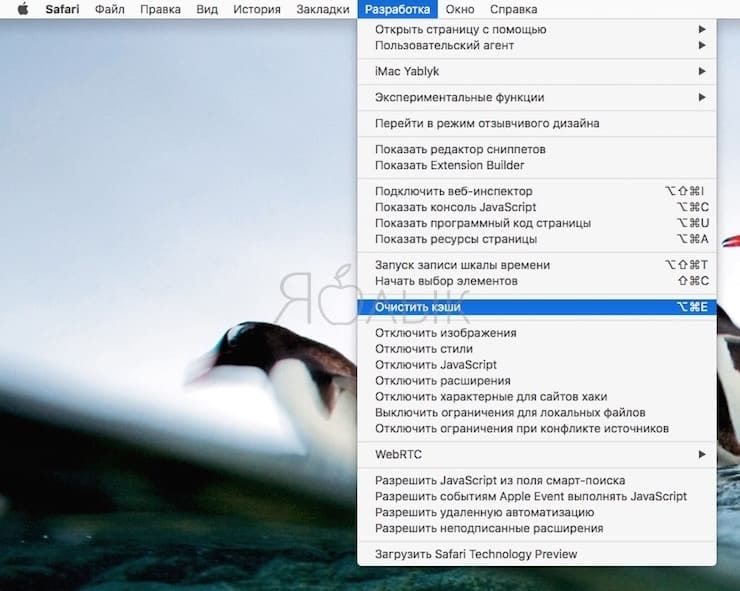
Nota: Este método é um pouco mais drástico do que a simples limpeza do histórico disponível em Safari → Histórico → Limpar histórico. Nesse caso, limpar o cache no modo de desenvolvimento não exclui informações pessoais, exceto as informações armazenadas em arquivos temporários (histórico, favoritos, pasta Downloads, etc. não serão excluídos).
Como liberar espaço no Mac
Para acessar o menu de limpeza, siga estas etapas:
- Vá para o menu Apple e, em seguida, Sobre este Mac
- Vá para a guia “Armazenamento” e clique em “Gerenciar”
Você se encontrará na seção de gerenciamento de armazenamento. Mas se antes sua funcionalidade era severamente limitada, com o macOS High Sierra foi possível excluir seções individuais – de backups e arquivos do iTunes a grandes documentos e e-mail. E tudo isso em um só lugar – sim, como em um conhecido aplicativo de terceiros. E antes disso, o próprio sistema oferece as recomendações necessárias para manter o drive limpo: por exemplo, habilitar o esvaziamento automático da lata de lixo ou otimizar o armazenamento.
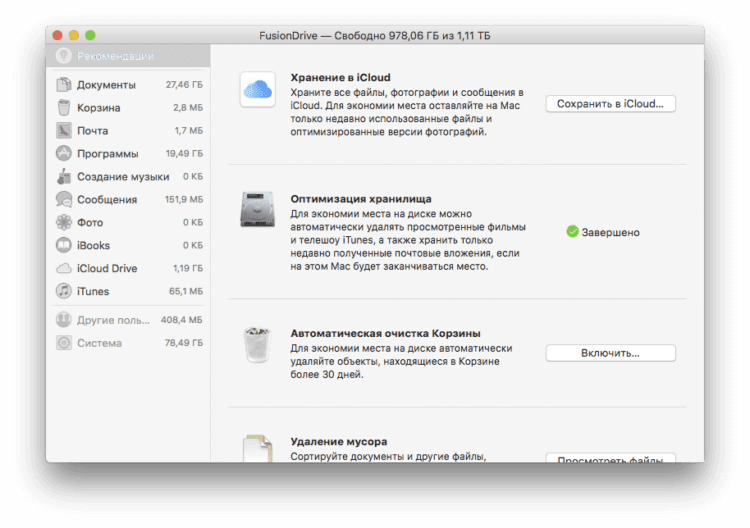
Seção “Gestão do hospital”
O menu Limpeza de lixo eletrônico permite que você veja rapidamente os arquivos maiores, limpe sua pasta de downloads e assim por diante. Por exemplo, eu nem sabia que um arquivo de casamento com fotos e vídeos estava salvo no computador, que, aliás, ocupava quase 100 GB. Considerando que esses arquivos foram transferidos há muito tempo para unidades externas e para a nuvem, não preciso deles no meu computador.
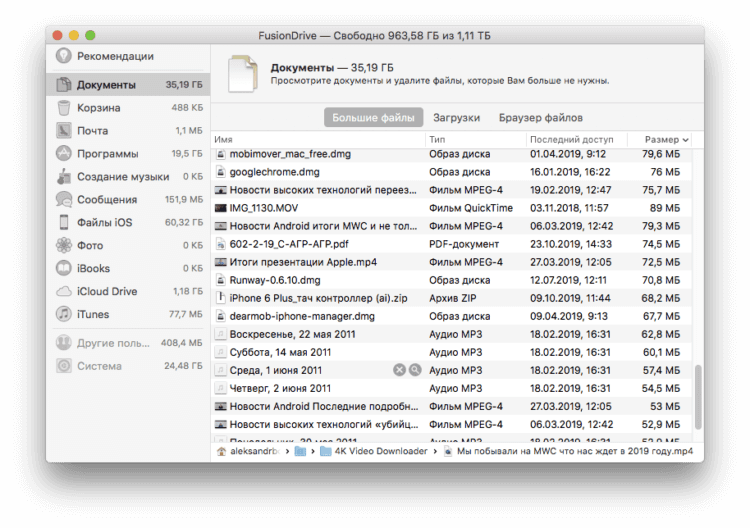
Você não tem ideia de quantos arquivos extras e grandes você tem no seu Mac
Outra boa coisa a fazer é limpar a pasta Downloads. Sim, não precisa se surpreender, você já olhou para isso há muito tempo? Tenho arquivos e pastas do ano passado com vários gigabytes cada. Com o tempo, como regra, você os esquece e eles continuam sendo um fardo para o seu disco rígido ou SSD.
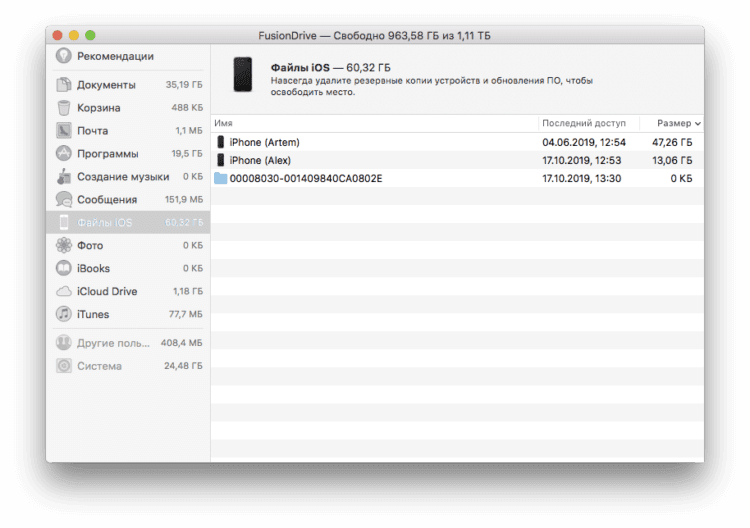
O que todos esquecem são os backups de dispositivos antigos no iTunes. Ok, se houver cópias de 3-4 gigabytes e se houver 30-40? Anteriormente, você tinha que abrir o iTunes, selecionar “Configurações” – a guia “Dispositivos” e excluir os backups lá. Mas agora existe essa opção no menu de gerenciamento de armazenamento.
1: limpar o cache
Você deve ter ouvido falar como “excluir o cache” como uma das etapas de solução de problemas do seu navegador.
Na verdade, há uma boa chance de que seu Mac possa armazenar muitas informações sobre seus arquivos, o que é chamado de cache.
No entanto, esses arquivos podem, na verdade, ocupar muito espaço no seu Mac e, em vez de estimulá-lo, isso tornará as coisas mais lentas.
Portanto, é aqui que você deve limpar o cache regularmente.
2: desinstale qualquer aplicativo que você não usa
Todos os aplicativos que você tem em seu Mac, na verdade, ocupam muito espaço em seu Mac.
Quando o seu Mac estiver cheio de vários aplicativos, há uma boa chance de que ele se torne mais lento.
Certifique-se de desinstalar todos os aplicativos que você não usa mais e não apenas os coloque na lixeira, porque isso ainda deixará sobras ou sobras de aplicativos que ainda ocuparão parte do seu espaço de armazenamento.

3: remova todos os anexos de e-mail
Depois de receber um e-mail em seu Mac com arquivos PDF, documentos do Word, imagens, etc., clicamos duas vezes neles por engano.
Quando isso acontecer, todos os arquivos serão salvos em suas pastas de download de e-mail. A maneira mais fácil de fazer isso é usando o Spotlight.
Tudo o que você precisa fazer é pressionar Comando e Espaço para que a caixa de pesquisa apareça na tela. Assim que aparecer na tela, entre em “Downloads de Correio”. Isso o levará para a pasta de downloads de email.
Assim que estiver nesta pasta, selecione os arquivos que deseja excluir para liberar espaço no seu Mac.
1 Remova os itens desnecessários da cesta
O primeiro passo é “tirar o lixo”, por mais ridículo que pareça, esvaziar o lixo. A Lixeira do Mac funciona de maneira semelhante à Lixeira do Windows. Em vez de excluir arquivos do disco rígido, os arquivos são primeiro movidos para a Lixeira para que você possa recuperá-los. Esvazie regularmente a lixeira de arquivos desnecessários, não se esqueça que alguns aplicativos, como Mail ou iMovie, possuem sua própria lixeira, que também precisa ser esvaziada periodicamente.
5: exclua seus arquivos grandes e antigos que você tem em seu Mac
Excluir seus arquivos grandes e antigos é uma das maneiras fáceis de limpar seu Mac e obter mais espaço em disco.
Para poder excluir arquivos grandes e antigos do Mac, você pode usar uma ferramenta para fazer isso ou excluí-los manualmente.
6: retire todos os seus backups antigos do iOS
Claro, ter um backup é uma ótima ideia, então de qualquer forma, se você excluir acidentalmente seus dados, terá fácil acesso a eles e poderá restaurá-los em seu dispositivo usando o backup.
No entanto, com o tempo, seu computador Mac fica sobrecarregado com backups antigos de que você não precisa mais.
Isso pode ocupar gigabytes de espaço em disco. Por causa disso, você pode querer considerar a exclusão de todos os arquivos de backup antigos que você tem no seu Mac que não são mais necessários.
Lembre-se de que todos os backups que permanecerem em seu computador podem ser acessados através do iTunes.
Portanto, para excluir seus backups antigos em seu computador Mac, você pode seguir as seguintes etapas simples que fornecemos.
- Abra o iTunes no seu Mac.
- Na barra de menu, vá em frente e clique em iTunes e depois em Preferências.
- Depois disso, vá para a guia do dispositivo para encontrar uma lista de arquivos de backup.
- Então, depois de encontrar toda a sua lista de backups, vá em frente e selecione todos os backups de que não precisa mais.
- Depois de confirmar todos os backups selecionados, clique no botão ” Excluir Backup “.
5 Removendo pacotes de idiomas
O sistema operacional macOS vem com pacotes de idiomas pré-instalados para que você possa alternar o idioma do sistema para o desejado no momento certo. Freqüentemente, 1-2 idiomas são usados, o que significa que os desnecessários podem ser excluídos, liberando espaço no disco rígido. Você pode remover pacotes de idiomas desnecessários usando os aplicativos CleanMyMac ou Monolingual.
Etapa 8: remova Dmgs e Ipsw antigos
DMGs significa imagens de disco e IPSW significa pacotes de software do iPhone, e ambos são desnecessários e ocupam espaço no seu Mac.
Para se livrar disso, faça o seguinte.
REMOVENDO DMG – Depois de montar a imagem de disco e instalar o aplicativo, agora você pode extrair e destruir seu DMG. Basta fazer isso e arrastar o volume montado para a lata de lixo.
REMOVENDO IPSW – Apenas selecione Biblioteca, vá para o iTunes e selecione Atualizações de Software. Aqui você pode encontrar todos os pacotes de software desnecessários e removê-los.
9: remova todos os arquivos duplicados
Todas essas cópias indesejadas de seus documentos, arquivos e fotos estão, na verdade, apenas ocupando espaço no seu Mac.
Portanto, você precisa se livrar desses arquivos duplicados para que possa limpar seu Mac e liberar o espaço que estão ocupando.
Se for fazer isso manualmente, você precisará de mais paciência e, claro, de mais tempo, mas também pode tentar baixar uma ferramenta para ajudá-lo nessa tarefa.
9 dublagens de apagar
Seu Mac pode ler o texto selecionado em voz alta em diferentes vozes. Se você não usar esse recurso, poderá excluir as narrações. Para fazer isso, digite o comando no “Terminal”:
sudo rm -rf /System/Library/Speech/Voices/*
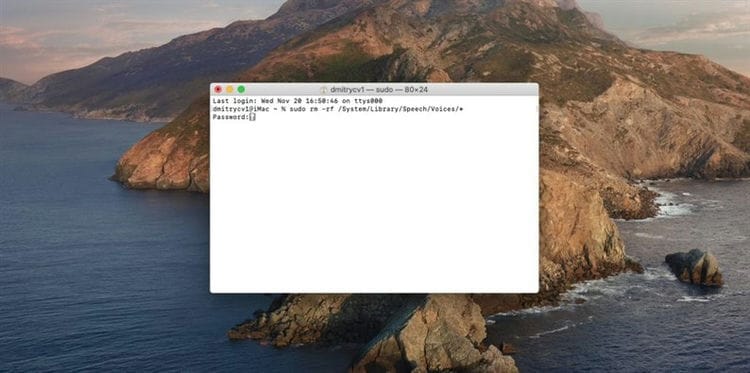
Você pode definir as vozes de volta clicando em “Preferências do sistema” → “Acessibilidade” → “Falar texto”.
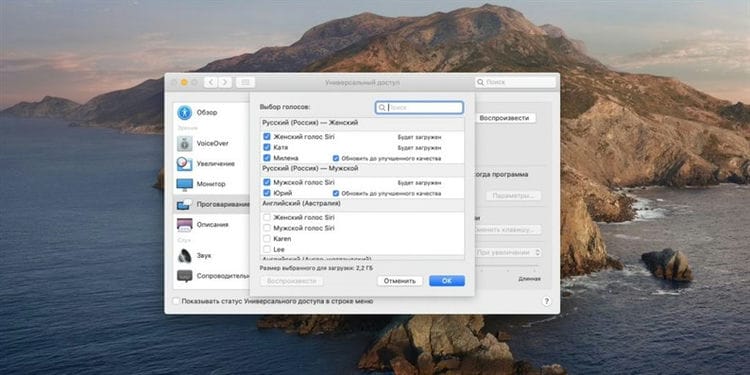
Clique na lista suspensa, selecione “Personalizar” e especifique quais vozes você deseja.
10: deixe sua área de trabalho organizada
Sua área de trabalho é, na verdade, o lugar mais importante onde normalmente fazemos todo o nosso trabalho. E por causa disso, tendemos a manter os arquivos que usamos com frequência e coletá-los até que nossa área de trabalho se torne um desastre.
Esta é realmente uma das razões pelas quais o seu Mac está ficando lento, então é melhor você considerar limpá-lo. Em vez de colocar todos os seus arquivos na sua área de trabalho, por que não tentar organizá-los e deixá-los na mesma pasta.
Dessa forma, também será mais fácil localizar seus arquivos no computador Mac. Você também tem a opção de usar o Google Drive, o Dropbox ou outros dispositivos de armazenamento externos para salvar seus arquivos e manter a aparência de sua área de trabalho.
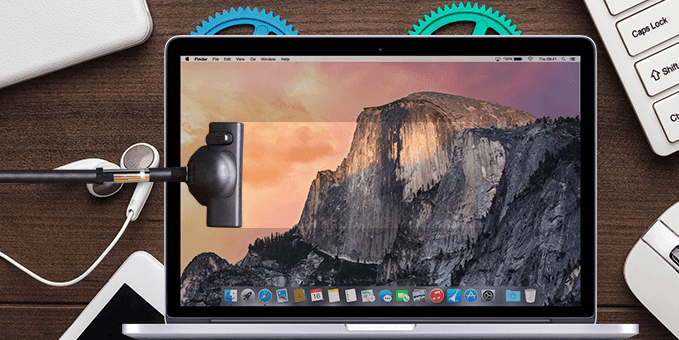
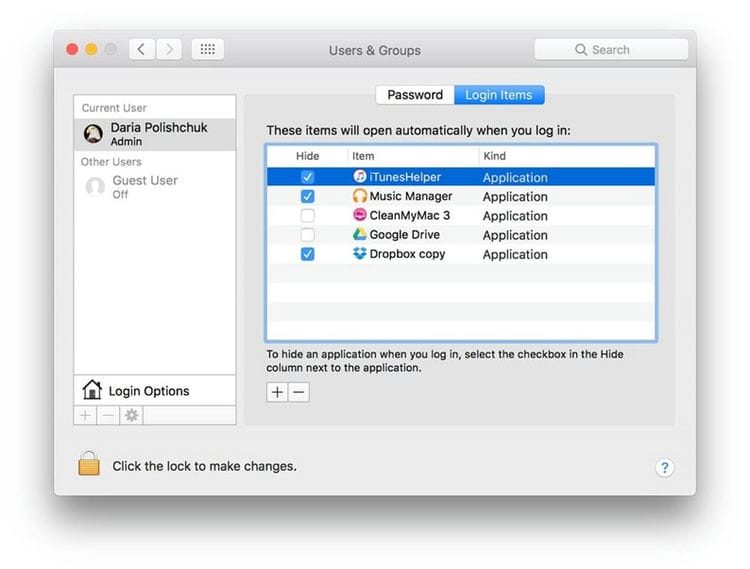
Gerenciar itens de login
Quando você inicializa o computador, o macOS também carrega vários programas. Alguns você precisa, mas a maioria pode ser desativada com segurança. Caso contrário, eles serão executados em segundo plano, consumindo recursos e tornando o Mac lento.
Para remover manualmente os itens de login, abra Preferências do sistema> Usuários e grupos e clique em seu nome de usuário. Em seguida, clique em “Itens de login” e selecione todos os programas cuja execução você deseja desativar. Em seguida, clique no botão “-” na parte inferior. Feito! Ao desabilitar os itens de login, seu Mac será mais rápido na próxima vez que inicializar.

14 Ative a sincronização seletiva
Se você tiver Dropbox, Google Drive ou algum outro cliente de armazenamento em nuvem instalado, faz sentido forçá-lo a sincronizar apenas parte das pastas contidas na nuvem.
Vá para as configurações do cliente e encontre um item chamado “Selecionar pastas para sincronizar” no Dropbox ou “Sincronizar apenas estas pastas” no Google Drive. As configurações podem ter nomes ligeiramente diferentes em outros aplicativos.
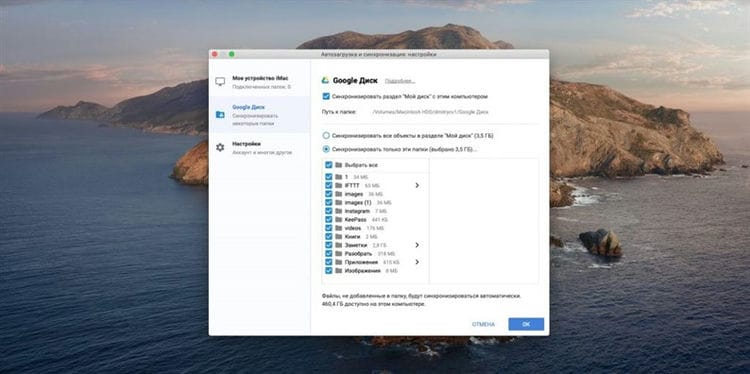
Desmarque as pastas desnecessárias e clique em OK.
4 Verificando processos glutões
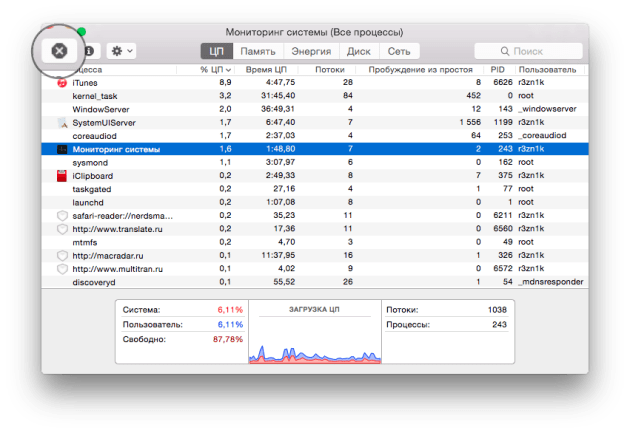
Se notar uma queda no desempenho ao trabalhar em uma papoula, usando o Monitor do Sistema, você pode determinar facilmente qual aplicativo está consumindo todos os recursos.
- Abra o Monitor do sistema na pasta Aplicativos – Utilitários.
- Alternando entre as guias CPU e Memória e observando os processos em execução, encontramos aplicativos que estão consumindo uma quantidade excessiva de recursos.
- Se você encontrar um processo que está consumindo mais de 90% (não é um processo raiz), fique à vontade para encerrá-lo usando o botão Encerrar.
15 Excluir filmes do iTunes assistidos
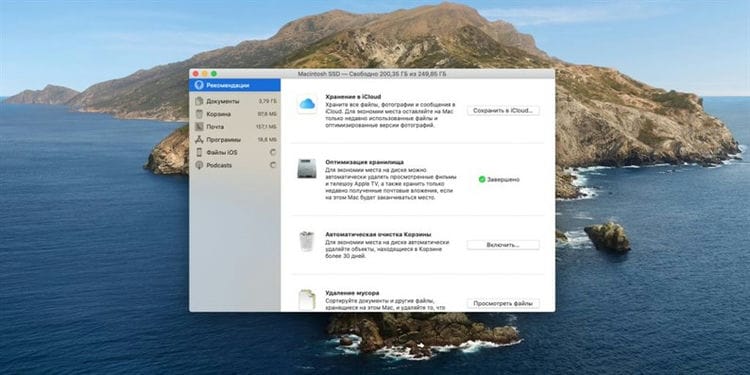
Se você comprar muitos filmes na iTunes Store (no macOS Catalina, o aplicativo é simplesmente chamado de TV), alguns deles podem permanecer no seu disco rígido após assistir.
Para removê-los, clique em Apple → Sobre este Mac → Armazenamento → Gerenciar → Otimizar armazenamento e os filmes serão removidos. Você ainda pode baixá-los novamente, se desejar.
Em versões anteriores do macOS, você pode abrir a pasta de filmes do iTunes clicando em Finder → Ir → Ir para a pasta e inserindo o endereço:
~/Music/iTunes Media/Movies
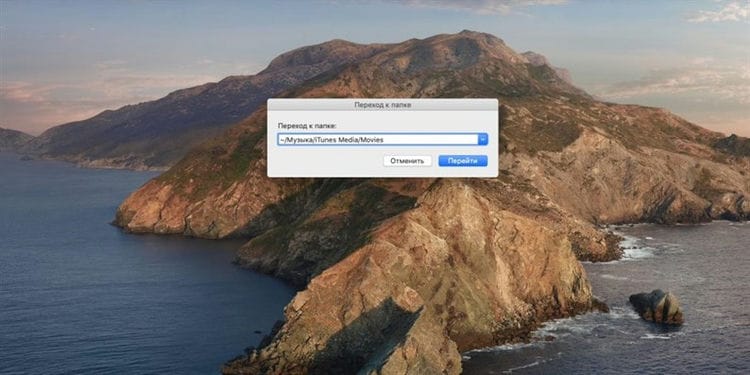
Depois é só apagar o conteúdo da pasta manualmente.
Crie um mapa do seu armazenamento
Qualquer computador é basicamente uma árvore de pastas. E se você desenhasse um mapa de todas as pastas em seu Mac para ver seus tamanhos?
Parece haver uma maneira muito fácil de fazer isso. Programas como Daisy Disk ou CleanMyMac podem criar árvores de pastas fascinantes.
Por exemplo, esta é a ferramenta Fileoscope disponível no CleanMyMac X:
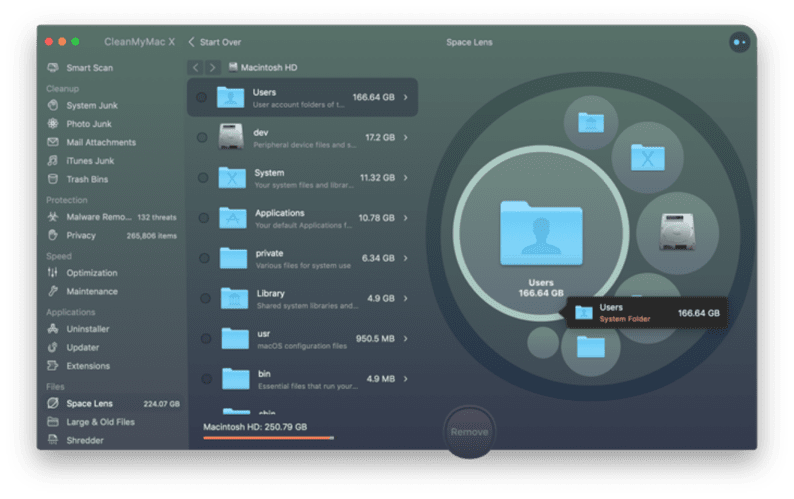
As bolhas azuis representam pastas grandes e pequenas. Você pode mergulhar mais fundo em cada pasta, explorando o conteúdo da unidade de uma forma completamente nova e mais informativa do que o Finder permite. Você pode encontrar pastas há muito esquecidas ocupando muito espaço.
- Para usar esta ferramenta, baixe o programa (veja o botão acima)
- Selecione “Fileoscope” na barra lateral
Parte 2: Como limpar o Mac – maneira rápida e fácil
Além das etapas acima, há software que você pode usar para fazer todas as tarefas nas quais pode economizar mais tempo e esforço ao limpar seu Mac.
Isso é feito baixando um software chamado iMyMac Mac Cleaner.
Este Mac Cleaner irá certamente ajudá-lo a acelerar o seu Mac porque irá remover de forma rápida e segura todos os seus arquivos inúteis do seu Mac para que você tenha mais espaço no seu disco.
Pode ajudá-lo a encontrar todos os anexos de e-mail desnecessários e removê-los permanentemente. Ele também pode ajudá-lo a se livrar de arquivos de backup antigos do iTunes e arquivos de idioma desnecessários armazenados em seu computador Mac.
Ele também pode ajudá-lo a verificar e excluir todos os seus arquivos grandes antigos que estão ocupando muito espaço em disco.
Em suma, para resumir, o iMyMac Mac Cleaner certamente fará todas as coisas listadas acima, como remover arquivos duplicados, esvaziar a lixeira e muito mais do que foi dito anteriormente.
Aqui está um método simples passo a passo sobre como você pode usar este software incrível.
Etapa 1: permitir que o Mac Cleaner verifique seu Mac
É claro que você pode baixar o iMyMac Mac Cleaner de nosso site oficial em https://www.imymac.com/ e instalá-lo em seu Mac.
Depois de instalar o programa com sucesso, execute-o. Você poderá então ver o status do seu sistema Mac na interface principal.
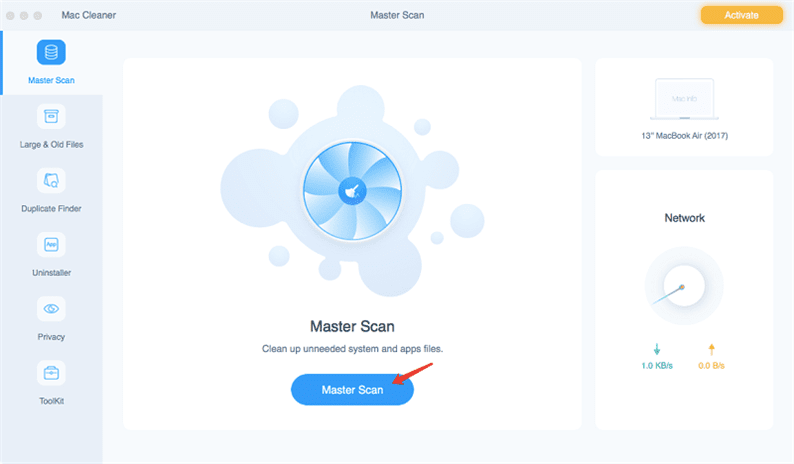
E então, no painel esquerdo do software, você deve ser capaz de ver as coisas nas quais o Mac Cleaner pode ajudá-lo, basta ir e selecionar nessa lista, digamos, clicar em ” Lixo do sistema ” para limpar todo o seu lixo.
Depois disso, vá em frente e clique em Scan “para que o software possa encontrar e escanear todos os arquivos inúteis em seu Mac.
Assim que o processo de digitalização for concluído, o Mac Cleaner mostrará todos os seus arquivos inúteis.
Etapa 2: visualize e selecione os arquivos que deseja excluir
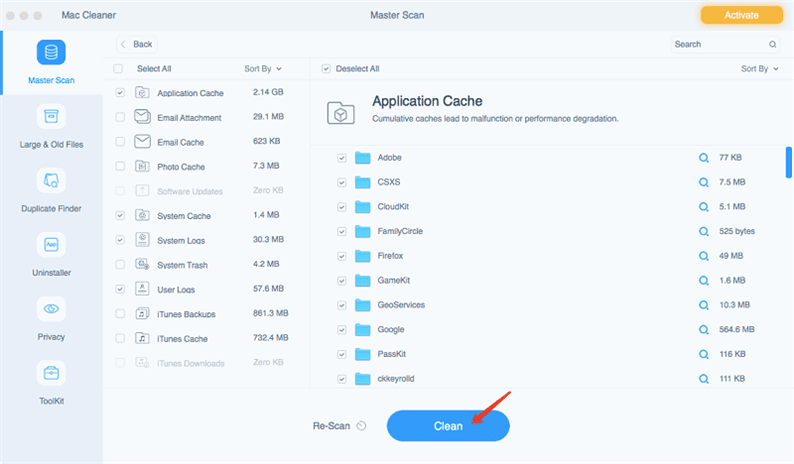
O Limpador de Mac iMyMac será capaz de mostrar a você todos os seus arquivos inúteis por categoria. Tudo o que você precisa fazer é selecionar na lista de categorias na tela e clicar no ” Botão Limpar “.
DICA: Você pode seguir as mesmas etapas da etapa 1 à etapa 3 se quiser remover arquivos duplicados, arquivos antigos grandes e muito mais, selecionando uma tarefa no painel esquerdo da tela.
8 Remova o lixo usando um utilitário especial
Um caminho fácil para quem gosta de doces. As etapas acima são mais fáceis de executar usando um utilitário especial como o CleanMyMac. O utilitário MacPaw é capaz de executar automaticamente as ações necessárias para limpar o Mac e também fornece a capacidade de remover pacotes de idiomas com alguns cliques, desinstalar aplicativos corretamente, limpar o cache do navegador e anexos de e-mail.
CleanMyMac 3
Este programa possui uma interface muito bonita e, ao mesmo tempo, é conveniente e intuitiva de usar. No fim das contas, seu novo nome é CleanMyMac X (a glória dos iPhones assombra alguém :))
CleanMyMac 3
O aplicativo se comunica em russo e funciona automaticamente. Ou seja, você pode limpar e remover componentes desnecessários no modo automático. Este modo é chamado de limpeza inteligente e é o que eu mais gosto:
CleanMyMac funciona em modo automático
Você ficará surpreso com o quanto o programa encontra após a verificação. Tudo isso pode ser removido sem dor.
Depois de usar o modo “limpeza inteligente”, você pode passar pelo restante das seções e, depois de ler cuidadosamente as descrições, decidir o que mais deseja limpar? Por exemplo – remova programas (aplicativos) que se tornaram desnecessários. Eles serão removidos “corretamente”, junto com suas “caudas”.
E se você não entende – o que é ou não quer aprofundar, que essas são seções adicionais no painel esquerdo – então você pode deixar como está. Até o momento em que surge a necessidade.
CleanMyMac é um programa pago.
Malwarebytes para Mac
Este programa na versão Windows é o melhor limpador de ad-spyware. Também existe para Mac. No entanto, devido à maior segurança do Mac, essas porcarias afetam muito menos.
Parte 1. O que mais há no armazenamento do Mac?
O seu Mac está lento? Você verificou a capacidade do seu dispositivo Mac? Tem vários rótulos, certo? Você pode ver aplicativos, áudios, filmes, fotos e também backups. Tudo parece óbvio, certo? Você sabe quais arquivos estão realmente ocupando seu espaço em disco.
Mas e quanto a “Outro”? O que isto significa? Pode ser frustrante saber que esses “outros” arquivos estão ocupando muito espaço em disco, por isso precisamos liberá-los. Deseja obter espaço de armazenamento real de volta? Bem, primeiro falaremos mais sobre Outro armazenamento. E então vamos lhe dizer como se livrar de outro armazenamento (espaço purgável) em seu dispositivo.
O que é outro no armazenamento do Mac? Outros tipos de armazenamento são aqueles que não se enquadram em categorias (por exemplo, aplicativos, áudio, filmes, fotos e também backups). Esses outros arquivos incluirão o seguinte:
- Documentos, incluindo arquivos .doc, .PDF e .psd.
- Arquivos de sistema MacOS X.
- Arquivos temporários do macOS X.
- Arquivos de cache, incluindo cache do navegador, cache do usuário e cache do sistema.
- Imagens de disco.
- Arquivos incluindo .dmg e .zip.
- Plug-ins de aplicativos.
- Extensões.
- Qualquer coisa que não possa ser categorizada em categorias principais.
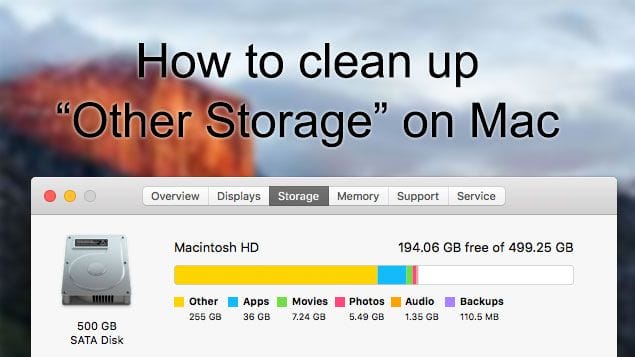
O que se enquadra na categoria “Outro”
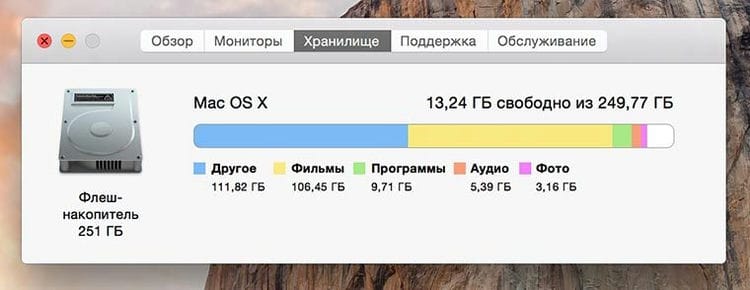
O sistema inclui nesta categoria:
- documentos que são armazenados no disco ou no cache do aplicativo (por exemplo, ao salvar automaticamente);
- arquivos e imagens de disco;
- arquivos temporários e dados do usuário;
- arquivos de biblioteca, cache de aplicativo, plug-ins, complementos e extensões de programa;
- arquivos de máquina virtual.
Como você pode ver, a lista é bastante extensa, após a leitura, várias associações surgem imediatamente na memória.
Talvez, em algum lugar, eles salvaram alguns arquivos de instalação de programas ou jogos, fizeram uma cópia de backup de documentos ou instalaram um segundo sistema operacional por meio de uma máquina virtual e simplesmente se esqueceram disso.
Como pesquisar por “Outro” no Mac
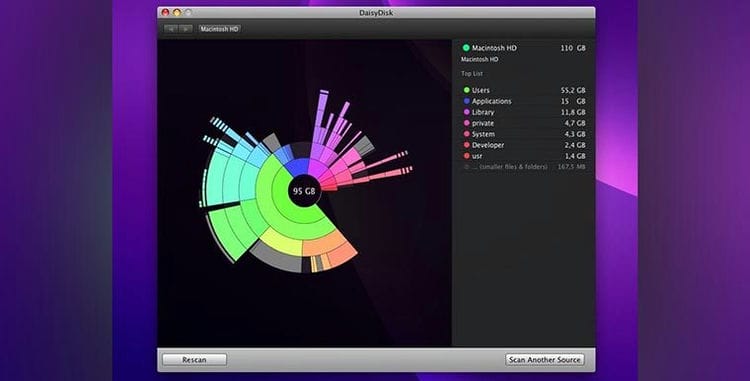
Em vez de um “limpador” automático, é melhor adquirir um “informador” sensato. Uso o utilitário DaisyDisk há muito tempo, que exibe visualmente a estrutura de arquivos e pastas do sistema. Com sua ajuda, em alguns cliques, você pode se encontrar no diretório mais “glutão” e limpá-lo manualmente.
Não faz sentido para os desenvolvedores de tais aplicativos trapacear e lucrar com atualizações pagas. Na verdade, o utilitário exibe apenas um diagrama do espaço ocupado, e o que exatamente deve ser excluído fica por conta do próprio usuário.
1. Primeiro, procure no pacote Downloads e Docs arquivos grandes, arquivos de documentos ou dados baixados insuficientemente.
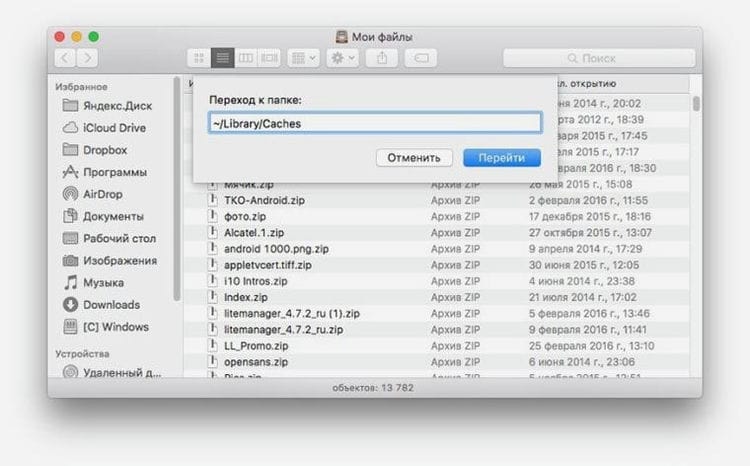
2. Observe a pasta de cache ao longo do caminho ~ / Library / Caches /. Freqüentemente, ele armazena dados até mesmo de programas e jogos excluídos há muito tempo.
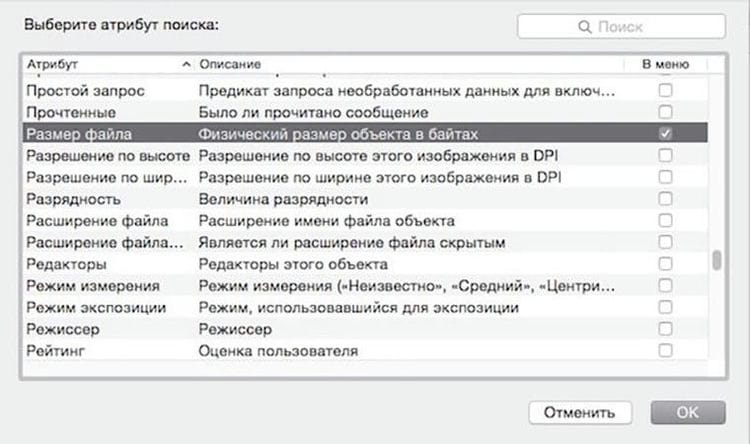
3. Usando a pasta inteligente, você pode encontrar os maiores arquivos no sistema (crie uma pasta inteligente com um filtro para um tamanho de arquivo maior que 150-200 MB).
4. Experimente o utilitário DaisyDisk (teste gratuito disponível) para encontrar lixo em seu sistema.
Limpando o Mac em versões mais antigas do sistema operacional
Neste caso, você pode usar a limpeza forçada da seção “Outros”. Aqui estão apenas exemplos de dados que podem ser classificados pelo sistema desta forma:
- Documentos e vários tipos de arquivo, incluindo PDF, doc, PSD
- Arquivos e imagens de disco, incluindo zip, dmg, iso
- Diferentes tipos de dados pessoais do usuário
- Arquivos temporários, gravações de áudio e muito mais
- Bibliotecas personalizadas (suporte de aplicativo, arquivos iCloud, etc.)
- Cache do sistema (incluindo Safari)
- Arquivos que o Spotlight não consegue reconhecer – por exemplo, o disco rígido de uma máquina virtual
Parece que descobrimos com o que estamos lidando. Como me livrar disso? Abra o Finder, mantenha pressionado cmd + shift + G e visite as pastas indicadas abaixo. Remova qualquer coisa que você acha que não pertence ao seu Mac.
Limpe a pasta de aplicativos
Mas então já existe algo onde podemos ir e deletar algo – Programas e Usuários. 90% dos meus leitores terão a pasta Usuários na parte superior. Dentro da pasta Programas, veremos aproximadamente a seguinte imagem:
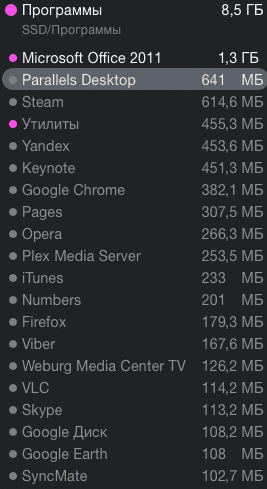
A propósito, para ver imediatamente o objeto que deseja excluir ou visualizar no Finder, basta manter pressionada a tecla Comando (CMD) e clicar com o botão esquerdo do mouse no objeto no diagrama ou na coluna da esquerda.
Aqui, você pode excluir o que quiser, exceto programas do sistema, como iChat, Quick Time, etc. Você não poderá excluí-los – o OS X dirá que isso não pode ser feito, pois são arquivos de sistema. Mas será fácil encontrar alguns programas raramente usados ou desnecessários! É aqui que eu sempre removo o lixo do pacote iLife – GarageBand, iWeb e iDVD, a menos que você os use. Às vezes, o iMovie também acaba no lixo, mas isso não é sempre. O iPhoto quase sempre permanece no Mac. O pacote de instalação do novo OS X também pode ocupar muito espaço (OS X Yosemite Installer, por exemplo), e se você não tem planos de instalá-lo, o mesmo pode ser jogado com segurança na lixeira, pois será fácil baixá-lo novamente no Mac!
Limpando a pasta de usuários
Em seguida, vem a pasta mais misteriosa – Usuários! Dentro dele, você verá todos os usuários cadastrados no computador, mas você só pode limpar e inspecionar no seu atual:
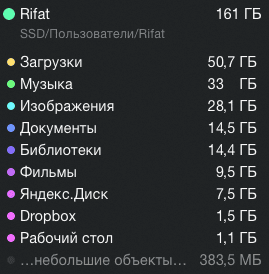
Nesta fase, você terá a oportunidade de avaliar seus arquivos a partir de uma visão panorâmica – quantos dados você tem em seus downloads, quanta música e filmes, bem como olhar para as bibliotecas. Naturalmente, não posso lhe dar conselhos sobre o que você precisa em fotos, músicas ou documentos – esses são seus arquivos pessoais e só você entende o valor deles. Eu quero mostrar aquelas poucas pastas que muitas vezes não são muito necessárias, mas ao mesmo tempo elas têm algo para deletar!
Música -> iTunes -> iTunes Media -> Aplicativos Móveis – pode haver programas do iPhone e iPad que você baixou da App Store. Na verdade, não adianta armazená-los em um Mac, pois você sempre pode baixá-los da loja a qualquer momento! Às vezes, essa pasta pode ocupar muito espaço e, no meu caso, seu volume era de cerca de 15 GB!

Você também pode inspecionar sua biblioteca em busca de álbuns grandes e reavaliar seu significado para você. Você não quer ouvir nada, mas está cansado de alguma coisa – não desarrume o disco com essas composições. A propósito, no mesmo local você precisa prestar atenção a 2 pastas: Música -> iTunes -> iTunes Media -> Home Video e Filmes no mesmo lugar – eles podem conter seus filmes comprados no iTMS e filmes que você adicionou ao iTunes. É possível que você não precise mais deles e os filmes da loja não façam sentido algum apenas mantê-los na biblioteca de mídia!
É importante entender onde exatamente suas músicas estão armazenadas – na biblioteca do iTunes ou simplesmente organizadas em pastas. Para mim, por exemplo, todas as músicas vão para a biblioteca e depois apago todos os arquivos originais. Embora às vezes não haja faixas na biblioteca e os arquivos de música estejam espalhados por todo o Mac. Vá para iTunes -> Configurações -> Complementos e veja quais caixas de seleção você tem:
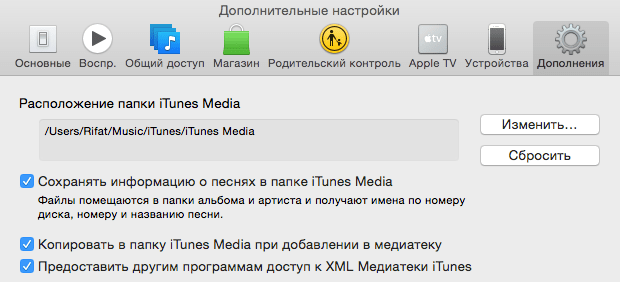
Se, como a minha, todas as caixas estiverem marcadas, as músicas que você baixa da Internet e depois carrega no iTunes são armazenadas na biblioteca e na pasta original baixada! Nesse caso, você pode excluir com segurança os arquivos originais e deixá-los apenas no iTunes.
Se descobrirmos a biblioteca de mídia, podemos caminhar com segurança na direção dos backups do iPhone no iTunes. Para fazer isso, você pode ir para Bibliotecas, que eu realmente não recomendo sem entender o que fazer, ou ir para o iTunes e deletar através dele. Vamos limpar o local da segunda maneira. Para fazer isso, vá para iTunes -> Configurações e na janela que aparece na parte superior, clique em Dispositivos:

Se o seu Mac já tem muitos anos e sua família tem muitos telefones e tablets, uma surpresa pode esperar por você. Pessoalmente, quase nunca tenho cópias lá (e se têm, são novas), mas eu vi mais de 10 dispositivos diferentes em alguns deles com cópias muito antigas (até 2010 …)! Algumas cópias podem pertencer ao seu gadget, enquanto outras podem ser sua esposa, namorada ou colega – por que você precisa delas ?! Sinta-se à vontade para selecionar cópias irrelevantes e clique em Excluir cópia de backup abaixo e, em seguida, no botão OK. Se você clicar em Cancelar, as cópias permanecerão no seu computador! Ou você pode fazer de forma um pouco diferente – clique com o botão direito do mouse no dispositivo, selecione Mostrar no Finder e, a partir daí, exclua a pasta com a cópia.

A diferença é que, ao excluir pelo iTunes, você não vê o processo em si e se a cópia for muito grande (mais de 10-20 GB), durante a desinstalação o Mac ficará lento e você não verá o processo em si e seu horário de término. E se você excluir a cópia diretamente do Finder, verá o andamento da exclusão da cópia.
Para aqueles com um Mac com uma unidade de estado sólido, transferir backups para outra unidade também é útil. Um truque semelhante ajudará a matar 2 coelhos com uma cajadada só – para fazer backups do iPhone / iPad, e também para não entupir o disco interno do laptop com eles!
Além da biblioteca do iTunes, você pode consultar as bibliotecas do Photo ou do iPhoto. Olhe para as suas fotos e poderá encontrar muitas fotos desnecessárias. Pessoalmente, todas as fotos do iPhone (por meio do fluxo de fotos) entraram no Photos / iPhoto, e muitas vezes tiro algo como um lembrete, e o valor do quadro desaparece quase imediatamente após a captura, mas essas fotos ainda acabaram na biblioteca. As fotos no iPhone são de altíssima qualidade, mas a desvantagem da qualidade é o peso da moldura! Ao excluir centenas de fotos desnecessárias, você economizará cerca de 200 – 500 MB. No entanto, você não deve apenas excluir as próprias fotos de sua biblioteca, mas também esvaziar a lixeira no iPhoto e excluir “quadros excluídos recentemente” em Fotos.
E se uma foto ocupa alguns megabytes, um vídeo curto de 10 segundos em um iPhone 5 (por exemplo) ocupa 20 MB, sem mencionar o fato de que os vídeos de modelos mais novos ocupam muito mais espaço! E se você, sem hesitação, salvar tudo isso na biblioteca de mídia ou em uma pasta separada, então você deve visitá-los e verificar o volume. Pode muito bem acontecer que alguns vídeos tenham sido filmados por acidente ou já tenham perdido sua relevância.
A propósito, além de limpar suas bibliotecas de mídia, você também pode transferi- las para outra mídia e não armazená-las em seu Mac de forma alguma!
Além de todos os itens acima, também recomendo inspecionar a pasta Downloads! A pasta mais necessária e mais prejudicial ao mesmo tempo – tudo o que você baixa da Internet na maioria das vezes acaba lá, mas nem sempre, os arquivos baixados rastejam para outros lugares – música para música, filmes para filmes, etc. … I costumam ver, já que a pasta Downloads ocupa quase a maior parte do espaço, e apenas porque os arquivos dela nunca são revisados e limpos. Dê uma olhada lá e dê uma olhada de perto no conteúdo! A propósito, eu mesmo, esta pasta é a maior, mas apenas porque lá guardo muitas coisas úteis (firmware iOS, atualizações para Mac, etc.) e dentro da pasta Downloads tenho uma estrutura clara.
Bom, isso é tudo. Então, imediatamente, excluo de algumas papoulas 20 GB de dados que não são particularmente necessários no computador. Espero que você possa limpar arquivos inúteis do seu Mac também
Como regra, limpar o cache não vale a pena.
Se o espaço em disco não estiver cheio ou se você não tiver a intenção de excluir o cache de um aplicativo específico, é melhor deixar esses arquivos em seu Mac. Há muitas maneiras de liberar espaço no macOS sem precisar excluir caches.
Por exemplo, você pode mover bibliotecas e backups de dispositivos para outro local, excluir arquivos grandes indesejados ou adicionar mais espaço em disco ao seu MacBook.
Fontes usadas e links úteis sobre o tópico: https://yablyk.com/558955-kak-ochistit-udalit-kesh-na-mac-macos/ https://ru.wikihow.com/%D0%BF%D0% BE% D0% BB% D0% BD% D0% BE% D1% 81% D1% 82% D1% 8C% D1% 8E-% D0% BE% D1% 87% D0% B8% D1% 81% D1% 82 % D0% B8% D1% 82% D1% 8C-Mac https://AppleInsider.ru/mac-os-x/kak-pochistit-mac-bez-ispolzovaniya-storonnix-prilozhenij.html https: //www.imymac. com / ru / mac-cleaner / how-to-clean-up-a-mac.html https://www.digger.ru/sekrety-mac-os-x/8-sposobov-osvobodit-mesto-na- zhestkom -diske-mac https://Lifehacker.ru/kak-udalit-nenuzhnoe-s-mac/ https://cleanmymac.com/ru/clean-up-mac-tips https://Lifehacker.ru/7- sovetov -kotorye-pomogut-ochistit-i-uskorit-vash-mac / https://zen.yandex.ru/media/mudr/kak-pochistit-i-uskorit-mak-5bb0f36a2119b800acc0396d https://www.imymac.com/ru/mac-cleaner/mac-other-storage.html https: //www.iphones.ru/iNotes/760993 http://appleprofi.ru/kak-osvobodit-mesto-na-mac/
Fonte de gravação: lastici.ru