
Cómo borrar (eliminar) el caché en Mac (macOS) manualmente y con programas especiales. Libera espacio de almacenamiento en tu Mac

¿Qué es un caché y por qué debería eliminarlo?
La caché son básicamente archivos temporales creados por el sistema operativo y las aplicaciones utilizadas. Por ejemplo, estos pueden ser archivos temporales, como imágenes y documentos HTML creados por un navegador web, clientes de mensajería (Vkontakte, Twitter, Viber, Skype, etc.).
Si el usuario está editando muchas fotos y videos, puede notar que el editor también guarda datos temporales que se colocan en el disco duro. Además, los editores de video con la función de mostrar los efectos aplicados durante la edición no siempre eliminan dichos archivos al final del trabajo.
La caché de la mayoría de las aplicaciones es demasiado pequeña para prestarle atención. Los componentes del sistema como Spotlight, Contactos y Mapas crean cachés relativamente pequeños que no liberarán mucho espacio en su disco duro, incluso si los elimina.
Un punto importante a tener en cuenta aquí es que no es necesario eliminar las cachés. Si no necesita con urgencia liberar espacio en su disco duro y, al mismo tiempo, está utilizando constantemente muchas aplicaciones y archivos diferentes, es mejor dejar el caché para mejorar la velocidad de su Mac. Además, muchas aplicaciones borran su caché por sí mismas o tienen la opción de borrarlas manualmente.
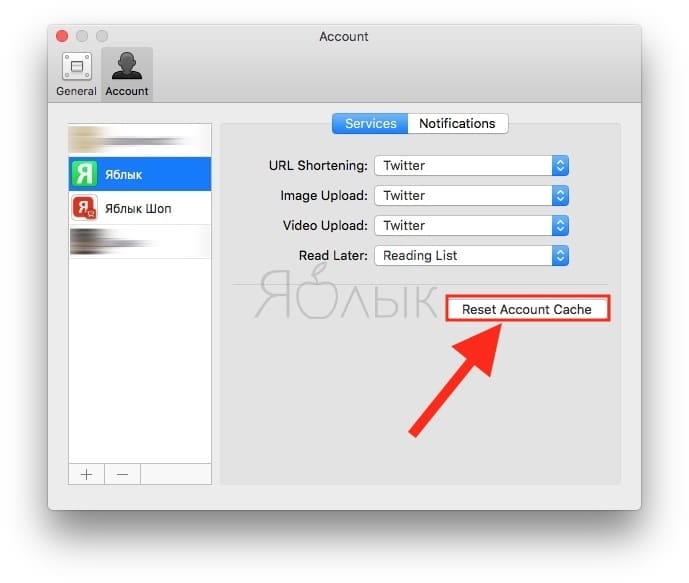
Eliminar el botón de caché en la aplicación Tweetbot:
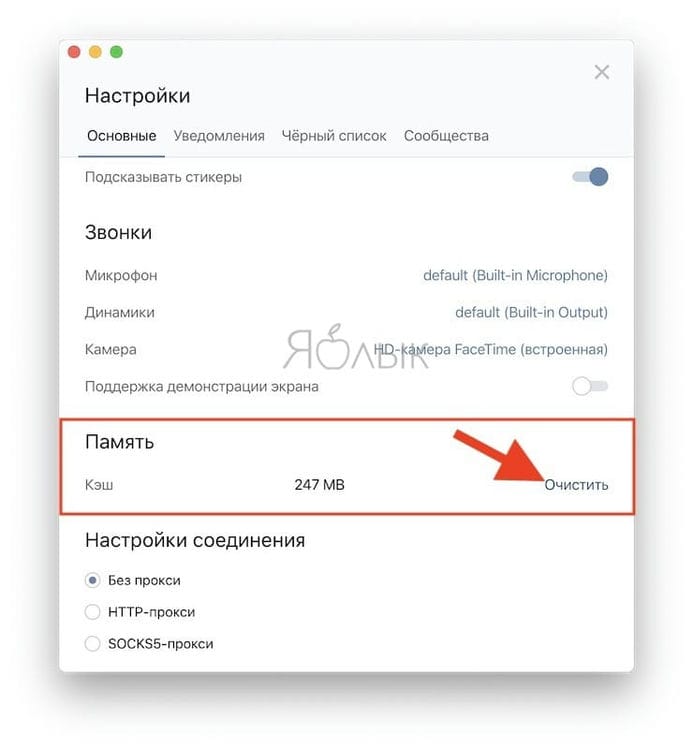
El botón para eliminar el caché en la aplicación VK Messenger (cliente oficial de Vkontakte para Mac):
Sin embargo, además del deseo de liberar espacio, puede haber otras razones para eliminar cachés, en particular:
- Solucione problemas con las páginas web que cargan datos desactualizados.
- Eliminación de datos personales almacenados en sitios web y aplicaciones.
- Fuerza la eliminación de información obsoleta en caché en la aplicación.
¡Importante! hace un copia de tus archivos primero.
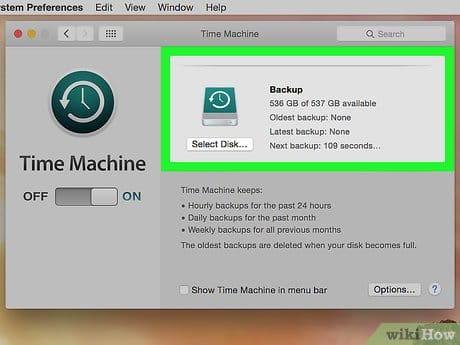
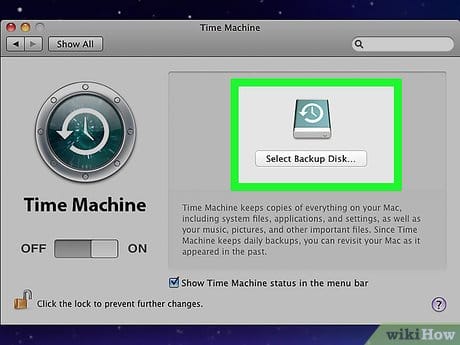
Se recomienda que realice regularmente copias de seguridad de sus archivos en su Mac, ya sea usando la aplicación Time Machine de Apple o usando una herramienta de respaldo de terceros o un servicio de respaldo en línea. Una vez que comience a ordenar la carpeta de la biblioteca, siempre existe el riesgo de romper algo importante.
Método 1 de 2: OS X 10.7 o posterior
-
![Cómo borrar (eliminar) el caché en Mac (macOS) manualmente y con programas especiales. Libera espacio de almacenamiento en tu Mac]()
uno
Realice una copia de seguridad de los datos importantes . Tenga en cuenta que una limpieza completa de su computadora borrará toda la información, incluido su sistema operativo. Por lo tanto, copie los datos importantes a un disco duro externo o DVD.
-
![Cómo borrar (eliminar) el caché en Mac (macOS) manualmente y con programas especiales. Libera espacio de almacenamiento en tu Mac]()
2
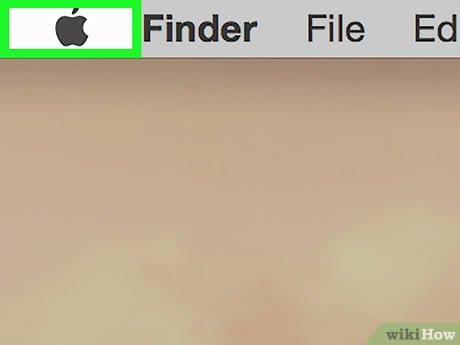
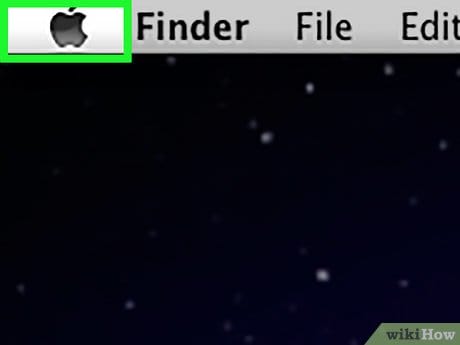
Abre el menú de Apple. Su ícono parece una manzana negra y está ubicado en la esquina superior izquierda de la pantalla.
-
![Cómo borrar (eliminar) el caché en Mac (macOS) manualmente y con programas especiales. Libera espacio de almacenamiento en tu Mac]()
3
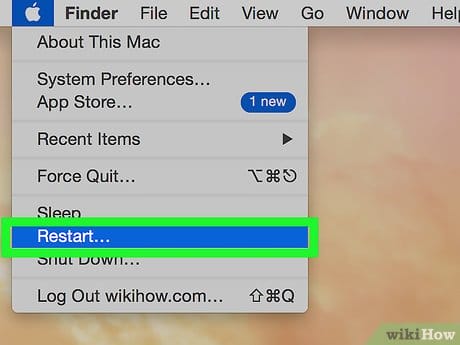
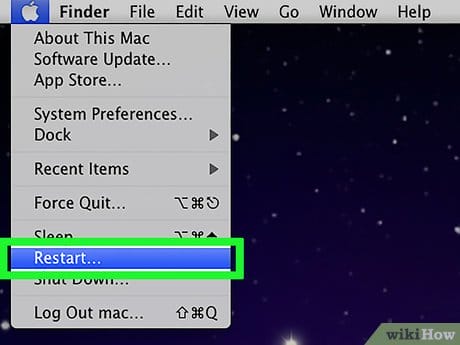
Haga clic en Reiniciar. Está casi al final del menú.
-
![Cómo borrar (eliminar) el caché en Mac (macOS) manualmente y con programas especiales. Libera espacio de almacenamiento en tu Mac]()
cuatro
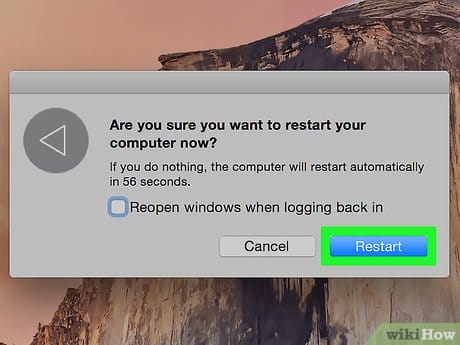
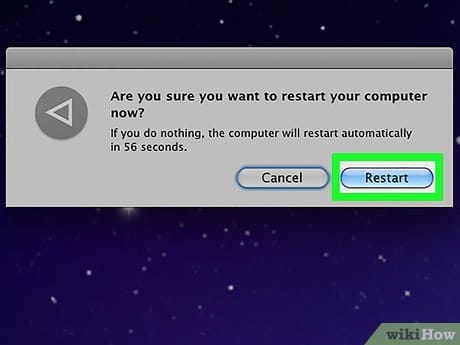
Haga clic en Reiniciar para confirmar su decisión. La computadora comenzará el proceso de reinicio.
- Espere el momento en que la computadora se apague.
-
![Cómo borrar (eliminar) el caché en Mac (macOS) manualmente y con programas especiales. Libera espacio de almacenamiento en tu Mac]()
cinco
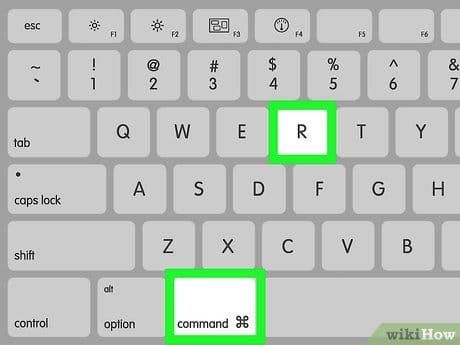
Mantenga presionadas las teclas ⌘ + R durante el reinicio.
-
![Cómo borrar (eliminar) el caché en Mac (macOS) manualmente y con programas especiales. Libera espacio de almacenamiento en tu Mac]()
6
Suelta las teclas cuando aparezca el logo de Apple en la pantalla. Se abre la ventana Utilidades de MacOS.
-
![Cómo borrar (eliminar) el caché en Mac (macOS) manualmente y con programas especiales. Libera espacio de almacenamiento en tu Mac]()
7
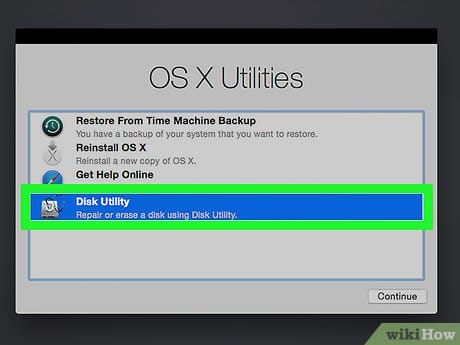
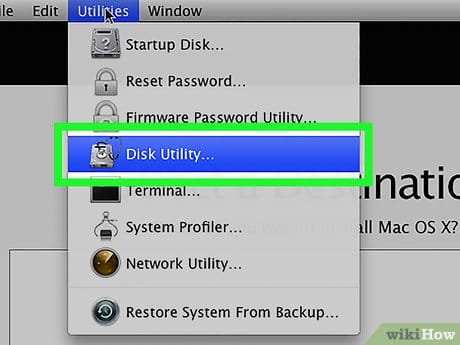
Haga clic en Utilidad de Discos. Está al final de la lista.
-
![Cómo borrar (eliminar) el caché en Mac (macOS) manualmente y con programas especiales. Libera espacio de almacenamiento en tu Mac]()
ocho
Haga clic en Continuar. Está en la esquina inferior derecha de la ventana.
-
![Cómo borrar (eliminar) el caché en Mac (macOS) manualmente y con programas especiales. Libera espacio de almacenamiento en tu Mac]()
nueve
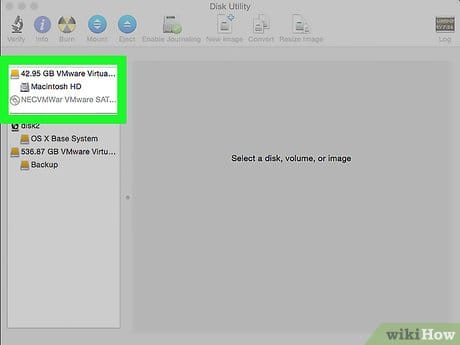
Haga clic en el icono del disco duro. Está en la esquina superior izquierda de la ventana debajo de la sección Unidades internas.
-
![Cómo borrar (eliminar) el caché en Mac (macOS) manualmente y con programas especiales. Libera espacio de almacenamiento en tu Mac]()
10
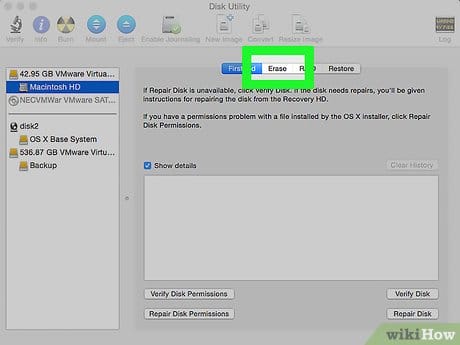
Haga clic en Limpiar. Este botón está ubicado en el centro de la parte superior de la ventana.
-
![Cómo borrar (eliminar) el caché en Mac (macOS) manualmente y con programas especiales. Libera espacio de almacenamiento en tu Mac]()
once
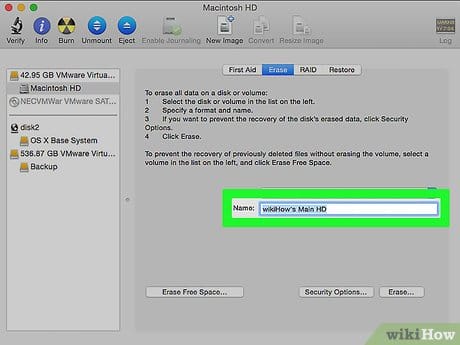
Dale un nombre a la unidad. Ingrese un nombre en la línea «Nombre:».
-
![Cómo borrar (eliminar) el caché en Mac (macOS) manualmente y con programas especiales. Libera espacio de almacenamiento en tu Mac]()
12
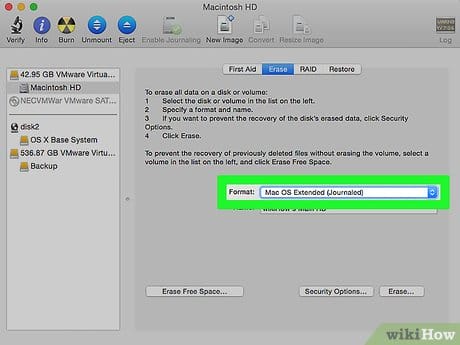
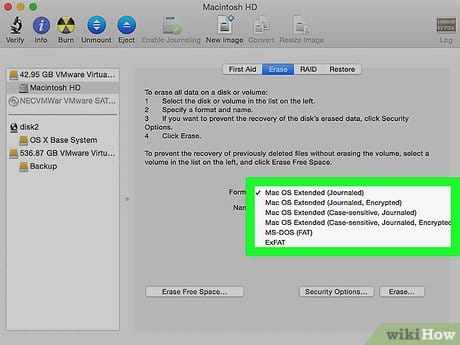
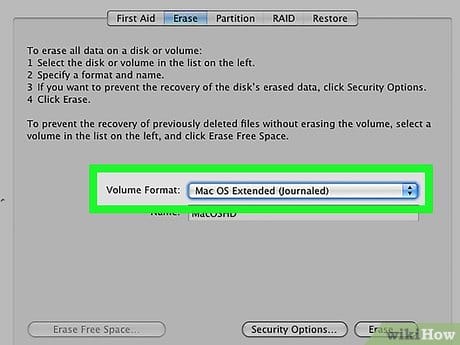
Abra el menú «Formato: «.
-
![Cómo borrar (eliminar) el caché en Mac (macOS) manualmente y con programas especiales. Libera espacio de almacenamiento en tu Mac]()
13
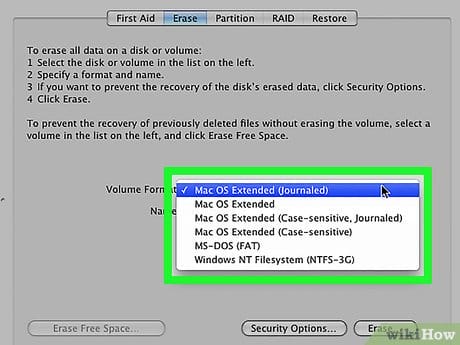
Elige un formato. Para reinstalar el sistema Mac OS X, elija:
- Mac OS Extended (con registro) para realizar una limpieza rápida.
- Mac OS Extended (registrado en diario, cifrado) para realizar un borrado seguro.
-
![Cómo borrar (eliminar) el caché en Mac (macOS) manualmente y con programas especiales. Libera espacio de almacenamiento en tu Mac]()
catorce
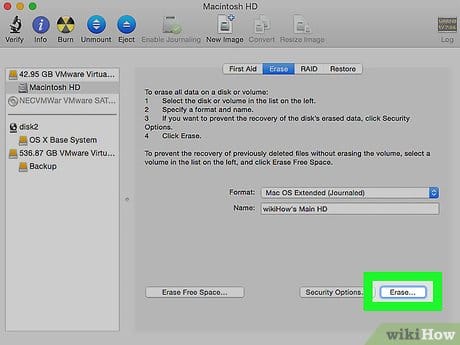
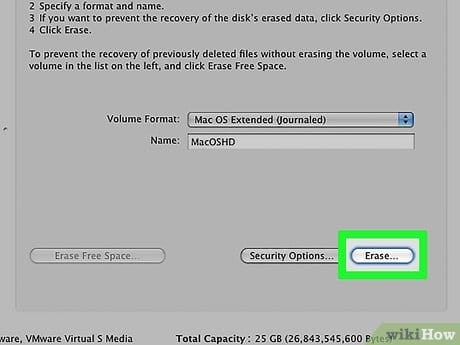
Haga clic en Limpiar. Está en la esquina inferior derecha del cuadro de diálogo. Se inicia el proceso de limpieza del disco.
- El tiempo para borrar un disco depende de su capacidad, tamaño de los datos y formato (Safe Erase tardará más).


Método 2 de 2: OS X 10.6 o anterior
-
![Cómo borrar (eliminar) el caché en Mac (macOS) manualmente y con programas especiales. Libera espacio de almacenamiento en tu Mac]()
uno
Realice una copia de seguridad de los datos importantes . Tenga en cuenta que una limpieza completa de su computadora borrará toda la información, incluido su sistema operativo. Por lo tanto, copie los datos importantes a un disco duro externo o DVD.
-
![Cómo borrar (eliminar) el caché en Mac (macOS) manualmente y con programas especiales. Libera espacio de almacenamiento en tu Mac]()
2
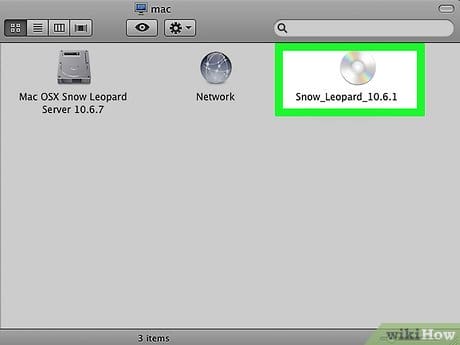
Inserte el disco de instalación. Inserte el CD / DVD de instalación que vino con su computadora en la unidad óptica y espere a que el sistema reconozca el disco.
- Si está utilizando una memoria USB en lugar de un CD / DVD, insértelo.
-
![Cómo borrar (eliminar) el caché en Mac (macOS) manualmente y con programas especiales. Libera espacio de almacenamiento en tu Mac]()
3
Abre el menú de Apple. Su ícono parece una manzana negra y está ubicado en la esquina superior izquierda de la pantalla.
-
![Cómo borrar (eliminar) el caché en Mac (macOS) manualmente y con programas especiales. Libera espacio de almacenamiento en tu Mac]()
cuatro
Haga clic en Reiniciar. Está casi al final del menú.
-
![Cómo borrar (eliminar) el caché en Mac (macOS) manualmente y con programas especiales. Libera espacio de almacenamiento en tu Mac]()
cinco
Haga clic en Reiniciar para confirmar su decisión. La computadora comenzará el proceso de reinicio.
- Espere el momento en que la computadora se apague.
-
![Cómo borrar (eliminar) el caché en Mac (macOS) manualmente y con programas especiales. Libera espacio de almacenamiento en tu Mac]()
6
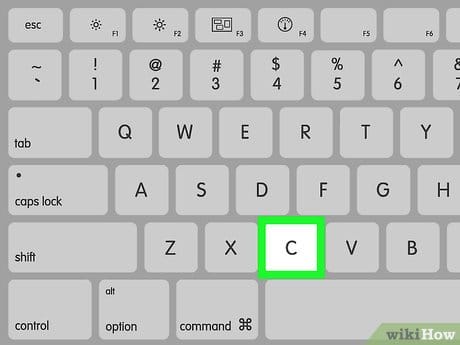
Mantenga presionada la tecla C durante el reinicio.
- Para un dispositivo de almacenamiento USB, mantenga presionada la tecla ⌥ Opción.
-
![Cómo borrar (eliminar) el caché en Mac (macOS) manualmente y con programas especiales. Libera espacio de almacenamiento en tu Mac]()
7
Haga clic en Utilidad de Discos. Está en la sección Utilidades del menú de configuración.
-
![Cómo borrar (eliminar) el caché en Mac (macOS) manualmente y con programas especiales. Libera espacio de almacenamiento en tu Mac]()
ocho
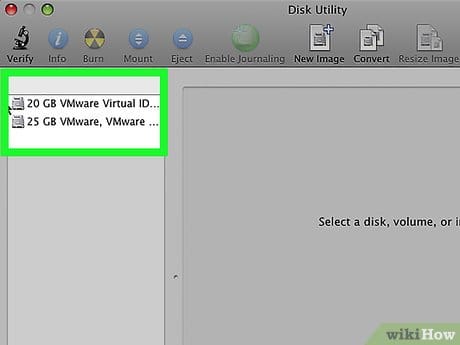
Haga clic en el icono del disco duro. Está en la esquina superior izquierda de la ventana debajo de la sección Unidades internas.
-
![Cómo borrar (eliminar) el caché en Mac (macOS) manualmente y con programas especiales. Libera espacio de almacenamiento en tu Mac]()
nueve
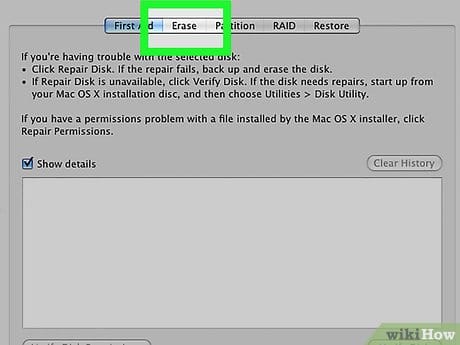
Haga clic en Limpiar. Este botón se encuentra en la parte superior de la ventana.
-
![Cómo borrar (eliminar) el caché en Mac (macOS) manualmente y con programas especiales. Libera espacio de almacenamiento en tu Mac]()
10
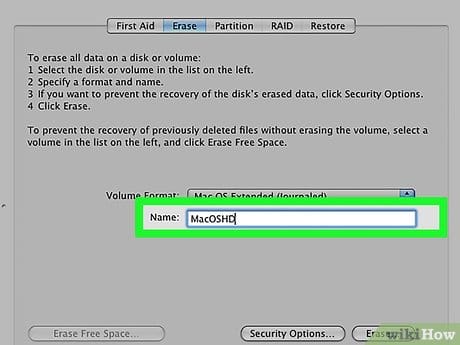
Dale un nombre a la unidad. Ingrese un nombre en la línea «Nombre:».
-
![Cómo borrar (eliminar) el caché en Mac (macOS) manualmente y con programas especiales. Libera espacio de almacenamiento en tu Mac]()
once
Abra el menú «Formato: «.
-
![Cómo borrar (eliminar) el caché en Mac (macOS) manualmente y con programas especiales. Libera espacio de almacenamiento en tu Mac]()
12
Elige un formato. Para reinstalar Mac OS X, seleccione Mac OS Extended (con registro).
-
![Cómo borrar (eliminar) el caché en Mac (macOS) manualmente y con programas especiales. Libera espacio de almacenamiento en tu Mac]()
13
Haga clic en Limpiar. Está en la esquina inferior derecha del cuadro de diálogo. Se inicia el proceso de limpieza del disco.
- El tiempo de limpieza del disco depende de su capacidad y del tamaño de los datos en el disco.
Cómo borrar la caché de Safari en Mac
Limpiar la caché en Safari es muy simple:
1 Inicie el navegador Safari y navegue hasta la barra de menú seleccionando Safari → Preferencias.
2 Haga clic en la pestaña Complementos y marque la casilla junto a Mostrar menú Desarrollo en la barra de menú.
3 Cierre la ventana de Preferencias, luego seleccione el menú Desarrollar de la barra de menú.
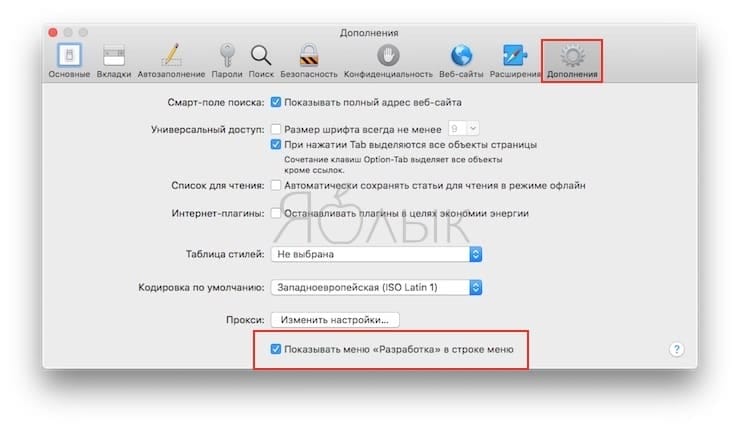
4 En el menú Desarrollar, seleccione Borrar cachés.
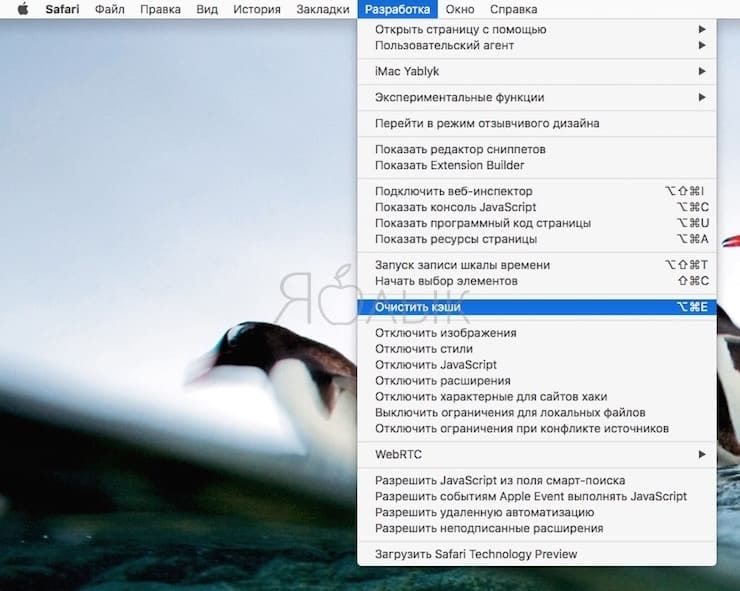
Nota: Este método es algo más drástico que el simple borrado del historial disponible a través de Safari → Historial → Borrar historial. En este caso, borrar la caché en el modo de desarrollo no elimina la información personal, excepto la información almacenada en archivos temporales (el historial, los marcadores, la carpeta de Descargas, etc. no se eliminarán).
Cómo liberar espacio en Mac
Para acceder al menú de limpieza, siga estos pasos:
- Vaya al menú de Apple, luego Acerca de esta Mac
- Vaya a la pestaña «Almacenamiento» y haga clic en «Administrar»
Se encontrará en la sección de gestión de almacenamiento. Pero si antes su funcionalidad era muy limitada, entonces con macOS High Sierra fue posible eliminar secciones individuales, desde copias de seguridad y archivos de iTunes hasta documentos y correo de gran tamaño. Y todo esto en un solo lugar, sí, como en una conocida aplicación de terceros. Y antes de eso, el propio sistema te ofrecerá las recomendaciones necesarias para mantener limpio el disco: por ejemplo, habilitar el vaciado automático de la papelera u optimizar el almacenamiento.
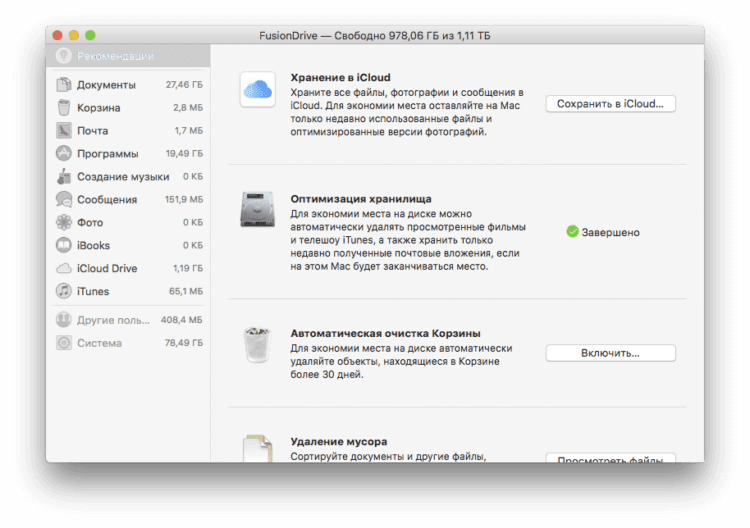
Sección «Gestión del hospital»
El menú de limpieza de basura le permite ver rápidamente los archivos más grandes, limpiar su carpeta de descargas, etc. Por ejemplo, ni siquiera sabía que se guardaba en la computadora un archivo de bodas con fotos y videos, que, por cierto, ocupaba casi 100 GB. Teniendo en cuenta que estos archivos se han transferido durante mucho tiempo a unidades externas y a la nube, no los necesito en mi computadora.
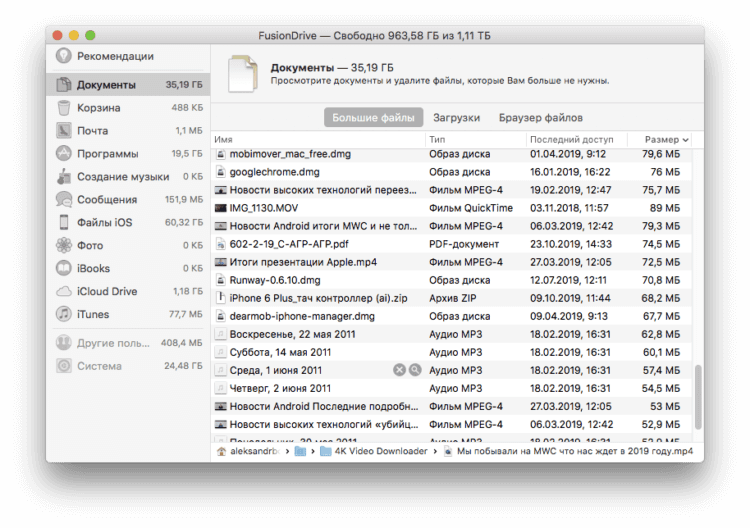
No tienes idea de cuántos archivos extra y grandes tienes en tu Mac
Otra buena cosa que puedes hacer es limpiar tu carpeta de Descargas. Sí, no hay por qué sorprenderse, ¿lo ha investigado durante mucho tiempo? Tengo archivos y carpetas del año pasado de varios gigabytes cada uno. Con el tiempo, por regla general, se olvida de ellos y siguen siendo una carga para su disco duro o SSD.
Lo que todos olvidan son las copias de seguridad de dispositivos antiguos en iTunes. Bien, ¿si hay copias de 3-4 gigabytes y si hay de 30 a 40? Anteriormente, tenía que abrir iTunes, seleccionar «Configuración», la pestaña «Dispositivos», y eliminar las copias de seguridad allí. Pero ahora existe esa opción en el menú de administración de almacenamiento.
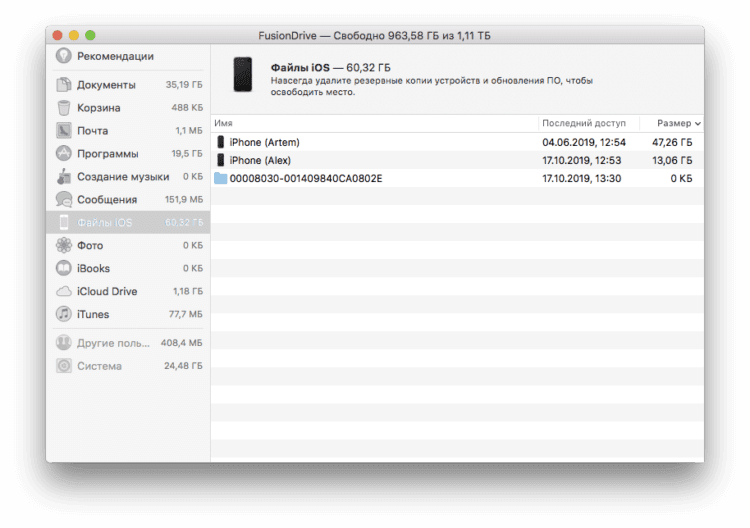
1: borra el caché
Es posible que haya oído hablar de cómo «eliminar la caché» como uno de los pasos de solución de problemas de su navegador.
De hecho, es muy probable que su Mac pueda almacenar mucha información sobre sus archivos, lo que se denomina caché.
Sin embargo, estos archivos pueden ocupar mucho espacio en tu Mac y, en lugar de estimular tu Mac, ralentizarán las cosas.
Entonces, aquí es donde debe borrar el caché con regularidad.
2: desinstale las aplicaciones que no use
Todas las aplicaciones que tienes en tu Mac ocupan mucho espacio en tu Mac.
Una vez que su Mac esté llena de varias aplicaciones, es muy probable que su Mac se vuelva más lenta.
Asegúrese de desinstalar las aplicaciones que ya no usa y no las arroje a la basura, porque esto todavía le dejará algunas sobras o sobras de aplicaciones que aún ocuparán parte de su espacio de almacenamiento.

3: elimine todos los archivos adjuntos de correo electrónico
Después de recibir un correo electrónico en su Mac con archivos PDF, documentos de Word, imágenes, etc., hacemos doble clic en ellos por error.
Una vez que esto suceda, todos los archivos se guardarán en sus carpetas de descarga de correo. La forma más sencilla de hacerlo es utilizando Spotlight.
Todo lo que tiene que hacer es presionar Comando más Espacio para que aparezca el cuadro de búsqueda en su pantalla. Una vez que aparezca en su pantalla, ingrese «Descargas de correo». Esto lo llevará a la carpeta Descargas de correo.
Una vez que esté en esta carpeta, seleccione los archivos que desea eliminar para liberar espacio en su Mac.
1 Retire los elementos innecesarios de la cesta
El primer paso es «sacar la basura», por ridículo que parezca, vaciar la basura. La Papelera de reciclaje de Mac funciona de manera similar a la Papelera de reciclaje de Windows, en lugar de eliminar archivos de su disco duro, los archivos se mueven primero a la Papelera de reciclaje para que pueda recuperarlos. Vacíe la papelera de archivos innecesarios con regularidad, no olvide que algunas aplicaciones, como Mail o iMovie, tienen su propia papelera, que también debe vaciarse periódicamente.
5: elimine sus archivos grandes y antiguos que tiene en su Mac
Eliminar sus archivos grandes y antiguos es una de las formas fáciles de limpiar su Mac y obtener más espacio en el disco.
Para que pueda eliminar sus archivos grandes y antiguos en su Mac, puede usar una herramienta para hacer esto o puede eliminarlos manualmente.
6: saque todas sus antiguas copias de seguridad de iOS
Por supuesto, tener una copia de seguridad es una gran idea, así que de todos modos, si borra accidentalmente sus datos, tiene fácil acceso a ellos y puede restaurarlos en su dispositivo usando su copia de seguridad.
Sin embargo, con el tiempo, su computadora Mac se sobrecarga con copias de seguridad antiguas que ya no necesita.
Esto puede ocupar gigabytes de espacio en disco. Debido a esto, podría considerar eliminar cualquier archivo de respaldo antiguo que tenga en su Mac y que ya no necesite.
Recuerde que se puede acceder a todas las copias de seguridad que quedan en su computadora a través de iTunes.
Por lo tanto, para eliminar sus copias de seguridad antiguas en su computadora Mac, puede seguir los siguientes pasos simples que le proporcionamos.
- Inicie iTunes en su Mac.
- En la barra de menú, haz clic en iTunes y luego en Preferencias.
- Después de eso, vaya a la pestaña del dispositivo para encontrar una lista de archivos de respaldo.
- Luego, una vez que encuentre su lista completa de copias de seguridad, continúe y seleccione todas las copias de seguridad que ya no necesita.
- Una vez que haya confirmado todas las copias de seguridad seleccionadas, haga clic en el » Botón Eliminar copia de seguridad «.
5 Eliminación de paquetes de idioma
El sistema operativo macOS viene con paquetes de idioma preinstalados para que pueda cambiar el idioma del sistema al que desee en el momento adecuado. A menudo se utilizan 1-2 idiomas, lo que significa que se pueden eliminar los innecesarios, liberando espacio en el disco duro. Puede eliminar paquetes de idiomas innecesarios con las aplicaciones CleanMyMac o Monolingüe.
Paso 8: elimine Dmgs e Ipsw antiguos
DMG significa Disk Images e IPSW significa iPhone Software Packages, y ambos son innecesarios y ocupan espacio en su Mac.
Para deshacerse de esto, haga lo siguiente.
ELIMINACIÓN DE DMG: una vez que haya montado la imagen del disco e instalado la aplicación, ahora puede extraer y eliminar su DMG. Simplemente haga esto y arrastre el volumen montado a la papelera.
ELIMINACIÓN DE IPSW: simplemente seleccione Biblioteca, luego vaya a iTunes y seleccione Actualizaciones de software. Aquí puede encontrar todos los paquetes de software que no necesita y desinstalarlos.
9: elimine todos los archivos duplicados
Todas esas copias no deseadas de sus documentos, archivos y fotos en realidad solo están ocupando espacio en su Mac.
Por lo tanto, debe deshacerse de estos archivos duplicados para poder limpiar su Mac y liberar el espacio que ocupan.
Si vas a hacer esto manualmente, necesitarás más paciencia y por supuesto más tiempo, pero también puedes intentar descargar una herramienta que te ayude con esta tarea.
9 Borrar voces en off
Tu Mac puede leer el texto seleccionado en voz alta con diferentes voces. Si no utiliza esta función, puede eliminar las voces en off. Para hacer esto, ingrese el comando en la «Terminal»:
sudo rm -rf /System/Library/Speech/Voices/*
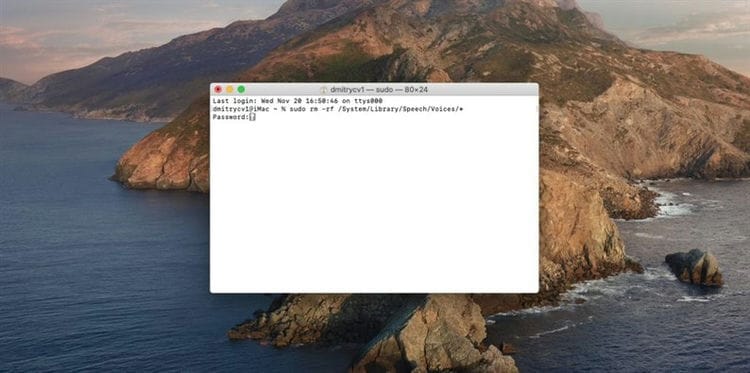
Puede restablecer las voces haciendo clic en «Preferencias del sistema» → «Accesibilidad» → «Leer texto».
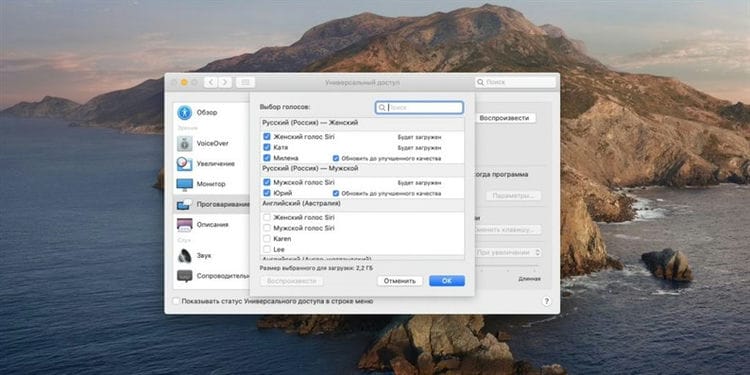
Haga clic en la lista desplegable, seleccione «Personalizar» y especifique qué voces desea.
10: haz tu escritorio ordenado
Su escritorio es en realidad el lugar más importante donde normalmente hacemos todo nuestro trabajo. Y debido a esto, tendemos a conservar los archivos que usamos con frecuencia y recopilarlos hasta que nuestro escritorio sea un desastre.
En realidad, esta es una de las razones por las que su Mac se está ralentizando, por lo que es mejor que considere limpiar su Mac. En lugar de poner todos sus archivos en su escritorio, ¿por qué no intentar organizarlos y dejarlos en la misma carpeta?
De esta manera, también le resultará más fácil encontrar sus archivos en su computadora Mac. También tiene la opción de usar Google Drive, su Dropbox u otros dispositivos de almacenamiento externo para guardar sus archivos y mantener su escritorio limpio.
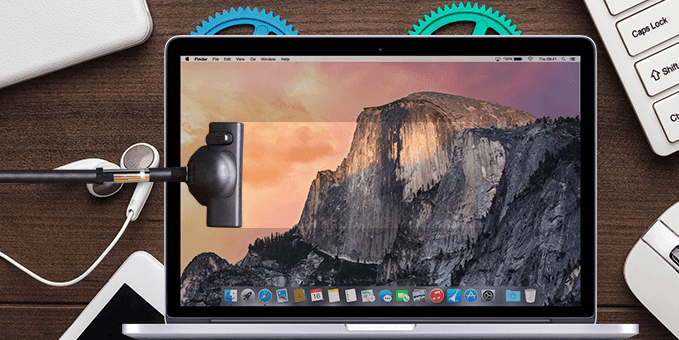
Administrar elementos de inicio de sesión
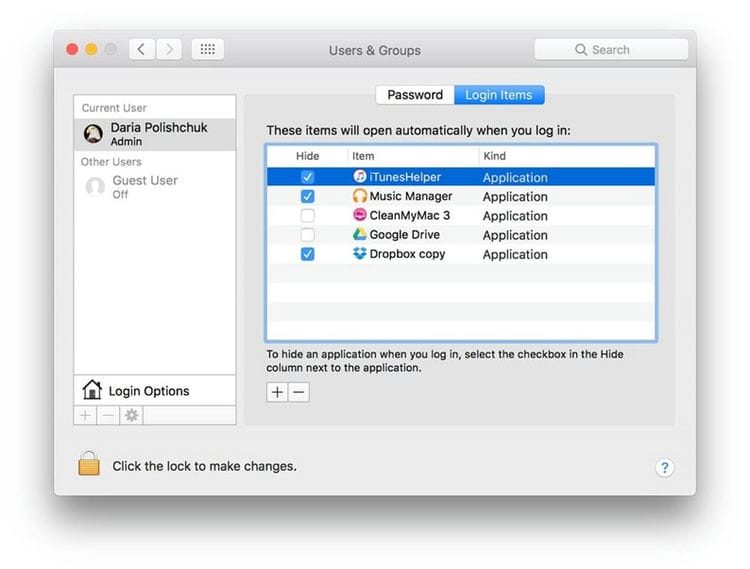
Cuando inicia su computadora, macOS también carga varios programas. Algunos los necesita, pero la mayoría se pueden desactivar de forma segura. De lo contrario, se ejecutarán en segundo plano, consumiendo recursos y ralentizando la Mac.
Para eliminar manualmente los elementos de inicio de sesión, abra Preferencias del sistema> Usuarios y grupos y haga clic en su nombre de usuario. A continuación, haga clic en «Elementos de inicio de sesión» y seleccione todos los programas que desea desactivar. Luego, haga clic en el botón «-» en la parte inferior. ¡Hecho! Al deshabilitar los elementos de inicio de sesión, su Mac será más rápido la próxima vez que se inicie.

14 Active la sincronización selectiva
Si tiene instalado Dropbox, Google Drive o algún otro cliente de almacenamiento en la nube, tiene sentido forzarlo a sincronizar solo una parte de las carpetas contenidas en la nube.
Ve a la configuración del cliente y busca un elemento llamado «Seleccionar carpetas para sincronizar» en Dropbox o «Sincronizar solo estas carpetas» en Google Drive. Las configuraciones pueden tener nombres ligeramente diferentes en otras aplicaciones.
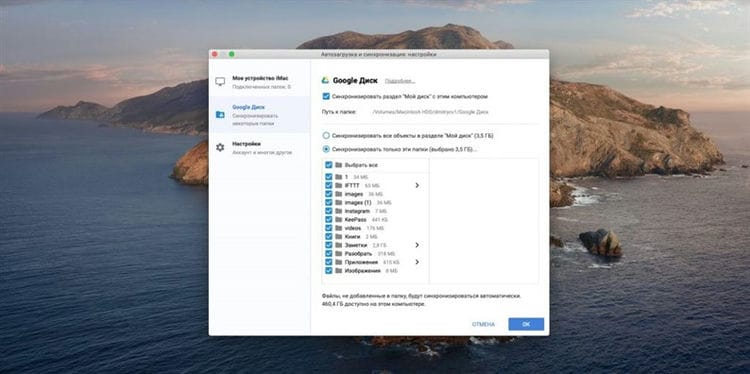
Desmarque las carpetas innecesarias y haga clic en Aceptar.
4 Comprobación de procesos glotones
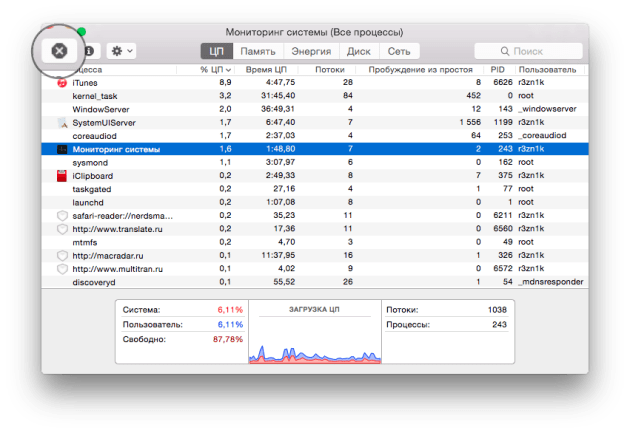
Si nota una caída en el rendimiento mientras trabaja en una amapola, utilizando System Monitor, puede determinar fácilmente qué aplicación está consumiendo todos los recursos.
- Abra System Monitor desde la carpeta Aplicaciones – Utilidades.
- Al cambiar entre las pestañas CPU y Memoria y observar los procesos en ejecución, encontramos aplicaciones que consumen una cantidad excesiva de recursos.
- Si encuentra un proceso que consume más del 90% (no es un proceso raíz), no dude en finalizarlo con el botón Finalizar.
15 Eliminar películas de iTunes vistas
Si compras muchas películas en iTunes Store (en macOS Catalina, la aplicación se llama simplemente TV), es posible que algunas de ellas permanezcan en tu disco duro después de verlas.
Para eliminarlos, haga clic en Apple → Acerca de esta Mac → Almacenamiento → Administrar → Optimizar almacenamiento, y se eliminarán las películas. Aún puede descargarlos nuevamente si lo desea.
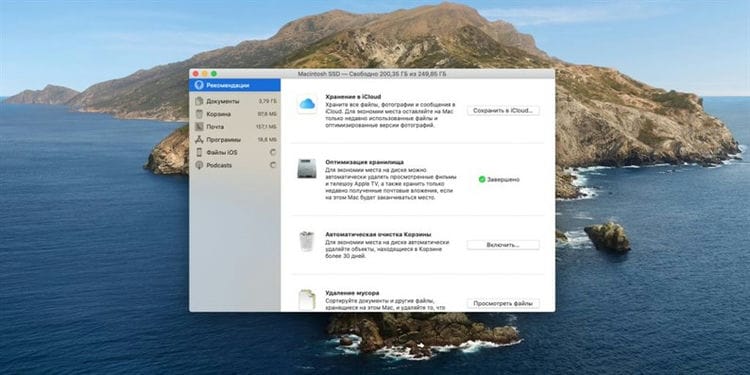
En versiones anteriores de macOS, puede abrir la carpeta de películas de iTunes haciendo clic en Finder → Ir → Ir a carpeta e ingresando la dirección:
~/Music/iTunes Media/Movies
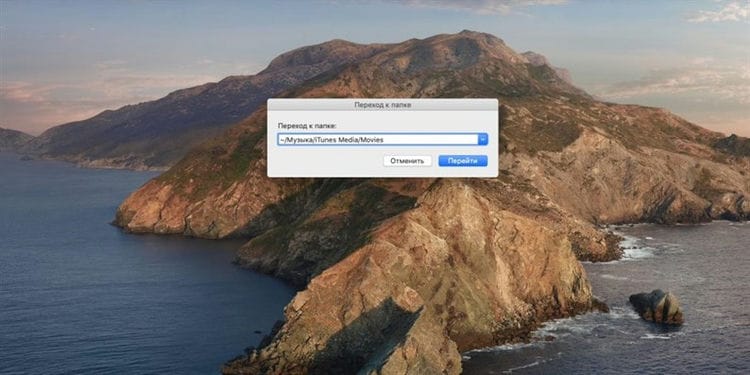
Luego, simplemente borre el contenido de la carpeta manualmente.
Crea un mapa de tu almacenamiento
Cualquier computadora es básicamente un árbol de carpetas. ¿Qué pasa si dibuja un mapa de todas las carpetas en su Mac para ver su tamaño?
Parece haber una forma muy sencilla de hacer esto. Programas como Daisy Disk o CleanMyMac pueden crear árboles de carpetas tan fascinantes.
Por ejemplo, esta es la herramienta Fileoscope disponible en CleanMyMac X:
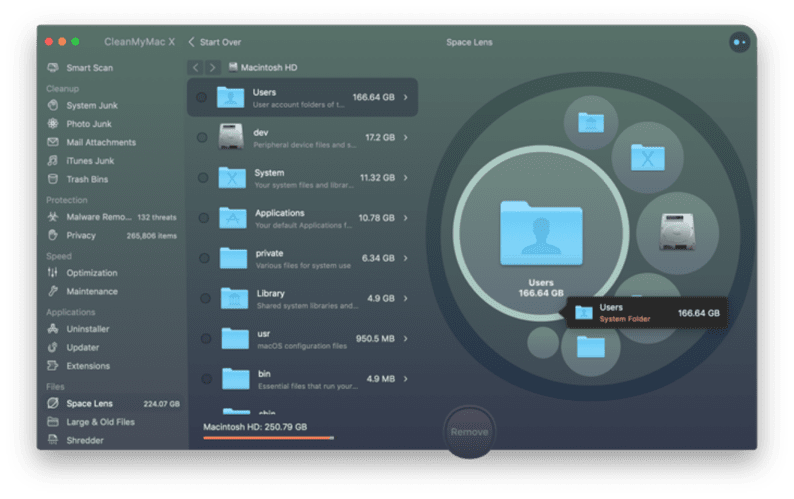
Las burbujas azules representan carpetas grandes y pequeñas. Puede profundizar en cada carpeta, explorando el contenido de la unidad de una manera completamente nueva y más informativa de lo que permite el Finder. Puede encontrar carpetas olvidadas que ocupan mucho espacio.
- Para usar esta herramienta, descargue el programa (vea el botón de arriba)
- Seleccione «Fileoscope» en la barra lateral.
Parte 2: Cómo limpiar Mac: de forma rápida y sencilla
Además de los pasos anteriores, en realidad existe un software que puede usar para realizar todas esas tareas en las que puede ahorrar más tiempo y esfuerzo al limpiar su computadora Mac.
Esto es mediante la descarga de un software llamado iMyMac Mac Cleaner.
Este Mac Cleaner seguramente lo ayudará a acelerar su Mac porque eliminará de manera rápida y segura todos sus archivos basura de su Mac para que tenga más espacio en su disco.
Puede ayudarlo a encontrar todos esos archivos adjuntos de correo electrónico innecesarios y eliminarlos de forma permanente. También puede ayudarlo a deshacerse de los archivos de respaldo antiguos de iTunes y los archivos de idioma innecesarios que están almacenados en su computadora Mac.
También puede ayudarlo a escanear y luego eliminar todos sus viejos archivos grandes que en realidad están ocupando mucho espacio en el disco.
Con todo, para resumir, el iMyMac Mac Cleaner seguramente hará todas las cosas enumeradas anteriormente, como eliminar archivos duplicados, vaciar la papelera y más de lo que se dijo anteriormente.
Aquí hay un método simple paso a paso sobre cómo puede usar este increíble software.
Paso 1: permita que Mac Cleaner escanee su Mac
Por supuesto, puede descargar iMyMac Mac Cleaner de nuestro sitio web oficial en https://www.imymac.com/ e instalarlo en su computadora Mac.
Una vez que haya instalado correctamente el programa, ejecútelo. Luego podrá ver el estado de su sistema Mac en la interfaz principal.
Y luego, en el panel izquierdo del software, debería poder ver las cosas con las que Mac Cleaner puede ayudarlo, solo vaya y seleccione de esa lista, digamos que haga clic en » Sistema basura » para que pueda limpiar toda su basura.
Después de eso, continúe y haga clic en Escanear para que el software pueda encontrar y escanear cualquier archivo basura en su Mac.
Una vez que se completa el proceso de escaneo, Mac Cleaner le mostrará todos sus archivos basura.
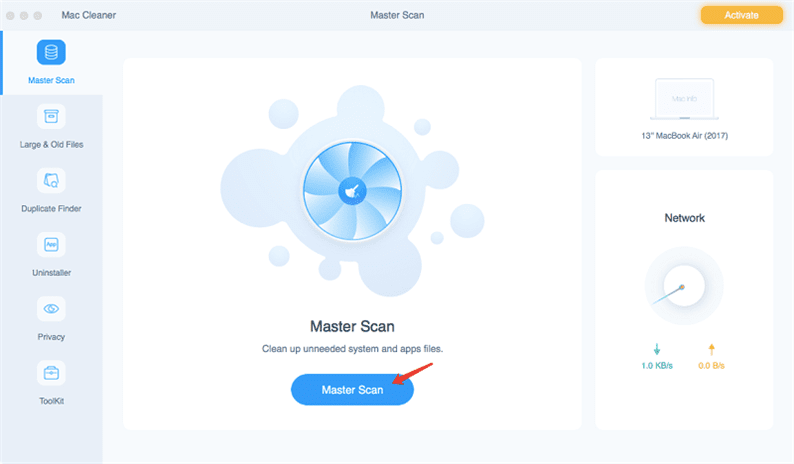
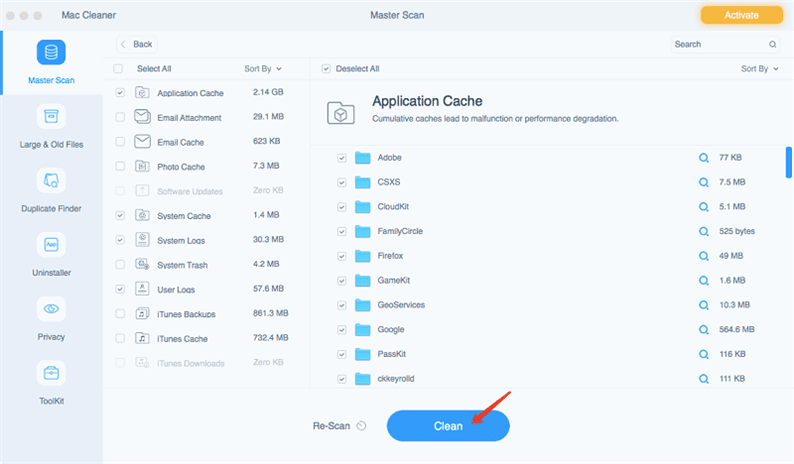
Paso 2: obtenga una vista previa y seleccione los archivos que desea eliminar
El iMyMac Mac Cleaner podrá mostrarle todos sus archivos basura por categoría. Todo lo que tiene que hacer es seleccionar de la lista de categorías en la pantalla y luego hacer clic en el » Botón Limpiar «.
SUGERENCIA: Puede realizar los mismos pasos del paso 1 al paso 3 si desea eliminar archivos duplicados, archivos antiguos grandes y más seleccionando una tarea en el panel izquierdo de la pantalla.
8 Retire la basura con una utilidad especial
Una forma fácil de dejar la dulzura. Los pasos anteriores son más fáciles de realizar con una utilidad especial como CleanMyMac. La utilidad MacPaw puede realizar automáticamente las acciones necesarias para limpiar la Mac, y también brinda la capacidad de eliminar paquetes de idioma con unos pocos clics, desinstalar aplicaciones correctamente, borrar la caché del navegador y los archivos adjuntos de correo electrónico.
CleanMyMac 3
Este programa tiene una interfaz muy hermosa y, al mismo tiempo, es conveniente e intuitivo de usar. Al final resultó que, su nuevo nombre es CleanMyMac X (la gloria de los iPhones atormenta a alguien :))
CleanMyMac 3
La aplicación se comunica en ruso y tiene la capacidad de funcionar automáticamente. Es decir, puede limpiar y eliminar componentes innecesarios en modo automático. Este modo se llama limpieza inteligente, y eso es lo que más me gusta:
CleanMyMac funciona en modo automático
Se sorprenderá de cuánto encuentra el programa después de comprobarlo. Todo esto se puede eliminar sin dolor.
Después de usar el modo de «limpieza inteligente», puede pasar por el resto de las secciones y, después de leer atentamente las descripciones, decidir qué más desea limpiar. Por ejemplo, elimine programas (aplicaciones) que se hayan vuelto innecesarios. Se eliminarán «correctamente», junto con sus «colas».
Y si no entiende, qué es o no quiere profundizar, que estas son secciones adicionales en el panel izquierdo, entonces puede dejarlo como está. Hasta el momento en que surja la necesidad.
CleanMyMac es un programa de pago.
Malwarebytes para Mac
Este programa en la versión de Windows es el mejor limpiador de publicidad y software espía. También existe para Mac. Sin embargo, debido a la mayor seguridad de la Mac, esa basura se mete mucho menos en ella.
Parte 1. ¿Qué hay más en el almacenamiento de Mac?
¿Tu Mac funciona con lentitud? ¿Ha comprobado la capacidad de su dispositivo Mac? Tiene varias etiquetas, ¿verdad? Puede ver aplicaciones, audios, películas, fotos y también copias de seguridad. Todo parece obvio, ¿verdad? Sabes qué archivos están ocupando realmente tu espacio en disco.
Pero, ¿qué pasa con «Otro»? ¿Qué significa? Puede resultar frustrante saber que estos «otros» archivos ocupan demasiado espacio en el disco, por lo que debemos liberarlos. ¿Quiere recuperar espacio de almacenamiento real? Bueno, primero le diremos más sobre Otro almacenamiento. Y luego le diremos cómo deshacerse de otro almacenamiento (espacio purgable) en su dispositivo.
¿Qué es Otro en el almacenamiento de Mac? Otros tipos de almacenamiento son aquellos que no encajan en categorías (por ejemplo, aplicaciones, audio, películas, fotos y también copias de seguridad). Estos otros archivos incluirán lo siguiente:
- Documentos que incluyen archivos .doc, .PDF y .psd.
- Archivos del sistema MacOS X.
- Archivos temporales de macOS X
- Archivos de caché, incluidos el caché del navegador, el caché del usuario y el caché del sistema.
- Imágenes de disco.
- Archivos que incluyen .dmg y .zip.
- Complementos de aplicaciones.
- Extensiones.
- Todo lo que no se pueda clasificar en categorías principales.
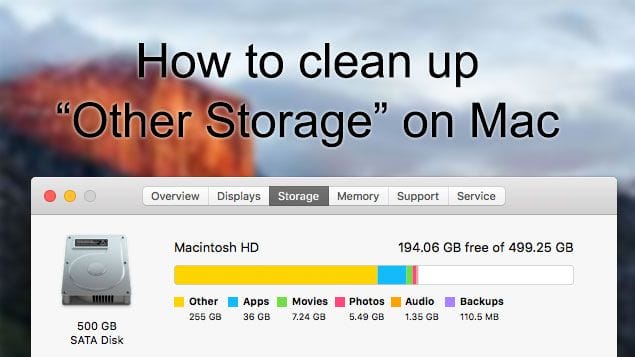
Qué se incluye en la categoría «Otros»
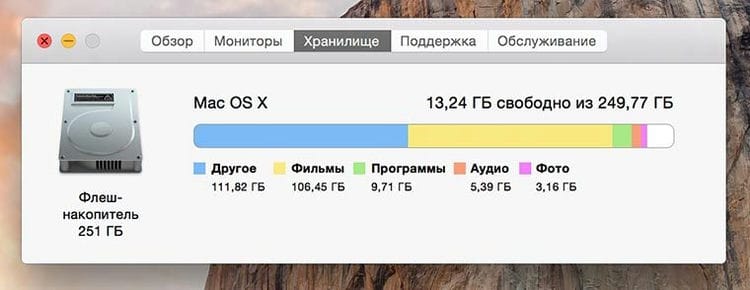
El sistema incluye en esta categoría:
- documentos que se almacenan en el disco o en la caché de la aplicación (por ejemplo, cuando se guardan automáticamente);
- archivos e imágenes de disco;
- archivos temporales y datos de usuario;
- archivos de biblioteca, caché de aplicaciones, complementos, complementos y extensiones de programa;
- archivos de máquina virtual.
Como puede ver, la lista es bastante extensa, después de leerla, inmediatamente surgen varias asociaciones en la memoria.
Quizás, en algún lugar guardaron un par de archivos de instalación para programas o juegos, hicieron una copia de seguridad de los documentos o instalaron un segundo sistema operativo a través de una máquina virtual, y luego simplemente se olvidaron de él.
Cómo buscar «Otro» en Mac
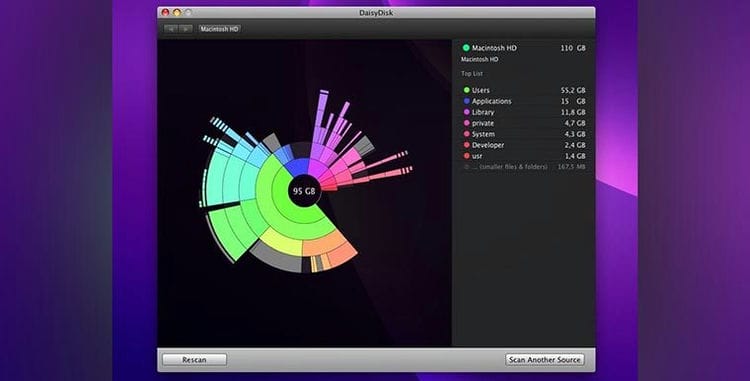
En lugar de un «limpiador» automático, es mejor adquirir un «informador» sensato. He estado usando la utilidad DaisyDisk durante mucho tiempo, que muestra visualmente la estructura de archivos y carpetas en el sistema. Con su ayuda, en un par de clics, puede encontrarse en el directorio más «glotón» y borrarlo manualmente.
No tiene sentido que los desarrolladores de tales aplicaciones hagan trampa y saquen provecho de las actualizaciones pagas. De hecho, la utilidad solo muestra un diagrama del espacio ocupado, y qué eliminar exactamente depende del usuario mismo.
1. Primero, busque en el paquete de Descargas y Documentos archivos grandes, archivos de documentos o datos descargados con poca frecuencia.
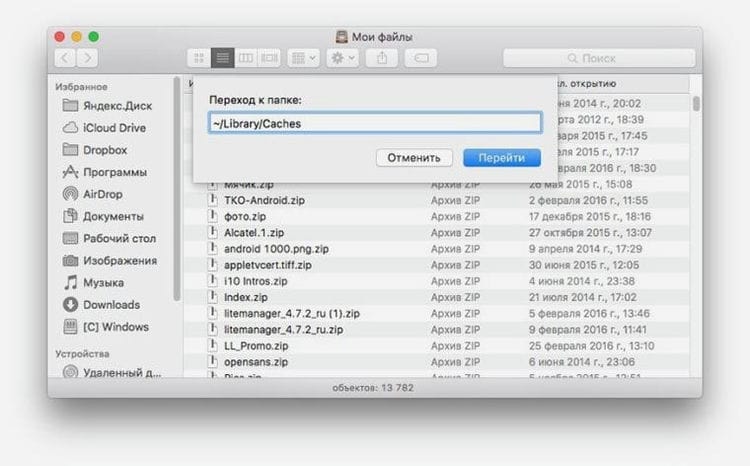
2. Mire la carpeta de caché a lo largo de la ruta ~ / Library / Caches /. A menudo almacena los datos de incluso programas y juegos eliminados durante mucho tiempo.
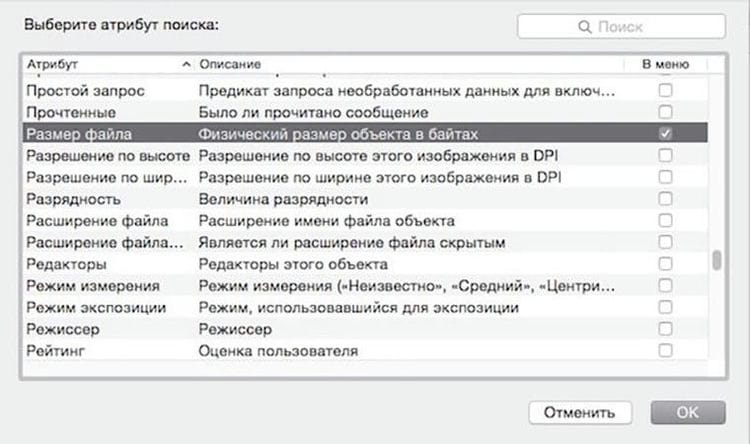
3. Con la carpeta inteligente, puede encontrar los archivos más grandes del sistema (cree una carpeta inteligente con un filtro para un tamaño de archivo superior a 150-200 MB).
4. Pruebe la utilidad DaisyDisk (prueba gratuita disponible) para encontrar basura en su sistema.
Limpieza de Mac en versiones de SO anteriores
En este caso, puede utilizar la limpieza forzada de la sección «Otros». Estos son solo ejemplos de datos que el sistema puede clasificar de esta manera:
- Documentos y varios tipos de archivos, incluidos PDF, doc, PSD
- Archivos e imágenes de disco, incluidos zip, dmg, iso
- Diferentes tipos de datos personales del usuario.
- Archivos temporales, grabaciones de audio y más
- Bibliotecas personalizadas (compatibilidad con aplicaciones, archivos de iCloud, etc.)
- Caché del sistema (incluido Safari)
- Archivos que Spotlight no puede reconocer, por ejemplo, el disco duro de una máquina virtual
Parece que hemos descubierto a qué nos enfrentamos. Cómo deshacerse de él? Abra el Finder, mantenga presionadas las teclas cmd + shift + G y luego visite las carpetas que se indican a continuación. Elimine todo lo que crea que no pertenece a su Mac.
Limpiar la carpeta de aplicaciones
Pero entonces ya hay algo a lo que podemos ir y eliminar algo: programas y usuarios. El 90% de mis lectores tendrán la carpeta Usuarios en la parte superior. Dentro de la carpeta Programas, veremos aproximadamente la siguiente imagen:
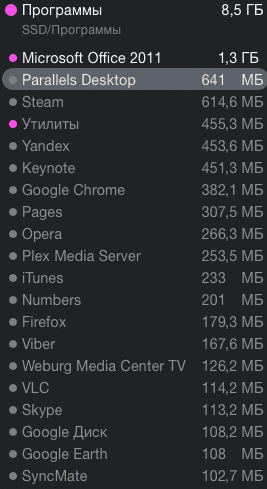
Por cierto, para ver inmediatamente el objeto que desea eliminar o ver en el Finder, simplemente mantenga presionada la tecla Comando (CMD) y haga clic izquierdo en el objeto en el diagrama o en la columna de la izquierda.
Aquí, lo que desee, puede eliminarlo, excepto los programas del sistema, como iChat, Quick Time, etc. No podrá eliminarlos; OS X dirá que esto no se puede hacer, ya que son archivos del sistema. ¡Pero será fácil encontrar algunos programas innecesarios o que rara vez se usan! Aquí es donde siempre elimino la basura de la suite iLife: GarageBand, iWeb e iDVD, a menos que los uses. A veces, iMovie también termina en la papelera, pero no es frecuente. iPhoto casi siempre permanece en Mac. El paquete de instalación del nuevo OS X también puede ocupar mucho espacio (OS X Yosemite Installer, por ejemplo), y si no tiene planes de instalarlo, entonces lo mismo se puede tirar de manera segura a la papelera, ya que será fácil descargarlo nuevamente en Mac.
Borrar la carpeta de usuarios
Luego viene la carpeta más misteriosa: ¡ Usuarios! En su interior, verá todos los usuarios registrados en la computadora, pero solo puede limpiar e inspeccionar en la actual:
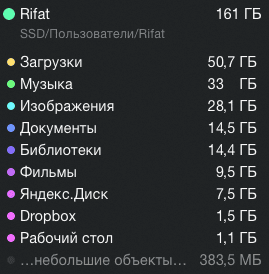
En esta etapa, tendrá la oportunidad de evaluar sus archivos a vista de pájaro: cuántos datos tiene en sus descargas, cuánta música y películas, así como buscar en las bibliotecas. Naturalmente, no puedo darte consejos sobre lo que necesitas en fotos, música o documentos; estos son tus archivos personales y solo tú comprendes su valor. Quiero mostrar esas pocas carpetas que a menudo no son muy necesarias, ¡pero al mismo tiempo tienen algo que eliminar!
Música -> iTunes -> iTunes Media -> Aplicaciones móviles: puede haber programas del iPhone y iPad que descargó de la App Store. De hecho, no tiene sentido almacenarlos en una Mac, ¡ya que siempre puedes descargarlos de la tienda en cualquier momento! A veces, esta carpeta puede ocupar mucho espacio y, en mi caso, ¡su volumen era de unos 15 GB!

También puede inspeccionar su biblioteca en busca de álbumes grandes y reevaluar su importancia para usted. No quieres escuchar algo, pero estás cansado de algo, no ensucies el disco con estas composiciones. Por cierto, en el mismo lugar, debe prestar atención a 2 carpetas: Música -> iTunes -> iTunes Media -> Home Video y Movies en el mismo lugar: pueden contener sus películas compradas en iTMS y las películas que agregó a iTunes. ¡Es posible que ya no los necesite, y las películas de la tienda no tienen sentido guardarlas en la biblioteca de medios!
Es importante comprender dónde se almacena exactamente su música: en su biblioteca de iTunes o simplemente clasificada en carpetas. Para mí, por ejemplo, toda la música va a la biblioteca y luego borro todos los archivos originales. Aunque hay ocasiones en las que no hay pistas en la propia biblioteca y los archivos de música se encuentran dispersos por toda la Mac. Vaya a iTunes -> Configuración -> Complementos y vea qué casillas de verificación tiene:
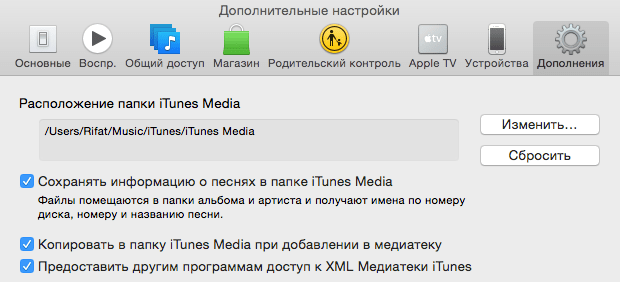
Si, como el mío, todas las casillas están marcadas, entonces las canciones que descargue de Internet y luego cargue en iTunes se almacenan tanto en la biblioteca como en la carpeta descargada original. En este caso, puede eliminar de forma segura los archivos originales y dejarlos solo en iTunes.
Si descubrimos la biblioteca de medios, entonces podemos pisar con seguridad las copias de seguridad de iPhone en iTunes. Para hacer esto, puede ir a Bibliotecas, que realmente no recomiendo sin saber qué hacer, o ir a iTunes y eliminarlo. Limpiemos el lugar de la segunda forma. Para hacer esto, vaya a iTunes -> Configuración y en la ventana que aparece en la parte superior, haga clic en Dispositivos:

Si tu Mac ya tiene muchos años y tu familia tiene muchos teléfonos y tabletas, entonces puede que te aguarde una sorpresa. Personalmente, casi nunca tengo copias allí (y si las tienen, son nuevas), pero he visto ¡más de 10 dispositivos diferentes en algunos de ellos con copias muy antiguas (hasta 2010 …)! Algunas copias pueden pertenecer a su dispositivo, mientras que otras pueden ser su esposa, novia o colega. ¿Por qué las necesita? Siéntase libre de seleccionar copias irrelevantes y haga clic en Eliminar copia de respaldo a continuación, y luego en el botón Aceptar. Si hace clic en Cancelar, las copias permanecerán en su computadora. O puede hacerlo de manera un poco diferente: haga clic con el botón derecho en el dispositivo, seleccione Mostrar en Finder y desde allí elimine la carpeta con la copia.

La diferencia es que al eliminar a través de iTunes, no ve el proceso en sí, y si la copia es muy grande (más de 10-20 GB), durante la desinstalación, la Mac se ralentizará y no verá el proceso en sí. y su hora de finalización. Y si elimina la copia directamente desde el Finder, verá el progreso de la eliminación de la copia.
Para aquellos con una Mac con una unidad de estado sólido, la transferencia de copias de seguridad a otra unidad también es útil. Un truco similar te ayudará a matar dos pájaros de un tiro: ¡para tener copias de seguridad de tu iPhone / iPad, así como para no obstruir el disco integrado de tu computadora portátil con ellos!
Además de su biblioteca de iTunes, puede buscar en sus bibliotecas de fotos o iPhoto. Mire sus fotos y puede encontrar muchas innecesarias. Personalmente, todas las fotos del iPhone (a través de la secuencia de fotos) entraron en Fotos / iPhoto, y a menudo tomo algo como recordatorio, y el valor del marco desaparece casi inmediatamente después de la toma, pero estas fotos aún terminan en la biblioteca.. Las fotos en el iPhone son de muy alta calidad, ¡pero la desventaja de la calidad es el peso del marco! Si elimina cientos de imágenes innecesarias, ahorrará entre 200 y 500 MB. Sin embargo, no solo debes eliminar las fotos de tu biblioteca, también debes vaciar la Papelera de reciclaje en iPhoto y eliminar los «marcos eliminados recientemente» en Fotos.
Y si una foto ocupa un par de megabytes, entonces un video corto de 10 segundos en un iPhone 5 (por ejemplo) ocupa 20 MB, ¡sin mencionar el hecho de que los videos de los modelos más nuevos ocupan mucho más espacio! Y si, sin dudarlo, guarda todo esto en la biblioteca de medios o en una carpeta separada, entonces debe visitarlos y verificar su volumen. Bien puede resultar que algunos videos se hayan filmado por accidente o que ya hayan perdido su relevancia.
Por cierto, además de limpiar sus bibliotecas multimedia, también puede transferirlas a otro medio y no almacenarlas en su Mac.
Además de todo lo anterior, también recomiendo inspeccionar la carpeta Descargas. La carpeta más necesaria y más dañina al mismo tiempo: todo lo que descarga de Internet con mayor frecuencia termina allí, pero no siempre, los archivos descargados se arrastran a otros lugares: música a música, películas a películas, etc. A menudo se ve, ya que la carpeta Descargas ocupa casi la mayor parte del espacio, y solo porque los archivos de allí nunca se revisan ni limpian. ¡Eche un vistazo allí y observe de cerca el contenido! Por cierto, tengo yo mismo, esta carpeta es la más grande, pero solo porque allí guardo muchas cosas útiles (firmware iOS, actualizaciones para Mac, etc.) y dentro de la carpeta Descargas tengo una estructura clara.
Bueno, eso parece ser todo. Entonces, de repente, elimino de algunas amapolas 20 GB de datos que no se necesitan particularmente en la computadora. Espero que también puedas limpiar archivos basura de tu Mac
Como regla general, limpiar la caché no vale la pena en absoluto.
Si su espacio en disco no está lleno, o si no tiene la intención de eliminar el caché de una aplicación en particular, es mejor dejar estos archivos en su Mac. Hay muchas formas de liberar espacio libre en macOS sin tener que eliminar cachés.
Por ejemplo, puede mover bibliotecas y copias de seguridad de dispositivos a otra ubicación, eliminar archivos grandes no deseados o agregar más espacio en disco a su MacBook.
Fuentes utilizadas y enlaces útiles sobre el tema: https://yablyk.com/558955-kak-ochistit-udalit-kesh-na-mac-macos/ https://ru.wikihow.com/%D0%BF%D0% BE% D0% BB% D0% BD% D0% BE% D1% 81% D1% 82% D1% 8C% D1% 8E-% D0% BE% D1% 87% D0% B8% D1% 81% D1% 82 % D0% B8% D1% 82% D1% 8C-Mac https://AppleInsider.ru/mac-os-x/kak-pochistit-mac-bez-ispolzovaniya-storonnix-prilozhenij.html https: //www.imymac .com / ru / mac-cleaner / how-to-clean-up-a-mac.html https://www.digger.ru/sekrety-mac-os-x/8-sposobov-osvobodit-mesto-na- zhestkom -diske-mac https://Lifehacker.ru/kak-udalit-nenuzhnoe-s-mac/ https://cleanmymac.com/ru/clean-up-mac-tips https://Lifehacker.ru/7- sovetov -kotorye-pomogut-ochistit-i-uskorit-vash-mac / https://zen.yandex.ru/media/mudr/kak-pochistit-i-uskorit-mak-5bb0f36a2119b800acc0396d https://www.imymac.com/ru/mac-cleaner/mac-other-storage.html https: //www.iphones.ru/iNotes/760993 http://appleprofi.ru/kak-osvobodit-mesto-na-mac/
Fuente de grabación: lastici.ru