
Як очистити (видалити) кеш на Mac (macOS) вручну і за допомогою спеціальних програм. Звільнення місця в сховищі на комп’ютері Mac

Кеш в основному представляє собою тимчасові файли, створені операційною системою і використовуваними додатками. Наприклад, це можуть бути тимчасові файли, такі як зображення і HTML-документи, створені web-браузером, клієнтами-месенджера (Вконтакте, Twitter, Viber, Skype і т.д).
Якщо користувач редагує багато фотографій і відео, він може помітити, що програма-редактор також зберігає тимчасові дані, які містяться на жорсткий диск. Крім того, відеоредактори з функцією відображення застосованих ефектів під час редагування, не завжди видаляють подібні файли по закінченню роботи.
Кеш більшості додатків занадто малий, щоб звертати на нього увагу. Компоненти системи, такі як «Spotlight», «Контакти» і «Карти», створюють відносно невеликі кеші, які не дозволять звільнити багато місця на жорсткому диску, навіть якщо їх видалити.
Тут варто відзначити один важливий момент: видаляти кеші зовсім не обов'язково. Якщо вам не потрібно терміново звільнити місце на жорсткому диску, і при цьому ви постійно використовуєте безліч різних додатків і файлів, краще залишити кеш для підвищення швидкості роботи Mac. Крім того, багато програм очищають свій кеш самостійно або мають опцією для ручної очистки.
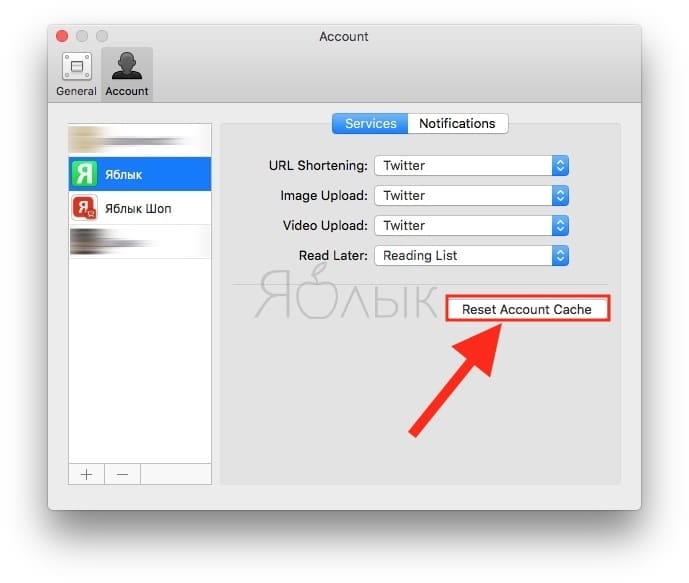
Кнопка видалення кешу в додатку Tweetbot:
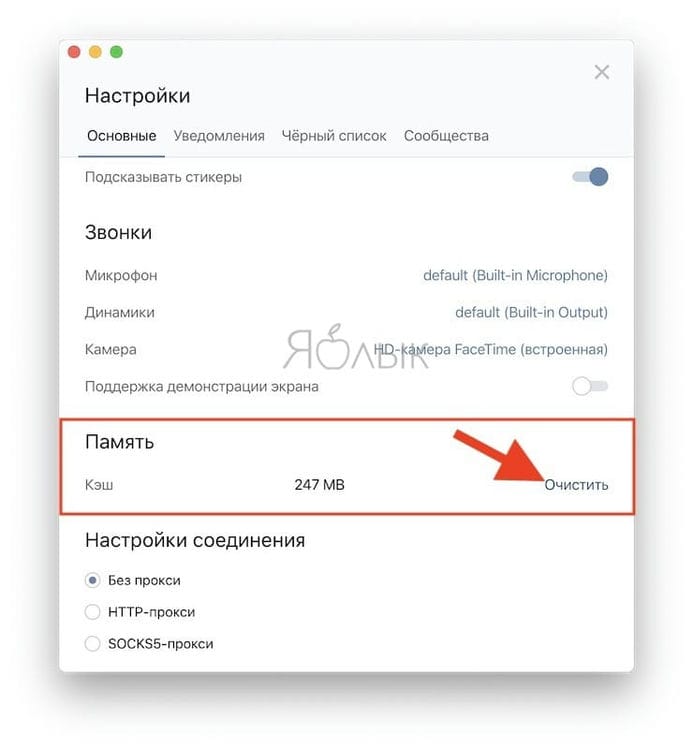
Кнопка видалення кешу в додатку VK Messenger (Офіційний клієнт Вконтакте для Mac):
Однак, крім бажання звільнити місце, для видалення кешей можуть бути й інші причини, зокрема:
- Виправлення проблем з web-сторінки, завантажувати застарілі дані.
- Видалення особистих даних, що зберігаються на web-сайтах та в додатках.
- Примусове видалення застарілої кешованої інформації в додатку.
Важливо! спочатку створіть резервні копії файлів.
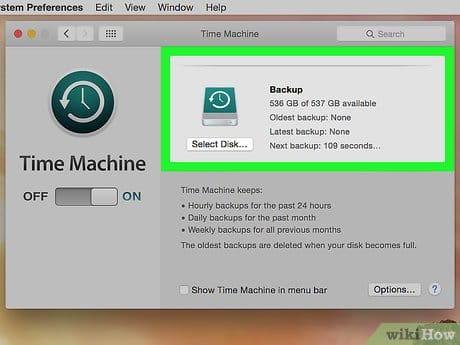
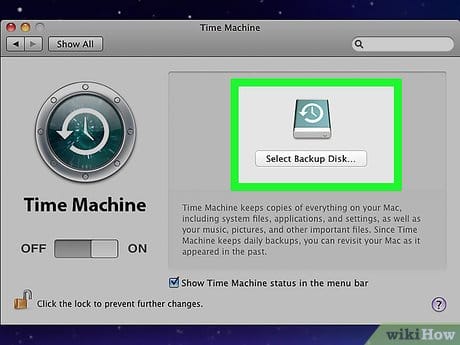
Рекомендується регулярно створювати резервні копії файлів на своєму Mac або за допомогою програми Time Machine від Apple, або ж використовуючи сторонній інструмент або online-сервіси для резервного копіювання. Почавши наводити порядок в папці Бібліотека, завжди є ризик зламати що-небудь важливе.
Метод 1 з 2: OS X 10.7 або пізнішої версії
-
![Як очистити (видалити) кеш на Mac (macOS) вручну і за допомогою спеціальних програм. Звільнення місця в сховищі на комп'ютері Mac]()
1
Створіть резервну копію важливих даних . Майте на увазі, що повне очищення комп'ютера призведе до видалення всієї інформації, включаючи операційну систему. Тому скопіюйте важливі дані на зовнішній жорсткий диск або DVD-диск.
-
![Як очистити (видалити) кеш на Mac (macOS) вручну і за допомогою спеціальних програм. Звільнення місця в сховищі на комп'ютері Mac]()
2
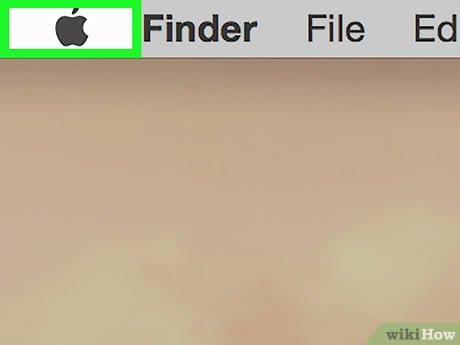
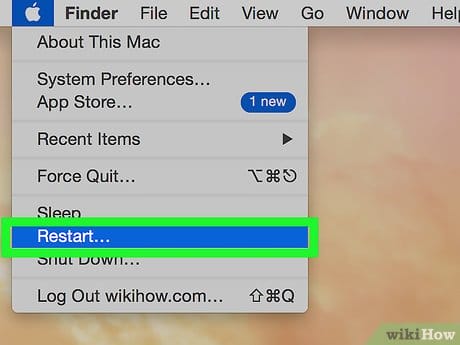
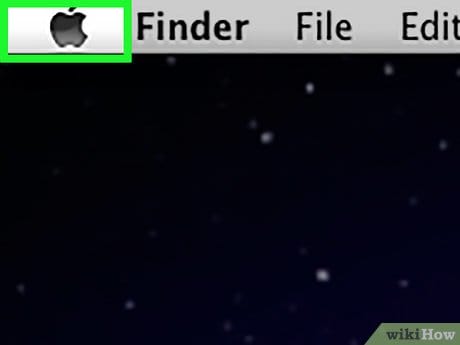
Відкрийте меню Apple. Його значок має вигляд чорного яблука і знаходиться в верхньому лівому кутку екрана.
-
![Як очистити (видалити) кеш на Mac (macOS) вручну і за допомогою спеціальних програм. Звільнення місця в сховищі на комп'ютері Mac]()
3
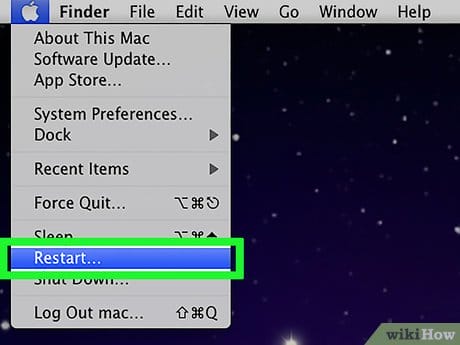
Натисніть Перезавантаження. Ця опція знаходиться в нижній частині меню.
-
![Як очистити (видалити) кеш на Mac (macOS) вручну і за допомогою спеціальних програм. Звільнення місця в сховищі на комп'ютері Mac]()
4
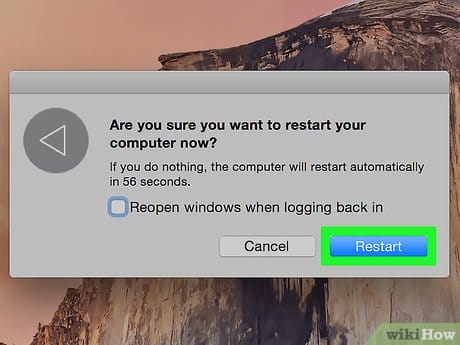
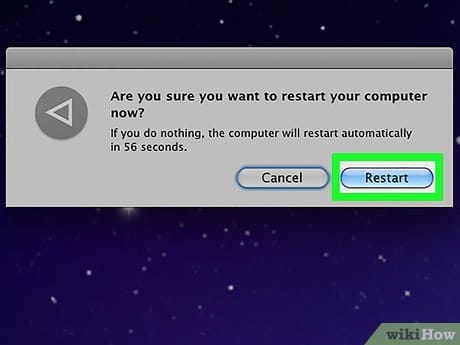
Натисніть Перезавантажити , щоб підтвердити своє рішення. Комп'ютер приступить до процесу перезавантаження.
- Дочекайтеся моменту, коли комп'ютер вимкнеться.
-
![Як очистити (видалити) кеш на Mac (macOS) вручну і за допомогою спеціальних програм. Звільнення місця в сховищі на комп'ютері Mac]()
5
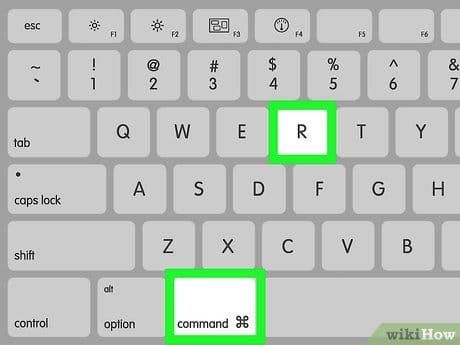
Під час перезавантаження потримайте ⌘ + R.
-
![Як очистити (видалити) кеш на Mac (macOS) вручну і за допомогою спеціальних програм. Звільнення місця в сховищі на комп'ютері Mac]()
6
Відпустіть клавіші, коли на екрані відобразиться логотип Apple. Відкриється вікно «Програми MacOS».
-
![Як очистити (видалити) кеш на Mac (macOS) вручну і за допомогою спеціальних програм. Звільнення місця в сховищі на комп'ютері Mac]()
7
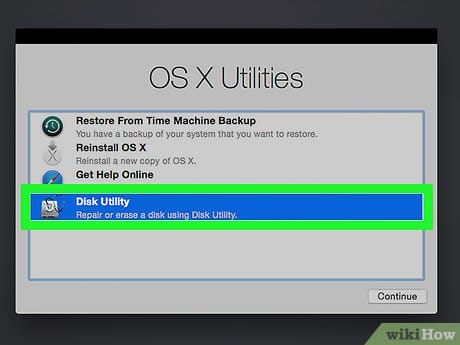
Натисніть Дискова утиліта. Вона знаходиться в нижній частині списку.
-
![Як очистити (видалити) кеш на Mac (macOS) вручну і за допомогою спеціальних програм. Звільнення місця в сховищі на комп'ютері Mac]()
8
Натисніть Продовжити. Ця кнопка знаходиться в правому нижньому кутку вікна.
-
![Як очистити (видалити) кеш на Mac (macOS) вручну і за допомогою спеціальних програм. Звільнення місця в сховищі на комп'ютері Mac]()
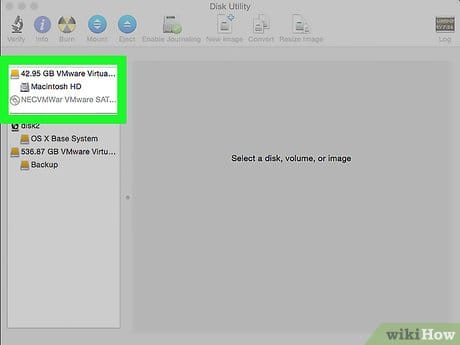
9
Клацніть по значку жорсткого диска. Він знаходиться у верхньому лівому кутку вікна в розділі «Внутрішні диски».
-
![Як очистити (видалити) кеш на Mac (macOS) вручну і за допомогою спеціальних програм. Звільнення місця в сховищі на комп'ютері Mac]()
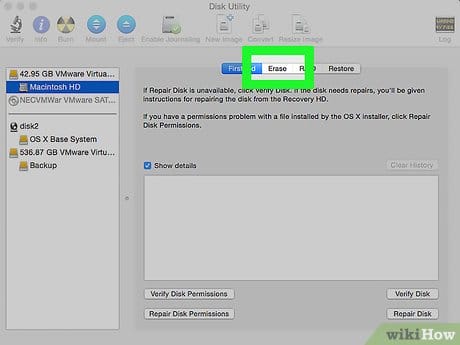
10
Натисніть Очистити. Ця кнопка розташована в центрі верхньої частини вікна.
-
![Як очистити (видалити) кеш на Mac (macOS) вручну і за допомогою спеціальних програм. Звільнення місця в сховищі на комп'ютері Mac]()
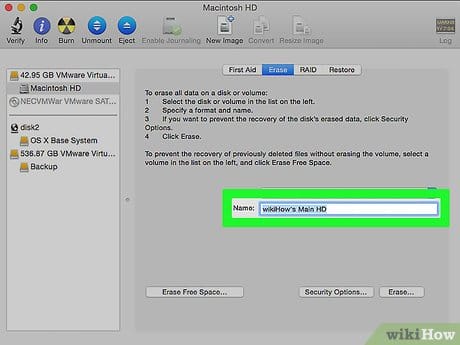
11
Назвіть диску. Введіть ім'я в рядку «Ім'я:».
-
![Як очистити (видалити) кеш на Mac (macOS) вручну і за допомогою спеціальних програм. Звільнення місця в сховищі на комп'ютері Mac]()
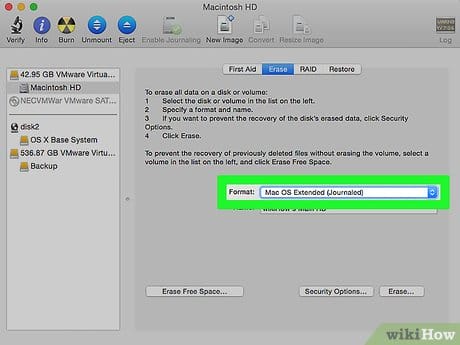
12
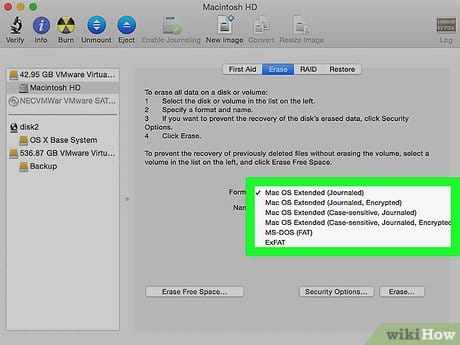
Відкрийте меню «Формат: ».
-
![Як очистити (видалити) кеш на Mac (macOS) вручну і за допомогою спеціальних програм. Звільнення місця в сховищі на комп'ютері Mac]()
13
Виберіть формат. Щоб перевстановити систему Mac OS X, виберіть:
- Mac OS Розширена (журнальована), щоб виконати швидке очищення.
- Mac OS Розширена (журнальована, шифрована), щоб виконати безпечну очистку.
-
![Як очистити (видалити) кеш на Mac (macOS) вручну і за допомогою спеціальних програм. Звільнення місця в сховищі на комп'ютері Mac]()
14
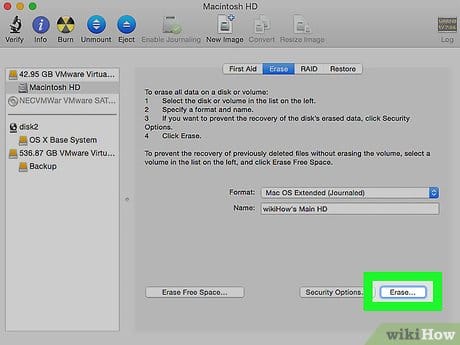
Натисніть Очистити. Ця кнопка знаходиться в правому нижньому кутку діалогового вікна. Запускається процес очищення диска.
- Час очищення диска залежить від його місткості, розміру даних і формату (безпечна очищення займе більше часу).


Метод 2 з 2: OS X 10.6 або рання версія
-
![Як очистити (видалити) кеш на Mac (macOS) вручну і за допомогою спеціальних програм. Звільнення місця в сховищі на комп'ютері Mac]()
1
Створіть резервну копію важливих даних . Майте на увазі, що повне очищення комп'ютера призведе до видалення всієї інформації, включаючи операційну систему. Тому скопіюйте важливі дані на зовнішній жорсткий диск або DVD-диск.
-
![Як очистити (видалити) кеш на Mac (macOS) вручну і за допомогою спеціальних програм. Звільнення місця в сховищі на комп'ютері Mac]()
2
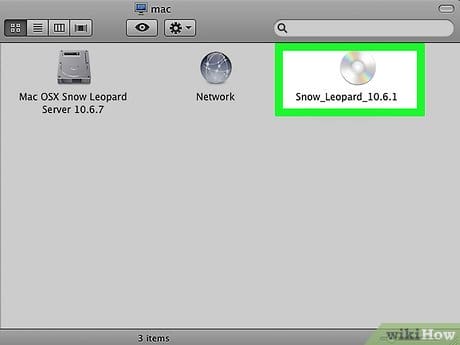
Вставте диск. Вставте CD / DVD-диск, який поставляється разом з комп'ютером, в оптичний привід і дочекайтеся, коли система розпізнає диск.
- Якщо замість CD / DVD-диск ви користуєтеся USB-накопичувачем, вставте його.
-
![Як очистити (видалити) кеш на Mac (macOS) вручну і за допомогою спеціальних програм. Звільнення місця в сховищі на комп'ютері Mac]()
3
Відкрийте меню Apple. Його значок має вигляд чорного яблука і знаходиться в верхньому лівому кутку екрана.
-
![Як очистити (видалити) кеш на Mac (macOS) вручну і за допомогою спеціальних програм. Звільнення місця в сховищі на комп'ютері Mac]()
4
Натисніть Перезавантаження. Ця опція знаходиться в нижній частині меню.
-
![Як очистити (видалити) кеш на Mac (macOS) вручну і за допомогою спеціальних програм. Звільнення місця в сховищі на комп'ютері Mac]()
5
Натисніть Перезавантажити , щоб підтвердити своє рішення. Комп'ютер приступить до процесу перезавантаження.
- Дочекайтеся моменту, коли комп'ютер вимкнеться.
-
![Як очистити (видалити) кеш на Mac (macOS) вручну і за допомогою спеціальних програм. Звільнення місця в сховищі на комп'ютері Mac]()
6
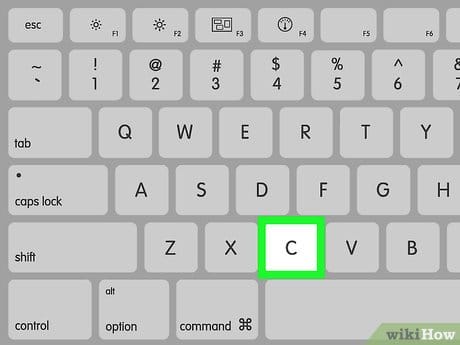
Під час перезавантаження утримуйте C.
- У разі USB-накопичувача утримуйте ⌥ Option.
-
![Як очистити (видалити) кеш на Mac (macOS) вручну і за допомогою спеціальних програм. Звільнення місця в сховищі на комп'ютері Mac]()
7
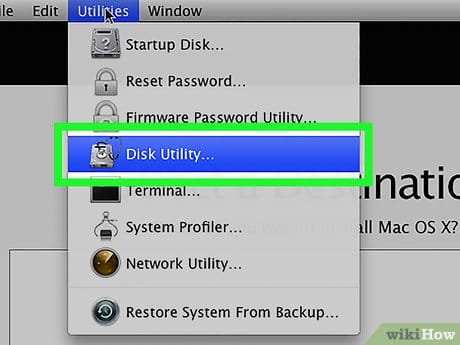
Натисніть Дискова утиліта. Вона знаходиться в розділі «Програми» настановного меню.
-
![Як очистити (видалити) кеш на Mac (macOS) вручну і за допомогою спеціальних програм. Звільнення місця в сховищі на комп'ютері Mac]()
8
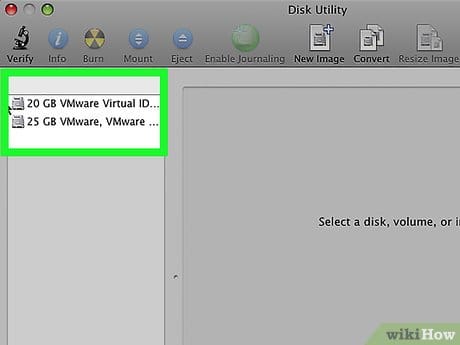
Клацніть по значку жорсткого диска. Він знаходиться у верхньому лівому кутку вікна в розділі «Внутрішні диски».
-
![Як очистити (видалити) кеш на Mac (macOS) вручну і за допомогою спеціальних програм. Звільнення місця в сховищі на комп'ютері Mac]()
9
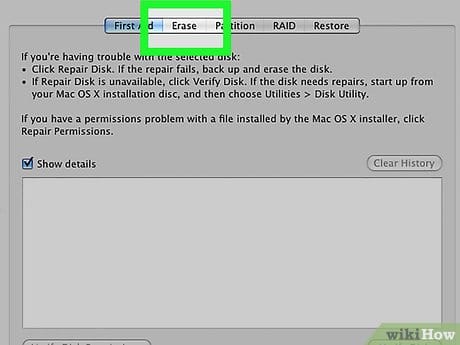
Натисніть Очистити. Ця кнопка розташована у верхній частині вікна.
-
![Як очистити (видалити) кеш на Mac (macOS) вручну і за допомогою спеціальних програм. Звільнення місця в сховищі на комп'ютері Mac]()
10
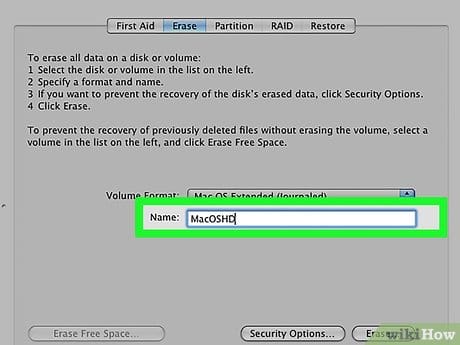
Назвіть диску. Введіть ім'я в рядку «Ім'я:».
-
![Як очистити (видалити) кеш на Mac (macOS) вручну і за допомогою спеціальних програм. Звільнення місця в сховищі на комп'ютері Mac]()
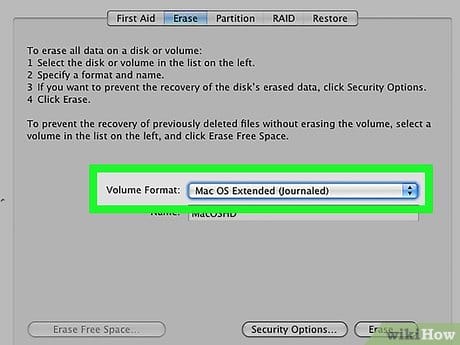
11
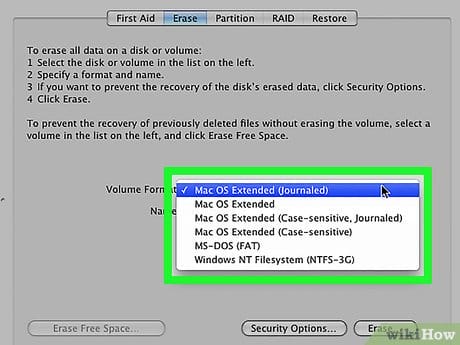
Відкрийте меню «Формат: ».
-
![Як очистити (видалити) кеш на Mac (macOS) вручну і за допомогою спеціальних програм. Звільнення місця в сховищі на комп'ютері Mac]()
12
Виберіть формат. Щоб перевстановити систему Mac OS X, виберіть «Mac OS Розширена (журнальована)».
-
![Як очистити (видалити) кеш на Mac (macOS) вручну і за допомогою спеціальних програм. Звільнення місця в сховищі на комп'ютері Mac]()
13
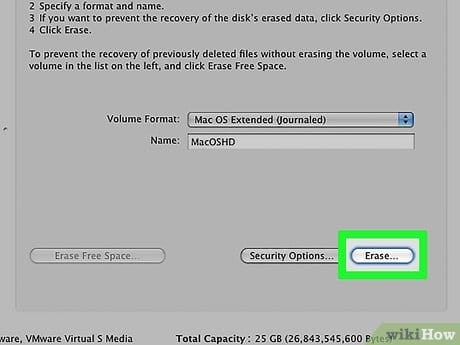
Натисніть Очистити. Ця кнопка знаходиться в правому нижньому кутку діалогового вікна. Запускається процес очищення диска.
- Час очищення диска залежить від його ємності та розміру даних на диску.
Як очистити кеш Safari на Mac
Очищення кеш-пам'яті в Safari дуже проста:
1 Запустіть браузер Safari і перейдіть на панелі меню по шляху «Safari» → «Налаштування».
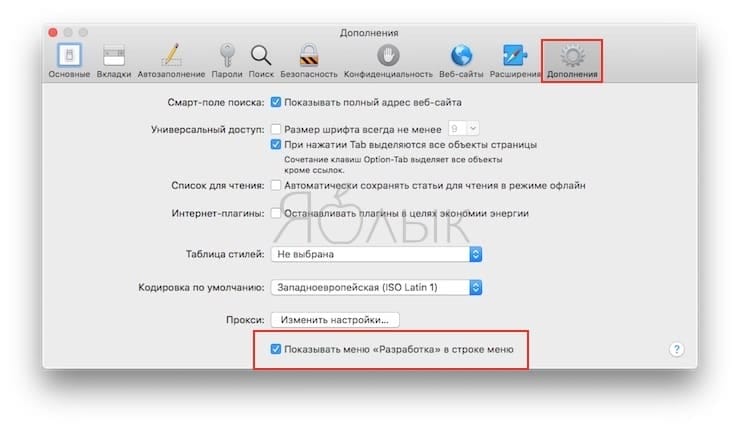
2 Відкрийте вкладку «Додатки» і поставте галочку біля пункту «Показувати меню« Розробка »в рядку меню».
3 Закрийте вікно «Налаштування», потім виберіть меню «Розробка» в рядку меню.
4 В меню «Розробка» виберіть «Очистити кеш».
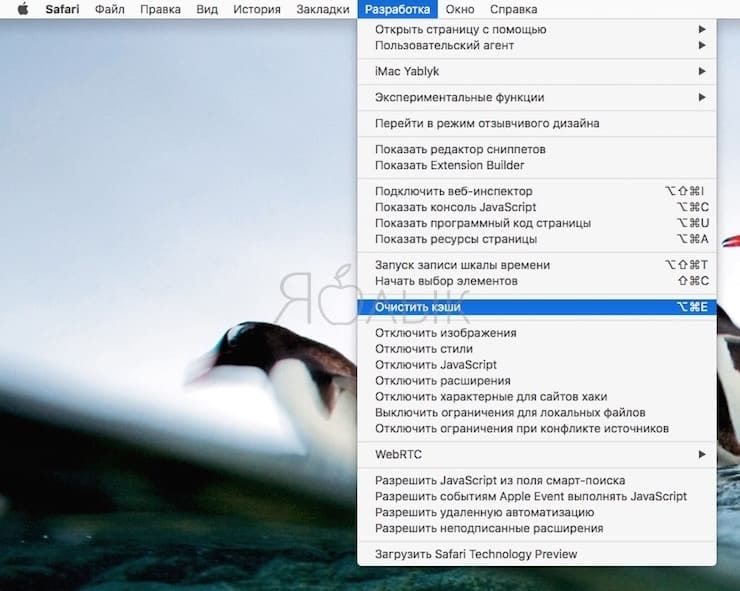
Примітка: Даний метод кілька більш радикальний, ніж просте очищення історії, доступна через «Safari» → «Історія» → «Очистити історію». При цьому очищення кешу в режимі розробки не видаляє особисту інформацію, крім тієї, яка зберігається в тимчасових файлах (історія, закладки, папка «Завантаження» і ін. Не будуть видалені).
Як звільнити місце на Mac
Щоб отримати доступ до меню очищення, виконайте наступні кроки:
- Зайдіть в меню Apple, потім «Про це Mac»
- Перейдіть у вкладку «Сховище» і натисніть «Керувати»
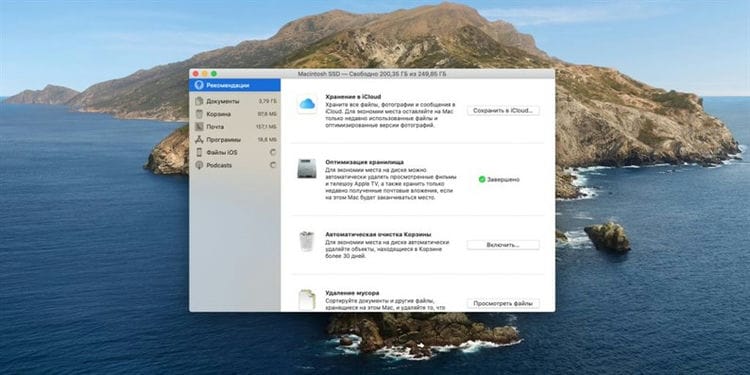
Ви опинитеся в розділі управління сховищем. Але якщо раніше його функціональність була сильно обмежена, то з macOS High Sierra з'явилася можливість видаляти окремі розділи – від резервних копій і файлів iTunes до великих документів і пошти. І все це в одному місці – так, прямо як в одному відомому сторонньому додатку. Причому перед цим система сама запропонує вам необхідні рекомендації по збереженню накопичувача в чистоті: наприклад, включити автоматичне очищення кошика або оптимізувати сховище.
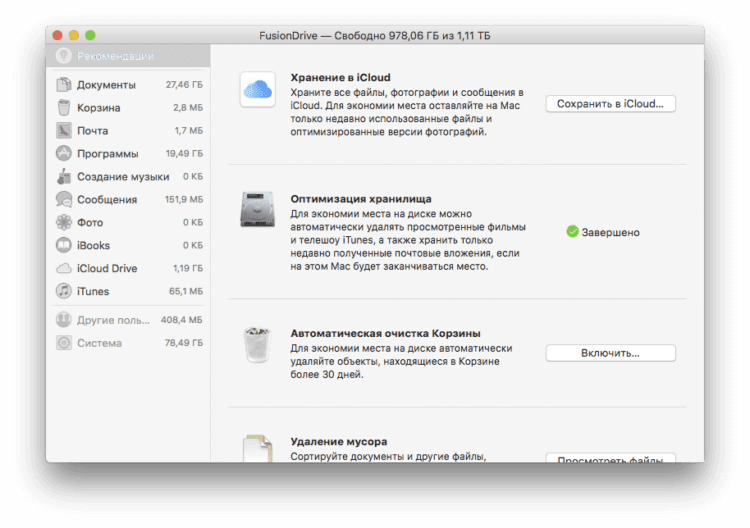
Розділ «Управління сховищі»
В меню «Видалення сміття» можна швидко побачити найбільші файли, почистити папку завантажень і так далі. Я, наприклад, навіть не знав, що на комп'ютері зберігся весільний архів з фото і відео, який, між іншим, займав майже 100 ГБ. З огляду на, що ці файли давно перенесені на зовнішні накопичувачі і в хмару, на комп'ютері вони мені не потрібні.
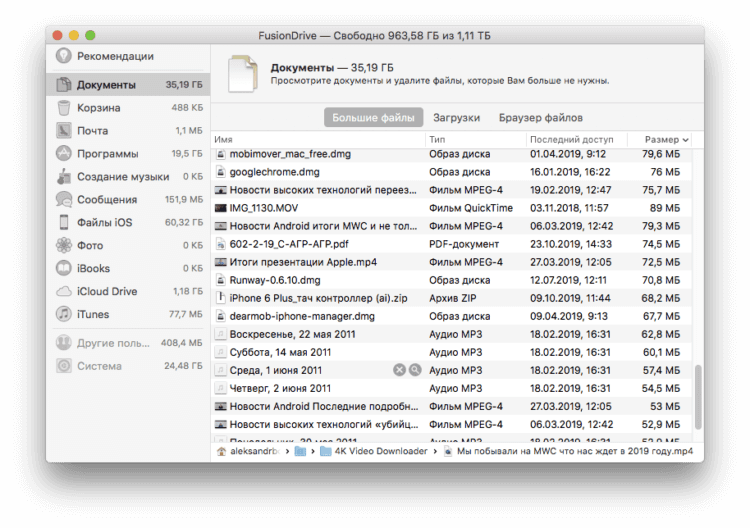
Ви навіть не уявляєте, скільки у вас на Mac зайвих і великих файлів
Що ще добре зробити – почистити папку «Завантаження». Так, не треба дивуватися, ви давно в неї заглядали? У мене залишилися минулорічні файли і папки на кілька гігабайт кожна. Згодом, як правило, про них забуваєш, а вони залишаються вантажем для жорсткого диска або SSD.
Те, про що всі забувають, – старі резервні копії пристроїв в iTunes. Гаразд ще, якщо там копії на 3-4 гігабайти, а якщо на 30-40? Раніше треба було відкривати iTunes, вибирати «Налаштування» – вкладку «Пристрої», і вже там видаляти бекапи. Але тепер така опція є і в меню управління сховищем.
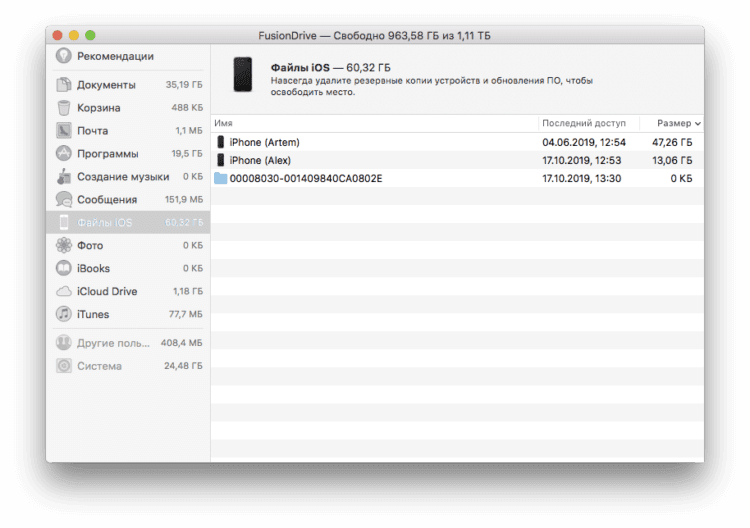
1: очистіть кеш
Можливо, ви чули про те, як «видалити кеш» як один з кроків щодо усунення неполадок в вашому браузері.
Насправді, існує велика ймовірність того, що ваш Mac може зберігати багато інформації про ваших файлах, яка називається вашим кешем.
Проте, ці файли можуть насправді займати багато місця на вашому комп'ютері Mac, і замість того, щоб стимулювати ваш Mac, це буде причиною уповільнення роботи.
Отже, тут ви повинні регулярно очищати кеш.
2: видаліть всі програми, які ви не використовуєте
Всі додатки, які у вас є на вашому Mac, насправді займають багато місця на вашому Mac.
Як тільки ваш Mac наповнився різними додатками, є велика ймовірність, що ваш Mac стане повільніше.
Переконайтеся, що ви видалили всі програми, які більше не використовуєте, а не просто помістили їх в корзину, тому що це все одно залишить вам деякі залишки або залишки додатків, які все ще будуть займати частину вашого простору зберігання.

3: видаліть всі вкладення електронної пошти
Після того, як ви отримаєте електронного листа на свій Mac за допомогою файлів PDF, документів Word, зображень і т.д., Ми помилково двічі клацаємо по ним.
Як тільки це відбудеться, всі файли будуть збережені в ваших папках завантаження пошти. Найпростіший спосіб зробити це – використовувати Spotlight.
Все, що вам потрібно зробити, це натисніть Command плюс пробіл так що поле пошуку з'явиться на вашому екрані. Як тільки він з'явиться на вашому екрані, введіть «Завантаження пошти». В результаті ви потрапите в папку «Завантаження пошти».
Коли ви опинитеся в цій папці, виберіть файли, які ви хочете видалити, щоб звільнити місце на вашому Mac.
1 Видаляємо зайве з кошика
Насамперед потрібно «винести сміття», як би це смішно звучить, очистити корзину. Кошик на Mac працює аналогічно кошику на Windows, замість видалення з жорсткого диска, файли спочатку переміщуються в кошик, щоб була можливість їх відновити. Регулярно очищайте кошик від непотрібних файлів, не забудьте, що в деяких додатках, наприклад «Пошта» або iMovie своя корзина, яку теж періодично потрібно очищати.
5: видаліть свої великі і старі файли, які у вас є на вашому Mac
Видалення ваших великих і старих файлів – це один з простих способів очистити ваш Mac і отримати більше місця на диску.
Щоб ви могли видалити свої великі і старі файли на своєму Mac, ви можете використовувати інструмент для цього або ви можете видалити їх вручну.
6: витягніть всі свої старі резервні копії iOS
Звичайно, мати резервну копію – це відмінна ідея, так що в будь-якому випадку, якщо ви випадково видаліть свої дані, у вас буде легкий доступ до них, і ви зможете відновити їх на своєму пристрої за допомогою вашої резервної копії.
Однак з часом ваш комп'ютер Mac перевантажується старими резервними копіями, які вам більше не потрібні.
Це може зайняти гігабайти місця на вашому диску. Через це ви можете розглянути можливість видалення всіх старих файлів резервних копій, які у вас є на вашому Mac, які вам більше не потрібні.
Пам'ятайте, що до кожної резервної копії, яка залишається на вашому комп'ютері, можна отримати доступ через ваш iTunes.
Тому, щоб видалити свої старі резервні копії на комп'ютері Mac, ви можете виконати наступні прості кроки, які ми надаємо.
- Запустіть програму iTunes на своєму Mac.
- У рядку меню перейдіть вперед і натисніть iTunes, а потім «Настройки».
- Після цього перейдіть на вкладку пристрою, щоб знайти список файлів резервних копій.
- Потім, як тільки ви знайдете весь свій список резервних копій, продовжуйте і виберіть всі резервні копії, які вам більше не потрібні.
- Як тільки ви підтвердите всі вибрані резервні копії, натисніть «Видалити резервну копію Кнопка”.
5 Видаляємо мовні пакети
Операційна система macOS поставляється з попередньо встановленими мовними пакетами, щоб в потрібний момент була можливість переключити системний мову на потрібний. Найчастіше використовуються 1-2 мови, а це означає непотрібні можна видалити, звільнивши простір на жорсткому диску. Видалити непотрібні мовні пакети можна за допомогою додатків CleanMyMac або Monolingual.
8: видалити старі Dmgs і Ipsw
DMGs означає «Образи дисків», а IPSW – «Пакети програмного забезпечення iPhone», і обидва вони не потрібні і займають місце на вашому Mac.
Щоб ви могли позбутися від цього, зробіть наступне.
ВИДАЛЕННЯ ДМГ – Після того, як ви змонтували образ диска і встановили додаток, тепер ви можете витягувати і поміщати в сміттєву корзину свій DMG. Просто зробіть це і перетягніть встановлений тому на кошик для сміття.
ВИДАЛЕННЯ IPSW – Просто виберіть «Бібліотека», потім перейдіть в iTunes і виберіть «Оновлення програмного забезпечення». Тут ви можете знайти все непотрібні вам пакети програмного забезпечення і видалити їх.
9: видаліть всі дублікати файлів
Всі ці небажані копії ваших документів, файлів і фотографій насправді просто займають місце на вашому комп'ютері Mac.
Тому вам необхідно позбутися від цих дублікатів файлів, щоб ви очистили свій Mac і звільнили місце, яке вони займають.
Якщо ви збираєтеся робити це вручну, вам буде потрібно більше терпіння і, звичайно, більше часу, але ви також можете спробувати завантажити інструмент, який допоможе вам у вирішенні цього завдання.
9 Зітріть файли озвучення
Mac вміє зачитувати вголос різними голосами виділений вами текст. Якщо ви цією можливістю не користуєтеся, файли озвучення можна видалити. Для цього введіть у «Термінал» команду:
sudo rm -rf /System/Library/Speech/Voices/*
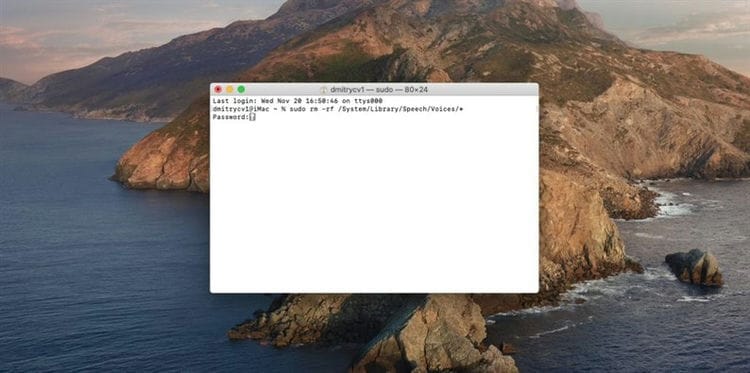
Встановити голоси назад можна, натиснувши «Системні налаштування» → «Універсальний доступ» → «Проказування тексту».
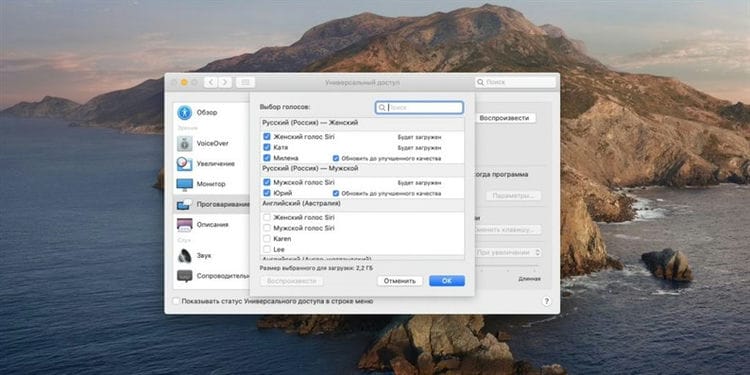
Натисніть на список, що випадає, виберіть «Налаштувати» і вкажіть, які голоси вам потрібні.
10: зроби свій робочий стіл акуратним
Ваш робочий стіл – фактично найголовніше місце, де ми зазвичай робимо все наші роботи. І через це ми схильні зберігати файли, які ми часто використовуємо, і збираємо їх до тих пір, поки наш робочий стіл не стане катастрофою.
Це насправді одна з причин уповільнення роботи вашого Mac, тому вам краще подумати про те, щоб почистити свій Mac. Замість того, щоб класти всі свої файли на робочий стіл, чому б не спробувати впорядкувати їх і дозволити їм бути в одній папці.
Таким чином, вам також буде легше знайти ваші файли на вашому комп'ютері Mac. У вас також є можливість використовувати Google Drive, свій Dropbox або інші зовнішні пристрої зберігання, щоб зберігати свої файли, щоб ваш робочий стіл виглядав акуратно.
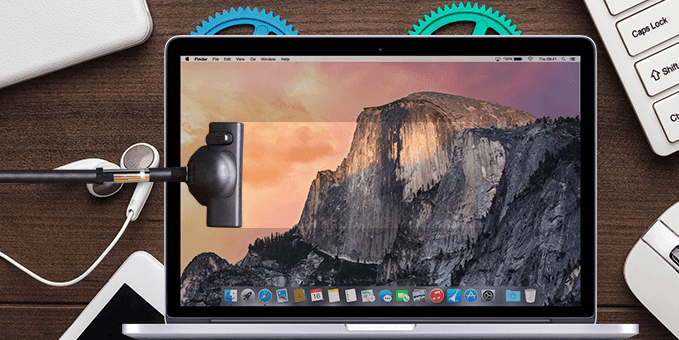
Керуйте об'єктами входу
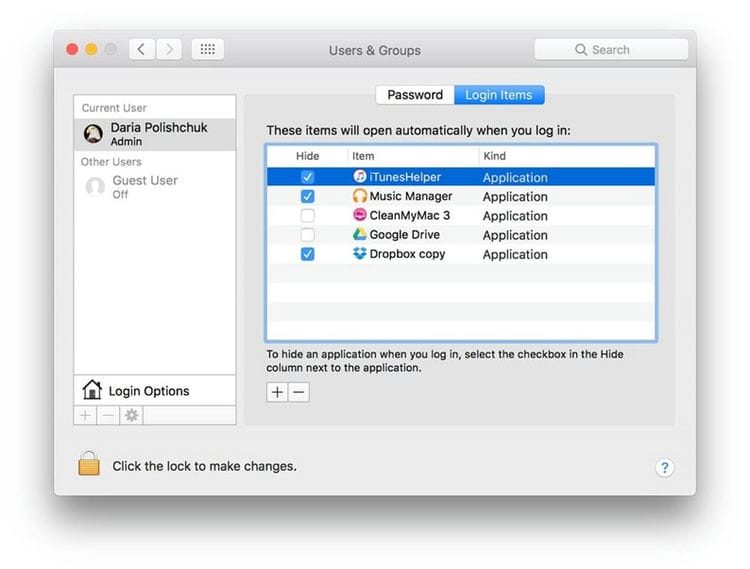
При завантаженні комп'ютера macOS також завантажує різні програми. Деякі вам потрібні, але більшу частину можна безпечно відключити. Інакше, вони будуть працювати у фоновому режимі, споживаючи ресурси і сповільнюючи Mac.
Щоб видалити об'єкти входу вручну, відкрийте Системні налаштування> Користувачі та групи і натисніть на вашому імені користувача. Далі, клацніть «Об'єкти входу» і виберіть всі програми, запуск яких ви хочете відключити. Потім, натисніть кнопку «-» внизу. Готово! Після відключення об'єктів входу, ваш Mac буде спритнішим вже після наступного завантаження.

14 Увімкніть вибіркову синхронізацію
Якщо у вас встановлений Dropbox, Google Drive або якийсь інший клієнт хмарного сховища, має сенс змусити його синхронізувати тільки частина які в хмарі папок.
Зайдіть в налаштування клієнта і відшукайте там пункт, який називається «Виберіть папки для синхронізації» в Dropbox або «Синхронізувати тільки ці папки» в Google Drive. В інших додатках настройки можуть називатися трохи по-різному.
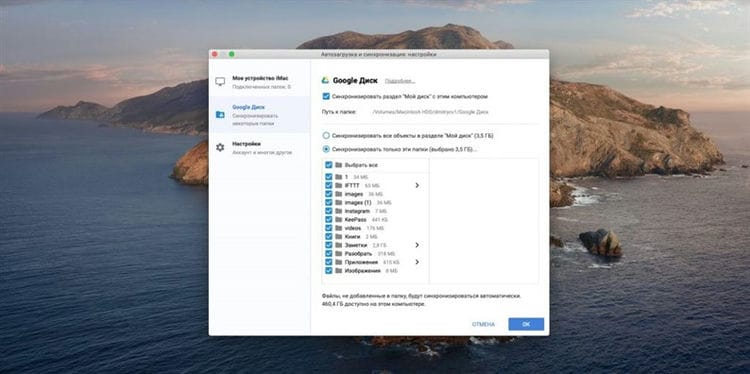
Зніміть галочки з непотрібних папок і натисніть OK.
4 Перевіряємо ненажерливі процеси
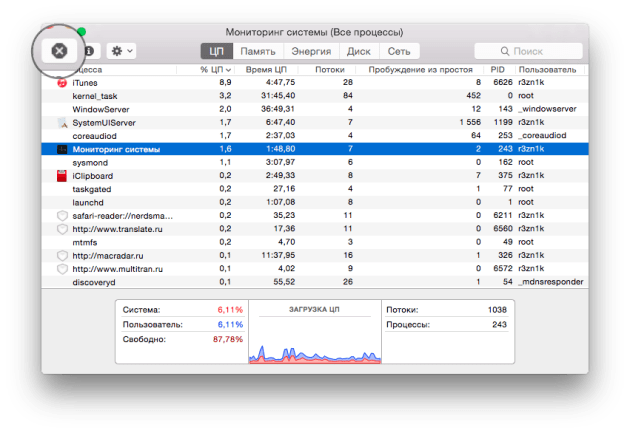
Якщо ви помітили падіння продуктивності під час роботи за маком – за допомогою Моніторингу системи можна легко визначити, яка програма з'їдає всі ресурси.
- Відкриваємо Моніторинг системи з папки Програми – Програми.
- Перемикаючись між вкладками ЦП і Пам'ять і переглядаючи запущені процеси, знаходимо додатки, які споживають надмірну кількість ресурсів.
- Якщо знайдете процес витрачає більше 90% (не root-процес) – сміливо завершуйте його, використовуючи кнопку Завершити.
15 Видаліть переглянуті фільми iTunes
Якщо ви купуєте багато фільмів в iTunes Store (в macOS Catalina додаток називається просто TV), частина їх може залишитися після перегляду на вашому жорсткому диску.
Щоб видалити їх, натисніть Apple → «Про це Mac» → «Сховище» → «Керувати» → «Оптимізація сховища», і фільми будуть видалені. Все одно при бажанні їх можна буде завантажити повторно.
У старіших версіях macOS відкрити папку з фільмами iTunes можна, натиснувши Finder → «Перехід» → «Перехід до папки» і ввівши адресу:
~/Music/iTunes Media/Movies
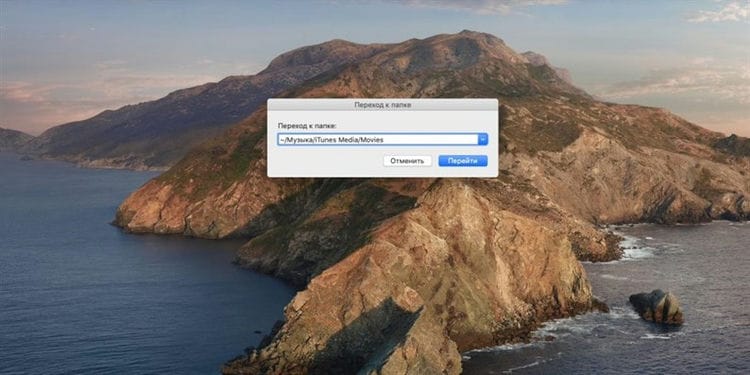
Потім просто зітріть вміст папки вручну.
Створіть карту вашого сховища
Будь-який комп'ютер в основі своїй – це дерево папок. Що, якщо ви б намалювали карту всіх папок на вашому Mac, щоб подивитися їх розмір?
Судячи з усього, є дуже легкий спосіб це зробити. Програми, такі як Daisy Disk або CleanMyMac можуть створити такі захоплюючі “дерева папок”.
Наприклад, це інструмент «Файлоскоп», доступний в CleanMyMac X:
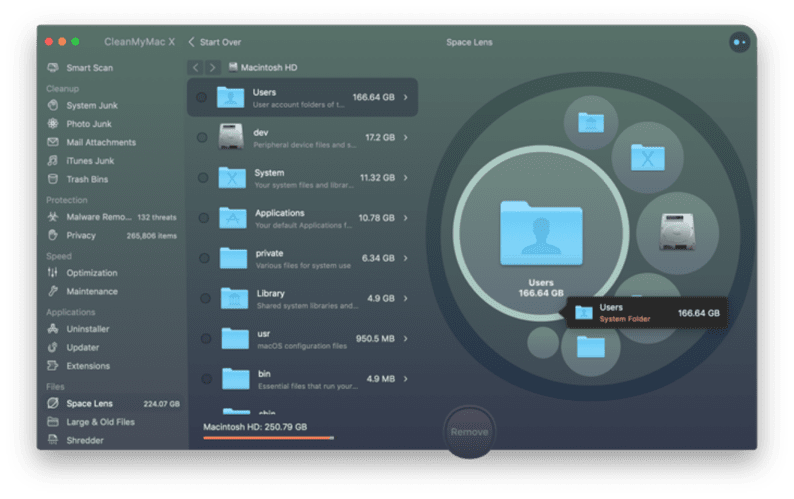
Блакитні бульбашки представляють великі і маленькі папки. Ви можете заглибитися в кожну папку, досліджуючи вміст диска скоєному новим і більш інформативним способом, ніж дозволяє Finder. Ви можете виявити давно забуті папки, що займають багато місця.
- Щоб скористатися цим інструментом, скачайте програму (див. Кнопку вище)
- Виберіть «Файлоскоп» в бічній панелі
Частина 2: Як почистити Mac – швидкий і простий спосіб
Окрім наведених вище кроків, насправді є програмне забезпечення, яке ви можете використовувати для виконання всіх тих завдань, в яких ви зможете заощадити більше часу і зусиль при очищенні комп'ютера Mac.
Це шляхом завантаження програмного забезпечення під назвою iMyMac Mac Cleaner.
Цей Mac Cleaner напевно допоможе вам прискорити ваш Mac, тому що він швидко і безпечно видалить всі ваші непотрібні файли з вашого Mac, щоб у вас було більше місця на вашому диску.
Це може допомогти вам знайти всі ці непотрібні вкладення електронної пошти і видалити їх назавжди. Це також може допомогти вам позбавитися від старих резервних файлів iTunes і непотрібних мовних файлів, які зберігаються на вашому комп'ютері Mac.
Він також може допомогти вам відсканувати, а потім видалити всі ваші старі великі файли, які насправді займають багато місця на диску.
В цілому, щоб підвести підсумок, iMyMac Mac Cleaner напевно зробить все ті речі, які перераховані вище, такі як видалення дублікатів файлів, очищення кошика і багато іншого, що було сказано раніше.
Ось простий покроковий метод про те, як ви можете використовувати це дивовижне програмне забезпечення.
Крок 1: дозвольте Mac Cleaner сканувати ваш Mac
Звичайно, ви можете завантажити iMyMac Mac Cleaner з нашого офіційного сайту за адресою https://www.imymac.com/ і встановіть його на своєму комп'ютері Mac.
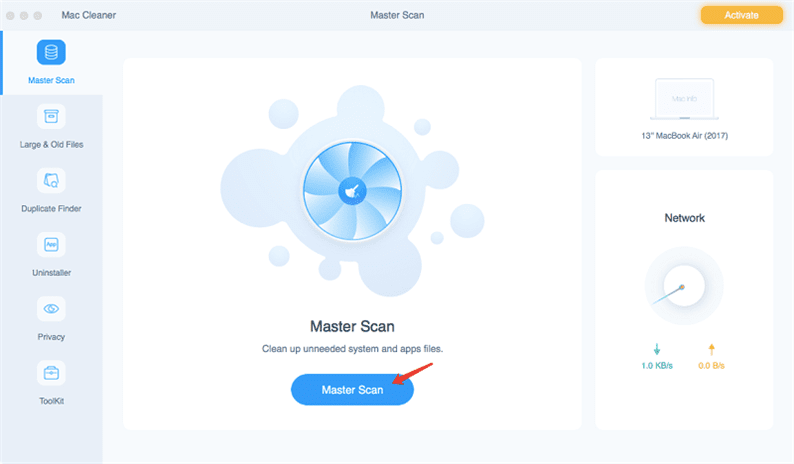
Після того, як ви успішно встановили програму, запустіть її. Після цього ви зможете побачити в головному інтерфейсі стан вашої системи Mac.
А потім на лівій панелі програмного забезпечення ви зможете побачити речі, з якими Mac Cleaner може вам допомогти, просто перейдіть і виберіть з цього списку, скажімо, натисніть «Системний сміття «для вас, щоб очистити все своє барахло.
Після цього йдіть вперед і натискаєте Сканування “, щоб програмне забезпечення могло знайти і відсканувати всі непотрібні файли на вашому комп'ютері Mac.
Після завершення процесу сканування Mac Cleaner покаже вам всі ваші непотрібні файли.
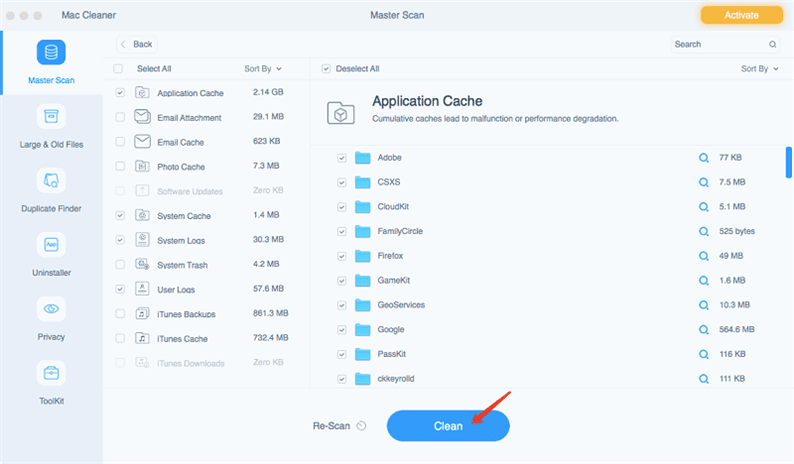
Крок 2: Попередній перегляд і вибір файлів, які ви хочете видалити
IMyMac Mac Cleaner зможе показати вам всі ваші непотрібні файли за категоріями. Все, що вам потрібно зробити, це вибрати зі списку категорій на екрані, а потім натисніть кнопку ” чистий Кнопка”.
НАКОНЕЧНИК: Ви можете зробити ті ж кроки від кроку 1 до кроку 3, якщо ви хочете видалити дублікати файлів, великі старі файли і багато іншого, вибравши завдання в лівій панелі вашого екрану.
8 Видаляємо мотлох за допомогою спеціальної утиліти
Легкий спосіб залишив на солодке. Вище перераховані дії виконуються простіше, за допомогою спеціальної утиліти, наприклад CleanMyMac. Утиліта від MacPaw вміє в автоматичному режимі виконувати необхідні дії з прибирання Mac, а також надає можливість в кілька кліків видаляти мовні пакети, правильно деінсталювати програми, очищати кеш браузерів і поштові вкладення.
CleanMyMac 3
Ця програма має дуже гарний інтерфейс, і, при цьому, є зручною і інтуїтивно зрозумілою у використанні. Як з'ясувалося, її нову назву – CleanMyMac X (слава айфонів комусь не дає спокою :))
CleanMyMac 3
Додаток спілкується російською і має можливості для автоматичної роботи. Тобто можна почистити і видалити непотрібні компоненти в автоматичному режимі. Цей режим називається розумна очищення, і він щось мені і подобається найбільше:
CleanMyMac працює в автоматичному режимі
Ви здивуєтеся, скільки всього знайде програма після перевірки. Все це можна безболісно видалити.
Після використання режиму “розумної очищення” – можна пройтися по решті розділів, і пильно прочитавши описи, вирішити, що ж ще ви хочете почистити? Наприклад – видалити стали непотрібними програми (додатки). Вони втечуть “правильно”, разом зі своїми “хвостами”.
А якщо не розумієте – що це або не хочете вникати, що це додаткові розділи на панелі зліва – то можна залишити як є. До моменту виникнення необхідності.
CleanMyMac – програма платна.
Malwarebytes для Mac
Ця програма в версії для Windows є найкращим очищувачем від рекламно-шпигунського сміття. Для Мака вона теж існує. Однак в силу більшої захищеності Мака, всяка подібна хрень в нього пролазить набагато менше.
Частина 1. Що є інше на Mac Storage?
Ваш Mac працює повільно? Ви перевірили ємність вашого пристрою Mac? У нього є різні ярлики, вірно? Ви можете побачити програми, аудіо, фільми, фотографії, а також резервні копії. Здається, все очевидно, чи не так? Ви знаєте, які файли фактично займають ваше дисковий простір.
Але як щодо «Інше»? Що це означає? Може бути неприємно знати, що ці «інші» файли займають занадто багато місця на диску, тому ми повинні їх звільнити. Хочете отримати реальний простір для зберігання назад? Що ж, ми спочатку розповімо вам більше про Other Storage. І тоді ми розповімо вам, як позбавитися від іншого сховища (очищаемого простору) на вашому пристрої.
Що таке інше в сховище Mac? Інші типи сховищ відносяться до тих, які не вписуються в категорії (наприклад, додатки, аудіо, фільми, фотографії, а також резервні копії). Ці інші файли будуть включати наступне:
- Документи, включаючи файли .doc, .PDF і .psd.
- Системні файли macOS X.
- Тимчасові файли macOS X.
- Кешуйте файли, включаючи кеш браузера, призначений для користувача кеш і системний кеш.
- Образи дисків.
- Архіви, включаючи .dmg і .zip.
- Модулі додатків.
- Розширення.
- Все, що не можна класифікувати за основними категоріями.
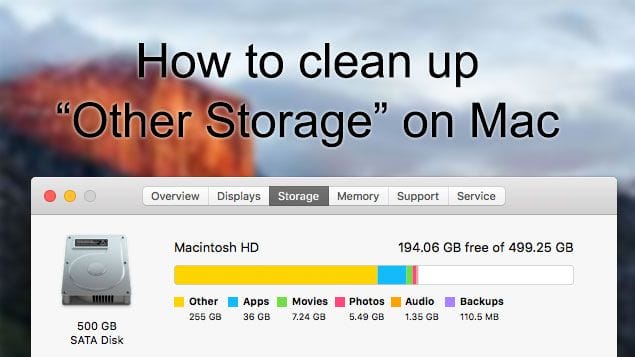
Що потрапляє в категорію «Інше»
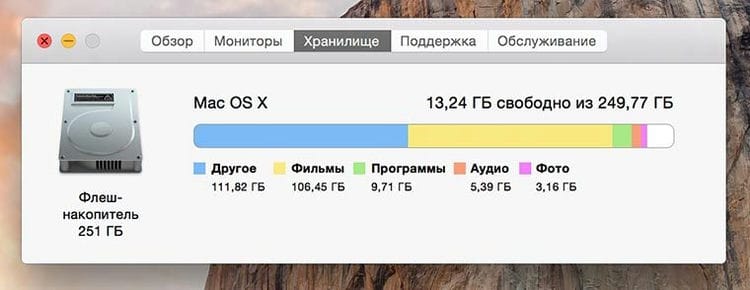
До цієї категорії система відносить:
- документи, які зберігаються на диску або в кеші додатків (наприклад, при автоматичному збереженні);
- архіви і образи дисків;
- тимчасові файли і дані користувача;
- файли бібліотек, кеш додатків, плагіни, доповнення та розширення програм;
- файли віртуальних машин.
Як бачите, перелік досить великий, прочитавши його, в пам'яті відразу виникає кілька асоціацій.
Можливо, десь зберегли пару настановних архівів для програм або ігор, зробили резервну копію документів або встановлювали другу ОС через віртуальну машину, а потім банально забули про це.
Як шукати «Інше» на Mac
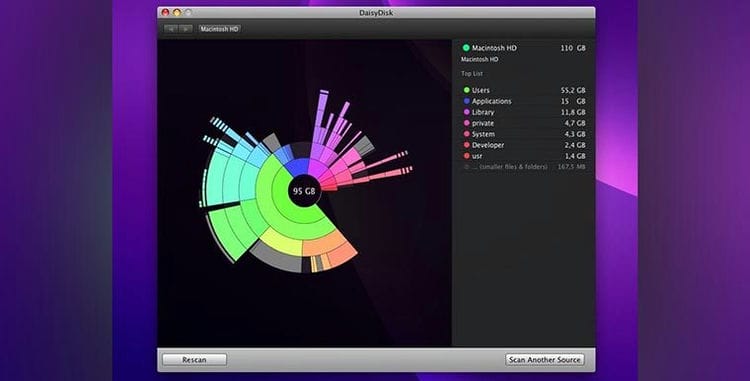
Замість автоматичного «клінера» краще обзавестися тлумачним «інформером». Давно користуюся утилітою DaisyDisk, яка наочно відображає структуру файлів і папок в системі. З її допомогою в пару кліків можна опинитися в самій «ненажерливої» директорії і вручну очистити її.
Розробникам подібних додатків немає сенсу обманювати і наживатися на платних оновлення. По суті утиліта лише виводить діаграму зайнятого місця, а що саме видаляти – вирішує сам користувач.
1. Для початку перегляньте паку Завантаження та Документи на предмет великих файлів, архівів документів або не повністю даних.
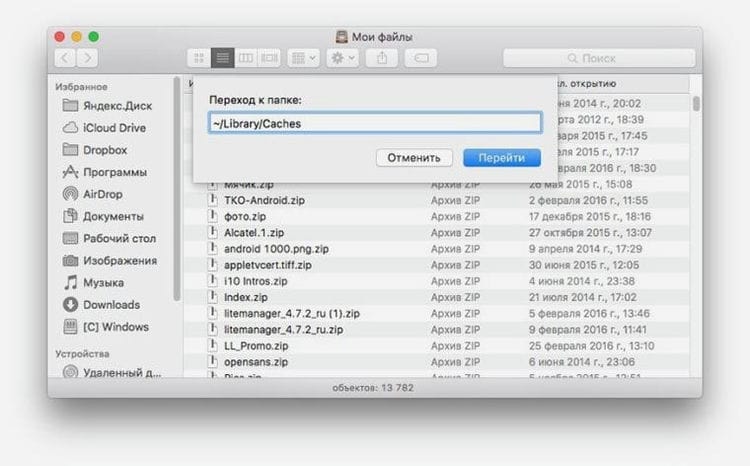
2. Подивіться папку з кешем по шляху ~ / Library / Caches /. Там часто зберігаються дані навіть давно видалених програм та ігор.
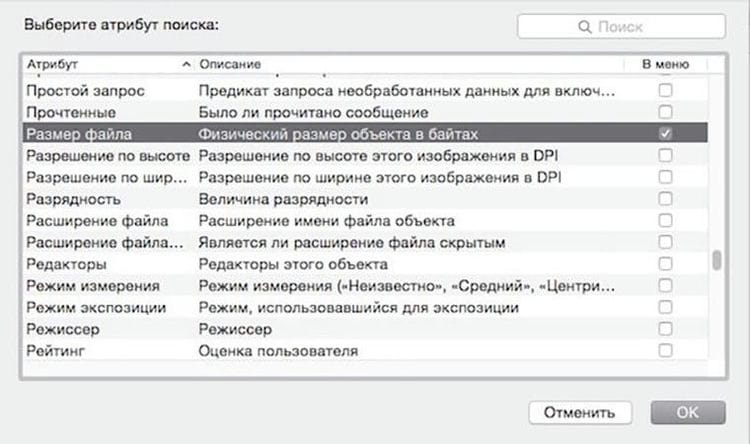
3. За допомогою Смарт-папки можете відшукати самі більший файли в системі (створіть розумну папку з фільтром на розмір файлу більше 150-200 Мб).
4. Спробуйте утиліту DaisyDisk (є безкоштовна пробна версія) для пошуку сміття в системі.
Частка Mac на старих версіях ОС
В цьому випадку можна скористатися примусової чищенням розділу «Інше». Ось лише приклади даних, які можуть так класифікуватися системою:
- Документи і різні типи файлів, включаючи PDF, doc, PSD
- Архіви і образи дисків, серед яких zip, dmg, iso
- Різні види персональних даних користувача
- Тимчасові файли, аудіозаписи та інше
- Призначені для користувача бібліотеки (Application Support, файли iCloud і так далі)
- Кеш системи (включаючи Safari)
- Файли, які Spotlight не може розпізнати – наприклад, жорсткий диск віртуальної машини
З чим ми маємо справу, начебто розібралися. Як же його позбутися? Відкрийте Finder, затисніть cmd + shift + G, а потім відвідайте папки, зазначені нижче. Видаліть з них все, чого (на вашу думку) не місце на комп'ютері Mac.
Очищення папки Програми
А ось далі вже йде то, куди ми можемо зайти і щось поудалять – Програми та Користувачі. У 90% моїх читачів папка Користувачі буде займати найвищу сходинку. Всередині папки Програми нас чекає приблизно така картинка:
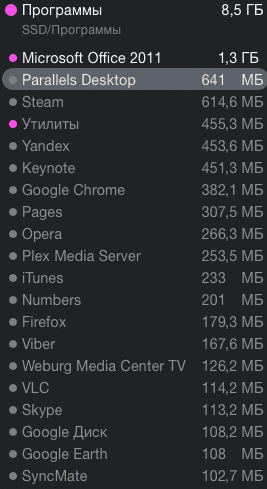
До речі, що б відразу побачити в Finder об'єкт, який ви хочете видалити або переглянути, досить утримуючи клавішу Command (CMD) кликнути лівою кнопкою миші по об'єкту на діаграмі або в лівій колонці.
Тут що вам хочеться, можна видаляти, крім системних програм, типу iChat, Quick Time і т.п. Їх видалити не вийде – OS X скаже, що це неможливо зробити, так як це системні файли. А ось знайти у себе якісь рідко використовуються або непотрібні програми можна буде легко! Тут я завжди видаляю мотлох з пакету iLife – GarageBand, iWeb і iDVD, звичайно якщо ви ними зовсім не користуєтеся. Іноді в смітник йде і iMovie, але це нечасто. iPhoto майже завжди залишається на Mac Так само багато місця може займати інсталяційний пакет нової OS X (Установник OS X Yosemite, Наприклад), і якщо у вас немає в планах встановлювати її, то те саме можна сміливо кидати в кошик, благо завантажити його знову на Mac буде нескладно!
Очищення папки Користувачі
Далі йде найзагадковіша папка – Користувачі! Всередині неї ви побачите всіх заведених на комп'ютері користувачів, але виробляти чистку і огляд зможете тільки в своєму поточному:
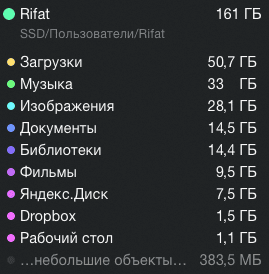
На даному етапі у вас буде можливість оцінити свої файли з висоти пташиного польоту – як багато у вас даних в завантаженнях, скільки музики і фільмів, а так само заглянути в бібліотеки. Природно, що я не можу вам дати рад що вам потрібно в фотографіях, музиці або документах – це ваші особисті файли і тільки ви розумієте їх цінність. Я хочу показати ті кілька папок, які найчастіше бувають не надто потрібні, але в той же час в них є що поудалять!
Музика -> iTunes -> iTunes Media -> Mobile Applications – тут можуть лежати програми з iPhone і iPad, які ви скачували з App Store. Насправді, зберігати їх на Mac немає ніякого сенсу, так як їх завжди можна скачати магазину в будь-який момент! Часом ця папка може займати дуже багато місця і в моєму випадку її обсяг був близько 15 Гб!

Так само можна оглянути свою медіатеку на предмет великих альбомів, і заново оцінити їх значимість для вас. Щось ви вже не хочете слухати, а щось набридло – не варто захаращувати диск цими композиціями. До речі, там же потрібно звернути увагу на 2 папки: Музика -> iTunes -> iTunes Media -> Home Video і там же Movies – в них можуть лежати ваші фільми, куплені в iTMS і фільми: які ви додали в iTunes. Не виключено, що вони вам уже не потрібні, а фільми з магазину так взагалі немає сенсу просто тримати в медіатеці!
Важливо розуміти, де саме у вас зберігається музика – в медіатеці iTunes або просто розкладена по папках. У мене, наприклад, вся музика потрапляє в медіатеку і після цього, я всі вихідні файли видаляю. Хоча бувають випадки, коли в самій бібліотеці немає ніяких треків, а музичні файли розкидані по всьому Mac. Зайдіть в iTunes -> Налаштування -> Додатки та подивіться, які галочки у вас стоять:
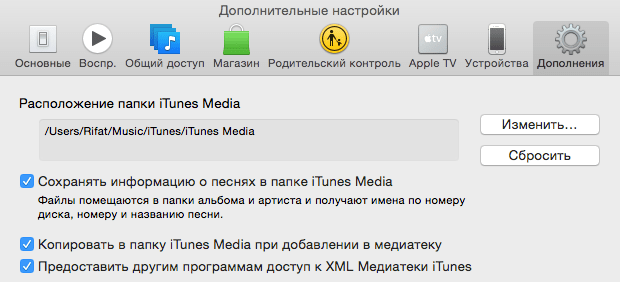
Якщо як у мене – все галочки стоять, то пісні, які ви завантажуєте з інтернету і потім закидаєте в iTunes, зберігаються і в медіатеці, і у вихідній завантаженої папці! В такому випадку можна сміливо видаляти вихідні файли і залишати тільки в iTunes.
Якщо з медіатекою розібралися, то можемо сміливо топати в сторону резервних копій iPhone в iTunes. Для цього можна або зайти в Бібліотеки, що я не особливо рекомендую без розуміння що робити, або зайти в iTunes і видалити через нього. Давайте саме другим способом очистимо місце. Для цього треба зайти в iTunes -> Налаштування і у вікні зверху натиснути на Пристрої:

Якщо вашому Mac вже чимало років і у вашій родині багато телефонів і планшетів, то вас може чекати сюрприз Особисто у мене копій там майже не буває (а якщо і бувають, то свіжі), а ось у деяких я бачив більше 10-ка різних пристроїв з вельми стародавніми копіями (аж до 2010 року …)! Якісь копії можуть належати вашому гаджету, а інші можуть бути вашої дружини, подруги або колеги – вам вони навіщо ?! Сміливо вибирайте неактуальні копії і тисніть знизу на Видалити резервну копію, а потім на кнопку ОК. Якщо натиснути на Скасувати, то копії залишаться на комп'ютері! Або можна зробити трохи по-іншому – натиснути правою кнопкою миші по влаштуванню, вибрати пункт Показати в програмі Finder і вже звідти видалити папку з копією.

Різниця в тому, що при видаленні через iTunes, ви не бачите самого процесу, і якщо копія дуже велика (більше 10-20 Гб), то під час видалення Mac буде пригальмовувати, а ви не будете бачити самого процесу і часу його закінчення. А якщо ви видалите копію прямо з Finder, то ви будете спостерігати прогрес видалення копії
Для володарів Mac з твердотілим диском, так само не поганою підмогою буде перенесення резервних копій на інший диск. Подібний трюк допоможе вбити 2-х зайців – мати резервні копії від iPhone / iPad, а так само не забивати ними свій вбудований в ноутбук диск!
Крім медіатеки iTunes, можна заглянути в медіатеки Фото або iPhoto. Подивіться на ваші фотографії, і можливо ви знайдете масу непотрібних. Особисто у мене в Фото / iPhoto потрапляли всі фотографії з iPhone (через Фотопоток), а я часто знімаю щось як нагадування, і цінність кадру зникає майже відразу після зйомки, але ці фотографії все одно потрапили в медіатеку. Фотографії на iPhone виходять дуже якісними, але зворотна сторона якості – вага кадру! Видаливши сотню непотрібних знімків ви заощадити близько 200 – 500 Мб. Але слід не тільки видаляти самі фотографії з медіатеки, але і очищати кошик в програмі iPhoto і видаляти «недавно віддалені кадри» в Фото.
І якщо фотографія займає пару мегабайт, то коротке 10-ти секундне відео на iPhone 5 (наприклад) займає вже 20 Мб, не кажучи вже про те, що відео на більш нові моделі займають куди більше місця! І якщо ви, все це не замислюючись, зберігаєте в медіатеку або в окрему папку, то варто в них навідатися і перевірити їх обсяг. Цілком може виявитися, що деякі відеоролики були зняті випадково, або вже втратили свою актуальність
До речі, крім очищення медіатек, можна так само їх перенести на інший носій і взагалі не зберігати на своєму Mac!
Крім усього перерахованого вище, я так само рекомендую оглянути папку Завантаження! Найпотрібніша і найшкідливіша папка одночасно – все, що ви завантажуєте з інтернету, найчастіше потрапляє саме туди, але далеко не завжди, скачані файли переповзають по інших місцях – музика в музику, фільми в фільми і т.п … Я дуже часто бачу, як папка Завантаження займає мало не найбільше місця, і тільки через те, що файли звідти ніколи не піддаються ревізії та очищення. Загляньте туди і пильно подивіться на вміст! До речі, у мене у самого, ця папка найбільша, але лише тому, що там я зберігаю багато чого корисного (прошивки iOS, поновлення для Mac і т.п.) і всередині папки Завантаження у мене чітка структура.
Ну начебто і все. Так, навскидку, я видаляю з деяких маків по 20 Гб даних, які не особливо-то і потрібні на комп'ютері. Сподіваюся, що і ви зможете очистити свій Mac від непотрібних файлів
Як правило, чистити кеш взагалі не варто
Якщо ваше дисковий простір не забито, або якщо ви не маєте наміру видалити кеш конкретного додатка, дані файли в Mac краще залишити в спокої. Існує безліч способів звільнити вільний простір на macOS без необхідності видаляти кеші.
Наприклад, можна перемістити бібліотеки і резервні копії пристроїв в інше місце, видалити непотрібні великі файли або додати більше дискового простору на свій MacBook.
Використані джерела і корисні посилання по темі: https://yablyk.com/558955-kak-ochistit-udalit-kesh-na-mac-macos/ https://ru.wikihow.com/%D0%BF%D0%BE % D0% BB% D0% BD% D0% BE% D1% 81% D1% 82% D1% 8C% D1% 8E-% D0% BE% D1% 87% D0% B8% D1% 81% D1% 82% D0% B8% D1% 82% D1% 8C-Mac https://AppleInsider.ru/mac-os-x/kak-pochistit-mac-bez-ispolzovaniya-storonnix-prilozhenij.html https: //www.imymac. com / ru / mac-cleaner / how-to-clean-up-a-mac.html https://www.digger.ru/sekrety-mac-os-x/8-sposobov-osvobodit-mesto-na-zhestkom -diske-mac https://Lifehacker.ru/kak-udalit-nenuzhnoe-s-mac/ https://cleanmymac.com/ru/clean-up-mac-tips https://Lifehacker.ru/7-sovetov -kotorye-pomogut-ochistit-i-uskorit-vash-mac / https://zen.yandex.ru/media/mudr/kak-pochistit-i-uskorit-mak-5bb0f36a2119b800acc0396d https://www.imymac.com/ru/mac-cleaner/mac-other-storage.html https: //www.iphones.ru/iNotes/760993 http://appleprofi.ru/kak-osvobodit-mesto-na-mac/
Джерело запису: lastici.ru