
So löschen (löschen) Sie den Cache unter Mac (macOS) manuell und mit speziellen Programmen. Geben Sie Speicherplatz auf Ihrem Mac frei

Was ist Cache und warum löschen Sie ihn?
Der Cache besteht im Wesentlichen aus temporären Dateien, die vom Betriebssystem und den verwendeten Anwendungen erstellt wurden. Dies können beispielsweise temporäre Dateien sein, z. B. Bilder und HTML-Dokumente, die von einem Webbrowser oder Messenger-Clients (Vkontakte, Twitter, Viber, Skype usw.) erstellt wurden.
Wenn der Benutzer viele Fotos und Videos bearbeitet, stellt er möglicherweise fest, dass der Editor auch temporäre Daten speichert, die auf der Festplatte gespeichert sind. Darüber hinaus löschen Video-Editoren mit der Funktion, angewandte Effekte während der Bearbeitung anzuzeigen, solche Dateien nicht immer am Ende der Arbeit.
Der Cache der meisten Anwendungen ist zu klein, um darauf zu achten. Systemkomponenten wie Spotlight, Kontakte und Karten erstellen relativ kleine Caches, die nicht viel Speicherplatz auf Ihrer Festplatte freigeben, selbst wenn Sie sie löschen.
Ein wichtiger Punkt hierbei ist, dass Caches nicht gelöscht werden müssen. Wenn Sie nicht dringend Speicherplatz auf Ihrer Festplatte freigeben müssen und gleichzeitig ständig viele verschiedene Anwendungen und Dateien verwenden, ist es besser, den Cache zu verlassen, um die Geschwindigkeit Ihres Mac zu verbessern. Darüber hinaus leeren viele Anwendungen ihren Cache selbst oder haben die Möglichkeit, sie manuell zu löschen.
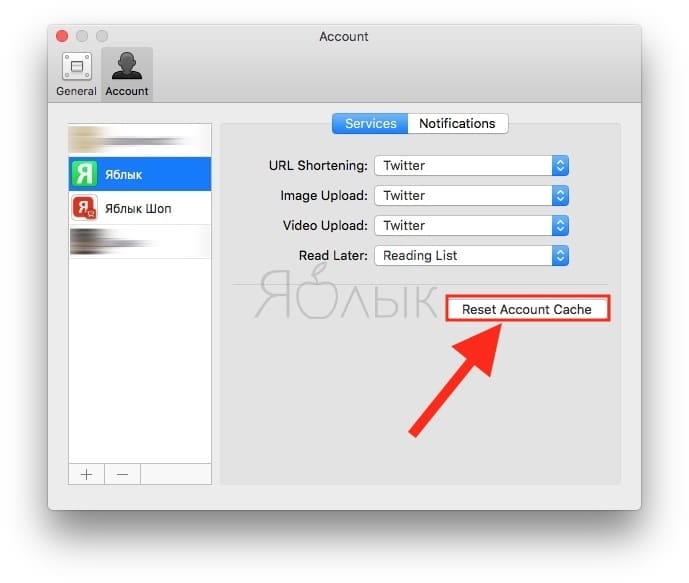
Cache-Schaltfläche in der Tweetbot-App löschen:
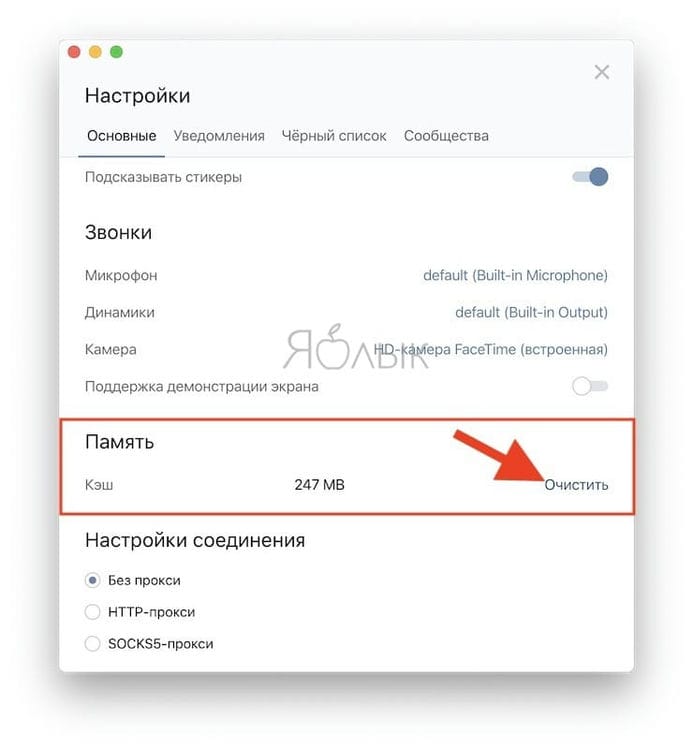
Die Schaltfläche zum Löschen des Caches in der VK Messenger-Anwendung (offizieller Vkontakte-Client für Mac):
Neben dem Wunsch, Speicherplatz freizugeben, kann es jedoch auch andere Gründe für das Löschen von Caches geben, insbesondere:
- Behebung von Problemen mit Webseiten, die veraltete Daten laden.
- Entfernen personenbezogener Daten, die auf Websites und Anwendungen gespeichert sind.
- Erzwingen Sie das Entfernen veralteter zwischengespeicherter Informationen in der Anwendung.
Wichtig! sichere deine Dateien zuerst.
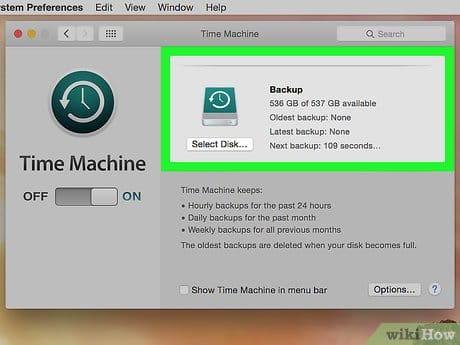
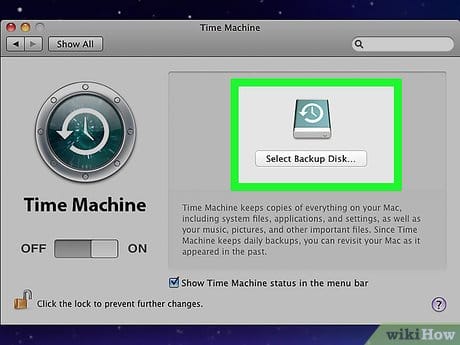
Es wird empfohlen, dass Sie Ihre Dateien regelmäßig auf Ihrem Mac sichern, entweder mit der Time Machine-Anwendung von Apple oder mit einem Backup-Tool eines Drittanbieters oder einem Online-Backup-Dienst. Sobald Sie den Bibliotheksordner aufräumen, besteht immer die Gefahr, dass etwas Wichtiges kaputt geht.
Methode 1 von 2: OS X 10.7 oder höher
-
![So löschen (löschen) Sie den Cache unter Mac (macOS) manuell und mit speziellen Programmen. Geben Sie Speicherplatz auf Ihrem Mac frei]()
einer
Sichern Sie wichtige Daten . Bitte beachten Sie, dass bei einer vollständigen Reinigung Ihres Computers alle Informationen, einschließlich Ihres Betriebssystems, gelöscht werden. Kopieren Sie daher wichtige Daten auf eine externe Festplatte oder DVD.
-
![So löschen (löschen) Sie den Cache unter Mac (macOS) manuell und mit speziellen Programmen. Geben Sie Speicherplatz auf Ihrem Mac frei]()
2
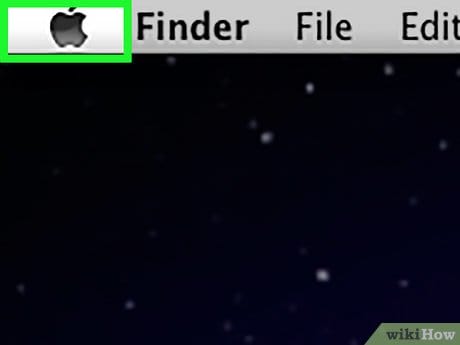
Öffnen Sie das Apple-Menü. Das Symbol sieht aus wie ein schwarzer Apfel und befindet sich in der oberen linken Ecke des Bildschirms.
-
![So löschen (löschen) Sie den Cache unter Mac (macOS) manuell und mit speziellen Programmen. Geben Sie Speicherplatz auf Ihrem Mac frei]()
3
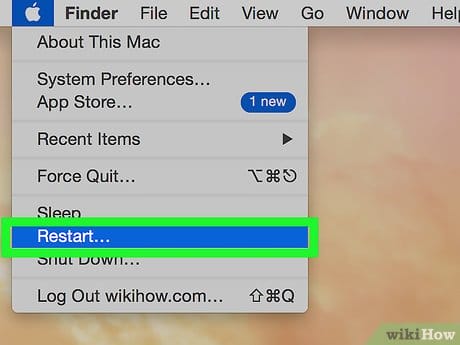
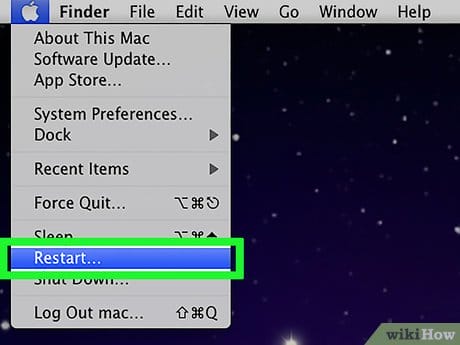
Klicken Sie auf Neu starten. Es befindet sich am Ende des Menüs.
-
![So löschen (löschen) Sie den Cache unter Mac (macOS) manuell und mit speziellen Programmen. Geben Sie Speicherplatz auf Ihrem Mac frei]()
vier
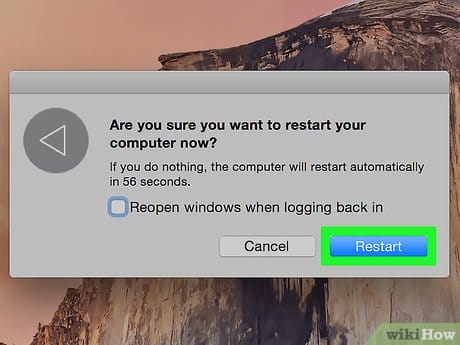
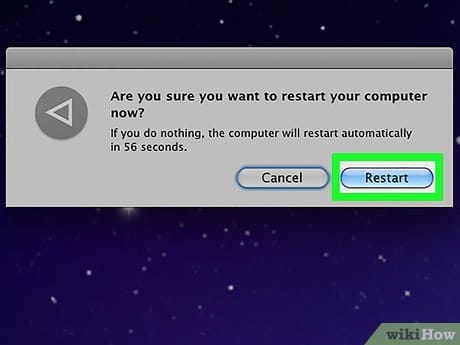
Klicken Sie auf Neu starten , um Ihre Entscheidung zu bestätigen. Der Computer startet den Neustart.
- Warten Sie auf den Moment, in dem sich der Computer ausschaltet.
-
![So löschen (löschen) Sie den Cache unter Mac (macOS) manuell und mit speziellen Programmen. Geben Sie Speicherplatz auf Ihrem Mac frei]()
fünf
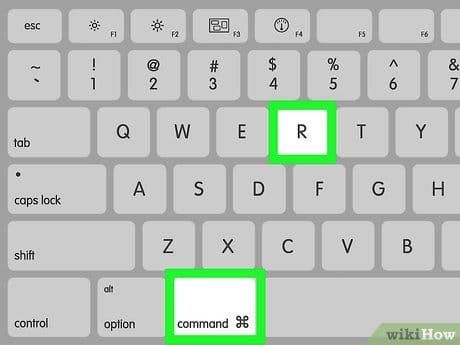
Halten Sie beim Neustart die Tasten ⌘ + R gedrückt.
-
![So löschen (löschen) Sie den Cache unter Mac (macOS) manuell und mit speziellen Programmen. Geben Sie Speicherplatz auf Ihrem Mac frei]()
6
Lassen Sie die Tasten los, wenn das Apple-Logo auf dem Bildschirm angezeigt wird. Das Fenster MacOS Utilities wird geöffnet.
-
![So löschen (löschen) Sie den Cache unter Mac (macOS) manuell und mit speziellen Programmen. Geben Sie Speicherplatz auf Ihrem Mac frei]()
7
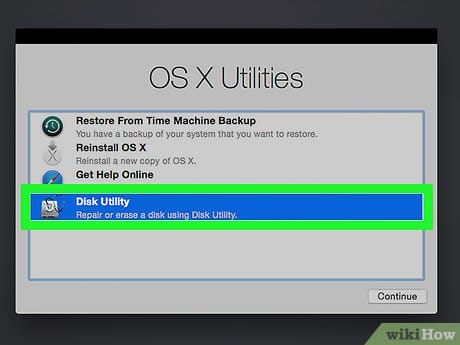
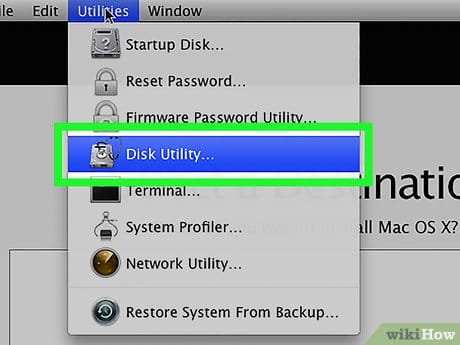
Klicken Sie auf Festplatten-Dienstprogramm. Es ist am Ende der Liste.
-
![So löschen (löschen) Sie den Cache unter Mac (macOS) manuell und mit speziellen Programmen. Geben Sie Speicherplatz auf Ihrem Mac frei]()
acht
Klicken Sie auf Weiter. Es ist in der unteren rechten Ecke des Fensters.
-
![So löschen (löschen) Sie den Cache unter Mac (macOS) manuell und mit speziellen Programmen. Geben Sie Speicherplatz auf Ihrem Mac frei]()
neun
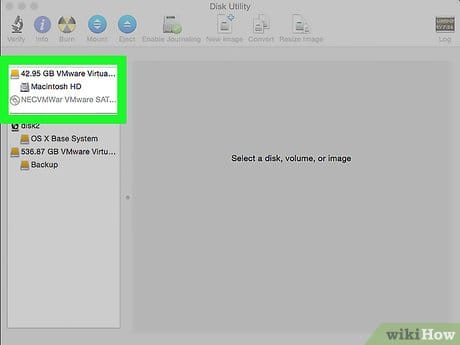
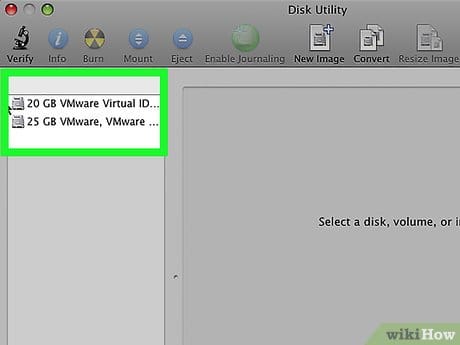
Klicken Sie auf das Festplattensymbol. Es befindet sich in der oberen linken Ecke des Fensters unter dem Abschnitt „Interne Laufwerke“.
-
![So löschen (löschen) Sie den Cache unter Mac (macOS) manuell und mit speziellen Programmen. Geben Sie Speicherplatz auf Ihrem Mac frei]()
10
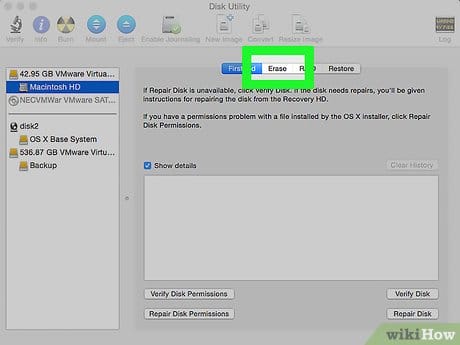
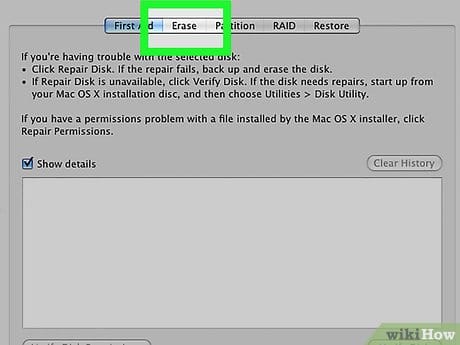
Klicken Sie auf Löschen. Diese Schaltfläche befindet sich in der Mitte oben im Fenster.
-
![So löschen (löschen) Sie den Cache unter Mac (macOS) manuell und mit speziellen Programmen. Geben Sie Speicherplatz auf Ihrem Mac frei]()
elf
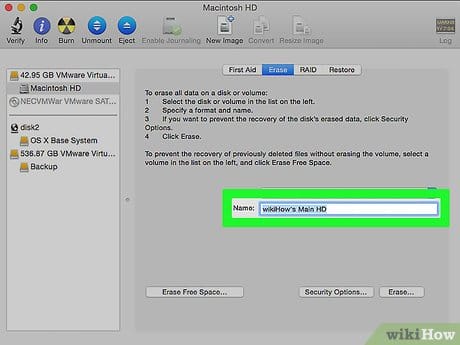
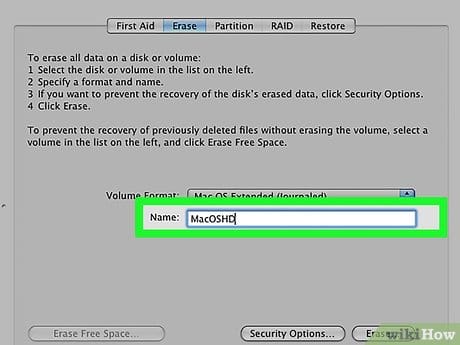
Geben Sie dem Laufwerk einen Namen. Geben Sie einen Namen in die Zeile „Name:“ ein.
-
![So löschen (löschen) Sie den Cache unter Mac (macOS) manuell und mit speziellen Programmen. Geben Sie Speicherplatz auf Ihrem Mac frei]()
12
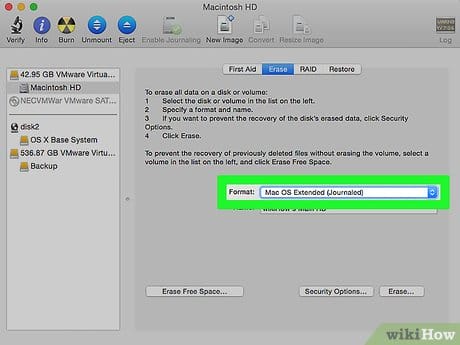
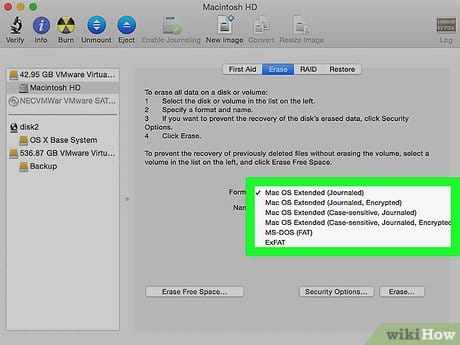
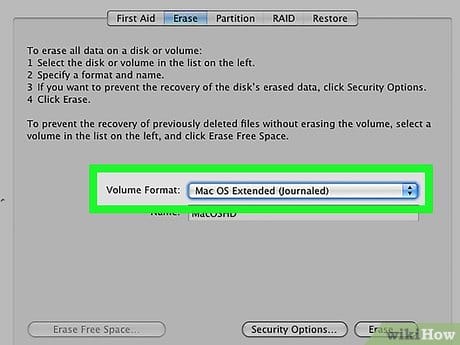
Öffnen Sie das Menü „Format: „.
-
![So löschen (löschen) Sie den Cache unter Mac (macOS) manuell und mit speziellen Programmen. Geben Sie Speicherplatz auf Ihrem Mac frei]()
13
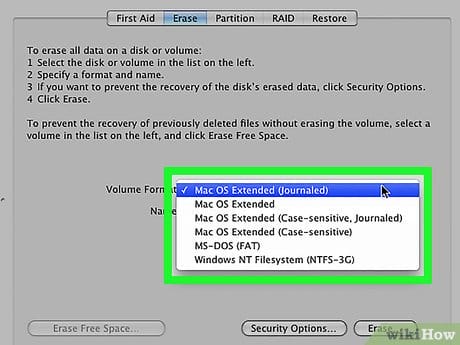
Wählen Sie ein Format. Um das Mac OS X-System neu zu installieren, wählen Sie:
- Mac OS Extended (Journaled) für eine schnelle Bereinigung.
- Mac OS Erweitert (aufgezeichnet, verschlüsselt), um ein sicheres Löschen durchzuführen.
-
![So löschen (löschen) Sie den Cache unter Mac (macOS) manuell und mit speziellen Programmen. Geben Sie Speicherplatz auf Ihrem Mac frei]()
vierzehn
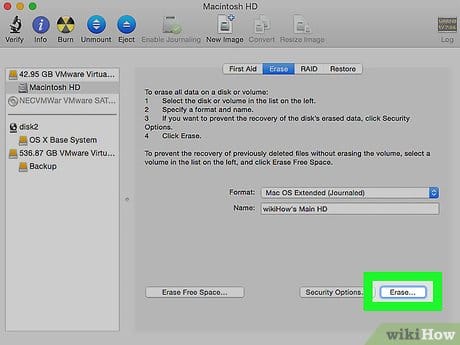
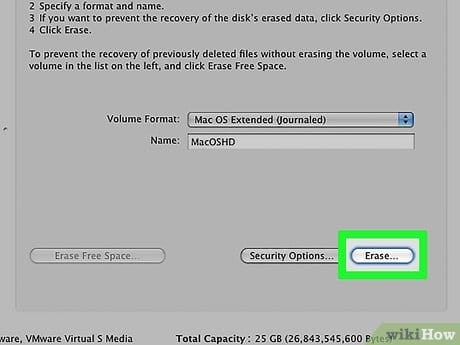
Klicken Sie auf Löschen. Es befindet sich in der unteren rechten Ecke des Dialogfelds. Der Bereinigungsprozess der Festplatte wird gestartet.
- Die Zeit zum Löschen einer Festplatte hängt von ihrer Kapazität, Datengröße und ihrem Format ab (das sichere Löschen dauert länger).


Methode 2 von 2: OS X 10.6 oder früher
-
![So löschen (löschen) Sie den Cache unter Mac (macOS) manuell und mit speziellen Programmen. Geben Sie Speicherplatz auf Ihrem Mac frei]()
einer
Sichern Sie wichtige Daten . Bitte beachten Sie, dass bei einer vollständigen Reinigung Ihres Computers alle Informationen, einschließlich Ihres Betriebssystems, gelöscht werden. Kopieren Sie daher wichtige Daten auf eine externe Festplatte oder DVD.
-
![So löschen (löschen) Sie den Cache unter Mac (macOS) manuell und mit speziellen Programmen. Geben Sie Speicherplatz auf Ihrem Mac frei]()
2
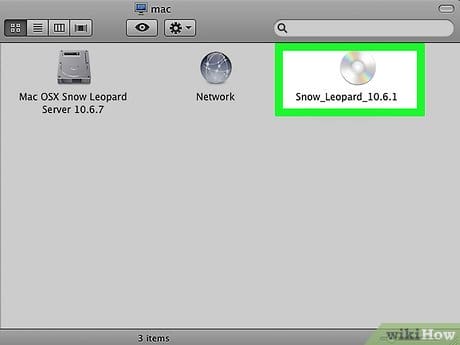
Legen Sie die Installations-CD ein. Legen Sie die mit Ihrem Computer gelieferte Installations-CD / DVD in das optische Laufwerk ein und warten Sie, bis das System die Disc erkannt hat.
- Wenn Sie einen USB-Stick anstelle einer CD / DVD verwenden, legen Sie ihn ein.
-
![So löschen (löschen) Sie den Cache unter Mac (macOS) manuell und mit speziellen Programmen. Geben Sie Speicherplatz auf Ihrem Mac frei]()
3
Öffnen Sie das Apple-Menü. Das Symbol sieht aus wie ein schwarzer Apfel und befindet sich in der oberen linken Ecke des Bildschirms.
-
![So löschen (löschen) Sie den Cache unter Mac (macOS) manuell und mit speziellen Programmen. Geben Sie Speicherplatz auf Ihrem Mac frei]()
vier
Klicken Sie auf Neu starten. Es befindet sich am Ende des Menüs.
-
![So löschen (löschen) Sie den Cache unter Mac (macOS) manuell und mit speziellen Programmen. Geben Sie Speicherplatz auf Ihrem Mac frei]()
fünf
Klicken Sie auf Neu starten , um Ihre Entscheidung zu bestätigen. Der Computer startet den Neustart.
- Warten Sie auf den Moment, in dem sich der Computer ausschaltet.
-
![So löschen (löschen) Sie den Cache unter Mac (macOS) manuell und mit speziellen Programmen. Geben Sie Speicherplatz auf Ihrem Mac frei]()
6
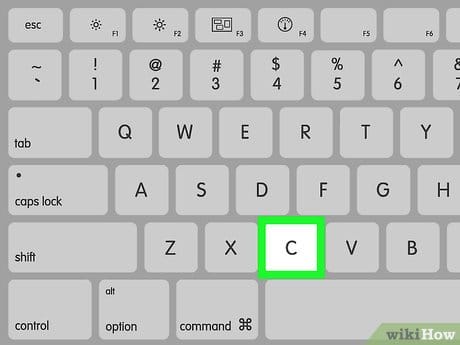
Halten Sie beim Neustart die C- Taste gedrückt.
- Halten Sie bei einem USB-Speichergerät die Optionstaste ⌥ gedrückt.
-
![So löschen (löschen) Sie den Cache unter Mac (macOS) manuell und mit speziellen Programmen. Geben Sie Speicherplatz auf Ihrem Mac frei]()
7
Klicken Sie auf Festplatten-Dienstprogramm. Es befindet sich im Abschnitt Dienstprogramme des Setup-Menüs.
-
![So löschen (löschen) Sie den Cache unter Mac (macOS) manuell und mit speziellen Programmen. Geben Sie Speicherplatz auf Ihrem Mac frei]()
acht
Klicken Sie auf das Festplattensymbol. Es befindet sich in der oberen linken Ecke des Fensters unter dem Abschnitt „Interne Laufwerke“.
-
![So löschen (löschen) Sie den Cache unter Mac (macOS) manuell und mit speziellen Programmen. Geben Sie Speicherplatz auf Ihrem Mac frei]()
neun
Klicken Sie auf Löschen. Diese Schaltfläche befindet sich oben im Fenster.
-
![So löschen (löschen) Sie den Cache unter Mac (macOS) manuell und mit speziellen Programmen. Geben Sie Speicherplatz auf Ihrem Mac frei]()
10
Geben Sie dem Laufwerk einen Namen. Geben Sie einen Namen in die Zeile „Name:“ ein.
-
![So löschen (löschen) Sie den Cache unter Mac (macOS) manuell und mit speziellen Programmen. Geben Sie Speicherplatz auf Ihrem Mac frei]()
elf
Öffnen Sie das Menü „Format: „.
-
![So löschen (löschen) Sie den Cache unter Mac (macOS) manuell und mit speziellen Programmen. Geben Sie Speicherplatz auf Ihrem Mac frei]()
12
Wählen Sie ein Format. Um Mac OS X neu zu installieren, wählen Sie Mac OS Extended (Journaled).
-
![So löschen (löschen) Sie den Cache unter Mac (macOS) manuell und mit speziellen Programmen. Geben Sie Speicherplatz auf Ihrem Mac frei]()
13
Klicken Sie auf Löschen. Es befindet sich in der unteren rechten Ecke des Dialogfelds. Der Bereinigungsprozess der Festplatte wird gestartet.
- Die Zeit zum Bereinigen einer Festplatte hängt von ihrer Kapazität und der Größe der Daten auf der Festplatte ab.
So löschen Sie den Safari-Cache auf einem Mac
Das Löschen des Caches in Safari ist sehr einfach:
1 Starten Sie den Safari-Browser und rufen Sie die Menüleiste auf, indem Sie Safari → Einstellungen wählen.
2 Klicken Sie auf die Registerkarte Add-Ons und aktivieren Sie das Kontrollkästchen neben Menü Entwicklung anzeigen in der Menüleiste.
3 Schließen Sie das Fenster „Einstellungen“ und wählen Sie in der Menüleiste das Menü „Entwickeln“.
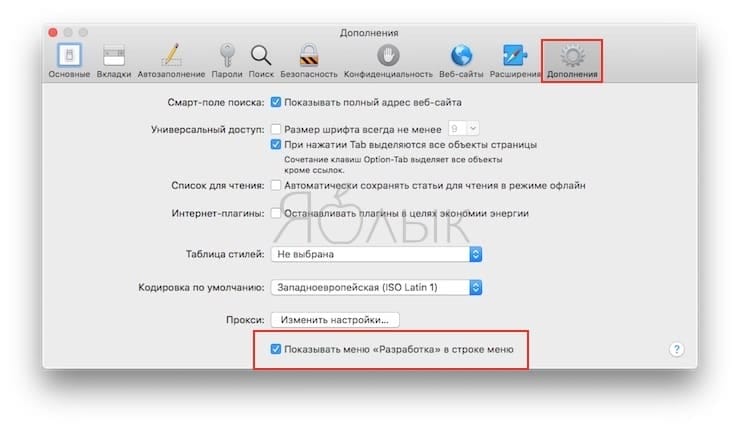
4 Wählen Sie im Menü „Entwickeln“ die Option „Caches löschen“.
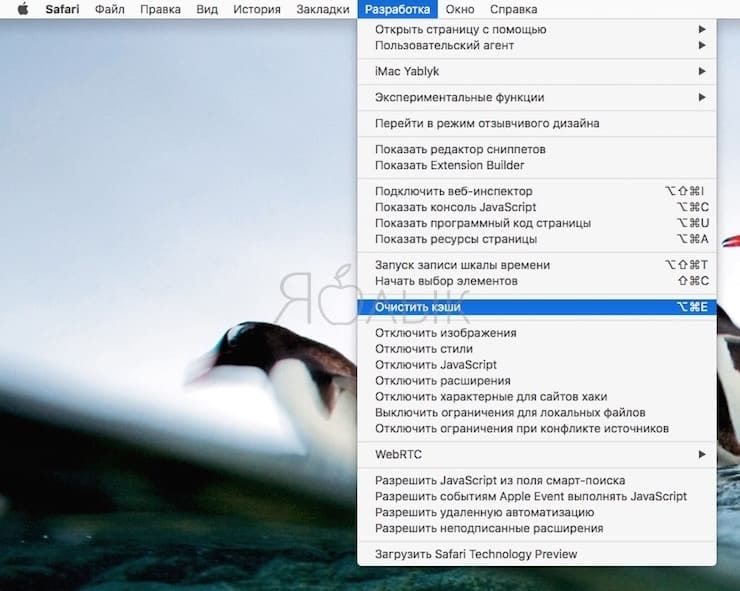
Hinweis: Diese Methode ist etwas drastischer als das einfache Löschen des Verlaufs, das über Safari → Verlauf → Verlauf löschen verfügbar ist. In diesem Fall werden beim Löschen des Caches im Entwicklungsmodus keine persönlichen Informationen gelöscht, mit Ausnahme der Informationen, die in temporären Dateien gespeichert sind (Verlauf, Lesezeichen, Ordner „Downloads“ usw. werden nicht gelöscht).
So machen Sie Speicherplatz auf dem Mac frei
Gehen Sie folgendermaßen vor, um auf das Reinigungsmenü zuzugreifen:
- Gehen Sie zum Apple-Menü und dann zu Über diesen Mac
- Gehen Sie zur Registerkarte „Speicher“ und klicken Sie auf „Verwalten“.
Sie befinden sich im Bereich Speicherverwaltung. Wenn jedoch früher die Funktionalität stark eingeschränkt war, konnten mit macOS High Sierra einzelne Abschnitte gelöscht werden – von Backups und iTunes-Dateien bis hin zu großen Dokumenten und E-Mails. Und das alles an einem Ort – ja, genau wie in einer bekannten Drittanbieteranwendung. Zuvor bietet Ihnen das System selbst die notwendigen Empfehlungen, um das Laufwerk sauber zu halten: Aktivieren Sie beispielsweise die automatische Entleerung des Mülleimers oder optimieren Sie die Lagerung.
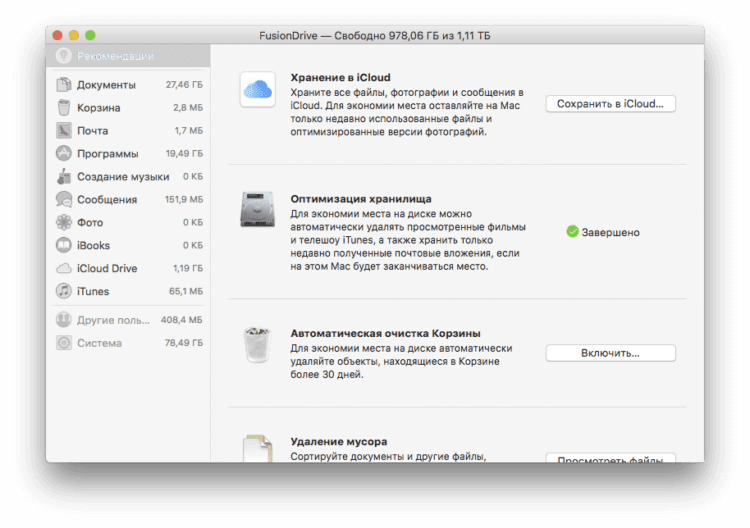
Abschnitt „Leitung des Krankenhauses“
Über das Menü „Junk-Bereinigung“ können Sie schnell die größten Dateien anzeigen, Ihren Download-Ordner bereinigen usw. Ich wusste zum Beispiel nicht einmal, dass ein Hochzeitsarchiv mit Fotos und Videos auf dem Computer gespeichert war, der übrigens fast 100 GB belegte. Da diese Dateien seit langem auf externe Laufwerke und in die Cloud übertragen wurden, benötige ich sie nicht auf meinem Computer.
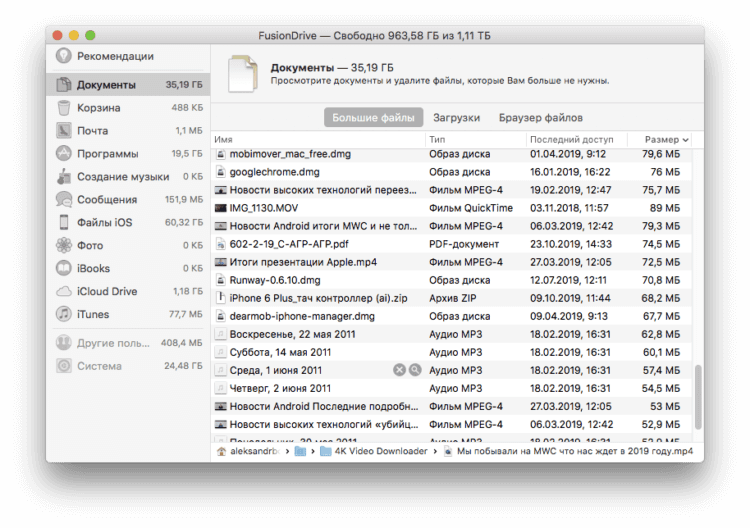
Sie haben keine Ahnung, wie viele zusätzliche und große Dateien Sie auf Ihrem Mac haben
Eine weitere gute Sache ist es, Ihren Downloads-Ordner zu bereinigen. Ja, kein Grund zur Überraschung, haben Sie sich schon lange damit befasst? Ich habe letztes Jahr Dateien und Ordner mit jeweils mehreren Gigabyte. Im Laufe der Zeit vergessen Sie sie in der Regel und sie bleiben eine Belastung für Ihre Festplatte oder SSD.
Was jeder vergisst, sind die alten Gerätesicherungen in iTunes. Okay, wenn es Kopien von 3-4 Gigabyte gibt und wenn es 30-40 gibt? Zuvor mussten Sie iTunes öffnen, „Einstellungen“ – die Registerkarte „Geräte“ – auswählen und dort Backups löschen. Aber jetzt gibt es eine solche Option im Speicherverwaltungsmenü.
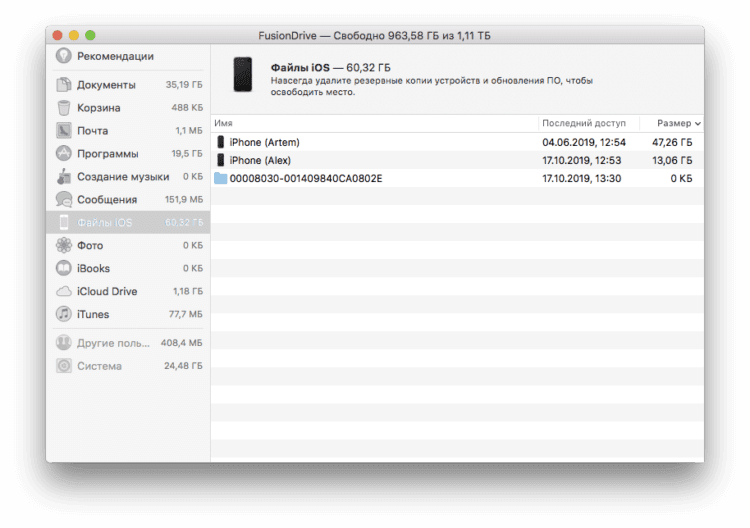
1: Leeren Sie den Cache
Möglicherweise haben Sie gehört, wie Sie den Cache als einen der Schritte zur Fehlerbehebung für Ihren Browser löschen können.
Tatsächlich besteht eine gute Chance, dass Ihr Mac viele Informationen zu Ihren Dateien speichern kann, die als Cache bezeichnet werden.
Diese Dateien können jedoch tatsächlich viel Speicherplatz auf Ihrem Mac beanspruchen, und anstatt Ihren Mac zu stimulieren, werden die Dinge langsamer.
Hier müssen Sie also regelmäßig den Cache leeren.
2: Deinstallieren Sie alle Apps, die Sie nicht verwenden
Alle Apps, die Sie auf Ihrem Mac haben, nehmen tatsächlich viel Platz auf Ihrem Mac ein.
Sobald Ihr Mac mit verschiedenen Anwendungen gefüllt ist, besteht eine gute Chance, dass Ihr Mac langsamer wird.
Stellen Sie sicher, dass Sie alle Apps deinstallieren, die Sie nicht mehr verwenden, und werfen Sie sie nicht einfach in den Papierkorb.

3: Entfernen Sie alle E-Mail-Anhänge
Nachdem Sie auf Ihrem Mac eine E-Mail mit PDF-Dateien, Word-Dokumenten, Bildern usw. erhalten haben, doppelklicken wir versehentlich darauf.
In diesem Fall werden alle Dateien in Ihren E-Mail-Download-Ordnern gespeichert. Der einfachste Weg, dies zu tun, ist die Verwendung von Spotlight.
Sie müssen lediglich Befehlstaste und Leertaste drücken, damit das Suchfeld auf Ihrem Bildschirm angezeigt wird. Sobald es auf Ihrem Bildschirm angezeigt wird, geben Sie „Mail Downloads“ ein. Dadurch gelangen Sie zum Ordner Mail Downloads.
Sobald Sie sich in diesem Ordner befinden, wählen Sie die Dateien aus, die Sie löschen möchten, um Speicherplatz auf Ihrem Mac freizugeben.
1 Entfernen Sie unnötige Gegenstände aus dem Warenkorb
Der erste Schritt ist, „den Müll rauszuholen“, egal wie lächerlich es auch klingen mag, den Müll zu leeren. Der Mac-Papierkorb funktioniert ähnlich wie der Windows-Papierkorb. Anstatt Dateien von Ihrer Festplatte zu löschen, werden die Dateien zunächst in den Papierkorb verschoben, damit Sie sie wiederherstellen können. Leeren Sie den Papierkorb regelmäßig aus unnötigen Dateien. Vergessen Sie nicht, dass einige Anwendungen wie Mail oder iMovie über einen eigenen Papierkorb verfügen, der ebenfalls regelmäßig geleert werden muss.
5: Löschen Sie Ihre großen und alten Dateien, die Sie auf Ihrem Mac haben
Das Löschen Ihrer großen und alten Dateien ist eine der einfachen Möglichkeiten, Ihren Mac zu bereinigen und mehr Speicherplatz zu erhalten.
Damit Sie Ihre großen und alten Dateien auf Ihrem Mac löschen können, können Sie dazu ein Tool verwenden oder sie manuell löschen.
6: Ziehen Sie alle Ihre alten iOS-Backups heraus
Ein Backup ist natürlich eine gute Idee. Wenn Sie also versehentlich Ihre Daten löschen, haben Sie einfachen Zugriff darauf und können es mithilfe Ihres Backups auf Ihrem Gerät wiederherstellen.
Mit der Zeit wird Ihr Mac-Computer jedoch mit alten Backups überlastet, die Sie nicht mehr benötigen.
Dies kann Gigabyte Speicherplatz beanspruchen. Aus diesem Grund möchten Sie möglicherweise alle alten Sicherungsdateien löschen, die Sie auf Ihrem Mac haben und die Sie nicht mehr benötigen.
Denken Sie daran, dass auf jedes Backup, das auf Ihrem Computer verbleibt, über iTunes zugegriffen werden kann.
Um Ihre alten Backups auf Ihrem Mac-Computer zu löschen, können Sie die folgenden einfachen Schritte ausführen.
- Starten Sie iTunes auf Ihrem Mac.
- Klicken Sie in der Menüleiste auf iTunes und dann auf Einstellungen.
- Wechseln Sie danach zur Registerkarte Gerät, um eine Liste der Sicherungsdateien zu finden.
- Sobald Sie Ihre gesamte Liste der Sicherungen gefunden haben, wählen Sie alle Sicherungen aus, die Sie nicht mehr benötigen.
- Wenn Sie alle ausgewählten Sicherungen bestätigt haben, klicken Sie auf die Schaltfläche “ Sicherung löschen“.
5 Entfernen von Sprachpaketen
Das macOS-Betriebssystem wird mit vorinstallierten Sprachpaketen geliefert, sodass Sie die Systemsprache zum richtigen Zeitpunkt auf die gewünschte Sprache umschalten können. Oft werden 1-2 Sprachen verwendet, was bedeutet, dass unnötige Sprachen gelöscht werden können, wodurch Speicherplatz auf der Festplatte frei wird. Sie können nicht benötigte Sprachpakete mit den Apps CleanMyMac oder Monolingual entfernen .
Schritt 8: Entfernen Sie alte Dmgs und Ipsw
DMGs steht für Disk Images und IPSW für iPhone Software Packages. Beide sind nicht erforderlich und beanspruchen Speicherplatz auf Ihrem Mac.
Gehen Sie wie folgt vor, um dies zu beseitigen.
DMG ENTFERNEN – Nachdem Sie das Disk-Image gemountet und die Anwendung installiert haben, können Sie Ihre DMG jetzt extrahieren und in den Papierkorb legen. Tun Sie dies einfach und ziehen Sie das bereitgestellte Volume in den Papierkorb.
IPSW ENTFERNEN – Wählen Sie einfach Bibliothek, gehen Sie zu iTunes und wählen Sie Software-Updates. Hier finden Sie alle Softwarepakete, die Sie nicht benötigen, und deinstallieren sie.
9: Entfernen Sie alle doppelten Dateien
All diese unerwünschten Kopien Ihrer Dokumente, Dateien und Fotos beanspruchen nur Speicherplatz auf Ihrem Mac.
Daher müssen Sie diese doppelten Dateien entfernen, damit Sie Ihren Mac bereinigen und den von ihnen belegten Speicherplatz freigeben können.
Wenn Sie dies manuell tun, benötigen Sie mehr Geduld und natürlich mehr Zeit. Sie können jedoch auch versuchen, ein Tool herunterzuladen, das Ihnen bei dieser Aufgabe hilft.
9 Voiceover löschen
Ihr Mac kann Ihren ausgewählten Text in verschiedenen Stimmen vorlesen. Wenn Sie diese Funktion nicht verwenden, können Sie die Voiceover löschen. Geben Sie dazu den Befehl im „Terminal“ ein:
sudo rm -rf /System/Library/Speech/Voices/*
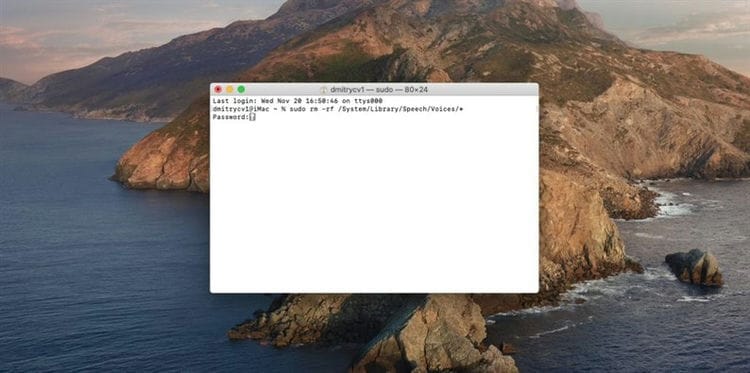
Sie können die Stimmen zurücksetzen, indem Sie auf „Systemeinstellungen“ → „Barrierefreiheit“ → „Text sprechen“ klicken.
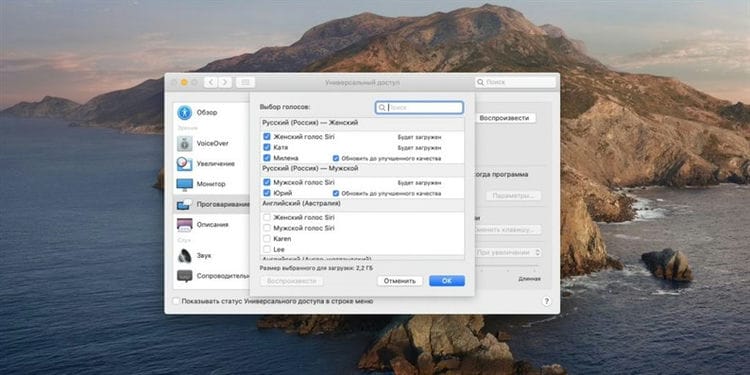
Klicken Sie auf die Dropdown-Liste, wählen Sie „Anpassen“ und geben Sie an, welche Stimmen Sie möchten.
10: Machen Sie Ihren Desktop ordentlich
Ihr Desktop ist tatsächlich der wichtigste Ort, an dem wir normalerweise unsere gesamte Arbeit erledigen. Aus diesem Grund behalten wir die häufig verwendeten Dateien bei und sammeln sie, bis unser Desktop eine Katastrophe darstellt.
Dies ist tatsächlich einer der Gründe, warum Ihr Mac langsamer wird. Daher sollten Sie Ihren Mac besser reinigen. Anstatt alle Ihre Dateien auf Ihrem Desktop abzulegen, sollten Sie versuchen, sie zu organisieren und sie im selben Ordner zu speichern.
Auf diese Weise können Sie Ihre Dateien auch leichter auf Ihrem Mac-Computer finden. Sie haben auch die Möglichkeit, Google Drive, Ihre Dropbox oder andere externe Speichergeräte zum Speichern Ihrer Dateien zu verwenden, damit Ihr Desktop ordentlich aussieht.
Anmeldeelemente verwalten
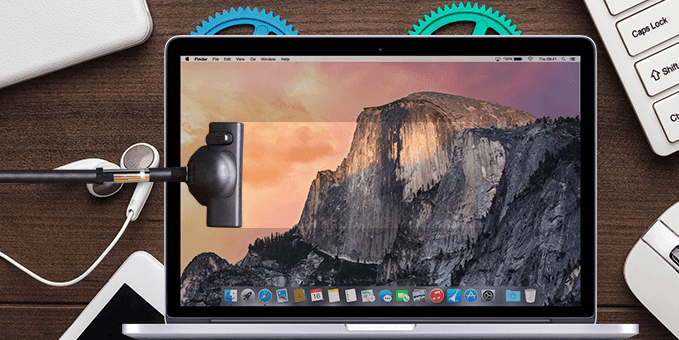
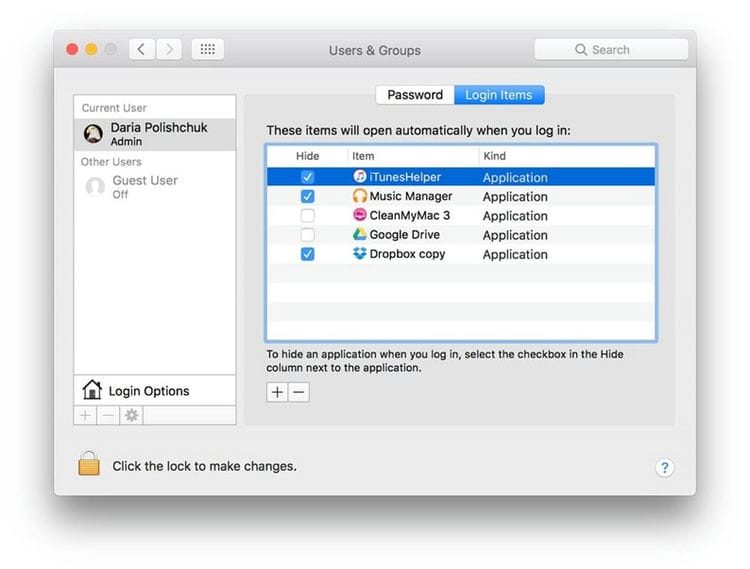
Wenn Sie Ihren Computer starten, lädt macOS auch verschiedene Programme. Einige benötigen Sie, aber die meisten können sicher deaktiviert werden. Andernfalls werden sie im Hintergrund ausgeführt, verbrauchen Ressourcen und verlangsamen den Mac.
Um Anmeldeelemente manuell zu entfernen, öffnen Sie Systemeinstellungen> Benutzer und Gruppen und klicken Sie auf Ihren Benutzernamen. Klicken Sie anschließend auf „Anmeldeelemente“ und wählen Sie alle Programme aus, deren Ausführung Sie deaktivieren möchten. Klicken Sie dann unten auf die Schaltfläche „-„. Getan! Durch Deaktivieren der Anmeldeelemente wird Ihr Mac beim nächsten Start schneller.

14 Aktivieren Sie die selektive Synchronisierung
Wenn Sie Dropbox, Google Drive oder einen anderen Cloud-Speicherclient installiert haben, ist es sinnvoll, die Synchronisierung nur eines Teils der in der Cloud enthaltenen Ordner zu erzwingen.
Gehen Sie zu den Client-Einstellungen und suchen Sie in Dropbox nach einem Element mit dem Namen „Zu synchronisierende Ordner auswählen“ oder in Google Drive nach „Nur diese Ordner synchronisieren“. Einstellungen können in anderen Anwendungen leicht anders benannt werden.
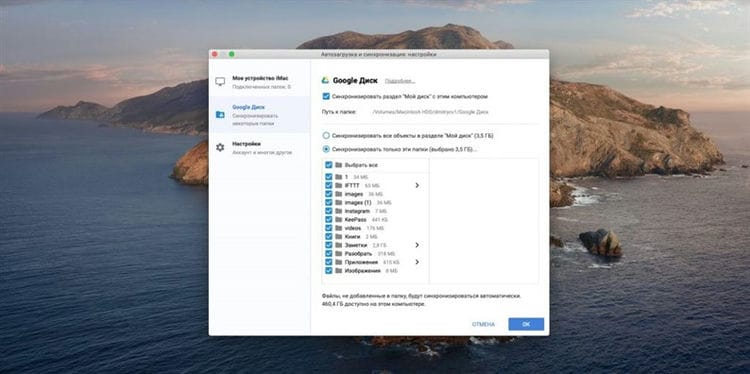
Deaktivieren Sie nicht benötigte Ordner und klicken Sie auf OK.
4 Überprüfung gefräßiger Prozesse
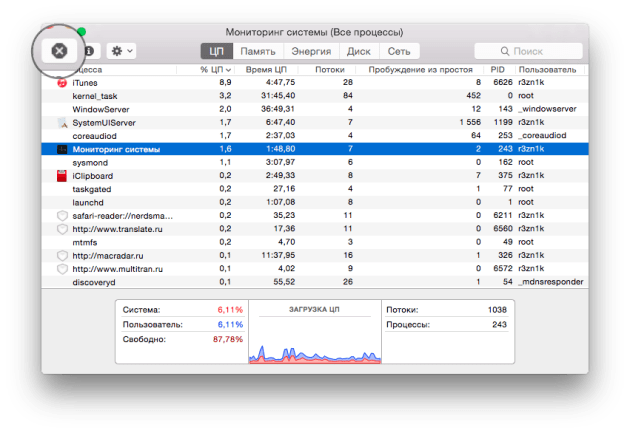
Wenn Sie bei der Arbeit an einer Mohnblume mithilfe von System Monitor einen Leistungsabfall feststellen, können Sie leicht feststellen, welche Anwendung alle Ressourcen verbraucht.
- Öffnen Sie den Systemmonitor im Ordner “ Programme – Dienstprogramme “ .
- Wenn wir zwischen den Registerkarten CPU und Speicher wechseln und die laufenden Prozesse betrachten, finden wir Anwendungen, die übermäßig viel Ressourcen verbrauchen.
- Wenn Sie einen Prozess finden, die mehr als 90% (kein Wurzelprozess) verbraucht, fühlen Sie sich frei, es zu beenden, die mit End – Taste .
15 Gelöschte iTunes-Filme löschen
Wenn Sie viele Filme im iTunes Store kaufen (in macOS Catalina heißt die App einfach TV), bleiben einige davon nach dem Anschauen möglicherweise auf Ihrer Festplatte.
Um sie zu entfernen, klicken Sie auf Apple → Über diesen Mac → Speicher → Verwalten → Speicher optimieren. Die Filme werden dann entfernt. Sie können sie weiterhin herunterladen, wenn Sie möchten.
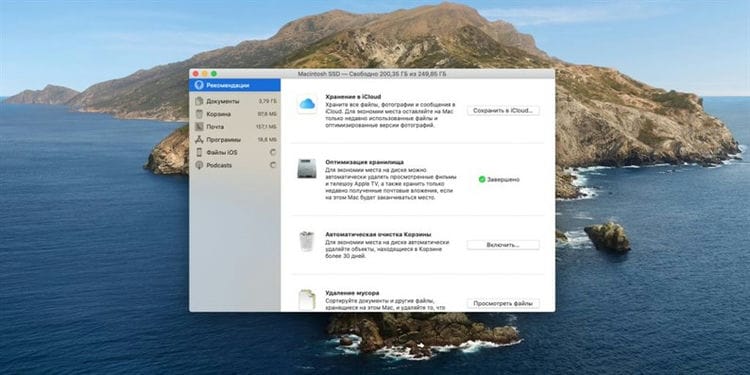
In älteren Versionen von macOS können Sie den iTunes-Filmordner öffnen, indem Sie auf Finder → Los → Gehe zu Ordner klicken und die Adresse eingeben:
~/Music/iTunes Media/Movies
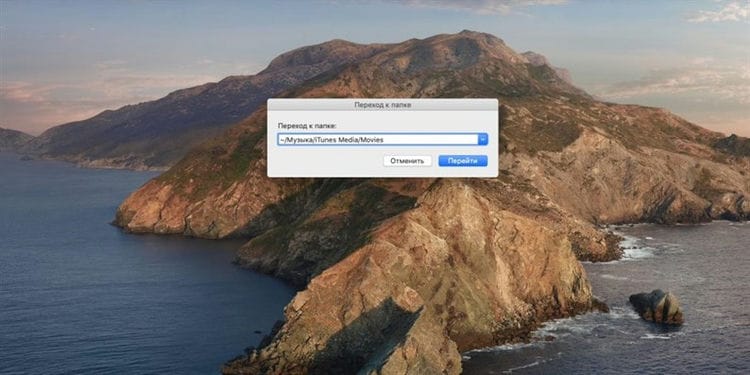
Dann löschen Sie einfach den Inhalt des Ordners manuell.
Erstellen Sie eine Karte Ihres Speichers
Jeder Computer ist im Grunde ein Ordnerbaum. Was ist, wenn Sie eine Karte aller Ordner auf Ihrem Mac gezeichnet haben, um deren Größe zu sehen?
Es scheint einen sehr einfachen Weg zu geben, dies zu tun. Programme wie Daisy Disk oder CleanMyMac können solch faszinierende Ordnerbäume erstellen.
Dies ist beispielsweise das in CleanMyMac X verfügbare Fileoscope-Tool:
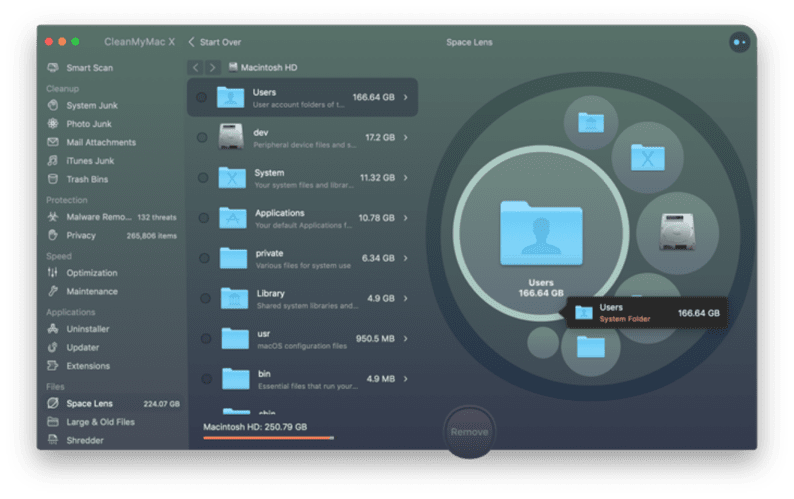
Die blauen Blasen stehen für große und kleine Ordner. Sie können tiefer in jeden Ordner eintauchen und den Inhalt des Laufwerks auf völlig neue und informativere Weise untersuchen, als es der Finder zulässt. Möglicherweise finden Sie lange vergessene Ordner, die viel Platz beanspruchen.
- Laden Sie das Programm herunter, um dieses Tool zu verwenden (siehe Schaltfläche oben).
- Wählen Sie „Fileoscope“ in der Seitenleiste
Teil 2: So reinigen Sie den Mac – schnell und einfach
Abgesehen von den oben genannten Schritten gibt es tatsächlich Software, mit der Sie all diese Aufgaben ausführen können, bei denen Sie beim Aufräumen Ihres Mac mehr Zeit und Mühe sparen können.
Dies erfolgt durch Herunterladen einer Software namens iMyMac Mac Cleaner.
Dieser Mac Cleaner hilft Ihnen sicherlich dabei, Ihren Mac zu beschleunigen, da er schnell und sicher alle Ihre Junk-Dateien von Ihrem Mac entfernt, sodass Sie mehr Speicherplatz auf Ihrer Festplatte haben.
Es kann Ihnen helfen, all diese unnötigen E-Mail-Anhänge zu finden und dauerhaft zu entfernen. Es kann Ihnen auch dabei helfen, alte iTunes-Sicherungsdateien und unnötige Sprachdateien, die auf Ihrem Mac-Computer gespeichert sind, zu entfernen.
Es kann Ihnen auch dabei helfen, alle Ihre alten großen Dateien zu scannen und dann zu löschen, die tatsächlich viel Speicherplatz beanspruchen.
Alles in allem wird der iMyMac Mac Cleaner mit Sicherheit all die oben aufgeführten Aufgaben ausführen, z. B. das Entfernen doppelter Dateien, das Leeren des Papierkorbs und vieles mehr, was zuvor gesagt wurde.
Hier ist eine einfache Schritt-für-Schritt-Methode, wie Sie diese erstaunliche Software verwenden können.
Schritt 1: Ermöglichen Sie Mac Cleaner, Ihren Mac zu scannen
Sie können den iMyMac Mac Cleaner natürlich von unserer offiziellen Website unter https://www.imymac.com/ herunterladen und auf Ihrem Mac installieren.
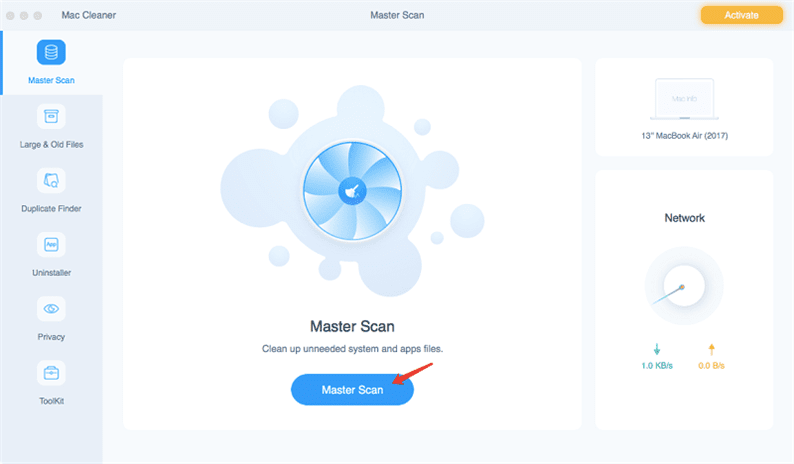
Nachdem Sie das Programm erfolgreich installiert haben, führen Sie es aus. Sie können dann den Status Ihres Mac-Systems in der Hauptoberfläche sehen.
Und dann sollten Sie im linken Bereich der Software in der Lage sein, die Dinge zu sehen, bei denen Mac Cleaner Ihnen helfen kann. Wählen Sie einfach aus dieser Liste aus und klicken Sie auf “ System Junk „, um all Ihren Junk zu bereinigen.
Danach gehen Sie vor und klicken Sie auf Scan „so kann die Software alle Junk – Dateien auf Ihrem Mac finden und scannen.
Sobald der Scanvorgang abgeschlossen ist, zeigt Ihnen Mac Cleaner alle Ihre Junk-Dateien an.
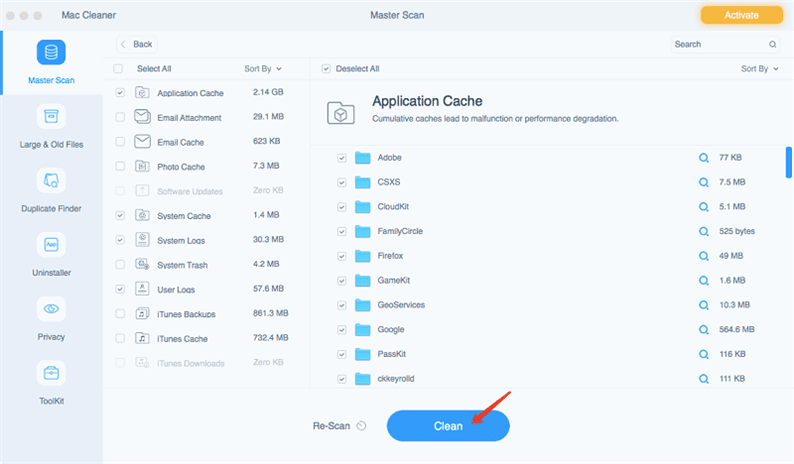
Schritt 2: Zeigen Sie eine Vorschau der Dateien an, die Sie löschen möchten, und wählen Sie sie aus
Der iMyMac Mac Cleaner kann Ihnen alle Ihre Junk-Dateien nach Kategorien anzeigen. Sie müssen lediglich aus der Liste der Kategorien auf dem Bildschirm auswählen und dann auf die Schaltfläche „ Reinigen “ klicken .
TIPP: Sie können dieselben Schritte von Schritt 1 bis Schritt 3 ausführen, wenn Sie doppelte Dateien, große alte Dateien usw. entfernen möchten, indem Sie eine Aufgabe im linken Bereich Ihres Bildschirms auswählen.
8 Wir entfernen den Papierkorb mit einem speziellen Dienstprogramm
Ein einfacher Weg, um für Süße zu gehen. Die obigen Schritte sind mit einem speziellen Dienstprogramm wie CleanMyMac einfacher durchzuführen. Das MacPaw- Dienstprogramm kann automatisch die erforderlichen Aktionen zum Reinigen des Mac ausführen und bietet außerdem die Möglichkeit, Sprachpakete mit wenigen Klicks zu entfernen, Anwendungen korrekt zu deinstallieren, den Browser-Cache und E-Mail-Anhänge zu löschen.
CleanMyMac 3
Dieses Programm hat eine sehr schöne Oberfläche und ist gleichzeitig bequem und intuitiv zu bedienen. Wie sich herausstellte, lautet der neue Name CleanMyMac X (der Ruhm der iPhones verfolgt jemanden :))
CleanMyMac 3
Die Anwendung kommuniziert auf Russisch und kann automatisch arbeiten. Das heißt, Sie können unnötige Komponenten im automatischen Modus reinigen und entfernen. Dieser Modus wird als intelligente Reinigung bezeichnet, und das gefällt mir am besten:
CleanMyMac arbeitet im automatischen Modus
Sie werden überrascht sein, wie viel das Programm nach der Überprüfung findet. All dies kann schmerzlos entfernt werden.
Nachdem Sie den Modus „Intelligente Reinigung“ verwendet haben, können Sie den Rest der Abschnitte durchgehen und nach sorgfältigem Lesen der Beschreibungen entscheiden, was Sie sonst noch reinigen möchten. Entfernen Sie beispielsweise nicht mehr benötigte Programme (Anwendungen). Sie werden „richtig“ zusammen mit ihren „Schwänzen“ entfernt.
Und wenn Sie nicht verstehen – was es ist oder nicht untersuchen möchten, dass dies zusätzliche Abschnitte im linken Bereich sind -, können Sie es so lassen, wie es ist. Bis zu dem Moment, in dem die Notwendigkeit entsteht.
CleanMyMac ist ein kostenpflichtiges Programm.
Malwarebytes für Mac
Dieses Programm in der Windows-Version ist der beste Ad-Spyware-Reiniger. Es existiert auch für Mac. Aufgrund der größeren Sicherheit des Mac wird ein solcher Mist jedoch viel weniger in den Mac hineingelegt.
Teil 1. Was ist sonst noch auf Mac-Speicher?
Läuft Ihr Mac langsam? Haben Sie die Kapazität Ihres Mac-Geräts überprüft? Es hat verschiedene Labels, oder? Sie können Apps, Audios, Filme, Fotos und auch Backups anzeigen. Alles scheint offensichtlich, oder? Sie wissen, welche Dateien tatsächlich Ihren Speicherplatz belegen.
Aber was ist mit „Andere“? Was bedeutet das? Es kann frustrierend sein zu wissen, dass diese „anderen“ Dateien zu viel Speicherplatz beanspruchen, daher müssen wir sie freigeben. Möchten Sie echten Speicherplatz zurückbekommen? Nun, wir werden Ihnen zuerst mehr über Other Storage erzählen. Und dann erklären wir Ihnen, wie Sie anderen Speicher (löschbaren Speicherplatz) auf Ihrem Gerät entfernen können.
Was ist anderes im Mac-Speicher? Andere Speichertypen sind solche, die nicht in Kategorien passen (z. B. Anwendungen, Audio, Filme, Fotos und auch Backups). Diese anderen Dateien enthalten Folgendes:
- Dokumente, einschließlich DOC-, PDF- und PSD-Dateien.
- MacOS X-Systemdateien.
- Temporäre macOS X-Dateien.
- Cache-Dateien, einschließlich Browser-Cache, Benutzer-Cache und System-Cache.
- Disk-Images.
- Archive einschließlich .dmg und .zip.
- Anwendungs-Plugins.
- Erweiterungen.
- Alles, was nicht in Hauptkategorien eingeteilt werden kann.
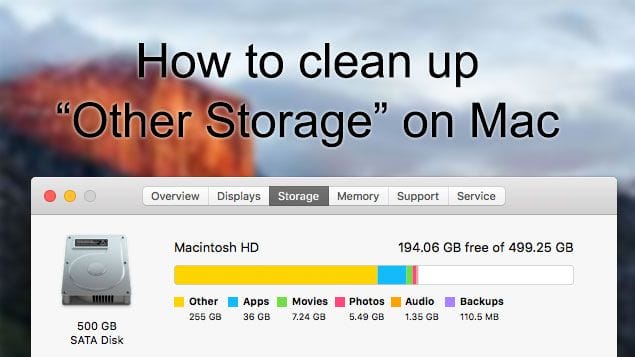
Was fällt in die Kategorie „Andere“
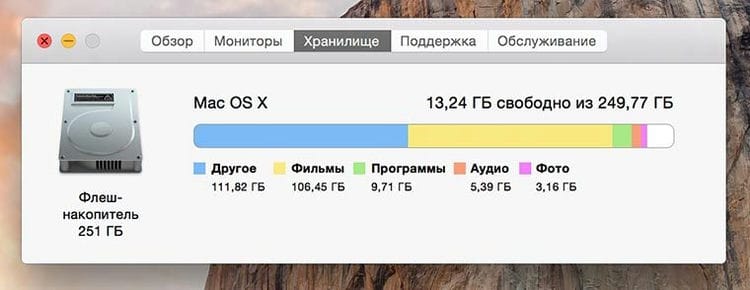
Das System umfasst in dieser Kategorie:
- Dokumente, die auf der Festplatte oder im Anwendungscache gespeichert sind (z. B. beim automatischen Speichern);
- Archive und Disk-Images;
- temporäre Dateien und Benutzerdaten;
- Bibliotheksdateien, Anwendungscache, Plugins, Add-Ons und Programmerweiterungen;
- Dateien der virtuellen Maschine.
Wie Sie sehen können, ist die Liste ziemlich umfangreich, nach dem Lesen entstehen sofort mehrere Assoziationen im Gedächtnis.
Vielleicht haben sie irgendwo ein paar Installationsarchive für Programme oder Spiele gespeichert, eine Sicherungskopie von Dokumenten erstellt oder ein zweites Betriebssystem über eine virtuelle Maschine installiert und es dann einfach vergessen.
So suchen Sie auf dem Mac nach „Andere“
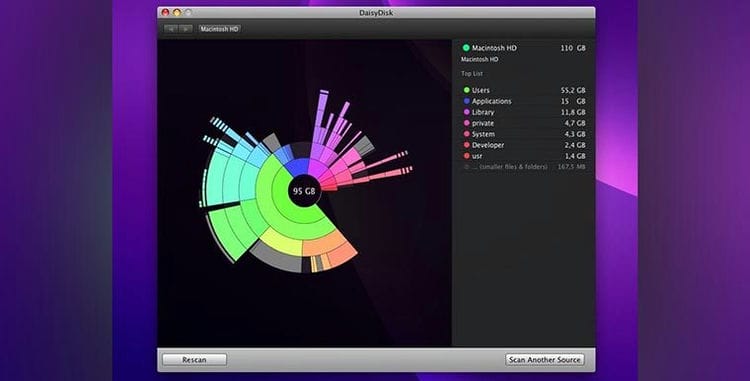
Anstelle eines automatischen „Reinigers“ ist es besser, einen vernünftigen „Informanten“ zu erwerben. Ich verwende seit langer Zeit das Dienstprogramm DaisyDisk, das die Struktur von Dateien und Ordnern im System visuell anzeigt. Mit seiner Hilfe können Sie sich mit wenigen Klicks im „gefräßigsten“ Verzeichnis befinden und es manuell löschen.
Für Entwickler solcher Anwendungen ist es nicht sinnvoll, bezahlte Updates zu betrügen und davon zu profitieren. Tatsächlich zeigt das Dienstprogramm nur ein Diagramm des belegten Speicherplatzes an, und was genau zu löschen ist, liegt beim Benutzer selbst.
1. Durchsuchen Sie zunächst das Paket Downloads and Documents nach großen Dateien, Dokumentarchiven oder unterladenen Daten.
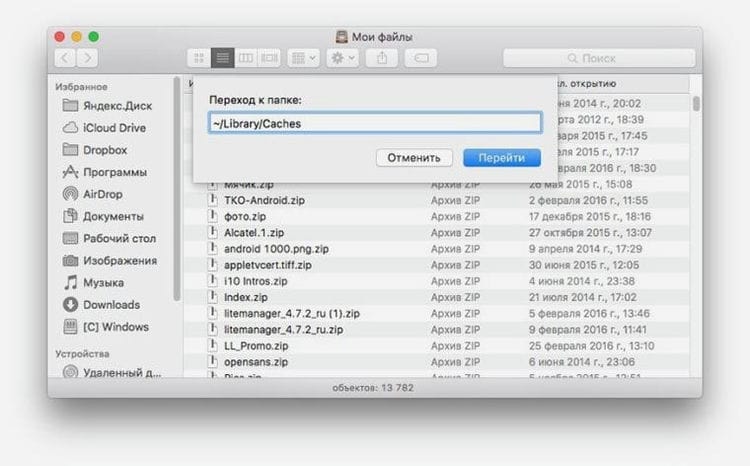
2. Sehen Sie sich den Cache-Ordner entlang des Pfads ~ / Library / Caches / an. Es speichert häufig die Daten von selbst lange gelöschten Programmen und Spielen.
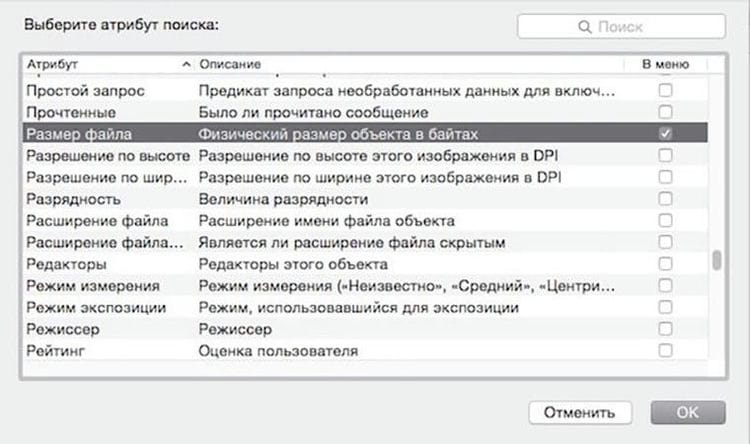
3. Mit dem Smart-Ordner können Sie die größten Dateien im System finden (erstellen Sie einen Smart-Ordner mit einem Filter für eine Dateigröße von mehr als 150-200 MB).
4. Probieren Sie das DaisyDisk- Dienstprogramm (kostenlose Testversion verfügbar) aus, um Junk auf Ihrem System zu finden.
Mac unter älteren Betriebssystemversionen reinigen
In diesem Fall können Sie die erzwungene Reinigung des Abschnitts „Andere“ verwenden. Hier sind nur Beispiele für Daten, die vom System auf diese Weise klassifiziert werden können:
- Dokumente und verschiedene Dateitypen, einschließlich PDF, doc, PSD
- Archive und Disk-Images, einschließlich zip, dmg, iso
- Verschiedene Arten von persönlichen Benutzerdaten
- Temporäre Dateien, Audioaufnahmen und mehr
- Benutzerdefinierte Bibliotheken (Anwendungsunterstützung, iCloud-Dateien usw.)
- Systemcache (einschließlich Safari)
- Dateien, die Spotlight nicht erkennen kann, z. B. die Festplatte einer virtuellen Maschine
Was wir zu tun haben, scheint sich geklärt zu haben. Wie kann man es loswerden? Öffnen Sie den Finder, halten Sie cmd + Umschalt + G gedrückt und besuchen Sie die unten angegebenen Ordner. Entfernen Sie alles von ihnen, von dem Sie glauben, dass es nicht zu Ihrem Mac gehört.
Bereinigen Sie den Anwendungsordner
Aber dann gibt es schon etwas, wo wir etwas entfernen können – Programme und Benutzer. 90% meiner Leser haben den Benutzerordner oben. Im Ordner “ Programme “ sehen wir ungefähr Folgendes :
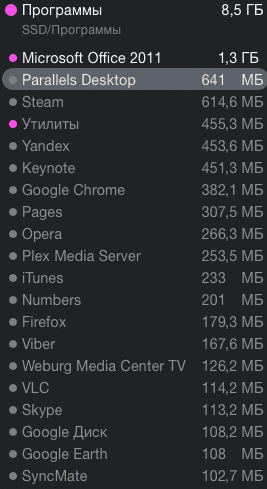
Übrigens, um das Objekt, das Sie löschen oder im Finder anzeigen möchten, sofort anzuzeigen, halten Sie einfach die Befehlstaste (CMD) gedrückt und klicken Sie mit der linken Maustaste auf das Objekt im Diagramm oder in der linken Spalte.
Hier können Sie alles löschen, was Sie möchten, mit Ausnahme von Systemprogrammen wie iChat, Quick Time usw. Sie können sie nicht löschen. OS X gibt an, dass dies nicht möglich ist, da es sich um Systemdateien handelt. Es wird jedoch leicht sein, einige selten verwendete oder unnötige Programme zu finden! Hier entferne ich immer Junk aus der iLife-Suite – GarageBand, iWeb und iDVD, es sei denn, Sie verwenden sie überhaupt. Manchmal landet iMovie auch im Papierkorb, aber das kommt nicht oft vor. iPhoto bleibt fast immer auf dem Mac. Das Installationspaket des neuen OS X kann auch viel Platz beanspruchen (OS X Yosemite Installer)zum Beispiel), und wenn Sie keine Pläne haben, es zu installieren, kann dasselbe sicher in den Papierkorb geworfen werden, da es einfach ist, es erneut auf den Mac herunterzuladen!
Löschen des Benutzerordners
Als nächstes kommt der mysteriöseste Ordner – Benutzer! Darin sehen Sie alle auf dem Computer registrierten Benutzer, aber Sie können nur Ihren aktuellen Computer reinigen und überprüfen:
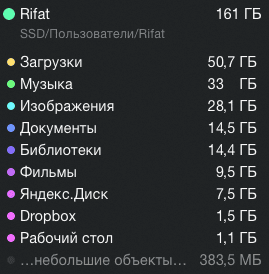
In diesem Stadium haben Sie die Möglichkeit, Ihre Dateien aus der Vogelperspektive zu bewerten – wie viele Daten Sie in Ihren Downloads haben, wie viel Musik und Filme Sie haben und wie Sie in die Bibliotheken schauen. Natürlich kann ich Ihnen keine Ratschläge geben, was Sie für Fotos, Musik oder Dokumente benötigen – dies sind Ihre persönlichen Dateien, und nur Sie verstehen deren Wert. Ich möchte diese wenigen Ordner zeigen, die oft nicht sehr benötigt werden, aber gleichzeitig etwas zu entfernen haben!
Musik -> iTunes -> iTunes Media -> Mobile Anwendungen – Möglicherweise wurden Programme vom iPhone und iPad aus dem App Store heruntergeladen. Tatsächlich macht es keinen Sinn, sie auf einem Mac zu speichern, da Sie sie jederzeit aus dem Store herunterladen können! Manchmal kann dieser Ordner viel Speicherplatz beanspruchen und in meinem Fall betrug sein Volumen etwa 15 GB!

Sie können Ihre Bibliothek auch auf große Alben untersuchen und deren Bedeutung für Sie neu bewerten. Sie möchten nichts hören, haben aber etwas satt – verunreinigen Sie die CD nicht mit diesen Kompositionen. Übrigens müssen Sie an derselben Stelle auf zwei Ordner achten: Musik -> iTunes -> iTunes Media -> Heimvideo und Filme an derselben Stelle – sie können Ihre in iTMS gekauften Filme und Filme enthalten, die Sie hinzugefügt haben iTunes. Es ist möglich, dass Sie sie nicht mehr benötigen, und es macht keinen Sinn, nur Filme aus dem Laden in der Medienbibliothek zu behalten!
Es ist wichtig zu verstehen, wo genau Ihre Musik gespeichert ist – in Ihrer iTunes-Mediathek oder einfach in Ordnern sortiert. Für mich geht zum Beispiel die gesamte Musik in die Bibliothek und danach lösche ich alle Originaldateien. Es gibt zwar Zeiten, in denen sich keine Titel in der Bibliothek befinden und die Musikdateien über den gesamten Mac verteilt sind. Gehen Sie zu iTunes -> Einstellungen -> Add-Ons und sehen Sie, welche Kontrollkästchen Sie haben:
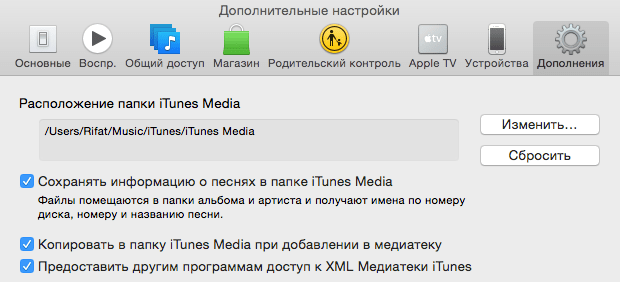
Wenn wie bei mir alle Kästchen angekreuzt sind, werden die Songs, die Sie aus dem Internet herunterladen und dann auf iTunes hochladen, sowohl in der Bibliothek als auch im ursprünglich heruntergeladenen Ordner gespeichert! In diesem Fall können Sie die Originaldateien sicher löschen und nur in iTunes belassen.
Wenn wir die Medienbibliothek herausgefunden haben, können wir sicher in Richtung iPhone-Backups in iTunes stapfen. Dazu können Sie entweder zu Bibliotheken gehen, die ich nicht wirklich empfehle, ohne zu verstehen, was zu tun ist, oder zu iTunes gehen und diese löschen. Lassen Sie uns den Ort auf die zweite Weise aufräumen. Gehen Sie dazu zu iTunes -> Einstellungen und klicken Sie im oberen Fenster auf Geräte:

Wenn Ihr Mac bereits viele Jahre alt ist und Ihre Familie viele Telefone und Tablets hat, kann eine Überraschung auf Sie warten. Persönlich habe ich dort fast nie Kopien (und wenn doch, sind sie frisch), aber ich habe gesehen mehr als 10 verschiedene Geräte auf einigen von ihnen mit sehr alten Kopien (bis 2010 …)! Einige Kopien gehören möglicherweise zu Ihrem Gadget, andere zu Ihrer Frau, Freundin oder Kollegin – warum brauchen Sie sie?! Sie können auch irrelevante Kopien auswählen und unten auf Sicherungskopie löschen und dann auf OK klicken. Wenn Sie auf Abbrechen klicken, bleiben die Kopien auf Ihrem Computer! Oder Sie können es etwas anders machen – klicken Sie mit der rechten Maustaste auf das Gerät, wählen Sie Im Finder anzeigen und löschen Sie von dort den Ordner mit der Kopie.

Der Unterschied besteht darin, dass beim Löschen über iTunes der Vorgang selbst nicht angezeigt wird. Wenn die Kopie sehr groß ist (mehr als 10 bis 20 GB), wird der Mac während der Deinstallation langsamer und der Vorgang selbst wird nicht angezeigt und seine Endzeit. Wenn Sie die Kopie direkt aus dem Finder löschen, wird der Fortschritt des Löschvorgangs angezeigt
Für diejenigen mit einem Mac mit einem Solid-State- Laufwerk ist es auch hilfreich, Sicherungen auf ein anderes Laufwerk zu übertragen. Ein ähnlicher Trick hilft dabei, 2 Fliegen mit einer Klappe zu schlagen – um Backups von iPhone / iPad zu haben und die integrierte Festplatte Ihres Laptops nicht damit zu verstopfen!
Zusätzlich zu Ihrer iTunes-Mediathek können Sie in Ihre Foto- oder iPhoto- Bibliotheken schauen. Schauen Sie sich Ihre Fotos an, und Sie werden möglicherweise viele unnötige finden. Persönlich sind alle Fotos vom iPhone (über den Fotostream) in Fotos / iPhoto eingegangen, und ich mache oft etwas zur Erinnerung, und der Wert des Rahmens verschwindet fast sofort nach dem Aufnehmen, aber diese Fotos landeten immer noch in der Bibliothek. Fotos auf dem iPhone sind von sehr hoher Qualität, aber der Nachteil der Qualität ist das Rahmengewicht! Durch das Löschen von Hunderten unnötiger Bilder sparen Sie etwa 200 bis 500 MB. Sie sollten jedoch nicht nur die Fotos selbst aus Ihrer Bibliothek löschen, sondern auch den Papierkorb in iPhoto leeren und „zuletzt gelöschte Frames“ in Fotos löschen.
Und wenn ein Foto ein paar Megabyte einnimmt, nimmt ein kurzes 10-Sekunden-Video auf einem iPhone 5 (zum Beispiel) 20 MB ein, ganz zu schweigen von der Tatsache, dass Videos für neuere Modelle viel mehr Platz beanspruchen! Und wenn Sie dies alles ohne zu zögern in der Medienbibliothek oder in einem separaten Ordner speichern, sollten Sie sie besuchen und ihre Lautstärke überprüfen. Es kann sich herausstellen, dass einige Videos versehentlich aufgenommen wurden oder bereits ihre Relevanz verloren haben.
Übrigens können Sie Ihre Medienbibliotheken nicht nur bereinigen, sondern auch auf ein anderes Medium übertragen und überhaupt nicht auf Ihrem Mac speichern!
Abgesehen von all dem empfehle ich auch, den Downloads- Ordner zu überprüfen! Der notwendigste und schädlichste Ordner zur gleichen Zeit – alles, was Sie aus dem Internet herunterladen, landet am häufigsten dort, aber nicht immer, heruntergeladene Dateien kriechen an andere Orte – Musik zu Musik, Filme zu Filmen usw. … I. oft sehen, da der Downloads-Ordner fast den meisten Speicherplatz einnimmt, und nur, weil die Dateien von dort nie überarbeitet und bereinigt werden. Schauen Sie dort hin und schauen Sie sich den Inhalt genau an! Übrigens habe ich selbst, dieser Ordner ist der größte, aber nur, weil ich dort viele nützliche Dinge (iOS-Firmware, Updates für Mac usw.) speichere und im Download-Ordner eine klare Struktur habe.
Nun, das ist alles. Also lösche ich spontan 20 GB Daten von einigen Mohnblumen, die auf dem Computer nicht besonders benötigt werden. Ich hoffe, Sie können auch Junk-Dateien von Ihrem Mac bereinigen
In der Regel lohnt es sich überhaupt nicht, den Cache zu bereinigen.
Wenn Ihr Speicherplatz nicht voll ist oder Sie nicht beabsichtigen, den Cache einer bestimmten Anwendung zu löschen, lassen Sie diese Dateien auf Ihrem Mac am besten in Ruhe. Es gibt viele Möglichkeiten, freien Speicherplatz unter macOS freizugeben, ohne Caches löschen zu müssen.
Sie können beispielsweise Bibliotheken und Gerätesicherungen an einen anderen Speicherort verschieben, unerwünschte große Dateien löschen oder Ihrem MacBook mehr Speicherplatz hinzufügen.
Verwendete Quellen und nützliche Links zum Thema: https://yablyk.com/558955-kak-ochistit-udalit-kesh-na-mac-macos/ https://ru.wikihow.com/%D0%BF%D0% BE% D0% BB% D0% BD% D0% BE% D1% 81% D1% 82% D1% 8C% D1% 8E-% D0% BE% D1% 87% D0% B8% D1% 81% D1% 82 % D0% B8% D1% 82% D1% 8C-Mac https://AppleInsider.ru/mac-os-x/kak-pochistit-mac-bez-ispolzovaniya-storonnix-prilozhenij.html https: //www.imymac com / ru / mac-cleanner / wie-man-einen-mac-bereinigt.html https://www.digger.ru/sekrety-mac-os-x/8-sposobov-osvobodit-mesto-na- zhestkom -diske-mac https://Lifehacker.ru/kak-udalit-nenuzhnoe-s-mac/ https://cleanmymac.com/ru/clean-up-mac-tips https://Lifehacker.ru/7- sovetov-kotorye-pomogut-ochistit-i-uskorit-vash-mac / https://zen.yandex.ru/media/mudr/kak-pochistit-i-uskorit-mak-5bb0f36a2119b800acc0396d https://www.imymac.com/ru/mac-cleaner/mac-other-storage.html https: //www.iphones.ru/iNotes/760993 http://appleprofi.ru/kak-osvobodit-mesto-na-mac/
Aufnahmequelle: lastici.ru