
Hur man rensar (raderar) cachen på Mac (macOS) manuellt och använder specialprogram. Frigör lagringsutrymme på din Mac

Vad är en cache och varför ska du radera den?
Cachen är i grunden tillfälliga filer som skapats av operativsystemet och använda applikationer. Dessa kan till exempel vara tillfälliga filer, till exempel bilder och HTML-dokument som skapats av en webbläsare, messenger-klienter (Vkontakte, Twitter, Viber, Skype, etc.).
Om användaren redigerar många foton och videor kan han märka att redaktören också sparar tillfälliga data som placeras på hårddisken. Dessutom tar videoredigerare med funktionen att visa de tillämpade effekterna under redigering inte alltid bort sådana filer i slutet av arbetet.
Cachen för de flesta applikationer är för liten för att vara uppmärksam. Systemkomponenter som Spotlight, Kontakter och Kartor skapar relativt små cachar som inte frigör mycket utrymme på hårddisken, även om du tar bort dem.
En viktig punkt att notera här är att det inte är nödvändigt att ta bort cacheminnet. Om du inte snarast behöver frigöra utrymme på hårddisken och samtidigt ständigt använder många olika applikationer och filer, är det bättre att lämna cachen för att förbättra hastigheten på din Mac. Dessutom rensar många applikationer sin cache på egen hand eller har möjlighet att rensa dem manuellt.
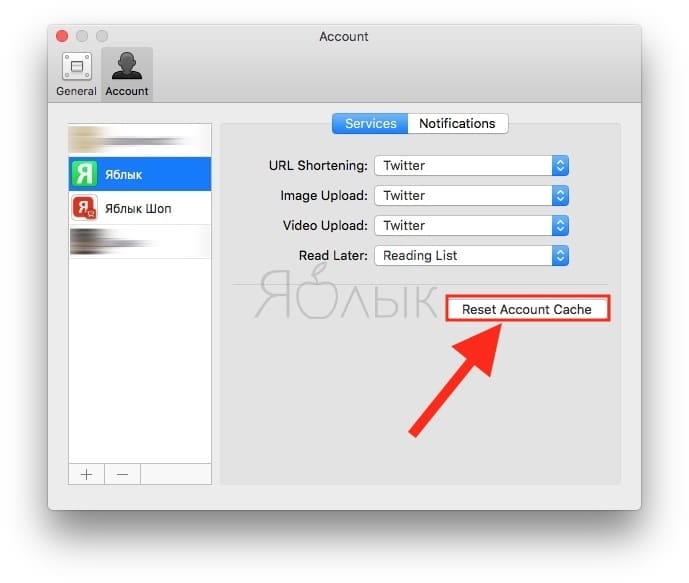
Ta bort cache-knappen i Tweetbot-appen:
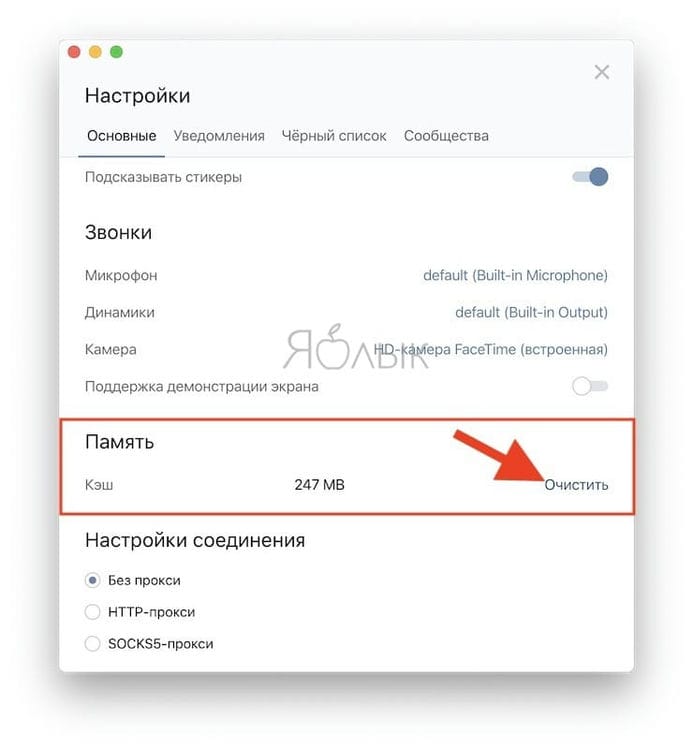
Knappen för att radera cache i VK Messenger-applikationen (Official Vkontakte-klient för Mac):
Förutom önskan att frigöra utrymme kan det dock finnas andra skäl för att radera cachar, särskilt:
- Åtgärda problem med webbsidor som laddar föråldrad data.
- Ta bort personuppgifter som lagras på webbplatser och applikationer.
- Tvinga bort bortåldrad cachad information i applikationen.
Viktig! säkerhetskopiera dina filer först.
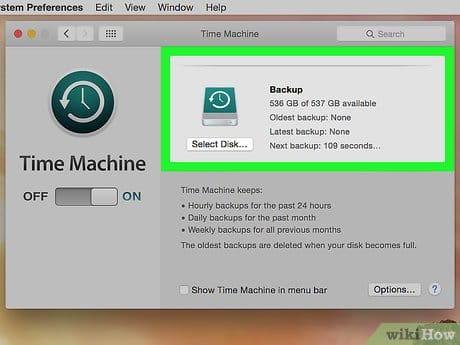
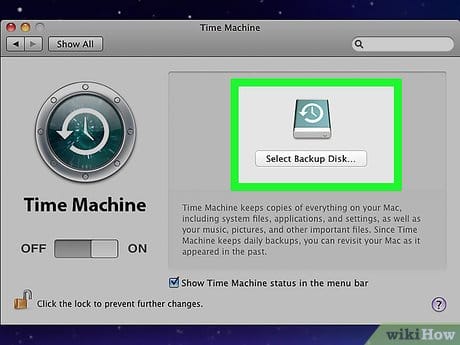
Det rekommenderas att du säkerhetskopierar dina filer regelbundet till din Mac, antingen med Apples Time Machine-applikation eller med ett säkerhetskopieringsverktyg från tredje part eller en säkerhetskopieringstjänst online. När du väl har börjat städa i biblioteksmappen finns det alltid en risk att bryta något viktigt.
Metod 1 av 2: OS X 10.7 eller senare
-
![Hur man rensar (raderar) cachen på Mac (macOS) manuellt och använder specialprogram. Frigör lagringsutrymme på din Mac]()
ett
Säkerhetskopiera viktiga data . Tänk på att en fullständig rengöring av din dator raderar all information, inklusive ditt operativsystem. Kopiera därför viktiga data till en extern hårddisk eller DVD.
-
![Hur man rensar (raderar) cachen på Mac (macOS) manuellt och använder specialprogram. Frigör lagringsutrymme på din Mac]()
2
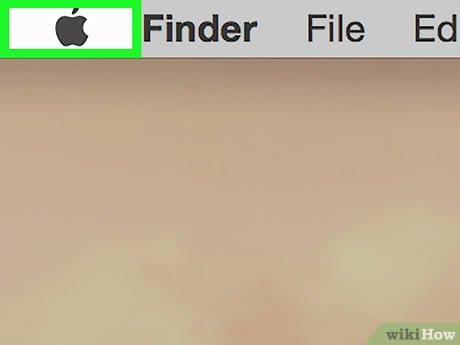
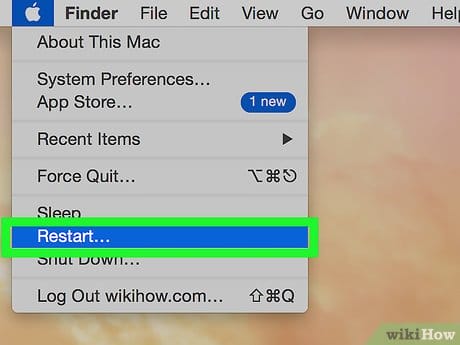
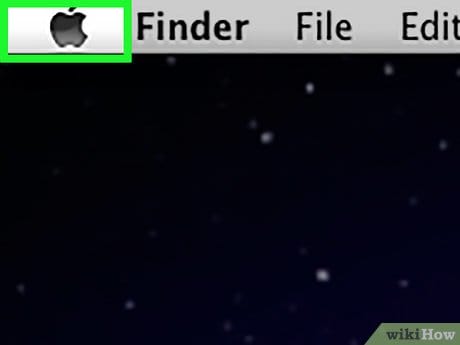
Öppna Apple-menyn. Dess ikon ser ut som ett svart äpple och ligger i det övre vänstra hörnet på skärmen.
-
![Hur man rensar (raderar) cachen på Mac (macOS) manuellt och använder specialprogram. Frigör lagringsutrymme på din Mac]()
3
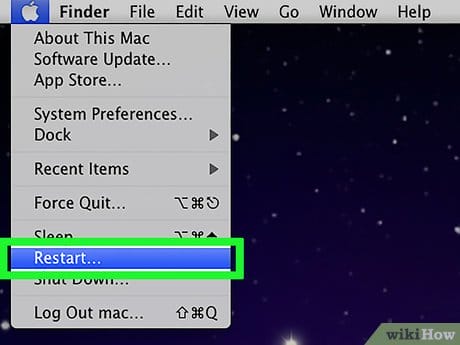
Klicka på Starta om. Det är nära botten av menyn.
-
![Hur man rensar (raderar) cachen på Mac (macOS) manuellt och använder specialprogram. Frigör lagringsutrymme på din Mac]()
fyra
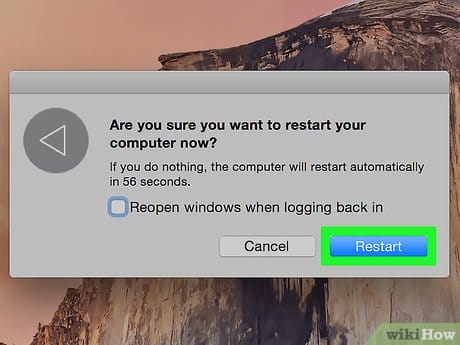
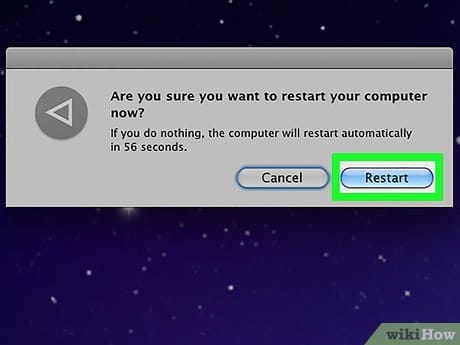
Klicka på Starta om för att bekräfta ditt beslut. Datorn startar omstartsprocessen.
- Vänta på det ögonblick då datorn stängs av.
-
![Hur man rensar (raderar) cachen på Mac (macOS) manuellt och använder specialprogram. Frigör lagringsutrymme på din Mac]()
fem
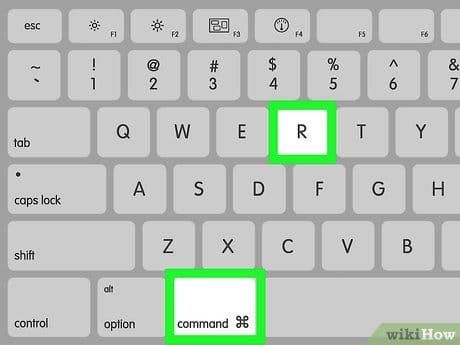
Håll ned ⌘ + R- tangenterna under omstart.
-
![Hur man rensar (raderar) cachen på Mac (macOS) manuellt och använder specialprogram. Frigör lagringsutrymme på din Mac]()
6
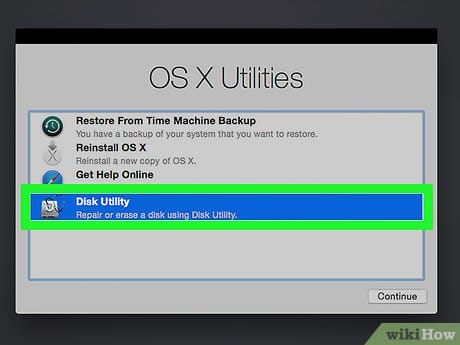
Släpp knapparna när Apple-logotypen visas på skärmen. Fönstret MacOS Utilities öppnas.
-
![Hur man rensar (raderar) cachen på Mac (macOS) manuellt och använder specialprogram. Frigör lagringsutrymme på din Mac]()
7
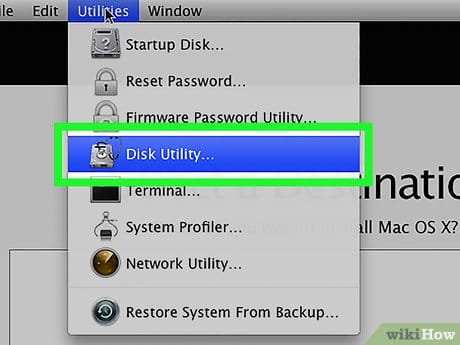
Klicka på Diskverktyg. Det är längst ner på listan.
-
![Hur man rensar (raderar) cachen på Mac (macOS) manuellt och använder specialprogram. Frigör lagringsutrymme på din Mac]()
åtta
Klicka på Fortsätt. Det är i det nedre högra hörnet av fönstret.
-
![Hur man rensar (raderar) cachen på Mac (macOS) manuellt och använder specialprogram. Frigör lagringsutrymme på din Mac]()
nio
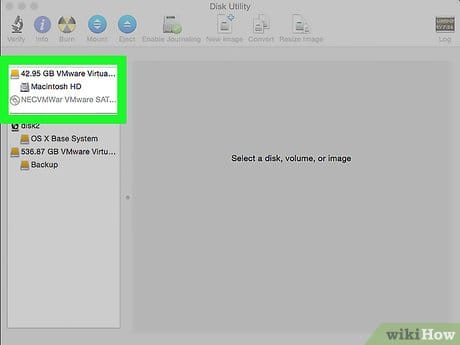
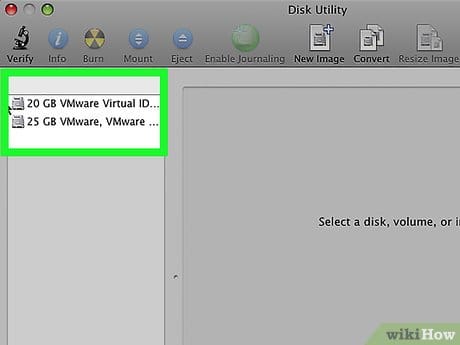
Klicka på hårddiskikonen. Det är i det övre vänstra hörnet av fönstret under avsnittet Interna enheter.
-
![Hur man rensar (raderar) cachen på Mac (macOS) manuellt och använder specialprogram. Frigör lagringsutrymme på din Mac]()
10
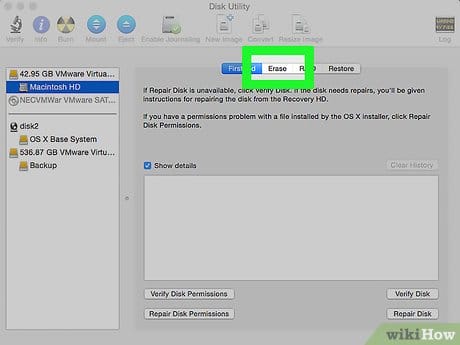
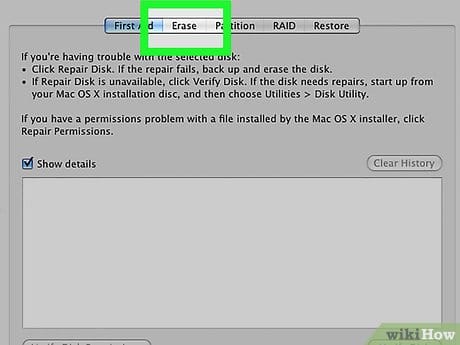
Klicka på Rensa. Den här knappen finns i mitten av fönstrets övre del.
-
![Hur man rensar (raderar) cachen på Mac (macOS) manuellt och använder specialprogram. Frigör lagringsutrymme på din Mac]()
elva
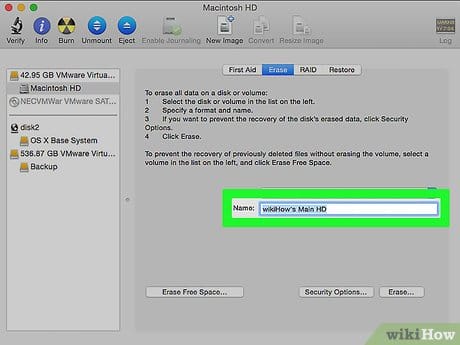
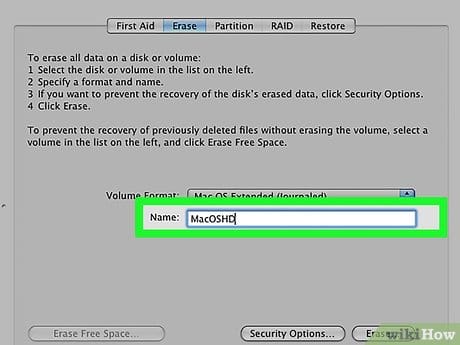
Ge enheten ett namn. Ange ett namn i raden ”Namn:”.
-
![Hur man rensar (raderar) cachen på Mac (macOS) manuellt och använder specialprogram. Frigör lagringsutrymme på din Mac]()
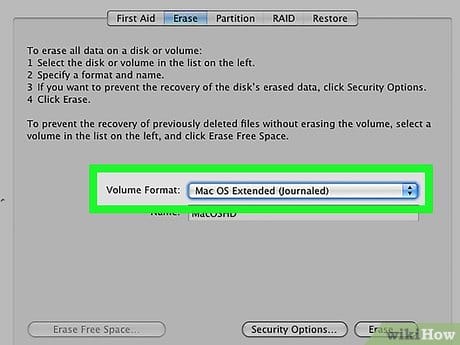
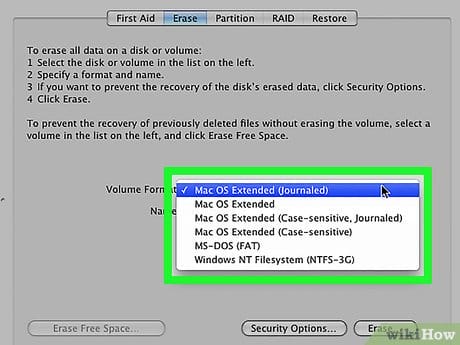
12
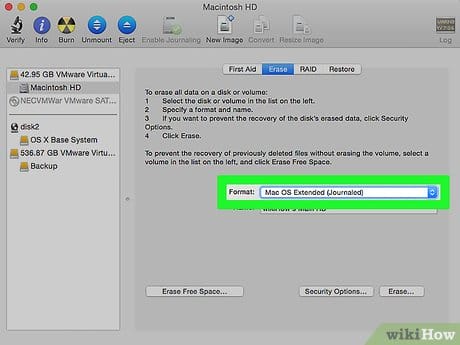
Öppna menyn ”Format: ”.
-
![Hur man rensar (raderar) cachen på Mac (macOS) manuellt och använder specialprogram. Frigör lagringsutrymme på din Mac]()
13
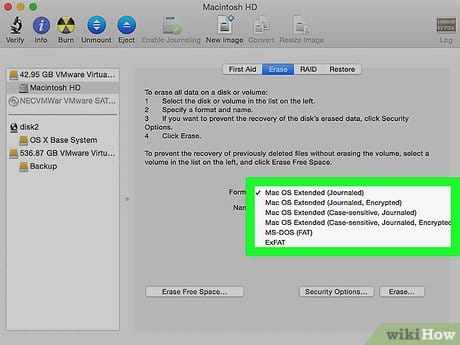
Välj ett format. För att installera om Mac OS X-systemet, välj:
- Mac OS Extended (Journaled) för att göra en snabb rengöring.
- Mac OS Extended (journalfört, krypterat) för att utföra en säker rensning.
-
![Hur man rensar (raderar) cachen på Mac (macOS) manuellt och använder specialprogram. Frigör lagringsutrymme på din Mac]()
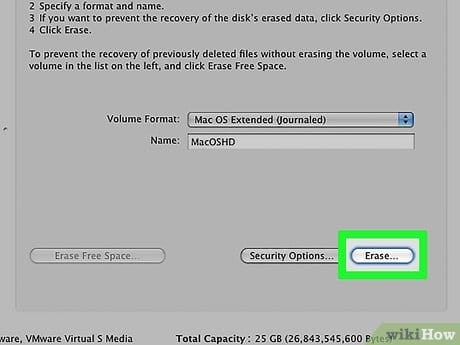
fjorton
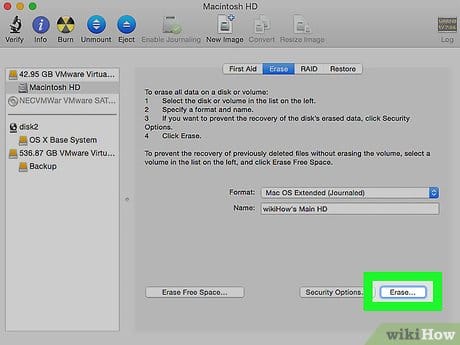
Klicka på Rensa. Det är i det nedre högra hörnet av dialogrutan. Diskrensningsprocessen startar.
- Tiden för att radera en disk beror på dess kapacitet, datastorlek och format (Safe Erase tar längre tid).


Metod 2 av 2: OS X 10.6 eller tidigare
-
![Hur man rensar (raderar) cachen på Mac (macOS) manuellt och använder specialprogram. Frigör lagringsutrymme på din Mac]()
ett
Säkerhetskopiera viktiga data . Tänk på att en fullständig rengöring av din dator raderar all information, inklusive ditt operativsystem. Kopiera därför viktiga data till en extern hårddisk eller DVD.
-
![Hur man rensar (raderar) cachen på Mac (macOS) manuellt och använder specialprogram. Frigör lagringsutrymme på din Mac]()
2
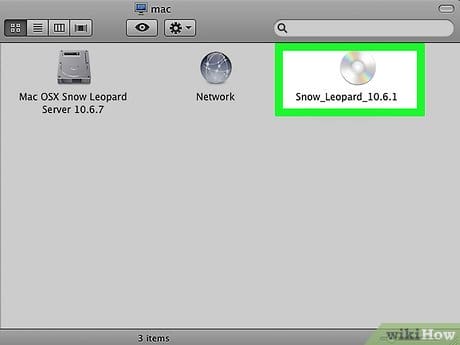
Sätt i installationsskivan. Sätt i installations-CD / DVD-skivan som medföljde din dator i den optiska enheten och vänta tills systemet känner igen skivan.
- Om du använder ett USB-minne istället för en CD / DVD, sätt i det.
-
![Hur man rensar (raderar) cachen på Mac (macOS) manuellt och använder specialprogram. Frigör lagringsutrymme på din Mac]()
3
Öppna Apple-menyn. Dess ikon ser ut som ett svart äpple och ligger i det övre vänstra hörnet på skärmen.
-
![Hur man rensar (raderar) cachen på Mac (macOS) manuellt och använder specialprogram. Frigör lagringsutrymme på din Mac]()
fyra
Klicka på Starta om. Det är nära botten av menyn.
-
![Hur man rensar (raderar) cachen på Mac (macOS) manuellt och använder specialprogram. Frigör lagringsutrymme på din Mac]()
fem
Klicka på Starta om för att bekräfta ditt beslut. Datorn startar omstartsprocessen.
- Vänta på det ögonblick då datorn stängs av.
-
![Hur man rensar (raderar) cachen på Mac (macOS) manuellt och använder specialprogram. Frigör lagringsutrymme på din Mac]()
6
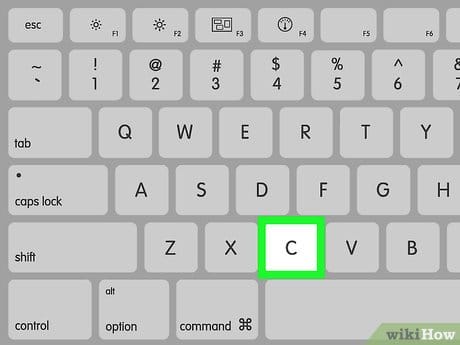
Håll C- tangenten intryckt under omstart.
- Håll ned storage Alternativknappen för en USB-lagringsenhet.
-
![Hur man rensar (raderar) cachen på Mac (macOS) manuellt och använder specialprogram. Frigör lagringsutrymme på din Mac]()
7
Klicka på Diskverktyg. Det finns i avsnittet Verktyg i installationsmenyn.
-
![Hur man rensar (raderar) cachen på Mac (macOS) manuellt och använder specialprogram. Frigör lagringsutrymme på din Mac]()
åtta
Klicka på hårddiskikonen. Det är i det övre vänstra hörnet av fönstret under avsnittet Interna enheter.
-
![Hur man rensar (raderar) cachen på Mac (macOS) manuellt och använder specialprogram. Frigör lagringsutrymme på din Mac]()
nio
Klicka på Rensa. Den här knappen finns högst upp i fönstret.
-
![Hur man rensar (raderar) cachen på Mac (macOS) manuellt och använder specialprogram. Frigör lagringsutrymme på din Mac]()
10
Ge enheten ett namn. Ange ett namn i raden ”Namn:”.
-
![Hur man rensar (raderar) cachen på Mac (macOS) manuellt och använder specialprogram. Frigör lagringsutrymme på din Mac]()
elva
Öppna menyn ”Format: ”.
-
![Hur man rensar (raderar) cachen på Mac (macOS) manuellt och använder specialprogram. Frigör lagringsutrymme på din Mac]()
12
Välj ett format. Om du vill installera om Mac OS X väljer du Mac OS Extended (Journaled).
-
![Hur man rensar (raderar) cachen på Mac (macOS) manuellt och använder specialprogram. Frigör lagringsutrymme på din Mac]()
13
Klicka på Rensa. Det är i det nedre högra hörnet av dialogrutan. Diskrensningsprocessen startar.
- Diskrensningstid beror på dess kapacitet och storleken på data på disken.
Så här rensar du Safari-cache på Mac
Att rensa cacheminnet i Safari är väldigt enkelt:
1 Starta Safari-webbläsaren och navigera till menyraden genom att välja Safari → Inställningar.
2 Klicka på fliken Tillägg och markera rutan bredvid Visa utvecklingsmenyn i menyraden.
3 Stäng fönstret Inställningar och välj sedan Utveckla-menyn i menyraden.
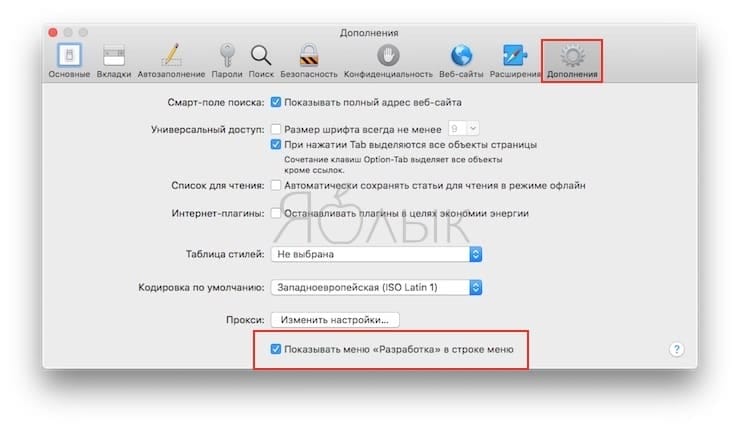
4 Från menyn Utveckla väljer du Rensa cachar.
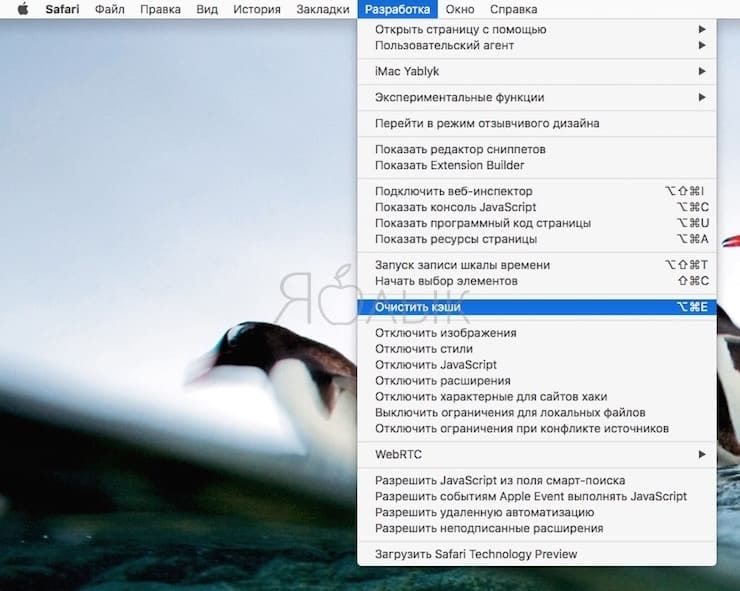
Obs! Den här metoden är något mer drastisk än den enkla historikrensningen som finns tillgänglig via Safari → Historik → Rensa historik. I detta fall raderas inte cacheminnet i utvecklingsläget personlig information, förutom informationen som lagras i tillfälliga filer (historik, bokmärken, mappen Nedladdningar etc. raderas inte).
Hur frigör du utrymme på Mac
För att komma åt rengöringsmenyn, följ dessa steg:
- Gå till Apple-menyn och sedan Om den här Mac
- Gå till fliken ”Lagring” och klicka på ”Hantera”
Du hittar dig själv i avsnittet om lagringshantering. Men om dess funktionalitet tidigare var mycket begränsad, blev det med macOS High Sierra möjligt att ta bort enskilda sektioner – från iTunes-säkerhetskopior och filer till stora dokument och e-post. Och allt detta på ett ställe – ja, precis som i en välkänd tredjepartsapplikation. Och innan det kommer systemet i sig att erbjuda dig nödvändiga rekommendationer för att hålla enheten ren: till exempel möjliggöra automatisk tömning av papperskorgen eller optimera lagring.
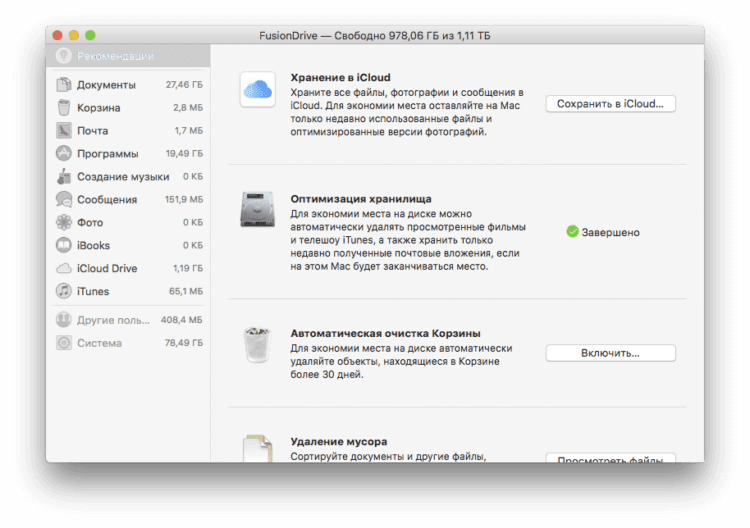
Avsnitt ”Sjukhusledning”
Med skräprensningsmenyn kan du snabbt se de största filerna, rensa nedladdningsmappen och så vidare. Till exempel visste jag inte ens att ett bröllopsarkiv med foton och videor sparades på datorn, som förresten tog upp nästan 100 GB. Med tanke på att dessa filer länge har överförts till externa enheter och molnet behöver jag inte dem på min dator.
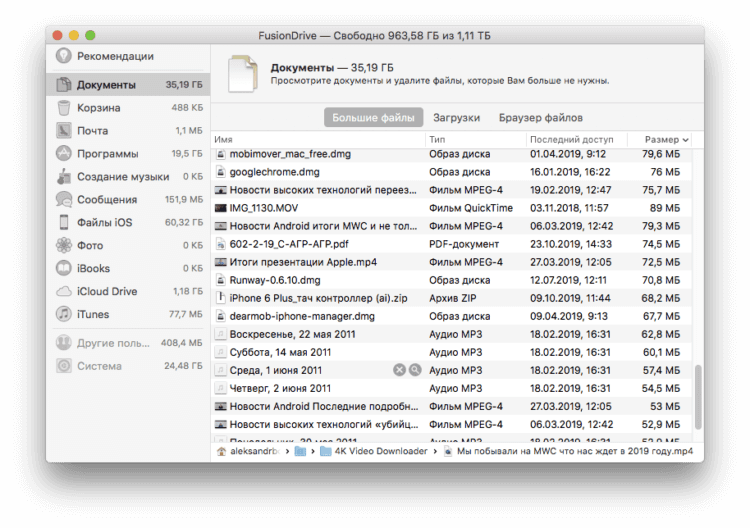
Du har ingen aning om hur många extra och stora filer du har på din Mac
En annan bra sak att göra är att städa upp din nedladdningsmapp. Ja, du behöver inte bli förvånad, har du tittat på det länge? Jag har förra årets filer och mappar på flera gigabyte vardera. Med tiden glömmer du som regel dem och de är fortfarande en börda för din hårddisk eller SSD.
Vad alla glömmer bort är de gamla säkerhetskopiorna i iTunes. Okej, om det finns kopior på 3-4 gigabyte, och om det finns 30-40? Tidigare var du tvungen att öppna iTunes, välja ”Inställningar” – fliken ”Enheter” och ta bort säkerhetskopior där. Men nu finns det ett sådant alternativ i lagringshanteringsmenyn.
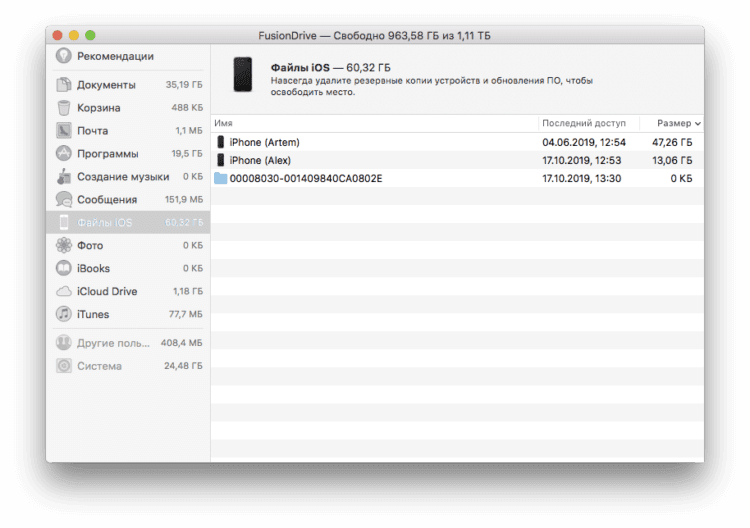
1: rensa cachen
Du kanske har hört talas om hur du ”tar bort cache” som ett av felsökningsstegen för din webbläsare.
Det finns faktiskt en stor chans att din Mac kan lagra mycket information om dina filer, som kallas ditt cache.
Dessa filer kan dock faktiskt ta upp mycket utrymme på din Mac, och istället för att stimulera din Mac kommer det att sakta ner saker.
Så det är här du måste rensa cacheminnet regelbundet.
2: avinstallera appar som du inte använder
Alla appar du har på din Mac tar faktiskt mycket utrymme på din Mac.
När din Mac är full av olika applikationer är det stor chans att din Mac blir långsammare.
Se till att du avinstallerar appar som du inte längre använder och inte bara placerar dem i papperskorgen, eftersom det fortfarande ger dig kvar eller apprester som fortfarande tar upp lite av ditt lagringsutrymme.

3: ta bort alla e-postbilagor
När du har fått ett e-postmeddelande på din Mac med PDF-filer, Word-dokument, bilder etc., dubbelklickar vi på dem av misstag.
När detta händer sparas alla filer i dina nedladdningsmappar. Det enklaste sättet att göra detta är att använda Spotlight.
Allt du behöver göra är att trycka på Command plus Space så att sökrutan visas på skärmen. När den visas på skärmen anger du ”Mail Downloads”. Detta tar dig till mappen Mail Downloads.
När du är i den här mappen väljer du de filer du vill ta bort för att frigöra utrymme på din Mac.
1 Ta bort onödiga föremål från korgen
Det första steget är att ”ta ut papperskorgen”, oavsett hur löjligt det kan låta, att tömma papperskorgen. Mac-papperskorgen fungerar ungefär som Windows-papperskorgen, istället för att ta bort filer från hårddisken flyttas filer först till papperskorgen så att du kan återställa dem. Töm papperskorgen från onödiga filer regelbundet, glöm inte att vissa applikationer, som Mail eller iMovie, har sitt eget papperskorg, som också måste tömmas regelbundet.
5: ta bort dina stora och gamla filer som du har på din Mac
Att ta bort stora och gamla filer är ett av de enkla sätten att städa upp din Mac och få mer diskutrymme.
Så att du kan radera dina stora och gamla filer på din Mac kan du använda ett verktyg för att göra detta eller så kan du radera dem manuellt.
6: dra ut alla dina gamla iOS-säkerhetskopior
Naturligtvis är det en bra idé att ha en säkerhetskopia, så hur som helst, om du av misstag raderar dina data, har du enkel åtkomst till den och du kan återställa den till din enhet med din säkerhetskopia.
Men med tiden blir din Mac-dator överbelastad med gamla säkerhetskopior som du inte längre behöver.
Detta kan ta upp gigabyte diskutrymme. På grund av detta kan du överväga att ta bort gamla säkerhetskopieringsfiler du har på din Mac som du inte längre behöver.
Kom ihåg att varje säkerhetskopia som finns kvar på din dator kan nås via din iTunes.
För att ta bort dina gamla säkerhetskopior på din Mac-dator kan du följa följande enkla steg som vi tillhandahåller.
- Starta iTunes på din Mac.
- I menyraden går du vidare och klickar på iTunes och sedan på Inställningar.
- Därefter går du till enhetens flik för att hitta en lista med säkerhetskopierade filer.
- Sedan, när du har hittat hela listan med säkerhetskopior, fortsätt och välj alla säkerhetskopior du inte längre behöver.
- När du har bekräftat alla valda säkerhetskopior klickar du på ” Ta bort säkerhetskopieringsknapp ”.
5 Ta bort språkpaket
Operativsystemet macOS levereras med förinstallerade språkpaket så att du kan byta systemspråk till önskat vid rätt tidpunkt. Ofta används 1-2 språk, vilket innebär att onödiga språk kan raderas, vilket frigör utrymme på hårddisken. Du kan ta bort onödiga språkpaket med CleanMyMac eller monolingual-apparna.
Steg 8: ta bort gamla Dmgs och Ipsw
DMGs står för Disk Images och IPSW står för iPhone Software Packages, och båda är onödiga och tar plats på din Mac.
För att bli av med detta, gör följande.
REMOVING DMG – När du har monterat diskavbildningen och installerat applikationen kan du nu extrahera och skräpa din DMG. Gör bara detta och dra den monterade volymen till papperskorgen.
Ta bort IPSW – Välj bara Bibliotek, gå sedan till iTunes och välj Programuppdateringar. Här hittar du alla programvarupaket du inte behöver och avinstallerar dem.
9: ta bort alla dubbletter
Alla de oönskade kopiorna av dina dokument, filer och foton tar faktiskt bara plats på din Mac.
Därför måste du bli av med dessa dubbla filer så att du kan städa upp din Mac och frigöra utrymmet de upptar.
Om du ska göra detta manuellt behöver du mer tålamod och naturligtvis mer tid, men du kan också prova att ladda ner ett verktyg som hjälper dig med den här uppgiften.
9 Radera röstöverföringar
Din Mac kan läsa din markerade text högt med olika röster. Om du inte använder den här funktionen kan du radera röstöversikterna. För att göra detta, ange kommandot i ”Terminal”:
sudo rm -rf /System/Library/Speech/Voices/*
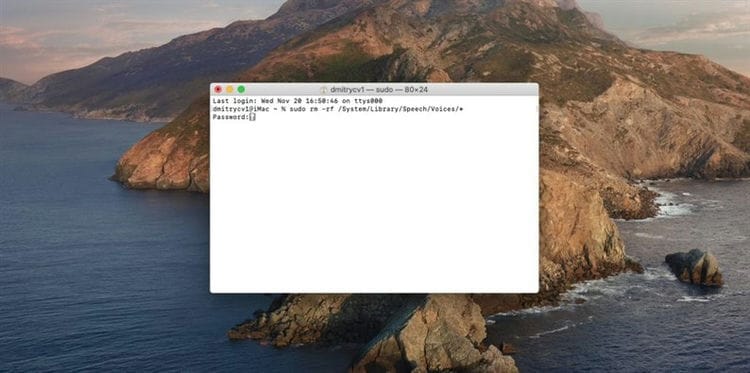
Du kan ställa in rösterna igen genom att klicka på ”Systeminställningar” → ”Tillgänglighet” → ”Tala text”.
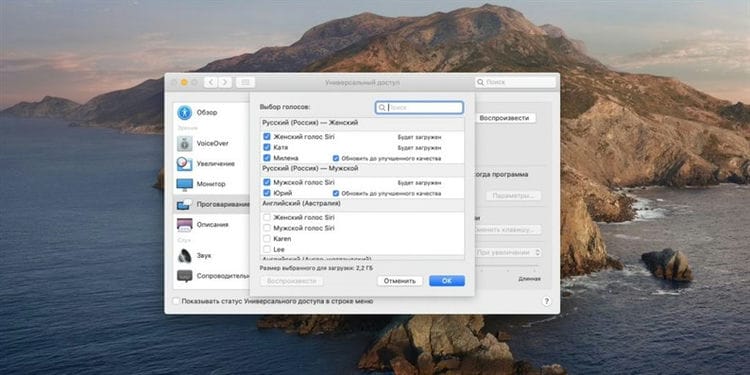
Klicka på rullgardinsmenyn, välj ”Anpassa” och ange vilka röster du vill ha.
10: gör skrivbordet snyggt
Ditt skrivbord är faktiskt den viktigaste platsen där vi vanligtvis gör allt vårt arbete. Och på grund av detta tenderar vi att behålla filerna vi använder ofta och samla dem tills vårt skrivbord är en katastrof.
Detta är faktiskt en av anledningarna till att din Mac saktar ner, så du bör överväga att rengöra din Mac. Istället för att lägga alla dina filer på skrivbordet, varför inte försöka organisera dem och låta dem vara i samma mapp.
På så sätt blir det också lättare för dig att hitta dina filer på din Mac-dator. Du har också möjlighet att använda Google Drive, din Dropbox eller andra externa lagringsenheter för att spara dina filer så att skrivbordet ser snyggt ut.
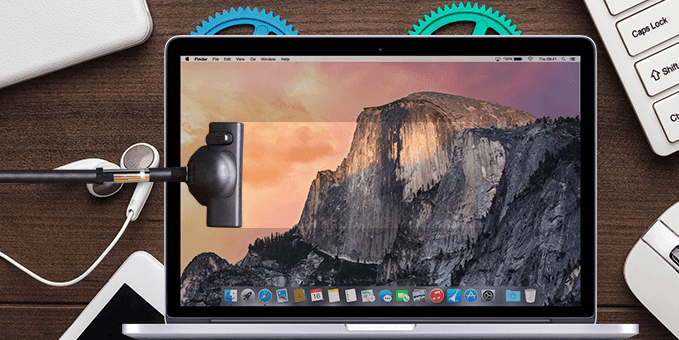
Hantera inloggningsobjekt
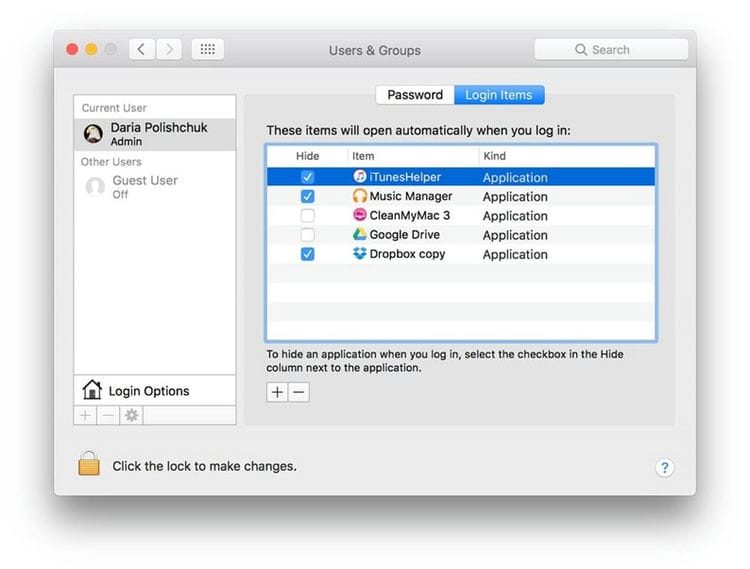
När du startar din dator laddar macOS också olika program. Några du behöver, men de flesta kan säkert inaktiveras. Annars körs de i bakgrunden, förbrukar resurser och saktar ner Mac.
För att manuellt ta bort inloggningsobjekt, öppna Systeminställningar> Användare och grupper och klicka på ditt användarnamn. Klicka sedan på ”Login Items” och välj alla program som du vill inaktivera från att köra. Klicka sedan på knappen ”-” längst ner. Gjort! Genom att inaktivera inloggningsobjekt blir din Mac snabbare nästa gång den startar.

14 Aktivera selektiv synkronisering
Om du har Dropbox, Google Drive eller någon annan molnlagringsklient installerad är det vettigt att tvinga det att bara synkronisera en del av mapparna i molnet.
Gå till klientinställningarna och leta efter ett objekt som heter ”Välj mappar som ska synkroniseras” i Dropbox eller ”Synkronisera endast dessa mappar” i Google Drive. Inställningar kan ha lite olika namn i andra applikationer.
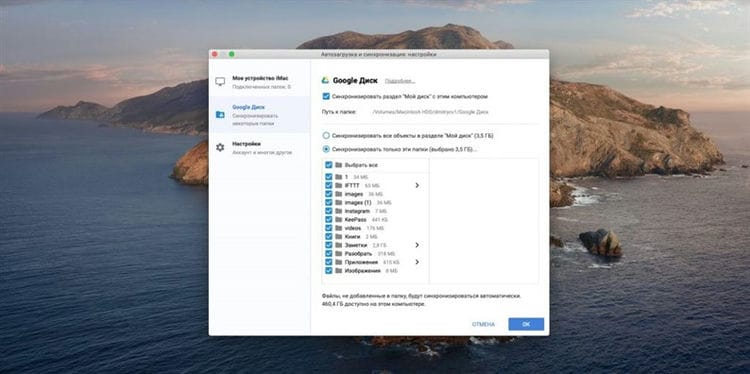
Avmarkera onödiga mappar och klicka på OK.
4 Kontroll av gluttonösa processer
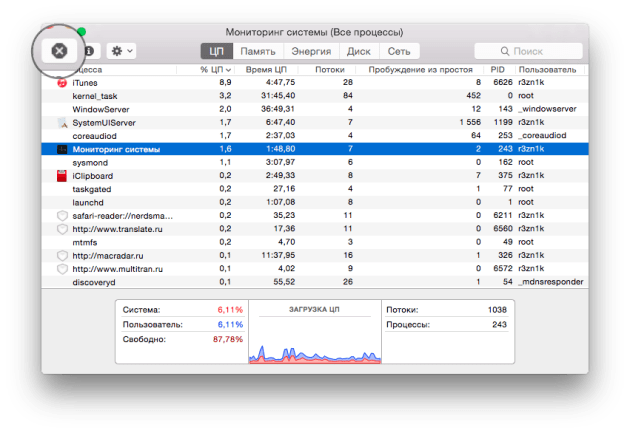
Om du märker en nedgång i prestanda när du arbetar med en vallmo med hjälp av System Monitor kan du enkelt avgöra vilken applikation som äter upp alla resurser.
- Öppna System Monitor från mappen Applications – Utilities.
- Växla mellan flikarna CPU och minne och titta på de pågående processerna, vi hittar applikationer som förbrukar för mycket resurser.
- Om du hittar en process som förbrukar mer än 90% (ingen rot process), gärna avsluta den med hjälp av End -knappen .
15 Ta bort tittade iTunes-filmer
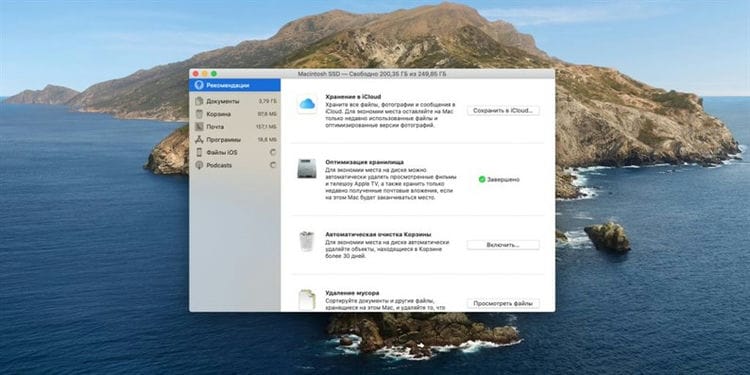
Om du köper en hel del filmer från iTunes Store (i macOS Catalina kallas appen helt enkelt TV), kan några av dem finnas kvar på din hårddisk efter att ha tittat.
För att ta bort dem, klicka på Apple → Om den här Macen → Lagring → Hantera → Optimera lagring, så tas filmerna bort. Du kan fortfarande ladda ner dem igen om du vill.
I äldre versioner av macOS kan du öppna iTunes-filmmappen genom att klicka på Finder → Gå → Gå till mapp och ange adressen:
~/Music/iTunes Media/Movies
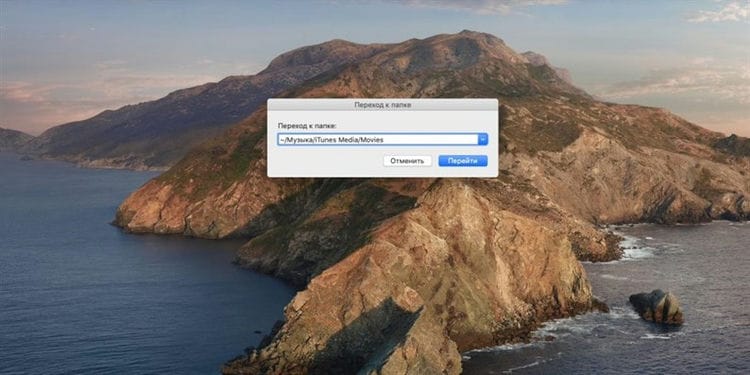
Radera sedan bara innehållet i mappen manuellt.
Skapa en karta över din lagring
Varje dator är i grunden ett träd av mappar. Vad händer om du ritade en karta över alla mappar på din Mac för att se deras storlek?
Det verkar finnas ett mycket enkelt sätt att göra detta. Program som Daisy Disk eller CleanMyMac kan skapa sådana fascinerande mappträd.
Till exempel är detta Fileoscope-verktyget tillgängligt i CleanMyMac X:
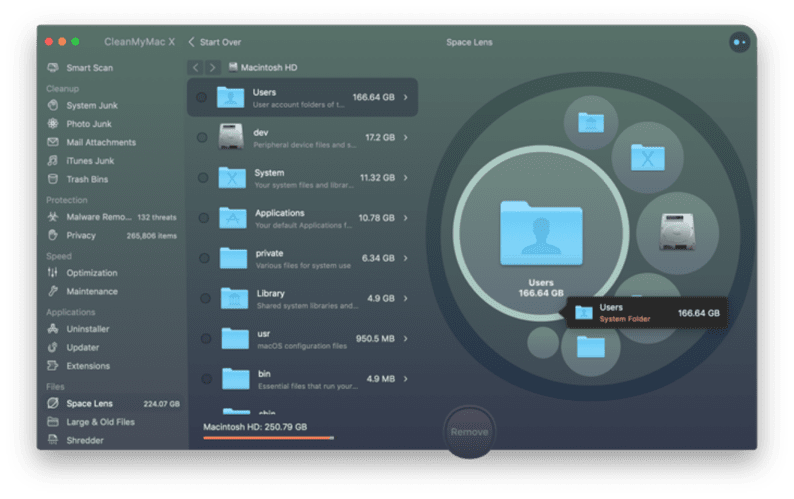
De blå bubblorna representerar stora och små mappar. Du kan gräva djupare in i varje mapp och utforska enhetens innehåll på ett helt nytt och mer informativt sätt än Finder tillåter. Du kan hitta länge glömda mappar som tar mycket plats.
- För att använda detta verktyg, ladda ner programmet (se knappen ovan)
- Välj ”Fileoscope” i sidofältet
Del 2: Hur man rengör Mac – snabbt och enkelt sätt
Förutom stegen ovan finns det faktiskt program som du kan använda för att göra alla de uppgifter där du kan spara mer tid och ansträngning när du städar upp din Mac-dator.
Detta är genom att ladda ner en programvara som heter iMyMac Mac Cleaner.
Denna Mac Cleaner hjälper dig säkert att snabba upp din Mac eftersom den snabbt och säkert tar bort alla skräpfiler från din Mac så att du har mer utrymme på din disk.
Det kan hjälpa dig att hitta alla onödiga e-postbilagor och ta bort dem permanent. Det kan också hjälpa dig att bli av med gamla iTunes-säkerhetskopieringsfiler och onödiga språkfiler som lagras på din Mac-dator.
Det kan också hjälpa dig att skanna och sedan ta bort alla dina gamla stora filer som faktiskt tar upp mycket diskutrymme.
Sammantaget, för att sammanfatta det, kommer iMyMac Mac Cleaner säkert att göra alla de saker som anges ovan, som att ta bort dubbletter, tömma papperskorgen och mer som sagts tidigare.
Här är en enkel steg för steg metod för hur du kan använda denna fantastiska programvara.
Steg 1: Låt Mac Cleaner skanna din Mac
Du kan naturligtvis ladda ner iMyMac Mac Cleaner från vår officiella webbplats på https://www.imymac.com/ och installera den på din Mac-dator.
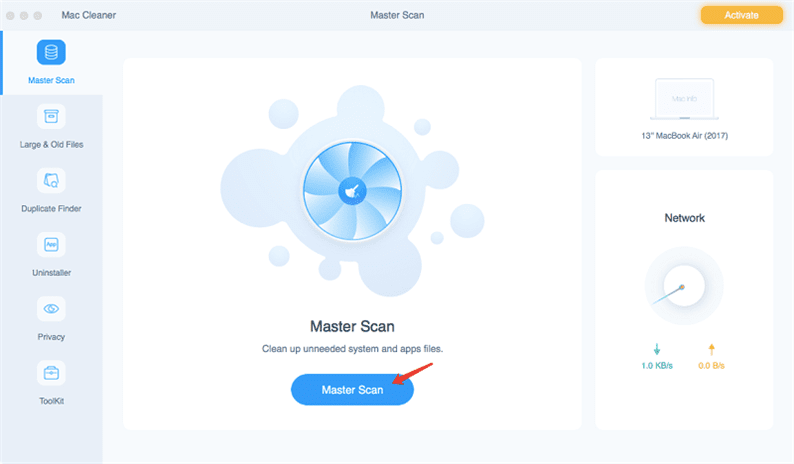
När du har installerat programmet, kör det. Du kommer då att kunna se status för ditt Mac-system i huvudgränssnittet.
Och sedan till vänster i programvaran ska du kunna se de saker som Mac Cleaner kan hjälpa dig med, gå bara och välj från den listan, låt oss säga klicka på ” Systemskräp ” för att rensa upp allt skräp.
Därefter fortsätter du och klickar på Skanna ”så att programvaran kan hitta och skanna alla skräpfiler på din Mac.
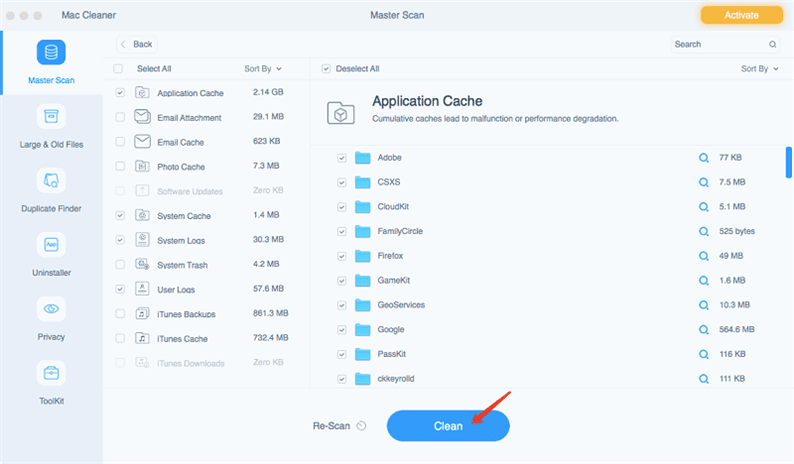
När skanningsprocessen är klar visar Mac Cleaner alla dina skräpfiler.
Steg 2: Förhandsgranska och välj de filer du vill ta bort
IMyMac Mac Cleaner kommer att kunna visa alla dina skräpfiler efter kategori. Allt du behöver göra är att välja från listan över kategorier på skärmen och sedan klicka på ” Clean Button”.
TIPS: Du kan göra samma steg från steg 1 till steg 3 om du vill ta bort dubbletter, stora gamla filer och mer genom att välja en uppgift från vänster på skärmen.
8 Ta bort papperskorgen med hjälp av ett specialverktyg
Ett enkelt sätt att lämna för sötma. Ovanstående steg är enklare att utföra med hjälp av ett specialverktyg som CleanMyMac. MacPaw- verktyget kan automatiskt utföra nödvändiga åtgärder för att rengöra Mac, och ger också möjlighet att ta bort språkpaket med några få klick, avinstallera program korrekt, rensa webbläsarcache och e-postbilagor.
CleanMyMac 3
Detta program har ett mycket vackert gränssnitt och samtidigt är det bekvämt och intuitivt att använda. Som det visade sig är dess nya namn CleanMyMac X (iPhones härlighet hemsöker någon :))
CleanMyMac 3
Applikationen kommunicerar på ryska och har förmågan att arbeta automatiskt. Du kan rengöra och ta bort onödiga komponenter i automatiskt läge. Detta läge kallas smart rengöring, och det är det jag gillar mest:
CleanMyMac fungerar i automatiskt läge
Du kommer att bli förvånad över hur mycket programmet hittar efter kontrollen. Allt detta kan tas bort smärtfritt.
Efter att ha använt ”smart rengöring” -läget kan du gå igenom resten av avsnitten och efter att ha läst beskrivningarna noggrant, bestämma vad du vill rengöra mer? Till exempel – ta bort program (applikationer) som har blivit onödiga. De kommer att tas bort ”korrekt”, tillsammans med sina ”svansar”.
Och om du inte förstår – vad det är eller inte vill gräva i, att det här är ytterligare avsnitt på vänster panel – så kan du lämna det som det är. Fram till det ögonblick som behovet uppstår.
CleanMyMac är ett betalt program.
Malwarebytes för Mac
Detta program i Windows-versionen är den bästa ad-spyware-rengöraren. Det finns också för Mac. Men på grund av den större säkerheten hos Mac, kommer allt sådant skit i det mycket mindre.
Del 1. Vad är annat för Mac-lagring?
Går din Mac långsamt? Har du kontrollerat kapaciteten på din Mac-enhet? Den har olika etiketter, eller hur? Du kan se appar, ljud, filmer, foton och även säkerhetskopior. Allt verkar självklart, eller hur? Du vet vilka filer som faktiskt tar upp ditt diskutrymme.
Men hur är det med ”Annat”? Vad betyder det? Det kan vara frustrerande att veta att dessa ”andra” filer tar för mycket diskutrymme, så vi måste frigöra dem. Vill du få tillbaka riktigt lagringsutrymme? Vi berättar först mer om annan lagring. Och sedan berättar vi hur du kan bli av med annan lagring (rensbart utrymme) på din enhet.
Vad är annat i Mac Storage? Andra lagringstyper är de som inte passar in i kategorier (till exempel applikationer, ljud, filmer, foton och även säkerhetskopior). Dessa andra filer kommer att innehålla följande:
- Dokument inklusive .doc-, .PDF- och .psd-filer.
- MacOS X-systemfiler.
- Tillfälliga macOS X-filer.
- Cache-filer inklusive webbläsarcache, användarcache och systemcache.
- Diskbilder.
- Arkiv inklusive .dmg och .zip.
- Programplugins.
- Tillägg.
- Allt som inte kan kategoriseras i huvudkategorier.
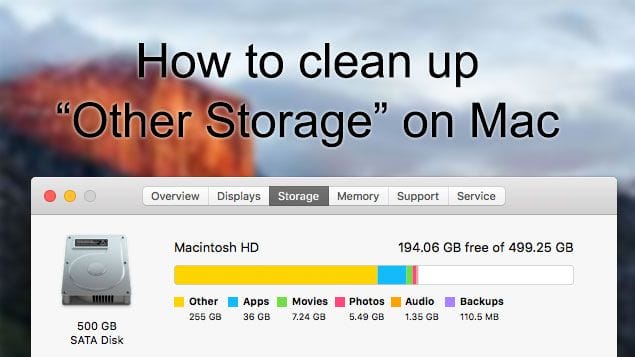
Vad faller inom kategorin ”Annat”
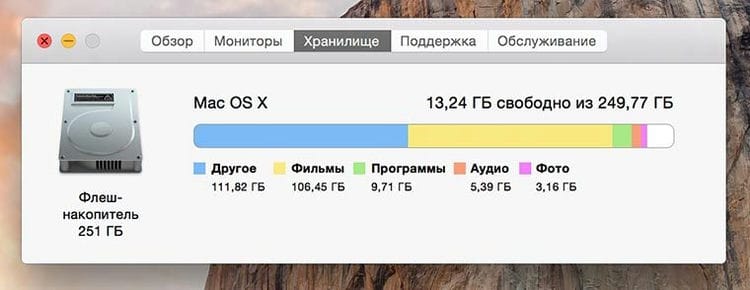
Systemet inkluderar i denna kategori:
- dokument som lagras på disken eller i applikationens cache (till exempel när de automatiskt sparas);
- arkiv och diskbilder;
- tillfälliga filer och användardata;
- biblioteksfiler, applikationscache, plugins, tillägg och programtillägg;
- virtuella maskinfiler.
Som du kan se är listan ganska omfattande, efter att ha läst den uppstår flera föreningar omedelbart i minnet.
Kanske någonstans sparade de ett par installationsarkiv för program eller spel, gjorde en säkerhetskopia av dokument eller installerade ett andra operativsystem via en virtuell maskin och glömde sedan helt enkelt bort det.
Hur man söker efter ”Annat” på Mac
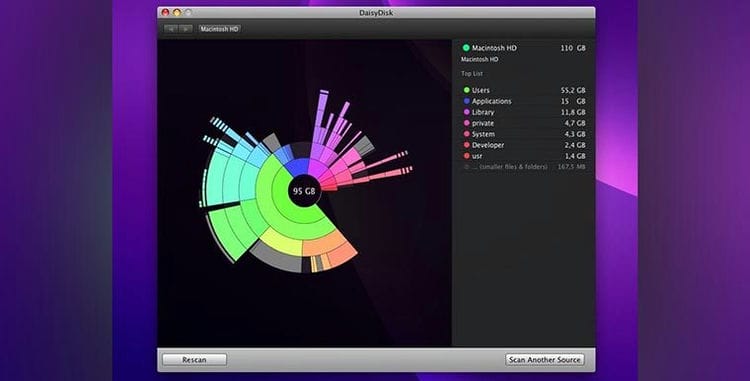
Istället för en automatisk ”rengörare” är det bättre att skaffa en förnuftig ”informator”. Jag har använt DaisyDisk- verktyget länge, vilket visuellt visar strukturen för filer och mappar i systemet. Med hjälp av ett par klick kan du befinna dig i den mest ”gluttonösa” katalogen och rensa den manuellt.
Det är ingen mening för utvecklare av sådana applikationer att fuska och tjäna pengar på betalda uppdateringar. I själva verket visar verktyget bara ett diagram över det upptagna utrymmet, och vad exakt att radera är upp till användaren själv.
1. Titta först igenom paketet Nedladdningar och Dokument för stora filer, dokumentarkiv eller undernedladdad data.
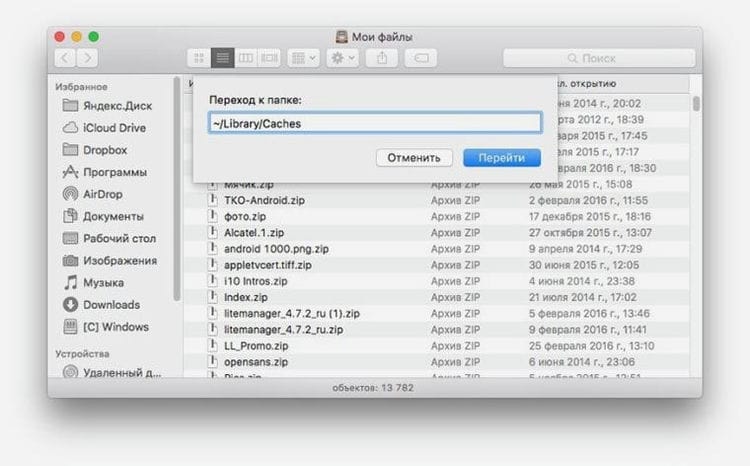
2. Titta på cachemappen längs sökvägen ~ / Library / Caches /. Det lagrar ofta data för till och med långt borttagna program och spel.
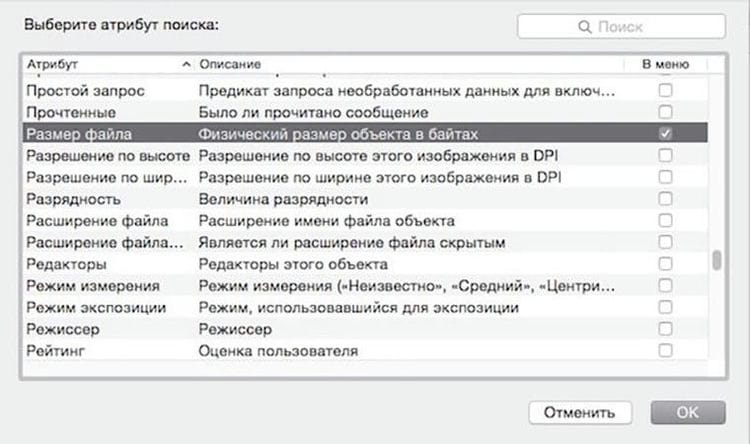
3. Med hjälp av Smart-mappen kan du hitta de största filerna i systemet (skapa en smart mapp med ett filter för en filstorlek större än 150-200 MB).
4. Prova DaisyDisk- verktyget (gratis testversion) för att hitta skräp på ditt system.
Rengöring av Mac på äldre operativsystemversioner
I det här fallet kan du använda tvångsrengöring i avsnittet ”Annat”. Här är bara exempel på data som kan klassificeras av systemet på detta sätt:
- Dokument och olika filtyper inklusive PDF, doc, PSD
- Arkiv och diskbilder, inklusive zip, dmg, iso
- Olika typer av personliga användardata
- Tillfälliga filer, ljudinspelningar och mer
- Anpassade bibliotek (applikationsstöd, iCloud-filer etc.)
- Systemcache (inklusive Safari)
- Filer som Spotlight inte kan känna igen – till exempel hårddisken på en virtuell maskin
Vi verkar ha räknat ut vad vi har att göra med. Hur bli av med det? Öppna Finder, håll ner cmd + shift + G och besök sedan mapparna som anges nedan. Ta bort allt från dem som du tror inte hör hemma på din Mac.
Rensa i mappen Program
Men då finns det redan något där vi kan gå och radera något – program och användare. 90% av mina läsare kommer att ha mappen Användare högst upp. Inne i mappen Program ser vi ungefär följande bild:
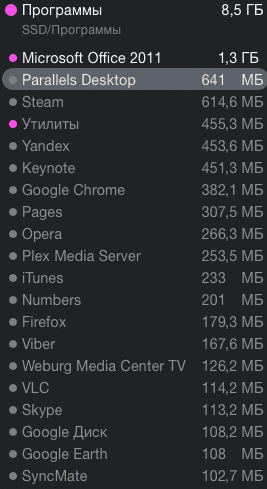
Förresten, för att omedelbart se objektet som du vill ta bort eller visa i Finder, håller du bara ner kommandotangenten (CMD) och vänsterklickar på objektet i diagrammet eller i den vänstra kolumnen.
Här, vad du än vill, kan du radera, förutom systemprogram, som iChat, Quick Time, etc. Du kommer inte att kunna ta bort dem – OS X säger att detta inte kan göras, eftersom det här är systemfiler. Men det blir lätt att hitta några sällan använda eller onödiga program! Det är här jag alltid tar bort skräp från iLife-sviten – GarageBand, iWeb och iDVD, såvida du inte använder dem alls. Ibland hamnar iMovie också i papperskorgen, men det är inte ofta. iPhoto förblir nästan alltid på Mac. Installationspaketet för det nya OS X kan också ta mycket plats (OS X Yosemite Installer, till exempel), och om du inte har några planer på att installera den, kan samma kastas säkert i papperskorgen, eftersom det blir lätt att ladda ner den igen på Mac!
Rensa mappen Användare
Därefter kommer den mest mystiska mappen – Användare! Inuti den ser du alla användare som är registrerade på datorn, men du kan bara rengöra och inspektera i din nuvarande:
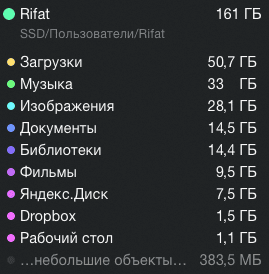
I det här skedet har du möjlighet att utvärdera dina filer från en fågelperspektiv – hur mycket data du har i dina nedladdningar, hur mycket musik och filmer, samt titta in i biblioteken. Naturligtvis kan jag inte ge dig råd om vad du behöver i foton, musik eller dokument – det här är dina personliga filer och bara du förstår deras värde. Jag vill visa de få mapparna som ofta inte behövs mycket, men samtidigt har de något att ta bort!
Musik -> iTunes -> iTunes Media -> Mobilapplikationer – det kan finnas program från iPhone och iPad som du laddade ner från App Store. Det är faktiskt ingen mening att lagra dem på en Mac, eftersom du alltid kan ladda ner dem från butiken när som helst! Ibland kan den här mappen ta mycket plats och i mitt fall var volymen cirka 15 GB!

Du kan också inspektera ditt bibliotek för stora album och omvärdera deras betydelse för dig. Du vill inte lyssna på något, men du är trött på något – kasta inte skivan med dessa kompositioner. Förresten, på samma plats måste du vara uppmärksam på två mappar: Musik -> iTunes -> iTunes Media -> Hemvideo och filmer på samma plats – de kan innehålla dina filmer som du har köpt i iTMS och filmer som du har lagt till iTunes. Det är möjligt att du inte längre behöver dem, och filmer från butiken är inte meningsfulla att bara förvara dem i mediebiblioteket!
Det är viktigt att förstå var exakt din musik lagras – i ditt iTunes-bibliotek eller helt enkelt sorteras i mappar. För mig går till exempel all musik till biblioteket och efter det tar jag bort alla originalfiler. Även om det finns tillfällen när det inte finns några spår i själva biblioteket och musikfiler är utspridda över hela Mac. Gå till iTunes -> Inställningar -> Tillägg och se vilka kryssrutor du har:
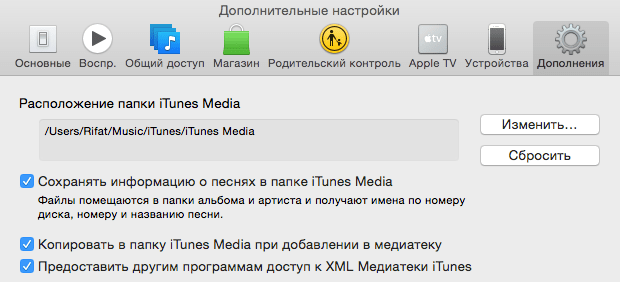
Om alla rutor är markerade som mina, så sparas låtarna som du laddar ner från Internet och sedan laddar upp till iTunes både i biblioteket och i den nedladdade originalmappen! I det här fallet kan du på ett säkert sätt ta bort originalfilerna och bara lämna dem i iTunes.
Om vi räknat ut mediebiblioteket kan vi säkert trampa mot iPhone-säkerhetskopior i iTunes. För att göra detta kan du antingen gå till Bibliotek, som jag inte riktigt rekommenderar utan att förstå vad du ska göra, eller gå till iTunes och ta bort det. Låt oss städa upp platsen på andra sättet. För att göra detta, gå till iTunes -> Inställningar och klicka på Enheter i fönstret som visas överst:

Om din Mac redan är många år gammal och din familj har många telefoner och surfplattor, kan en överraskning vänta på dig. Personligen har jag nästan aldrig kopior där (och om de gör det är de färska), men jag har sett mer än 10 olika enheter på några av dem med mycket gamla kopior (fram till 2010 …)! Vissa kopior kan tillhöra din gadget, medan andra kan vara din fru, flickvän eller kollega – varför behöver du dem?! Välj gärna irrelevanta kopior och klicka på Ta bort säkerhetskopia nedan och sedan på OK-knappen. Om du klickar på Avbryt förblir kopiorna kvar på din dator! Eller så kan du göra det lite annorlunda – högerklicka på enheten, välj Visa i Finder och därifrån tar du bort mappen med kopian.

Skillnaden är att när du raderar via iTunes ser du inte själva processen, och om kopian är mycket stor (mer än 10-20 GB) så kommer Mac-enheten att avta under avinstallationen och du kommer inte att se själva processen och dess sluttid. Och om du tar bort kopian direkt från Finder kommer du att se hur kopieringen raderas.
För dem med en Mac med en SSD- enhet är det också bra att överföra säkerhetskopior till en annan enhet. Ett liknande trick hjälper dig att döda två fåglar i en enda sten – att ha säkerhetskopior från din iPhone / iPad, såväl som att inte täppa till din inbyggda bärbara hårddisk med dem!
Förutom ditt iTunes-bibliotek kan du titta på dina Photo- eller iPhoto- bibliotek. Titta på dina foton, och du kan hitta många onödiga bilder. Personligen kom alla foton från iPhone (via fotoströmmen) in på foton / iPhoto, och jag tar ofta något som en påminnelse, och värdet på ramen försvinner nästan omedelbart efter fotografering, men dessa bilder hamnade fortfarande i biblioteket. Foton på iPhone är av mycket hög kvalitet, men nackdelen med kvalitet är ramvikt! Genom att radera hundratals onödiga bilder sparar du cirka 200 – 500 MB. Du bör dock inte bara ta bort bilderna själva från ditt bibliotek, du bör också tömma papperskorgen i iPhoto och ta bort ”nyligen raderade ramar” i foton.
Och om ett foto tar ett par megabyte, tar en kort 10 sekunders video på en iPhone 5 (till exempel) 20 MB, för att inte tala om det faktum att videor för nyare modeller tar upp mycket mer utrymme! Och om du utan tvekan sparar allt detta i mediebiblioteket eller i en separat mapp, bör du besöka dem och kontrollera deras volym. Det kan mycket väl visa sig att vissa videor filmades av misstag eller redan har tappat sin relevans.
Förresten, förutom att rengöra dina mediebibliotek kan du också överföra dem till ett annat medium och inte lagra dem på din Mac alls!
Förutom alla ovanstående rekommenderar jag också att du besöker mappen Nedladdningar! Den mest nödvändiga och mest skadliga mappen samtidigt – allt som du laddar ner från Internet hamnar oftast där, men inte alltid, nedladdade filer kryper till andra platser – musik till musik, filmer till filmer etc. … I ser ofta, eftersom mappen Nedladdningar tar nästan mest utrymme, och bara för att filerna därifrån aldrig revideras och rensas. Ta en titt där och titta närmare på innehållet! Förresten, jag har själv, den här mappen är den största, men bara för att där lagrar jag mycket användbara saker (iOS-firmware, uppdateringar för Mac, etc.) och inne i mappen Downloads har jag en tydlig struktur.
Det verkar vara allt. Så, direkt, tar jag bort 20 GB data från vissa vallmo som inte behövs särskilt på datorn. Hoppas att du också kan rensa skräpfiler från din Mac
Rengöring av cache är som regel inte värt det alls.
Om hårddiskutrymmet inte är fullt eller om du inte tänker ta bort cacheminnet för ett visst program är det bäst att lämna dessa filer på din Mac. Det finns många sätt att frigöra ledigt utrymme på macOS utan att du behöver ta bort cacheminnet.
Du kan till exempel flytta bibliotek och säkerhetskopior av enheter till en annan plats, radera oönskade stora filer eller lägga till mer diskutrymme på din MacBook.
Källor som används och användbara länkar om ämnet: https://yablyk.com/558955-kak-ochistit-udalit-kesh-na-mac-macos/ https://ru.wikihow.com/%D0%BF%D0% BE% D0% BB% D0% BD% D0% BE% D1% 81% D1% 82% D1% 8C% D1% 8E-% D0% BE% D1% 87% D0% B8% D1% 81% D1% 82 % D0% B8% D1% 82% D1% 8C-Mac https://AppleInsider.ru/mac-os-x/kak-pochistit-mac-bez-ispolzovaniya-storonnix-prilozhenij.html https: //www.imymac com / ru / mac-cleaner / hur-att-städa-a-mac.html https://www.digger.ru/sekrety-mac-os-x/8-sposobov-osvobodit-mesto-na- zhestkom -diske-mac https://Lifehacker.ru/kak-udalit-nenuzhnoe-s-mac/ https://cleanmymac.com/ru/clean-up-mac-tips https://Lifehacker.ru/7- sovetov -kotorye-pomogut-ochistit-i-uskorit-vash-mac / https://zen.yandex.ru/media/mudr/kak-pochistit-i-uskorit-mak-5bb0f36a2119b800acc0396d https://www.imymac.com/ru/mac-cleaner/mac-other-storage.html https: //www.iphones.ru/iNotes/760993 http://appleprofi.ru/kak-osvobodit-mesto-na-mac/
Inspelningskälla: lastici.ru