
Comment effacer (supprimer) le cache sur Mac (macOS) manuellement et à l’aide de programmes spéciaux. Libérez de l’espace de stockage sur votre Mac

Qu’est-ce qu’un cache et pourquoi devriez-vous le supprimer?
Le cache est essentiellement des fichiers temporaires créés par le système d’exploitation et les applications utilisées. Par exemple, il peut s’agir de fichiers temporaires, tels que des images et des documents HTML créés par un navigateur Web, des clients de messagerie (Vkontakte, Twitter, Viber, Skype, etc.).
Si l’utilisateur édite beaucoup de photos et de vidéos, il peut remarquer que l’éditeur enregistre également les données temporaires qui sont placées sur le disque dur. De plus, les éditeurs vidéo ayant la fonction d’afficher les effets appliqués lors du montage ne suppriment pas toujours ces fichiers à la fin du travail.
Le cache de la plupart des applications est trop petit pour y prêter attention. Les composants système tels que Spotlight, Contacts et Maps créent des caches relativement petits qui ne libéreront pas beaucoup d’espace sur votre disque dur, même si vous les supprimez.
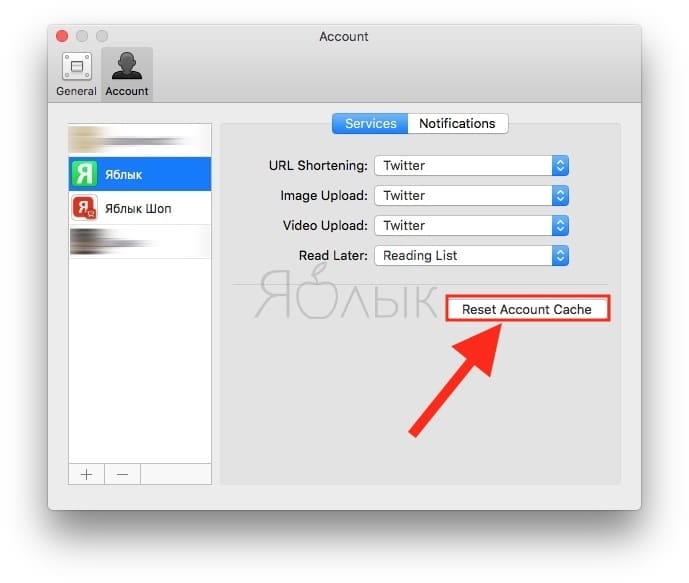
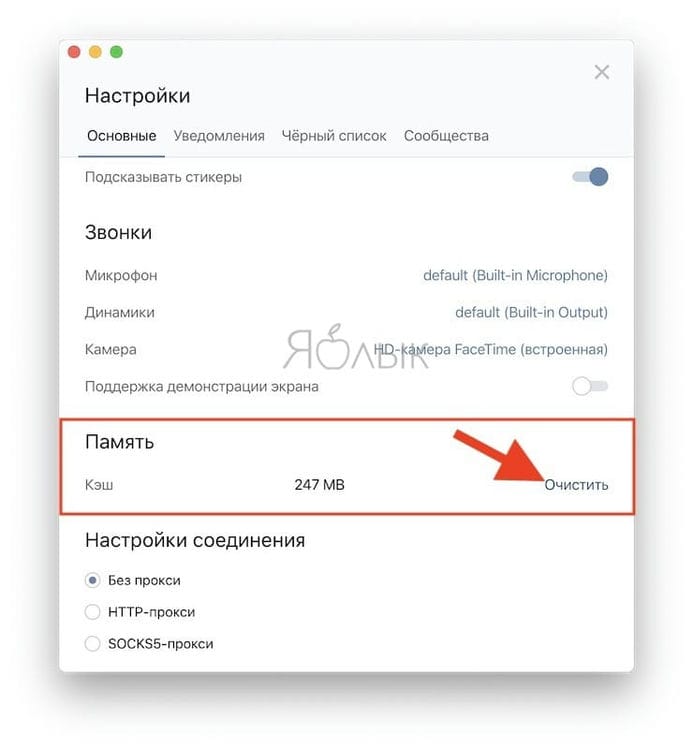
Un point important à noter ici est que vous n’avez pas besoin de supprimer les caches. Si vous n’avez pas un besoin urgent de libérer de l’espace sur votre disque dur et que vous utilisez en même temps de nombreuses applications et fichiers différents, il est préférable de laisser le cache pour améliorer la vitesse de votre Mac. De plus, de nombreuses applications effacent elles-mêmes leur cache ou ont la possibilité de les effacer manuellement.
Bouton Supprimer le cache dans l’application Tweetbot:
Le bouton de suppression du cache dans l’application VK Messenger (client officiel Vkontakte pour Mac):
Cependant, outre le désir de libérer de l’espace, il peut y avoir d’autres raisons de supprimer les caches, en particulier:
- Résoudre les problèmes de chargement de données obsolètes sur les pages Web.
- Suppression des données personnelles stockées sur les sites Web et les applications.
- Forcer la suppression des informations obsolètes mises en cache dans l’application.
Important! Sauvegarder vos fichiers en premier.
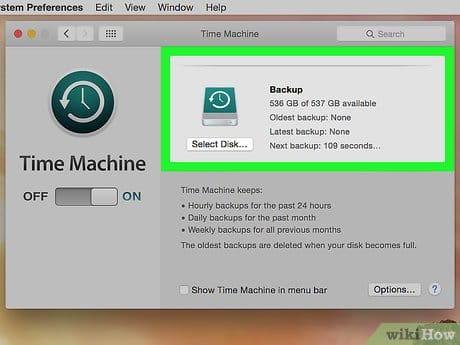
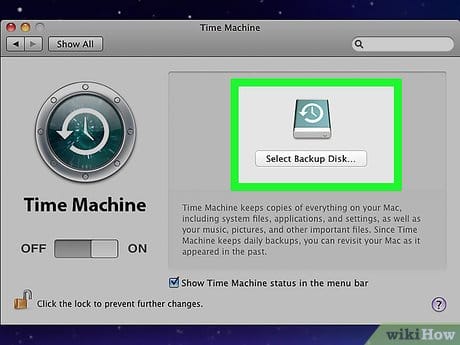
Il est recommandé de sauvegarder régulièrement vos fichiers sur votre Mac, soit à l’aide de l’application Time Machine d’Apple, soit à l’aide d’un outil de sauvegarde tiers ou d’un service de sauvegarde en ligne. Une fois que vous commencez à ranger le dossier Bibliothèque, il y a toujours un risque de casser quelque chose d’important.
Méthode 1 sur 2: OS X 10.7 ou version ultérieure
-
![Comment effacer (supprimer) le cache sur Mac (macOS) manuellement et à l'aide de programmes spéciaux. Libérez de l'espace de stockage sur votre Mac]()
une
Sauvegardez les données importantes . Veuillez noter qu’un nettoyage complet de votre ordinateur effacera toutes les informations, y compris votre système d’exploitation. Par conséquent, copiez les données importantes sur un disque dur externe ou un DVD.
-
![Comment effacer (supprimer) le cache sur Mac (macOS) manuellement et à l'aide de programmes spéciaux. Libérez de l'espace de stockage sur votre Mac]()
2
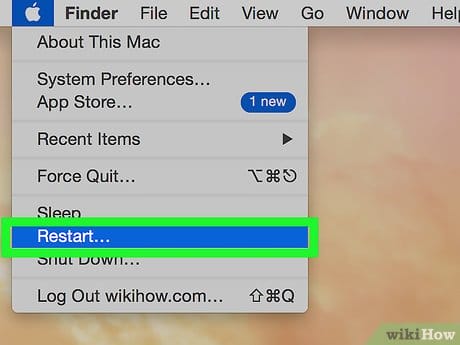
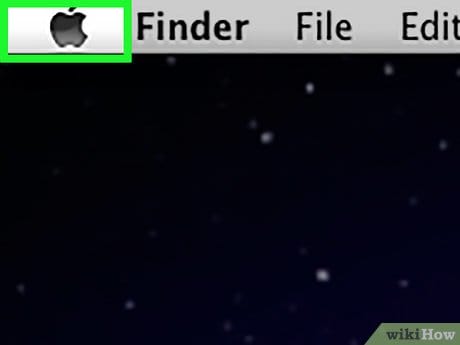
Ouvrez le menu Apple. Son icône ressemble à une pomme noire et est située dans le coin supérieur gauche de l’écran.
-
![Comment effacer (supprimer) le cache sur Mac (macOS) manuellement et à l'aide de programmes spéciaux. Libérez de l'espace de stockage sur votre Mac]()
3
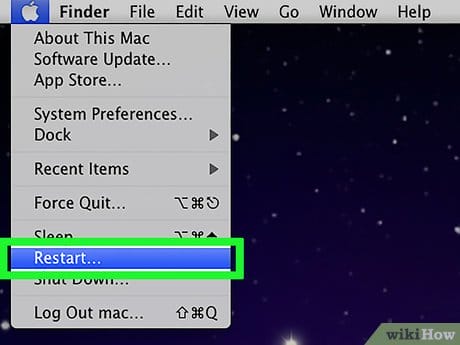
Cliquez sur Redémarrer. C’est près du bas du menu.
-
![Comment effacer (supprimer) le cache sur Mac (macOS) manuellement et à l'aide de programmes spéciaux. Libérez de l'espace de stockage sur votre Mac]()
quatre
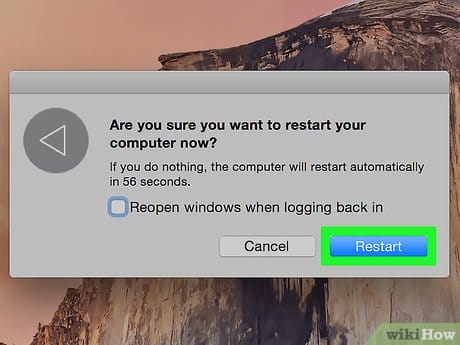
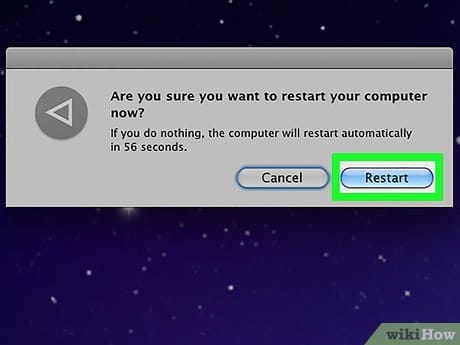
Cliquez sur Redémarrer pour confirmer votre décision. L’ordinateur commencera le processus de redémarrage.
- Attendez le moment où l’ordinateur s’éteint.
-
![Comment effacer (supprimer) le cache sur Mac (macOS) manuellement et à l'aide de programmes spéciaux. Libérez de l'espace de stockage sur votre Mac]()
cinq
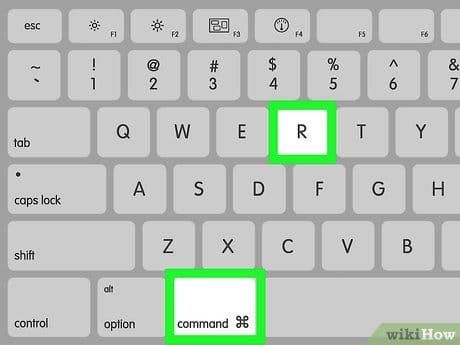
Maintenez les touches ⌘ + R enfoncées pendant le redémarrage.
-
![Comment effacer (supprimer) le cache sur Mac (macOS) manuellement et à l'aide de programmes spéciaux. Libérez de l'espace de stockage sur votre Mac]()
6
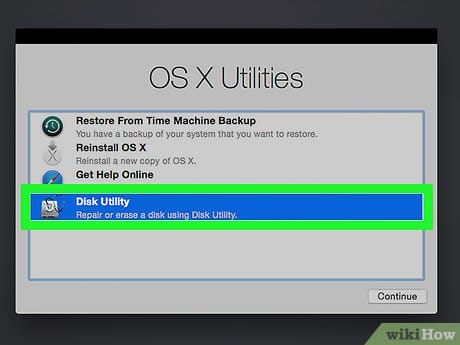
Relâchez les touches lorsque le logo Apple apparaît à l’écran. La fenêtre Utilitaires MacOS s’ouvre.
-
![Comment effacer (supprimer) le cache sur Mac (macOS) manuellement et à l'aide de programmes spéciaux. Libérez de l'espace de stockage sur votre Mac]()
7
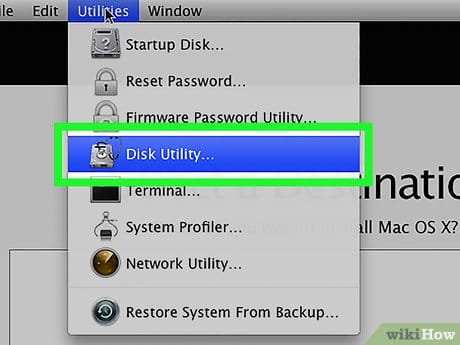
Cliquez sur Utilitaire de disque. C’est au bas de la liste.
-
![Comment effacer (supprimer) le cache sur Mac (macOS) manuellement et à l'aide de programmes spéciaux. Libérez de l'espace de stockage sur votre Mac]()
huit
Cliquez sur Continuer. C’est dans le coin inférieur droit de la fenêtre.
-
![Comment effacer (supprimer) le cache sur Mac (macOS) manuellement et à l'aide de programmes spéciaux. Libérez de l'espace de stockage sur votre Mac]()
neuf
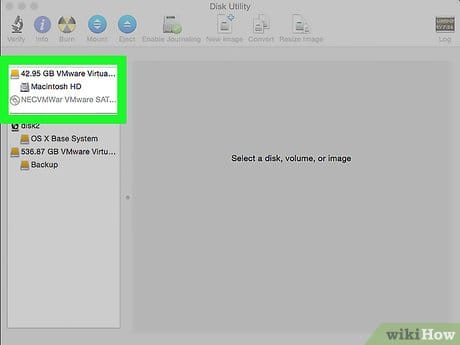
Cliquez sur l’icône du disque dur. Il se trouve dans le coin supérieur gauche de la fenêtre sous la section Lecteurs internes.
-
![Comment effacer (supprimer) le cache sur Mac (macOS) manuellement et à l'aide de programmes spéciaux. Libérez de l'espace de stockage sur votre Mac]()
dix
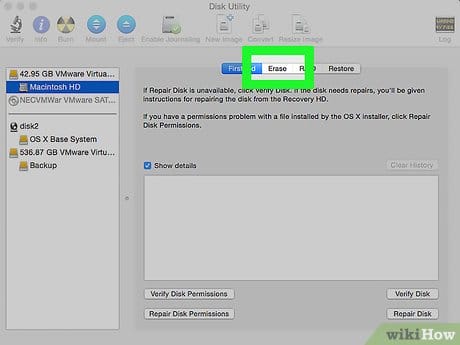
Cliquez sur Effacer. Ce bouton est situé au centre du haut de la fenêtre.
-
![Comment effacer (supprimer) le cache sur Mac (macOS) manuellement et à l'aide de programmes spéciaux. Libérez de l'espace de stockage sur votre Mac]()
Onze
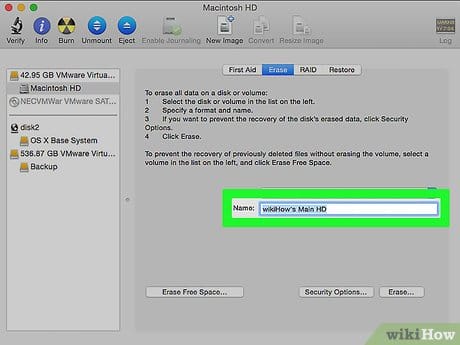
Donnez un nom au lecteur. Entrez un nom dans la ligne « Nom: ».
-
![Comment effacer (supprimer) le cache sur Mac (macOS) manuellement et à l'aide de programmes spéciaux. Libérez de l'espace de stockage sur votre Mac]()
12
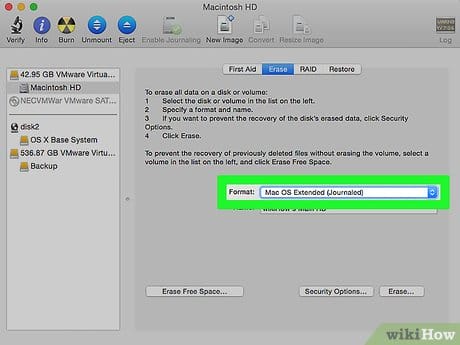
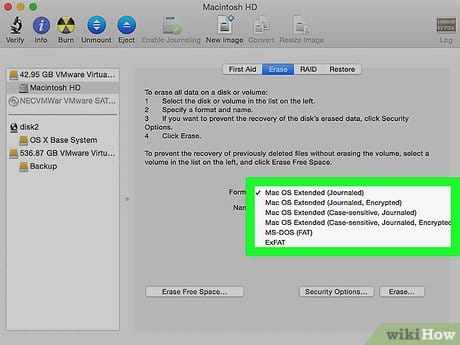
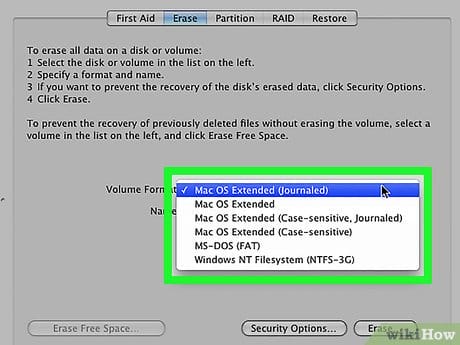
Ouvrez le menu « Format: « .
-
![Comment effacer (supprimer) le cache sur Mac (macOS) manuellement et à l'aide de programmes spéciaux. Libérez de l'espace de stockage sur votre Mac]()
13
Choisissez un format. Pour réinstaller le système Mac OS X, choisissez:
- Mac OS étendu (journalisé) pour effectuer un nettoyage rapide.
- Mac OS Extended (journalisé, chiffré) pour effectuer un nettoyage sécurisé.
-
![Comment effacer (supprimer) le cache sur Mac (macOS) manuellement et à l'aide de programmes spéciaux. Libérez de l'espace de stockage sur votre Mac]()
Quatorze
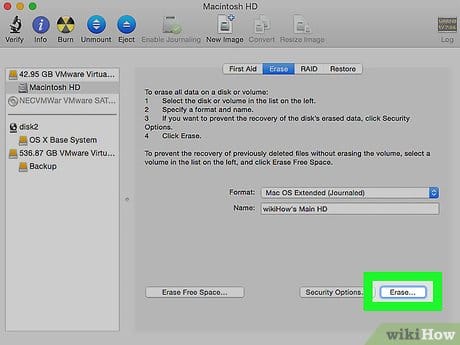
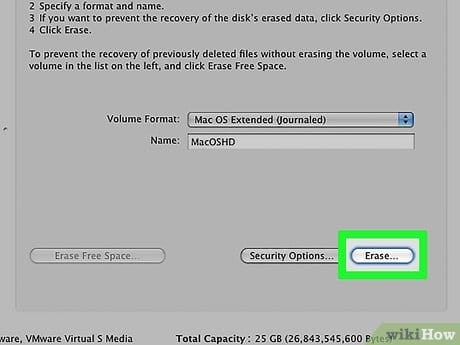
Cliquez sur Effacer. C’est dans le coin inférieur droit de la boîte de dialogue. Le processus de nettoyage de disque démarre.
- Le temps d’effacement d’un disque dépend de sa capacité, de la taille des données et du format (l’effacement sécurisé prendra plus de temps).


Méthode 2 sur 2: OS X 10.6 ou version antérieure
-
![Comment effacer (supprimer) le cache sur Mac (macOS) manuellement et à l'aide de programmes spéciaux. Libérez de l'espace de stockage sur votre Mac]()
une
Sauvegardez les données importantes . Veuillez noter qu’un nettoyage complet de votre ordinateur effacera toutes les informations, y compris votre système d’exploitation. Par conséquent, copiez les données importantes sur un disque dur externe ou un DVD.
-
![Comment effacer (supprimer) le cache sur Mac (macOS) manuellement et à l'aide de programmes spéciaux. Libérez de l'espace de stockage sur votre Mac]()
2
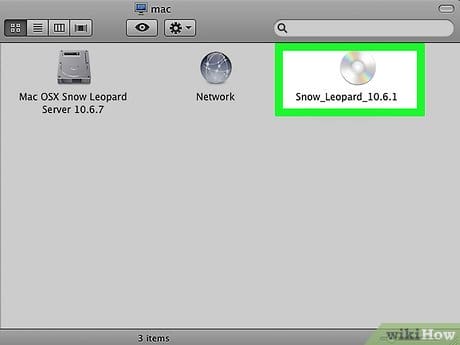
Insérez le disque d’installation. Insérez le CD / DVD d’installation fourni avec votre ordinateur dans le lecteur optique et attendez que le système reconnaisse le disque.
- Si vous utilisez une clé USB au lieu d’un CD / DVD, insérez-la.
-
![Comment effacer (supprimer) le cache sur Mac (macOS) manuellement et à l'aide de programmes spéciaux. Libérez de l'espace de stockage sur votre Mac]()
3
Ouvrez le menu Apple. Son icône ressemble à une pomme noire et est située dans le coin supérieur gauche de l’écran.
-
![Comment effacer (supprimer) le cache sur Mac (macOS) manuellement et à l'aide de programmes spéciaux. Libérez de l'espace de stockage sur votre Mac]()
quatre
Cliquez sur Redémarrer. C’est près du bas du menu.
-
![Comment effacer (supprimer) le cache sur Mac (macOS) manuellement et à l'aide de programmes spéciaux. Libérez de l'espace de stockage sur votre Mac]()
cinq
Cliquez sur Redémarrer pour confirmer votre décision. L’ordinateur commencera le processus de redémarrage.
- Attendez le moment où l’ordinateur s’éteint.
-
![Comment effacer (supprimer) le cache sur Mac (macOS) manuellement et à l'aide de programmes spéciaux. Libérez de l'espace de stockage sur votre Mac]()
6
Maintenez la touche C enfoncée pendant le redémarrage.
- Pour un périphérique de stockage USB, maintenez la touche ⌥ Option enfoncée.
-
![Comment effacer (supprimer) le cache sur Mac (macOS) manuellement et à l'aide de programmes spéciaux. Libérez de l'espace de stockage sur votre Mac]()
7
Cliquez sur Utilitaire de disque. C’est dans la section Utilitaires du menu de configuration.
-
![Comment effacer (supprimer) le cache sur Mac (macOS) manuellement et à l'aide de programmes spéciaux. Libérez de l'espace de stockage sur votre Mac]()
huit
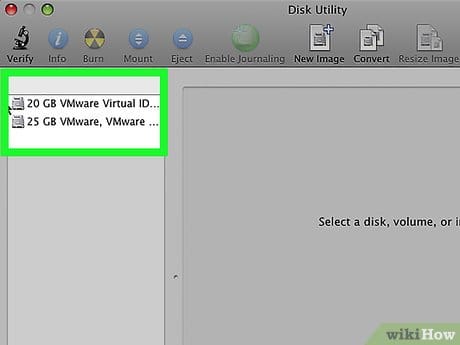
Cliquez sur l’icône du disque dur. Il se trouve dans le coin supérieur gauche de la fenêtre sous la section Lecteurs internes.
-
![Comment effacer (supprimer) le cache sur Mac (macOS) manuellement et à l'aide de programmes spéciaux. Libérez de l'espace de stockage sur votre Mac]()
neuf
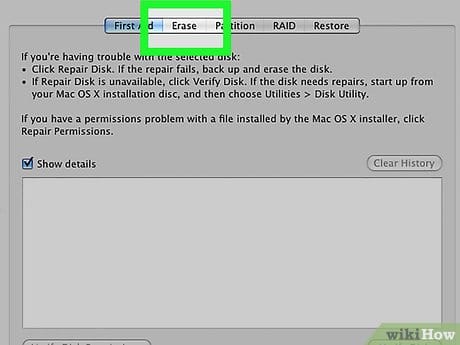
Cliquez sur Effacer. Ce bouton est situé en haut de la fenêtre.
-
![Comment effacer (supprimer) le cache sur Mac (macOS) manuellement et à l'aide de programmes spéciaux. Libérez de l'espace de stockage sur votre Mac]()
dix
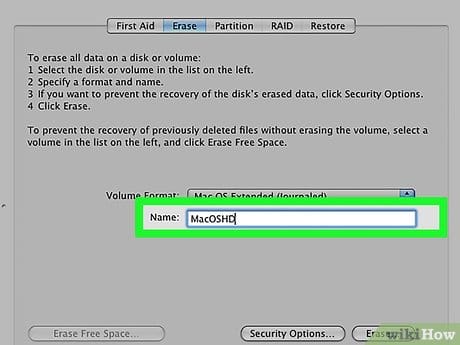
Donnez un nom au lecteur. Entrez un nom dans la ligne « Nom: ».
-
![Comment effacer (supprimer) le cache sur Mac (macOS) manuellement et à l'aide de programmes spéciaux. Libérez de l'espace de stockage sur votre Mac]()
Onze
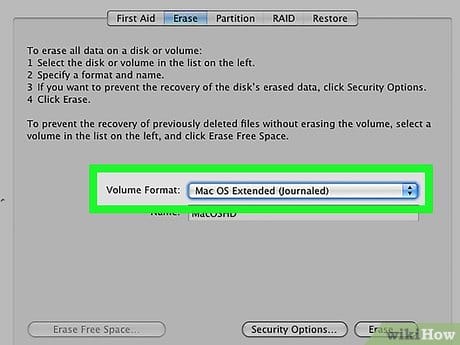
Ouvrez le menu « Format: « .
-
![Comment effacer (supprimer) le cache sur Mac (macOS) manuellement et à l'aide de programmes spéciaux. Libérez de l'espace de stockage sur votre Mac]()
12
Choisissez un format. Pour réinstaller Mac OS X, sélectionnez Mac OS étendu (journalisé).
-
![Comment effacer (supprimer) le cache sur Mac (macOS) manuellement et à l'aide de programmes spéciaux. Libérez de l'espace de stockage sur votre Mac]()
13
Cliquez sur Effacer. C’est dans le coin inférieur droit de la boîte de dialogue. Le processus de nettoyage de disque démarre.
- Le temps de nettoyage d’un disque dépend de sa capacité et de la taille des données sur le disque.

Comment vider le cache Safari sur Mac
Effacer le cache dans Safari est très simple:
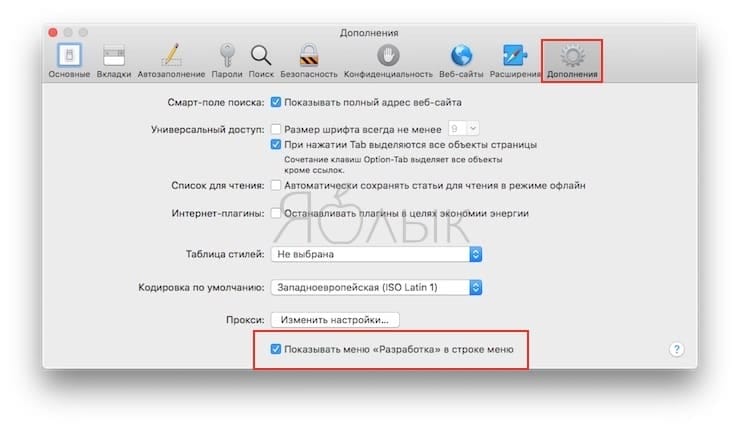
1 Lancez le navigateur Safari et accédez à la barre de menus en choisissant Safari → Préférences.
2 Cliquez sur l’onglet Modules complémentaires et cochez la case Afficher le menu Développement dans la barre de menus.
3 Fermez la fenêtre Préférences, puis sélectionnez le menu Développer dans la barre de menus.
4 Dans le menu Développer, sélectionnez Effacer les caches.
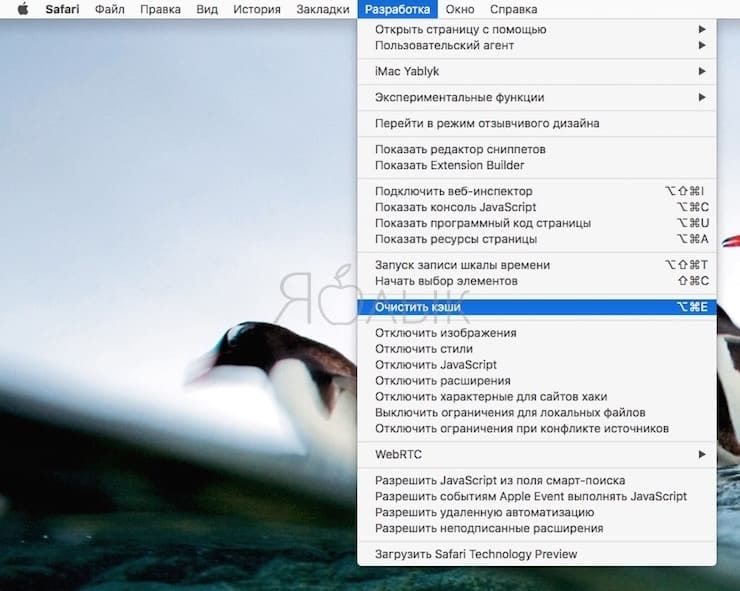
Remarque: Cette méthode est un peu plus drastique que la simple suppression de l’historique disponible via Safari → Historique → Effacer l’historique. Dans ce cas, la suppression du cache en mode développement ne supprime pas les informations personnelles, à l’exception des informations stockées dans des fichiers temporaires (historique, signets, le dossier Téléchargements, etc. ne seront pas supprimés).
Comment libérer de l’espace sur Mac
Pour accéder au menu de nettoyage, procédez comme suit:
- Allez dans le menu Apple, puis À propos de ce Mac
- Allez dans l’onglet « Stockage » et cliquez sur « Gérer »
Vous vous retrouverez dans la section de gestion du stockage. Mais si auparavant ses fonctionnalités étaient très limitées, alors avec macOS High Sierra, il devenait possible de supprimer des sections individuelles – des sauvegardes et fichiers iTunes aux documents volumineux et au courrier. Et tout cela en un seul endroit – oui, comme dans une application tierce bien connue. Et avant cela, le système lui-même vous proposera les recommandations nécessaires pour garder le disque propre: par exemple, activer le vidage automatique de la poubelle ou optimiser le stockage.
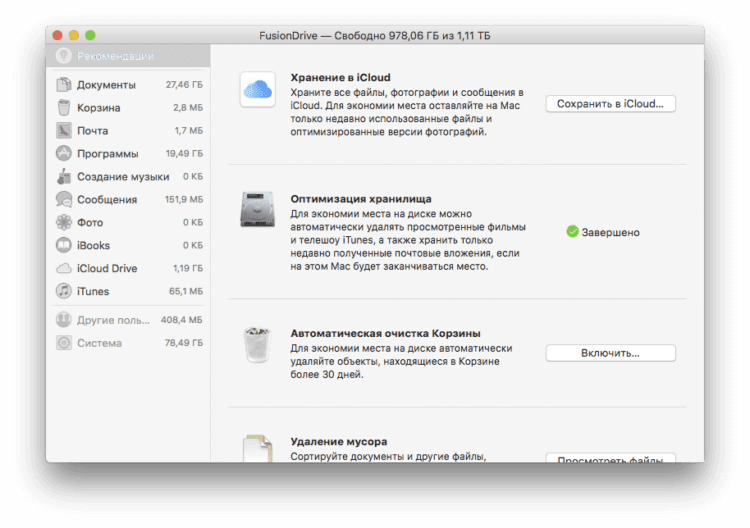
Section « Gestion de l’hôpital »
Le menu Nettoyage indésirable vous permet de voir rapidement les fichiers les plus volumineux, de nettoyer votre dossier de téléchargement, etc. Par exemple, je ne savais même pas qu’une archive de mariage avec des photos et des vidéos était enregistrée sur l’ordinateur, qui occupait d’ailleurs près de 100 Go. Étant donné que ces fichiers ont longtemps été transférés vers des disques externes et le cloud, je n’en ai pas besoin sur mon ordinateur.
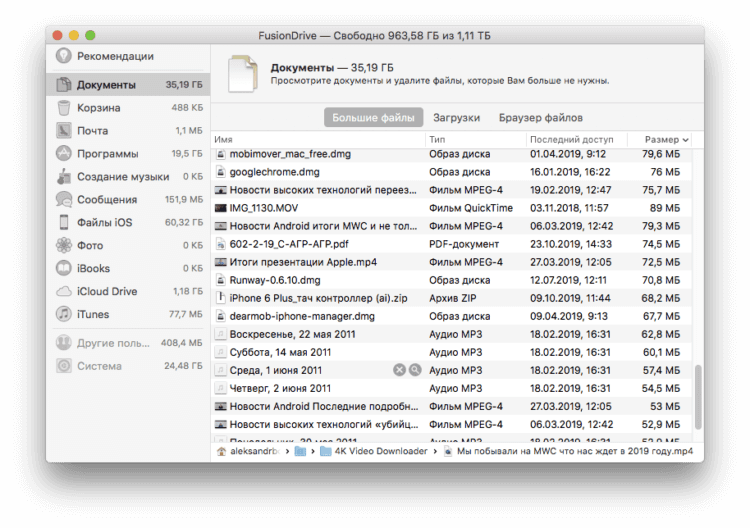
Vous n’avez aucune idée du nombre de fichiers extra et volumineux que vous avez sur votre Mac
Une autre bonne chose à faire est de nettoyer votre dossier Téléchargements. Oui, pas besoin d’être surpris, y avez-vous longuement réfléchi? J’ai les fichiers et dossiers de l’année dernière de plusieurs gigaoctets chacun. Au fil du temps, en règle générale, vous les oubliez et ils restent un fardeau pour votre disque dur ou SSD.
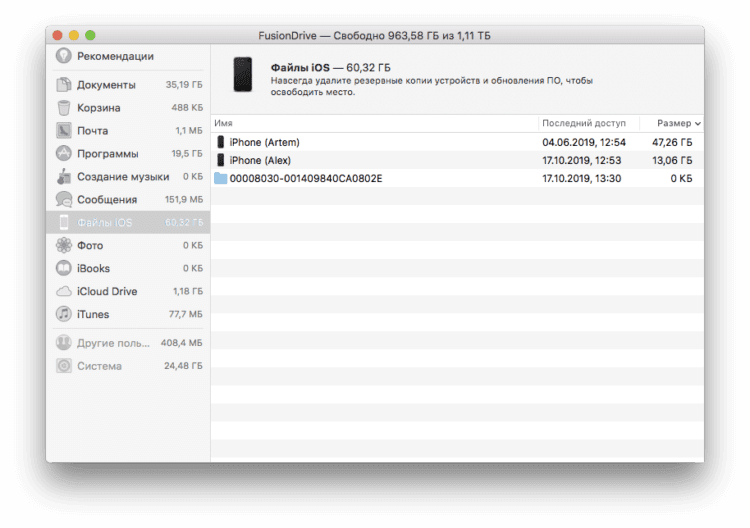
Ce que tout le monde oublie, ce sont les anciennes sauvegardes de périphériques dans iTunes. D’accord, s’il y a des copies de 3-4 gigaoctets, et s’il y en a 30-40? Auparavant, vous deviez ouvrir iTunes, sélectionner « Paramètres » – l’onglet « Périphériques » et y supprimer les sauvegardes. Mais maintenant, il existe une telle option dans le menu de gestion du stockage.
1: vider le cache
Vous avez peut-être entendu parler de la façon de «supprimer le cache» dans le cadre des étapes de dépannage de votre navigateur.
En fait, il y a de fortes chances que votre Mac puisse stocker beaucoup d’informations sur vos fichiers, ce que l’on appelle votre cache.
Cependant, ces fichiers peuvent en fait prendre beaucoup de place sur votre Mac et au lieu de stimuler votre Mac, cela ralentira les choses.
C’est donc là que vous devez régulièrement vider le cache.
2: désinstallez toutes les applications que vous n’utilisez pas
Toutes les applications que vous avez sur votre Mac occupent en fait beaucoup d’espace sur votre Mac.
Une fois que votre Mac est plein de diverses applications, il y a de fortes chances que votre Mac devienne plus lent.
Assurez-vous de désinstaller toutes les applications que vous n’utilisez plus et ne les mettez pas simplement à la poubelle, car cela vous laissera toujours des restes ou des restes d’applications qui occuperont encore une partie de votre espace de stockage.

3: supprimer toutes les pièces jointes aux e-mails
Après avoir reçu un e-mail sur votre Mac contenant des fichiers PDF, des documents Word, des images, etc., nous double-cliquons dessus par erreur.
Une fois que cela se produit, tous les fichiers seront enregistrés dans vos dossiers de téléchargement de courrier. Le moyen le plus simple de le faire est d’utiliser Spotlight.
Tout ce que vous avez à faire est d’ appuyer sur Commande plus Espace pour que la zone de recherche apparaisse sur votre écran. Une fois qu’il apparaît sur votre écran, entrez « Téléchargements par courrier ». Cela vous mènera au dossier Téléchargements de courrier.
Une fois que vous êtes dans ce dossier, sélectionnez les fichiers que vous souhaitez supprimer pour libérer de l’espace sur votre Mac.
1 Retirez les articles inutiles du panier
La première étape consiste à «sortir les poubelles», aussi ridicules que cela puisse paraître, pour vider les poubelles. La corbeille Mac fonctionne de manière similaire à la corbeille de Windows, au lieu de supprimer des fichiers de votre disque dur, les fichiers sont d’abord déplacés vers la corbeille afin que vous puissiez les récupérer. Videz régulièrement la corbeille des fichiers inutiles, n’oubliez pas que certaines applications, telles que Mail ou iMovie, ont leur propre corbeille, qui doit également être vidée périodiquement.
5: supprimez vos gros et anciens fichiers que vous avez sur votre Mac
La suppression de vos fichiers volumineux et anciens est l’un des moyens les plus simples de nettoyer votre Mac et d’obtenir plus d’espace disque.
Afin de pouvoir supprimer vos fichiers volumineux et anciens sur votre Mac, vous pouvez utiliser un outil pour le faire ou vous pouvez les supprimer manuellement.
6: retirez toutes vos anciennes sauvegardes iOS
Bien sûr, avoir une sauvegarde est une excellente idée, donc de toute façon, si vous supprimez accidentellement vos données, vous y avez facilement accès et vous pouvez les restaurer sur votre appareil à l’aide de votre sauvegarde.
Cependant, au fil du temps, votre ordinateur Mac est surchargé d’anciennes sauvegardes dont vous n’avez plus besoin.
Cela peut occuper des gigaoctets d’espace disque. Pour cette raison, vous pouvez envisager de supprimer tous les anciens fichiers de sauvegarde que vous avez sur votre Mac dont vous n’avez plus besoin.
N’oubliez pas que chaque sauvegarde qui reste sur votre ordinateur est accessible via iTunes.
Par conséquent, afin de supprimer vos anciennes sauvegardes sur votre ordinateur Mac, vous pouvez suivre les étapes simples suivantes que nous fournissons.
- Lancez iTunes sur votre Mac.
- Dans la barre de menus, continuez et cliquez sur iTunes, puis sur Préférences.
- Après cela, accédez à l’onglet de l’appareil pour trouver une liste des fichiers de sauvegarde.
- Ensuite, une fois que vous avez trouvé votre liste complète de sauvegardes, continuez et sélectionnez toutes les sauvegardes dont vous n’avez plus besoin.
- Une fois que vous avez confirmé toutes les sauvegardes sélectionnées, cliquez sur le bouton » Supprimer la sauvegarde « .
5 Suppression des modules linguistiques
Le système d’exploitation macOS est livré avec des modules linguistiques préinstallés afin que vous puissiez basculer la langue du système vers la langue souhaitée au bon moment. Une ou deux langues sont souvent utilisées, ce qui signifie que les langues inutiles peuvent être supprimées, ce qui libère de l’espace sur le disque dur. Vous pouvez supprimer les modules linguistiques inutiles à l’aide des applications CleanMyMac ou monolingues.
Étape 8: supprimez les anciens Dmgs et Ipsw
DMG signifie Disk Images et IPSW signifie iPhone Software Packages, et les deux sont inutiles et occupent de l’espace sur votre Mac.
Pour vous en débarrasser, procédez comme suit.
SUPPRESSION DE DMG – Une fois que vous avez monté l’image disque et installé l’application, vous pouvez maintenant extraire et placer votre DMG dans la poubelle. Faites simplement cela et faites glisser le volume monté vers la poubelle.
SUPPRESSION D’IPSW – Sélectionnez simplement Bibliothèque, puis accédez à iTunes et sélectionnez Mises à jour logicielles. Ici, vous pouvez trouver tous les logiciels dont vous n’avez pas besoin et les désinstaller.
9: supprimer tous les fichiers en double
Toutes ces copies indésirables de vos documents, fichiers et photos ne prennent en fait que de la place sur votre Mac.
Par conséquent, vous devez vous débarrasser de ces fichiers en double afin de pouvoir nettoyer votre Mac et libérer l’espace qu’ils occupent.
Si vous prévoyez de le faire manuellement, vous aurez besoin de plus de patience et bien sûr de plus de temps, mais vous pouvez également essayer de télécharger un outil pour vous aider dans cette tâche.
9 Effacer les voix off
Votre Mac peut lire le texte sélectionné à haute voix de différentes voix. Si vous n’utilisez pas cette fonction, vous pouvez supprimer les voix off. Pour ce faire, entrez la commande dans le « Terminal »:
sudo rm -rf /System/Library/Speech/Voices/*
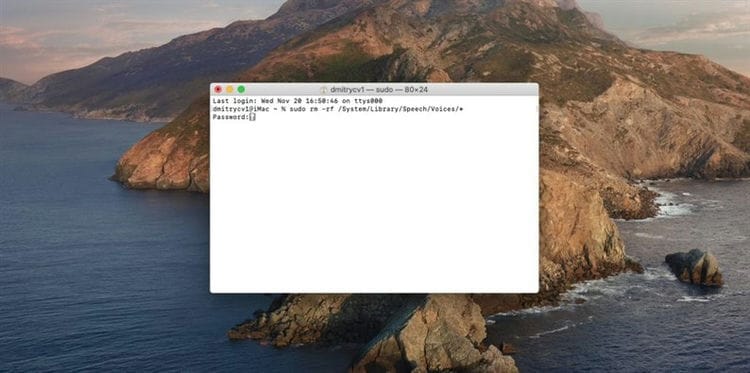
Vous pouvez rétablir les voix en cliquant sur «Préférences système» → «Accessibilité» → «Énoncer le texte».
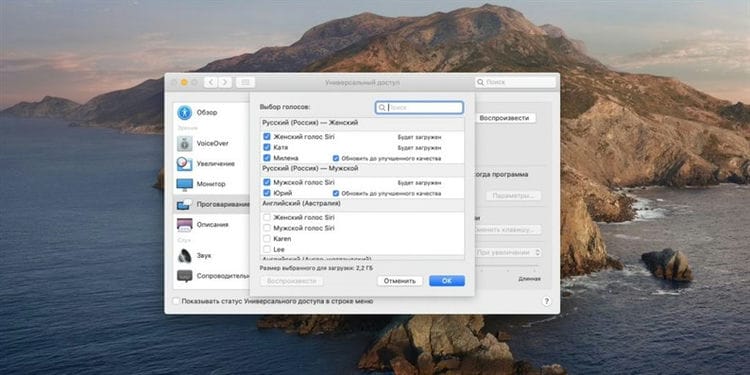
Cliquez sur la liste déroulante, sélectionnez « Personnaliser » et spécifiez les voix que vous souhaitez.
10: rendez votre bureau soigné
Votre bureau est en fait l’endroit le plus important où nous effectuons habituellement tout notre travail. Et pour cette raison, nous avons tendance à conserver les fichiers que nous utilisons fréquemment et à les collecter jusqu’à ce que notre bureau devienne une catastrophe.
C’est en fait l’une des raisons pour lesquelles votre Mac ralentit, vous feriez donc mieux d’envisager de nettoyer votre Mac. Au lieu de mettre tous vos fichiers sur votre bureau, pourquoi ne pas essayer de les organiser et de les laisser dans le même dossier.
De cette façon, il vous sera également plus facile de trouver vos fichiers sur votre Mac. Vous avez également la possibilité d’utiliser Google Drive, votre Dropbox ou d’autres périphériques de stockage externes pour enregistrer vos fichiers afin de garder votre bureau en ordre.
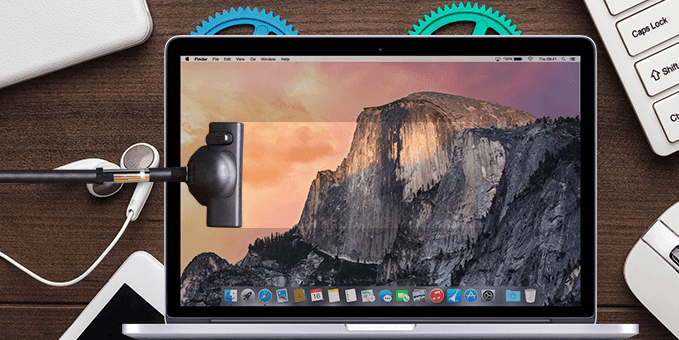
Gérer les éléments de connexion
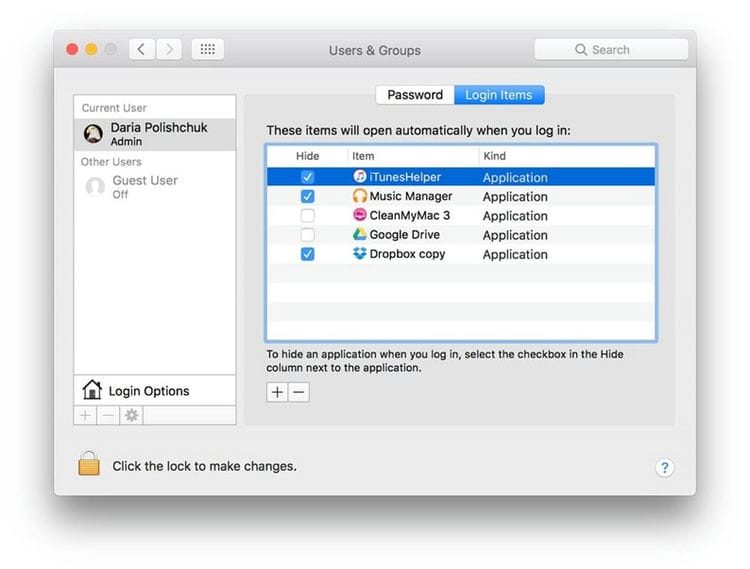
Lorsque vous démarrez votre ordinateur, macOS charge également divers programmes. Vous en avez besoin, mais la plupart peuvent être désactivés en toute sécurité. Sinon, ils fonctionneront en arrière-plan, consommant des ressources et ralentissant le Mac.
Pour supprimer manuellement les éléments de connexion, ouvrez Préférences système> Utilisateurs et groupes et cliquez sur votre nom d’utilisateur. Ensuite, cliquez sur « Éléments de connexion » et sélectionnez tous les programmes dont vous souhaitez désactiver l’exécution. Ensuite, cliquez sur le bouton « – » en bas. Fait! En désactivant les éléments de connexion, votre Mac sera plus rapide au prochain démarrage.

14 Activez la synchronisation sélective
Si Dropbox, Google Drive ou un autre client de stockage dans le cloud est installé, il est logique de le forcer à ne synchroniser qu’une partie des dossiers contenus dans le cloud.
Accédez aux paramètres du client et recherchez un élément appelé « Sélectionner les dossiers à synchroniser » dans Dropbox ou « Synchroniser uniquement ces dossiers » dans Google Drive. Les paramètres peuvent avoir des noms légèrement différents dans d’autres applications.
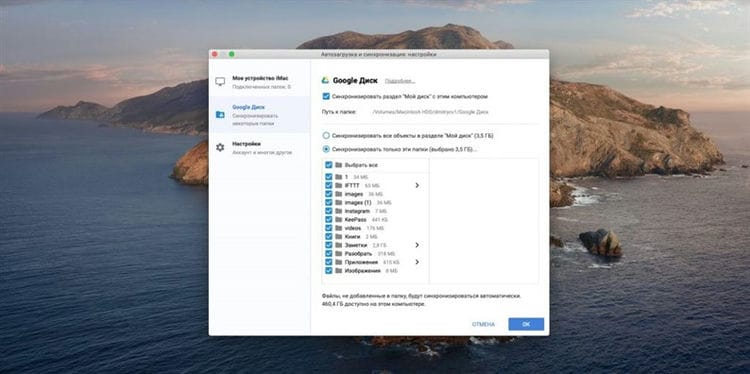
Décochez les dossiers inutiles et cliquez sur OK.
4 Vérification des processus gloutons
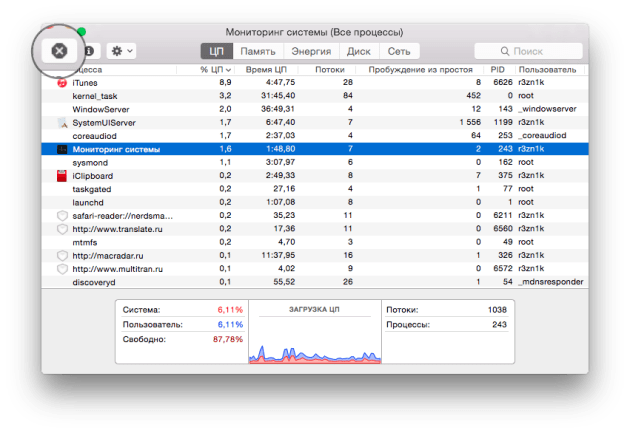
Si vous remarquez une baisse des performances lorsque vous travaillez sur un pavot, à l’aide du Moniteur système, vous pouvez facilement déterminer quelle application consomme toutes les ressources.
- Ouvrez le Moniteur système à partir du dossier Applications – Utilitaires.
- En basculant entre les onglets CPU et Mémoire et en regardant les processus en cours, nous trouvons des applications qui consomment une quantité excessive de ressources.
- Si vous trouvez un processus qui consomme plus de 90% (pas un processus racine), n’hésitez pas à le terminer en utilisant le bouton Fin.
15 Supprimer les films iTunes regardés
Si vous achetez beaucoup de films sur l’iTunes Store (sous macOS Catalina, l’application s’appelle simplement TV), certains d’entre eux peuvent rester sur votre disque dur après le visionnage.
Pour les supprimer, cliquez sur Apple → À propos de ce Mac → Stockage → Gérer → Optimiser le stockage et les films seront supprimés. Vous pouvez toujours les télécharger à nouveau si vous le souhaitez.
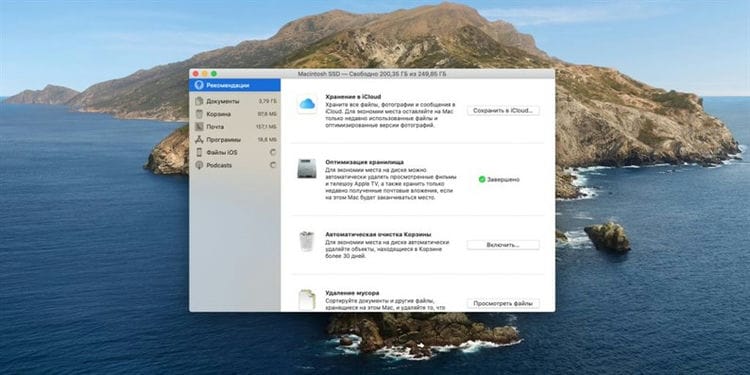
Dans les anciennes versions de macOS, vous pouvez ouvrir le dossier du film iTunes en cliquant sur Finder → Aller → Aller au dossier et en entrant l’adresse:
~/Music/iTunes Media/Movies
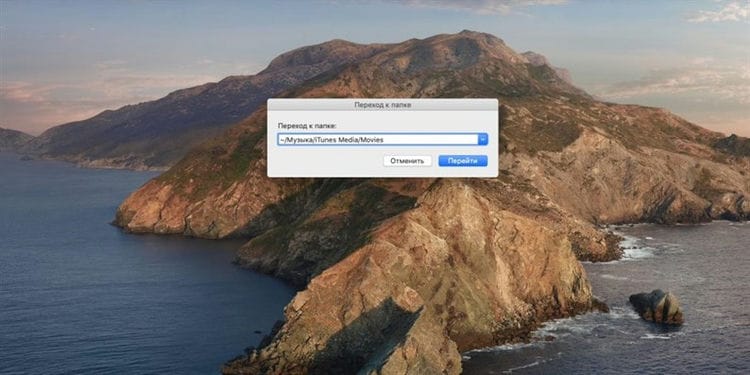
Ensuite, effacez simplement le contenu du dossier manuellement.
Créez une carte de votre stockage
Tout ordinateur est essentiellement une arborescence de dossiers. Et si vous dessiniez une carte de tous les dossiers sur votre Mac pour voir leur taille?
Il semble y avoir un moyen très simple de le faire. Des programmes comme Daisy Disk ou CleanMyMac peuvent créer des arborescences de dossiers aussi fascinantes.
Par exemple, voici l’outil Fileoscope disponible dans CleanMyMac X:
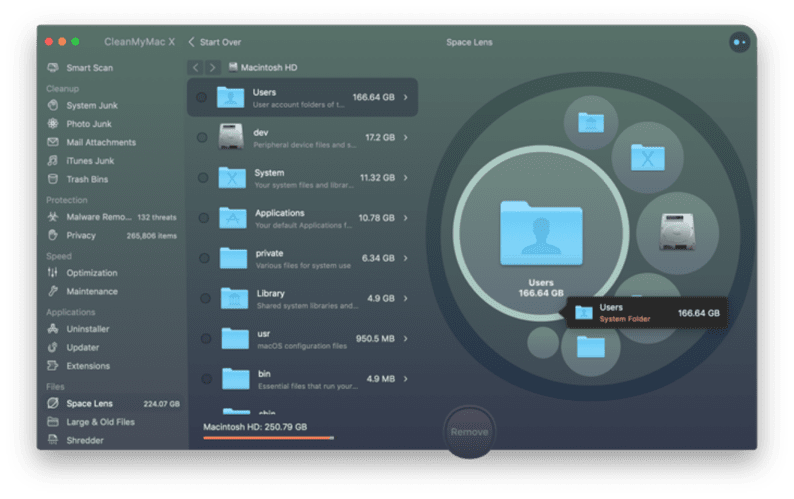
Les bulles bleues représentent les grands et petits dossiers. Vous pouvez approfondir chaque dossier, en explorant le contenu du lecteur d’une manière complètement nouvelle et plus informative que ne le permet le Finder. Vous constaterez peut-être que des dossiers oubliés depuis longtemps prennent beaucoup de place.
- Pour utiliser cet outil, téléchargez le programme (voir le bouton ci-dessus)
- Sélectionnez « Fileoscope » dans la barre latérale
Partie 2: Comment nettoyer un Mac – Un moyen rapide et facile
Outre les étapes ci-dessus, il existe en fait un logiciel que vous pouvez utiliser pour effectuer toutes ces tâches où vous pouvez économiser plus de temps et d’efforts lors du nettoyage de votre Mac.
C’est en téléchargeant un logiciel appelé iMyMac Mac Cleaner.
Ce nettoyeur de Mac vous aidera sûrement à accélérer votre Mac car il supprimera rapidement et en toute sécurité tous vos fichiers indésirables de votre Mac afin que vous ayez plus d’espace sur votre disque.
Il peut vous aider à trouver toutes ces pièces jointes inutiles et à les supprimer définitivement. Il peut également vous aider à vous débarrasser des anciens fichiers de sauvegarde iTunes et des fichiers de langue inutiles stockés sur votre ordinateur Mac.
Il peut également vous aider à analyser, puis à supprimer tous vos anciens fichiers volumineux qui occupent en fait beaucoup d’espace disque.
Dans l’ensemble, pour résumer, le nettoyeur iMyMac Mac fera sûrement toutes les choses énumérées ci-dessus, telles que la suppression des fichiers en double, le vidage de la corbeille, et plus encore.
Voici une méthode simple étape par étape sur la façon dont vous pouvez utiliser ce logiciel étonnant.
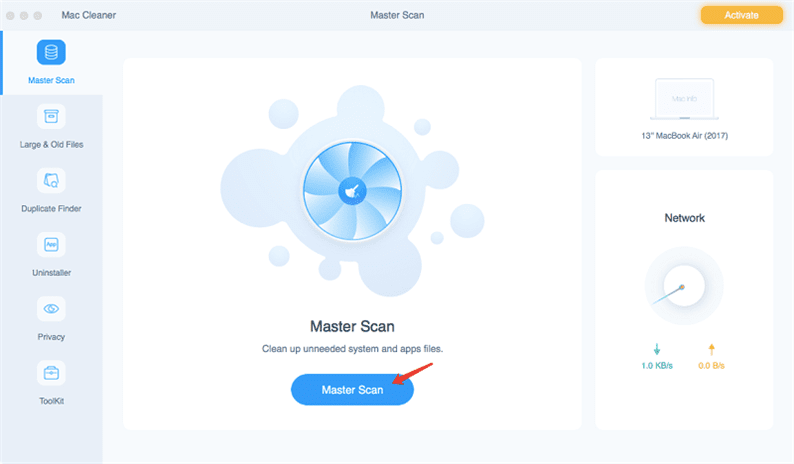
Étape 1: autorisez Mac Cleaner à analyser votre Mac
Vous pouvez bien sûr télécharger iMyMac Mac Cleaner depuis notre site officiel à l’ adresse https://www.imymac.com/ et l’installer sur votre ordinateur Mac.
Une fois que vous avez correctement installé le programme, exécutez-le. Vous pourrez alors voir l’état de votre système Mac dans l’interface principale.
Et puis sur le volet gauche du logiciel, vous devriez être en mesure de voir les choses avec lesquelles Mac Cleaner peut vous aider, allez simplement et sélectionnez dans cette liste, disons cliquez sur » Système indésirable » pour que vous puissiez nettoyer tous vos déchets.
Après cela, continuez et cliquez sur Analyser «pour que le logiciel puisse trouver et analyser tous les fichiers indésirables sur votre Mac.
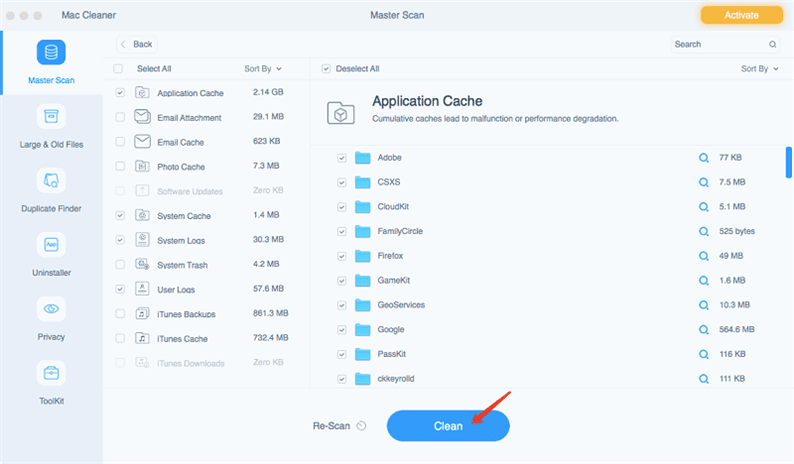
Une fois le processus d’analyse terminé, Mac Cleaner vous montrera tous vos fichiers indésirables.
Étape 2: Prévisualisez et sélectionnez les fichiers que vous souhaitez supprimer
L’iMyMac Mac Cleaner sera en mesure de vous montrer tous vos fichiers indésirables par catégorie. Tout ce que vous avez à faire est de sélectionner dans la liste des catégories à l’écran, puis de cliquer sur le bouton «Nettoyer ».
ASTUCE: vous pouvez effectuer les mêmes étapes de l’étape 1 à l’étape 3 si vous souhaitez supprimer les fichiers en double, les anciens fichiers volumineux et plus encore en sélectionnant une tâche dans le volet gauche de votre écran.
8 Supprimer la corbeille à l’aide d’un utilitaire spécial
Un moyen facile de partir pour la douceur. Les étapes ci-dessus sont plus faciles à exécuter à l’aide d’un utilitaire spécial tel que CleanMyMac. L’utilitaire MacPaw est capable d’effectuer automatiquement les actions nécessaires pour nettoyer le Mac, et offre également la possibilité de supprimer les modules linguistiques en quelques clics, de désinstaller correctement les applications, de vider le cache du navigateur et les pièces jointes aux e-mails.
CleanMyMac 3
Ce programme a une très belle interface et, en même temps, est pratique et intuitif à utiliser. Il s’est avéré que son nouveau nom est CleanMyMac X (la gloire des iPhones hante quelqu’un :))
CleanMyMac 3
L’application communique en russe et a la capacité de fonctionner automatiquement. Autrement dit, vous pouvez nettoyer et supprimer les composants inutiles en mode automatique. Ce mode s’appelle le nettoyage intelligent, et c’est ce que j’aime le plus:
CleanMyMac fonctionne en mode automatique
Vous serez surpris de ce que le programme trouve après vérification. Tout cela peut être retiré sans douleur.
Après avoir utilisé le mode «nettoyage intelligent», vous pouvez parcourir le reste des sections, et après avoir lu attentivement les descriptions, décider quoi d’autre voulez-vous nettoyer? Par exemple, supprimez les programmes (applications) devenus inutiles. Ils seront supprimés «correctement», ainsi que leurs «queues».
Et si vous ne comprenez pas de quoi il s’agit ou si vous ne voulez pas vous y plonger, que ce sont des sections supplémentaires sur le panneau de gauche, vous pouvez le laisser tel quel. Jusqu’au moment où le besoin se fait sentir.
CleanMyMac est un programme payant.
Malwarebytes pour Mac
Ce programme dans la version pour Windows est le meilleur nettoyeur de logiciels espions publicitaires. Il existe également pour Mac. Cependant, en raison de la plus grande sécurité du Mac, une telle merde y pénètre beaucoup moins.
Partie 1. Qu’y a-t-il d’autre sur le stockage Mac?
Votre Mac fonctionne-t-il lentement? Avez-vous vérifié la capacité de votre appareil Mac? Il a différentes étiquettes, non? Vous pouvez voir des applications, des audios, des films, des photos ainsi que des sauvegardes. Tout semble évident, non? Vous savez quels fichiers occupent réellement votre espace disque.
Mais qu’en est-il de «Autre»? Qu’est-ce que ça veut dire? Il peut être frustrant de savoir que ces « autres » fichiers occupent trop d’espace disque, nous devons donc les libérer. Vous voulez récupérer un véritable espace de stockage? Eh bien, nous vous en dirons d’abord plus sur Other Storage. Et ensuite, nous vous expliquerons comment vous débarrasser de tout autre stockage (espace purgeable) sur votre appareil.
Qu’y a-t-il d’autre dans le stockage Mac? Les autres types de stockage sont ceux qui ne rentrent pas dans les catégories (par exemple, les applications, l’audio, les films, les photos et également les sauvegardes). Ces autres fichiers comprendront les éléments suivants:
- Documents, y compris les fichiers .doc, .PDF et .psd.
- Fichiers système MacOS X.
- Fichiers macOS X temporaires.
- Fichiers de cache, y compris le cache du navigateur, le cache utilisateur et le cache système.
- Images de disque.
- Archives comprenant .dmg et .zip.
- Plugins d’application.
- Extensions.
- Tout ce qui ne peut pas être classé dans les grandes catégories.
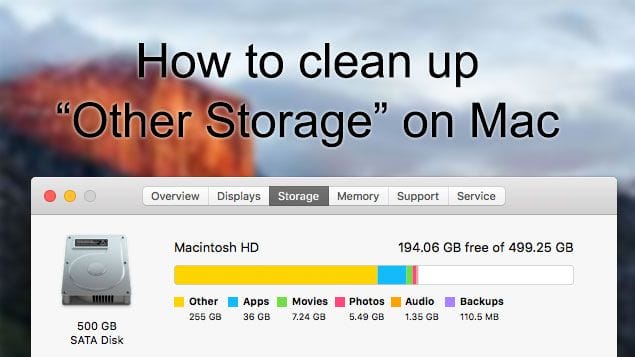
Ce qui entre dans la catégorie «Autre»
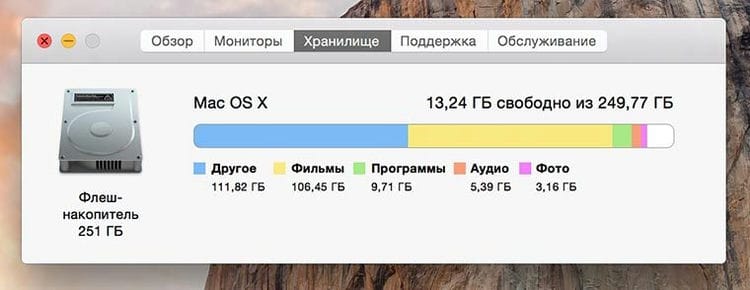
Le système comprend dans cette catégorie:
- les documents stockés sur disque ou dans le cache de l’application (par exemple, lors de l’enregistrement automatique);
- archives et images disque;
- fichiers temporaires et données utilisateur;
- fichiers de bibliothèque, cache d’application, plugins, modules complémentaires et extensions de programme;
- fichiers de machine virtuelle.
Comme vous pouvez le voir, la liste est assez longue, après l’avoir lue, plusieurs associations surgissent immédiatement en mémoire.
Peut-être, quelque part, ils ont sauvegardé quelques archives d’installation pour des programmes ou des jeux, fait une copie de sauvegarde de documents ou installé un deuxième système d’exploitation via une machine virtuelle, puis l’ont simplement oublié.
Comment rechercher «Autre» sur Mac
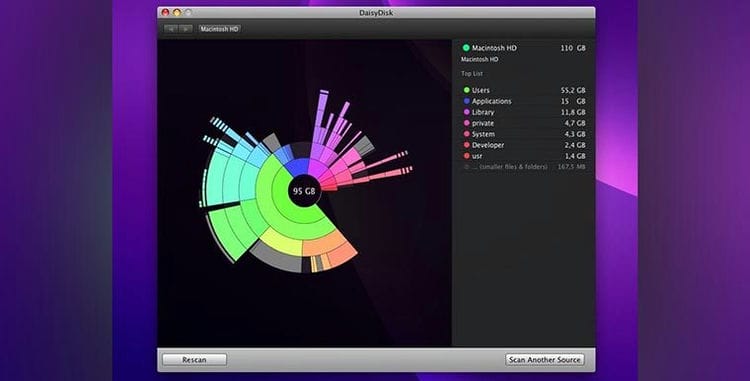
Au lieu d’un « nettoyeur » automatique, il vaut mieux acquérir un « informateur » sensé. J’utilise depuis longtemps l’utilitaire DaisyDisk, qui affiche visuellement la structure des fichiers et des dossiers dans le système. Avec son aide, en quelques clics, vous pouvez vous retrouver dans le répertoire le plus « glouton » et l’effacer manuellement.
Cela n’a aucun sens pour les développeurs de telles applications de tricher et de tirer profit des mises à jour payantes. En fait, l’utilitaire n’affiche qu’un diagramme de l’espace occupé et ce qu’il faut supprimer exactement dépend de l’utilisateur lui-même.
1. Tout d’abord, recherchez dans le package Téléchargements et documents les fichiers volumineux, les archives de documents ou les données sous-téléchargées.
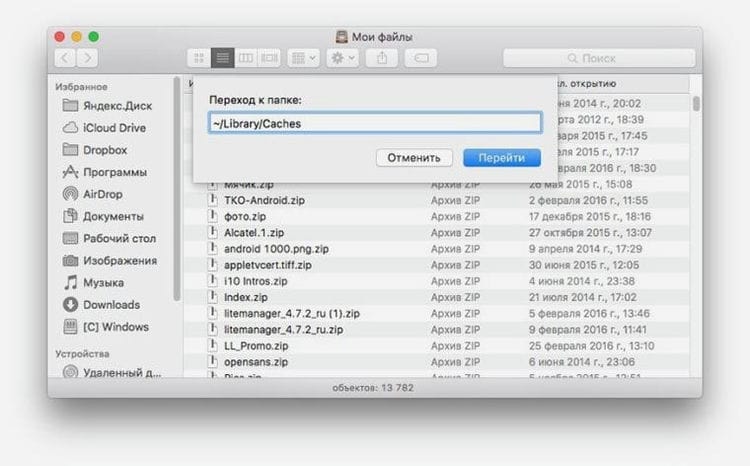
2. Regardez le dossier cache le long du chemin ~ / Library / Caches /. Il stocke souvent des données, même des programmes et des jeux supprimés depuis longtemps.
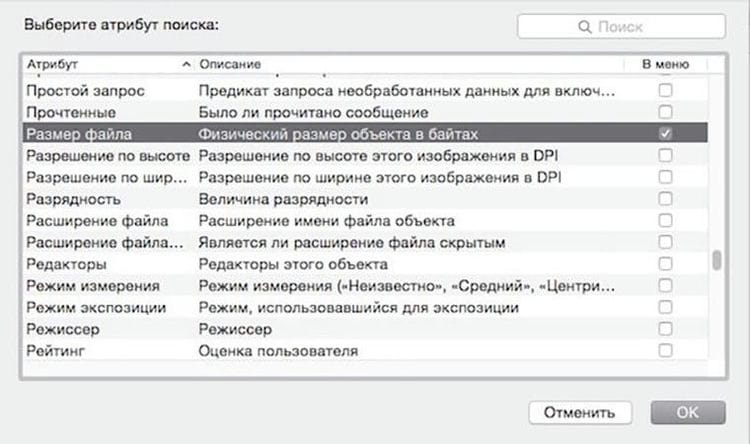
3. En utilisant le dossier Smart, vous pouvez trouver les fichiers les plus volumineux du système (créez un dossier intelligent avec un filtre pour une taille de fichier supérieure à 150-200 Mo).
4. Essayez l’utilitaire DaisyDisk (essai gratuit disponible) pour trouver des fichiers indésirables sur votre système.
Nettoyage de Mac sur les anciennes versions de système d’exploitation
Dans ce cas, vous pouvez utiliser le nettoyage forcé de la section « Autre ». Voici quelques exemples de données qui peuvent être classées par le système de cette manière:
- Documents et divers types de fichiers, y compris PDF, doc, PSD
- Archives et images disque, y compris zip, dmg, iso
- Différents types de données personnelles des utilisateurs
- Fichiers temporaires, enregistrements audio et plus
- Bibliothèques personnalisées (prise en charge des applications, fichiers iCloud, etc.)
- Cache système (y compris Safari)
- Fichiers que Spotlight ne peut pas reconnaître, par exemple, le disque dur d’une machine virtuelle
Nous semblons avoir compris à quoi nous avons affaire. Comment s’en débarrasser? Ouvrez le Finder, maintenez cmd + shift + G, puis visitez les dossiers indiqués ci-dessous. Supprimez tout ce qui, selon vous, n’appartient pas à votre Mac.
Nettoyez le dossier Applications
Mais alors, il y a déjà quelque chose où nous pouvons aller et supprimer quelque chose – les programmes et les utilisateurs. 90% de mes lecteurs auront le dossier Utilisateurs en haut. Dans le dossier Programmes, nous verrons à peu près l’image suivante:
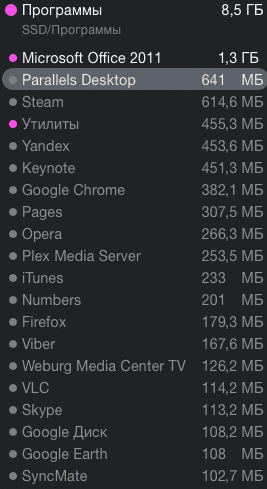
À propos, pour voir immédiatement l’objet que vous souhaitez supprimer ou afficher dans le Finder, maintenez simplement la touche Commande (CMD) enfoncée et cliquez avec le bouton gauche sur l’objet dans le diagramme ou dans la colonne de gauche.
Ici, tout ce que vous voulez, vous pouvez le supprimer, à l’exception des programmes système, tels que iChat, Quick Time, etc. Vous ne pourrez pas les supprimer – OS X dira que cela ne peut pas être fait, car ce sont des fichiers système. Mais il sera facile de trouver des programmes rarement utilisés ou inutiles! C’est là que je supprime toujours les fichiers indésirables de la suite iLife – GarageBand, iWeb et iDVD, à moins que vous ne les utilisiez du tout. Parfois, iMovie se retrouve également à la poubelle, mais ce n’est pas souvent le cas. iPhoto reste presque toujours sur le Mac. Le package d’installation du nouvel OS X peut également prendre beaucoup de place (OS X Yosemite Installer, par exemple), et si vous n’avez pas l’intention de l’installer, vous pouvez le jeter en toute sécurité dans la poubelle, car il sera facile de le télécharger à nouveau sur Mac!
Effacer le dossier Utilisateurs
Vient ensuite le dossier le plus mystérieux – Utilisateurs! À l’intérieur, vous verrez tous les utilisateurs enregistrés sur l’ordinateur, mais vous ne pouvez nettoyer et inspecter que dans votre ordinateur actuel:
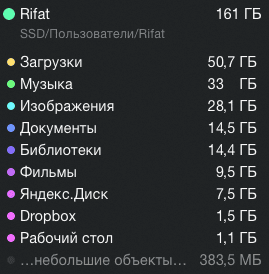
À ce stade, vous aurez la possibilité d’évaluer vos fichiers à partir d’une vue d’ensemble – la quantité de données que vous avez dans vos téléchargements, la quantité de musique et de films, ainsi que de consulter les bibliothèques. Naturellement, je ne peux pas vous donner de conseils sur ce dont vous avez besoin en photos, en musique ou en documents – ce sont vos fichiers personnels et vous seul comprenez leur valeur. Je veux montrer ces quelques dossiers qui ne sont souvent pas très nécessaires, mais en même temps, ils ont quelque chose à supprimer!
Musique -> iTunes -> iTunes Media -> Applications mobiles – il peut y avoir des programmes de l’iPhone et de l’iPad que vous avez téléchargés depuis l’App Store. En fait, il ne sert à rien de les stocker sur un Mac, puisque vous pouvez toujours les télécharger depuis le magasin à tout moment! Parfois, ce dossier peut prendre beaucoup de place et dans mon cas, son volume était d’environ 15 Go!

Vous pouvez également inspecter votre bibliothèque à la recherche de grands albums et réévaluer leur importance pour vous. Vous ne voulez pas écouter quelque chose, mais vous êtes fatigué de quelque chose – ne jonchez pas le disque avec ces compositions. À propos, au même endroit, vous devez faire attention à 2 dossiers: Musique -> iTunes -> iTunes Media -> Home Video et Movies au même endroit – ils peuvent contenir vos films achetés dans iTMS et les films que vous avez ajoutés à iTunes. Il est possible que vous n’en ayez plus besoin, et cela n’a aucun sens de simplement garder les films du magasin dans la médiathèque!
Il est important de comprendre où exactement votre musique est stockée – dans votre bibliothèque iTunes ou simplement triée dans des dossiers. Pour moi, par exemple, toute la musique va à la bibliothèque et après cela, je supprime tous les fichiers originaux. Bien qu’il y ait des moments où il n’y a pas de pistes dans la bibliothèque elle-même, et les fichiers musicaux sont dispersés partout sur le Mac. Allez dans iTunes -> Paramètres -> Modules complémentaires et voyez les cases à cocher que vous avez:
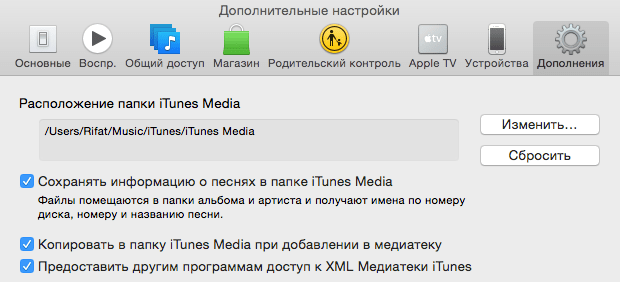
Si, comme la mienne, toutes les cases sont cochées, alors les chansons que vous téléchargez sur Internet et que vous téléchargez sur iTunes sont stockées à la fois dans la bibliothèque et dans le dossier téléchargé d’origine! Dans ce cas, vous pouvez supprimer en toute sécurité les fichiers originaux et ne les laisser que dans iTunes.
Si nous avons découvert la bibliothèque multimédia, nous pouvons en toute sécurité piétiner les sauvegardes iPhone dans iTunes. Pour ce faire, vous pouvez soit aller dans les bibliothèques, ce que je ne recommande pas vraiment sans comprendre quoi faire, soit aller sur iTunes et supprimer via celui-ci. Nettoyons l’endroit de la deuxième manière. Pour ce faire, allez dans iTunes -> Paramètres et dans la fenêtre qui apparaît en haut, cliquez sur Appareils:

Si votre Mac a déjà plusieurs années et que votre famille a beaucoup de téléphones et de tablettes, alors une surprise peut vous attendre.Personnellement, je n’en ai presque pas de copies (et si c’est le cas, ce sont des nouvelles), mais j’en ai vu plus de 10 appareils différents sur certains d’entre eux avec des copies très anciennes (jusqu’en 2010 …)! Certaines copies peuvent appartenir à votre gadget, tandis que d’autres peuvent être votre femme, votre petite amie ou votre collègue – pourquoi en avez-vous besoin?! N’hésitez pas à sélectionner des copies non pertinentes et cliquez sur Supprimer la copie de sauvegarde ci-dessous, puis sur le bouton OK. Si vous cliquez sur Annuler, les copies resteront sur votre ordinateur! Ou vous pouvez le faire un peu différemment – cliquez avec le bouton droit sur l’appareil, sélectionnez Afficher dans le Finder et à partir de là, supprimez le dossier avec la copie.

La différence est que lors de la suppression via iTunes, vous ne voyez pas le processus lui-même, et si la copie est très volumineuse (plus de 10-20 Go), pendant la désinstallation, le Mac ralentira et vous ne verrez pas le processus. lui-même et son temps de fin. Et si vous supprimez la copie directement depuis le Finder, vous verrez la progression de la suppression de la copie.
Pour ceux qui possèdent un Mac avec un disque SSD, le transfert des sauvegardes sur un autre disque est également utile. Une astuce similaire aidera à tuer 2 oiseaux avec une pierre – pour avoir des sauvegardes de l’iPhone / iPad, ainsi que pour ne pas obstruer le disque intégré de votre ordinateur portable avec eux!
En plus de votre bibliothèque iTunes, vous pouvez consulter vos bibliothèques de photos ou iPhoto. Regardez vos photos et vous en trouverez peut-être beaucoup qui ne sont pas nécessaires. Personnellement, toutes les photos de l’iPhone (via le flux de photos) sont entrées dans Photos / iPhoto, et je prends souvent quelque chose pour rappel, et la valeur du cadre disparaît presque immédiatement après la prise de vue, mais ces photos se retrouvent toujours dans la bibliothèque. Les photos sur iPhone sont de très haute qualité, mais l’inconvénient de la qualité est le poids du cadre! En supprimant des centaines d’images inutiles, vous économiserez environ 200 à 500 Mo. Cependant, vous devez non seulement supprimer les photos elles-mêmes de votre bibliothèque, mais également vider la corbeille dans iPhoto et supprimer les «cadres récemment supprimés» dans Photos.
Et si une photo prend quelques mégaoctets, une courte vidéo de 10 secondes sur un iPhone 5 (par exemple) prend 20 Mo, sans parler du fait que les vidéos des modèles plus récents prennent beaucoup plus de place! Et si vous, sans hésitation, enregistrez tout cela dans la bibliothèque ou dans un dossier séparé, vous devriez les visiter et vérifier leur volume. Il se peut fort bien que certaines vidéos aient été filmées par accident, ou aient déjà perdu de leur pertinence.
D’ailleurs, en plus de nettoyer vos médiathèques, vous pouvez également les transférer sur un autre support et ne pas les stocker du tout sur votre Mac!
En plus de tout ce qui précède, je recommande également d’inspecter le dossier Téléchargements! Le dossier le plus nécessaire et le plus dangereux à la fois – tout ce que vous téléchargez sur Internet se termine le plus souvent là-bas, mais pas toujours, les fichiers téléchargés rampent vers d’autres endroits – musique sur musique, films sur films, etc. très souvent, car le dossier Téléchargements occupe presque le plus d’espace, et uniquement parce que les fichiers qui s’y trouvent ne sont jamais révisés ni nettoyés. Jetez un œil là-bas et regardez de près le contenu! Au fait, chez moi, ce dossier est le plus grand, mais uniquement parce que je stocke beaucoup de choses utiles (firmware iOS, mises à jour pour Mac, etc.) et dans le dossier Téléchargements, j’ai une structure claire.
Eh bien voilà tout. Donc, désinvolte, je supprime de certains coquelicots 20 Go de données qui ne sont pas particulièrement nécessaires sur l’ordinateur. J’espère que vous pourrez également nettoyer les fichiers indésirables de votre Mac
En règle générale, le nettoyage du cache n’en vaut pas la peine.
Si votre espace disque n’est pas plein ou si vous n’avez pas l’intention de supprimer le cache d’une application particulière, il vaut mieux laisser ces fichiers sur votre Mac seuls. Il existe de nombreuses façons de libérer de l’espace libre sur macOS sans avoir à supprimer les caches.
Par exemple, vous pouvez déplacer des bibliothèques et des sauvegardes de périphériques vers un emplacement différent, supprimer des fichiers volumineux indésirables ou ajouter plus d’espace disque à votre MacBook.
Sources utilisées et liens utiles sur le sujet: https://yablyk.com/558955-kak-ochistit-udalit-kesh-na-mac-macos/ https://ru.wikihow.com/%D0%BF%D0% BE% D0% BB% D0% BD% D0% BE% D1% 81% D1% 82% D1% 8C% D1% 8E-% D0% BE% D1% 87% D0% B8% D1% 81% D1% 82 % D0% B8% D1% 82% D1% 8C-Mac https://AppleInsider.ru/mac-os-x/kak-pochistit-mac-bez-ispolzovaniya-storonnix-prilozhenij.html https: //www.imymac. com / ru / nettoyeur-mac / comment-nettoyer-un-mac.html https://www.digger.ru/sekrety-mac-os-x/8-sposobov-osvobodit-mesto-na- zhestkom -diske-mac https://Lifehacker.ru/kak-udalit-nenuzhnoe-s-mac/ https://cleanmymac.com/ru/clean-up-mac-tips https://Lifehacker.ru/7- sovetov -kotorye-pomogut-ochistit-i-uskorit-vash-mac / https://zen.yandex.ru/media/mudr/kak-pochistit-i-uskorit-mak-5bb0f36a2119b800acc0396d https://www.imymac.com/ru/mac-cleaner/mac-other-storage.html https: //www.iphones.ru/iNotes/760993 http://appleprofi.ru/kak-osvobodit-mesto-na-mac/
Source d’enregistrement: lastici.ru