
ম্যাক (ম্যাকোস) -তে ক্যাশে কীভাবে মুছে ফেলা (মুছে ফেলা) এবং বিশেষ প্রোগ্রামগুলি ব্যবহার করে using আপনার ম্যাকের স্টোরেজ স্পেস খালি করুন

ক্যাশে কী এবং কেন আপনি এটি মুছবেন?
ক্যাশেটি মূলত অপারেটিং সিস্টেম এবং ব্যবহৃত অ্যাপ্লিকেশন দ্বারা তৈরি অস্থায়ী ফাইল। উদাহরণস্বরূপ, এগুলি অস্থায়ী ফাইল হতে পারে যেমন ওয়েব ব্রাউজার, মেসেঞ্জার ক্লায়েন্ট (ভেকন্টাক্টে, টুইটার, ভাইবার, স্কাইপ ইত্যাদি) দ্বারা নির্মিত চিত্র এবং এইচটিএমএল নথি।
যদি ব্যবহারকারী প্রচুর ফটো এবং ভিডিওগুলি সম্পাদনা করে থাকেন তবে তিনি লক্ষ্য করতে পারেন যে সম্পাদকটি হার্ড ড্রাইভে রাখা অস্থায়ী ডেটাও সংরক্ষণ করে। তদ্ব্যতীত, সম্পাদনার সময় প্রয়োগকৃত প্রভাবগুলি প্রদর্শন করার ফাংশন সহ ভিডিও সম্পাদকরা সবসময় কাজের শেষে এই জাতীয় ফাইলগুলি মুছবেন না।
বেশিরভাগ অ্যাপ্লিকেশনগুলির ক্যাশে মনোযোগ দিতে খুব ছোট। স্পটলাইট, পরিচিতি এবং মানচিত্রের মতো সিস্টেমের উপাদানগুলি তুলনামূলকভাবে ছোট ছোট ক্যাশে তৈরি করে যা আপনার হার্ড ড্রাইভে অনেকগুলি জায়গা খালি করবে না, এমনকি যদি আপনি সেগুলি মুছে ফেলেও।
এখানে একটি লক্ষণীয় গুরুত্বপূর্ণ বিষয় হ'ল আপনাকে ক্যাশে মুছতে হবে না । আপনার যদি আপনার হার্ড ড্রাইভে জরুরীভাবে স্থান খালি করার প্রয়োজন না হয় এবং একই সময়ে আপনি ক্রমাগত অনেকগুলি বিভিন্ন অ্যাপ্লিকেশন এবং ফাইল ব্যবহার করছেন তবে আপনার ম্যাকের গতি উন্নত করতে ক্যাশে ছেড়ে রাখা ভাল। এছাড়াও, অনেক অ্যাপ্লিকেশন তাদের নিজস্ব ক্যাশে নিজেরাই সাফ করে বা ম্যানুয়ালি এগুলি সাফ করার একটি বিকল্প রয়েছে।
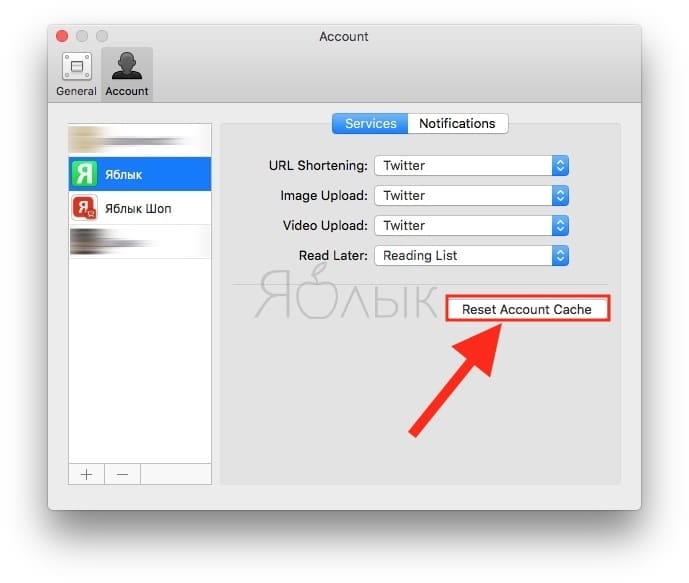
টুইটবোট অ্যাপে ক্যাশে বোতামটি মুছুন:
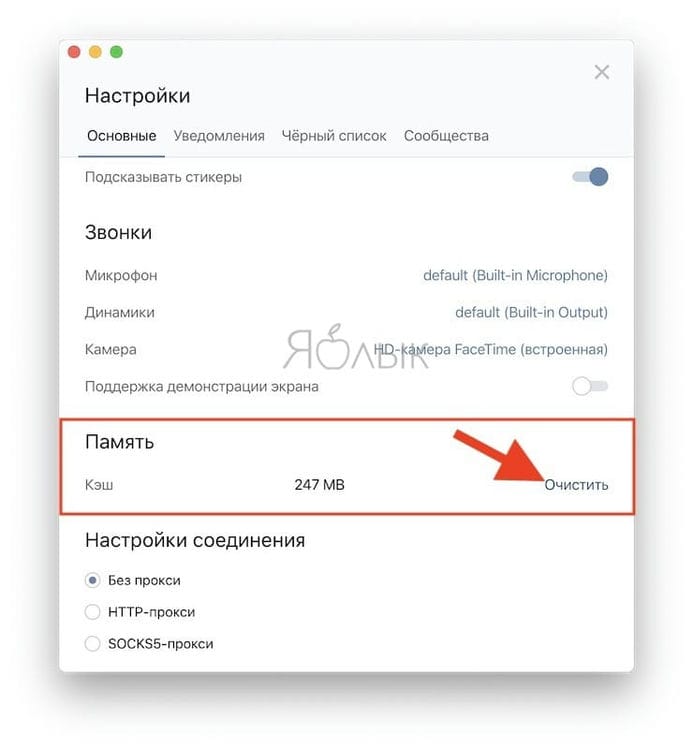
ভি কে মেসেঞ্জার অ্যাপ্লিকেশনটিতে ক্যাশে মুছে ফেলার বোতামটি (ম্যাকের জন্য অফিসিয়াল ভেকন্টাক্ট ক্লায়েন্ট):
তবে স্থান খালি করার আকাঙ্ক্ষার পাশাপাশি ক্যাশে মুছে ফেলার অন্যান্য কারণও থাকতে পারে, বিশেষত:
- পুরানো ডেটা লোড করে ওয়েব পৃষ্ঠাগুলিতে সমস্যাগুলি ঠিক করুন।
- ওয়েবসাইট এবং অ্যাপ্লিকেশনগুলিতে সঞ্চিত ব্যক্তিগত ডেটা সরানো।
- অ্যাপ্লিকেশনটিতে অপ্রচলিত ক্যাশেড তথ্য মুছে ফেলতে বাধ্য করুন
গুরুত্বপূর্ণ! প্রথমে আপনার ফাইলগুলি ব্যাক আপ করুন।
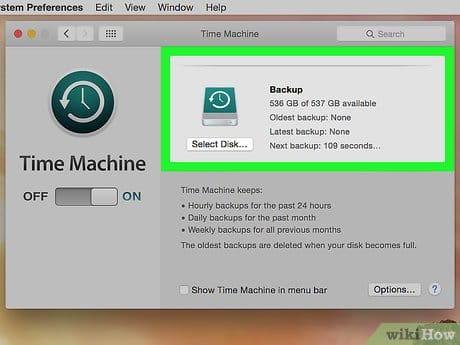
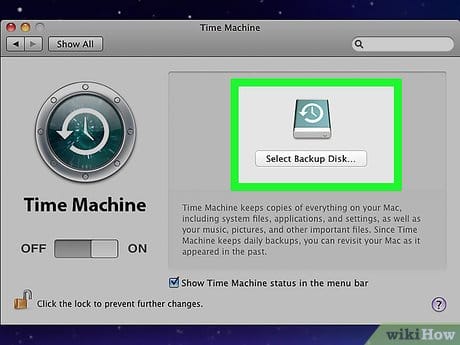
অ্যাপলের টাইম মেশিন অ্যাপ্লিকেশন ব্যবহার করে অথবা তৃতীয় পক্ষের ব্যাকআপ সরঞ্জাম বা অনলাইন ব্যাকআপ পরিষেবা ব্যবহার করে আপনি নিয়মিত আপনার ফাইলগুলিকে আপনার ম্যাকে ব্যাক আপ করার পরামর্শ দেওয়া হচ্ছে। একবার আপনি লাইব্রেরি ফোল্ডারটি সজ্জিত করা শুরু করার পরে, সবসময় গুরুত্বপূর্ণ কিছু ভাঙার ঝুঁকি থাকে।
2 টির 1 পদ্ধতি: ওএস এক্স 10.7 বা তার পরে
-
![ম্যাক (ম্যাকোস) -তে ক্যাশে কীভাবে মুছে ফেলা (মুছে ফেলা) এবং বিশেষ প্রোগ্রামগুলি ব্যবহার করে using আপনার ম্যাকের স্টোরেজ স্পেস খালি করুন]()
এক
গুরুত্বপূর্ণ ডেটা ব্যাক আপ করুন । দয়া করে নোট করুন যে আপনার কম্পিউটারের সম্পূর্ণ পরিস্কার করা আপনার অপারেটিং সিস্টেম সহ সমস্ত তথ্য মুছে ফেলবে। অতএব, কোনও বাহ্যিক হার্ড ড্রাইভ বা ডিভিডিতে গুরুত্বপূর্ণ ডেটা অনুলিপি করুন।
-
![ম্যাক (ম্যাকোস) -তে ক্যাশে কীভাবে মুছে ফেলা (মুছে ফেলা) এবং বিশেষ প্রোগ্রামগুলি ব্যবহার করে using আপনার ম্যাকের স্টোরেজ স্পেস খালি করুন]()
ঘ
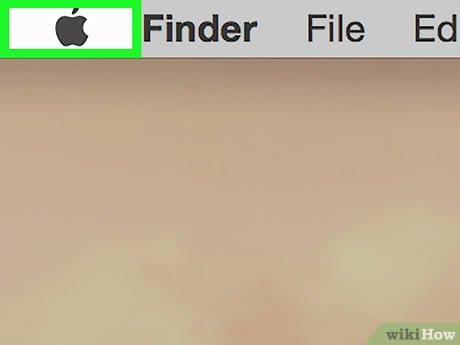
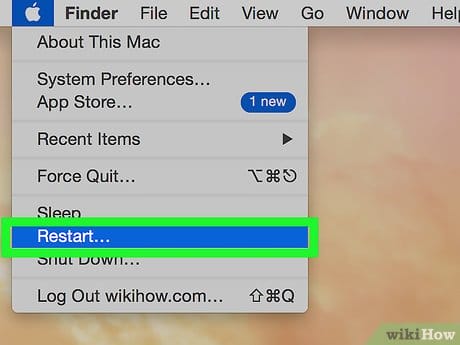
অ্যাপল মেনু খুলুন। এটির আইকনটি একটি কালো আপেলের মতো দেখাচ্ছে এবং এটি স্ক্রিনের উপরের বাম কোণে অবস্থিত।
-
![ম্যাক (ম্যাকোস) -তে ক্যাশে কীভাবে মুছে ফেলা (মুছে ফেলা) এবং বিশেষ প্রোগ্রামগুলি ব্যবহার করে using আপনার ম্যাকের স্টোরেজ স্পেস খালি করুন]()
ঘ
পুনঃসূচনা ক্লিক করুন । এটি মেনুটির নীচের দিকে।
-
![ম্যাক (ম্যাকোস) -তে ক্যাশে কীভাবে মুছে ফেলা (মুছে ফেলা) এবং বিশেষ প্রোগ্রামগুলি ব্যবহার করে using আপনার ম্যাকের স্টোরেজ স্পেস খালি করুন]()
চার
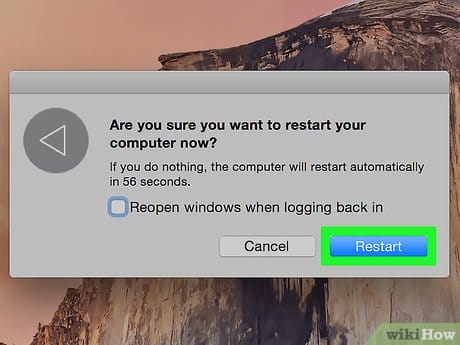
আপনার সিদ্ধান্তটি নিশ্চিত করতে পুনঃসূচনা ক্লিক করুন । কম্পিউটারটি রিবুট প্রক্রিয়া শুরু করবে।
- কম্পিউটারটি বন্ধ হয়ে যাওয়ার মুহুর্তের জন্য অপেক্ষা করুন।
-
![ম্যাক (ম্যাকোস) -তে ক্যাশে কীভাবে মুছে ফেলা (মুছে ফেলা) এবং বিশেষ প্রোগ্রামগুলি ব্যবহার করে using আপনার ম্যাকের স্টোরেজ স্পেস খালি করুন]()
পাঁচ
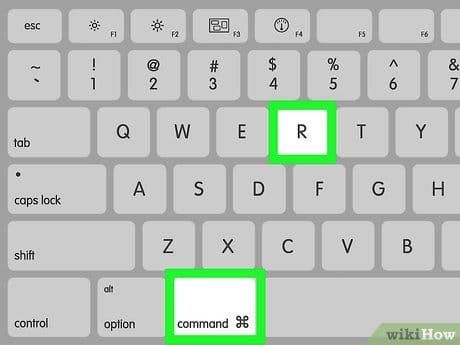
রিবুটের সময় during + আর কী ধরে রাখুন ।
-
![ম্যাক (ম্যাকোস) -তে ক্যাশে কীভাবে মুছে ফেলা (মুছে ফেলা) এবং বিশেষ প্রোগ্রামগুলি ব্যবহার করে using আপনার ম্যাকের স্টোরেজ স্পেস খালি করুন]()
।
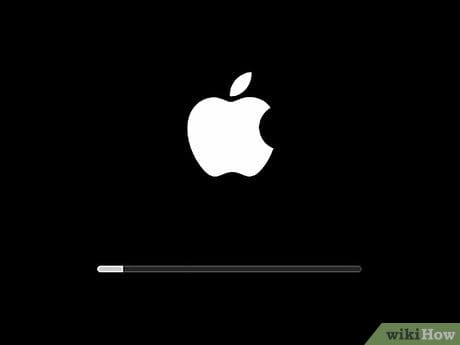
অ্যাপল লোগোটি স্ক্রিনে উপস্থিত হলে কীগুলি ছেড়ে দিন। MacOS ইউটিলিটিগুলির উইন্ডোটি খোলে।
-
![ম্যাক (ম্যাকোস) -তে ক্যাশে কীভাবে মুছে ফেলা (মুছে ফেলা) এবং বিশেষ প্রোগ্রামগুলি ব্যবহার করে using আপনার ম্যাকের স্টোরেজ স্পেস খালি করুন]()
7
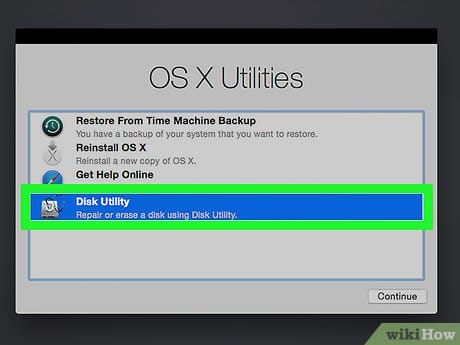
ডিস্ক ইউটিলিটি ক্লিক করুন । এটি তালিকার নীচে।
-
![ম্যাক (ম্যাকোস) -তে ক্যাশে কীভাবে মুছে ফেলা (মুছে ফেলা) এবং বিশেষ প্রোগ্রামগুলি ব্যবহার করে using আপনার ম্যাকের স্টোরেজ স্পেস খালি করুন]()
আট
চালিয়ে ক্লিক করুন । এটি উইন্ডোর নীচে-ডানদিকে রয়েছে।
-
![ম্যাক (ম্যাকোস) -তে ক্যাশে কীভাবে মুছে ফেলা (মুছে ফেলা) এবং বিশেষ প্রোগ্রামগুলি ব্যবহার করে using আপনার ম্যাকের স্টোরেজ স্পেস খালি করুন]()
নয়টি
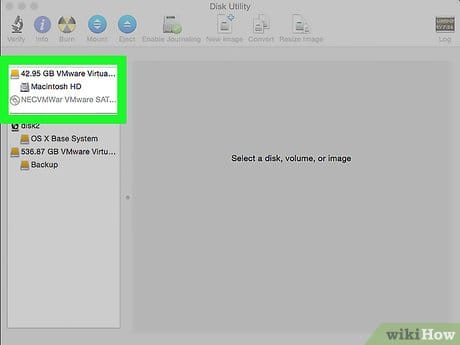
হার্ড ড্রাইভ আইকনে ক্লিক করুন। এটি “অভ্যন্তরীণ ড্রাইভগুলি” বিভাগের অধীনে উইন্ডোর উপরের বাম কোণে।
-
![ম্যাক (ম্যাকোস) -তে ক্যাশে কীভাবে মুছে ফেলা (মুছে ফেলা) এবং বিশেষ প্রোগ্রামগুলি ব্যবহার করে using আপনার ম্যাকের স্টোরেজ স্পেস খালি করুন]()
10
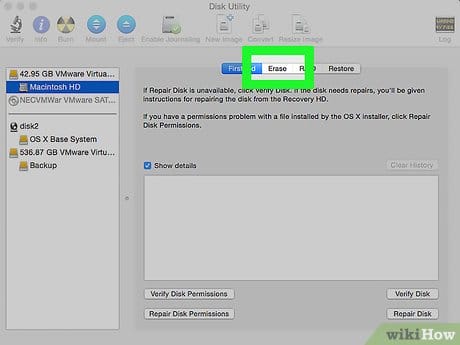
সাফ ক্লিক করুন । এই বোতামটি উইন্ডোর উপরের অংশের মাঝখানে অবস্থিত।
-
![ম্যাক (ম্যাকোস) -তে ক্যাশে কীভাবে মুছে ফেলা (মুছে ফেলা) এবং বিশেষ প্রোগ্রামগুলি ব্যবহার করে using আপনার ম্যাকের স্টোরেজ স্পেস খালি করুন]()
এগার
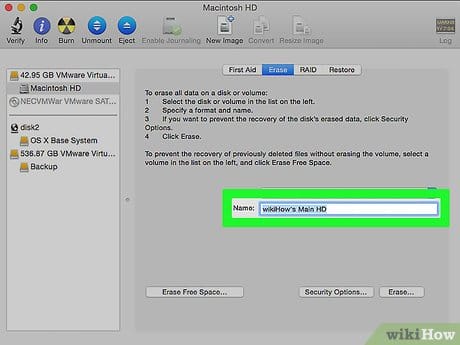
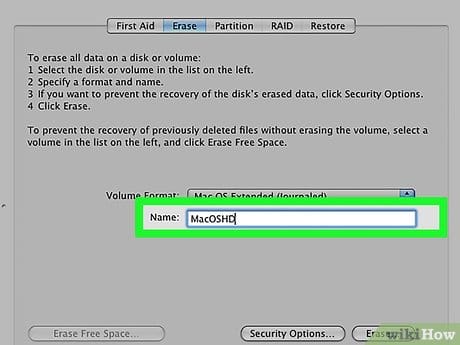
ড্রাইভটির একটি নাম দিন। “নাম:” লাইনে একটি নাম লিখুন।
-
![ম্যাক (ম্যাকোস) -তে ক্যাশে কীভাবে মুছে ফেলা (মুছে ফেলা) এবং বিশেষ প্রোগ্রামগুলি ব্যবহার করে using আপনার ম্যাকের স্টোরেজ স্পেস খালি করুন]()
12
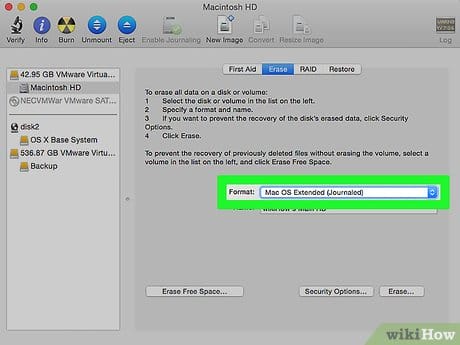
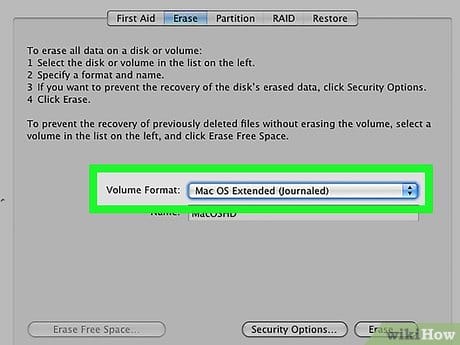
“ফর্ম্যাট: ” মেনুটি খুলুন ।
-
![ম্যাক (ম্যাকোস) -তে ক্যাশে কীভাবে মুছে ফেলা (মুছে ফেলা) এবং বিশেষ প্রোগ্রামগুলি ব্যবহার করে using আপনার ম্যাকের স্টোরেজ স্পেস খালি করুন]()
13
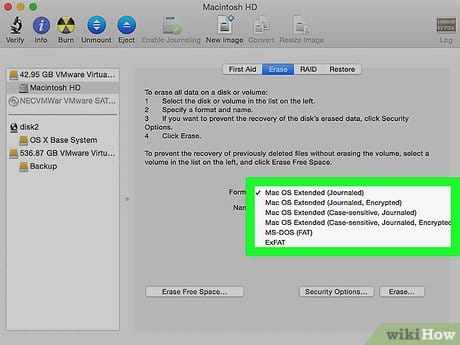
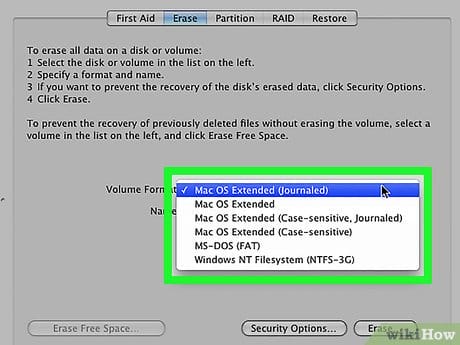
একটি বিন্যাস চয়ন করুন। ম্যাক ওএস এক্স সিস্টেমটি পুনরায় ইনস্টল করতে, চয়ন করুন:
- ম্যাক ওএস এক্সটেন্ডেড (জার্নলেড) একটি দ্রুত পরিচ্ছন্নতা সম্পাদন করতে।
- সুরক্ষিত মোছা সঞ্চালনের জন্য ম্যাক ওএস প্রসারিত (ভ্রমণযুক্ত, এনক্রিপ্ট করা) ।
-
![ম্যাক (ম্যাকোস) -তে ক্যাশে কীভাবে মুছে ফেলা (মুছে ফেলা) এবং বিশেষ প্রোগ্রামগুলি ব্যবহার করে using আপনার ম্যাকের স্টোরেজ স্পেস খালি করুন]()
চৌদ্দ
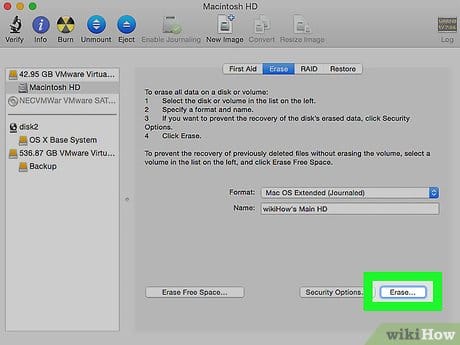
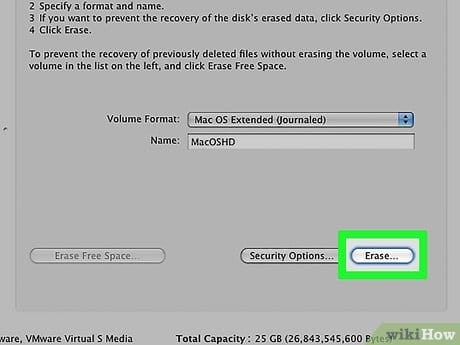
সাফ ক্লিক করুন । এটি ডায়লগ বাক্সের নীচে-ডানদিকে রয়েছে। ডিস্ক ক্লিনআপ প্রক্রিয়া শুরু হয়।
- ডিস্কটি মোছার সময়টি তার ক্ষমতা, উপাত্তের আকার এবং ফর্ম্যাটের উপর নির্ভর করে (নিরাপদ মুছতে আরও বেশি সময় লাগবে)।

2 এর পদ্ধতি 2: ওএস এক্স 10.6 বা তার আগের
-
![ম্যাক (ম্যাকোস) -তে ক্যাশে কীভাবে মুছে ফেলা (মুছে ফেলা) এবং বিশেষ প্রোগ্রামগুলি ব্যবহার করে using আপনার ম্যাকের স্টোরেজ স্পেস খালি করুন]()
এক
গুরুত্বপূর্ণ ডেটা ব্যাক আপ করুন । দয়া করে নোট করুন যে আপনার কম্পিউটারের সম্পূর্ণ পরিস্কার করা আপনার অপারেটিং সিস্টেম সহ সমস্ত তথ্য মুছে ফেলবে। অতএব, কোনও বাহ্যিক হার্ড ড্রাইভ বা ডিভিডিতে গুরুত্বপূর্ণ ডেটা অনুলিপি করুন।
-
![ম্যাক (ম্যাকোস) -তে ক্যাশে কীভাবে মুছে ফেলা (মুছে ফেলা) এবং বিশেষ প্রোগ্রামগুলি ব্যবহার করে using আপনার ম্যাকের স্টোরেজ স্পেস খালি করুন]()
ঘ
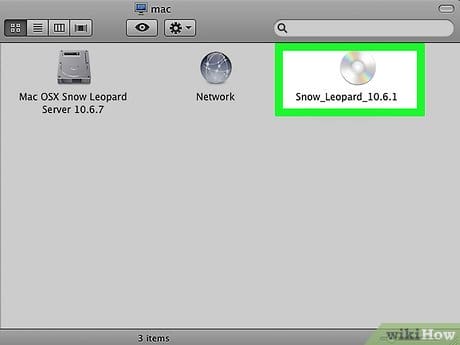
ইনস্টলেশন ডিস্ক .োকান। অপ্টিক্যাল ড্রাইভে আপনার কম্পিউটারের সাথে উপস্থিত ইনস্টলেশন সিডি / ডিভিডি প্রবেশ করুন এবং ডিস্কটি সনাক্ত করার জন্য সিস্টেমটির জন্য অপেক্ষা করুন।
- আপনি যদি কোনও সিডি / ডিভিডির পরিবর্তে ইউএসবি স্টিক ব্যবহার করেন তবে এটি sertোকান।
-
![ম্যাক (ম্যাকোস) -তে ক্যাশে কীভাবে মুছে ফেলা (মুছে ফেলা) এবং বিশেষ প্রোগ্রামগুলি ব্যবহার করে using আপনার ম্যাকের স্টোরেজ স্পেস খালি করুন]()
ঘ
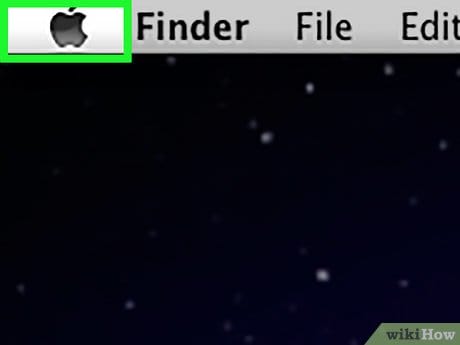
অ্যাপল মেনু খুলুন। এটির আইকনটি একটি কালো আপেলের মতো দেখাচ্ছে এবং এটি স্ক্রিনের উপরের বাম কোণে অবস্থিত।
-
![ম্যাক (ম্যাকোস) -তে ক্যাশে কীভাবে মুছে ফেলা (মুছে ফেলা) এবং বিশেষ প্রোগ্রামগুলি ব্যবহার করে using আপনার ম্যাকের স্টোরেজ স্পেস খালি করুন]()
চার
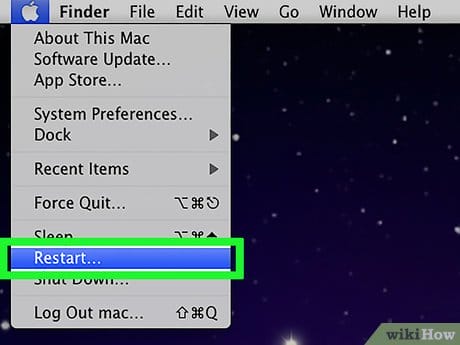
পুনঃসূচনা ক্লিক করুন । এটি মেনুটির নীচের দিকে।
-
![ম্যাক (ম্যাকোস) -তে ক্যাশে কীভাবে মুছে ফেলা (মুছে ফেলা) এবং বিশেষ প্রোগ্রামগুলি ব্যবহার করে using আপনার ম্যাকের স্টোরেজ স্পেস খালি করুন]()
পাঁচ
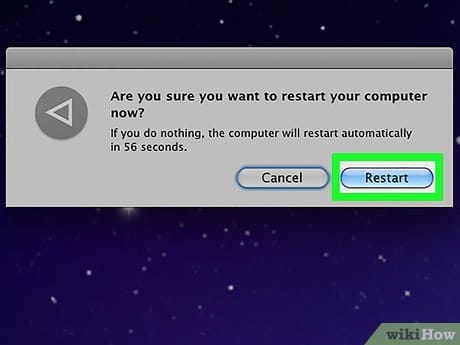
আপনার সিদ্ধান্তটি নিশ্চিত করতে পুনঃসূচনা ক্লিক করুন । কম্পিউটারটি রিবুট প্রক্রিয়া শুরু করবে।
- কম্পিউটারটি বন্ধ হয়ে যাওয়ার মুহুর্তের জন্য অপেক্ষা করুন।
-
![ম্যাক (ম্যাকোস) -তে ক্যাশে কীভাবে মুছে ফেলা (মুছে ফেলা) এবং বিশেষ প্রোগ্রামগুলি ব্যবহার করে using আপনার ম্যাকের স্টোরেজ স্পেস খালি করুন]()
।
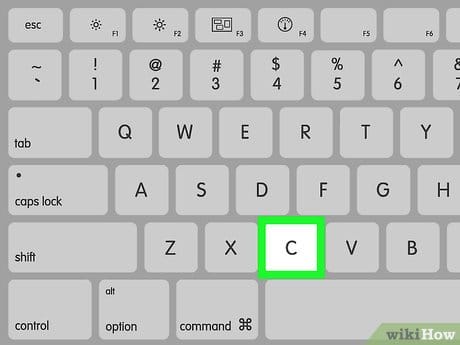
রিবুটের সময় সি কীটি ধরে রাখুন ।
- কোনও USB স্টোরেজ ডিভাইসের জন্য, ption বিকল্প কীটি ধরে রাখুন।
-
![ম্যাক (ম্যাকোস) -তে ক্যাশে কীভাবে মুছে ফেলা (মুছে ফেলা) এবং বিশেষ প্রোগ্রামগুলি ব্যবহার করে using আপনার ম্যাকের স্টোরেজ স্পেস খালি করুন]()
7
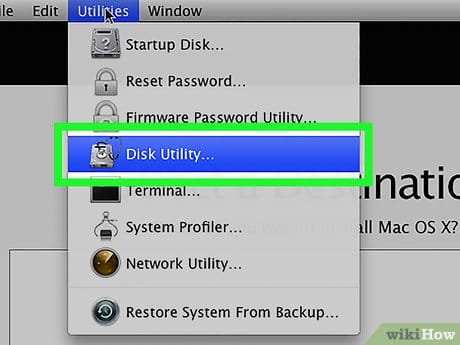
ডিস্ক ইউটিলিটি ক্লিক করুন । এটি সেটআপ মেনুটির ইউটিলিটি বিভাগে।
-
![ম্যাক (ম্যাকোস) -তে ক্যাশে কীভাবে মুছে ফেলা (মুছে ফেলা) এবং বিশেষ প্রোগ্রামগুলি ব্যবহার করে using আপনার ম্যাকের স্টোরেজ স্পেস খালি করুন]()
আট
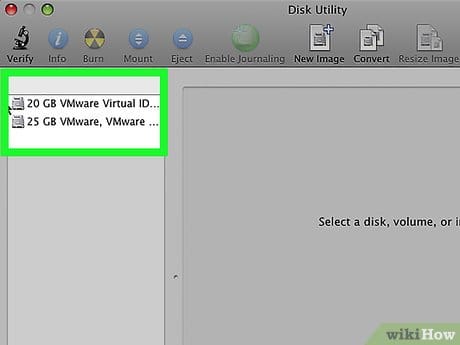
হার্ড ড্রাইভ আইকনে ক্লিক করুন। এটি “অভ্যন্তরীণ ড্রাইভগুলি” বিভাগের অধীনে উইন্ডোর উপরের বাম কোণে।
-
![ম্যাক (ম্যাকোস) -তে ক্যাশে কীভাবে মুছে ফেলা (মুছে ফেলা) এবং বিশেষ প্রোগ্রামগুলি ব্যবহার করে using আপনার ম্যাকের স্টোরেজ স্পেস খালি করুন]()
নয়টি
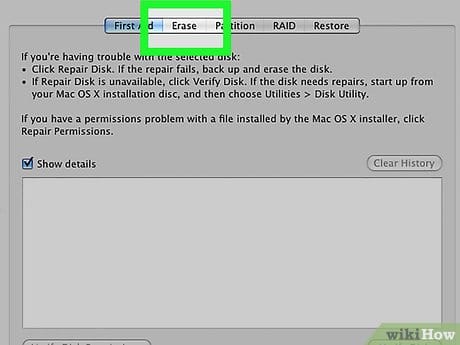
সাফ ক্লিক করুন । এই বোতামটি উইন্ডোর শীর্ষে অবস্থিত।
-
![ম্যাক (ম্যাকোস) -তে ক্যাশে কীভাবে মুছে ফেলা (মুছে ফেলা) এবং বিশেষ প্রোগ্রামগুলি ব্যবহার করে using আপনার ম্যাকের স্টোরেজ স্পেস খালি করুন]()
10
ড্রাইভটির একটি নাম দিন। “নাম:” লাইনে একটি নাম লিখুন।
-
![ম্যাক (ম্যাকোস) -তে ক্যাশে কীভাবে মুছে ফেলা (মুছে ফেলা) এবং বিশেষ প্রোগ্রামগুলি ব্যবহার করে using আপনার ম্যাকের স্টোরেজ স্পেস খালি করুন]()
এগার
“ফর্ম্যাট: ” মেনুটি খুলুন ।
-
![ম্যাক (ম্যাকোস) -তে ক্যাশে কীভাবে মুছে ফেলা (মুছে ফেলা) এবং বিশেষ প্রোগ্রামগুলি ব্যবহার করে using আপনার ম্যাকের স্টোরেজ স্পেস খালি করুন]()
12
একটি বিন্যাস চয়ন করুন। ম্যাক ওএস এক্স পুনরায় ইনস্টল করতে ম্যাক ওএস এক্সটেন্ডেড (জার্নলেড) নির্বাচন করুন।
-
![ম্যাক (ম্যাকোস) -তে ক্যাশে কীভাবে মুছে ফেলা (মুছে ফেলা) এবং বিশেষ প্রোগ্রামগুলি ব্যবহার করে using আপনার ম্যাকের স্টোরেজ স্পেস খালি করুন]()
13
সাফ ক্লিক করুন । এটি ডায়লগ বাক্সের নীচে-ডানদিকে রয়েছে। ডিস্ক ক্লিনআপ প্রক্রিয়া শুরু হয়।
- ডিস্ক পরিষ্কার করার সময়টি তার ক্ষমতা এবং ডিস্কের ডেটার আকারের উপর নির্ভর করে।
কীভাবে ম্যাকটিতে সাফারি ক্যাশে সাফ করবেন
সাফারিতে ক্যাশে সাফ করা খুব সহজ:
1 সাফারি ব্রাউজারটি চালু করুন এবং সাফারি → পছন্দগুলি পছন্দ করে মেনু বারে নেভিগেট করুন।
2 অ্যাড-অনস ট্যাবটি ক্লিক করুন এবং মেনু বারের বিকাশ মেনুটির পাশের বাক্সটি চেক করুন।
3 পছন্দসমূহ উইন্ডোটি বন্ধ করুন, তারপরে মেনু বার থেকে বিকাশ মেনু নির্বাচন করুন।
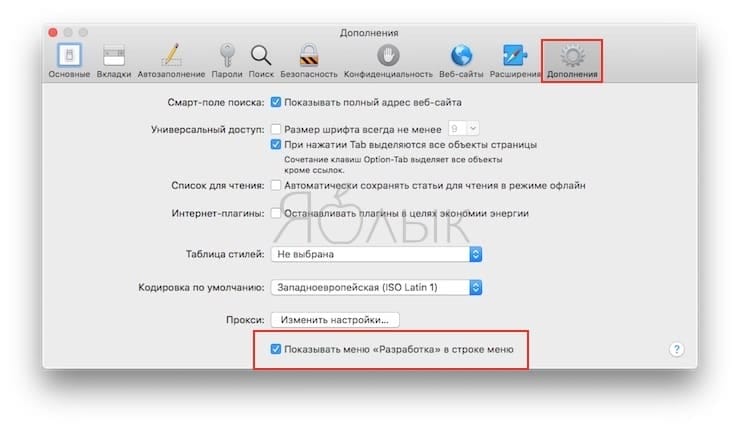
4 বিকাশ মেনু থেকে, সাফ ক্যাস নির্বাচন করুন।
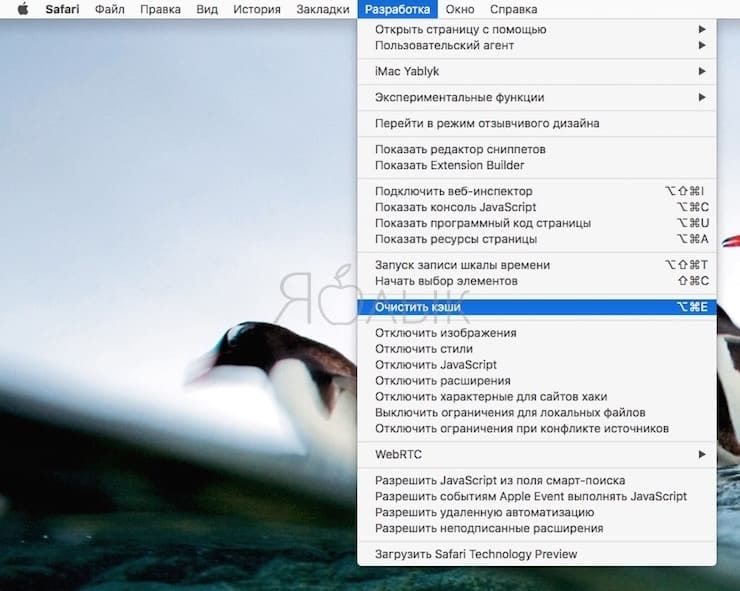
দ্রষ্টব্য: এই পদ্ধতিটি সাফারি → ইতিহাস → সাফ ইতিহাসের মাধ্যমে উপলব্ধ সাধারণ ইতিহাস সাফ করার চেয়ে কিছুটা কঠোর। এই ক্ষেত্রে, উন্নয়ন মোডে ক্যাশে সাফ করা অস্থায়ী ফাইলগুলিতে সঞ্চিত তথ্য (ইতিহাস, বুকমার্কস, ডাউনলোডস ফোল্ডার ইত্যাদি মুছে ফেলা হবে না) ব্যতীত ব্যক্তিগত তথ্য মুছবে না।
কীভাবে ম্যাকের উপর স্থান খালি করবেন
পরিষ্কারের মেনুতে অ্যাক্সেস পেতে, এই পদক্ষেপগুলি অনুসরণ করুন:
- অ্যাপল মেনুতে যান, তারপরে এই ম্যাক সম্পর্কে
- “সঞ্চয়স্থান” ট্যাবে যান এবং “পরিচালনা করুন” ক্লিক করুন
আপনি নিজেকে স্টোরেজ ম্যানেজমেন্ট বিভাগে পাবেন। তবে আগে যদি এর কার্যকারিতা খুব সীমাবদ্ধ ছিল তবে ম্যাকস হাই সিয়েরার সাহায্যে পৃথক বিভাগগুলি – আইটিউনস ব্যাকআপ এবং ফাইল থেকে বড় নথি এবং মেল মুছে ফেলা সম্ভব হয়েছিল। এবং এই সমস্ত এক জায়গায় – হ্যাঁ, ঠিক তেমনি একটি সুপরিচিত তৃতীয় পক্ষের প্রয়োগের মতো। এবং তার আগে, ড্রাইভটি পরিষ্কার রাখার জন্য সিস্টেম নিজেই আপনাকে প্রয়োজনীয় প্রস্তাবগুলি সরবরাহ করবে: উদাহরণস্বরূপ, ট্র্যাশগুলির স্বয়ংক্রিয় খালি করা সক্ষম করতে বা স্টোরেজ অনুকূলিত করতে পারে।
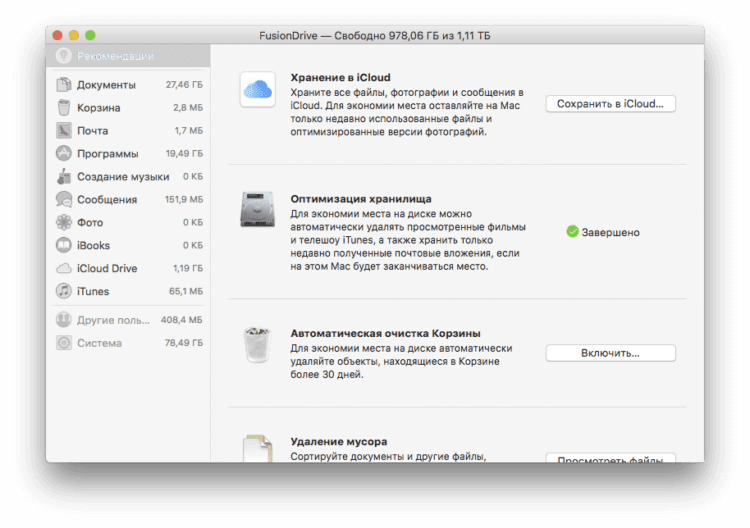
বিভাগ “হাসপাতালের পরিচালনা”
জাঙ্ক ক্লিনআপ মেনু আপনাকে দ্রুততম ফাইলগুলি দেখতে, আপনার ডাউনলোড ফোল্ডার পরিষ্কার করতে এবং আরও অনেক কিছুতে দেয়। উদাহরণস্বরূপ, আমি এমনকি জানতাম না যে ফটো এবং ভিডিও সহ একটি বিবাহের সংরক্ষণাগারটি কম্পিউটারে সংরক্ষিত হয়েছিল, যা যাইহোক, প্রায় 100 জিবি দখল করে। এই ফাইলগুলি বহিরাগত ড্রাইভ এবং মেঘে দীর্ঘকাল স্থানান্তরিত হয়েছে বিবেচনা করে, আমার কম্পিউটারে আমার সেগুলির দরকার নেই।
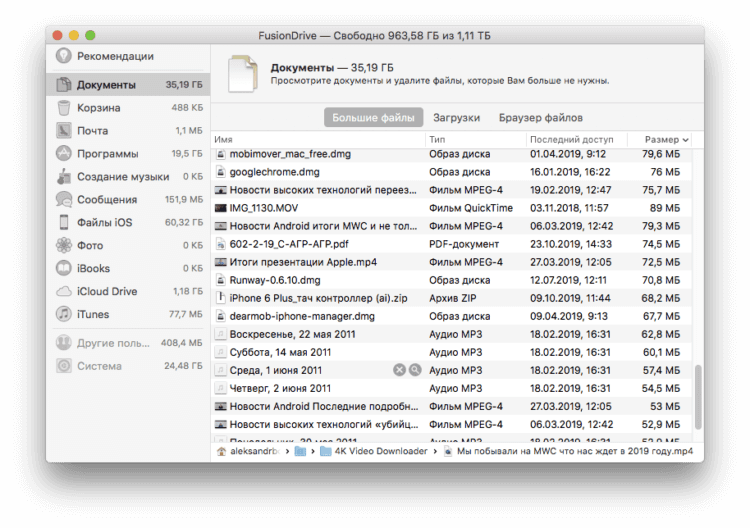
আপনার ম্যাকটিতে কতগুলি অতিরিক্ত এবং বৃহত ফাইল রয়েছে তা আপনার কোনও ধারণা নেই
আর একটি ভাল কাজ আপনার ডাউনলোড ফোল্ডারটি পরিষ্কার করা। হ্যাঁ, অবাক হওয়ার দরকার নেই, আপনি কি এটি দীর্ঘকাল ধরে দেখেছেন? আমার কাছে গত বছরের ফাইল এবং প্রতিটি বেশ কয়েকটি গিগাবাইটের ফোল্ডার রয়েছে। সময়ের সাথে সাথে, একটি নিয়ম হিসাবে, আপনি সেগুলি সম্পর্কে ভুলে গেছেন এবং তারা আপনার হার্ড ড্রাইভ বা এসএসডি-র জন্য বোঝা হিসাবে রয়ে গেছে।
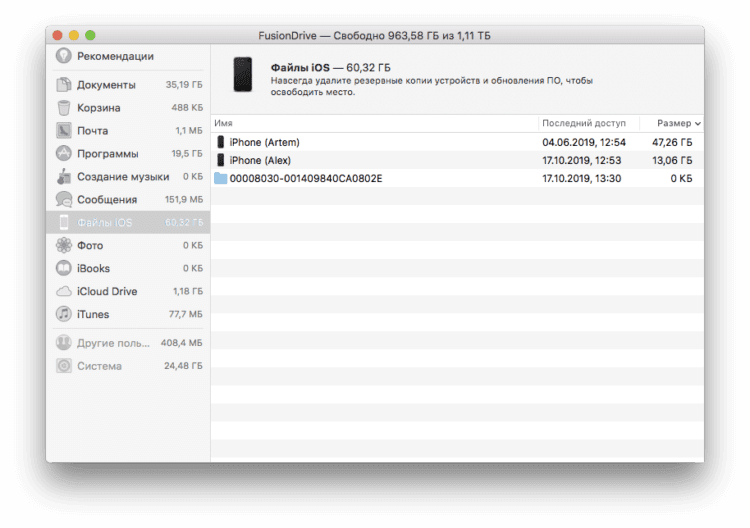
প্রত্যেকে যা ভুলে যায় তা হ'ল আইটিউনসে থাকা পুরানো ডিভাইস ব্যাকআপ। ঠিক আছে, যদি 3-4 গিগাবাইটের অনুলিপি থাকে এবং 30-40 থাকে? পূর্বে, আপনাকে আইটিউনস খুলতে হবে, “সেটিংস” – “ডিভাইসগুলি” ট্যাব নির্বাচন করতে হবে এবং সেখানে ব্যাকআপগুলি মুছতে হবে। তবে এখন স্টোরেজ ম্যানেজমেন্ট মেনুতে এমন একটি বিকল্প রয়েছে।
1: ক্যাশে সাফ করুন
আপনার ব্রাউজারের সমস্যা সমাধানের পদক্ষেপগুলির একটি হিসাবে “ক্যাশে মুছুন” কীভাবে আপনি তা শুনে থাকতে পারেন।
প্রকৃতপক্ষে, আপনার ম্যাক আপনার ফাইলগুলি সম্পর্কে প্রচুর তথ্য সঞ্চয় করতে পারে এমন একটি ভাল সম্ভাবনা রয়েছে, যাকে আপনার ক্যাশে বলা হয়।
যাইহোক, এই ফাইলগুলি আসলে আপনার ম্যাকে প্রচুর জায়গা নিতে পারে এবং আপনার ম্যাককে উদ্দীপিত করার পরিবর্তে এটি জিনিসগুলি ধীর করে দেবে।
সুতরাং, এখানেই আপনার নিয়মিত ক্যাশে সাফ করা উচিত।
2: আপনি ব্যবহার করেন না এমন কোনও অ্যাপ আনইনস্টল করুন
আপনার ম্যাকটিতে থাকা সমস্ত অ্যাপ্লিকেশনগুলি আসলে আপনার ম্যাকের জন্য প্রচুর জায়গা নেয়।
আপনার ম্যাকটি বিভিন্ন অ্যাপ্লিকেশনগুলিতে পূর্ণ হয়ে গেলে, আপনার ম্যাকটি ধীর হয়ে যাওয়ার খুব ভাল সম্ভাবনা রয়েছে।
নিশ্চিত করুন যে আপনি যে অ্যাপ্লিকেশনগুলি আর ব্যবহার করেন না সেগুলি আনইনস্টল করুন এবং এগুলি কেবল আবর্জনায় রাখবেন না, কারণ এটি আপনাকে এখনও কিছু বাকী অংশ বা অ্যাপ্লিকেশন ফেলে রাখবে যা আপনার স্টোরেজ স্পেসের কিছু অংশ গ্রহণ করবে।
3: সমস্ত ইমেল সংযুক্তি সরান
আপনি আপনার ম্যাকের পিডিএফ ফাইল, ওয়ার্ড ডকুমেন্টস, চিত্র ইত্যাদি দিয়ে ইমেল পাওয়ার পরে আমরা ভুল করে তাদের ডাবল-ক্লিক করি।
এটি হয়ে গেলে, সমস্ত ফাইল আপনার মেল ডাউনলোড ফোল্ডারে সংরক্ষণ করা হবে। এটি করার সবচেয়ে সহজ উপায় হ'ল স্পটলাইট ব্যবহার।
আপনাকে যা করতে হবে তা হ'ল কমান্ড প্লাস স্পেস টিপুন যাতে আপনার স্ক্রিনে অনুসন্ধান বাক্সটি উপস্থিত হয়। আপনার স্ক্রিনে এটি প্রদর্শিত হয়ে গেলে, “মেল ডাউনলোডগুলি” প্রবেশ করুন। এটি আপনাকে মেল ডাউনলোড ফোল্ডারে নিয়ে যাবে।
আপনি একবার এই ফোল্ডারে উপস্থিত হয়ে গেলে, আপনার ম্যাকের স্থান খালি করার জন্য যে ফাইলগুলি মুছতে চান তা নির্বাচন করুন।
1 ঝুড়ি থেকে অপ্রয়োজনীয় আইটেম সরান
প্রথম পদক্ষেপটি হ'ল আবর্জনা ফাঁকা করা “যতই হাস্যকর লাগুক না কেন,” আবর্জনা তুলে নেওয়া “। ম্যাক রিসাইকেল বিন উইন্ডোজ রিসাইকেল বিনের অনুরূপ কাজ করে, আপনার হার্ড ড্রাইভ থেকে ফাইলগুলি মুছে ফেলার পরিবর্তে ফাইলগুলি প্রথমে রিসাইকেল বিনে স্থানান্তরিত হয় যাতে আপনি সেগুলি পুনরুদ্ধার করতে পারেন। অপ্রয়োজনীয় ফাইলগুলি থেকে নিয়মিতভাবে আবর্জনা খালি করুন, ভুলে যাবেন না যে মেল বা iMovie এর মতো কিছু অ্যাপ্লিকেশনগুলির নিজস্ব ট্র্যাশ রয়েছে যা পর্যায়ক্রমে খালি করা দরকার।
5: আপনার ম্যাকটিতে থাকা আপনার বড় এবং পুরানো ফাইলগুলি মুছুন
আপনার বড় এবং পুরানো ফাইলগুলি মুছে ফেলা আপনার ম্যাক পরিষ্কার করার এবং আরও বেশি ডিস্কের স্থান পাওয়ার অন্যতম সহজ উপায়।
যাতে আপনি আপনার ম্যাকের আপনার বড় এবং পুরানো ফাইলগুলি মুছতে পারেন, আপনি এটি করার জন্য একটি সরঞ্জাম ব্যবহার করতে পারেন, বা আপনি নিজে এগুলি মুছতে পারেন।
6: আপনার সমস্ত পুরানো আইওএস ব্যাকআপ টানুন
অবশ্যই, ব্যাকআপ রাখা একটি দুর্দান্ত ধারণা, সুতরাং যাইহোক, যদি আপনি দুর্ঘটনাক্রমে আপনার ডেটা মুছে ফেলেন তবে আপনার কাছে সহজেই অ্যাক্সেস রয়েছে এবং আপনি আপনার ব্যাকআপটি ব্যবহার করে এটি আপনার ডিভাইসে পুনরুদ্ধার করতে পারেন।
যাইহোক, সময়ের সাথে সাথে, আপনার ম্যাক কম্পিউটারটি আপনার আর প্রয়োজন নেই এমন পুরানো ব্যাকআপগুলি দিয়ে ওভারলোড হয়ে যায়।
এটি গিগাবাইট ডিস্কের স্থান নিতে পারে। এ কারণে, আপনি আপনার ম্যাকটিতে থাকা কোনও পুরানো ব্যাকআপ ফাইলগুলি মুছে ফেলার বিষয়ে ভাবতে চাইতে পারেন যা আপনার আর প্রয়োজন নেই।
মনে রাখবেন যে আপনার কম্পিউটারে থাকা প্রতিটি ব্যাকআপ আপনার আইটিউনসের মাধ্যমে অ্যাক্সেস করা যায়।
অতএব, আপনার ম্যাক কম্পিউটারে আপনার পুরানো ব্যাকআপগুলি মোছার জন্য আপনি নিম্নলিখিত সহজ পদক্ষেপগুলি অনুসরণ করতে পারেন যা আমরা সরবরাহ করি।
- আপনার ম্যাকটিতে আইটিউনস চালু করুন।
- মেনু বারে, এগিয়ে যান এবং আইটিউনস এবং তারপরে পছন্দগুলি ক্লিক করুন।
- এর পরে, ব্যাকআপ ফাইলগুলির একটি তালিকা খুঁজতে ডিভাইস ট্যাবে যান।
- তারপরে, একবার আপনার সম্পূর্ণ ব্যাকআপের তালিকাটি সন্ধান করার পরে, এগিয়ে যান এবং আপনার আর প্রয়োজন নেই এমন সমস্ত ব্যাকআপগুলি নির্বাচন করুন।
- একবার আপনি নির্বাচিত সমস্ত ব্যাকআপগুলি নিশ্চিত হয়ে গেলে, ” ব্যাকআপ মুছুন ” টিপুন।
5 ভাষার প্যাকগুলি সরানো হচ্ছে
ম্যাকোস অপারেটিং সিস্টেমটি প্রাক-প্রতিষ্ঠিত ভাষা প্যাকগুলির সাথে আসে যাতে আপনি সঠিক সময়ে সিস্টেমের ভাষাটিকে পছন্দসইটিতে স্যুইচ করতে পারেন। প্রায়শই 1-2 টি ভাষা ব্যবহৃত হয় যার অর্থ হার্ড ডিস্কে স্থান খালি করে অপ্রয়োজনীয় মুছে ফেলা যায়। আপনি ক্লিনমাইম্যাক বা মনোলিঙ্গুয়াল অ্যাপ্লিকেশনগুলি ব্যবহার করে বিনা শর্তযুক্ত ভাষা প্যাকগুলি সরাতে পারেন ।
পদক্ষেপ 8: পুরানো Dmgs এবং Ipsw সরান
ডিএমজিগুলি হ'ল ডিস্ক চিত্র এবং আইপিএসডাব্লু আইফোন সফ্টওয়্যার প্যাকেজগুলি বোঝায় এবং উভয়ই অপ্রয়োজনীয় এবং আপনার ম্যাকের জন্য জায়গা নেয়।
এ থেকে মুক্তি পেতে নিম্নলিখিতগুলি করুন।
ডিএমজি সরানো হচ্ছে – একবার আপনি ডিস্ক চিত্রটি মাউন্ট করে অ্যাপ্লিকেশন ইনস্টল করার পরে, আপনি এখন নিজের ডিএমজি ট্র্যাশের ক্যানের মধ্যে ফেলে এবং রাখতে পারেন। কেবল এটি করুন এবং মাউন্ট করা ভলিউমটি ট্র্যাস ক্যান এ টেনে আনুন।
আইপিএসডাব্লু অপসারণ করা – কেবল লাইব্রেরি নির্বাচন করুন, তারপরে আইটিউনস এ যান এবং সফ্টওয়্যার আপডেটগুলি নির্বাচন করুন। এখানে আপনি সমস্ত অপ্রয়োজনীয় সফ্টওয়্যার প্যাকেজগুলি খুঁজে পেতে এবং এগুলি সরাতে পারেন।
9: সমস্ত নকল ফাইল সরান
আপনার দস্তাবেজগুলির সমস্ত অযাচিত অনুলিপি, ফাইল এবং ফটোগুলি আসলে আপনার ম্যাকের জন্য কেবল স্থান গ্রহণ করছে।
অতএব, আপনাকে এই সদৃশ ফাইলগুলি থেকে মুক্তি দিতে হবে যাতে আপনি আপনার ম্যাকটি পরিষ্কার করতে পারেন এবং তারা যে স্থানটি দখল করে নিচ্ছে তা খালি করতে পারেন।
আপনি যদি ম্যানুয়ালি এটি করতে যাচ্ছেন তবে আপনার আরও ধৈর্য এবং অবশ্যই আরও সময় প্রয়োজন হবে তবে এই কাজটি করতে আপনাকে সহায়তা করার জন্য একটি সরঞ্জাম ডাউনলোড করার চেষ্টাও করতে পারেন।
9 ভয়েসওভারগুলি মুছুন
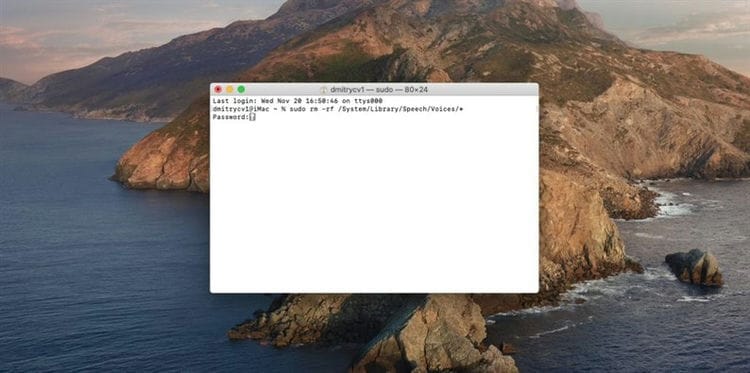
আপনার ম্যাক আপনার নির্বাচিত পাঠ্য বিভিন্ন স্বরে উচ্চস্বরে পড়তে পারে। আপনি যদি এই বৈশিষ্ট্যটি ব্যবহার না করেন তবে আপনি ভয়েসওভারগুলি মুছতে পারেন। এটি করতে, “টার্মিনাল” এ কমান্ডটি প্রবেশ করুন:
sudo rm -rf /System/Library/Speech/Voices/*
আপনি “সিস্টেমের পছন্দগুলি” → “অ্যাক্সেসযোগ্যতা” Text “পাঠ্যটির কথা বলুন” ক্লিক করে ভয়েসগুলি সেট করতে পারেন।
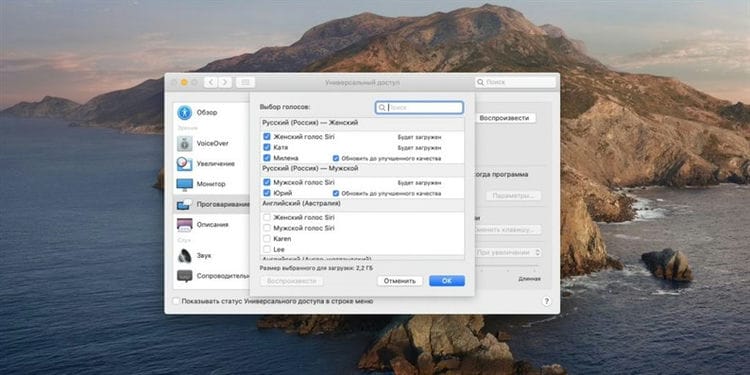
ড্রপ-ডাউন তালিকায় ক্লিক করুন, “কাস্টমাইজ করুন” নির্বাচন করুন এবং কোন ভয়েসগুলি চান তা নির্দিষ্ট করুন।
10: আপনার ডেস্কটপ ঝরঝরে করুন
আপনার ডেস্কটপটি আসলে সবচেয়ে গুরুত্বপূর্ণ জায়গা যেখানে আমরা সাধারণত আমাদের সমস্ত কাজ করি। এবং এর কারণে, আমরা আমাদের ঘন ঘন ব্যবহার করা ফাইলগুলি রাখি এবং আমাদের ডেস্কটপটি বিপর্যয় না হওয়া পর্যন্ত সেগুলি সংগ্রহ করি।
এটি আসলে আপনার ম্যাকটি ধীর গতির কারণগুলির মধ্যে একটি, সুতরাং আপনার ম্যাকটি পরিষ্কার করার বিষয়ে আপনি আরও ভাল। আপনার সমস্ত ফাইলগুলিকে আপনার ডেস্কটপে রাখার পরিবর্তে কেন সেগুলি সাজানোর চেষ্টা করবেন না এবং সেগুলি একই ফোল্ডারে থাকতে দিন।
এইভাবে, আপনার ম্যাকটিতে আপনার ফাইলগুলি খুঁজে পাওয়া আপনার পক্ষে সহজ হবে। আপনার ডেস্কটপটি ঝরঝরে দেখতে আপনার ফাইলগুলি সংরক্ষণ করতে গুগল ড্রাইভ, আপনার ড্রপবক্স, বা অন্যান্য বাহ্যিক স্টোরেজ ডিভাইসগুলি ব্যবহার করার বিকল্প রয়েছে।
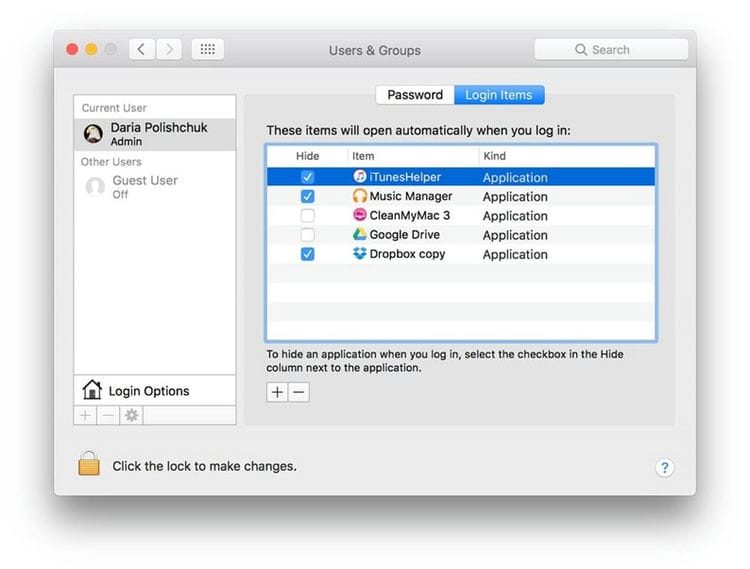
লগইন আইটেম পরিচালনা করুন
আপনি যখন কম্পিউটার বুট করেন তখন ম্যাকোস বিভিন্ন প্রোগ্রাম লোড করে। কিছু আপনার প্রয়োজন, তবে বেশিরভাগ নিরাপদে অক্ষম করা যেতে পারে। অন্যথায়, তারা পটভূমিতে চলবে, সংস্থানগুলি গ্রহণ করবে এবং ম্যাকটি ধীর করবে।
লগইন আইটেমগুলি ম্যানুয়ালি মুছে ফেলার জন্য, সিস্টেম পছন্দসমূহ> ব্যবহারকারী ও গোষ্ঠীগুলি খুলুন এবং আপনার ব্যবহারকারীর নামটিতে ক্লিক করুন। এরপরে, “লগইন আইটেমগুলি” এ ক্লিক করুন এবং আপনি যে সমস্ত প্রোগ্রাম চালনা থেকে অক্ষম করতে চান তা নির্বাচন করুন। তারপরে, নীচে “-” বোতামটি ক্লিক করুন। সম্পন্ন! লগইন আইটেমগুলি অক্ষম করে, আপনার ম্যাকটি পরবর্তী সময় এটি বুট হওয়ার পরে দ্রুততর হবে।

14 নির্বাচনী সিঙ্ক চালু করুন
আপনার যদি ড্রপবক্স, গুগল ড্রাইভ বা অন্য কোনও ক্লাউড স্টোরেজ ক্লায়েন্ট ইনস্টল করা থাকে তবে এটি ক্লাউডে থাকা ফোল্ডারের কেবলমাত্র কিছু অংশ সিঙ্ক করতে বাধ্য করা বোধগম্য।
ক্লায়েন্ট সেটিংসে যান এবং ড্রপবক্সে “সিঙ্ক করতে ফোল্ডারগুলি নির্বাচন করুন” বা গুগল ড্রাইভে “কেবলমাত্র এই ফোল্ডারগুলিকে সিঙ্ক করুন” নামে একটি আইটেম সন্ধান করুন। অন্যান্য অ্যাপ্লিকেশনগুলিতে সেটিংসের কিছুটা আলাদা নাম থাকতে পারে।
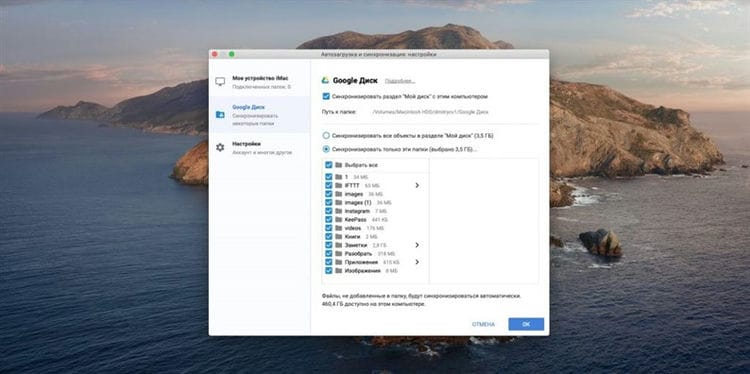
অপ্রয়োজনীয় ফোল্ডারগুলি নির্বাচন করুন এবং ঠিক আছে ক্লিক করুন।
4 পেটুক প্রক্রিয়া চেক করা
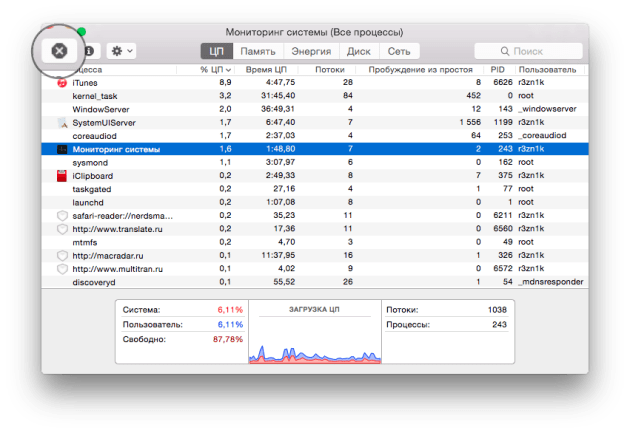
যদি আপনি পপিতে কাজ করার সময়, সিস্টেম মনিটরের সাহায্যে কর্মক্ষমতা হ্রাসের বিষয়টি লক্ষ্য করেন তবে সহজেই নির্ধারণ করতে পারবেন কোন অ্যাপ্লিকেশনটি সমস্ত সংস্থান খাচ্ছে।
- অ্যাপ্লিকেশনগুলি – ইউটিলিটিস ফোল্ডার থেকে সিস্টেম মনিটর খুলুন ।
- সিপিইউ এবং মেমরি ট্যাবগুলির মধ্যে স্যুইচিং এবং চলমান প্রক্রিয়াগুলি অনুসন্ধান করে আমরা এমন অ্যাপ্লিকেশনগুলি পাই যা অতিরিক্ত পরিমাণে সংস্থান গ্রহণ করে।
- যদি আপনি এমন একটি প্রক্রিয়া খুঁজে পান যা 90% এরও বেশি গ্রাস করছে (কোনও রুট প্রক্রিয়া নয়), এন্ড বোতামটি ব্যবহার করে এটিকে নির্বিঘ্নে নির্মোহ করুন ।
15 ওয়াচড আইটিউনস মুভিগুলি মুছুন
আপনি যদি আইটিউনস স্টোর থেকে প্রচুর সিনেমা কিনে থাকেন (ম্যাকোস ক্যাটালিনায় অ্যাপটিকে কেবল টিভি বলা হয়), তাদের কয়েকটি দেখার পরে আপনার হার্ড ড্রাইভে থাকতে পারে।
এগুলি সরাতে, অ্যাপল This এই ম্যাক সম্পর্কে → স্টোরেজ → পরিচালনা Storage অনুকূলকৃত স্টোরেজ ক্লিক করুন, এবং সিনেমাগুলি সরানো হবে। আপনি চাইলে এগুলি আবার ডাউনলোড করতে পারেন।
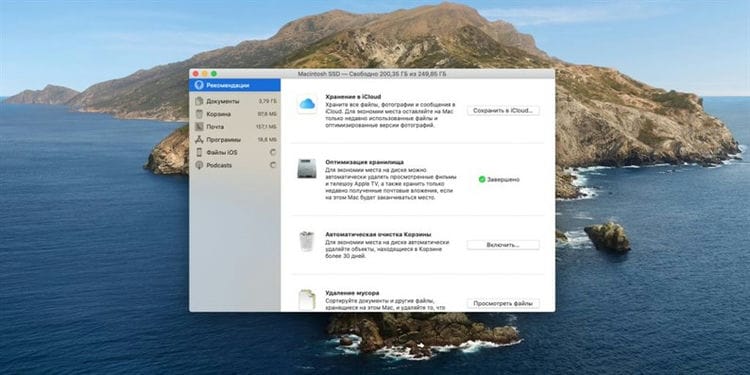
ম্যাকোসের পুরানো সংস্করণগুলিতে আপনি ফাইন্ডার → গো → ফোল্ডারে যান এবং ঠিকানাটি প্রবেশ করে আইটিউনস মুভি ফোল্ডারটি খুলতে পারেন:
~/Music/iTunes Media/Movies
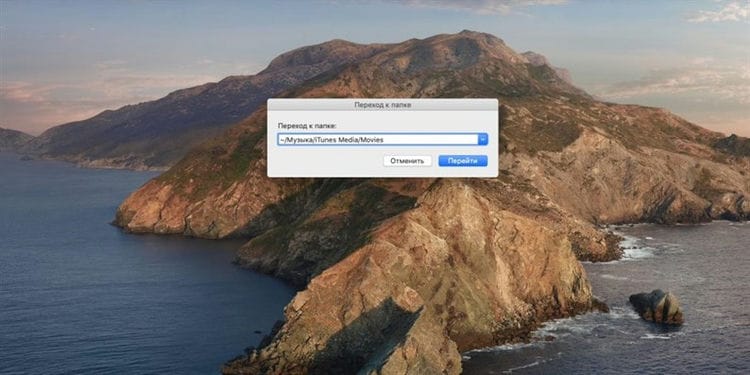
তারপরে ম্যানুয়ালি ফোল্ডারের সামগ্রীগুলি মুছুন।
আপনার স্টোরেজের একটি মানচিত্র তৈরি করুন
যে কোনও কম্পিউটার মূলত ফোল্ডারের একটি গাছ। আপনি যদি ম্যাকের সমস্ত ফোল্ডারের আকার দেখতে তাদের ম্যাপ আঁকেন?
এটি করার খুব সহজ উপায় আছে বলে মনে হয়। ডেইজি ডিস্ক বা ক্লিনমাইম্যাকের মতো প্রোগ্রামগুলি যেমন আকর্ষণীয় ফোল্ডার ট্রি তৈরি করতে পারে।
উদাহরণস্বরূপ, এটি ক্লিনমাইম্যাক এক্স-এ উপলব্ধ ফাইলোস্কোপ সরঞ্জাম:
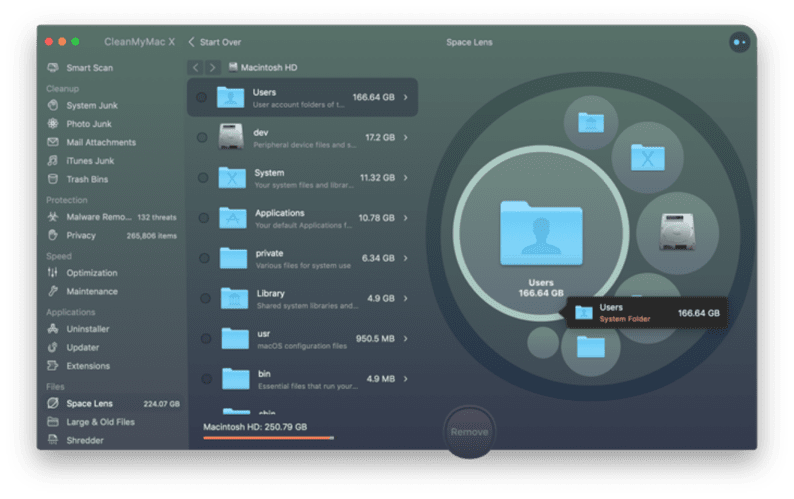
নীল বুদবুদ বড় এবং ছোট ফোল্ডার উপস্থাপন করে। আপনি প্রতিটি ফোল্ডারে আরও গভীরভাবে আবিষ্কার করতে পারেন, ড্রাইভের সামগ্রীগুলি ফাইন্ডারের অনুমোদনের চেয়ে সম্পূর্ণ নতুন এবং আরও তথ্যপূর্ণ উপায়ে আবিষ্কার করতে পারেন। আপনি দীর্ঘ স্থান ভুলে যাওয়া ফোল্ডারগুলিতে প্রচুর স্থান গ্রহণ করতে পারেন।
- এই সরঞ্জামটি ব্যবহার করতে, প্রোগ্রামটি ডাউনলোড করুন (উপরের বোতামটি দেখুন)
- সাইডবারে “ফাইলোস্কোপ” নির্বাচন করুন
পার্ট 2: ম্যাক পরিষ্কার করার উপায় – দ্রুত এবং সহজ উপায়
উপরের পদক্ষেপগুলি ছাড়াও আসলে এমন একটি সফ্টওয়্যার রয়েছে যা আপনি সেই সমস্ত কাজ করতে ব্যবহার করতে পারেন যেখানে আপনার ম্যাক পরিষ্কার করার সময় আপনি আরও সময় এবং প্রচেষ্টা বাঁচাতে পারেন।
এটি iMyMac ম্যাক ক্লিনার নামে একটি সফ্টওয়্যার ডাউনলোড করে।
এই ম্যাক ক্লিনারটি অবশ্যই আপনাকে আপনার ম্যাকটি দ্রুত করতে সহায়তা করবে কারণ এটি দ্রুত এবং নিরাপদে আপনার সমস্ত মজাদার ফাইলগুলি আপনার ম্যাক থেকে সরিয়ে ফেলবে যাতে আপনার ডিস্কে আপনার আরও জায়গা থাকে।
এটি আপনাকে সেই সমস্ত অপ্রয়োজনীয় ইমেল সংযুক্তিগুলি খুঁজে পেতে এবং এগুলি স্থায়ীভাবে অপসারণে সহায়তা করতে পারে। এটি আপনাকে পুরানো আইটিউনস ব্যাকআপ ফাইল এবং আপনার ম্যাক কম্পিউটারে সঞ্চিত অপ্রয়োজনীয় ভাষা ফাইলগুলি থেকে মুক্তি দিতে সহায়তা করতে পারে।
এটি আপনাকে স্ক্যান করতে এবং তারপরে আপনার সমস্ত পুরানো বড় ফাইলগুলি মুছতে সহায়তা করতে পারে যা আসলে অনেকগুলি ডিস্কের জায়গা নেয়।
সর্বোপরি, এটির সংক্ষেপে, iMyMac ম্যাক ক্লিনার অবশ্যই উপরে উল্লিখিত সমস্ত জিনিস যেমন ডুপ্লিকেট ফাইলগুলি সরিয়ে ফেলা, আবর্জনা খালি করা এবং আরও আগে যা বলা হয়েছিল তা করবে will
আপনি কীভাবে এই আশ্চর্যজনক সফ্টওয়্যারটি ব্যবহার করতে পারেন তার একটি সহজ ধাপে ধাপের পদ্ধতিটি এখানে দেওয়া হল।
পদক্ষেপ 1: ম্যাক ক্লিনারটিকে আপনার ম্যাক স্ক্যান করার অনুমতি দিন
আপনি অবশ্যই আমাদের অফিসিয়াল ওয়েবসাইট https://www.imymac.com/ এ iMyMac ম্যাক ক্লিনারটি ডাউনলোড করতে পারেন এবং এটি আপনার ম্যাক কম্পিউটারে ইনস্টল করতে পারেন।
আপনি প্রোগ্রামটি সফলভাবে ইনস্টল করার পরে এটি চালু করুন। তারপরে আপনি মূল ইন্টারফেসে আপনার ম্যাক সিস্টেমের স্থিতি দেখতে সক্ষম হবেন।
এবং তারপরে সফ্টওয়্যারটির বাম অংশে, ম্যাক ক্লিনার আপনাকে যে জিনিসগুলি সাহায্য করতে পারে তা দেখতে সক্ষম হবেন, কেবল গিয়ে সেই তালিকাটি থেকে নির্বাচন করুন, আপনার সমস্ত জঞ্জাল পরিষ্কার করার জন্য ” সিস্টেম জঞ্জ ” ক্লিক করুন ।
এর পরে, এগিয়ে যান এবং স্ক্যান ক্লিক করুন “যাতে সফ্টওয়্যারটি আপনার ম্যাকের কোনও জাঙ্ক ফাইল খুঁজে পেতে এবং স্ক্যান করতে পারে।
স্ক্যানিং প্রক্রিয়াটি শেষ হয়ে গেলে, ম্যাক ক্লিনার আপনাকে আপনার সমস্ত জাঙ্ক ফাইলগুলি প্রদর্শন করবে।
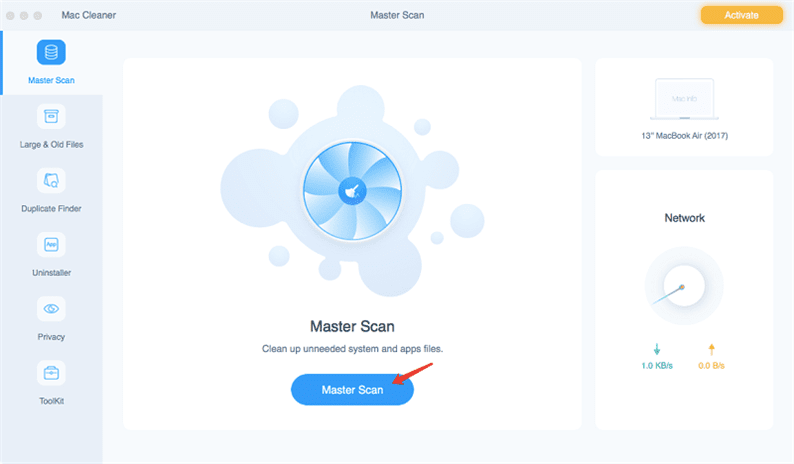
পদক্ষেপ 2: আপনি যে ফাইলগুলি মুছতে চান তা প্রাকদর্শন করুন এবং নির্বাচন করুন
আইমাইম্যাক ম্যাক ক্লিনার আপনাকে বিভাগ দ্বারা আপনার সমস্ত জাঙ্ক ফাইলগুলি প্রদর্শন করতে সক্ষম হবে। আপনাকে যা করতে হবে তা হ'ল পর্দার বিভাগগুলির তালিকা থেকে নির্বাচন করুন এবং তারপরে ” ক্লিন বোতাম” ক্লিক করুন ।
টিপ: আপনি যদি আপনার পর্দার বাম দিক থেকে ফলকটি বেছে নিয়ে নকল ফাইল, বড় পুরানো ফাইলগুলি এবং আরও অনেক কিছু সরাতে চান তবে আপনি পদক্ষেপ 1 থেকে 3 ধাপে একই পদক্ষেপগুলি করতে পারেন।
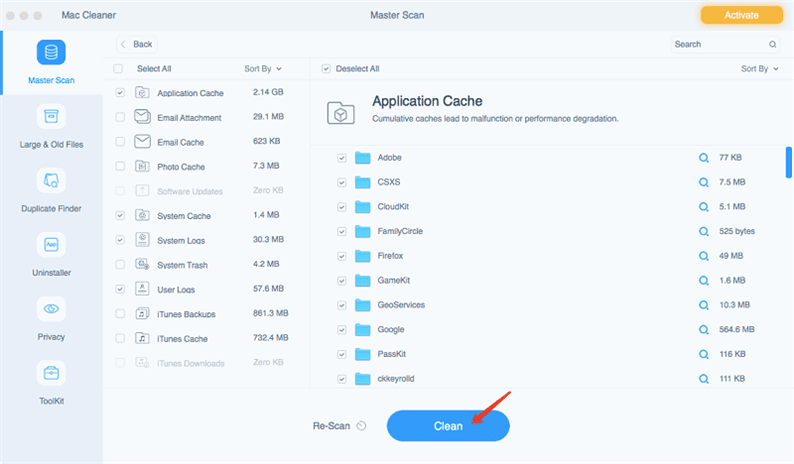
8 আমরা একটি বিশেষ ইউটিলিটি ব্যবহার করে আবর্জনা অপসারণ করি
মিষ্টির জন্য ছেড়ে যাওয়ার সহজ উপায়। উপরের পদক্ষেপগুলি ক্লিনমাইম্যাকের মতো একটি বিশেষ ইউটিলিটি ব্যবহার করে সম্পাদন করা আরও সহজ । ম্যাকপাউ ইউটিলিটি ম্যাক পরিষ্কার করার জন্য প্রয়োজনীয় ক্রিয়াগুলি স্বয়ংক্রিয়ভাবে সম্পাদন করতে সক্ষম হয় এবং কয়েকটি ক্লিকে ভাষা প্যাকগুলি সরিয়ে, অ্যাপ্লিকেশনগুলি সঠিকভাবে আনইনস্টল করতে, ব্রাউজারের ক্যাশে এবং ইমেল সংযুক্তি সাফ করার ক্ষমতাও সরবরাহ করে।
ক্লিনমাইম্যাক 3
এই প্রোগ্রামটির একটি খুব সুন্দর ইন্টারফেস রয়েছে এবং একই সাথে এটি ব্যবহার করার জন্য সুবিধাজনক এবং স্বজ্ঞাত। দেখা গেল, এর নতুন নাম ক্লিনমাইম্যাক এক্স (আইফোনের গৌরব কাউকে আটকায় :))
ক্লিনমাইম্যাক 3
অ্যাপ্লিকেশনটি রাশিয়ান ভাষায় যোগাযোগ করে এবং স্বয়ংক্রিয়ভাবে কাজ করার ক্ষমতা রাখে। এটি হল, আপনি স্বয়ংক্রিয় মোডে অপ্রয়োজনীয় উপাদানগুলি পরিষ্কার এবং মুছে ফেলতে পারেন। এই মোডটিকে স্মার্ট ক্লিনিং বলা হয় এবং এটিই আমি সবচেয়ে পছন্দ করি:
ক্লিনমাইম্যাক স্বয়ংক্রিয় মোডে কাজ করে
আপনি যাচাই করার পরে প্রোগ্রামটি কতটা আবিষ্কার করবে তা অবাক হয়ে যাবেন। এই সমস্তগুলি ব্যথাহীনভাবে মুছে ফেলা যায়।
“স্মার্ট ক্লিনিং” মোডটি ব্যবহার করার পরে, আপনি বাকী অংশগুলি পেরিয়ে যেতে পারেন, এবং বিবরণটি মনোযোগ সহকারে পড়ার পরে সিদ্ধান্ত নিন যে আপনি আর কী পরিষ্কার করতে চান? উদাহরণস্বরূপ – আর প্রয়োজন নেই এমন প্রোগ্রাম (অ্যাপ্লিকেশন) সরান এগুলি তাদের “লেজ” সহ “সঠিকভাবে” সরানো হবে।
এবং যদি আপনি বুঝতে না পারছেন – এটি কী বা তা বোঝাতে চান না যে এগুলি বাম প্যানেলে অতিরিক্ত বিভাগ – তবে আপনি এটি যেমনটি রেখে দিতে পারেন। মুহুর্ত পর্যন্ত প্রয়োজন দেখা দেয় না।
ক্লিনমাইম্যাক একটি প্রদত্ত প্রোগ্রাম।
ম্যাকের জন্য ম্যালওয়ারবাইটিস
উইন্ডোজের সংস্করণে এই প্রোগ্রামটি সেরা অ্যাড-স্পাইওয়্যার ক্লিনার। এটি ম্যাকের জন্যও বিদ্যমান । যাইহোক, ম্যাকের বৃহত্তর সুরক্ষার কারণে, এই জাতীয় কোনও বোকাটি এর মধ্যে অনেক কম হয়ে যায়।
পার্ট 1. ম্যাক স্টোরেজ এ অন্য কি?
আপনার ম্যাক ধীরে ধীরে চলছে? আপনি কি আপনার ম্যাক ডিভাইসের ক্ষমতা পরীক্ষা করেছেন? এটি বিভিন্ন লেবেল আছে, তাই না? আপনি অ্যাপস, অডিও, চলচ্চিত্র, ফটো এবং ব্যাকআপ দেখতে পারেন। সবকিছু সুস্পষ্ট মনে হচ্ছে, তাই না? আপনি জানেন যে কোন ফাইলগুলি আসলে আপনার ডিস্কের স্থান গ্রহণ করছে।
তবে “অন্যান্য” সম্পর্কে কী? এর মানে কী? এই “অন্যান্য” ফাইলগুলি খুব বেশি ডিস্কের জায়গা নিচ্ছে তা জেনে হতাশার কারণ হতে পারে, সুতরাং আমাদের সেগুলি মুক্ত করা দরকার। রিয়েল স্টোরেজ স্পেস ফিরে পেতে চান? ঠিক আছে, আমরা আপনাকে প্রথমে অন্যান্য স্টোরেজ সম্পর্কে আরও জানাব। এবং তারপরে আমরা আপনাকে কীভাবে আপনার ডিভাইসে অন্য সঞ্চয়স্থান (শুদ্ধযোগ্য স্থান) থেকে মুক্তি পাবেন তা জানাব।
ম্যাক স্টোরেজে অন্য কী? অন্যান্য স্টোরেজ প্রকারগুলি হ'ল বিভাগগুলিতে ফিট হয় না (উদাহরণস্বরূপ, অ্যাপ্লিকেশন, অডিও, চলচ্চিত্র, ফটো এবং ব্যাকআপ)। এই অন্যান্য ফাইলগুলির মধ্যে নিম্নলিখিতগুলি অন্তর্ভুক্ত থাকবে:
- .Doc, .PDF, এবং .psd ফাইল সহ নথি।
- MacOS এক্স সিস্টেম ফাইল।
- অস্থায়ী ম্যাকোস এক্স ফাইল।
- ব্রাউজার ক্যাশে, ব্যবহারকারী ক্যাশে এবং সিস্টেম ক্যাশে সহ ক্যাশে ফাইলগুলি।
- ডিস্ক ইমেজ।
- .Dmg এবং .zip সহ সংরক্ষণাগার।
- অ্যাপ্লিকেশন প্লাগইন।
- এক্সটেনশনগুলি।
- যে কোনও কিছুকে প্রধান বিভাগে শ্রেণিবদ্ধ করা যায় না।
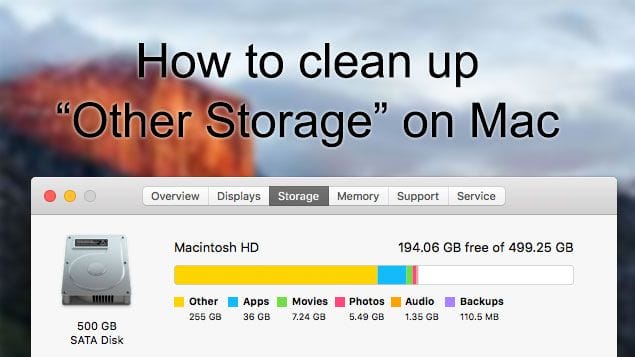
“অন্যান্য” বিভাগে কী আসে?
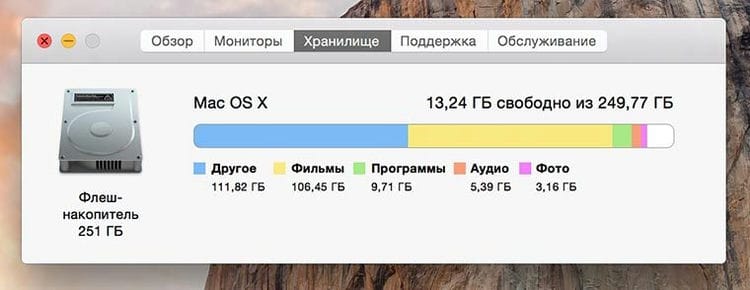
সিস্টেমটি এই বিভাগে অন্তর্ভুক্ত:
- দস্তাবেজগুলি যা ডিস্কে বা অ্যাপ্লিকেশন ক্যাশে সঞ্চিত থাকে (উদাহরণস্বরূপ, স্বয়ংক্রিয়ভাবে সংরক্ষণ করার সময়);
- সংরক্ষণাগার এবং ডিস্ক চিত্র;
- অস্থায়ী ফাইল এবং ব্যবহারকারীর ডেটা;
- লাইব্রেরি ফাইল, অ্যাপ্লিকেশন ক্যাশে, প্লাগইনস, অ্যাড-অনস এবং প্রোগ্রাম এক্সটেনশান;
- ভার্চুয়াল মেশিন ফাইল।
আপনি দেখতে পাচ্ছেন, তালিকাটি বেশ বিস্তৃত, এটি পড়ার পরে, বেশ কয়েকটি সমিতি তত্ক্ষণাত স্মৃতিতে উত্থিত হয়।
সম্ভবত, কোথাও তারা প্রোগ্রাম বা গেমসের জন্য কয়েকটি ইনস্টলেশন আর্কাইভ সংরক্ষণ করেছে, নথিগুলির একটি ব্যাকআপ কপি তৈরি করেছে, বা ভার্চুয়াল মেশিনের মাধ্যমে একটি দ্বিতীয় ওএস ইনস্টল করেছে এবং তারপরে এটি কেবল ভুলে গেছে।
ম্যাকে “অন্যান্য” কীভাবে অনুসন্ধান করবেন
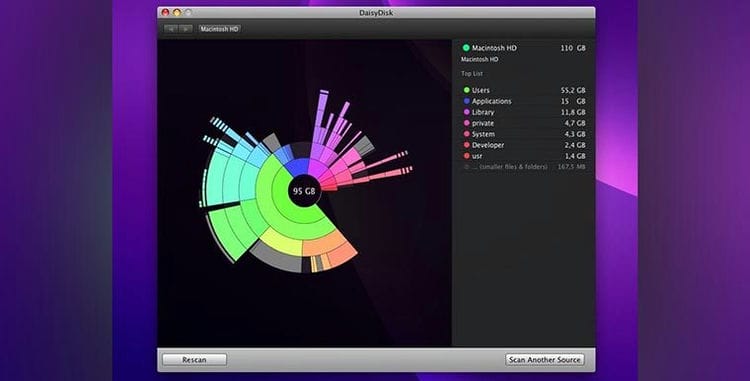
একটি স্বয়ংক্রিয় “ক্লিনার” পরিবর্তে একটি বুদ্ধিমান “ইনফর্মার” অর্জন করা ভাল। আমি দীর্ঘদিন ধরে ডেইজিডিস্ক ইউটিলিটি ব্যবহার করছি, যা সিস্টেমে ফাইল এবং ফোল্ডারগুলির কাঠামোগত দৃশ্যমানভাবে প্রদর্শন করে। এর সাহায্যে, কয়েকটি ক্লিকে আপনি নিজেকে সবচেয়ে “পেটুক” ডিরেক্টরিতে খুঁজে পেতে এবং ম্যানুয়ালি এটিকে পরিষ্কার করতে পারেন।
এই জাতীয় অ্যাপ্লিকেশনগুলির বিকাশকারীদের অর্থ প্রদানের আপডেটগুলিতে প্রতারণা এবং নগদ করার কোনও অর্থ নেই। প্রকৃতপক্ষে, ইউটিলিটি কেবল অধিগৃহীত স্থানের একটি চিত্র চিত্র প্রদর্শন করে এবং ঠিক কীটি মুছতে হবে তা স্বয়ং ব্যবহারকারীকেই বোঝায়।
১. প্রথমে বড় ফাইল, ডকুমেন্ট সংরক্ষণাগার বা নিম্ন-ডাউনলোড করা ডেটার জন্য ডাউনলোড এবং ডক্স প্যাকেজটি দেখুন।
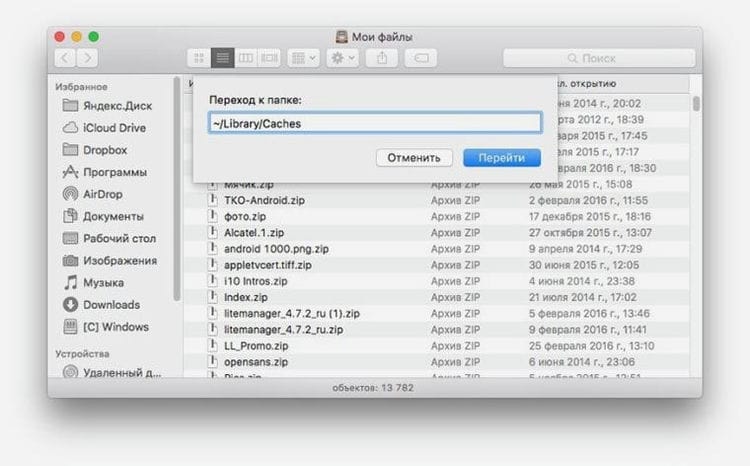
২ the / গ্রন্থাগার / ক্যাশে / পথ ধরে ক্যাশে ফোল্ডারটি দেখুন। এটি প্রায়শই দীর্ঘ-মুছে ফেলা প্রোগ্রাম এবং গেমগুলির ডেটা সঞ্চয় করে।
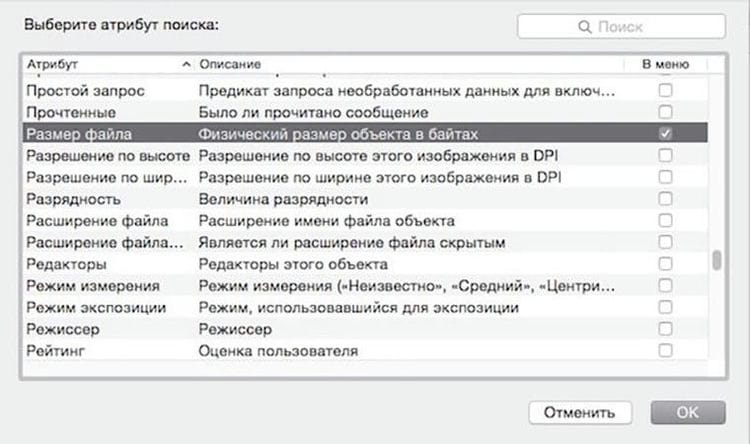
৩. স্মার্ট ফোল্ডারটি ব্যবহার করে আপনি সিস্টেমের বৃহত্তম ফাইলগুলি খুঁজে পেতে পারেন (150-200 এমবি এর চেয়ে বড় ফাইলের আকারের জন্য একটি ফিল্টার সহ একটি স্মার্ট ফোল্ডার তৈরি করুন)।
৪. আপনার সিস্টেমে জাঙ্ক খুঁজে পাওয়ার জন্য ডেইজিডিস্ক ইউটিলিটি (বিনামূল্যে ট্রায়াল উপলব্ধ) ব্যবহার করে দেখুন।
পুরানো ওএস সংস্করণে ম্যাক সাফ করা হচ্ছে
এই ক্ষেত্রে, আপনি “অন্যান্য” বিভাগটির জোর করে পরিষ্কার করতে পারেন। এখানে ডেটাগুলির উদাহরণ রয়েছে যা এই পদ্ধতিতে সিস্টেম দ্বারা শ্রেণিবদ্ধ করা যেতে পারে:
- পিডিএফ, ডক, পিএসডি সহ নথি এবং বিভিন্ন ফাইল প্রকার
- জিপ, ডিএমজি, আইসো সহ সংরক্ষণাগার এবং ডিস্ক চিত্রগুলি
- বিভিন্ন ধরণের ব্যক্তিগত ব্যবহারকারীর ডেটা
- অস্থায়ী ফাইল, অডিও রেকর্ডিং এবং আরও অনেক কিছু
- কাস্টম লাইব্রেরি (অ্যাপ্লিকেশন সহায়তা, আইক্লাউড ফাইল, ইত্যাদি)
- সিস্টেম ক্যাশে (সাফারি সহ)
- স্পটলাইট যে ফাইলগুলি চিনতে পারে না – উদাহরণস্বরূপ, ভার্চুয়াল মেশিনের হার্ড ডিস্ক
আমরা কী আচরণ করছি তা আমাদের মনে হয়েছে। কীভাবে এ থেকে মুক্তি পাবেন? সন্ধানকারীটি খুলুন, সেন্টিমিডি + শিফট + জি ধরে রাখুন এবং তারপরে নীচে উল্লিখিত ফোল্ডারগুলি দেখুন। এগুলি থেকে এমন কোনও কিছু সরিয়ে ফেলুন যা আপনি ভাবেন যে আপনার ম্যাকের সাথে সম্পর্কিত নয়।
অ্যাপ্লিকেশন ফোল্ডার পরিষ্কার করুন
তবে তারপরে এখানে ইতিমধ্যে কিছু আছে যেখানে আমরা গিয়ে কিছু মুছতে পারি – প্রোগ্রাম এবং ব্যবহারকারী। আমার 90% পাঠকের উপরে ব্যবহারকারীদের ফোল্ডার থাকবে। প্রোগ্রামগুলি ফোল্ডারের অভ্যন্তরে আমরা প্রায় নীচের ছবিটি দেখতে পাব:
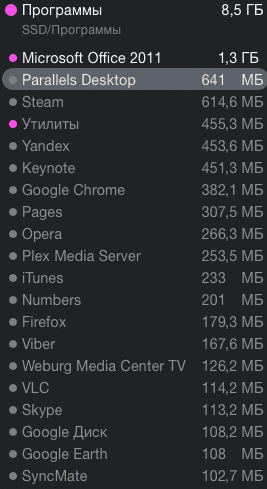
উপায় দ্বারা, আপনি অবিলম্বে যে বিষয়টিকে মুছতে বা ফাইন্ডারে দেখতে চান তা দেখতে, কমান্ড (সিএমডি) কীটি ধরে রাখুন এবং ডায়াগ্রামে বা বাম কলামে অবজেক্টটিতে বাম-ক্লিক করুন।
এখানে, আপনি যা চান তা মুছতে পারেন, আইচ্যাট, কুইক টাইম ইত্যাদির মতো সিস্টেম প্রোগ্রামগুলি বাদে delete আপনি এগুলি মুছতে সক্ষম হবেন না – ওএস এক্স বলবে যে এটি করা যায় না, কারণ এগুলি সিস্টেম ফাইল। তবে এটি খুব কম ব্যবহৃত বা অপ্রয়োজনীয় প্রোগ্রামগুলি সন্ধান করা সহজ হবে! আমি যেখানেই সর্বদা আইলাইফ স্যুট – গ্যারেজব্যান্ড, আইওয়েব এবং আইডিভিডি থেকে জাঙ্কটি সরিয়ে ফেলি, যদি না আপনি এগুলি ব্যবহার করেন না। কখনও কখনও iMovie ট্র্যাশের ক্যানের মধ্যেও শেষ হয়, তবে এটি প্রায়শই হয় না। আইফোটো প্রায় সর্বদা ম্যাকের উপরে থাকে the নতুন ওএস এক্স এর ইনস্টলেশন প্যাকেজটিও প্রচুর জায়গা নিতে পারে (ওএস এক্স ইয়োসেমাইট ইনস্টলার, উদাহরণস্বরূপ), এবং যদি আপনার এটি ইনস্টল করার কোনও পরিকল্পনা না থাকে তবে এটি নিরাপদে আবর্জনার ক্যানের মধ্যে ফেলে দেওয়া যেতে পারে, যেহেতু ম্যাকের উপর এটি আবার ডাউনলোড করা সহজ হবে!
ব্যবহারকারীদের ফোল্ডার সাফ করা হচ্ছে
এরপরে আসে সবচেয়ে রহস্যজনক ফোল্ডার – ব্যবহারকারীগণ! এর অভ্যন্তরে, আপনি কম্পিউটারে নিবন্ধিত সমস্ত ব্যবহারকারী দেখতে পাবেন, তবে আপনি কেবলমাত্র আপনার বর্তমানের মধ্যে এটি পরিষ্কার এবং পরিদর্শন করতে পারেন:
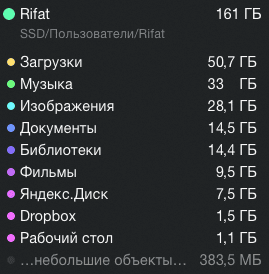
এই পর্যায়ে, আপনার পাখির চোখের দর্শন থেকে আপনার ফাইলগুলি মূল্যায়নের সুযোগ হবে – আপনার ডাউনলোডগুলিতে আপনার কতটা ডেটা রয়েছে, সংগীত এবং চলচ্চিত্রগুলি রয়েছে, সেইসাথে গ্রন্থাগারগুলি সন্ধান করার জন্য। স্বাভাবিকভাবেই, ফটো, সংগীত বা নথিগুলিতে আপনার যা প্রয়োজন তার বিষয়ে আমি আপনাকে পরামর্শ দিতে পারি না – এগুলি আপনার ব্যক্তিগত ফাইল এবং কেবলমাত্র আপনি তাদের মূল্য বুঝতে পারেন। আমি সেই কয়েকটি ফোল্ডারটি দেখতে চাই যা প্রায়শই খুব বেশি প্রয়োজন হয় না, তবে একই সাথে তাদের কিছু অপসারণ করার দরকার আছে!
সংগীত -> আইটিউনস -> আইটিউনস মিডিয়া -> মোবাইল অ্যাপ্লিকেশন – আপনি অ্যাপ স্টোর থেকে ডাউনলোড করেছেন আইফোন এবং আইপ্যাড থেকে এমন কোনও প্রোগ্রাম থাকতে পারে। আসলে, এগুলিকে ম্যাকে সঞ্চয় করার কোনও অর্থ নেই, যেহেতু আপনি যে কোনও সময় স্টোর থেকে সর্বদা ডাউনলোড করতে পারেন! কখনও কখনও এই ফোল্ডারটি প্রচুর জায়গা নিতে পারে এবং আমার ক্ষেত্রে এর ভলিউমটি প্রায় 15 গিগাবাইট!

আপনি বড় অ্যালবামগুলির জন্য আপনার গ্রন্থাগারটিও পরিদর্শন করতে পারেন এবং সেগুলির তাত্পর্যটি আপনার কাছে আবার মূল্যায়ন করতে পারেন। আপনি কিছু শুনতে চান না, তবে আপনি কোনও কিছুতে ক্লান্ত হয়ে পড়েছেন – এই রচনাগুলি দিয়ে ডিস্কটি লিটার করবেন না। যাইহোক, একই জায়গায় আপনাকে 2 ফোল্ডারগুলিতে মনোযোগ দিতে হবে: সংগীত -> আইটিউনস -> আইটিউনস মিডিয়া -> হোম ভিডিও এবং চলচ্চিত্র একই জায়গায় – তারা আপনার আইটিএমএস এবং আপনার যে ছবিগুলিতে যুক্ত মুভিগুলি কিনেছিল সেগুলি ধারণ করতে পারে আইটিউনস এটি সম্ভবত আপনার আর প্রয়োজন নেই এবং মিডিয়া লাইব্রেরিতে কেবল স্টোর থেকে সিনেমাগুলি রাখা কোনও অর্থহীন নয়!
আপনার আইটিউনস লাইব্রেরিতে বা কেবল ফোল্ডারে সাজানো – আপনার সংগীতটি ঠিক কোথায় সঞ্চয় করা হয়েছে তা বোঝা গুরুত্বপূর্ণ। আমার জন্য উদাহরণস্বরূপ, সমস্ত সংগীত লাইব্রেরিতে যায় এবং তার পরে, আমি সমস্ত মূল ফাইল মুছি। যদিও এমন অনেক সময় থাকে যখন লাইব্রেরিতে নিজেই কোনও ট্র্যাক থাকে না এবং গানের ফাইলগুলি সমস্ত ম্যাক জুড়ে ছড়িয়ে থাকে। আইটিউনস -> সেটিংস -> অ্যাড-অনগুলিতে যান এবং দেখুন আপনার কোন চেকবক্স রয়েছে:
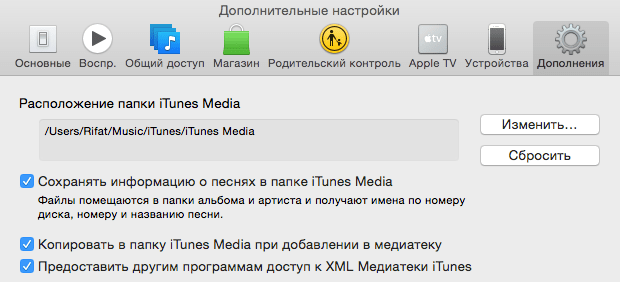
যদি আমার মতো, সমস্ত বাক্সগুলি টিক করা থাকে, তবে আপনি যে গানগুলি ইন্টারনেট থেকে ডাউনলোড করেন এবং তারপরে আইটিউনসে আপলোড করেন তা লাইব্রেরিতে এবং মূল ডাউনলোড ফোল্ডারে উভয়ই সংরক্ষণ করা হয়! এই ক্ষেত্রে, আপনি নিরাপদে মূল ফাইলগুলি মুছতে পারেন এবং কেবল আইটিউনস এ রেখে যেতে পারেন।
যদি আমরা মিডিয়া লাইব্রেরির সন্ধান করি তবে আমরা আইটিউনসে আইফোন ব্যাকআপের দিকে নিরাপদে স্টম্প করতে পারি । এটি করার জন্য, আপনি হয় লাইব্রেরিগুলিতে যেতে পারেন, যা আমি করণীয় না বুঝে সত্যই সুপারিশ করি না, বা আইটিউনেস গিয়ে এটির মাধ্যমে মুছে ফেলতে পারি। আসুন দ্বিতীয়ভাবে জায়গাটি পরিষ্কার করুন। এটি করতে, আইটিউনস -> সেটিংসে যান এবং শীর্ষে প্রদর্শিত উইন্ডোতে ডিভাইসগুলিতে ক্লিক করুন:

যদি আপনার ম্যাকটি ইতিমধ্যে বহু বছর বয়সী এবং আপনার পরিবারে প্রচুর ফোন এবং ট্যাবলেট রয়েছে, তবে অবাক করে দেওয়া আপনার জন্য অপেক্ষা করতে পারে ers ব্যক্তিগতভাবে, আমার সেখানে প্রায় কোনও অনুলিপি নেই (এবং যদি তা হয় তবে তারা তাজা নতুন) তবে আমি দেখেছি তাদের বেশ কয়েকটিতে 10 টিরও বেশি বিভিন্ন ডিভাইস খুব প্রাচীন অনুলিপি সহ (২০১০ অবধি …)! কিছু কপি আপনার গ্যাজেটের সাথে থাকতে পারে, অন্যরা আপনার স্ত্রী, বান্ধবী বা সহকর্মী হতে পারে – আপনার এগুলি কেন দরকার ?! অপ্রাসঙ্গিক অনুলিপিগুলি নির্দ্বিধায় নির্বাচন করুন এবং নীচে মুছে ফেলা ব্যাকআপ অনুলিপিটিতে ক্লিক করুন এবং তারপরে ঠিক আছে বোতামে। আপনি বাতিল ক্লিক করুন, অনুলিপিগুলি আপনার কম্পিউটারে থাকবে! অথবা আপনি এটি কিছুটা ভিন্নভাবে করতে পারেন – ডিভাইসে ডান ক্লিক করুন, ফাইন্ডারে শো নির্বাচন করুন এবং সেখান থেকে অনুলিপি সহ ফোল্ডারটি মুছুন।

পার্থক্যটি হ'ল আইটিউনসের মাধ্যমে মুছে ফেলার সময়, আপনি নিজেই প্রক্রিয়াটি দেখতে পাচ্ছেন না এবং অনুলিপিটির সময় ম্যাকটি ধীর হয়ে যাবে এবং আপনি প্রক্রিয়াটি দেখতে পাবেন না নিজেই এবং তার শেষ সময়। এবং যদি আপনি সরাসরি অন্বেষণকারী থেকে অনুলিপি মুছে ফেলেন তবে আপনি অনুলিপি মোছার অগ্রগতি দেখতে পাবেন।
সলিড-স্টেট ড্রাইভযুক্ত ম্যাকদের ক্ষেত্রে, অন্য ড্রাইভে ব্যাকআপগুলি স্থানান্তর করাও সহায়ক । অনুরূপ কৌশল আপনাকে একটি পাথর দিয়ে দুটি পাখি মেরে ফেলতে সহায়তা করবে – আপনার আইফোন / আইপ্যাড থেকে ব্যাকআপ নিতে, পাশাপাশি ল্যাপটপগুলি বিল্ট-ইন ডিস্কের সাথে আটকে না রাখতে!
আপনার আইটিউনস লাইব্রেরি ছাড়াও, আপনি নিজের ফটো বা আইফোটো লাইব্রেরিতে সন্ধান করতে পারেন । আপনার ফটো দেখুন, এবং আপনি অনেক অপ্রয়োজনীয় ফটোগুলি খুঁজে পেতে পারেন। ব্যক্তিগতভাবে, আইফোন থেকে সমস্ত ফটোগুলি (ফটো স্ট্রিমের মাধ্যমে) ফটো / আইফোটোতে উঠে আসে এবং আমি প্রায়শই একটি অনুস্মারক হিসাবে কিছু অঙ্কুরিত করি এবং শুটিংয়ের পরে ফ্রেমের মান প্রায় অবিলম্বে অদৃশ্য হয়ে যায় তবে এই ফটোগুলি এখনও লাইব্রেরিতে শেষ হয় । আইফোনে ফটোগুলি খুব উচ্চ মানের, তবে মানের দিকটি ফ্রেমের ওজন! শত শত অপ্রয়োজনীয় ছবি মুছে ফেলার মাধ্যমে আপনি প্রায় 200 – 500 এমবি সাশ্রয় করবেন। তবে, আপনি কেবল নিজের লাইব্রেরি থেকে ফটোগুলি মুছবেন না, আপনার আইফোোটোতে রিসাইকেল বিনটি খালি করা উচিত এবং ফটোতে “সম্প্রতি মুছে ফেলা ফ্রেমগুলি” মুছে ফেলা উচিত।
এবং যদি কোনও ছবি কয়েক মেগাবাইট গ্রহণ করে, তবে একটি আইফোন 5-তে একটি ছোট 10 সেকেন্ডের ভিডিও (উদাহরণস্বরূপ) 20 এমবি গ্রহণ করে, নতুন মডেলের ভিডিওগুলি আরও অনেক বেশি জায়গা নেয় তা উল্লেখ করার প্রয়োজন নেই! এবং যদি আপনি বিনা দ্বিধায় এই সমস্তটি লাইব্রেরিতে বা একটি পৃথক ফোল্ডারে সংরক্ষণ করেন তবে আপনার সেগুলি দেখার জন্য এবং তাদের ভলিউমটি পরীক্ষা করা উচিত। এটি ভালভাবে দেখাতে পারে যে কিছু ভিডিও দুর্ঘটনার দ্বারা চিত্রিত হয়েছিল, বা ইতিমধ্যে তাদের প্রাসঙ্গিকতা হারিয়ে ফেলেছে।
যাইহোক, আপনার মিডিয়া লাইব্রেরিগুলি পরিষ্কার করার পাশাপাশি, আপনি এগুলি অন্য কোনও মাধ্যমের কাছে স্থানান্তর করতে পারেন এবং এগুলিকে আপনার ম্যাক এ সঞ্চয় নাও করতে পারেন!
উপরের সমস্তগুলি ছাড়াও, আমি ডাউনলোডগুলির ফোল্ডারটিও পরিদর্শন করার পরামর্শ দিচ্ছি! একই সময়ে সবচেয়ে প্রয়োজনীয় এবং সবচেয়ে ক্ষতিকারক ফোল্ডার – আপনি ইন্টারনেট থেকে ডাউনলোড করা সমস্ত কিছু প্রায়শই সেখানেই শেষ হয় তবে সর্বদা নয়, ডাউনলোড করা ফাইলগুলি অন্য জায়গাগুলিতে ক্রল হয় – সংগীত থেকে সংগীত, চলচ্চিত্র থেকে চলচ্চিত্র ইত্যাদি … আমি প্রায়শই দেখুন, ডাউনলোডগুলি ফোল্ডারটি প্রায় সর্বাধিক স্থান গ্রহণ করে এবং কেবল সেখান থেকে ফাইলগুলি কখনও সংশোধন ও পরিষ্কার করা হয় না। সেখানে একবার দেখুন এবং বিষয়বস্তু ঘনিষ্ঠভাবে দেখুন! যাইহোক, আমার জায়গায়, এই ফোল্ডারটি বৃহত্তম, তবে কেবলমাত্র সেখানে আমি প্রচুর দরকারী জিনিস (আইওএস ফার্মওয়্যার, ম্যাকের জন্য আপডেট ইত্যাদি) সঞ্চয় করি এবং ডাউনলোডস ফোল্ডারের ভিতরে আমার একটি পরিষ্কার কাঠামো রয়েছে।
ঠিক আছে, এটাই। সুতরাং, অফহ্যান্ড, আমি কিছু পপিজ থেকে 20 জিবি ডেটা মুছি যা কম্পিউটারে বিশেষভাবে প্রয়োজন হয় না। আশা করি আপনি আপনার ম্যাক থেকেও জাঙ্ক ফাইলগুলি সাফ করতে পারবেন
একটি নিয়ম হিসাবে, ক্যাশে পরিষ্কার করা মোটেই উপযুক্ত নয়।
যদি আপনার ডিস্কের স্থানটি পূর্ণ না হয়, বা যদি আপনি কোনও নির্দিষ্ট অ্যাপ্লিকেশনটির ক্যাশে মুছতে চান না, আপনার ম্যাকের এই ফাইলগুলি একাই সবচেয়ে ভাল। ক্যাশে মোছা না করে ম্যাকোজে মুক্ত স্থান খালি করার অনেকগুলি উপায় রয়েছে।
উদাহরণস্বরূপ, আপনি লাইব্রেরি এবং ডিভাইস ব্যাকআপগুলি অন্য কোনও স্থানে সরিয়ে নিতে, অযাচিত বড় ফাইলগুলি মুছতে বা আপনার ম্যাকবুকে আরও ডিস্কের স্থান যুক্ত করতে পারেন।
উত্স ব্যবহৃত হয়েছে এবং এই বিষয়টিতে দরকারী লিঙ্কগুলি: https://yablyk.com/558955-kak-ochistit-udalit-kesh-na-mac-macos/ https://ru.wikihow.com/%D0%BF%D0% %% D0% বিবি% D0% বিডি% D0% BE% D1% 81% D1% 82% D1% 8C% D1% 8E-% D0% BE% D1% 87% D0% B8% D1% 81% D1% 82 % D0% B8% D1% 82% D1% 8C-Mac https://AppleInsider.ru/mac-os-x/kak-pochistit-mac-bez-ispolzovaniya-storonnix-prilozhenij.html https: //www.imymac । com / রু / ম্যাক-ক্লিনার / কীভাবে পরিষ্কার-আপ-এ-ম্যাক এইচটিএমএল https://www.digger.ru/sekrety-mac-os-x/8-sposobov-osvobodit-mesto-na- zhestkom -diske-Mac https://Lifehacker.ru/kak-udalit-nenuzhnoe-s-mac/ https://cleanmymac.com/ru/clean-up-mac-tips https://Lifehacker.ru/7- সোয়েটোভ-কোটোরি-পোমোগুট-ওসিস্টিট-ই-ইউস্কোরিত-ভাস-ম্যাক / https://zen.yandex.ru/media/mudr/kak-pochistit-i-uskorit-mak-5bb0f36a2119b800acc0396d https://www.imymac.com/ru/mac-cleaner/mac-other-stores.html https: //www.iphones.ru/iNotes/760993 http://appleprofi.ru/kak-osvobodit-mesto-na-mac/
রেকর্ডিং উত্স: lastici.ru