
Як перенести фотографії на iPhone зі сховища iCloud. Використання сховища фото «iCloud». Як вивантажити фото з iCloud на комп’ютер?

Як це працює
Функція «Фото iCloud» автоматично зберігає всі фотографії та відео, надіслані в iCloud, щоб забезпечити доступ до медіатеці з будь-якого пристрою і в будь-який час. Всі зміни в колекціях на одному пристрої синхронізуються з іншими пристроями. Ваші фотографії та відеозаписи упорядкування результатів у категорії «Роки», «Місяці», «Дні» і «Все фото». Вміст колекцій Спогади і Люди оновлюється на всіх ваших пристроях. Завдяки цьому ви зможете швидко знаходити фотографії певних подій, знімки друзів або родичів.
Колекція відправляється в iCloud кожен раз, коли пристрій підключається до мережі Wi-Fi, а його акумулятор заряджений. В ОС iOS 11 або пізнішої версії медіатека також може оновлюватися через стільникову мережу. Час додавання фотографій і відео на всі пристрої і веб-сайт iCloud.com може відрізнятися в залежності від швидкості підключення до Інтернету.
підготовка
- Оновлення iPhone, iPad або iPod touch до останньої версії ОС iOS або iPadOS, комп'ютер Mac до останньої версії ОС macOS, а Apple TV – до останньої версії ОС tvOS.
- Налаштуйте iCloud на всіх своїх пристроях.
- Увійдіть в iCloud з використанням одного і того ж ідентифікатора Apple ID на всіх своїх пристроях, які потрібно використовувати з функцією «Фото iCloud».
- Якщо ви працюєте на комп'ютері з ОС Windows, виконайте оновлення до Windows 7 або більш пізньої версії і завантажте програму «iCloud для Windows».
Включення функції «Фото iCloud»
- На iPhone, iPad або iPod touch перейдіть в розділ «Налаштування»> [ваше ім'я]> iCloud> «Фото» і включіть «Фото iCloud».
- На комп'ютері Mac виберіть «Системні настройки»> Apple ID. Натисніть iCloud на бічній панелі, потім виберіть «Фото». Якщо у вас більш рання версія ОС macOS, перейдіть в розділ «Системні налаштування»> iCloud. Натисніть кнопку «Параметри» поруч з пунктом «Фото», потім виберіть «Фото iCloud».
- На Apple TV 4K і Apple TV HD виберіть «Налаштування»> «Користувачі та облікові записи»> iCloud. Потім включите «Фото iCloud».
- На комп'ютері з ОС Windows виконайте дії, зазначені в цій статті.
У попередніх версіях ОС iOS, macOS, tvOS і iCloud для Windows, функція «Фото iCloud» називалася «Медіатека iCloud».
можливості iCloud
Для повноцінного використання «яблучного» смартфона його власник заводить Apple ID. Наявність єдиної облікового запису відкриває перед користувачем всі можливості створеної інженерами Купертіно екосистеми. Однією з них є використання хмарного сховища. Кожен отримує на постійній основі безкоштовні 5 Гб. Зберігатися в цьому просторі будуть резервні копії, документи і фото.
Для розміщення фотографій може використовуватися «Мій Фотопоток» або «Медіатека iCloud». Розглянемо обидві можливості докладніше.
Мій Фотопоток
Функція «Мій Фотопоток» з'явилася на Айфон давно і її можна включити на смартфоні будь-якої моделі, починаючи з 4S. Завантажуватися в хмару знімки будуть автоматично в зоні дії довіреної мережі Wi-Fi. При цьому протягом 30 днів вивантажити в хмару можна не більше однієї тисячі фотографій. При досягненні зазначеної кількості найстаріше зображення повинно автоматично піти, звільняючи місце для нового, яке розміститься в кінці списку.
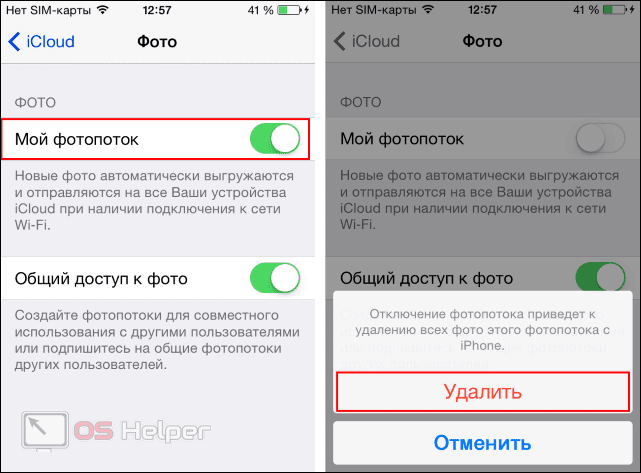
Головним зручністю цього способу є те, що обсяг фотоматеріалів, відправлених в iCloud, не враховується в числі безкоштовних 5 Гб. Іншими словами 1000 знімків зберігається протягом місяця, не займаючи дорогоцінного простору. Витягнути їх на пристрій можна в будь-який момент.
Медіатека ICloud
Ця функції з'явилася c виходом версії iOS 10.3. Відповідно, включається вона на пристроях, які її підтримують або оновлені до останньої, 11-й версії операційної системи. iPhone 5 і 6 підтримують установку iOS 10, але далеко не всі користувачі її встановлюють, побоюючись гіпотетичних «гальм». Власникам щодо нових моделей 7 або останніх 8 і X про це можна не замислюватися. Їх апарати без проблем переживуть ще кілька оновлень ОС.
Розвантажуватися відзняті матеріали, як і раніше, будуть без втручання користувача. Перевагою медіатеки є автоматична синхронізація внесених змін на всіх пристроях, можливість зберегти Live Photo і відео, а також розширена підтримка форматів. Теоретично завантажити в медіатеку можна необмежену кількість фотоматеріалів, але вони будуть враховуватися. Отже, обсяг сховища доведеться збільшити до потрібних розмірів.
Що можна синхронізувати через iCloud?
1 Вміст iTunes. Хмарний iTunes забезпечує автоматичне завантаження на будь-який ваш пристрій придбаної музики, додатків і книг.
2 Пошта, календарі, нагадування, контакти, замітки, закладки також синхронізуються через iCloud.
3 Фотопоток (Photo Stream). Всі фотографії, зроблені з пристроїв Apple, автоматично завантажуються в Фотопоток і передаються через iCloud на інші пристрої iOS, відразу після закриття програми «Камера» і при наявності підключення до мережі Wi-Fi. (Через стільникову мережу фотографії в «хмару» не передаються).
Врахуйте, що в «хмарі» можна зберігати до 1000 фотографій, а всі наступні будуть записуватись замість старих.
Але зате на комп'ютері зберігаються всі фотографії, а не тільки 1000. Подивитися їх можна на комп'ютері Mac – через програми iPhoto або Aperture, на PC – в папці завантаження Фотопотока, за замовчуванням це папка C: UsersApplePicturesPhoto StreamMy Photo Stream.
4 Документи (iWork). Якщо ви працюєте з текстами, таблицями та презентаціями через додатки Pages, Numbers і Keynote, то їх так само можна синхронізувати з усіма пристроями iOS, а також з документами в папці Mobile Documents на комп'ютерах Mac. При редагуванні документа на iOS його «версія» автоматично оновлюється на всіх iOS пристроях.
5 Резервні копії. Тепер резервні копії створюються автоматично при підключенні пристрою iOS до джерела живлення і наявності підключення до Wi-Fi і відправляються в iCLoud. В резервну копію входять налаштування пристрою, розташування іконок на екрані, повідомлення, дані додатків, фото і відео, рінгтони, куплені музика, програми, книги та ТВ-передачі. Якщо ви хочете відновити iphone, то можете скористатися резервною копією щоб не втратити дані.
6 Сімейний доступ. Завдяки цій опції користувачі можуть ділитися контентом з iTunes Store, iBooks Store і App Store з членами своєї сім'ї – до шести осіб.
У загальному і цілому, хмарний сервіс iCloud дозволяє підтримувати всю інформацію на всіх ваших пристроях iOS і пов'язаних з ними комп'ютерах в актуальному вигляді, швидко і зручно передавати між ними нові програми та файли. Сервіс iCloud було представлено в середині 2011 року. За минулий час купертіновци значно розширили його функціональні можливості.
Дистанційна з iPhone інформація зберігаються в iCloud протягом 30 днів. Як відновити вилучені файли читайте тут.
Скільки потрібно платити за використання iCloud
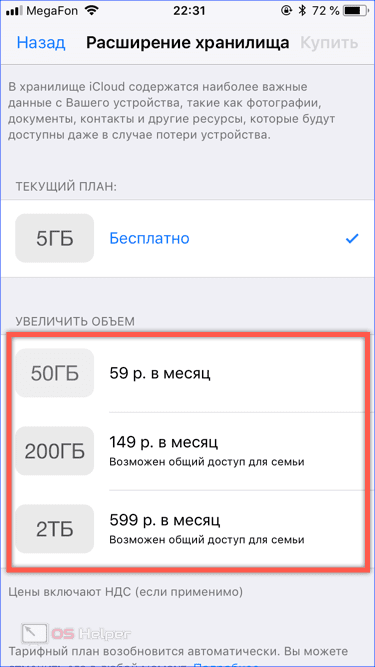
Всі власники облікового запису Apple ID автоматично отримують 5 ГБ безкоштовного хмарного простору в iCloud. Його можна використовувати для зберігання резервний копій, файлів додатків, важливих документів і т.д.
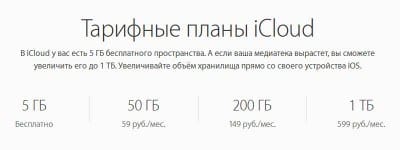
У разі необхідності користувачі можуть розширити доступний обсяг на 50 ГБ, 200 ГБ або 1 ТБ. Залежно від обраного «пакета» буде змінюватися і вартість послуги. При покупці додаткових 50 ГБ користувачам потрібно буде додатково платити по 59 рублів на місяць, а в разі покупки 1 ТБ – 599 рублів на місяць.
Варто зазначити, що відносно недавно компанія трохи знизила вартість «пакетів». Ще в минулому році один додатковий ТБ хмарного простору коштував на 200 рублів дорожче.
Як налаштувати iCloud
Як користуватися iCloud і як його налаштувати. Тут немає нічого складного. Однак в залежності від платформи в ній є свої нюанси.
Налаштування iCloud на iPhone
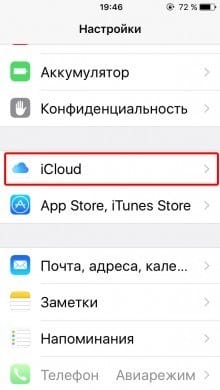
1 На смартфоні або планшеті зайти в Настройки – iCloud.
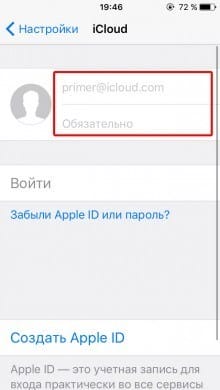
2 Ввести логін і пароль Apple ID. Інструкція як створити Apple ID.
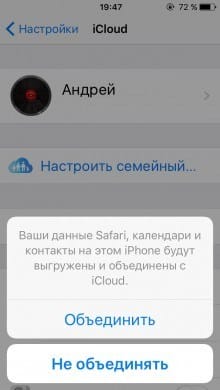
3 Вибрати один з двох запропонованих варіантів – об'єднувати або не об'єднує дані Safari на мобільному пристрої і в хмарі.
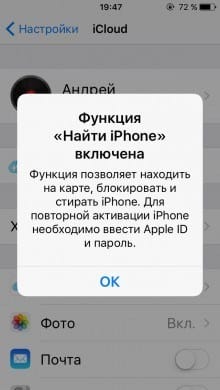
4 Активувати геолокацію для функції Знайти iPhone.
Налаштування iCloud на Mac
1 В OS X відкрити Системні налаштування – iCloud.
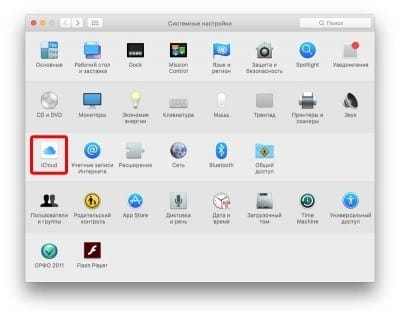
2 Ввести логін і пароль Apple ID і натиснути Ввійти.
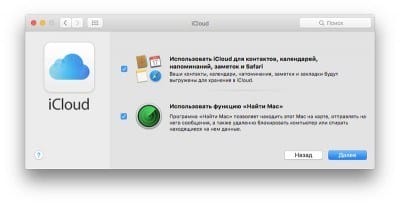
3 За потреби активувати функцію «Знайти Mac», а також перенесення контактів, календарів, нагадувань з Mac в iCloud.
Налаштування iPhone
Обидва описаних способу вимагають, щоб користувач попередньо виконав вхід в свій обліковий запис. Без цього неможливо синхронізувати або подивитися на збережені в хмарі дані. Авторизувавшись за допомогою Apple ID, налаштувати обидві описаних вище функції можна в одному місці.
- Відкриваємо налаштування і промотувати їх до блоку мультимедійних додатків. Вибираємо в списку додаток «Фото».
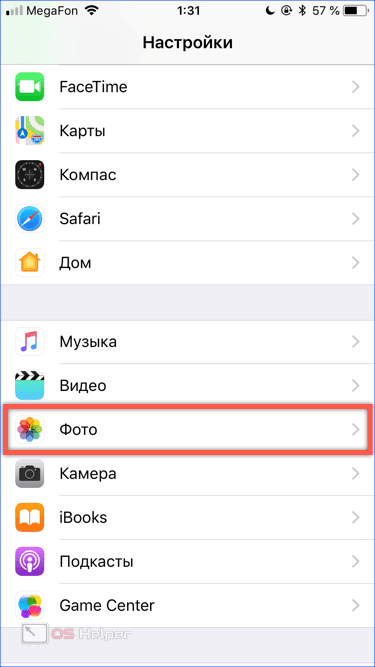
- В опціях програми ми бачимо позначені цифрами пункти. Перший призначений для активації медіатеки. Другий запускає передачу знімків в Фотопоток.

перенесення зображень
Фото, зроблені на iPhone, при будь-якому варіанті використання хмари нікуди з нього не подінуться. Використовуючи медіатеку, ви можете вибрати настройку, що дозволяє перемістити оригінал в сховище, залишаючи на смартфоні його оптимізовану копію. Якість фото буде зменшено тільки на мобільному пристрої. При цьому розмір знімка складе 2048х1536 пікселів, що дозволяє комфортно переглянути його на екрані ПК або телевізорі високої чіткості.
- Щоб перенести зображення з хмари в пам'ять смартфона, відкриваємо додаток «Фото». Переключившись на опцію відображення альбомів бачимо папку зі знімками, розміщеними на пристрої (відзначена цифрою «1»), і хмарне сховище, зазначене двійкою.

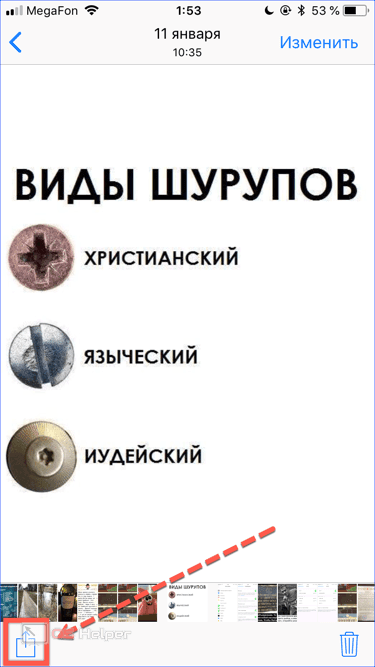
- Відкривши папку Фотопотока, вибираємо потрібне фото. У лівому нижньому кутку розміщується ікона «Поділитися». Натискаємо її, щоб розгорнути повний список можливих дій.
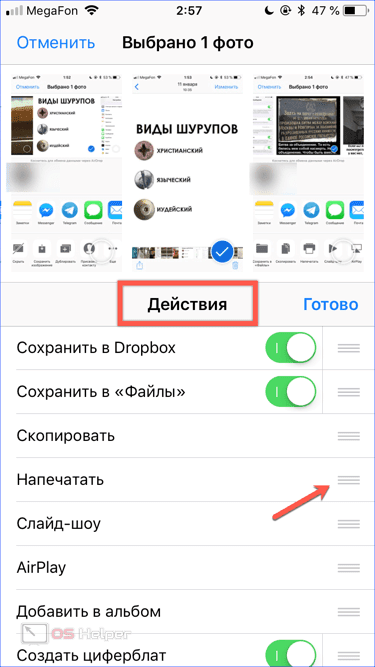
- У нижній частині екрана з'являється дві смуги з встановленими додатками та операціями. Обстеживши меню дій, знаходимо позначену на скріншоті іконку. З її допомогою обраний знімок можна дістати з хмари, щоб завантажити або відновити на смартфоні. Верхня смуга з іконками месенджерів дає можливість скинути його будь-якого контакту з телефонної книги. Якщо наявних можливостей не вистачає для операцій з файлом, зазначений стрілкою пункт відкриє додаткове меню.

- Використовуючи зазначені стрілкою горизонтальні штрихи, можна впорядкувати дозволені дії в потрібній послідовності по частоті застосування. Після цього скопіювати, додати в обраний альбом або перекинути фото в інший хмарний сервіс можна буде одним натисканням кнопки.
Як вивантажити фото з iCloud в iPhone
Найпростіший спосіб, який забезпечує максимальну швидкість отримання бажаних кадрів – скористатися офіційним сайтом хмарного сервісу. Цей метод підходить для будь-яких пристроїв, не тільки iPhone.
Схема дій:
- Зайдіть на сайт icloud.com, введіть дані Apple ID – пошту і пароль. Якщо включена «Зв'язка ключів», буде досить скористатися Touch ID або Face ID: вхід відбудеться автоматично.
- Якщо це перший вхід на сайт, потрібно прийняти умови і положення і політику конфіденційності.
- Далі на домашній сторінці сервісу виберіть значок «Фото». Відкриється галерея завантажених в Хмара медіафайлів.
- Натисніть на бажаний об'єкт. Коли він відкриється, в правому нижньому кутку з'явиться кружок з 3 точками – меню додаткових дій.
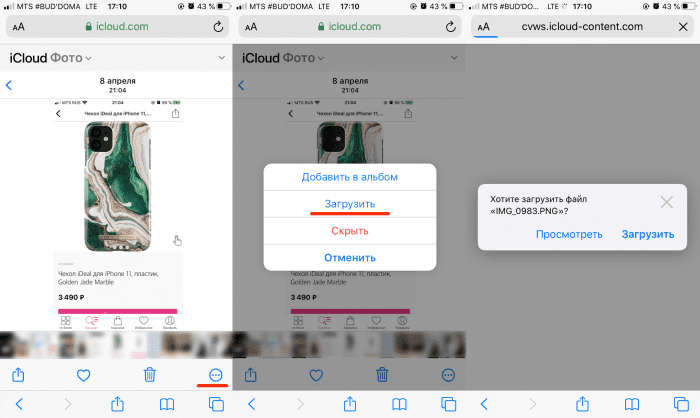
- Виберіть у ньому пункт «Завантажити». Після цього Safari зажадає підтвердити скачування, а зображення виявиться в «Завантаження» – значок у правому верхньому кутку.
- Відкрийте скачаний файл, в нижньому лівому куті натисніть на значок «Поділитися» і знайдіть пункт «Зберегти зображення». Знімок з'явиться в медіатеці iPhone.
![Як перенести фотографії на iPhone зі сховища iCloud. Використання сховища фото «iCloud». Як вивантажити фото з iCloud на комп'ютер?]()
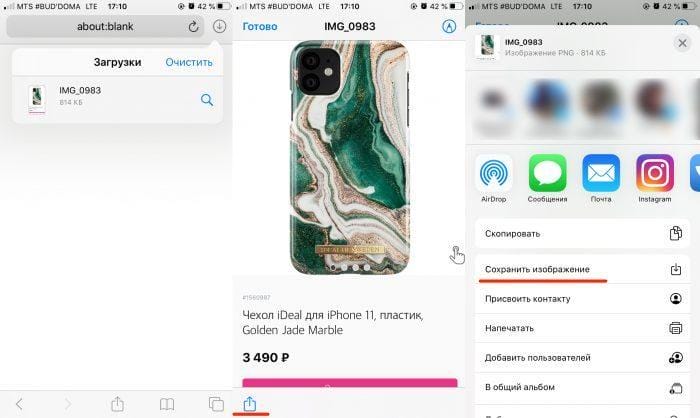
Мінус в тому, що вивантажувати доводиться по одному знімку. Якщо потрібно дістати відразу багато, це буде довго і складно – краще налаштувати автоматичне вивантаження.
Щоб отримати всі наявні в Хмарі знімки, потрібно пройти наступні етапи:
- Відкрийте «Налаштування» і долістайте до рядка «Фото».
- Виберіть пункт «Збереження оригіналів».
- Поставте айфон на зарядку і обов'язково підключіть до WiFi – через стільникову мережу завантаження йде погано. Робити це краще ввечері, якщо медіатека велика: до ранку всі фотографії з'являться в пам'яті телефону у відмінній якості.
Як вивантажити фото з iCloud в iPhone, якщо не вистачає пам'яті на iPhone
У разі, коли з «яблучних» пристроїв користувач має тільки айфоном і йому терміново потрібно витягнути зображення з його хмарної медіатеки, але на конкретному девайсе місця немає, на допомогу прийдуть будь-які інші гаджети. Працювати доведеться через офіційний сайт iCloud. Алгоритм багато в чому схожий на описаний вище, для айфона.
Схема дій:
- Відкрийте сайт, введіть облікові дані і дочекайтеся завантаження сторінки.
- Виберіть блок «Фото». Якщо медіатека велика, доведеться проявити терпіння, поки превью всіх зображень з'являться на екрані.
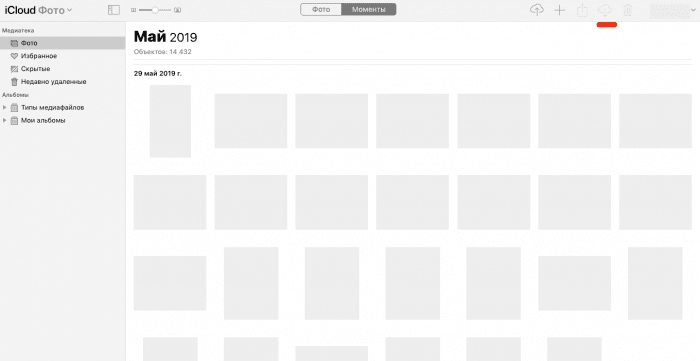
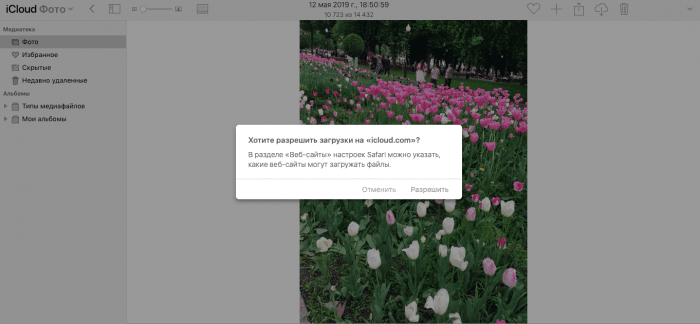
- Зробіть подвійний тап по знімку, щоб він завантажився в оригінальному форматі. Зверху знайдіть значок хмари зі стрілкою, яка дивиться вниз – це і є вивантаження. Для комп'ютерів на Windows потрібно вказати шлях до файлу.
![Як перенести фотографії на iPhone зі сховища iCloud. Використання сховища фото «iCloud». Як вивантажити фото з iCloud на комп'ютер?]()
- Щоб вивантажити великий обсяг зображень, затисніть курсор на порожній області та потягніть вгору, захоплюючи потрібні файли. Вони будуть вивантажені zip-архівом. Для вибору всієї медіатеки можна застосувати стандартну команду Ctrl + A.
Якщо все зображення і відеоролики зберігалися в оригінальному розмірі і тому зайняли весь вільний місце, можна спробувати очистити пам'ять, включивши «Оптимізацію сховища». Ця опція знаходиться в «Налаштуваннях». У верхній частині розділу потрібно натиснути на свій Apple ID, перейти в розділ «iCloud» і далі на вкладку «Фото».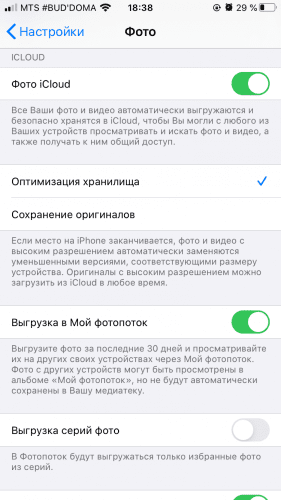
На iPhone та інших пристроях залишаться тільки «полегшені» версії, з'явиться вільне місце, але фізично в телефоні знімків не буде. Потрібні оригінали доведеться окремо витягати з Хмари.
Як вивантажити фото з iCloud на Mac
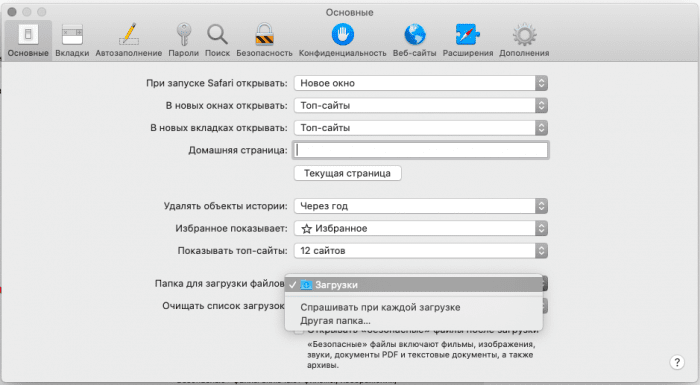
Поодинокі зображення можна витягувати з хмарного сервера через офіційний сайт, схема дій як для iPhone і ПК на Windows. Тільки тут користувачам Safari рекомендовано відкрити браузер, в «Налаштуваннях» вибрати пункт «Основні» і в самому низу вказати папку, куди будуть зберігатися завантаження. Якщо цього не зробити, для кожного кадру доведеться натискати підтвердження.
При вивантаженні великого обсягу фотографій краще налаштувати автоматичну синхронізацію. 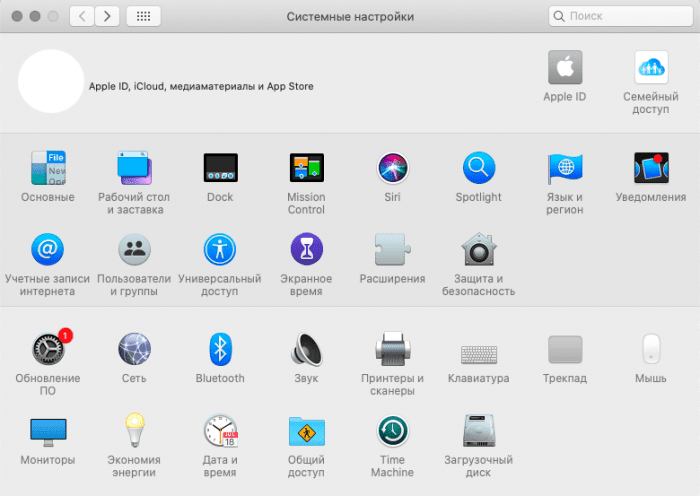
У MacOS система доступу до файлів в медіатеці максимально спрощена, тому користувачеві досить пройти такий шлях: зайти в «Системні налаштування», натиснути на іконку Apple ID, вибрати iCloud і поставити галочку навпроти потрібного пункту.
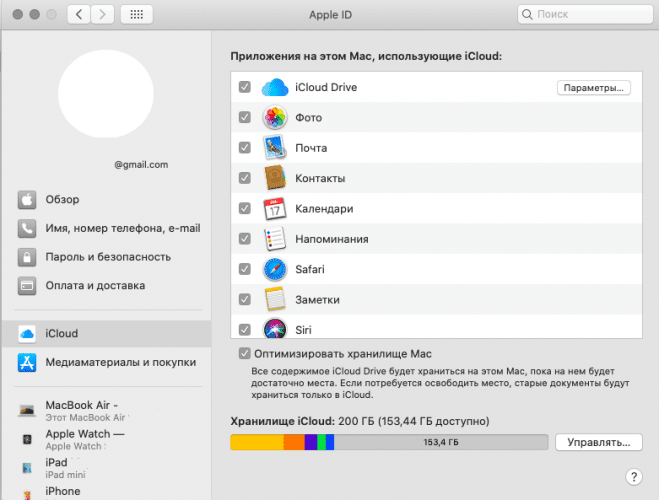
Додатково для автоматичного вивантаження слід пройти через такі кроки:
- Відкрийте «Фото» на своєму Mac.
- На верхній панелі виберіть однойменне меню і розділ «Налаштування».
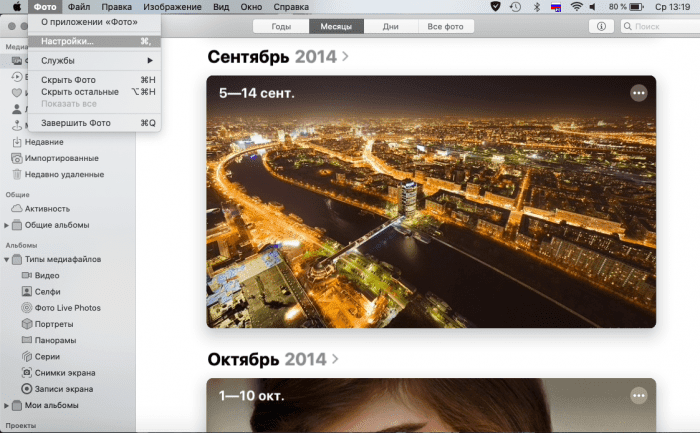
- Перейдіть до блоку «iCloud» і на першому рядку поставте галочку. За бажанням також можна зробити Mac сховищем оригіналів, якщо вибрати відповідний пункт.
![Як перенести фотографії на iPhone зі сховища iCloud. Використання сховища фото «iCloud». Як вивантажити фото з iCloud на комп'ютер?]()
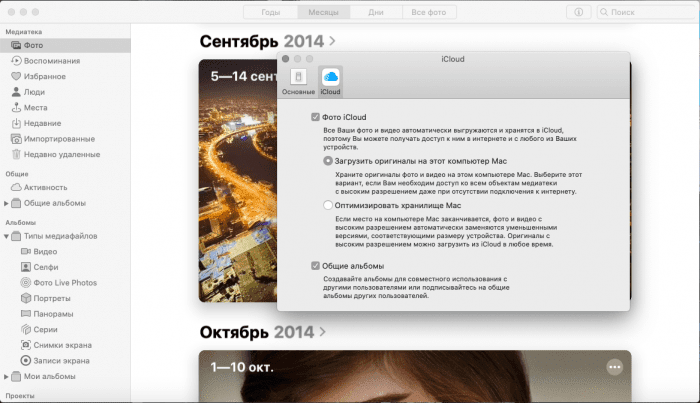
Після цього всі знімки, які створюються на будь-якому з Apple-гаджетів, будуть з'являтися і на Mac. Якщо після їх створення минуло багато часу і система відправила потрібні кадри в Хмара, потрібно двічі клікнути по зображенню в медіатеці і дочекатися його автоматичного завантаження в хорошій якості.
Якщо з якоїсь причини процес завмер (часто це пов'язано зі збоями на серверах Apple), варто перезавантажити інтернет або знайти потрібний знімок на сайті Хмари.
Як додати фото в iCloud
Зроблені фото або відео будуть автоматично відправлятися в хмарне сховище відразу після зйомки при дотриманні 2 умов:
- Функція «Фото iCloud» включена.
- У iPhone заряджений акумулятор, а сам гаджет має вихід в інтернет. Для iOS 10 і більш ранніх версій потрібно WiFi, через стільникову мережу функція недоступна. Швидкість завантаження визначається якістю підключення до інтернету і станом серверів Apple.
Схема включення функції на iPhone, iPad і iPod:
- Відкрити Налаштування.
- Увійти в профіль Apple ID.
- Вибрати блок «iCloud» і слідом «Фото».
- Перемістити повзунок «Фото iCloud» вправо (стане зеленим).

У користувачів з iOS 12 і більш ранніми версіями функція на всіх гаджетах буде називатися «Медіатека iCloud». Для Mac алгоритм схожий, але зайти потрібно в «Системні налаштування».
На короткий термін завантажити фото для доступу з усіх «яблучних» гаджетів можна через «Фотопоток». Ця функція дозволяє відправляти на сервер тільки нові знімки в кількості до 1000 шт. і зберігати їх не довше 30 днів. Після вони автоматично видаляються, але їх можна скачати на айфон або інші пристрої. Щоб її включити, потрібно в «Налаштуваннях» вибрати блок «Фото» і в рядку «Вивантаження в Мій Фотопоток» перетягнути повзунок вправо. У медіатеці з'явиться однойменна вкладка.

Важливо: після того, як на конкретному пристрої включається функція «Фото iCloud», розділ «Мій Фотопоток» саме на ньому перестає існувати, але залишається на інших гаджетах, де дана функція не активна. Всі знімки з цього блоку переходять у «Все фото». Те, що не було збережено в бібліотеці, стирається.
Крім автоматичного переносу є й інший спосіб додати зроблені на iPhone кадри в хмарне сховище: перенесення вибраних знімків через сайт. Ця опція доступна тільки з комп'ютерів. Слід перейти в потрібний блок з фотографіями і натиснути на значок хмарки зі стрілкою, яка дивиться вгору.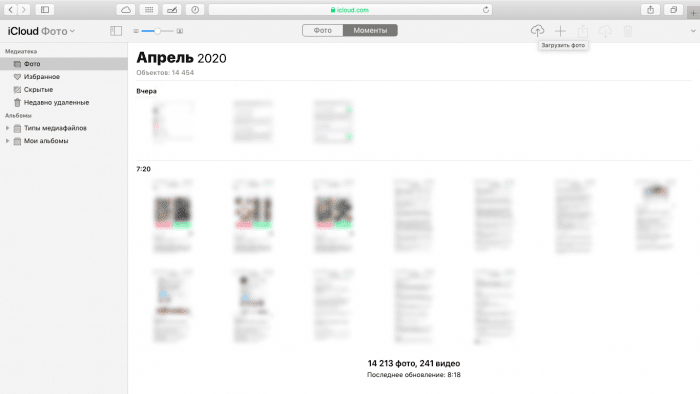
Після цього буде потрібно вибрати фотографії на робочому столі або в папках і дочекатися їх завантаження.
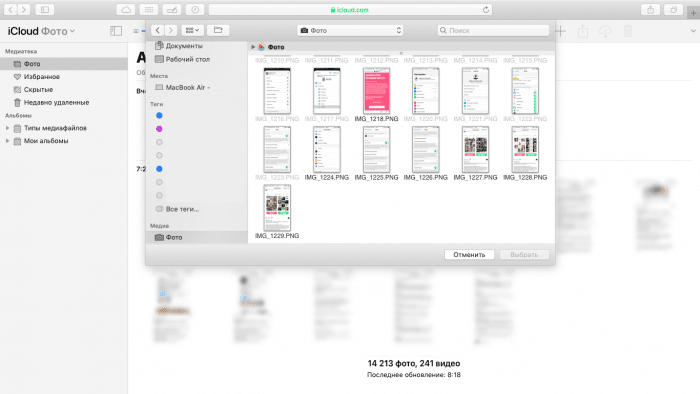
Для того, щоб перекинути в Хмара зображення з iPhone або iPad, скористайтеся додатком «Файли», яке з'явилося в iOS 11. Для його коректної роботи в Настройках (блок з Apple ID) і розділі iCloud необхідно включити пункт «iCloud Drive».
Принцип роботи з Файлами:
- У медіатеці виберіть бажану фотографію, натисніть значок «Поділитися».
- У меню знайдіть «Зберегти в« Файли »».
- Виберіть папку «Photos» і підтвердіть це дія.
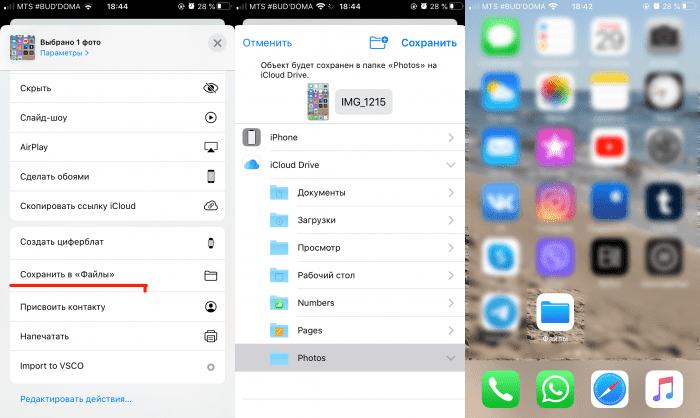
Єдиний нюанс: при такому завантаженні в хмарне сховище фотографії не з'являються в самій медіатеку, проте зберігаються на віртуальних серверах. Витягати їх доведеться так само через «Файли» або через сайт айклауд і однойменну папку «Photos».
Імпорт і експорт фото і відео
Що відбувається при імпорті фотографій, залежить від опції
За замовчуванням ця опція включена, тому імпортовані фотографії копіюються в бібліотеку фотографій на комп'ютері Mac. Місцезнаходження показується на цій же панелі. Всі ці зображення синхронізуються з Фото iCloud. Якщо ви хочете зберегти деякі фотографії в іншому місці, на зразок зовнішнього жорсткого диска, але щоб їх можна було побачити в фото, можна відключити цю опцію, перш ніж імпортувати зображення. Файли фотографій залишаться, але не будуть синхронізуватися з iCloud і з'являтися на інших пристроях.
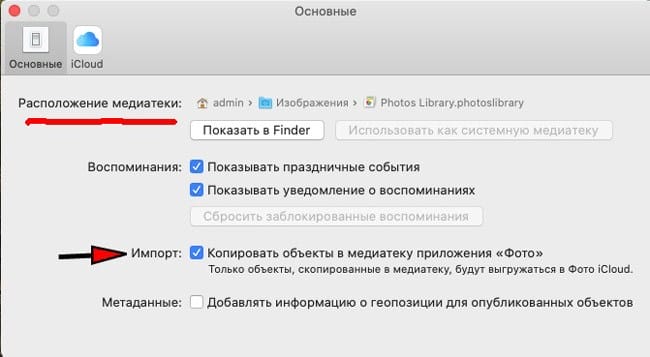
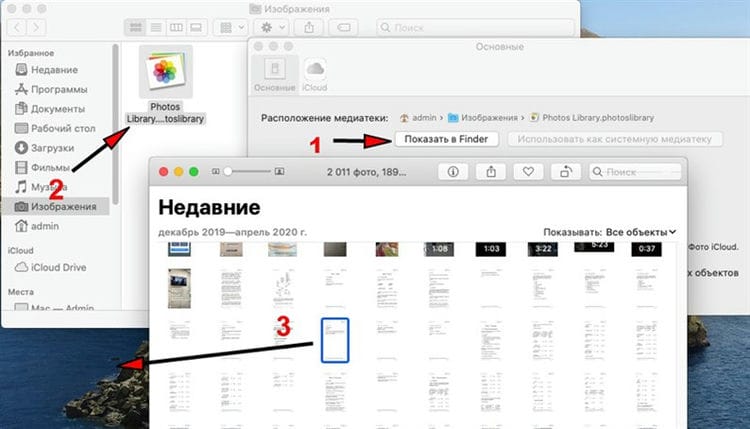
Якщо у вас є фотографії в особистій бібліотеці, але ви хочете тримати їх копії за межами хмарного сховища, є два варіанти:
-
Натисніть Показати в програмі Finder перейдіть в розділ Бібліотека фотографій, потім перетягніть фото в інше місце. Утримуйте кнопку Option (alt), якщо це місце розташування знаходиться на цьому ж диску. Буде створена окрема повна копія фотографій. Щоб подивитися ці фотографії, вийдіть з програми Фотографії, перезапустіть його, утримуючи кнопку Option, і виберіть іншу бібліотеку. Не забудьте потім переключитися назад.
![Як перенести фотографії на iPhone зі сховища iCloud. Використання сховища фото «iCloud». Як вивантажити фото з iCloud на комп'ютер?]()
Перетягніть фото з затиснутим Opt
-
Або виберіть кілька фотографії в додатку і використовуйте меню-бар
, Щоб зробити копії, або
, Щоб скопіювати змінені знімки. Зміни будуть незворотними.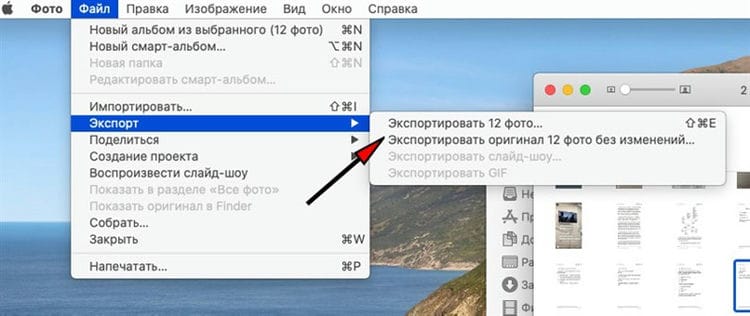
Якщо фото і відео не хочуть синхронізуватися
Фото в iCloud іноді може не працювати, як треба. В першу чергу потрібно перевірити, що ви розумієте роботу це сервісу, для чого знадобляться підказки далі з цієї статті. Вимкніть та увімкніть Фото в налаштуваннях iCloud на кожному пристрої.

Перезапустіть Фото
Якщо деякі зображення в додатку Фотографії на комп'ютері Mac не завантажуються, виберіть їх і відкрийте
. Якщо їх немає в бібліотеці фотографій, це означає, що вони не синхронізовані. Буде запропоновано перемістити їх в бібліотеку.
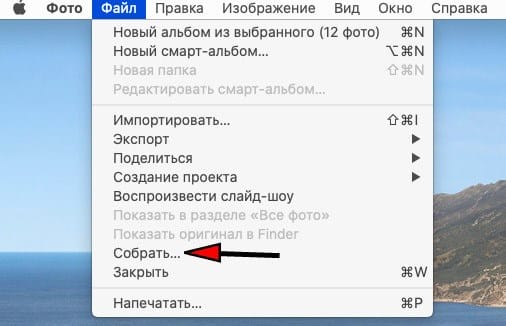
Нарешті, несумісні або пошкоджені фотографії або відеофайли можуть не синхронізуватися і заважати синхронізуватися всім іншим. У macOS Catalina такого відбуватися не повинно. Шукайте в бібліотеці повідомлення Неможливо завантажити, де повинен бути список пошкоджених об'єктів.
Користувачі ПК можуть встановити версію iCloud для Windows для управління особистими фото і відеофайлами. Є можливість відкрити загальний доступ до особистих альбомах через iCloud.
Як поділитися своїми фото
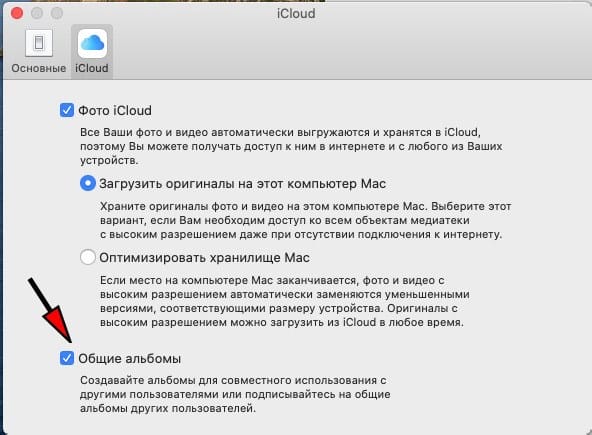
iCloud не тільки дозволяє зберігати і синхронізувати фотографії, але і показувати їх іншим людям. У macOS Catalina переконайтеся, що в розділі
включена опція Загальні альбоми.
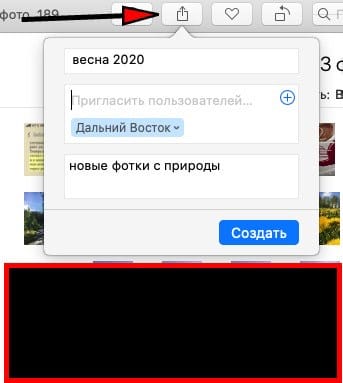
Виберіть фото, якими хочете поділитися, натисніть на значок зверху
. І створіть новий спільний альбом: пропишіть назву, запросіть користувачів і додайте коментар-опис до альбому. В кінці натисніть Створити.
Загальні альбоми доступні тільки на пристроях Apple або в iCloud через Windows.
На iOS 13 включите загальні альбоми в розділі
Виберіть потрібні знімки з програми Фото, натисніть на значок Поділитися зліва внизу і натисніть Додати до загального альбом. Натисніть для вибору альбому або створення нового.

Або можна вибрати Копіювати посилання iCloud з меню Поділитися для створення веб-галереї з можливістю Завантажити, яка буде доступна 30 днів. І далі просто відправте посилання по email або через повідомлення.
Використані джерела і корисні посилання по темі: https://support.apple.com/ru-ru/HT204264 https://os-helper.ru/ios/kak-vygruzit-foto-iz-ajklaud.html https: // iphone-gps.ru/programs/system/icloud-help https://tarifkin.ru/mobilnye-sovety/kak-vygruzit-foto-iz-icloud-na-iphone https://macnoob.ru/howto/polnoe- rukovodstvo-po-icloud-chast-2-upravlenie-foto /
Джерело запису: lastici.ru