
Hur man överför foton till iPhone från iCloud-lagring. Använda iCloud-fotolagring. Hur laddar jag upp foton från iCloud till min dator?

Innehåll
Hur det fungerar
ICloud Photos sparar automatiskt alla foton och videor som du laddar upp till iCloud så att du kan komma åt ditt bibliotek från vilken enhet som helst. Alla ändringar i samlingar på en enhet synkroniseras med andra enheter. Dina foton och videor sorteras i år, månader, dagar och alla foton. Memories and People-samlingen uppdateras på alla dina enheter. Tack vare detta kan du snabbt hitta bilder på vissa händelser, bilder av vänner eller släktingar.
Samlingen skickas till iCloud varje gång enheten ansluter till ett Wi-Fi-nätverk och dess batteri laddas. På iOS 11 eller senare kan ditt bibliotek också uppdateras via mobilnätverket. Tiden för att lägga till foton och videor till alla enheter och iCloud.com kan variera beroende på din internetanslutningshastighet.
Förberedelse
- Uppdatera din iPhone, iPad eller iPod touch till den senaste iOS eller iPadOS, din Mac till den senaste macOS och din Apple TV till den senaste tvOS.
- Ställ in iCloud på alla dina enheter.
- Logga in på iCloud med samma Apple-ID på alla dina enheter som du vill använda med iCloud Photos.
- Om du använder en Windows-dator, uppgradera till Windows 7 eller senare och ladda ner iCloud för Windows.
Aktivera iCloud-foton
- På din iPhone, iPad eller iPod touch, gå till Inställningar> [ditt namn]> iCloud> Foton och aktivera iCloud Photos.
- Välj Systeminställningar> Apple ID på din Mac. Klicka på iCloud i sidofältet och välj sedan Foton. Om du använder en tidigare version av macOS, gå till Systeminställningar> iCloud. Klicka på knappen Alternativ bredvid Foton och välj sedan iCloud-foton.
- På Apple TV 4K och Apple TV HD väljer du Inställningar> Användare och konton> iCloud. Slå sedan på iCloud Photos.
- Följ stegen i den här artikeln på en Windows-dator.
I tidigare versioner av iOS, macOS, tvOS och iCloud för Windows kallades iCloud Photos iCloud Photo Library.
ICloud-funktioner
För full användning av ”apple” -smartphone får dess ägare ett Apple-ID. Närvaron av ett enda konto öppnar för användaren alla möjligheter i det ekosystem som skapats av Cupertino-ingenjörer. En av dem är användningen av molnlagring. Alla får gratis 5 GB på permanent basis. Säkerhetskopior, dokument och foton lagras i detta utrymme.
Du kan använda My Photo Stream eller iCloud Music Library för att skicka foton. Låt oss överväga båda möjligheterna mer detaljerat.
Min fotoström
Funktionen ”My Photo Stream” dök upp på iPhone för länge sedan och den kan aktiveras på vilken smartphone-modell som helst, från och med 4S. Bilder laddas automatiskt upp till molnet inom ett pålitligt Wi-Fi-nätverk. Samtidigt kan högst tusen foton laddas upp till molnet inom 30 dagar. När det angivna beloppet har uppnåtts bör den äldsta bilden raderas automatiskt, vilket ger plats för den nya, som kommer att placeras i slutet av listan.
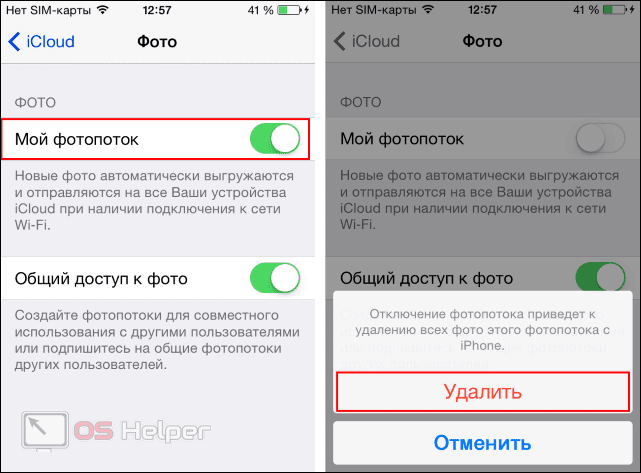
Den huvudsakliga bekvämligheten med denna metod är att mängden bilder som skickas till iCloud inte räknas med i de fria 5 GB. Med andra ord lagras 1000 bilder i en månad utan att ta värdefullt utrymme. Du kan när som helst dra ut dem till enheten.
ICloud Media Library
Denna funktion dök upp med lanseringen av iOS 10.3. Följaktligen är den påslagen på enheter som stöder det eller har uppdaterats till den senaste 11: e versionen av operativsystemet. iPhone 5 och 6 stöder installationen av iOS 10, men inte alla användare installerar den, av fruktan för hypotetiska ”bromsar”. Ägare av relativt nya modeller 7 eller de senaste 8 och X behöver inte tänka på detta. Deras enheter kommer att överleva flera fler OS-uppdateringar utan problem.
Filmen laddas upp som tidigare utan användarens ingripande. Fördelen med biblioteket är den automatiska synkroniseringen av ändringarna på alla enheter, möjligheten att spara Live-foton och videor samt utökat stöd för format. I teorin kan du ladda upp ett obegränsat antal fotografier till biblioteket, men de kommer att beaktas. Följaktligen måste lagringsvolymen ökas till önskad storlek.
Vad kan iCloud synkronisera?
1 iTunes-innehåll. Molnbaserat iTunes tillhandahåller automatiskt nedladdning av köpt musik, applikationer och böcker till någon av dina enheter.
2 E-post, kalendrar, påminnelser, kontakter, anteckningar, bokmärken synkroniseras också via iCloud.
3 Fotoström. Alla foton som tagits från Apple-enheter laddas automatiskt upp till Photo Stream och överförs via iCloud till andra iOS-enheter så snart du stänger Camera-appen och när du är ansluten till ett Wi-Fi-nätverk. (Foton överförs inte till molnet via mobilnätverket).
Observera att upp till 1000 foton kan lagras i ”molnet”, och alla efterföljande kommer att skrivas över istället för de gamla.
Men å andra sidan lagras alla foton på datorn, inte bara 1000. Du kan visa dem på en Mac-dator – via iPhoto eller Aperture, på en PC – i nedladdningsmappen för Photo Stream, som standard är det C: AnvändareApplePicturesFoto StreamMy Photo Stream- mapp .
4 dokument (iWork). Om du arbetar med texter, kalkylark och presentationer via Pages, Numbers och Keynote kan de också synkroniseras över alla iOS-enheter, liksom dokument i mappen Mobile Documents på Mac-datorer. När du redigerar ett dokument på iOS uppdateras dess ”version” automatiskt på alla iOS-enheter.
5 säkerhetskopior. Säkerhetskopior skapas nu automatiskt när iOS-enheten är ansluten till en strömkälla och ansluten till Wi-Fi och skickas till iCLoud. Säkerhetskopian inkluderar enhetsinställningar, skärmlayout, meddelanden, appdata, foton och videor, ringsignaler, köpt musik, appar, böcker och TV-program. Om du vill återställa din iPhone kan du använda säkerhetskopian för att inte förlora data.
6 Familjedelning. Med det här alternativet kan användare dela innehåll från iTunes Store, iBooks Store och App Store med upp till sex familjemedlemmar.
I allmänhet låter iCloud-molntjänsten hålla all information på alla dina iOS-enheter och relaterade datorer uppdaterad, snabbt och enkelt överföra nya applikationer och filer mellan dem. ICloud-tjänsten introducerades i mitten av 2011. Sedan dess har Cupertinos utökat sin funktionalitet avsevärt.
Information som raderas från iPhone lagras i iCloud i 30 dagar. Läs här hur du återställer raderade filer.
Hur mycket behöver du betala för att använda iCloud
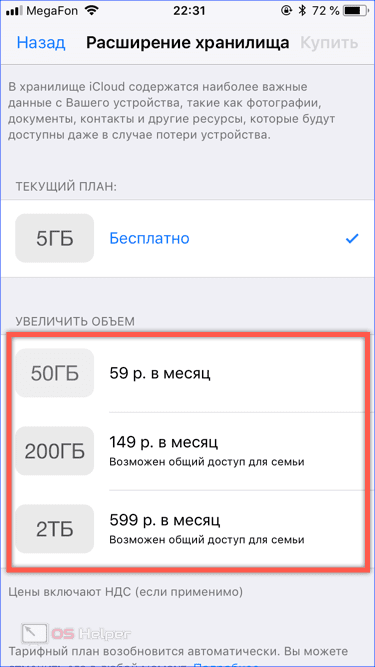
Alla Apple ID-kontoinnehavare får automatiskt 5 GB gratis molnlagring i iCloud. Den kan användas för att lagra säkerhetskopior, applikationsfiler, viktiga dokument och mer.

Om det behövs kan användare utöka den tillgängliga kapaciteten med 50 GB, 200 GB eller 1 TB. Beroende på det valda ”paketet” ändras också kostnaden för tjänsten. När du köper ytterligare 50 GB måste användarna betala ytterligare 59 rubel per månad och vid köp av 1 TB – 599 rubel per månad.
Det bör noteras att företaget relativt nyligen har sänkt kostnaderna för ”paketen” något. Förra året kostade ytterligare en TB molnutrymme 200 rubel mer.
Så här ställer du in iCloud
Hur man använder iCloud och hur man ställer in det. Det finns inget svårt här. Beroende på plattformen har den dock sina egna nyanser.
Ställ in iCloud på iPhone
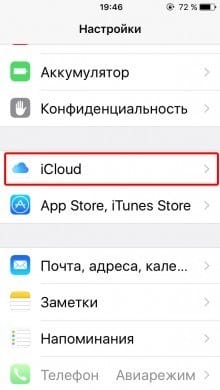
1 Gå till Inställningar – iCloud på din smartphone eller surfplatta .
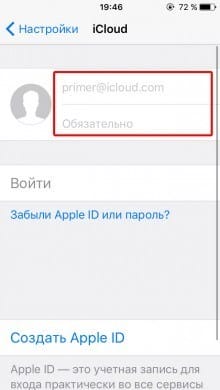
2 Ange ditt Apple ID-inloggning och lösenord. Instruktioner om hur du skapar ett Apple-ID.
3 Välj ett av de två alternativen – slå samman eller inte samman Safari-data på mobilen och i molnet.
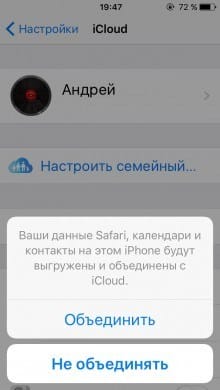
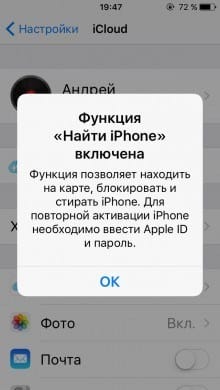
4 Aktivera Hitta min iPhone-geolokalisering.
Ställ in iCloud på Mac
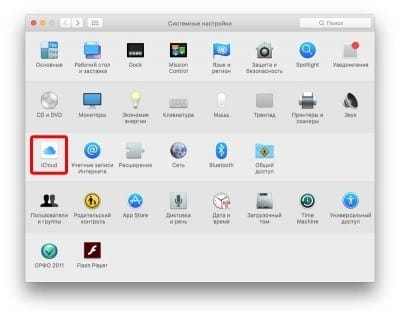
1 På OS X öppnar du Systeminställningar – iCloud.
2 Ange ditt Apple ID-inloggning och lösenord och klicka på Logga in.
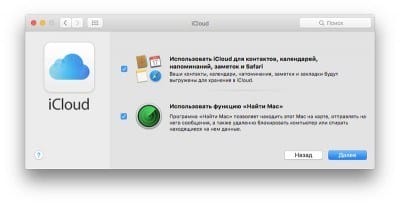
3 Om det behövs aktiverar du funktionen ”Hitta Mac” samt överför kontakter, kalendrar, påminnelser från Mac till iCloud.
IPhone-inställningar
Båda dessa metoder kräver att användaren först loggar in på sitt konto. Utan detta är det omöjligt att synkronisera eller titta på data som lagras i molnet. Med ditt Apple-ID inloggat kan du ställa in båda ovanstående funktioner på ett ställe.
- Öppna inställningarna och bläddra igenom dem till blocket för multimediaapplikationer. Välj applikationen ”Foto” från listan.
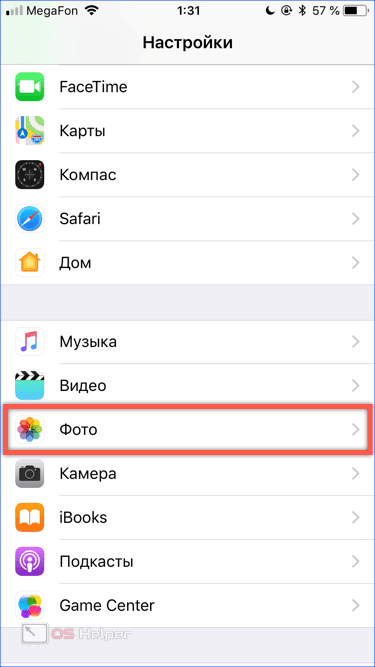
- I programalternativen ser vi de objekt som anges med siffror. Den första är för att aktivera mediebiblioteket. Den andra startar överföringen av bilder till fotoströmmen.

Överföra bilder
Bilder som tas på iPhone, oavsett molnets användning, kommer inte att gå någonstans. Med hjälp av biblioteket kan du välja en inställning som låter dig flytta originalet till lagring och lämna en optimerad kopia av det på din smartphone. Fotokvaliteten minskar endast på en mobil enhet. I det här fallet blir bildens storlek 2048×1536 pixlar, vilket gör att du bekvämt kan se den på en PC-skärm eller HD-TV.
- Om du vill överföra bilder från molnet till smarttelefonens minne öppnar du appen ”Foton”. Om vi byter till alternativet att visa album ser vi en mapp med bilder placerade på enheten (markerad med siffran ”1”) och molnlagring, markerad med två.

- Öppna fotoströmmappen, välj önskat foto. ”Dela” -ikonen finns i det nedre vänstra hörnet. Klicka på den för att utöka hela listan över möjliga åtgärder.
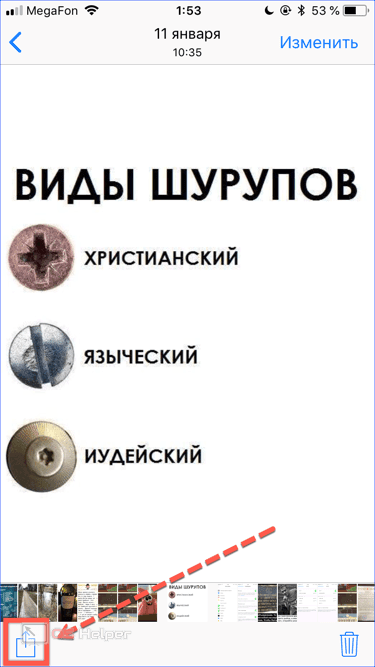
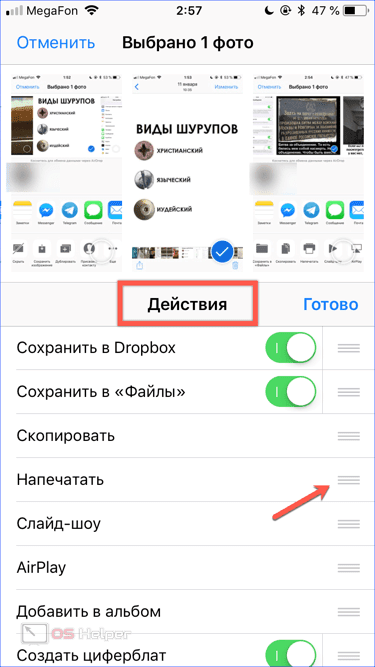
- Längst ner på skärmen visas två staplar med installerade applikationer och funktioner. Bläddra igenom åtgärdsmenyn hittar vi ikonen som anges i skärmdumpen. Med hjälp kan den valda bilden tas ut ur molnet för att ladda ner eller återställa på en smartphone. Den övre remsan med messenger-ikoner gör det möjligt att släppa den till vilken kontakt som helst i telefonboken. Om de tillgängliga funktionerna inte räcker för operationer med filen öppnas objektet som markeras med en pil en ytterligare meny.

- Med hjälp av de horisontella linjerna som indikeras av pilen kan du sortera de tillåtna åtgärderna i önskad sekvens efter användningsfrekvensen. Därefter kan du kopiera, lägga till i det valda albumet eller överföra fotot till en annan molntjänst med ett enda klick på en knapp.
Hur laddar jag upp foton från iCloud till iPhone
Det enklaste sättet, som säkerställer maximal hastighet för att få önskade ramar, är att använda molntjänstens officiella webbplats. Denna metod fungerar för alla enheter, inte bara iPhone.
Åtgärdsschema:
- Gå till icloud.com, ange dina Apple ID-uppgifter – e-post och lösenord. Om åtkomst till nyckelring är aktiverad är allt du behöver göra att använda Touch ID eller Face ID så loggas du in automatiskt.
- Om det är första gången du loggar in på webbplatsen måste du godkänna villkoren och sekretesspolicyn.
- Välj sedan ikonen ”Foto” på tjänstens startsida. Ett galleri med mediefiler som laddas upp till molnet öppnas.
- Klicka på önskat objekt. När den öppnas visas en cirkel med tre punkter i det nedre högra hörnet – en meny med ytterligare åtgärder.
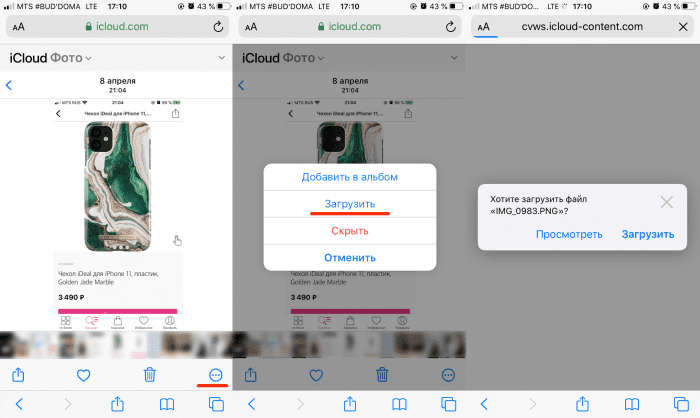
- Välj ”Hämta” i den. Därefter kommer Safari att be dig bekräfta nedladdningen, och bilden kommer att visas i ”Nedladdningar” – ikonen i det övre högra hörnet.
- Öppna den nedladdade filen, i nedre vänstra hörnet, klicka på ikonen ”Dela” och hitta objektet ”Spara bild”. Ögonblicksbilden visas i ditt iPhone-bibliotek.
![Hur man överför foton till iPhone från iCloud-lagring. Använda iCloud-fotolagring. Hur laddar jag upp foton från iCloud till min dator?]()
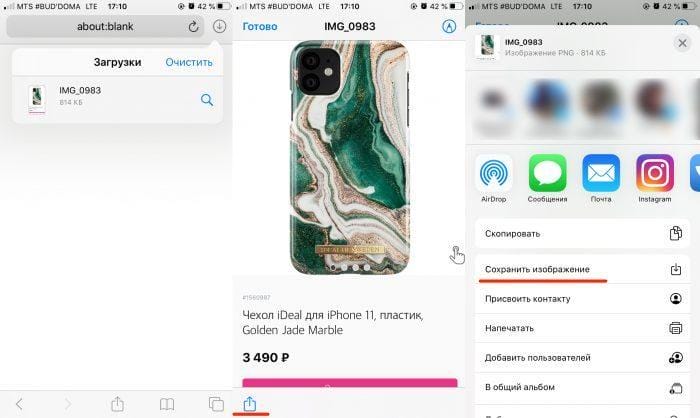
Nackdelen är att du måste ladda upp en bild i taget. Om du behöver få mycket på en gång blir det långt och svårt – det är bättre att ställa in automatisk lossning.
För att få alla bilder tillgängliga i molnet måste du gå igenom följande steg:
- Öppna ”Inställningar” och bläddra ner till raden ”Foton”.
- Välj ”Lagra original”.
- Sätt iPhone på laddning och se till att ansluta den till WiFi – nedladdningarna är dåliga via mobilnätet. Det är bättre att göra detta på kvällen om mediebiblioteket är stort: på morgonen kommer alla bilder att visas i telefonens minne i utmärkt kvalitet.
Hur laddar jag upp foton från iCloud till iPhone om iPhone tar slut på lagring
Om användaren bara har en iPhone från Apple-enheter och han snarast behöver ta bilder från sitt molnbibliotek, men det inte finns någon plats på en specifik enhet, kommer alla andra prylar att rädda. Du måste arbeta igenom den officiella iCloud-webbplatsen. Algoritmen liknar på många sätt den som beskrivs ovan för iPhone.
Åtgärdsschema:
- Öppna webbplatsen, ange dina referenser och vänta tills sidan laddas.
- Välj ”Foto” -block. Om ditt bibliotek är stort måste du ha tålamod medan förhandsgranskningar av alla bilder visas på skärmen.
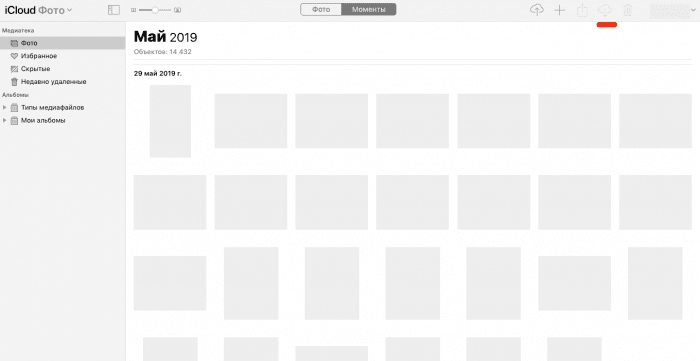
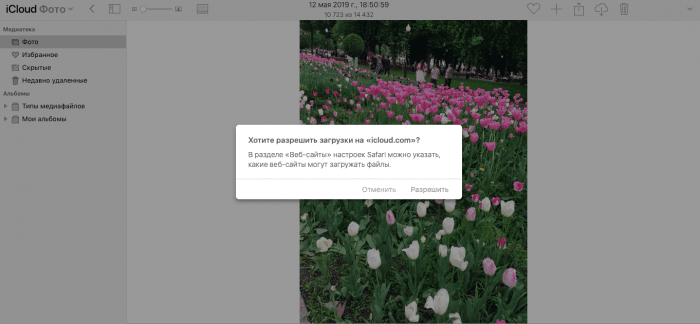
- Dubbeltryck på fotot för att ladda det i sitt ursprungliga format. Överst hittar du molnikonen med en pil som pekar nedåt – det här är uppladdningen. För Windows-datorer måste du ange filsökvägen.
![Hur man överför foton till iPhone från iCloud-lagring. Använda iCloud-fotolagring. Hur laddar jag upp foton från iCloud till min dator?]()
- Om du vill ladda upp en stor mängd bilder håller du markören över ett tomt område och drar uppåt och tar tag i de filer du vill ha. De laddas ner i ett zip-arkiv. För att välja hela biblioteket kan du använda standardkommandot Ctrl + A.
Om alla bilder och videor lagrades i sin ursprungliga storlek och därför tog upp allt ledigt utrymme kan du försöka rensa minnet genom att aktivera ”Optimera lagring”. Detta alternativ finns i ”Inställningar”. Överst i avsnittet måste du klicka på ditt Apple-ID, gå till avsnittet ”iCloud” och sedan till fliken ”Foton”.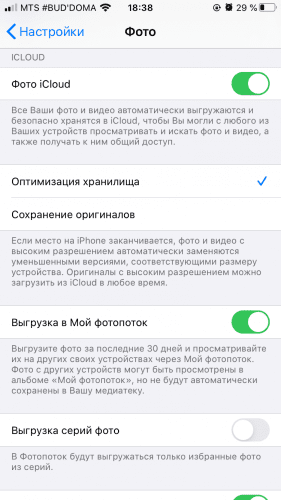
Endast ”lätta” versioner finns kvar på iPhone och andra enheter, det kommer att finnas ledigt utrymme, men fysiskt kommer det inte att finnas några bilder på telefonen. De nödvändiga originalen måste dras separat från molnet.
Hur laddar jag upp foton från iCloud till Mac
Enstaka bilder kan dras från molnservern via den officiella webbplatsen, samma steg som för iPhone och PC på Windows. Endast här rekommenderas Safari-användare att öppna en webbläsare, i ”Inställningar” markerar du alternativet ”Allmänt” och längst ner anger du mappen där nedladdningarna kommer att sparas. Om detta inte görs måste du trycka på bekräftelse för varje ram.
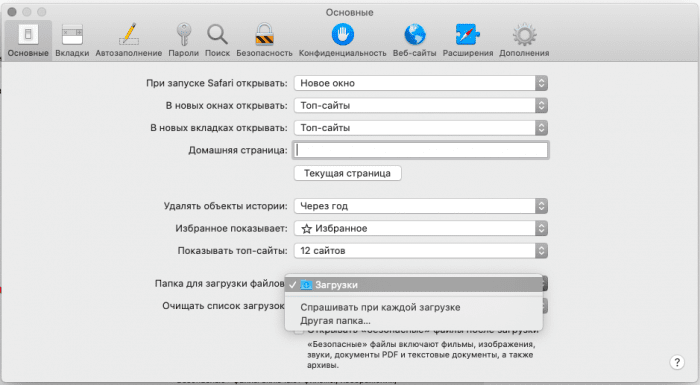
När du laddar upp en stor volym foton är det bättre att ställa in automatisk synkronisering. 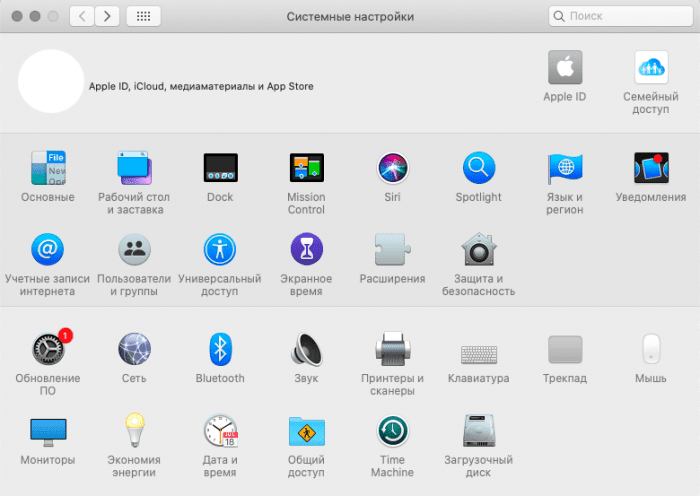
I MacOS förenklas filåtkomstsystemet i biblioteket så mycket som möjligt, så användaren behöver bara gå igenom följande sökväg: gå till ”Systeminställningar”, klicka på Apple ID-ikonen, välj iCloud och sätt in en bock i framför önskat objekt.
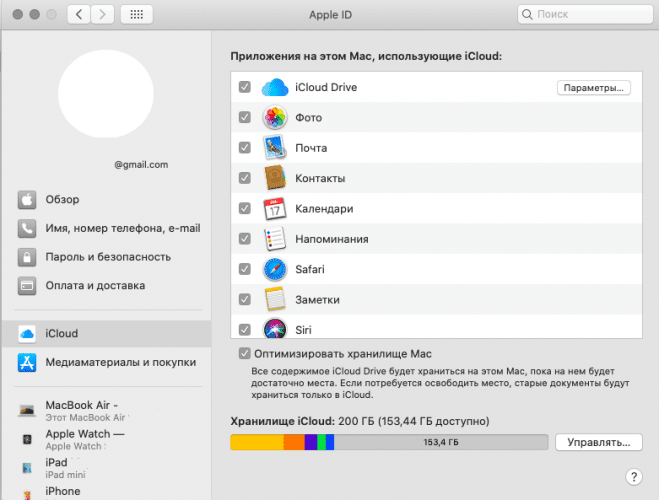
Dessutom, för automatisk lossning, bör du gå igenom följande steg:
- Öppna foton på din Mac.
- Välj menyn med samma namn på den övre panelen och avsnittet ”Inställningar”.
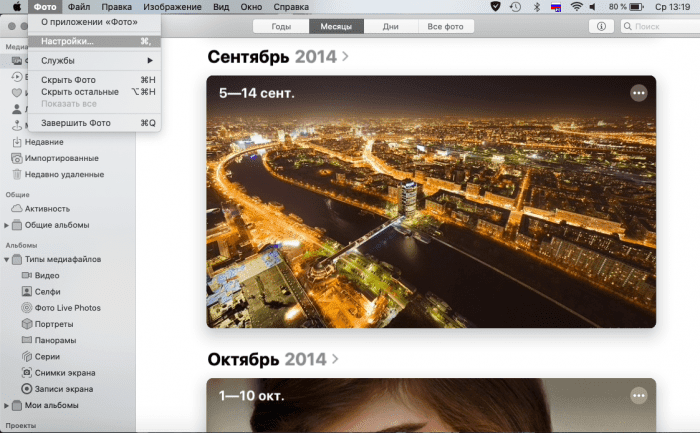
- Gå till ”iCloud” -blocket och markera rutan på första raden. Alternativt kan du också göra Mac till ett arkiv för original om du väljer lämpligt alternativ.
![Hur man överför foton till iPhone från iCloud-lagring. Använda iCloud-fotolagring. Hur laddar jag upp foton från iCloud till min dator?]()
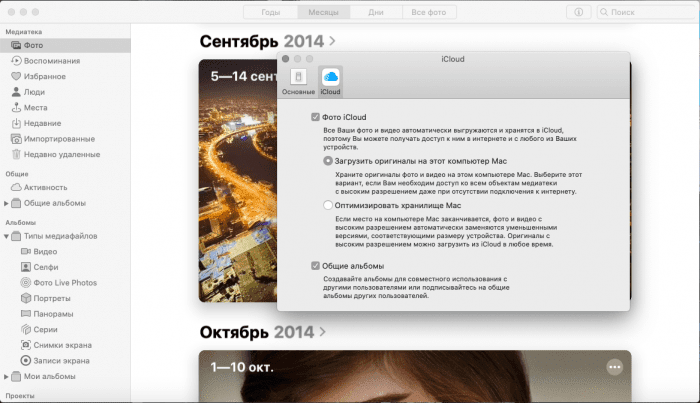
Därefter visas alla bilder som tas på någon av Apples prylar på Mac. Om mycket tid har gått efter att de har skapats och systemet har skickat nödvändiga ramar till molnet måste du dubbelklicka på bilden i mediebiblioteket och vänta på att den automatiskt laddas i god kvalitet.
Om processen av någon anledning frös (ofta beror det på fel på Apples servrar), bör du starta om Internet eller hitta önskad ögonblicksbild på Cloud-webbplatsen.
Så här lägger du till foton i iCloud
De tagna bilderna eller videoklippen skickas automatiskt till molnlagringen omedelbart efter fotograferingen, under förutsättning av två villkor:
- ICloud-foton är aktiverat.
- IPhone har ett laddat batteri och själva gadgeten har en internetanslutning. IOS 10 och tidigare kräver WiFi och är inte tillgängligt via mobiltelefoner. Nedladdningshastigheten bestäms av kvaliteten på internetanslutningen och Apples servrar.
Funktionsaktiveringsschema för iPhone, iPad och iPod:
- Öppna Inställningar.
- Logga in på din Apple ID-profil.
- Välj blocket ”iCloud” och sedan ”Foton”.
- Flytta reglaget iCloud Photos till höger (blir grönt).

För användare med iOS 12 och tidigare kommer funktionen på alla prylar att kallas iCloud Music Library. För Mac är algoritmen liknande, men du måste gå till ”Systeminställningar”.
Under en kort tid kan du ladda ner ett foto för åtkomst från alla Apple-prylar via Photo Stream. Med den här funktionen kan du bara skicka nya bilder upp till 1000 st till servern. och förvara dem inte längre än 30 dagar. Därefter raderas de automatiskt, men de kan laddas ner till en iPhone eller andra enheter. För att aktivera det måste du välja ”Foto” -block i ”Inställningar” och dra skjutreglaget åt höger i raden ”Ladda upp till min fotoström”. Fliken med samma namn visas i mediebiblioteket.

Viktigt: efter att ”iCloud Photos” -funktionen är aktiverad på en viss enhet, upphör avsnittet ”My Photo Stream” på den, men finns kvar på andra prylar där den här funktionen inte är aktiv. Alla bilder från detta block går till ”Alla foton”. Allt som inte sparades i biblioteket raderas.
Förutom automatisk överföring finns det ett annat sätt att lägga till ramar som tagits på iPhone till molnlagringen: överföra dina favoritfoton via webbplatsen. Det här alternativet är endast tillgängligt från datorer. Gå till önskat block med foton och klicka på molnikonen med en pil som pekar uppåt.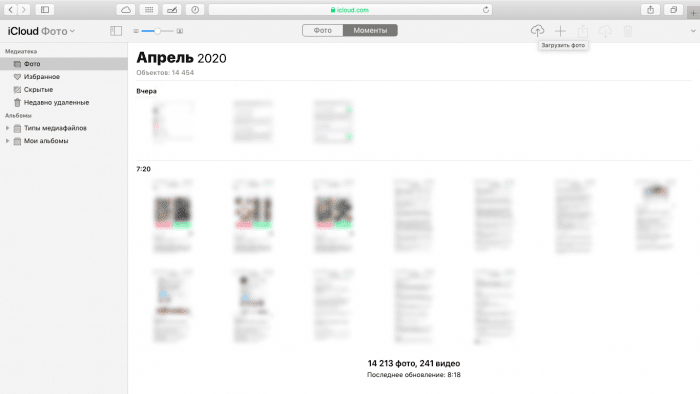
Därefter måste du välja foton på skrivbordet eller i mappar och vänta tills de laddas.
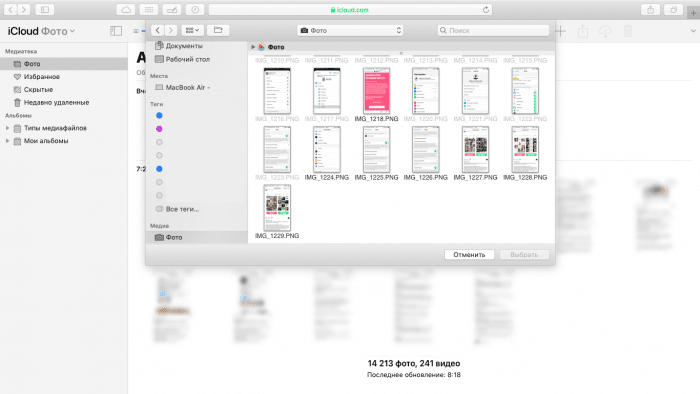
För att överföra bilder från din iPhone eller iPad till molnet använder du appen Filer, som visades i iOS 11. För att den ska fungera korrekt i Inställningar (blockera med Apple ID) och i iCloud-avsnittet måste du aktivera iCloud Drive Artikel.
Arbeta med filer:
- Välj önskat foto i biblioteket, klicka på ikonen ”Dela”.
- Hitta ”Spara i filer” i menyn.
- Välj mappen ”Foton” och bekräfta den här åtgärden.
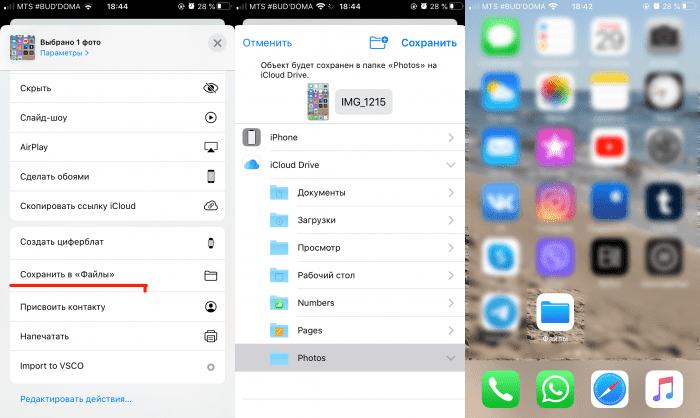
Det enda tillvägagångssättet: med en sådan uppladdning till molnlagringen visas inte fotona i själva mediebiblioteket utan lagras på virtuella servrar. De måste dras ut på samma sätt genom ”Filer” eller via Aykloud-webbplatsen och ”Foton” -mappen med samma namn.
Importera och exportera foton och videor
Vad som händer när du importerar foton beror på alternativet
Som standard är det här alternativet aktiverat, så importerade foton kopieras till fotobiblioteket på din Mac. Platsen visas på samma panel. Alla dessa bilder synkroniseras med iCloud Photos. Om du vill spara några foton på en annan plats, som en extern hårddisk, men för att vara synlig på fotot kan du inaktivera det här alternativet innan du importerar bilderna. Fotofiler förblir, men synkroniseras inte med iCloud eller visas på andra enheter.
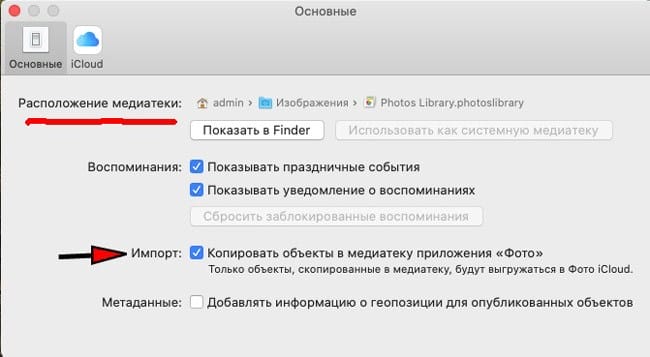
Om du har bilder i ditt personliga bibliotek men vill ha kopior utanför molnet har du två alternativ:
-
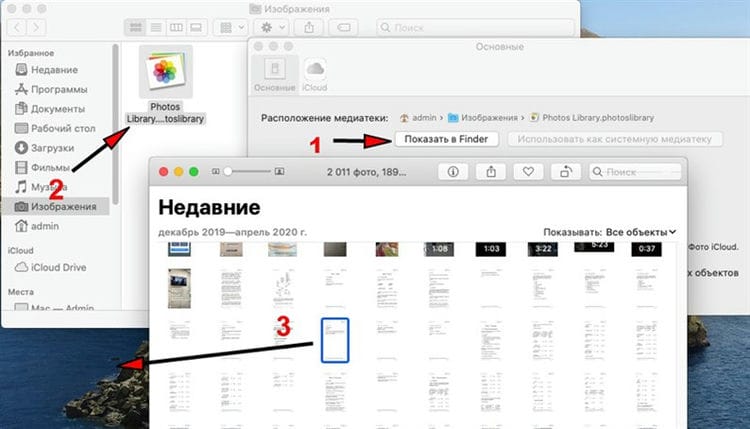
Klicka på Visa i Finder, gå till Fotobibliotek och dra sedan fotot till en annan plats. Håll Alternativ (alt) -knappen om platsen är på samma enhet. En separat fullständig kopia av bilderna skapas. Om du vill visa dessa foton stänger du appen Foton, startar om den medan du håller ner alternativknappen och väljer ett annat bibliotek. Glöm inte att byta tillbaka senare.
![Hur man överför foton till iPhone från iCloud-lagring. Använda iCloud-fotolagring. Hur laddar jag upp foton från iCloud till min dator?]()
Dra fotot med Opt
-
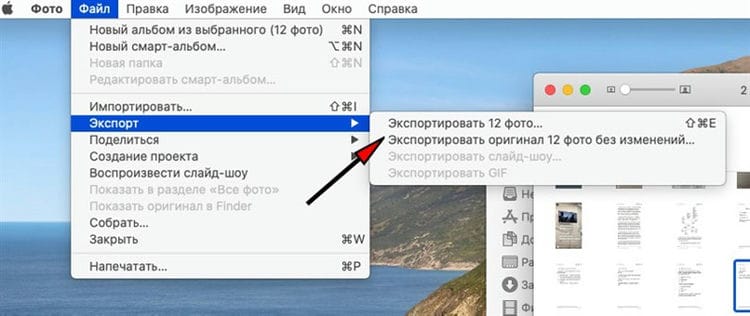
Eller välj flera bilder i appen och använd menyraden
att göra kopior, eller
för att kopiera modifierade bilder. Ändringarna blir oåterkalleliga.
Om foton och videor inte vill synkroniseras
Foton i iCloud kanske inte fungerar som förväntat. Först och främst måste du kontrollera att du förstår driften av den här tjänsten, för vilka tipsen senare i den här artikeln kommer att vara till nytta. Stäng av och sätt på Foton i iCloud-inställningar på varje enhet.

Stäng av och på Photo igen
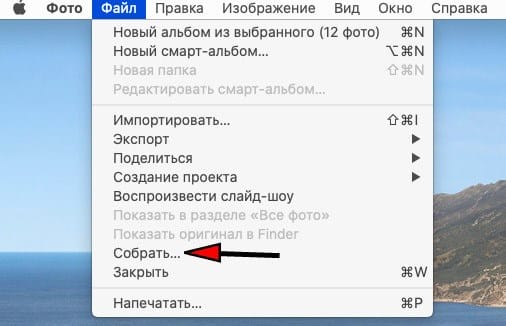
Om några av bilderna i Foton inte laddas på din Mac markerar du dem och öppnar
… Om de inte finns i ditt fotobibliotek betyder det att de inte är synkroniserade. Du uppmanas att flytta dem till biblioteket.
Slutligen kanske inkompatibla eller skadade foton eller videor inte synkroniseras och hindrar alla andra från att synkronisera. Detta borde inte hända på macOS Catalina. Leta upp i biblioteket efter meddelandet Kan inte laddas, där det ska finnas en lista över skadade objekt.
Datoranvändare kan installera Windows-versionen av iCloud för att hantera personliga foton och videor. Det är möjligt att dela personliga album via iCloud.
Hur du delar dina foton
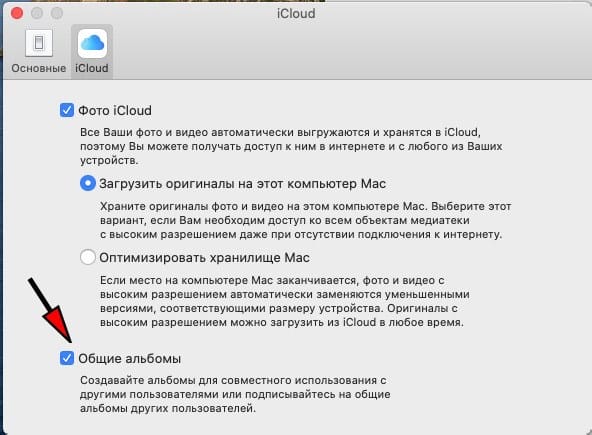
iCloud låter dig inte bara lagra och synkronisera dina foton, utan också visa dem för andra människor. Se till under macOS Catalina
alternativet Delade album är aktiverat .
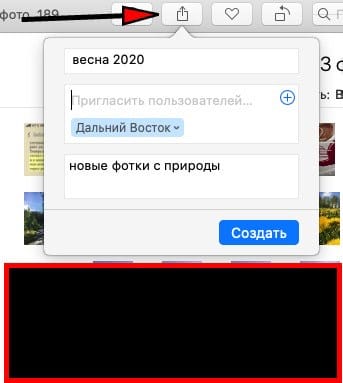
Välj de foton du vill dela, klicka på ikonen högst upp
… Och skapa ett nytt delat album: skriv ner titeln, bjud in användare och lägg till en kommentarbeskrivning till albumet. Klicka slutligen på Skapa.
Delade album är endast tillgängliga på Apple-enheter eller i iCloud via Windows.
På iOS 13 aktiverar du delade album under
och välj sedan bilderna du vill ha i appen Foton, klicka på ikonen Dela längst ned till vänster och klicka på Lägg till i delat album. Tryck för att välja ett album eller skapa ett nytt.

Eller du kan välja Kopiera iCloud-länk från menyn Dela för att skapa ett webbgalleri med ett nedladdningsalternativ som kommer att vara tillgängligt i 30 dagar. Och sedan bara skicka länken via e-post eller via meddelanden.
Källor som används och användbara länkar om ämnet: https://support.apple.com/ru-ru/HT204264 https://os-helper.ru/ios/kak-vygruzit-foto-iz-ajklaud.html https: / / iphone-gps.ru/programs/system/icloud-help https://tarifkin.ru/mobilnye-sovety/kak-vygruzit-foto-iz-icloud-na-iphone https://macnoob.ru/howto/polnoe – rukovodstvo-po-icloud-chast-2-upravlenie-foto /
Inspelningskälla: lastici.ru