
Kuinka siirtää valokuvia iPhoneen iCloud-tallennustilasta. ICloud-valokuvien tallennustilan käyttö. Kuinka lähetän valokuvia iCloudista tietokoneelleni?

Sisältö
Kuinka se toimii
ICloud Photos tallentaa kaikki iCloudiin lataamasi valokuvat ja videot automaattisesti, jotta voit käyttää kirjastoa millä tahansa laitteella milloin tahansa. Kaikki yhden laitteen kokoelmien muutokset synkronoidaan muiden laitteiden kanssa. Valokuvat ja videot on lajiteltu vuosiin, kuukausiin, päiviin ja kaikkiin valokuviin. Memories- ja People-kokoelmat päivitetään kaikilla laitteillasi. Tämän ansiosta löydät nopeasti kuvia tietyistä tapahtumista, kuvia ystävistä tai sukulaisista.
Kokoelma lähetetään iCloudiin aina, kun laite muodostaa yhteyden Wi-Fi-verkkoon ja sen akkua ladataan. IOS 11: ssä tai uudemmassa kirjastosi voidaan päivittää myös matkapuhelinverkon kautta. Aika lisätä valokuvia ja videoita kaikkiin laitteisiin ja iCloud.comiin voi vaihdella Internet-yhteyden nopeudesta riippuen.
Valmistautuminen
- Päivitä iPhone, iPad tai iPod touch uusimpaan iOS tai iPadOS, Mac uusimpaan macOS ja Apple TV uusimpaan tvOS: iin.
- Määritä iCloud kaikille laitteillesi.
- Kirjaudu iCloudiin samalla Apple ID: llä kaikilla laitteillasi, joita haluat käyttää iCloud-valokuvien kanssa.
- Jos käytät Windows-tietokonetta, päivitä Windows 7: een tai uudempaan ja lataa iCloud for Windows.
Ota iCloud-kuvat käyttöön
- Valitse iPhonessa, iPadissa tai iPod touchissa Asetukset> [nimesi]> iCloud> Valokuvat ja ota iCloud-kuvat käyttöön.
- Valitse Macissa Järjestelmäasetukset> Apple ID. Napsauta sivupalkissa iCloud ja valitse sitten Kuvat. Jos käytät MacOS: n vanhempaa versiota, siirry kohtaan Järjestelmäasetukset> iCloud. Napsauta Valinnat-kohdan vieressä olevaa Asetukset-painiketta ja valitse iCloud-valokuvat.
- Valitse Apple TV 4K: ssa ja Apple TV HD: ssä Asetukset> Käyttäjät ja tilit> iCloud. Kytke sitten iCloud-kuvat päälle.
- Noudata Windows-tietokoneessa tämän artikkelin ohjeita.
Aikaisemmissa iOS-, macOS-, tvOS- ja iCloud for Windows -versioissa iCloud-valokuvia kutsuttiin iCloud-valokuvakirjastoksi.
ICloud-ominaisuudet
Omena-älypuhelimen täysimääräisestä käytöstä sen omistaja saa Apple ID: n. Yhden tilin läsnäolo avaa käyttäjälle kaikki Cupertino-insinöörien luomat ekosysteemin mahdollisuudet. Yksi niistä on pilvitallennustilan käyttö. Jokainen saa ilmaiseksi 5 Gt pysyvästi. Varmuuskopiot, asiakirjat ja valokuvat tallennetaan tähän tilaan.
Voit lähettää valokuvia My Photo Streamin tai iCloud-musiikkikirjaston avulla. Tarkastellaan molempia mahdollisuuksia tarkemmin.
Minun valokuvavirta
”My Photo Stream” -toiminto ilmestyi iPhonessa kauan sitten, ja se voidaan ottaa käyttöön kaikissa älypuhelimissa, alkaen 4S: stä. Kuvat ladataan pilveen automaattisesti luotettavan Wi-Fi-verkon alueella. Samaan aikaan pilviin voi ladata enintään tuhat valokuvaa 30 päivän kuluessa. Kun määritetty määrä on saavutettu, vanhin kuva on poistettava automaattisesti, jolloin tilaa uudelle, joka sijoitetaan luettelon loppuun.
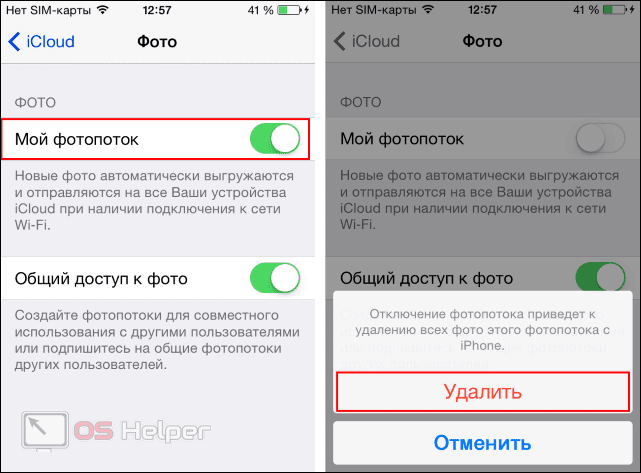
Tämän menetelmän tärkein mukavuus on, että iCloudiin lähetettyjen valokuvien määrää ei lasketa 5 Gt: n vapaaseen tilaan. Toisin sanoen 1000 kuvaa tallennetaan kuukaudessa viemättä arvokasta tilaa. Voit vetää ne laitteeseen milloin tahansa.
ICloud-mediakirjasto
Tämä ominaisuus ilmestyi julkaisemalla iOS 10.3. Vastaavasti se on päällä laitteissa, jotka tukevat sitä tai jotka on päivitetty käyttöjärjestelmän uusimpaan 11. versioon. iPhone 5 ja 6 tukevat iOS 10: n asennusta, mutta kaikki käyttäjät eivät asenna sitä pelätessään hypoteettisia ”jarrut”. Suhteellisen uusien mallien 7 tai uusimpien 8 ja X omistajien ei tarvitse ajatella tätä. Heidän laitteensa selviävät vielä useita käyttöjärjestelmän päivityksiä ilman ongelmia.
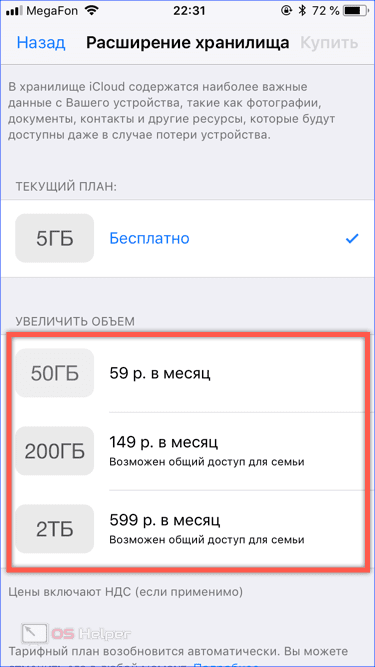
Materiaali ladataan kuten aiemmin, ilman käyttäjän toimia. Kirjaston etuna on kaikilla laitteilla tehtyjen muutosten automaattinen synkronointi, mahdollisuus tallentaa Live-valokuvia ja -videoita sekä laajennettu tuki muodoille. Teoriassa voit ladata rajattoman määrän valokuvia kirjastoon, mutta ne otetaan huomioon. Näin ollen varastotilavuus on lisättävä vaadittuun kokoon.
Mitä iCloud voi synkronoida?
1 iTunes-sisältö. Pilvipohjainen iTunes tarjoaa ostetun musiikin, sovellusten ja kirjojen automaattisen lataamisen mille tahansa laitteellesi.
2 Sähköposti, kalenterit, muistutukset, yhteystiedot, muistiinpanot ja kirjanmerkit synkronoidaan myös iCloudin kautta.
3 Valokuvavirta. Kaikki Apple-laitteista otetut valokuvat ladataan automaattisesti Photo Streamiin ja siirretään iCloudin kautta muihin iOS-laitteisiin heti, kun suljet Kamera-sovelluksen ja kun olet yhteydessä Wi-Fi-verkkoon. (Kuvia ei siirretä pilveen matkapuhelinverkon kautta).
Huomaa, että ”pilveen” voidaan tallentaa jopa 1000 valokuvaa, ja kaikki seuraavat kuvat korvataan vanhojen sijaan.
Mutta toisaalta kaikki valokuvat tallennetaan tietokoneelle, ei vain 1000. Voit katsella niitä Mac-tietokoneella – iPhoton tai Aperturen kautta, PC: llä – Photo Stream -latauskansiossa, oletuksena se on C: UsersApplePicturesPhoto StreamMy Photo Stream -kansio .
4 Asiakirjat (iWork). Jos työskentelet tekstien, laskentataulukoiden ja esitysten kanssa Sivut, Numerot ja Keynote -ohjelmassa, ne voidaan synkronoida myös kaikkien iOS-laitteiden sekä Mac-tietokoneiden Mobiilidokumentit-kansiossa olevien asiakirjojen kanssa. Kun muokkaat asiakirjaa iOS: ssä, sen ”versio” päivitetään automaattisesti kaikissa iOS-laitteissa.
5 varmuuskopiota. Varmuuskopiot luodaan nyt automaattisesti, kun iOS-laite liitetään virtalähteeseen, Wi-Fi-verkkoon ja lähetetään iCLoudiin. Varmuuskopiointi sisältää laitteen asetukset, näytön asettelun, viestit, sovellustiedot, valokuvat ja videot, soittoäänet, ostetun musiikin, sovellukset, kirjat ja TV-ohjelmat. Jos haluat palauttaa iPhonen, voit käyttää varmuuskopiota, jotta et menetä tietoja.
6 Perheen jakaminen. Tämän vaihtoehdon avulla käyttäjät voivat jakaa sisältöä iTunes Storesta, iBooks Storesta ja App Storesta jopa kuuden perheenjäsenen kanssa.
Yleensä iCloud-pilvipalvelun avulla voit pitää kaikki iOS-laitteidesi ja niihin liittyvien tietokoneiden tiedot ajan tasalla, siirtää uusia sovelluksia ja tiedostoja nopeasti ja kätevästi niiden välillä. ICloud-palvelu otettiin käyttöön vuoden 2011 puolivälissä. Sittemmin Cupertinos ovat laajentaneet toimintojaan merkittävästi.
IPhonesta poistettuja tietoja säilytetään iCloudissa 30 päivän ajan. Lue täältä, kuinka poistetut tiedostot palautetaan.
Kuinka paljon sinun on maksettava iCloudin käytöstä
Kaikki Apple ID -tilien haltijat saavat automaattisesti 5 Gt ilmaista pilvitallennustilaa iCloudissa. Sillä voidaan tallentaa varmuuskopioita, sovellustiedostoja, tärkeitä asiakirjoja ja muuta.
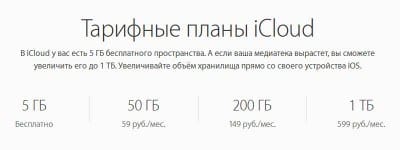
Tarvittaessa käyttäjät voivat laajentaa käytettävissä olevaa kapasiteettia 50 Gt, 200 Gt tai 1 Tt. Valitusta ”paketista” riippuen myös palvelun hinta muuttuu. Kun ostetaan ylimääräinen 50 Gt, käyttäjien on maksettava lisäksi 59 ruplaa kuukaudessa ja 1 Tt – 599 ruplaa kuukaudessa.
On huomattava, että yritys on suhteellisen äskettäin laskenut jonkin verran ”pakettien” kustannuksia. Viime vuonna yksi ylimääräinen TB-pilvitila maksoi 200 ruplaa enemmän.
ICloudin asentaminen
Kuinka käyttää iCloudia ja miten se asetetaan. Täällä ei ole mitään vaikeaa. Alustasta riippuen sillä on kuitenkin omat vivahteensa.
Määritä iCloud iPhonessa
1 Valitse älypuhelimella tai tablet-laitteella Asetukset – iCloud.
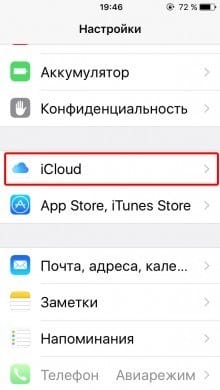
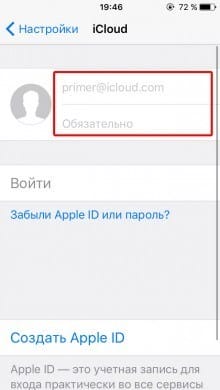
2 Anna Apple ID -tunnuksesi ja salasanasi. Ohjeet Apple ID: n luomiseen.
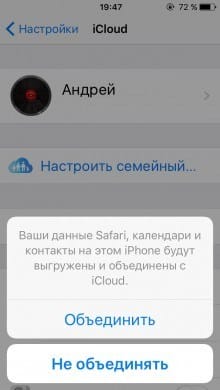
3 Valitse toinen kahdesta vaihtoehdosta – yhdistää tai ei yhdistä Safari-tietoja mobiililaitteissa ja pilvessä.
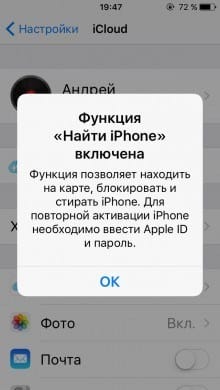
4 Aktivoi Find My iPhone -sijainti.
Määritä iCloud Maciin
1 Avaa OS X: ssä Järjestelmäasetukset – iCloud.
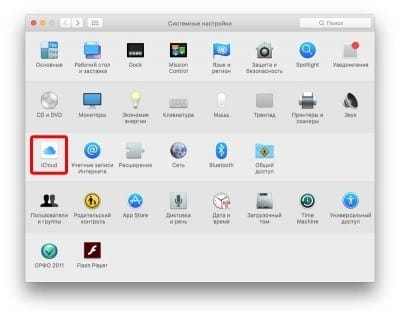
2 Anna Apple ID -tunnuksesi ja salasanasi ja napsauta Kirjaudu.
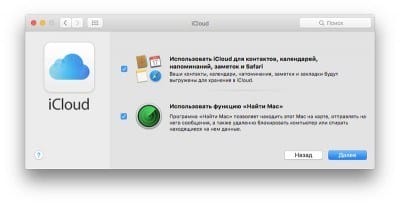
3 Aktivoi tarvittaessa Etsi Mac -toiminto ja siirrä yhteystietoja, kalentereita, muistutuksia Macista iCloudiin.
IPhone-asetukset
Molemmat näistä tavoista edellyttävät käyttäjän kirjautumista ensin tililleen. Ilman tätä on pilviin tallennettujen tietojen synkronointi tai tarkasteleminen mahdotonta. Apple ID: n avulla voit määrittää molemmat yllä mainitut ominaisuudet yhteen paikkaan.
- Avaa asetukset ja selaa niiden läpi multimediasovellusten lohkoon. Valitse luettelosta ”Photo” -sovellus.
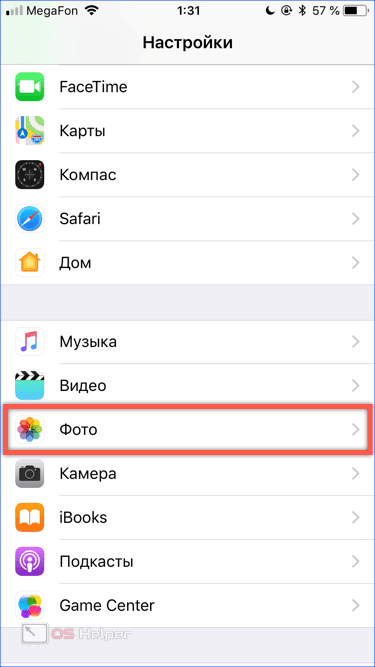
- Ohjelman vaihtoehdoissa näemme numeroilla merkityt kohteet. Ensimmäinen on mediakirjaston aktivointi. Toinen aloittaa kuvien siirtämisen valovirtaan.

Kuvien siirtäminen
IPhonella otetut valokuvat pilven käytöstä riippumatta eivät pääse irti siitä. Kirjaston avulla voit valita asetuksen, jonka avulla voit siirtää alkuperäisen tallennustilaan ja jättää siitä optimoidun kopion älypuhelimeesi. Valokuvan laatu heikkenee vain mobiililaitteessa. Tässä tapauksessa kuvan koko on 2048×1536 pikseliä, joten voit katsella sitä mukavasti tietokoneen näytöllä tai teräväpiirtotelevisiossa.
- Jos haluat siirtää kuvia pilvestä älypuhelimen muistiin, avaa ”Kuvat” -sovellus. Siirtymällä albumien näyttövaihtoehtoon näemme laitteeseen asetetun kansion (merkitty numerolla ”1”) ja pilvivaraston, joka on merkitty kahdella.

- Avaa valokuvavirta-kansio ja valitse haluamasi valokuva. ”Jaa” -kuvake sijaitsee vasemmassa alakulmassa. Napsauta sitä laajentaaksesi mahdollisten toimintojen täydellisen luettelon.
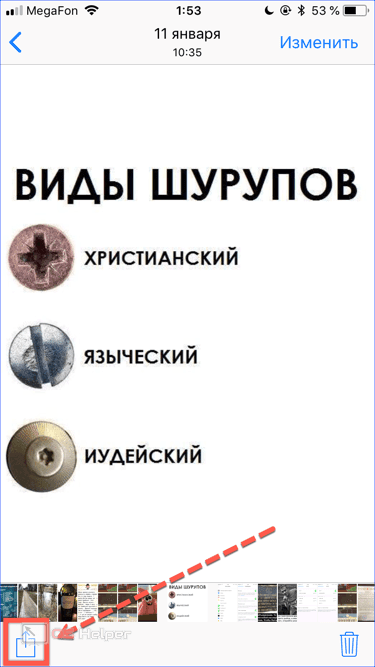
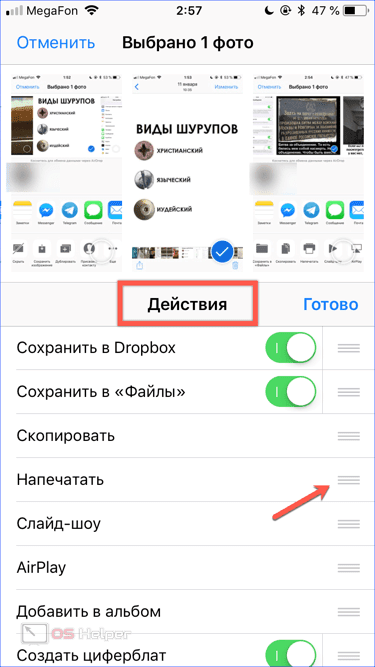
- Ruudun alaosassa näkyy kaksi palkkia asennetuilla sovelluksilla ja toiminnoilla. Selaamalla toimintovalikkoa, löydämme kuvakaappauksessa näkyvän kuvakkeen. Sen avulla valittu kuva voidaan ottaa pois pilvestä ladata tai palauttaa älypuhelimeen. Messenger-kuvakkeilla varustettu ylempi nauha mahdollistaa sen pudottamisen kenelle tahansa puhelinluettelon yhteystiedolle. Jos käytettävissä olevat ominaisuudet eivät riitä tiedostoa koskeviin toimintoihin, nuolella merkitty kohde avaa lisävalikon.

- Nuolella merkittyjen vaakasuuntaisten viivojen avulla voit lajitella sallitut toiminnot haluttuun järjestykseen käytön tiheyden mukaan. Sen jälkeen voit kopioida, lisätä valittuun albumiin tai siirtää kuvan toiseen pilvipalveluun yhdellä napin painalluksella.
Valokuvien lataaminen iCloudista iPhoneen
Helpoin tapa, jolla varmistetaan haluttujen kehysten saaminen mahdollisimman nopeasti, on käyttää pilvipalvelun virallista verkkosivustoa. Tämä menetelmä toimii mille tahansa laitteelle, ei vain iPhonelle.
Toimintaohjelma:
- Siirry osoitteeseen icloud.com, kirjoita Apple ID -tietosi – sähköposti ja salasana. Jos avaimenperä on käytössä, sinun tarvitsee vain käyttää Touch ID: tä tai Face ID: tä ja sinut kirjataan sisään automaattisesti.
- Jos kirjaudut sivustoon ensimmäistä kertaa, sinun on hyväksyttävä ehdot ja tietosuojakäytäntö.
- Valitse seuraavaksi palvelun kotisivulta ”Photo” -kuvake. Pilveen ladattu mediatiedostojen galleria avautuu.
- Napsauta haluamaasi kohdetta. Kun se avautuu, oikeassa alakulmassa näkyy 3 pisteen ympyrä – valikko lisätoiminnoista.
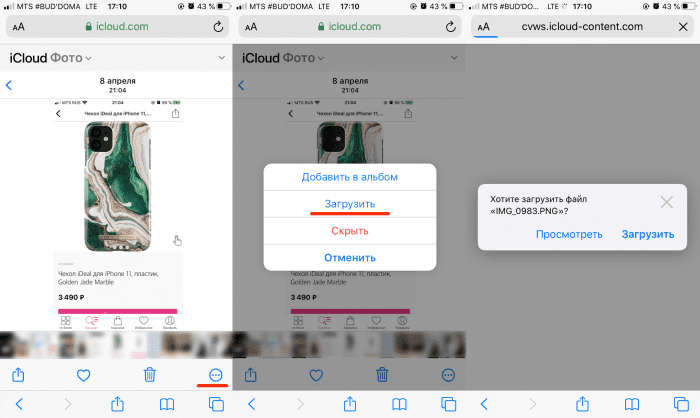
- Valitse siinä oleva ”Lataa” -kohde. Sen jälkeen Safari pyytää sinua vahvistamaan latauksen, ja kuva näkyy oikeassa yläkulmassa olevassa ”Lataukset” -kuvakkeessa.
- Avaa ladattu tiedosto, napsauta vasemmassa alakulmassa ”Jaa” -kuvaketta ja etsi kohta ”Tallenna kuva”. Tilannekuva näkyy iPhone-kirjastossasi.
![Kuinka siirtää valokuvia iPhoneen iCloud-tallennustilasta. ICloud-valokuvien tallennustilan käyttö. Kuinka lähetän valokuvia iCloudista tietokoneelleni?]()
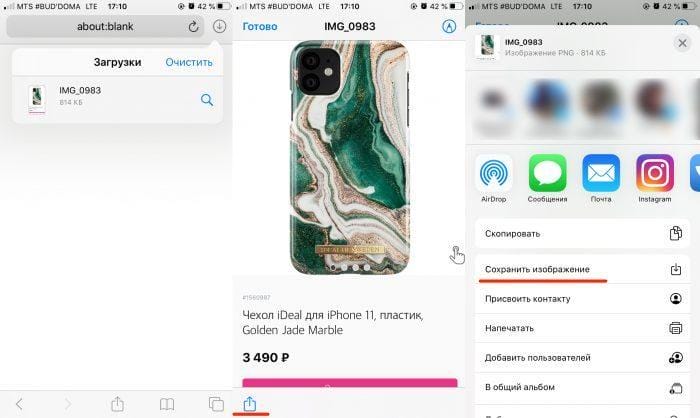
Haittapuoli on, että sinun on ladattava yksi kuva kerrallaan. Jos haluat saada paljon kerralla, se on pitkä ja vaikea – on parempi asettaa automaattinen purku.
Saadaksesi kaikki pilvessä saatavilla olevat kuvat sinun on suoritettava seuraavat vaiheet:
- Avaa ”Asetukset” ja vieritä alas ”Valokuvat” -riville.
- Valitse ”Alkuperäisten tallentaminen”.
- Lataa iPhone ja varmista, että liität sen WiFi-verkkoon – lataukset ovat heikkoja matkapuhelinverkon kautta. On parempi tehdä tämä illalla, jos mediakirjasto on suuri: aamuun mennessä kaikki valokuvat näkyvät puhelimen muistissa erinomaisessa laadussa.
Valokuvien lataaminen iCloudista iPhoneen, jos iPhonessa ei ole tarpeeksi tallennustilaa
Siinä tapauksessa, että käyttäjällä on vain iPhone Apple-laitteista ja hänen on kiireesti vedettävä kuvia pilvipalvelukirjastostaan, mutta tietyllä laitteella ei ole paikkaa, muut apuvälineet tulevat apuun. Sinun on työskenneltävä virallisen iCloud-verkkosivuston kautta. Algoritmi on monin tavoin samanlainen kuin yllä iPhoneen kuvattu.
Toimintaohjelma:
- Avaa sivusto, kirjoita kirjautumistiedot ja odota sivun latautumista.
- Valitse ”Photo” -lohko. Jos kirjastosi on suuri, sinun on oltava kärsivällinen, kun kaikkien kuvien esikatselut näkyvät näytöllä.
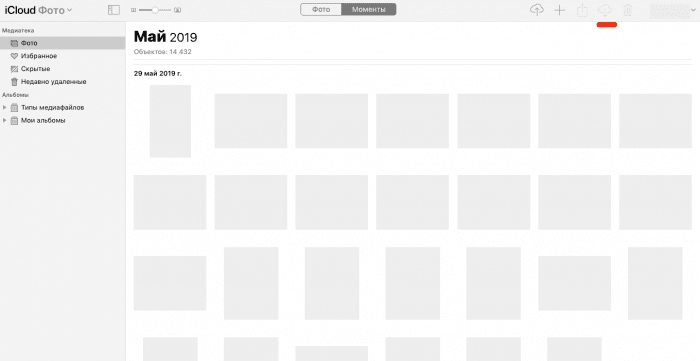
- Kaksoisnapauta valokuvaa ladataksesi sen alkuperäisessä muodossa. Etsi yläreunasta pilvikuvake, jonka nuoli osoittaa alaspäin – tämä on lähetys. Windows-tietokoneissa sinun on määritettävä tiedostopolku.
![Kuinka siirtää valokuvia iPhoneen iCloud-tallennustilasta. ICloud-valokuvien tallennustilan käyttö. Kuinka lähetän valokuvia iCloudista tietokoneelleni?]()
- Lataa suuri määrä kuvia pitämällä kohdistinta tyhjän alueen päällä ja vetämällä ylöspäin tarttumalla haluamiisi tiedostoihin. Ne ladataan zip-arkistoon. Voit valita koko kirjaston käyttämällä tavallista Ctrl + A-komentoa.
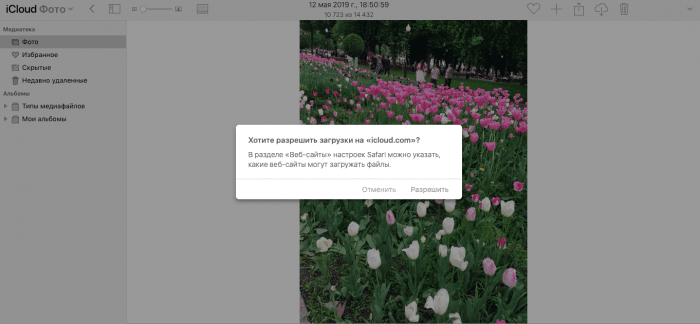
Jos kaikki kuvat ja videot on tallennettu alkuperäiseen kokoonsa ja ne vievät siis kaiken vapaan tilan, voit yrittää tyhjentää muistin ottamalla käyttöön ”Optimoi tallennustila”. Tämä vaihtoehto on asetuksissa. Napsauta osion yläreunassa Apple ID: täsi, siirry ”iCloud” -osioon ja sitten ”Kuvat” -välilehdelle.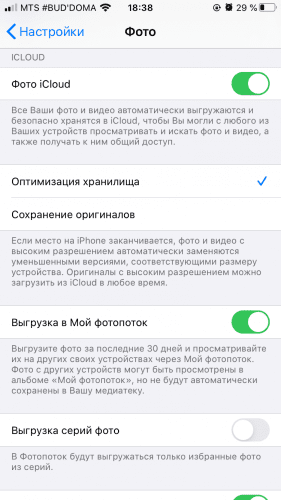
Vain ”kevyet” versiot jäävät iPhoneen ja muihin laitteisiin, tilaa on vapaata, mutta fyysisesti puhelimessa ei ole kuvia. Vaaditut alkuperäiset asiakirjat on vedettävä erikseen Pilvestä.
Valokuvien lataaminen iCloudista Maciin
Yksittäiset kuvat voidaan vetää pilvipalvelimelta virallisen sivuston kautta, samat vaiheet kuin iPhonelle ja PC: lle Windowsissa. Vain tässä Safarin käyttäjiä kehotetaan avaamaan selain, valitsemalla ”Asetukset” -kohdasta ”Yleinen” ja osoittamalla alareunassa kansio, johon lataukset tallennetaan. Jos tätä ei tehdä, sinun on painettava vahvistus jokaiselle kehykselle.
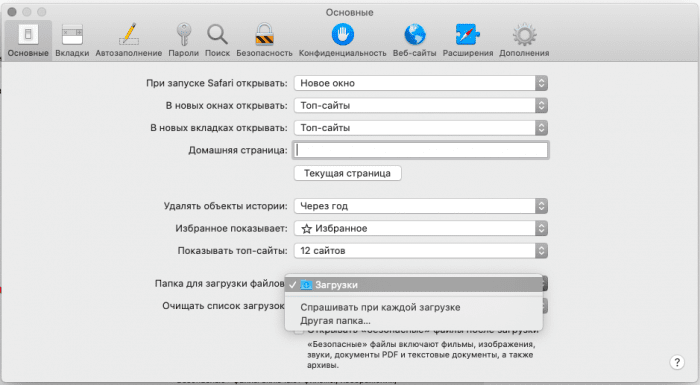
Kun lähetät suuren määrän valokuvia, on parempi määrittää automaattinen synkronointi. 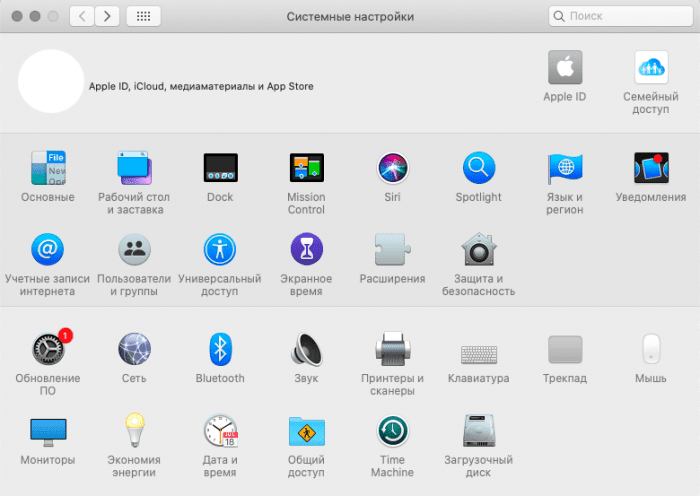
MacOS: ssa kirjaston tiedostojen käyttöjärjestelmää yksinkertaistetaan niin paljon kuin mahdollista, joten käyttäjän tarvitsee vain käydä läpi seuraava polku: siirry ”Järjestelmäasetuksiin”, napsauta Apple ID -kuvaketta, valitse iCloud ja valitse seuraava ruutu haluamaasi kohtaan.
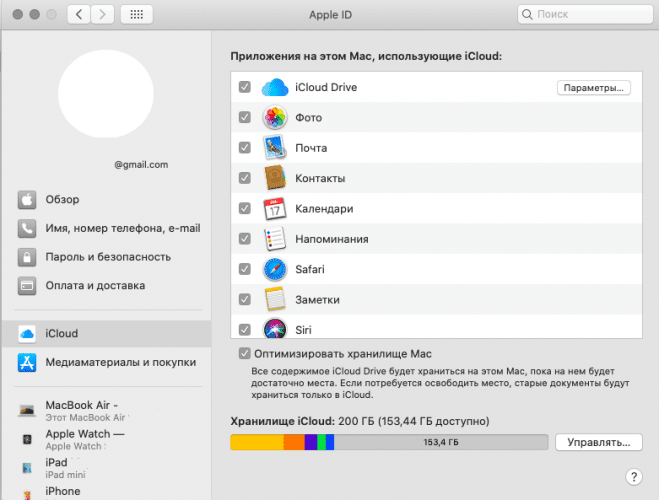
Automaattista purkamista varten sinun on lisäksi suoritettava seuraavat vaiheet:
- Avaa Kuvat Macissa.
- Valitse yläpaneelista saman niminen valikko ja ”Asetukset” -osa.
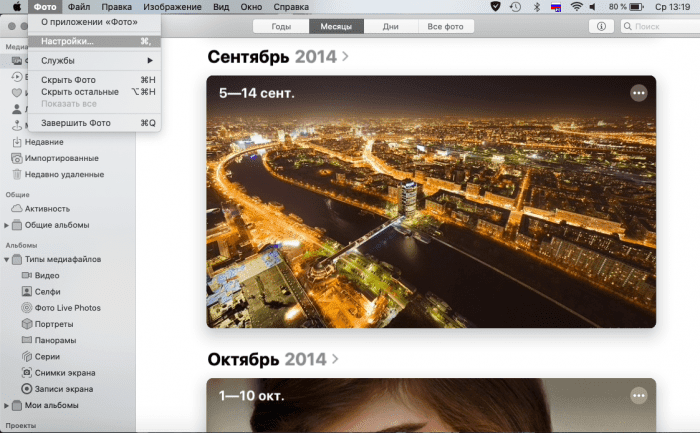
- Siirry iCloud-lohkoon ja valitse ensimmäisen rivin valintaruutu. Vaihtoehtoisesti voit myös muuttaa Macin alkuperäisten arkistoksi, jos valitset sopivan vaihtoehdon.
![Kuinka siirtää valokuvia iPhoneen iCloud-tallennustilasta. ICloud-valokuvien tallennustilan käyttö. Kuinka lähetän valokuvia iCloudista tietokoneelleni?]()
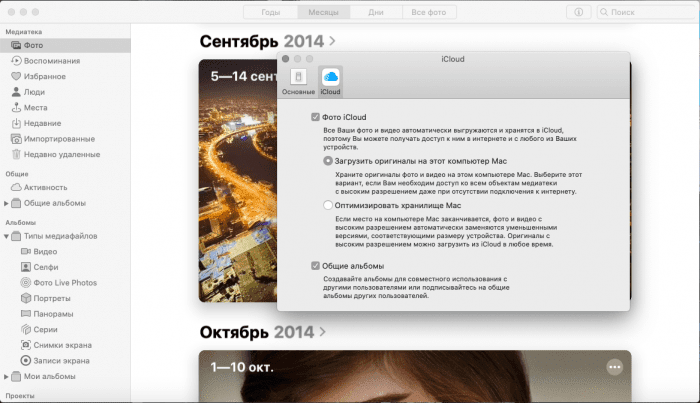
Sen jälkeen kaikki Apple-laitteilla otetut kuvat näkyvät Macissa. Jos niiden luomisen jälkeen on kulunut paljon aikaa ja järjestelmä on lähettänyt tarvittavat kehykset pilveen, sinun on kaksoisnapsautettava kuvaa mediakirjastossa ja odotettava, että se latautuu automaattisesti laadukkaasti.
Jos prosessi jostakin syystä jumiutui (tämä johtuu usein Apple-palvelimien virheistä), käynnistä Internet uudelleen tai etsi haluamasi tilannekuva Cloud-verkkosivustolta.
Kuinka lisätä valokuvia iCloudiin
Otetut valokuvat tai videot lähetetään automaattisesti pilvivarastoon heti kuvaamisen jälkeen kahdella ehdolla:
- ICloud Photos on päällä.
- IPhonessa on ladattu akku, ja itse gadgetilla on Internet-yhteys. IOS 10 tai vanhempi edellyttää WiFi-yhteyttä, ei käytettävissä matkapuhelinverkon kautta. Latausnopeus määräytyy Internet-yhteyden laadun ja Apple-palvelinten tilan mukaan.
Toiminnon aktivointikaavio iPhonelle, iPadille ja iPodille:
- Avaa asetukset.
- Kirjaudu Apple ID -profiiliin.
- Valitse ”iCloud” -lohko ja sitten ”Valokuvat”.
- Siirrä iCloud Photos -liukusäädintä oikealle (muuttuu vihreäksi).

Käyttäjille, joilla on iOS 12 tai vanhempi, kaikkien laitteiden ominaisuutta kutsutaan iCloud-musiikkikirjastoksi. Macissa algoritmi on samanlainen, mutta sinun on mentävä kohtaan ”Järjestelmäasetukset”.
Lyhyeksi ajaksi voit ladata valokuvan käytettäväksi kaikista Apple-laitteista Photo Streamin kautta. Tämän toiminnon avulla voit lähettää palvelimelle vain uusia kuvia, enintään 1000 kpl. ja säilytä niitä enintään 30 päivää. Sen jälkeen ne poistetaan automaattisesti, mutta ne voidaan ladata iPhoneen tai muihin laitteisiin. Voit ottaa sen käyttöön valitsemalla ”Valokuva” -alueen ”Asetukset” -kohdasta ja vetämällä liukusäädintä oikealle ”Lähetä minun kuvavirtaan” -rivillä. Samanniminen välilehti ilmestyy mediakirjastoon.

Tärkeää: Kun ”iCloud-valokuvat” -toiminto on otettu käyttöön tietyssä laitteessa, sen ”Oma valokuvavirta” -osio lakkaa olemasta, mutta pysyy muissa laitteissa, joissa tämä toiminto ei ole aktiivinen. Kaikki tämän lohkon kuvat menevät kohtaan ”Kaikki valokuvat”. Kaikki, mitä ei ole tallennettu kirjastoon, poistetaan.
Automaattisen siirron lisäksi on toinen tapa lisätä iPhonella otetut kehykset pilvitallennustilaan: siirtää suosikkikuvasi sivuston kautta. Tämä vaihtoehto on käytettävissä vain tietokoneilta. Siirry haluttuun lohkoon valokuvilla ja napsauta pilvikuvaketta nuoli ylöspäin.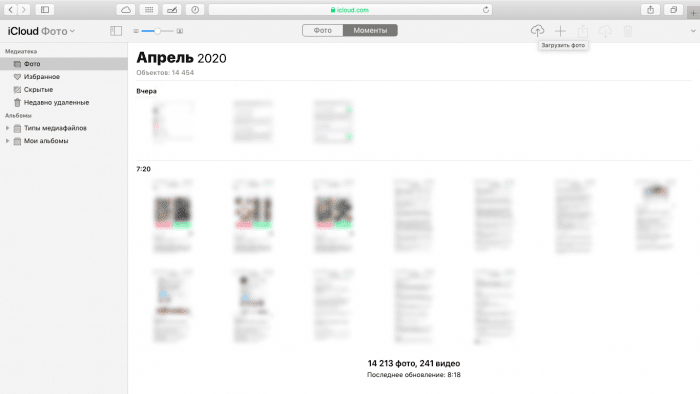
Sen jälkeen sinun on valittava valokuvat työpöydältä tai kansioista ja odotettava niiden lataamista.
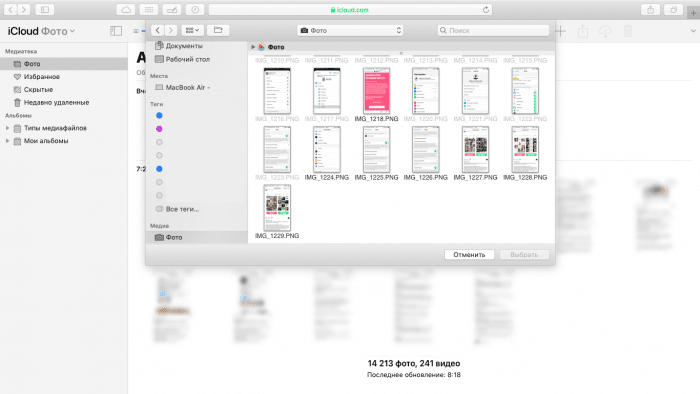
Jos haluat siirtää kuvia iPhonesta tai iPadista pilveen, käytä iOS 11: ssä esiintynyttä Tiedostot-sovellusta. Jotta se toimisi oikein Asetuksissa (estä Apple ID: llä) ja iCloud-osiossa, sinun on otettava käyttöön iCloud Drive kohde.
Tiedostojen käsittely:
- Valitse haluamasi valokuva kirjastossa ja napsauta ”Jaa” -kuvaketta.
- Etsi valikosta Tallenna tiedostoihin.
- Valitse ”Photos” -kansio ja vahvista tämä toiminto.
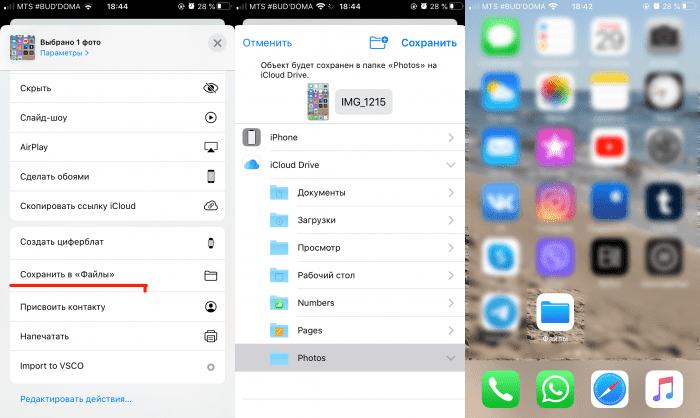
Ainoa huomautus: tällaisella latauksella pilvitallennustilaan valokuvat eivät näy itse mediakirjastossa, vaan ne tallennetaan virtuaalipalvelimille. Ne on vedettävä samalla tavalla ”Tiedostojen” tai Aykloud-verkkosivuston ja samannimisen ”Kuvat” -kansion kautta.
Tuoda ja viedä valokuvia ja videoita
Mitä tapahtuu valokuvien tuonnissa, riippuu vaihtoehdosta
Oletusarvoisesti tämä vaihtoehto on käytössä, joten tuotut valokuvat kopioidaan Mac-valokuvakirjastoon. Sijainti näkyy samassa paneelissa. Kaikki nämä kuvat synkronoidaan iCloud-valokuviin. Jos haluat tallentaa joitain valokuvia eri sijaintiin, kuten ulkoiseen kiintolevyyn, mutta jos haluat olla näkyvissä valokuvassa, voit poistaa tämän vaihtoehdon käytöstä ennen kuvien tuomista. Valokuvatiedostot säilyvät, mutta niitä ei synkronoida iCloudin kanssa eikä niitä näy muilla laitteilla.
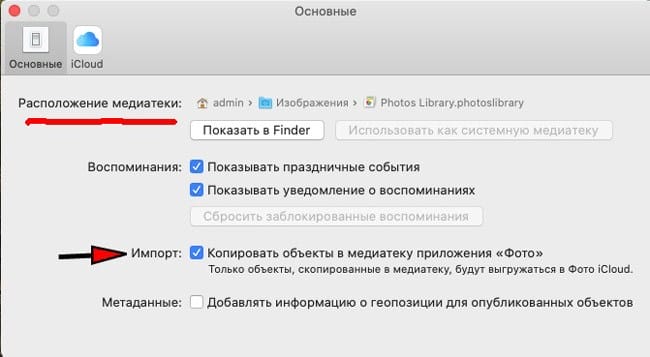
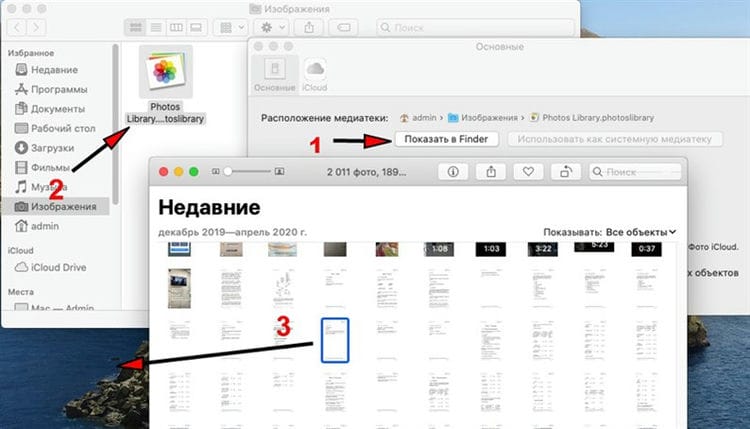
Jos sinulla on valokuvia henkilökohtaisessa kirjastossasi, mutta haluat säilyttää kopiot pilven ulkopuolella, sinulla on kaksi vaihtoehtoa:
-
Napsauta Näytä Finderissa, siirry valokuvakirjastoon ja vedä valokuva sitten toiseen paikkaan. Pidä Optio (alt) -painiketta painettuna, jos sijainti on samalla asemalla. Erillinen täydellinen kopio valokuvista luodaan. Jos haluat tarkastella näitä valokuvia, sulje Valokuvat-sovellus, käynnistä se uudelleen pitämällä Optio-painiketta painettuna ja valitse toinen kirjasto. Älä unohda vaihtaa takaisin myöhemmin.
![Kuinka siirtää valokuvia iPhoneen iCloud-tallennustilasta. ICloud-valokuvien tallennustilan käyttö. Kuinka lähetän valokuvia iCloudista tietokoneelleni?]()
Vedä valokuva Opt-painikkeella
-
Tai valitse useita valokuvia sovelluksessa ja käytä valikkoriviä
kopioiden tekeminen tai
kopioida muokatut kuvat. Muutokset ovat peruuttamattomia.
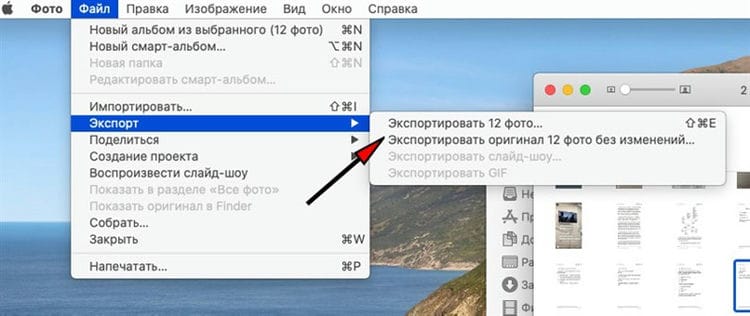
Jos valokuvat ja videot eivät halua synkronoida
Valokuvat iCloudissa eivät välttämättä toimi odotetulla tavalla. Ensinnäkin sinun on tarkistettava, että ymmärrät tämän palvelun toiminnan, johon myöhemmin tässä artikkelissa olevat vinkit ovat käteviä. Sammuta ja ota Kuvat käyttöön jokaisen laitteen iCloud-asetuksissa.

Kytke valokuva pois päältä ja takaisin päälle
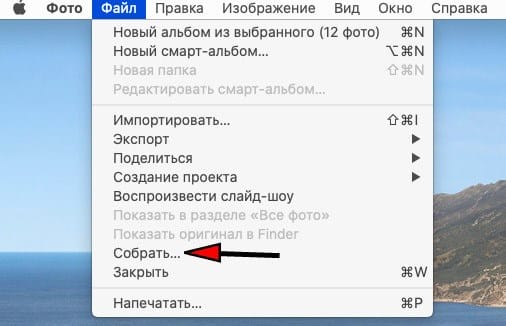
Jos jotkut Kuvat-kuvista eivät lataudu Maciin, valitse ne ja avaa
… Jos he eivät ole valokuvakirjastossasi, se tarkoittaa, että niitä ei ole synkronoitu. Sinua pyydetään siirtämään ne kirjastoon.
Lopuksi, yhteensopimattomia tai vahingoittuneita valokuvia tai videoita ei välttämättä synkronoida ja estää kaikkia muita synkronoimasta. Tämän ei pitäisi tapahtua macOS Catalinassa. Etsi kirjastosta viesti, jota ei voi ladata, missä vaurioituneiden objektien pitäisi olla luettelo.
PC-käyttäjät voivat asentaa iCloudin Windows-version henkilökohtaisten valokuvien ja videoiden hallintaan. Henkilökohtaisia albumeja on mahdollista jakaa iCloudin kautta.
Kuinka jakaa valokuvasi
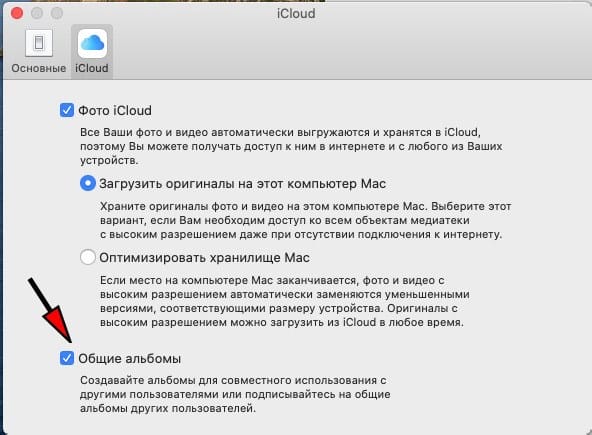
iCloud antaa sinun paitsi tallentaa ja synkronoida valokuviasi myös näyttää niitä muille. Varmista macOS Catalinassa kohdasta
Jaetut albumit -vaihtoehto on käytössä .
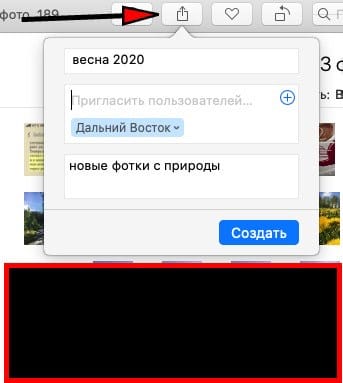
Valitse jaettavat kuvat ja napsauta yllä olevaa kuvaketta
… Ja luo uusi jaettu albumi: kirjoita ylös nimi, kutsu käyttäjät ja lisää kommentti-kuvaus albumiin. Napsauta lopuksi Luo.
Jaetut albumit ovat käytettävissä vain Apple-laitteilla tai iCloudissa Windowsin kautta.
Ota iOS 13: ssa käyttöön jaetut albumit kohdassa
ja valitse sitten haluamasi kuvat Valokuvat-sovelluksesta, napsauta Jaa- kuvaketta vasemmassa alakulmassa ja valitse Lisää jaettuun albumiin. Paina valitaksesi albumin tai luoda uuden.

Tai voit valita Jaa-valikosta Kopioi iCloud Link luoda verkkogallerian Lataus-vaihtoehdolla, joka on käytettävissä 30 päivän ajan. Lähetä sitten linkki sähköpostitse tai viestien kautta.
Käytetyt lähteet ja hyödyllisiä linkkejä aiheesta: https://support.apple.com/ru-ru/HT204264 https://os-helper.ru/ios/kak-vygruzit-foto-iz-ajklaud.html https: / / iphone-gps.ru/programs/system/icloud-help https://tarifkin.ru/mobilnye-sovety/kak-vygruzit-foto-iz-icloud-na-iphone https://macnoob.ru/howto/polnoe – rukovodstvo-po-icloud-chast-2-upravlenie-foto /