
Como transferir fotos do armazenamento do iCloud para o iPhone. Usando o armazenamento de fotos do iCloud. Como faço upload de fotos do iCloud para o meu computador?

Contente
Como funciona
O Fotos do ICloud salva automaticamente todas as fotos e vídeos que você envia para o iCloud para que você possa acessar sua biblioteca de qualquer dispositivo, a qualquer hora. Todas as alterações nas coleções em um dispositivo são sincronizadas com outros dispositivos. Suas fotos e vídeos são classificados em anos, meses, dias e todas as fotos. As coleções de Memórias e Pessoas são atualizadas em todos os seus dispositivos. Graças a isso, você pode encontrar rapidamente fotos de determinados eventos, fotos de amigos ou parentes.
A coleção é enviada ao iCloud sempre que o dispositivo se conecta a uma rede Wi-Fi e a bateria é carregada. No iOS 11 ou posterior, sua biblioteca também pode ser atualizada pela rede celular. O tempo para adicionar fotos e vídeos a todos os dispositivos e iCloud.com pode variar dependendo da velocidade de sua conexão com a internet.
Preparação
- Atualize seu iPhone, iPad ou iPod touch com o iOS ou iPadOS mais recente, o Mac com o macOS mais recente e a Apple TV com o tvOS mais recente.
- Configure o iCloud em todos os seus dispositivos.
- Faça login no iCloud com o mesmo ID Apple em todos os seus dispositivos que deseja usar com o Fotos do iCloud.
- Se você estiver usando um computador Windows, atualize para o Windows 7 ou posterior e baixe o iCloud para Windows.
Ativar fotos do iCloud
- No seu iPhone, iPad ou iPod touch, vá em Ajustes> [seu nome]> iCloud> Fotos e ative Fotos do iCloud.
- Em seu Mac, escolha Preferências do Sistema> ID Apple. Clique em iCloud na barra lateral e escolha Fotos. Se você estiver usando uma versão anterior do macOS, vá para Preferências do Sistema> iCloud. Clique no botão Opções ao lado de Fotos e escolha Fotos do iCloud.
- No Apple TV 4K e no Apple TV HD, escolha Ajustes> Usuários e Contas> iCloud. Em seguida, ative o Fotos do iCloud.
- Em um computador Windows, siga as etapas neste artigo.
Nas versões anteriores do iOS, macOS, tvOS e iCloud para Windows, o iCloud Photos era chamado de iCloud Photo Library.
Recursos do ICloud
Para uso total do smartphone “apple”, seu proprietário obtém um ID Apple. A presença de uma única conta abre ao usuário todas as possibilidades do ecossistema criado pelos engenheiros de Cupertino. Um deles é o uso de armazenamento em nuvem. Todos recebem 5 GB gratuitos de forma permanente. Backups, documentos e fotos serão armazenados neste espaço.
Você pode usar My Photo Stream ou iCloud Music Library para postar fotos. Vamos considerar ambas as possibilidades com mais detalhes.
Minha galeria
A função “My Photo Stream” apareceu no iPhone há muito tempo e pode ser habilitada em qualquer modelo de smartphone, começando com 4S. As imagens serão enviadas para a nuvem automaticamente na faixa de uma rede Wi-Fi confiável. Ao mesmo tempo, não mais do que mil fotos podem ser carregadas para a nuvem em 30 dias. Quando o valor especificado for atingido, a imagem mais antiga deverá ser excluída automaticamente, dando espaço para a nova, que será colocada no final da lista.
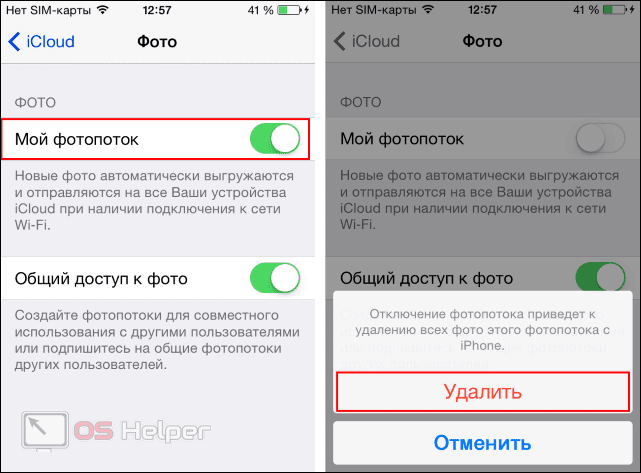
A principal conveniência desse método é que o volume de fotos enviadas para o iCloud não conta para os 5 GB gratuitos. Em outras palavras, 1000 imagens são armazenadas por um mês sem ocupar um espaço precioso. Você pode puxá-los para o dispositivo a qualquer momento.
Biblioteca de mídia ICloud
Este recurso apareceu com o lançamento do iOS 10.3. Da mesma forma, ele é ativado em dispositivos que o suportam ou foram atualizados para a 11ª versão mais recente do sistema operacional. O iPhone 5 e 6 suportam a instalação do iOS 10, mas nem todos os usuários o instalam, temendo “freios” hipotéticos. Os proprietários de modelos relativamente novos 7 ou dos mais recentes 8 e X não precisam se preocupar com isso. Seus dispositivos sobreviverão a mais atualizações do sistema operacional sem problemas.
A filmagem será carregada, como antes, sem a intervenção do usuário. A vantagem da biblioteca é a sincronização automática das alterações feitas em todos os dispositivos, a possibilidade de salvar Live Photos e vídeos, além da ampliação do suporte a formatos. Em teoria, você pode enviar um número ilimitado de fotos para a biblioteca, mas elas serão levadas em consideração. Consequentemente, o volume de armazenamento terá que ser aumentado para o tamanho necessário.
O que o iCloud pode sincronizar?
1 Conteúdo do iTunes. O iTunes baseado em nuvem fornece downloads automáticos de músicas, aplicativos e livros comprados para qualquer um dos seus dispositivos.
2 Correio, calendários, lembretes, contatos, notas, favoritos também são sincronizados via iCloud.
3 Fluxo de fotos. Todas as fotos tiradas de dispositivos Apple são carregadas automaticamente para o Photo Stream e transferidas via iCloud para outros dispositivos iOS assim que você fecha o aplicativo Câmera e quando conectado a uma rede Wi-Fi. (As fotos não são transferidas para a nuvem por meio da rede celular).
Observe que até 1000 fotos podem ser armazenadas na “nuvem”, e todas as subsequentes serão substituídas no lugar das antigas.
Mas, por outro lado, todas as fotos são armazenadas no computador, não apenas 1000. Você pode visualizá-las em um computador Mac através do iPhoto ou Aperture, em um PC na pasta de download do Photo Stream, por padrão é C: UsersApplePicturesPhoto StreamMy Photo Stream pasta .
4 Documentos (iWork). Se você trabalha com textos, planilhas e apresentações por meio do Pages, Numbers e Keynote, eles também podem ser sincronizados em todos os dispositivos iOS, bem como documentos na pasta Mobile Documents em computadores Mac. Quando você edita um documento no iOS, sua “versão” é atualizada automaticamente em todos os dispositivos iOS.
5 Backups. Os backups agora são criados automaticamente quando o dispositivo iOS é conectado a uma fonte de alimentação e conectado ao Wi-Fi e enviado ao iCLoud. O backup inclui configurações do dispositivo, layout da tela, mensagens, dados de aplicativos, fotos e vídeos, toques, músicas compradas, aplicativos, livros e programas de TV. Se você deseja restaurar seu iphone, pode usar a cópia de segurança para não perder dados.
6 Compartilhamento em família. Com esta opção, os usuários podem compartilhar conteúdo da iTunes Store, iBooks Store e App Store com até seis membros da família.
Em geral, o serviço de nuvem iCloud permite que você mantenha todas as informações em todos os seus dispositivos iOS e computadores associados atualizados, e transfira de forma rápida e conveniente novos aplicativos e arquivos entre eles. O serviço iCloud foi lançado em meados de 2011. Desde então, o Cupertinos expandiu significativamente sua funcionalidade.
As informações excluídas do iPhone são armazenadas no iCloud por 30 dias. Leia aqui como recuperar arquivos excluídos.
Quanto eu preciso pagar para usar o iCloud
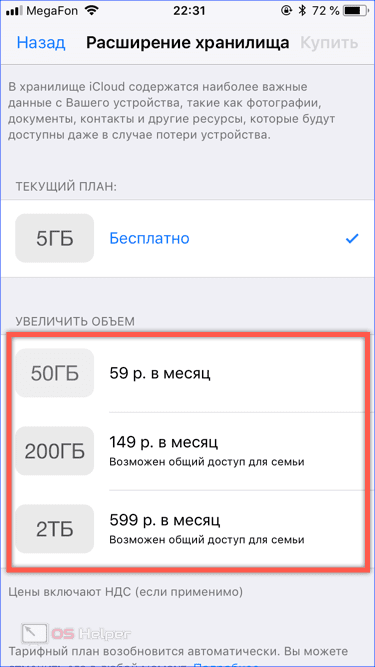
Todos os titulares de contas Apple ID recebem automaticamente 5 GB de armazenamento em nuvem gratuito no iCloud. Ele pode ser usado para armazenar backups, arquivos de aplicativos, documentos importantes e muito mais.

Se necessário, os usuários podem expandir a capacidade disponível em 50 GB, 200 GB ou 1 TB. Dependendo do “pacote” escolhido, o custo do serviço também será alterado. Ao comprar 50 GB adicionais, os usuários precisarão pagar 59 rublos adicionais por mês e, no caso de comprar 1 TB – 599 rublos por mês.
Deve-se notar que, há relativamente pouco tempo, a empresa reduziu um pouco o custo dos “pacotes”. No ano passado, um TB adicional de espaço na nuvem custou 200 rublos a mais.
Como configurar o iCloud
Como usar o iCloud e como configurá-lo. Não há nada difícil aqui. No entanto, dependendo da plataforma, ele tem suas próprias nuances.
Configure o iCloud no iPhone
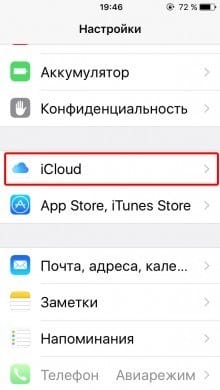
1 Em seu smartphone ou tablet, vá para Configurações – iCloud.
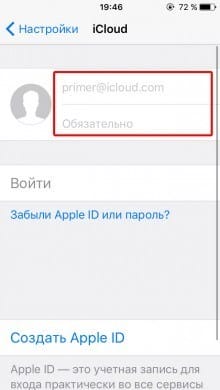
2 Digite seu login e senha da Apple ID. Instruções sobre como criar um ID Apple.
3 Escolha uma das duas opções – mesclar ou não mesclar os dados do Safari no celular e na nuvem.


4 Ative a geolocalização do Find My iPhone.
Configure o iCloud no Mac
1 No OS X, abra Preferências do Sistema – iCloud.
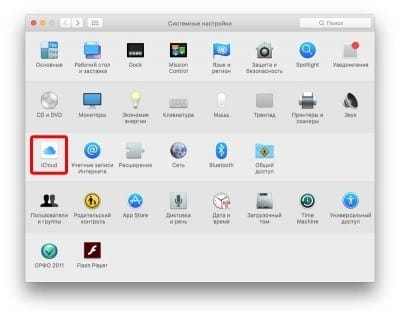
2 Digite o login e a senha do seu ID Apple e clique em Login.
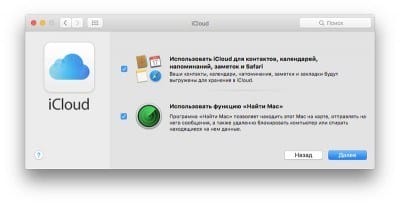
3 Se necessário, ative a função “Encontrar Mac”, bem como transfira contatos, calendários e lembretes do Mac para o iCloud.
Configuração do iPhone
Ambos os métodos requerem que o usuário faça login primeiro em sua conta. Sem isso, é impossível sincronizar ou examinar os dados armazenados na nuvem. Com o Apple ID, você pode configurar os dois recursos acima em um só lugar.
- Abra as configurações e navegue por elas até o bloco de aplicativos multimídia. Selecione o aplicativo “Foto” na lista.
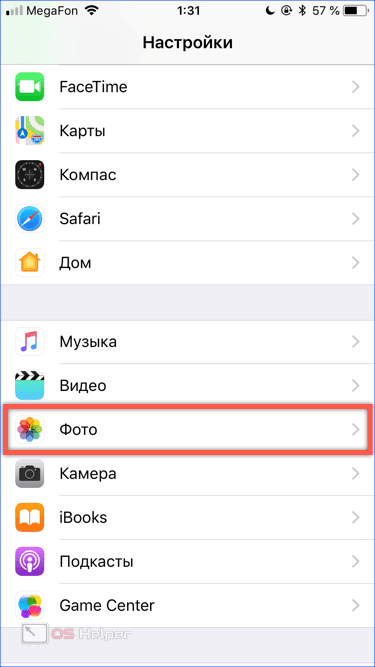
- Nas opções do programa, vemos os itens indicados por números. O primeiro é para ativar a biblioteca de mídia. O segundo inicia a transferência das imagens para o photostream.

Transferindo imagens
Fotos tiradas no iPhone, seja qual for o uso da nuvem, não irão a lugar nenhum. Usando a biblioteca, você pode escolher uma configuração que permite mover o original para o armazenamento, deixando uma cópia otimizada dele em seu smartphone. A qualidade da foto será reduzida apenas em um dispositivo móvel. Nesse caso, o tamanho da imagem será de 2048×1536 pixels, o que permite visualizá-la confortavelmente na tela de um PC ou TV de alta definição.
- Para transferir imagens da nuvem para a memória do smartphone, abra o aplicativo “Fotos”. Passando para a opção de exibição de álbuns, vemos uma pasta com as fotos colocadas no aparelho (marcadas com o número “1”), e o armazenamento em nuvem, marcado com um dois.

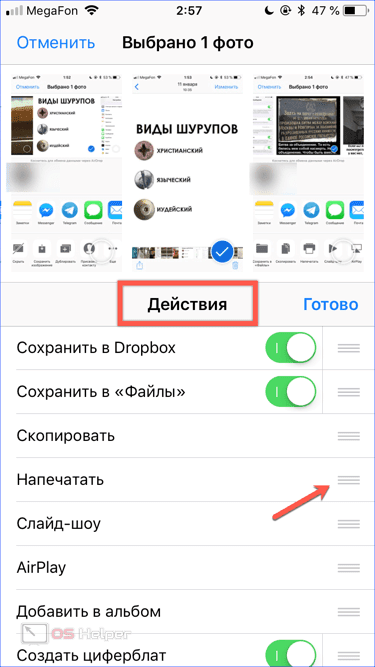
- Abrindo a pasta photostream, selecione a foto desejada. O ícone “Compartilhar” está localizado no canto esquerdo inferior. Clique para expandir a lista completa de ações possíveis.
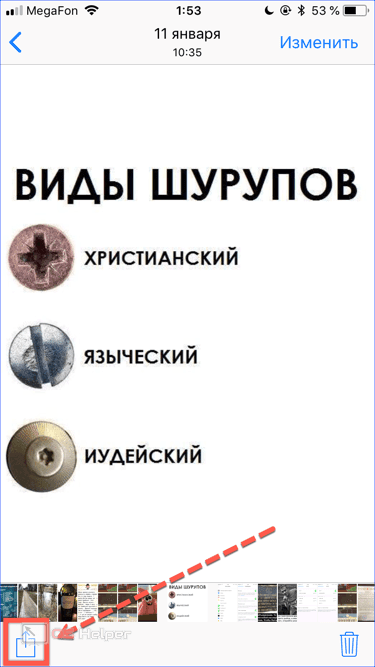
- Na parte inferior da tela, duas barras aparecem com aplicativos e operações instalados. Percorrendo o menu de ações, encontramos o ícone indicado na imagem. Com sua ajuda, a imagem selecionada pode ser retirada da nuvem para baixar ou restaurar em um smartphone. A faixa superior com ícones de mensageiro possibilita colocá-lo em qualquer contato da lista telefônica. Se os recursos disponíveis não forem suficientes para as operações com o arquivo, o item marcado com uma seta abrirá um menu adicional.

- Usando os traços horizontais indicados pela seta, você pode classificar as ações permitidas na sequência desejada de acordo com a frequência de uso. Depois disso, você pode copiar, adicionar ao álbum selecionado ou transferir a foto para outro serviço de nuvem com um clique de um botão.
Como fazer upload de fotos do iCloud para o iPhone
A forma mais fácil, que garante a máxima velocidade de obtenção dos frames desejados, é utilizar o site oficial do serviço na nuvem. Este método funciona para qualquer dispositivo, não apenas para o iPhone.
Esquema de ações:
- Vá para icloud.com, insira os detalhes do seu ID Apple – e-mail e senha. Se o Keychain Access estiver ativado, tudo o que você precisa fazer é usar o Touch ID ou o Face ID e você será conectado automaticamente.
- Se for a primeira vez que você entra no site, você precisa concordar com os termos e condições e a política de privacidade.
- Em seguida, na página inicial do serviço, selecione o ícone “Foto”. Uma galeria de arquivos de mídia carregados na nuvem será aberta.
- Clique no objeto desejado. Ao abrir, um círculo com 3 pontos aparecerá no canto inferior direito – um menu de ações adicionais.
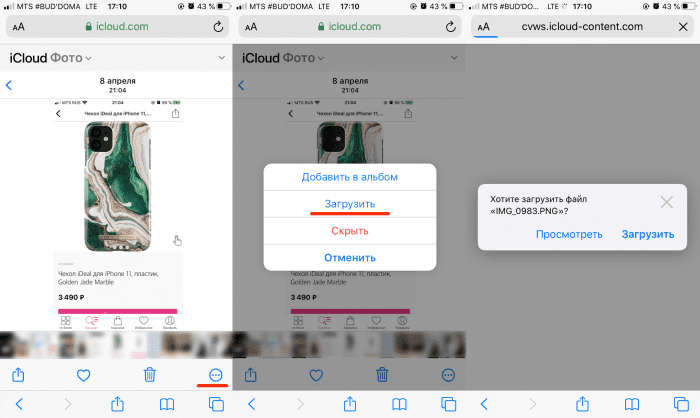
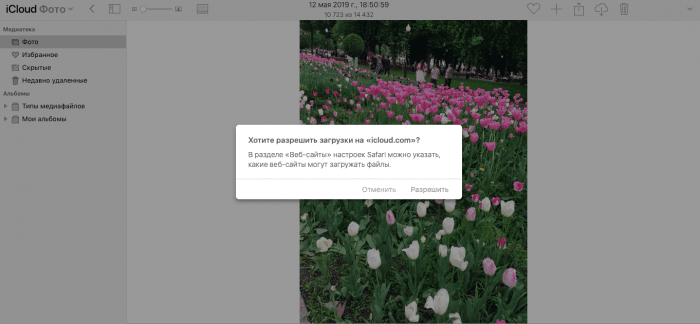
- Selecione o item “Download” nele. Depois disso, o Safari pedirá que você confirme o download, e a imagem aparecerá em “Downloads” – o ícone no canto superior direito.
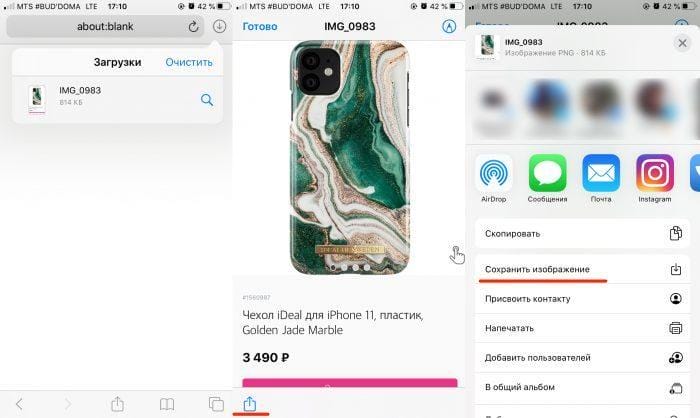
- Abra o arquivo baixado, no canto inferior esquerdo, clique no ícone “Compartilhar” e encontre o item “Salvar imagem”. O instantâneo aparece na biblioteca do seu iPhone.
![Como transferir fotos do armazenamento do iCloud para o iPhone. Usando o armazenamento de fotos do iCloud. Como faço upload de fotos do iCloud para o meu computador?]()
A desvantagem é que você precisa fazer upload de uma imagem de cada vez. Se você precisar obter muito de uma vez, será longo e difícil – é melhor configurar o descarregamento automático.
Para obter todas as imagens disponíveis na nuvem, você precisará seguir as seguintes etapas:
- Abra “Configurações” e desça até a linha “Fotos”.
- Selecione “Armazenando Originais”.
- Coloque o iPhone em carga e certifique-se de conectá-lo ao WiFi – os downloads são ruins pela rede celular. É melhor fazer isso à noite se a biblioteca de mídia for grande: pela manhã, todas as fotos aparecerão na memória do telefone com excelente qualidade.
Como fazer upload de fotos do iCloud para o iPhone se não houver armazenamento suficiente no iPhone
No caso em que o usuário tem apenas um iPhone de dispositivos da Apple e precisa urgentemente extrair imagens de sua biblioteca de mídia em nuvem, mas não há lugar em um dispositivo específico, quaisquer outros gadgets virão em seu socorro. Você terá que trabalhar por meio do site oficial do iCloud. O algoritmo é em muitos aspectos semelhante ao descrito acima para o iPhone.
Esquema de ações:
- Abra o site, insira suas credenciais e aguarde o carregamento da página.
- Selecione o bloco “Foto”. Se sua biblioteca for grande, você terá que ser paciente enquanto as visualizações de todas as imagens aparecem na tela.
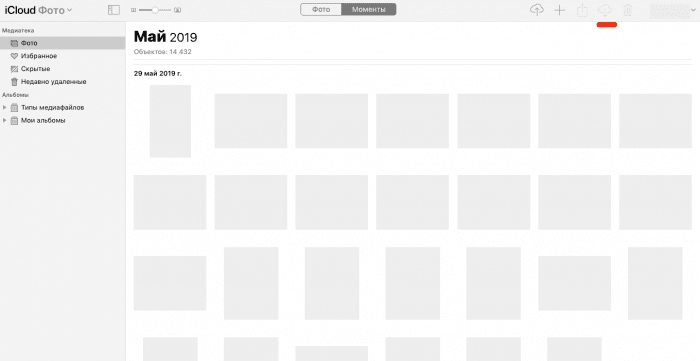
- Toque duas vezes na foto para carregá-la em seu formato original. No topo, encontre o ícone da nuvem com uma seta apontando para baixo – este é o upload. Para computadores Windows, você precisará especificar o caminho do arquivo.
![Como transferir fotos do armazenamento do iCloud para o iPhone. Usando o armazenamento de fotos do iCloud. Como faço upload de fotos do iCloud para o meu computador?]()
- Para enviar uma grande quantidade de imagens, mantenha o cursor sobre uma área vazia e arraste para cima, agarrando os arquivos desejados. Eles serão baixados em um arquivo zip. Para selecionar a biblioteca inteira, você pode usar o comando padrão Ctrl + A.
Se todas as imagens e vídeos foram armazenados em seu tamanho original e, portanto, ocuparam todo o espaço livre, você pode tentar limpar a memória ativando “Otimizar armazenamento”. Esta opção está nas “Configurações”. No topo da seção, você precisa clicar em seu ID Apple, ir para a seção “iCloud” e depois para a guia “Fotos”.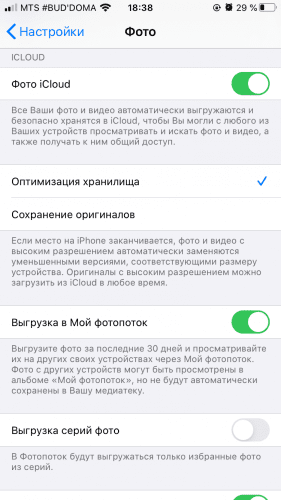
Apenas as versões “light” permanecerão no iPhone e outros dispositivos, haverá espaço livre, mas não haverá fotos físicas no telefone. Os originais necessários deverão ser retirados separadamente da nuvem.
Como fazer upload de fotos do iCloud para o Mac
Imagens individuais podem ser extraídas do servidor em nuvem por meio do site oficial, as mesmas etapas do iPhone e PC no Windows. Somente aqui os usuários do Safari são aconselhados a abrir um navegador, em “Configurações” selecione o item “Geral” e na parte inferior indique a pasta onde os downloads serão salvos. Se isso não for feito, você terá que pressionar a confirmação para cada quadro.
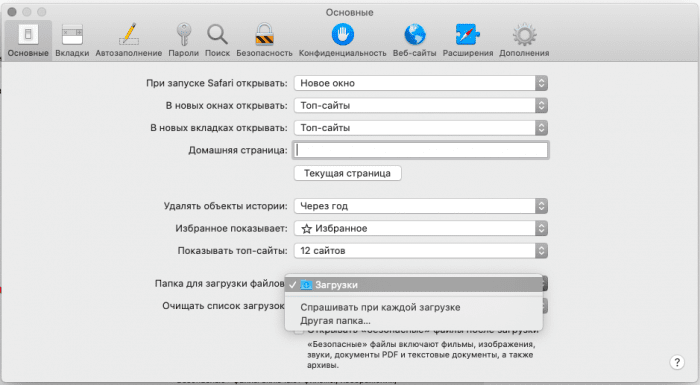
Ao enviar um grande volume de fotos, é melhor configurar a sincronização automática. 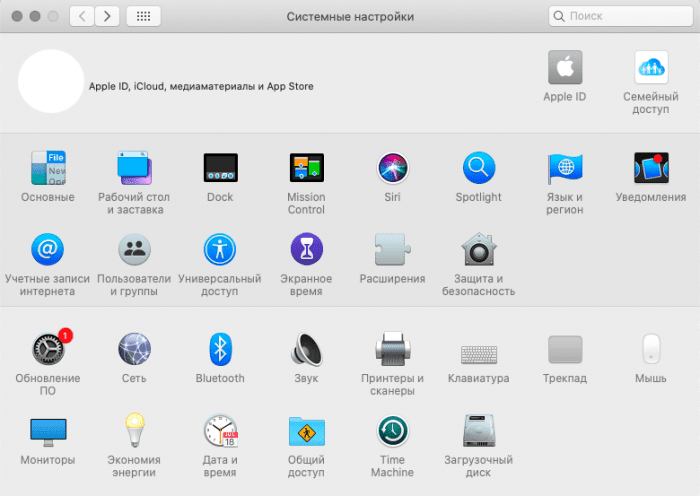
No MacOS, o sistema de acesso aos arquivos da biblioteca é simplificado ao máximo, então o usuário só precisa percorrer o seguinte caminho: vá em “Preferências do Sistema”, clique no ícone do Apple ID, selecione iCloud e marque frente do item desejado.
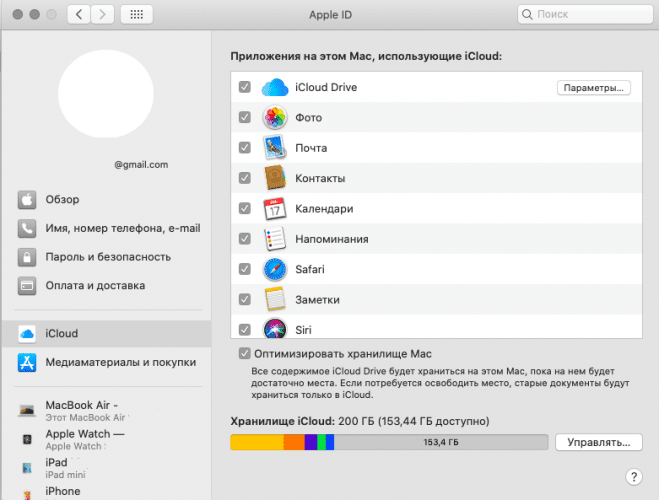
Além disso, para o descarregamento automático, você deve seguir as seguintes etapas:
- Abra o Fotos no seu Mac.
- No painel superior, selecione o menu com o mesmo nome e a seção “Configurações”.

- Vá para o bloco “iCloud” e marque a caixa na primeira linha. Opcionalmente, você também pode transformar o Mac em um repositório de originais se selecionar a opção apropriada.
![Como transferir fotos do armazenamento do iCloud para o iPhone. Usando o armazenamento de fotos do iCloud. Como faço upload de fotos do iCloud para o meu computador?]()
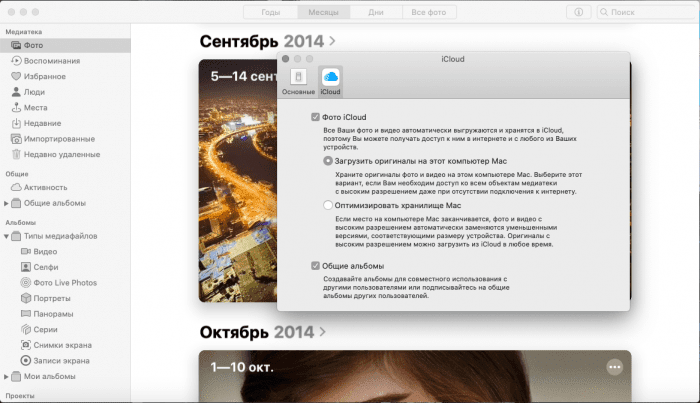
Depois disso, todas as fotos tiradas em qualquer um dos gadgets da Apple aparecerão no Mac. Se depois de sua criação já passou muito tempo e o sistema enviou os frames necessários para a nuvem, será necessário clicar duas vezes na imagem da biblioteca de mídia e aguardar que carregue automaticamente em boa qualidade.
Se por algum motivo o processo travou (geralmente devido a falhas nos servidores da Apple), você deve reiniciar a Internet ou encontrar o instantâneo desejado no site da nuvem.
Como adicionar fotos ao iCloud
As fotos ou vídeos tirados serão enviados automaticamente para o armazenamento em nuvem imediatamente após a captura, sujeito a 2 condições:
- O ICloud Photos está ativado.
- O iPhone tem uma bateria carregada e o próprio gadget tem uma conexão com a Internet. IOS 10 e anteriores requerem WiFi, não disponível no celular. A velocidade de download é determinada pela qualidade da conexão à Internet e pelo estado dos servidores Apple.
Diagrama de ativação de funções para iPhone, iPad e iPod:
- Abrir configurações.
- Faça login no seu perfil Apple ID.
- Selecione o bloco “iCloud” e depois “Fotos”.
- Mova o controle deslizante Fotos do iCloud para a direita (fica verde).

Para usuários com iOS 12 e anteriores, o recurso em todos os gadgets será denominado Biblioteca de Música iCloud. Para Mac, o algoritmo é semelhante, mas você precisa ir em “Preferências do Sistema”.
Por um curto período, você pode enviar uma foto para acessar de todos os gadgets da Apple através do “photostream”. Esta função permite enviar para o servidor apenas novas imagens de até 1000 pcs. e armazene-os por no máximo 30 dias. Depois disso, eles são excluídos automaticamente, mas podem ser baixados para um iPhone ou outros dispositivos. Para habilitá-lo, você precisa selecionar o bloco “Foto” em “Configurações” e arrastar o controle deslizante para a direita na linha “Carregar para meu fluxo de fotos”. Uma guia com o mesmo nome aparecerá na biblioteca de mídia.

Importante: após a função “Fotos do iCloud” ser habilitada em um dispositivo específico, a seção “My Photo Stream” nele deixa de existir, mas permanece em outros gadgets onde esta função não está ativa. Todas as fotos deste bloco vão para “Todas as fotos”. Tudo o que não foi salvo na biblioteca é apagado.
Além da transferência automática, existe outra forma de adicionar ao armazenamento em nuvem os quadros tirados no iPhone: transferindo suas fotos favoritas pelo site. Esta opção está disponível apenas em computadores. Vá até o bloco desejado com as fotos e clique no ícone da nuvem com uma seta apontando para cima.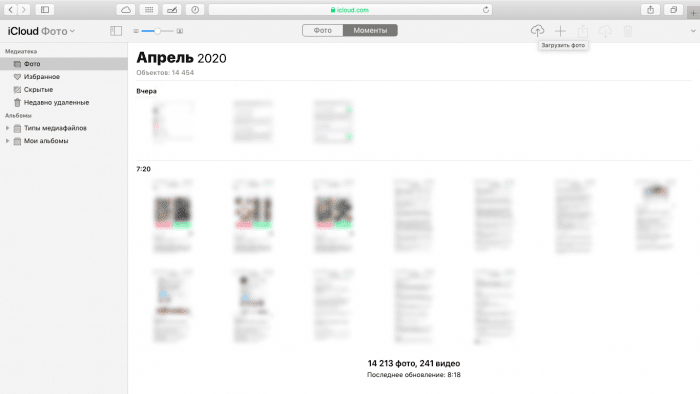
Depois disso, você precisará selecionar as fotos na área de trabalho ou em pastas e esperar que carreguem.
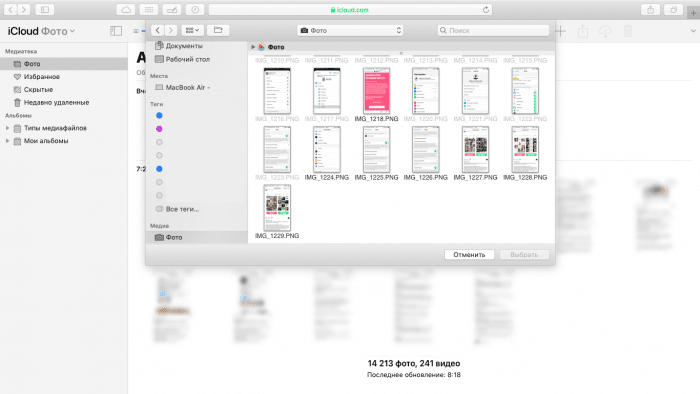
Para transferir imagens do iPhone ou iPad para a nuvem, utilize o aplicativo Arquivos, que apareceu no iOS 11. Para seu correto funcionamento em Ajustes (bloquear com Apple ID) e na seção iCloud, é necessário habilitar o item iCloud Drive.
Trabalhando com arquivos:
- Na biblioteca, selecione a foto desejada, clique no ícone “Compartilhar”.
- Encontre “Salvar em arquivos” no menu.
- Selecione a pasta “Fotos” e confirme esta ação.
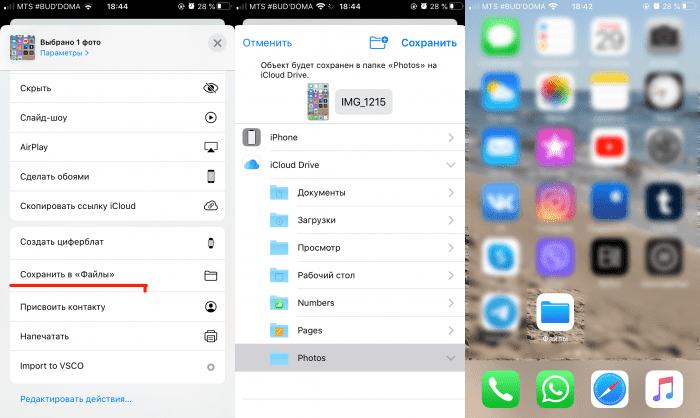
A única ressalva: com esse upload para o armazenamento em nuvem, as fotos não aparecem na própria biblioteca de mídia, mas são armazenadas em servidores virtuais. Terão de ser retirados da mesma forma através dos “Arquivos” ou através do site Aycloud e da pasta com o mesmo nome “Fotos”.
Importar e exportar fotos e vídeos
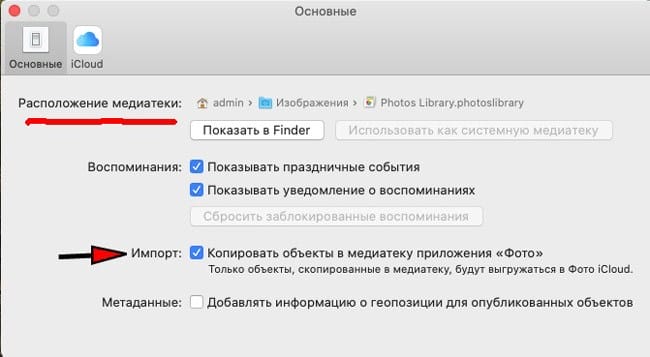
O que acontece ao importar fotos depende da opção
Por padrão, essa opção está ativada, portanto, as fotos importadas são copiadas para a Biblioteca de fotos do Mac. A localização é mostrada no mesmo painel. Todas essas imagens são sincronizadas com o iCloud Photos. Se você deseja salvar algumas fotos em um local diferente, como um disco rígido externo, mas para ficar visível na foto, você pode desativar esta opção antes de importar as imagens. Os arquivos de fotos permanecerão, mas não serão sincronizados com o iCloud nem aparecerão em outros dispositivos.
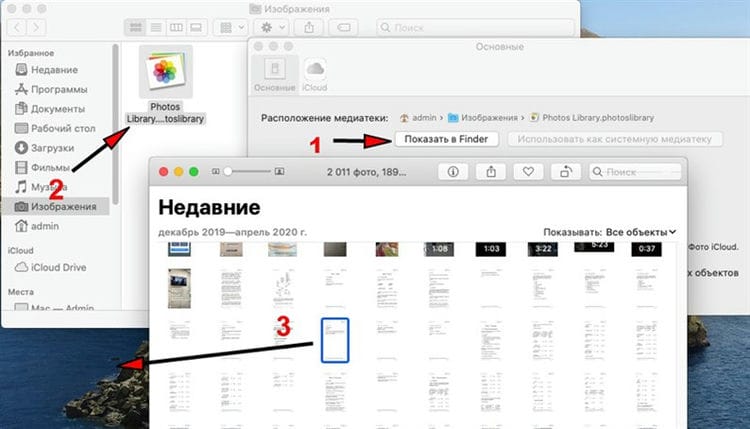
Se você tem fotos em sua biblioteca pessoal, mas deseja manter cópias fora da nuvem, tem duas opções:
-
Clique em Mostrar no Finder, vá para a Biblioteca de fotos e arraste a foto para um local diferente. Segure o botão Opção (alt) se o local estiver na mesma unidade. Uma cópia completa separada das fotos será criada. Para visualizar essas fotos, saia do aplicativo Fotos, reinicie-o enquanto mantém pressionado o botão Opção e selecione uma biblioteca diferente. Não se esqueça de voltar mais tarde.
![Como transferir fotos do armazenamento do iCloud para o iPhone. Usando o armazenamento de fotos do iCloud. Como faço upload de fotos do iCloud para o meu computador?]()
Arraste a foto com Opt
-
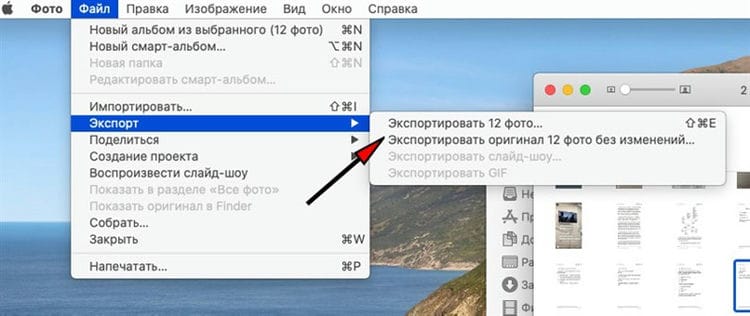
Ou selecione várias fotos no aplicativo e use a barra de menu
para fazer cópias, ou
para copiar imagens modificadas. As mudanças serão irreversíveis.
Se fotos e vídeos não quiserem sincronizar
Às vezes, as fotos no iCloud podem não funcionar como esperado. Em primeiro lugar, você precisa verificar se entende o funcionamento desse serviço, para o qual as dicas mais adiante neste artigo serão úteis. Desligue e ligue o Fotos nas configurações do iCloud em cada dispositivo.

Desligue a foto e ligue-a novamente
Se algumas das imagens em Fotos não carregarem no seu Mac, selecione-as e abra
… Se eles não estiverem em sua biblioteca de fotos, isso significa que estão fora de sincronia. Você será solicitado a movê-los para a biblioteca.
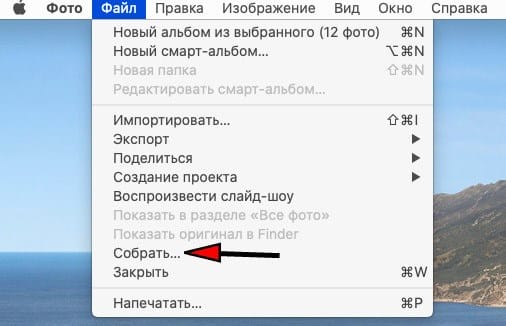
Finalmente, fotos ou vídeos incompatíveis ou danificados podem não sincronizar e impedir que todos os outros sincronizem. Isso não deveria acontecer no macOS Catalina. Procure na biblioteca a mensagem Não foi possível carregar, onde deveria haver uma lista de objetos danificados.
Os usuários de PC podem instalar a versão do iCloud para Windows para gerenciar fotos e vídeos pessoais. É possível compartilhar álbuns pessoais via iCloud.
Como compartilhar suas fotos
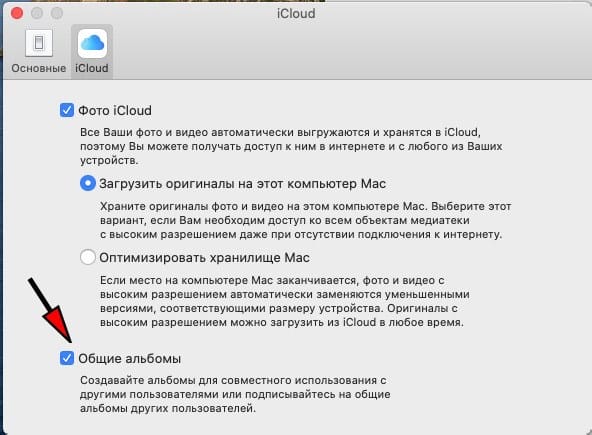
O iCloud não só permite que você armazene e sincronize suas fotos, mas também as mostre a outras pessoas. No macOS Catalina, certifique-se em
a opção Álbuns compartilhados está habilitada .
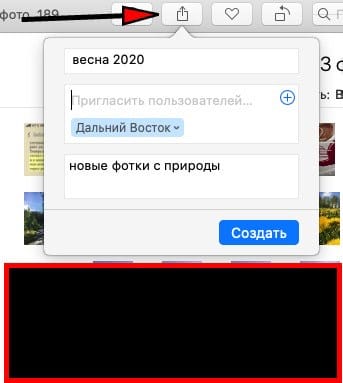
Selecione as fotos que deseja compartilhar, clique no ícone acima
… E crie um novo álbum compartilhado: escreva o título, convide usuários e adicione um comentário-descrição ao álbum. Por fim, clique em Criar.
Álbuns compartilhados estão disponíveis apenas em dispositivos Apple ou no iCloud via Windows.
No iOS 13, ative os álbuns compartilhados em
e, em seguida, selecione as fotos desejadas no aplicativo Fotos, clique no ícone Compartilhar no canto inferior esquerdo e clique em Adicionar ao álbum compartilhado. Pressione para selecionar um álbum ou criar um novo.

Ou você pode selecionar Copiar link do iCloud no menu Compartilhar para criar uma galeria da web com uma opção de download que estará disponível por 30 dias. E depois é só enviar o link por e-mail ou por mensagens.
Fontes usadas e links úteis sobre o tópico: https://support.apple.com/ru-ru/HT204264 https://os-helper.ru/ios/kak-vygruzit-foto-iz-ajklaud.html https: / / iphone-gps.ru/programs/system/icloud-help https://tarifkin.ru/mobilnye-sovety/kak-vygruzit-foto-iz-icloud-na-iphone https://macnoob.ru/howto/polnoe – rukovodstvo-po-icloud-chast-2-upravlenie-foto /
Fonte de gravação: lastici.ru