
So übertragen Sie Fotos vom iCloud-Speicher auf das iPhone. Verwenden des iCloud-Fotospeichers. Wie lade ich Fotos von iCloud auf meinen Computer hoch?

Inhalt
Wie es funktioniert
ICloud Photos speichert automatisch alle Fotos und Videos, die Sie in iCloud hochladen, sodass Sie jederzeit von jedem Gerät aus auf Ihre Bibliothek zugreifen können. Alle Änderungen in Sammlungen auf einem Gerät werden mit anderen Geräten synchronisiert. Ihre Fotos und Videos sind nach Jahren, Monaten, Tagen und allen Fotos sortiert. Die Memories and People-Sammlungen werden auf allen Ihren Geräten aktualisiert. Dank dessen können Sie schnell Bilder von bestimmten Ereignissen, Bilder von Freunden oder Verwandten finden.
Die Sammlung wird jedes Mal an iCloud gesendet, wenn das Gerät eine Verbindung zu einem Wi-Fi-Netzwerk herstellt und der Akku aufgeladen wird. Unter iOS 11 oder höher kann Ihre Bibliothek auch über das Mobilfunknetz aktualisiert werden. Die Zeit zum Hinzufügen von Fotos und Videos zu allen Geräten und zu iCloud.com kann je nach Geschwindigkeit Ihrer Internetverbindung variieren.
Vorbereitung
- Aktualisieren Sie Ihr iPhone, iPad oder Ihren iPod touch auf das neueste iOS oder iPadOS, Ihren Mac auf das neueste macOS und Ihr Apple TV auf das neueste tvOS.
- Richten Sie iCloud auf allen Ihren Geräten ein.
- Melden Sie sich bei iCloud mit derselben Apple ID auf allen Ihren Geräten an, die Sie mit iCloud Photos verwenden möchten.
- Wenn Sie einen Windows-Computer verwenden, aktualisieren Sie auf Windows 7 oder höher und laden Sie iCloud für Windows herunter.
Aktivieren Sie iCloud-Fotos
- Gehen Sie auf Ihrem iPhone, iPad oder iPod touch zu Einstellungen> [Ihr Name]> iCloud> Fotos und aktivieren Sie iCloud-Fotos.
- Wählen Sie auf Ihrem Mac Systemeinstellungen> Apple ID. Klicken Sie in der Seitenleiste auf iCloud und wählen Sie dann Fotos. Wenn Sie eine frühere Version von macOS verwenden, gehen Sie zu Systemeinstellungen> iCloud. Klicken Sie auf die Schaltfläche Optionen neben Fotos und wählen Sie dann iCloud-Fotos.
- Wählen Sie unter Apple TV 4K und Apple TV HD Einstellungen> Benutzer und Konten> iCloud. Aktivieren Sie dann iCloud Photos.
- Befolgen Sie auf einem Windows-Computer die Schritte in diesem Artikel.
In früheren Versionen von iOS, macOS, tvOS und iCloud für Windows wurde iCloud Photos als iCloud Photo Library bezeichnet.
ICloud-Funktionen
Für die vollständige Nutzung des „Apple“ -Smartphones erhält der Besitzer eine Apple ID. Das Vorhandensein eines einzigen Kontos eröffnet dem Benutzer alle Möglichkeiten des von Cupertino-Ingenieuren geschaffenen Ökosystems. Eine davon ist die Verwendung von Cloud-Speicher. Jeder bekommt permanent 5 GB gratis. In diesem Bereich werden Backups, Dokumente und Fotos gespeichert.
Sie können My Photo Stream oder iCloud Music Library verwenden, um Fotos zu veröffentlichen. Lassen Sie uns beide Möglichkeiten genauer betrachten.
Meine Foto Strecke
Die Funktion „Mein Fotostream“ wurde vor langer Zeit auf dem iPhone angezeigt und kann auf jedem Smartphone-Modell aktiviert werden, beginnend mit 4S. Bilder werden im Bereich eines vertrauenswürdigen Wi-Fi-Netzwerks automatisch in die Cloud hochgeladen. Gleichzeitig können innerhalb von 30 Tagen nicht mehr als tausend Fotos in die Cloud hochgeladen werden. Wenn der angegebene Betrag erreicht ist, sollte das älteste Bild automatisch gelöscht werden, um Platz für das neue zu schaffen, das am Ende der Liste platziert wird.
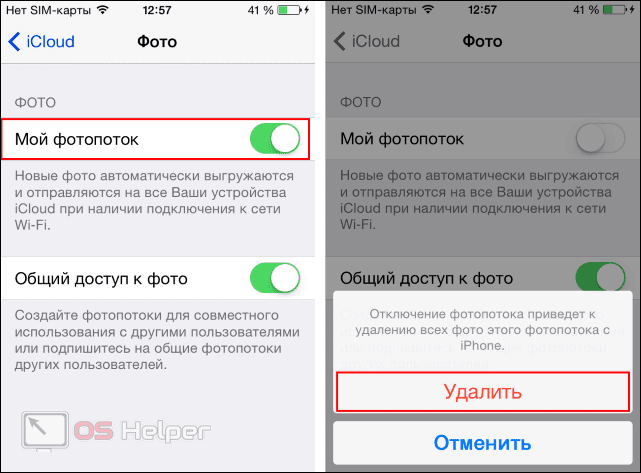
Der Hauptvorteil dieser Methode besteht darin, dass das Volumen der an iCloud gesendeten Fotos nicht auf die kostenlosen 5 GB angerechnet wird. Mit anderen Worten, 1000 Bilder werden einen Monat lang gespeichert, ohne wertvollen Platz zu beanspruchen. Sie können sie jederzeit auf das Gerät ziehen.
ICloud Media Library
Diese Funktion wurde mit der Veröffentlichung von iOS 10.3 veröffentlicht. Dementsprechend ist es auf Geräten aktiviert, die es unterstützen oder auf die neueste 11. Version des Betriebssystems aktualisiert wurden. iPhone 5 und 6 unterstützen die Installation von iOS 10, aber nicht alle Benutzer installieren es, weil sie hypothetische „Bremsen“ befürchten. Besitzer relativ neuer Modelle 7 oder der neuesten Modelle 8 und X müssen nicht darüber nachdenken. Ihre Geräte überleben mehrere weitere Betriebssystemupdates ohne Probleme.
Das Filmmaterial wird wie bisher ohne Benutzereingriff hochgeladen. Der Vorteil der Bibliothek ist die automatische Synchronisierung der auf allen Geräten vorgenommenen Änderungen, die Möglichkeit zum Speichern von Live-Fotos und -Videos sowie die erweiterte Unterstützung für Formate. Theoretisch können Sie eine unbegrenzte Anzahl von Fotos in die Bibliothek hochladen, diese werden jedoch berücksichtigt. Folglich muss das Speichervolumen auf die erforderliche Größe erhöht werden.
Was kann iCloud synchronisieren?
1 iTunes-Inhalt. Cloud-basiertes iTunes bietet automatische Downloads von gekaufter Musik, Anwendungen und Büchern auf jedes Ihrer Geräte.
2 E-Mails, Kalender, Erinnerungen, Kontakte, Notizen und Lesezeichen werden ebenfalls über iCloud synchronisiert.
3 Fotostream. Alle von Apple-Geräten aufgenommenen Fotos werden automatisch in Photo Stream hochgeladen und über iCloud auf andere iOS-Geräte übertragen, sobald Sie die Kamera-App schließen und eine Verbindung zu einem Wi-Fi-Netzwerk herstellen. (Fotos werden nicht über das Mobilfunknetz in die Cloud übertragen.)
Bitte beachten Sie, dass bis zu 1000 Fotos in der „Cloud“ gespeichert werden können und alle nachfolgenden anstelle der alten Fotos überschrieben werden.
Auf der anderen Seite werden alle Fotos auf dem Computer gespeichert, nicht nur 1000. Sie können sie auf einem Mac-Computer – über iPhoto oder Aperture, auf einem PC – im Download-Ordner von Photo Stream anzeigen. Standardmäßig ist dies das C.: UsersApplePicturesPhoto StreamMy Photo Stream- Ordner .
4 Dokumente (iWork). Wenn Sie mit Texten, Tabellenkalkulationen und Präsentationen über Pages, Numbers und Keynote arbeiten, können diese auch auf allen iOS-Geräten sowie auf Dokumenten im Ordner Mobile Documents auf Mac-Computern synchronisiert werden. Wenn Sie ein Dokument unter iOS bearbeiten, wird seine „Version“ auf allen iOS-Geräten automatisch aktualisiert.
5 Backups. Backups werden jetzt automatisch erstellt, wenn das iOS-Gerät an eine Stromquelle angeschlossen und mit Wi-Fi verbunden und an iCLoud gesendet wird. Das Backup umfasst Geräteeinstellungen, Bildschirmlayout, Nachrichten, App-Daten, Fotos und Videos, Klingeltöne, gekaufte Musik, Apps, Bücher und Fernsehsendungen. Wenn Sie Ihr iPhone wiederherstellen möchten, können Sie die Sicherungskopie verwenden, um keine Daten zu verlieren.
6 Familienfreigabe. Mit dieser Option können Benutzer Inhalte aus dem iTunes Store, dem iBooks Store und dem App Store für bis zu sechs Familienmitglieder freigeben.
Im Allgemeinen können Sie mit dem iCloud-Clouddienst alle Informationen auf allen iOS-Geräten und zugehörigen Computern auf dem neuesten Stand halten und neue Anwendungen und Dateien schnell und bequem zwischen ihnen übertragen. Der iCloud-Dienst wurde Mitte 2011 eingeführt. Seitdem haben die Cupertinos ihre Funktionalität erheblich erweitert.
Vom iPhone gelöschte Informationen werden 30 Tage lang in iCloud gespeichert. Lesen Sie hier, wie Sie gelöschte Dateien wiederherstellen können.
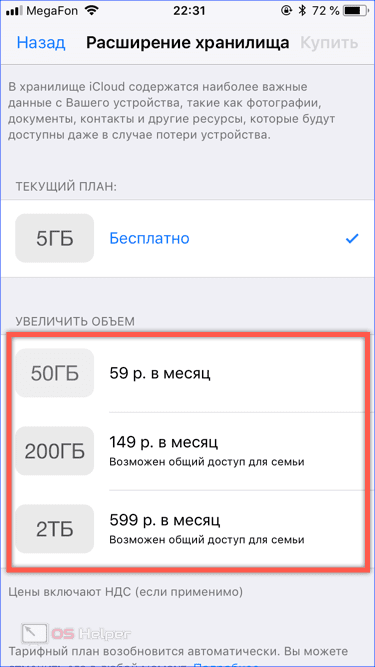
Wie viel müssen Sie bezahlen, um iCloud nutzen zu können?
Alle Inhaber eines Apple ID-Kontos erhalten automatisch 5 GB kostenlosen Cloud-Speicher in iCloud. Es kann zum Speichern von Backups, Anwendungsdateien, wichtigen Dokumenten und mehr verwendet werden.

Bei Bedarf können Benutzer die verfügbare Kapazität um 50 GB, 200 GB oder 1 TB erweitern. Abhängig vom gewählten „Paket“ ändern sich auch die Kosten des Dienstes. Beim Kauf von zusätzlichen 50 GB müssen Benutzer zusätzlich 59 Rubel pro Monat bezahlen, und beim Kauf von 1 TB – 599 Rubel pro Monat.
Es sei darauf hingewiesen, dass das Unternehmen vor relativ kurzer Zeit die Kosten für die „Pakete“ leicht gesenkt hat. Im vergangenen Jahr kostete eine zusätzliche TB Cloud-Speicherplatz 200 Rubel mehr.
So richten Sie iCloud ein
Wie man iCloud benutzt und wie man es einrichtet. Hier gibt es nichts Schwieriges. Je nach Plattform hat es jedoch seine eigenen Nuancen.
Richten Sie iCloud auf dem iPhone ein
1 Gehen Sie auf Ihrem Smartphone oder Tablet zu Einstellungen – iCloud.
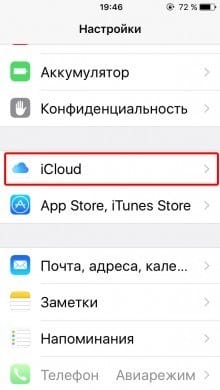

2 Geben Sie Ihren Apple ID-Login und Ihr Passwort ein. Anweisungen zum Erstellen einer Apple ID.
3 Wählen Sie eine der beiden Optionen – Zusammenführen oder Nicht-Zusammenführen von Safari-Daten auf Mobilgeräten und in der Cloud.


4 Aktivieren Sie die Option „Mein iPhone suchen“.
Richten Sie iCloud auf dem Mac ein
1 Öffnen Sie unter OS X die Systemeinstellungen – iCloud.
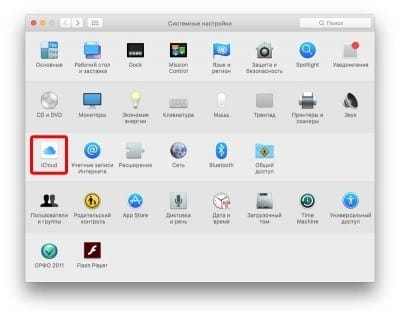
2 Geben Sie Ihr Apple ID-Login und Passwort ein und klicken Sie auf Login.
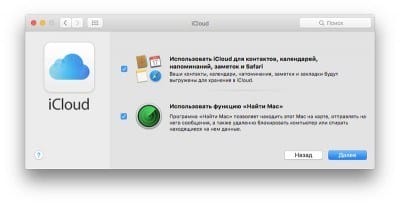
3 Aktivieren Sie bei Bedarf die Funktion „Mac suchen“ und übertragen Sie Kontakte, Kalender und Erinnerungen vom Mac an iCloud.
IPhone-Setup
Bei beiden Methoden muss sich der Benutzer zuerst bei seinem Konto anmelden. Ohne dies ist es unmöglich, die in der Cloud gespeicherten Daten zu synchronisieren oder anzuzeigen. Wenn Ihre Apple ID angemeldet ist, können Sie beide oben genannten Funktionen an einem Ort einrichten.
- Öffnen Sie die Einstellungen und scrollen Sie durch sie zum Block der Multimedia-Anwendungen. Wählen Sie die Anwendung „Foto“ aus der Liste aus.
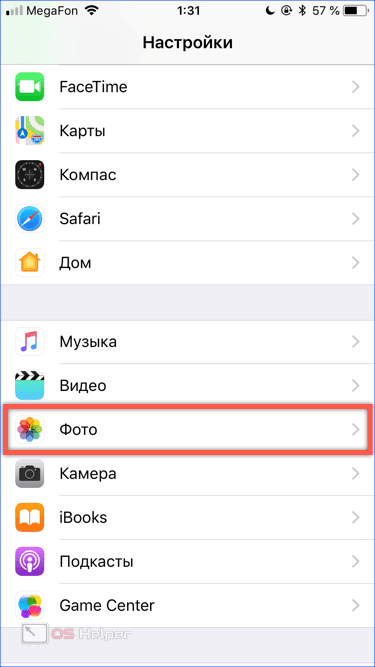
- In den Programmoptionen sehen wir die durch Zahlen gekennzeichneten Elemente. Die erste dient zum Aktivieren der Medienbibliothek. Der zweite startet die Übertragung von Bildern in den Fotostream.

Bilder übertragen
Fotos, die auf dem iPhone aufgenommen wurden, werden unabhängig von der Verwendung der Cloud nicht davon entfernt. Mithilfe der Bibliothek können Sie eine Einstellung auswählen, mit der Sie das Original in den Speicher verschieben und eine optimierte Kopie davon auf Ihrem Smartphone belassen können. Die Fotoqualität wird nur auf einem mobilen Gerät reduziert. In diesem Fall beträgt die Größe des Bilds 2048 x 1536 Pixel, sodass Sie es bequem auf einem PC-Bildschirm oder einem HD-Fernseher anzeigen können.
- Öffnen Sie die Anwendung „Fotos“, um Bilder aus der Cloud in den Speicher des Smartphones zu übertragen. Wenn Sie zur Option zum Anzeigen von Alben wechseln, sehen Sie einen Ordner mit Bildern auf dem Gerät (gekennzeichnet mit der Nummer „1“) und einen Cloud-Speicher, der mit einer Zwei gekennzeichnet ist.

- Öffnen Sie den Fotostream-Ordner und wählen Sie das gewünschte Foto aus. Das Symbol „Teilen“ befindet sich in der unteren linken Ecke. Klicken Sie darauf, um die vollständige Liste der möglichen Aktionen zu erweitern.
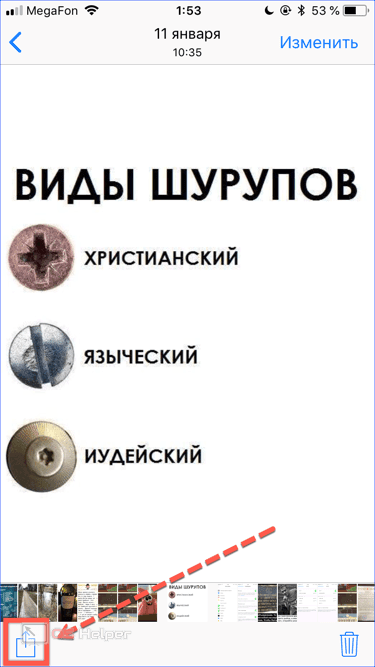
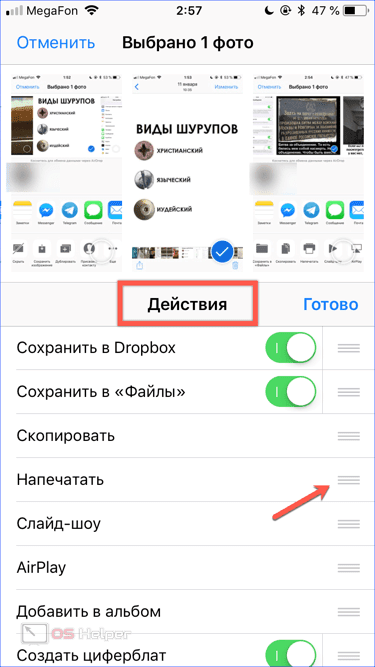
- Am unteren Bildschirmrand werden zwei Balken mit installierten Anwendungen und Vorgängen angezeigt. Wenn Sie durch das Aktionsmenü scrollen, finden Sie das im Screenshot angegebene Symbol. Mit seiner Hilfe kann das ausgewählte Bild aus der Cloud entnommen und auf einem Smartphone heruntergeladen oder wiederhergestellt werden. Der obere Streifen mit Messenger-Symbolen ermöglicht es, ihn auf einen beliebigen Kontakt aus dem Telefonbuch zu übertragen. Wenn die verfügbaren Funktionen für Vorgänge mit der Datei nicht ausreichen, öffnet das mit einem Pfeil gekennzeichnete Element ein zusätzliches Menü.

- Mit den durch den Pfeil gekennzeichneten horizontalen Strichen können Sie die zulässigen Aktionen in der gewünschten Reihenfolge nach der Häufigkeit der Verwendung sortieren. Danach können Sie mit einem Klick auf eine Schaltfläche kopieren, zum ausgewählten Album hinzufügen oder das Foto auf einen anderen Cloud-Dienst übertragen.
So laden Sie Fotos von iCloud auf das iPhone hoch
Der einfachste Weg, um die maximale Geschwindigkeit beim Abrufen der gewünschten Frames zu gewährleisten, ist die Nutzung der offiziellen Website des Cloud-Dienstes. Diese Methode funktioniert für jedes Gerät, nicht nur für das iPhone.
Aktionsschema:
- Gehen Sie zu icloud.com und geben Sie Ihre Apple ID- Daten ein – E-Mail und Passwort. Wenn der Schlüsselbundzugriff aktiviert ist, müssen Sie lediglich die Touch-ID oder die Gesichts-ID verwenden, und Sie werden automatisch angemeldet.
- Wenn Sie sich zum ersten Mal auf der Website anmelden, müssen Sie den Nutzungsbedingungen und den Datenschutzbestimmungen zustimmen.
- Wählen Sie als Nächstes auf der Service-Startseite das Symbol „Foto“. Eine Galerie mit Mediendateien, die in die Cloud hochgeladen wurden, wird geöffnet.
- Klicken Sie auf das gewünschte Objekt. Beim Öffnen wird in der unteren rechten Ecke ein Kreis mit 3 Punkten angezeigt – ein Menü mit zusätzlichen Aktionen.
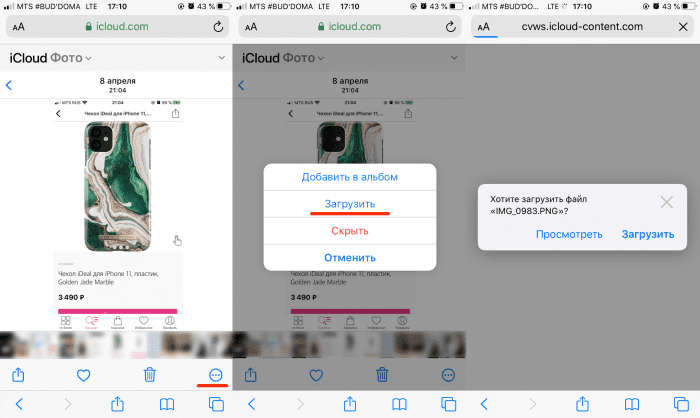
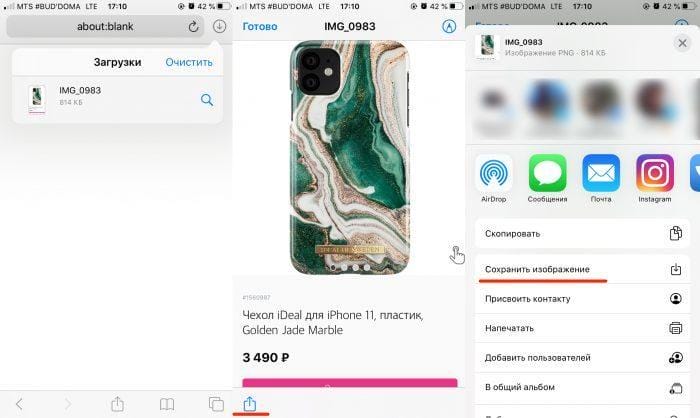
- Wählen Sie den Eintrag „Download“ aus. Danach werden Sie von Safari aufgefordert, den Download zu bestätigen. Das Bild wird in den „Downloads“ angezeigt – dem Symbol in der oberen rechten Ecke.
- Öffnen Sie die heruntergeladene Datei in der unteren linken Ecke, klicken Sie auf das Symbol „Teilen“ und suchen Sie den Eintrag „Bild speichern“. Der Schnappschuss wird in Ihrer iPhone-Bibliothek angezeigt.
![So übertragen Sie Fotos vom iCloud-Speicher auf das iPhone. Verwenden des iCloud-Fotospeichers. Wie lade ich Fotos von iCloud auf meinen Computer hoch?]()
Der Nachteil ist, dass Sie jeweils ein Bild hochladen müssen. Wenn Sie viel auf einmal benötigen, ist es lang und schwierig – es ist besser, das automatische Entladen einzurichten.
Um alle in der Cloud verfügbaren Bilder zu erhalten, müssen Sie die folgenden Schritte ausführen:
- Öffnen Sie „Einstellungen“ und scrollen Sie nach unten zur Zeile „Fotos“.
- Wählen Sie „Originale speichern“.
- Laden Sie das iPhone auf und stellen Sie sicher, dass es mit WLAN verbunden ist. Die Downloads über das Mobilfunknetz sind schlecht. Es ist besser, dies abends zu tun, wenn die Medienbibliothek groß ist: Am Morgen werden alle Fotos in hervorragender Qualität im Speicher des Telefons angezeigt.
So laden Sie Fotos von iCloud auf das iPhone hoch, wenn auf dem iPhone nicht genügend Speicherplatz vorhanden ist
Wenn der Benutzer nur ein iPhone von Apple-Geräten hat und dringend Bilder aus seiner Cloud-Medienbibliothek abrufen muss, auf einem bestimmten Gerät jedoch kein Platz vorhanden ist, werden andere Geräte zur Rettung eingesetzt. Sie müssen die offizielle iCloud-Website durcharbeiten. Der Algorithmus ähnelt in vielerlei Hinsicht dem oben für das iPhone beschriebenen.
Aktionsschema:
- Öffnen Sie die Site, geben Sie Ihre Anmeldeinformationen ein und warten Sie, bis die Seite geladen ist.
- Wählen Sie den Block „Foto“. Wenn Ihre Medienbibliothek groß ist, müssen Sie geduldig sein, während die Vorschau aller Bilder auf dem Bildschirm angezeigt wird.
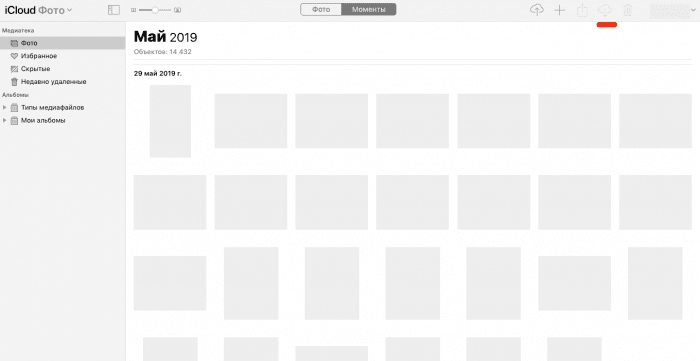
- Tippen Sie doppelt auf das Foto, um es im Originalformat zu laden. Suchen Sie oben das Wolkensymbol mit einem Pfeil nach unten – dies ist der Upload. Bei Windows-Computern müssen Sie den Dateipfad angeben.
![So übertragen Sie Fotos vom iCloud-Speicher auf das iPhone. Verwenden des iCloud-Fotospeichers. Wie lade ich Fotos von iCloud auf meinen Computer hoch?]()
- Um eine große Anzahl von Bildern hochzuladen, halten Sie den Mauszeiger über einen leeren Bereich und ziehen Sie nach oben, um die gewünschten Dateien zu greifen. Sie werden in einem Zip-Archiv heruntergeladen. Um die gesamte Bibliothek auszuwählen, können Sie den Standardbefehl Strg + A verwenden.
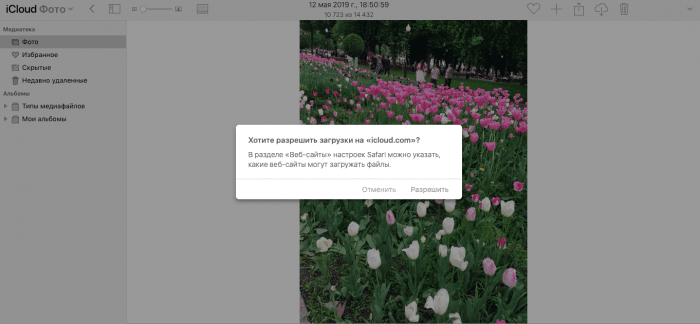
Wenn alle Bilder und Videos in ihrer Originalgröße gespeichert wurden und daher den gesamten freien Speicherplatz beanspruchten, können Sie versuchen, den Speicher zu löschen, indem Sie „Speicher optimieren“ aktivieren. Diese Option befindet sich in den „Einstellungen“. Oben im Abschnitt müssen Sie auf Ihre Apple ID klicken, zum Abschnitt „iCloud“ und dann zur Registerkarte „Fotos“ wechseln.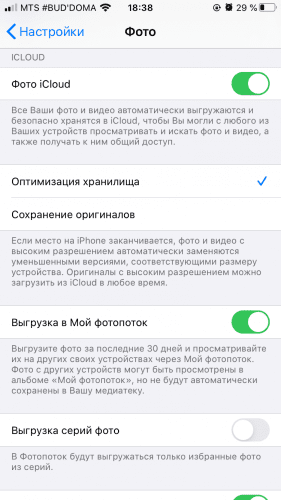
Auf dem iPhone und anderen Geräten verbleiben nur „leichte“ Versionen, es wird freier Speicherplatz vorhanden sein, aber physisch werden keine Bilder auf dem Telefon angezeigt. Die erforderlichen Originale müssen separat aus der Cloud gezogen werden.
So laden Sie Fotos von iCloud auf den Mac hoch
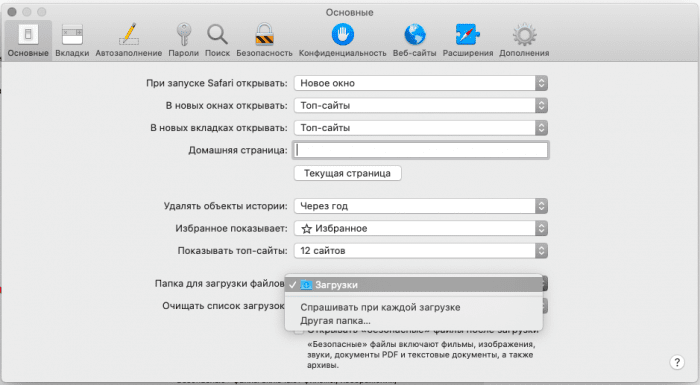
Einzelne Bilder können vom Cloud-Server über die offizielle Website abgerufen werden. Dies entspricht den Schritten für iPhone und PC unter Windows. Nur hier wird Safari-Benutzern empfohlen, einen Browser zu öffnen, in den „Einstellungen“ den Eintrag „Allgemein“ auszuwählen und ganz unten den Ordner anzugeben, in dem die Downloads gespeichert werden. Ist dies nicht der Fall, müssen Sie für jeden Frame die Bestätigung drücken.
Wenn Sie eine große Anzahl von Fotos hochladen, ist es besser, die automatische Synchronisierung einzurichten. 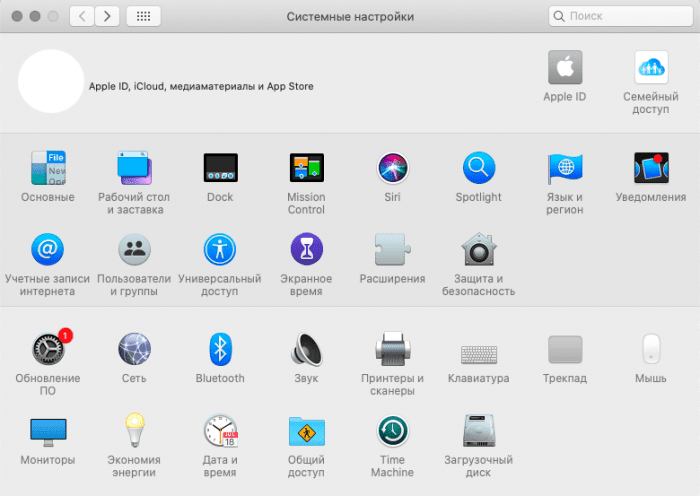
Unter MacOS wird das Dateizugriffssystem in der Bibliothek so weit wie möglich vereinfacht, sodass der Benutzer nur den folgenden Pfad durchlaufen muss: Gehen Sie zu „Systemeinstellungen“, klicken Sie auf das Apple ID-Symbol, wählen Sie iCloud aus und setzen Sie ein Häkchen vor dem gewünschten Artikel.
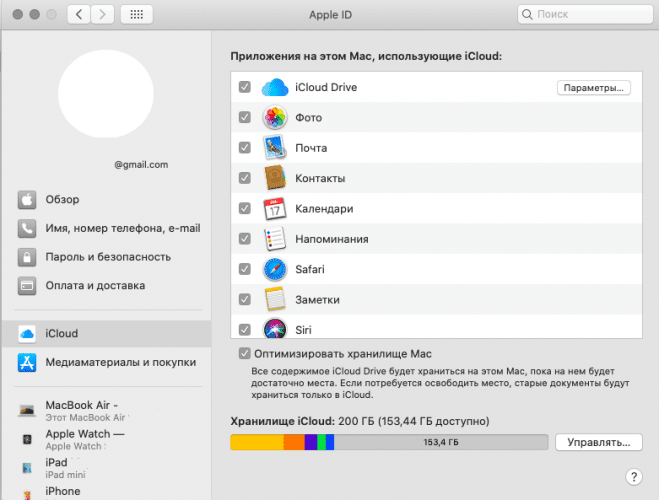
Zum automatischen Entladen sollten Sie außerdem die folgenden Schritte ausführen:
- Öffnen Sie Fotos auf Ihrem Mac.
- Wählen Sie im oberen Bereich das gleichnamige Menü und den Abschnitt „Einstellungen“.

- Gehen Sie zum Block „iCloud“ und aktivieren Sie das Kontrollkästchen in der ersten Zeile. Optional können Sie den Mac auch in ein Repository für Originale verwandeln, wenn Sie die entsprechende Option auswählen.
![So übertragen Sie Fotos vom iCloud-Speicher auf das iPhone. Verwenden des iCloud-Fotospeichers. Wie lade ich Fotos von iCloud auf meinen Computer hoch?]()
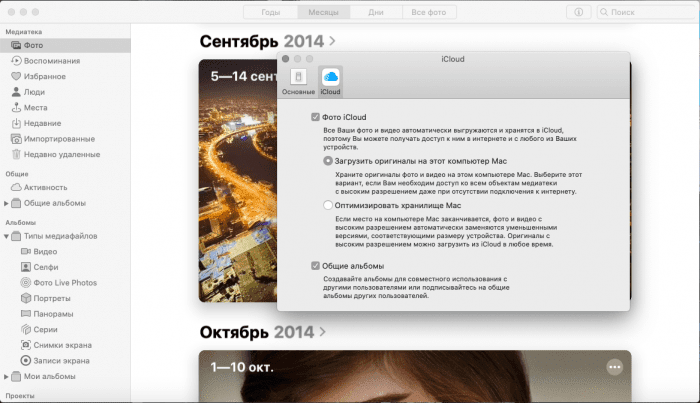
Danach werden alle Bilder, die mit einem der Apple-Gadgets aufgenommen wurden, auf dem Mac angezeigt. Wenn nach der Erstellung viel Zeit vergangen ist und das System die erforderlichen Frames an die Cloud gesendet hat, müssen Sie auf das Bild in der Medienbibliothek doppelklicken und warten, bis es automatisch in guter Qualität geladen wird.
Wenn der Prozess aus irgendeinem Grund eingefroren ist (häufig aufgrund von Fehlern auf Apple-Servern), sollten Sie das Internet neu starten oder den gewünschten Snapshot auf der Cloud-Website finden.
So fügen Sie Fotos zu iCloud hinzu
Die aufgenommenen Fotos oder Videos werden sofort nach der Aufnahme automatisch an den Cloud-Speicher gesendet, unter zwei Bedingungen:
- ICloud Photos ist aktiviert.
- Das iPhone verfügt über einen aufgeladenen Akku und das Gadget selbst über eine Internetverbindung. Für IOS 10 und frühere Versionen ist WLAN erforderlich, das nicht über Mobilfunk verfügbar ist. Die Download-Geschwindigkeit wird durch die Qualität der Internetverbindung und den Status der Apple-Server bestimmt.
Funktionsaktivierungsdiagramm für iPhone, iPad und iPod:
- Einstellungen öffnen.
- Melden Sie sich bei Ihrem Apple ID-Profil an.
- Wählen Sie den Block „iCloud“ und dann „Fotos“.
- Bewegen Sie den Schieberegler für iCloud-Fotos nach rechts (wird grün).

Für Benutzer mit iOS 12 und früheren Versionen wird die Funktion aller Gadgets als iCloud Music Library bezeichnet. Für Mac ist der Algorithmus ähnlich, aber Sie müssen zu „Systemeinstellungen“ gehen.
Für kurze Zeit können Sie ein Foto herunterladen, um von allen Apple-Gadgets über den Fotostream darauf zugreifen zu können. Mit dieser Funktion können Sie nur neue Bilder bis zu 1000 Stk. An den Server senden. und nicht länger als 30 Tage aufbewahren. Danach werden sie automatisch gelöscht, können aber auf ein iPhone oder andere Geräte heruntergeladen werden. Um es zu aktivieren, müssen Sie den Block „Foto“ in „Einstellungen“ auswählen und den Schieberegler in der Zeile „In meinen Fotostream hochladen“ nach rechts ziehen. In der Medienbibliothek wird eine gleichnamige Registerkarte angezeigt.

Wichtig: Nachdem die Funktion „iCloud-Fotos“ auf einem bestimmten Gerät aktiviert wurde, ist der Abschnitt „Mein Fotostream“ nicht mehr vorhanden, bleibt jedoch auf anderen Gadgets, auf denen diese Funktion nicht aktiv ist. Alle Bilder aus diesem Block gehen zu „Alle Fotos“. Alles, was nicht in der Bibliothek gespeichert wurde, wird gelöscht.
Neben der automatischen Übertragung gibt es eine weitere Möglichkeit, auf dem iPhone aufgenommene Bilder zum Cloud-Speicher hinzuzufügen: Übertragen Sie Ihre Lieblingsfotos über die Website. Diese Option ist nur auf Computern verfügbar. Sie sollten zum gewünschten Block mit Fotos gehen und mit einem Pfeil nach oben auf das Wolkensymbol klicken.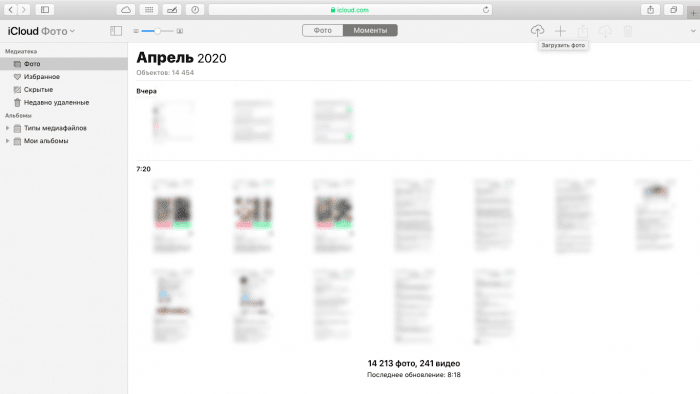
Danach müssen Sie Fotos auf dem Desktop oder in Ordnern auswählen und warten, bis sie geladen sind.
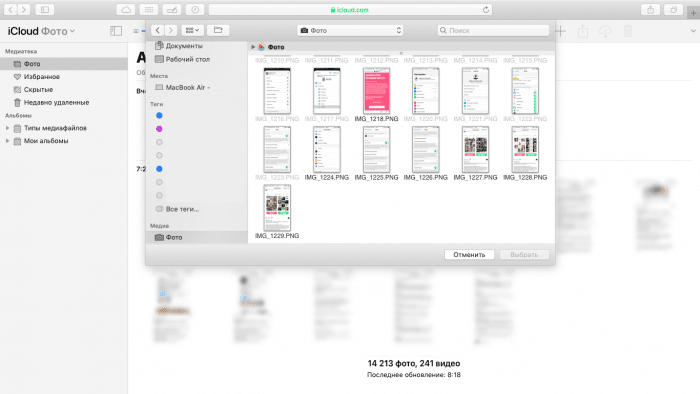
Um Bilder von Ihrem iPhone oder iPad in die Cloud zu übertragen, verwenden Sie die Anwendung „Dateien“, die in iOS 11 angezeigt wurde. Damit sie in den Einstellungen (Block mit Apple ID) und im Abschnitt „iCloud“ ordnungsgemäß funktioniert, müssen Sie das iCloud-Laufwerk aktivieren Artikel.
Arbeiten mit Dateien:
- Wählen Sie in der Bibliothek das gewünschte Foto aus und klicken Sie auf das Symbol „Teilen“.
- Suchen Sie im Menü nach „In Dateien speichern“.
- Wählen Sie den Ordner „Fotos“ und bestätigen Sie diese Aktion.
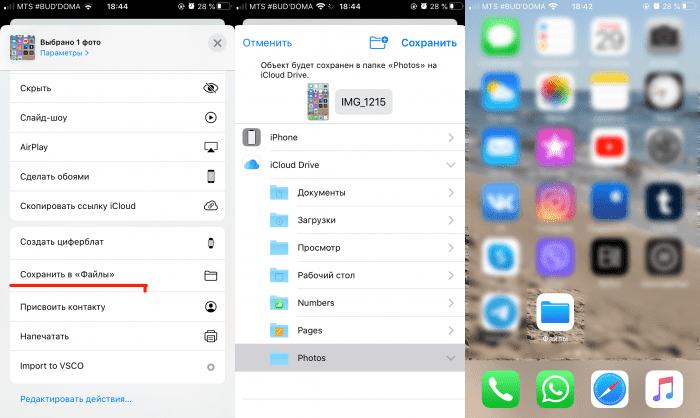
Einzige Einschränkung: Bei einem solchen Upload in den Cloud-Speicher werden die Fotos nicht in der Medienbibliothek selbst angezeigt, sondern auf virtuellen Servern gespeichert. Sie müssen auf die gleiche Weise über die „Dateien“ oder über die Aykloud-Website und den gleichnamigen Ordner „Fotos“ herausgezogen werden.
Import und Export von Fotos und Videos
Was beim Importieren von Fotos passiert, hängt von der Option ab
Standardmäßig ist diese Option aktiviert, sodass importierte Fotos in die Fotobibliothek auf Ihrem Mac kopiert werden. Die Position wird im selben Bereich angezeigt. Alle diese Bilder werden mit iCloud-Fotos synchronisiert. Wenn Sie einige Fotos an einem anderen Ort speichern möchten, z. B. auf einer externen Festplatte, aber auf dem Foto sichtbar sein möchten, können Sie diese Option deaktivieren, bevor Sie die Bilder importieren. Fotodateien bleiben erhalten, werden jedoch nicht mit iCloud synchronisiert oder auf anderen Geräten angezeigt.
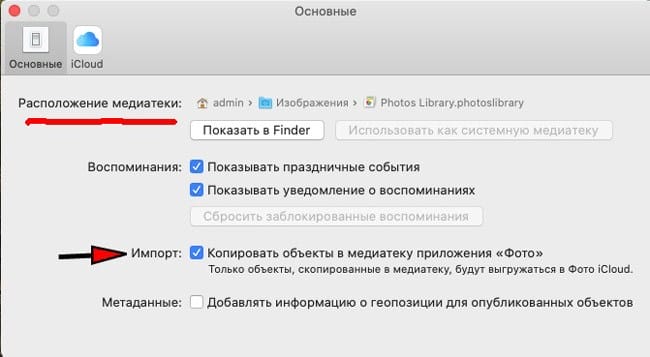
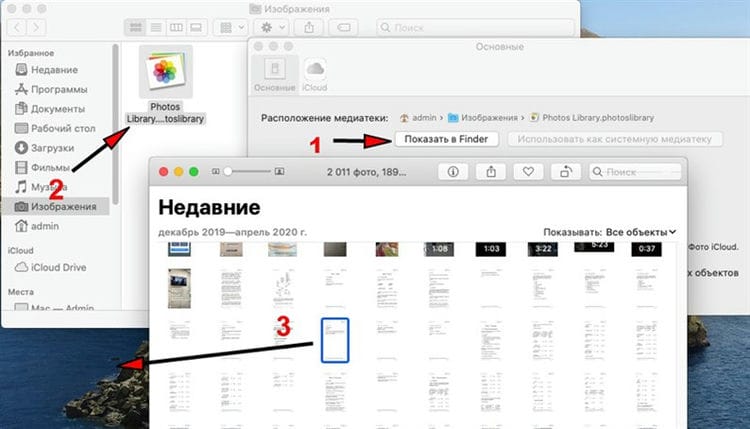
Wenn Sie Fotos in Ihrer persönlichen Bibliothek haben, aber Kopien außerhalb der Cloud aufbewahren möchten, haben Sie zwei Möglichkeiten:
-
Klicken Sie auf Im Finder anzeigen, gehen Sie zur Fotobibliothek und ziehen Sie das Foto an einen anderen Ort. Halten Sie die Wahltaste (Alt) gedrückt, wenn sich der Speicherort auf demselben Laufwerk befindet. Eine separate vollständige Kopie der Fotos wird erstellt. Um diese Fotos anzuzeigen, beenden Sie die Fotos-App, starten Sie sie neu, während Sie die Optionstaste gedrückt halten, und wählen Sie eine andere Bibliothek aus. Vergessen Sie nicht, später zurückzuschalten.
![So übertragen Sie Fotos vom iCloud-Speicher auf das iPhone. Verwenden des iCloud-Fotospeichers. Wie lade ich Fotos von iCloud auf meinen Computer hoch?]()
Ziehen Sie das Foto mit Opt
-
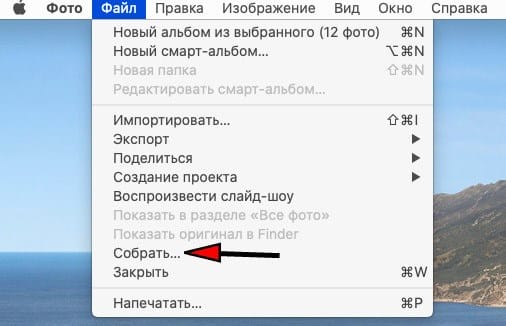
Oder wählen Sie mehrere Fotos in der App aus und verwenden Sie die Menüleiste
Kopien machen, oder
um modifizierte Bilder zu kopieren. Die Änderungen sind irreversibel.

Wenn Fotos und Videos nicht synchronisiert werden sollen
Fotos in iCloud funktionieren manchmal nicht wie erwartet. Zunächst müssen Sie überprüfen, ob Sie die Funktionsweise dieses Dienstes verstanden haben. Die Tipps weiter unten in diesem Artikel sind hilfreich. Aktivieren und deaktivieren Sie Fotos in den iCloud-Einstellungen auf jedem Gerät.

Schalten Sie das Foto aus und wieder ein
Wenn einige der Bilder in Fotos nicht auf Ihren Mac geladen werden können, wählen Sie sie aus und öffnen Sie sie
… Wenn sie sich nicht in Ihrer Fotobibliothek befinden, sind sie nicht synchron. Sie werden aufgefordert, sie in die Bibliothek zu verschieben.
Schließlich können inkompatible oder beschädigte Fotos oder Videos möglicherweise nicht synchronisiert werden und verhindern, dass alle anderen synchronisiert werden. Dies sollte unter macOS Catalina nicht passieren. Suchen Sie in der Bibliothek nach der Meldung “ Kann nicht geladen werden“, in der eine Liste der beschädigten Objekte angezeigt werden soll.
PC-Benutzer können die Windows-Version von iCloud installieren, um persönliche Fotos und Videos zu verwalten. Es ist möglich, persönliche Alben über iCloud zu teilen.
So teilen Sie Ihre Fotos
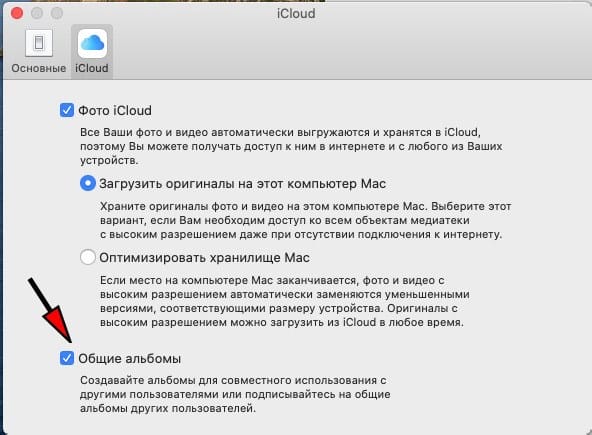
Mit iCloud können Sie Ihre Fotos nicht nur speichern und synchronisieren, sondern auch anderen Personen zeigen. Stellen Sie unter macOS Catalina sicher, dass unter
Die Option Freigegebene Alben ist aktiviert .
Wählen Sie die Fotos aus, die Sie freigeben möchten, und klicken Sie oben auf das Symbol
… Und erstellen Sie ein neues freigegebenes Album: Notieren Sie sich den Titel, laden Sie Benutzer ein und fügen Sie dem Album eine Kommentarbeschreibung hinzu. Klicken Sie abschließend auf Erstellen.

Freigegebene Alben sind nur auf Apple-Geräten oder in iCloud über Windows verfügbar.
Aktivieren Sie unter iOS 13 freigegebene Alben unter
Wählen Sie dann die gewünschten Bilder in der Foto-App aus, klicken Sie unten links auf das Symbol “ Teilen“ und dann auf “ Zum freigegebenen Album hinzufügen“. Drücken Sie, um ein Album auszuwählen oder ein neues zu erstellen.

Sie können auch iCloud-Link kopieren aus dem Menü “ Freigeben“ auswählen, um eine Webgalerie mit einer Download-Option zu erstellen, die 30 Tage lang verfügbar ist. Und dann senden Sie den Link einfach per E-Mail oder per Nachricht.
Verwendete Quellen und nützliche Links zum Thema: https://support.apple.com/ru-ru/HT204264 https://os-helper.ru/ios/kak-vygruzit-foto-iz-ajklaud.html https: / / iphone-gps.ru/programs/system/icloud-help https://tarifkin.ru/mobilnye-sovety/kak-vygruzit-foto-iz-icloud-na-iphone https://macnoob.ru/howto/polnoe – rukovodstvo-po-icloud-chast-2-upravlenie-foto /
Aufnahmequelle: lastici.ru