
Come trasferire foto su iPhone dallo spazio di archiviazione di iCloud. Utilizzo dell’archiviazione foto di iCloud. Come faccio a caricare foto da iCloud sul mio computer?

Come funziona
Foto di iCloud salva automaticamente tutte le foto e i video che carichi su iCloud in modo che tu possa accedere alla tua libreria da qualsiasi dispositivo, in qualsiasi momento. Tutte le modifiche alle raccolte su un dispositivo vengono sincronizzate con altri dispositivi. Le foto e i video sono ordinati in anni, mesi, giorni e tutte le foto. Le raccolte Ricordi e Persone vengono aggiornate su tutti i tuoi dispositivi. Grazie a questo, puoi trovare rapidamente immagini di determinati eventi, immagini di amici o parenti.
La raccolta viene inviata a iCloud ogni volta che il dispositivo si connette a una rete Wi-Fi e la sua batteria viene caricata. Su iOS 11 o versioni successive, la tua libreria può anche essere aggiornata tramite la rete cellulare. Il tempo per aggiungere foto e video a tutti i dispositivi e iCloud.com può variare a seconda della velocità della tua connessione Internet.
Preparazione
- Aggiorna il tuo iPhone, iPad o iPod touch alla versione più recente di iOS o iPadOS, il tuo Mac alla versione più recente di macOS e la tua Apple TV alla versione più recente di tvOS.
- Configura iCloud su tutti i tuoi dispositivi.
- Accedi a iCloud con lo stesso ID Apple su tutti i tuoi dispositivi che desideri utilizzare con Foto di iCloud.
- Se utilizzi un computer Windows, esegui l'aggiornamento a Windows 7 o versioni successive e scarica iCloud per Windows.
Attiva Foto di iCloud
- Sul tuo iPhone, iPad o iPod touch, vai su Impostazioni> [il tuo nome]> iCloud> Foto e attiva Foto di iCloud.
- Sul Mac, scegli Preferenze di Sistema> ID Apple. Fai clic su iCloud nella barra laterale, quindi scegli Foto. Se utilizzi una versione precedente di macOS, vai su Preferenze di Sistema> iCloud. Fai clic sul pulsante Opzioni accanto a Foto, quindi scegli Foto di iCloud.
- Su Apple TV 4K e Apple TV HD, scegli Impostazioni> Utenti e account> iCloud. Quindi attiva Foto di iCloud.
- Su un computer Windows, segui i passaggi in questo articolo.
Nelle versioni precedenti di iOS, macOS, tvOS e iCloud per Windows, Foto di iCloud si chiamava Libreria di foto di iCloud.
Funzionalità di iCloud
Per il pieno utilizzo dello smartphone “mela”, il suo proprietario ottiene un ID Apple. La presenza di un unico account apre all'utente tutte le possibilità dell'ecosistema creato dagli ingegneri di Cupertino. Uno di questi è l'uso del cloud storage. Tutti ricevono 5 GB gratuiti su base permanente. Backup, documenti e foto verranno archiviati in questo spazio.
Puoi utilizzare Il mio streaming foto o la libreria musicale di iCloud per pubblicare foto. Consideriamo entrambe le possibilità in modo più dettagliato.
La mia serie di foto
La funzione “My Photo Stream” è apparsa molto tempo fa su iPhone e può essere attivata su qualsiasi modello di smartphone, a partire da 4S. Le immagini verranno caricate automaticamente nel cloud nel raggio di una rete Wi-Fi affidabile. Allo stesso tempo, non è possibile caricare più di mille foto nel cloud entro 30 giorni. Raggiunta la quantità specificata, l'immagine più vecchia dovrebbe essere automaticamente cancellata, facendo spazio a quella nuova, che verrà posizionata in fondo alla lista.
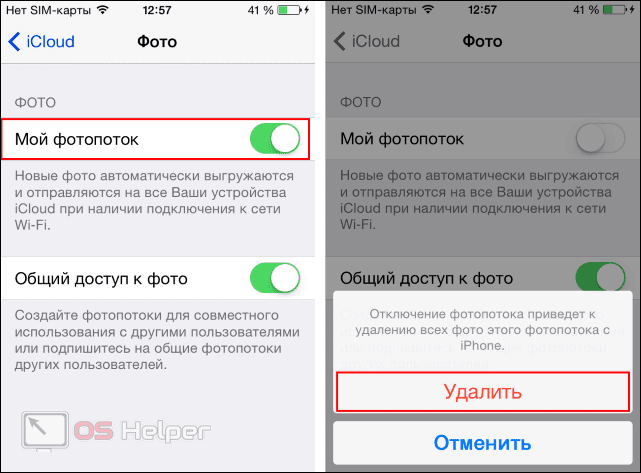
La comodità principale di questo metodo è che la quantità di foto inviate a iCloud non conta per i 5 GB gratuiti. In altre parole, 1000 immagini vengono archiviate per un mese senza occupare spazio prezioso. Puoi estrarli dal dispositivo in qualsiasi momento.
Libreria multimediale di iCloud
Questa funzionalità è apparsa con il rilascio di iOS 10.3. Di conseguenza, è attivato sui dispositivi che lo supportano o sono stati aggiornati all'ultima 11a versione del sistema operativo. iPhone 5 e 6 supportano l'installazione di iOS 10, ma non tutti gli utenti lo installano, temendo ipotetici “freni”. I proprietari di modelli relativamente nuovi 7 o degli ultimi 8 e X non devono pensarci. I loro dispositivi sopravviveranno a molti altri aggiornamenti del sistema operativo senza problemi.
Il filmato verrà caricato, come prima, senza l'intervento dell'utente. Il vantaggio della libreria è la sincronizzazione automatica delle modifiche apportate su tutti i dispositivi, la possibilità di salvare Live Photo e video, nonché il supporto esteso per i formati. In teoria, puoi caricare un numero illimitato di fotografie nella libreria, ma verranno prese in considerazione. Di conseguenza, il volume di archiviazione dovrà essere aumentato alla dimensione richiesta.

Cosa può sincronizzare iCloud?
1 Contenuto iTunes. ITunes basato su cloud fornisce download automatici di musica, applicazioni e libri acquistati su qualsiasi dispositivo.
2 Posta, calendari, promemoria, contatti, note, segnalibri vengono sincronizzati anche tramite iCloud.
3 Streaming foto. Tutte le foto scattate dai dispositivi Apple vengono caricate automaticamente su Streaming foto e trasferite tramite iCloud ad altri dispositivi iOS non appena chiudi l'app Fotocamera e quando sei connesso a una rete Wi-Fi. (Le foto non vengono trasferite al cloud tramite la rete cellulare).
Si prega di notare che fino a 1000 foto possono essere memorizzate nel “cloud”, e tutte le successive verranno sovrascritte al posto di quelle vecchie.
Ma d'altra parte, tutte le foto sono archiviate sul computer, non solo 1000. Puoi visualizzarle su un computer Mac – tramite iPhoto o Aperture, su un PC – nella cartella di download di Photo Stream, per impostazione predefinita è la C: UsersApplePicturesPhoto Stream La mia cartella Streaming foto.
4 Documenti (iWork). Se lavori con testi, fogli di calcolo e presentazioni tramite Pages, Numbers e Keynote, possono anche essere sincronizzati su tutti i dispositivi iOS, così come i documenti nella cartella Documenti mobili sui computer Mac. Quando modifichi un documento su iOS, la sua “versione” viene aggiornata automaticamente su tutti i dispositivi iOS.
5 backup. I backup vengono ora creati automaticamente quando il dispositivo iOS è connesso a una fonte di alimentazione e connesso al Wi-Fi e inviato a iCLoud. Il backup include le impostazioni del dispositivo, il layout dello schermo, i messaggi, i dati delle app, le foto e i video, le suonerie, la musica acquistata, le app, i libri e i programmi TV. Se vuoi ripristinare il tuo iPhone, puoi utilizzare la copia di backup per non perdere i dati.
6 Condivisione familiare. Con questa opzione, gli utenti possono condividere contenuti da iTunes Store, iBooks Store e App Store con un massimo di sei membri della famiglia.
In generale, il servizio cloud iCloud ti consente di mantenere aggiornate tutte le informazioni su tutti i tuoi dispositivi iOS e computer associati, trasferire rapidamente e comodamente nuove applicazioni e file tra di loro. Il servizio iCloud è stato introdotto a metà del 2011. Da allora, i Cupertino hanno notevolmente ampliato le sue funzionalità.
Le informazioni eliminate dall'iPhone vengono archiviate in iCloud per 30 giorni. Leggi qui come recuperare i file cancellati.
Quanto devi pagare per utilizzare iCloud
Tutti i titolari di account ID Apple ricevono automaticamente 5 GB di spazio di archiviazione cloud gratuito in iCloud. Può essere utilizzato per archiviare backup, file dell'applicazione, documenti importanti e altro ancora.

Se necessario, gli utenti possono espandere la capacità disponibile di 50 GB, 200 GB o 1 TB. A seconda del “pacchetto” scelto, cambierà anche il costo del servizio. Al momento dell'acquisto di ulteriori 50 GB, gli utenti dovranno pagare ulteriori 59 rubli al mese e, in caso di acquisto di 1 TB, 599 rubli al mese.
Va notato che relativamente di recente l'azienda ha in qualche modo ridotto il costo dei “pacchetti”. L'anno scorso, un TB aggiuntivo di spazio cloud è costato 200 rubli in più.
Come configurare iCloud
Come usare iCloud e come configurarlo. Non c'è niente di difficile qui. Tuttavia, a seconda della piattaforma, ha le sue sfumature.
Configura iCloud su iPhone
1 Sul tuo smartphone o tablet, vai su Impostazioni – iCloud.
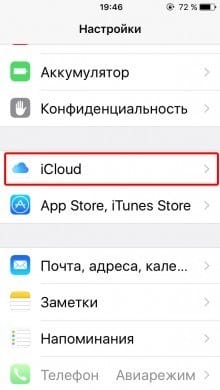

2 Immettere il login e la password dell'ID Apple. Istruzioni su come creare un ID Apple.
3 Scegli una delle due opzioni: unisci o meno i dati di Safari su dispositivo mobile e nel cloud.


4 Attiva la geolocalizzazione di Trova il mio iPhone.
Configura iCloud su Mac
1 Su OS X, apri Preferenze di Sistema – iCloud.
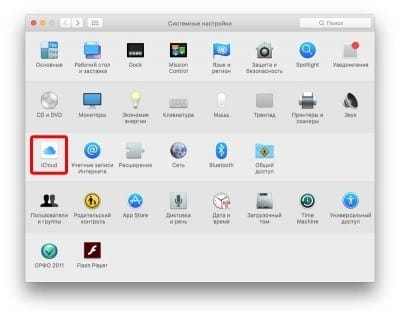
2 Immettere il login e la password dell'ID Apple e fare clic su Accedi.
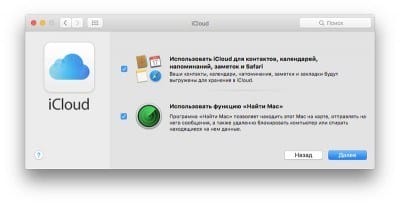
3 Se necessario, attiva la funzione “Trova Mac” e trasferisci contatti, calendari, promemoria da Mac a iCloud.
Configurazione dell'iPhone
Entrambi questi metodi richiedono che l'utente acceda prima al proprio account. Senza questo, è impossibile sincronizzare o guardare i dati archiviati nel cloud. Con l'ID Apple, puoi configurare entrambe le funzionalità di cui sopra in un unico posto.
- Apri le impostazioni e scorrile fino al blocco delle applicazioni multimediali. Seleziona l'applicazione “Foto” dall'elenco.
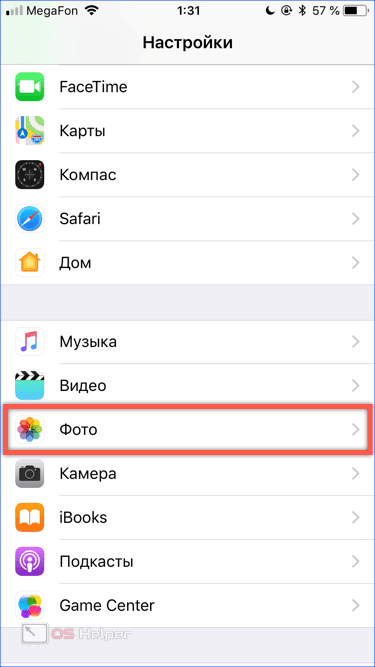
- Nelle opzioni del programma, vediamo gli elementi indicati dai numeri. Il primo è per l'attivazione della libreria multimediale. Il secondo avvia il trasferimento delle immagini al photostream.

Trasferimento di immagini
Le foto scattate con l'iPhone, qualunque sia l'uso del cloud, non te ne pentiranno. Utilizzando la libreria, puoi scegliere un'impostazione che ti permetta di spostare l'originale in archivio, lasciandone una copia ottimizzata sul tuo smartphone. La qualità della foto verrà ridotta solo su un dispositivo mobile. In questo caso, la dimensione dell'immagine sarà di 2048×1536 pixel, il che consente di visualizzarla comodamente sullo schermo di un PC o su una TV ad alta definizione.
- Per trasferire le immagini dal cloud alla memoria dello smartphone, apri l'applicazione “Foto”. Passando alla possibilità di visualizzare gli album, vediamo una cartella con le immagini collocata sul dispositivo (contrassegnata con il numero “1”), e un archivio cloud, contrassegnato con un due.

- Aprendo la cartella del photostream, seleziona la foto desiderata. L'icona “Condividi” si trova nell'angolo in basso a sinistra. Fare clic per espandere l'elenco completo delle possibili azioni.

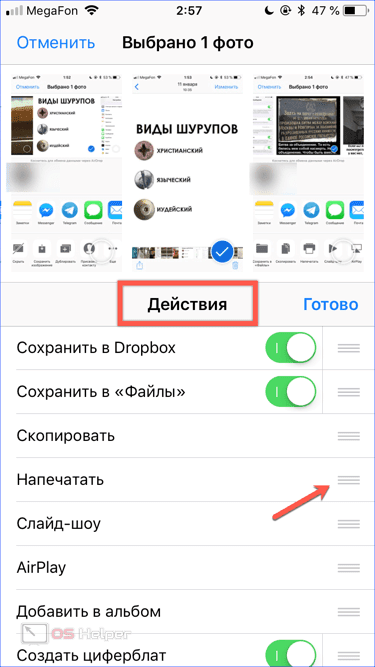
- Nella parte inferiore dello schermo, vengono visualizzate due barre con le applicazioni e le operazioni installate. Scorrendo il menu azioni, troviamo l'icona indicata nello screenshot. Con il suo aiuto, l'immagine selezionata può essere estratta dal cloud per scaricarla o ripristinarla su uno smartphone. La striscia superiore con le icone di messaggistica consente di rilasciarlo a qualsiasi contatto dalla rubrica. Se le capacità disponibili non sono sufficienti per le operazioni con il file, la voce contrassegnata da una freccia aprirà un menu aggiuntivo.

- Utilizzando i tratti orizzontali indicati dalla freccia, è possibile ordinare le azioni consentite nella sequenza desiderata in base alla frequenza di utilizzo. Successivamente, puoi copiare, aggiungere all'album selezionato o trasferire la foto su un altro servizio cloud con un clic di un pulsante.
Come caricare foto da iCloud su iPhone
Il modo più semplice, che garantisce la massima velocità per ottenere i frame desiderati, è utilizzare il sito web ufficiale del servizio cloud. Questo metodo funziona per qualsiasi dispositivo, non solo per iPhone.
Schema di azioni:
- Vai su icloud.com, inserisci i dettagli del tuo ID Apple: posta e password. Se Accesso portachiavi è attivato, tutto ciò che devi fare è utilizzare Touch ID o Face ID e ti accederai automaticamente.
- Se è la prima volta che accedi al sito, dovrai accettare i termini e le condizioni e l'informativa sulla privacy.
- Successivamente, nella home page del servizio, seleziona l'icona “Foto”. Si aprirà una galleria di file multimediali caricati nel Cloud.
- Fare clic sull'oggetto desiderato. Quando si apre, un cerchio con 3 punti apparirà nell'angolo in basso a destra – un menu di azioni aggiuntive.
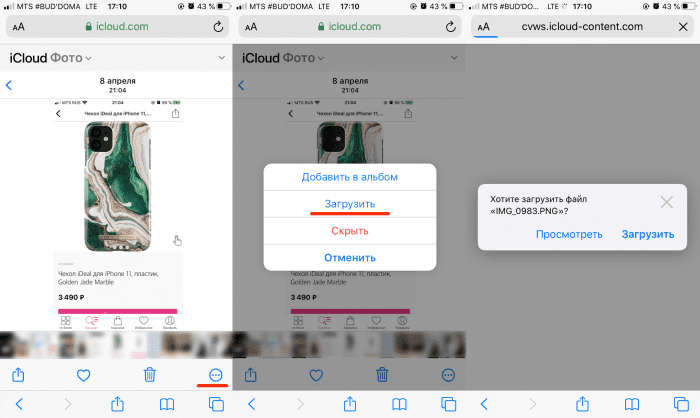
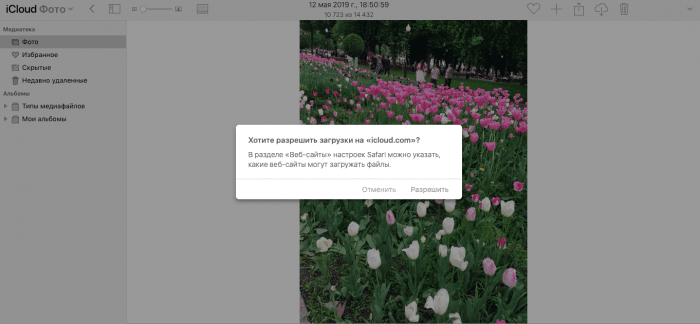
- Seleziona l'elemento “Download” al suo interno. Dopodiché, Safari ti chiederà di confermare il download e l'immagine apparirà nell'icona “Download” nell'angolo in alto a destra.
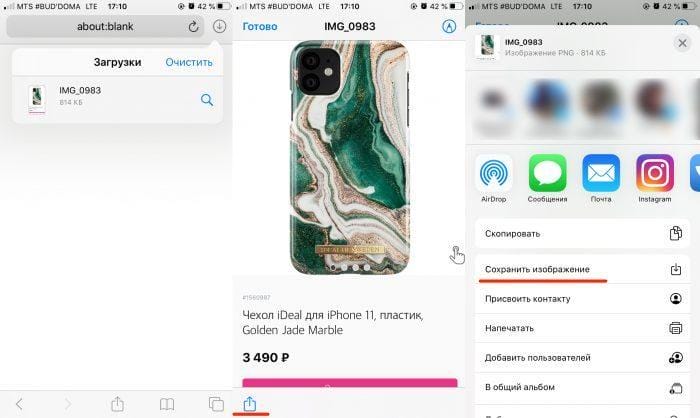
- Apri il file scaricato, in basso a sinistra, clicca sull'icona “Condividi” e individua la voce “Salva immagine”. L'istantanea viene visualizzata nella libreria del tuo iPhone.
![Come trasferire foto su iPhone dallo spazio di archiviazione di iCloud. Utilizzo dell'archiviazione foto di iCloud. Come faccio a caricare foto da iCloud sul mio computer?]()
Lo svantaggio è che devi caricare un'immagine alla volta. Se devi ottenere molto in una volta, sarà lungo e difficile: è meglio impostare lo scarico automatico.
Per ottenere tutte le immagini disponibili nel Cloud, dovrai eseguire i seguenti passaggi:
- Apri “Impostazioni” e scorri verso il basso fino alla riga “Foto”.
- Seleziona “Memorizzazione degli originali”.
- Metti in carica l'iPhone e assicurati di collegarlo al WiFi: i download sono scarsi attraverso la rete cellulare. È meglio farlo la sera se la libreria multimediale è grande: al mattino tutte le foto appariranno nella memoria del telefono con ottima qualità.
Come caricare foto da iCloud su iPhone se non c'è abbastanza spazio su iPhone
Nel caso in cui l'utente abbia solo un iPhone da dispositivi Apple e abbia urgente bisogno di estrarre immagini dalla sua libreria multimediale cloud, ma non c'è posto su un dispositivo specifico, altri gadget verranno in soccorso. Dovrai lavorare attraverso il sito web ufficiale di iCloud. L'algoritmo è per molti versi simile a quello descritto sopra per l'iPhone.
Schema di azioni:
- Apri il sito, inserisci le tue credenziali e attendi il caricamento della pagina.
- Seleziona il blocco “Foto”. Se la tua libreria è grande, dovrai pazientare mentre le anteprime di tutte le immagini appaiono sullo schermo.
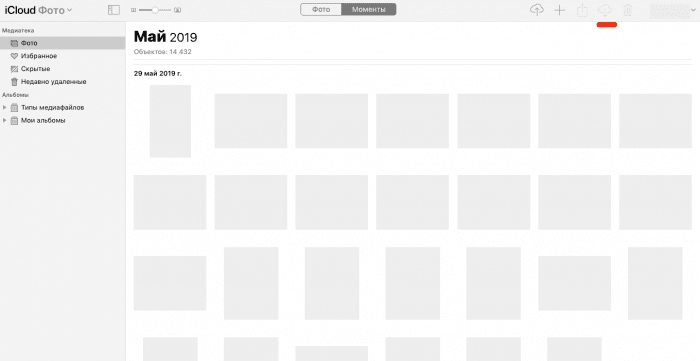
- Tocca due volte la foto per caricarla nel suo formato originale. In alto, trova l'icona della nuvola con una freccia rivolta verso il basso: questo è il caricamento. Per i computer Windows, sarà necessario specificare il percorso del file.
![Come trasferire foto su iPhone dallo spazio di archiviazione di iCloud. Utilizzo dell'archiviazione foto di iCloud. Come faccio a caricare foto da iCloud sul mio computer?]()
- Per caricare una grande quantità di immagini, tieni il cursore su un'area vuota e trascina verso l'alto, afferrando i file desiderati. Verranno scaricati in un archivio zip. Per selezionare l'intera libreria, puoi usare il comando standard Ctrl + A.
Se tutte le immagini e i video sono stati memorizzati nella loro dimensione originale e quindi occupavano tutto lo spazio libero, puoi provare a svuotare la memoria attivando “Ottimizza archiviazione”. Questa opzione è nelle “Impostazioni”. Nella parte superiore della sezione, devi fare clic sul tuo ID Apple, andare alla sezione “iCloud” e quindi alla scheda “Foto”.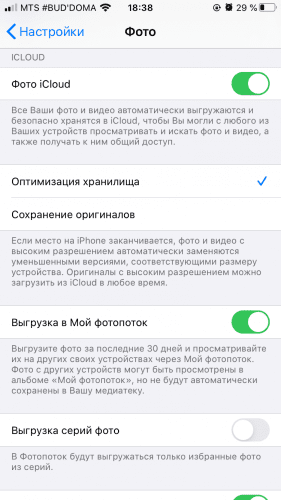
Sull'iPhone e sugli altri dispositivi rimarranno solo le versioni “light”, ci sarà spazio libero, ma fisicamente non ci saranno immagini sul telefono. Gli originali richiesti dovranno essere estratti separatamente dal Cloud.
Come caricare foto da iCloud a Mac
Le singole immagini possono essere estratte dal server cloud tramite il sito ufficiale, gli stessi passaggi di iPhone e PC su Windows. Solo qui si consiglia agli utenti di Safari di aprire un browser, in “Impostazioni” selezionare la voce “Generali” e in fondo indicare la cartella in cui verranno salvati i download. Se ciò non viene fatto, dovrai premere conferma per ogni fotogramma.
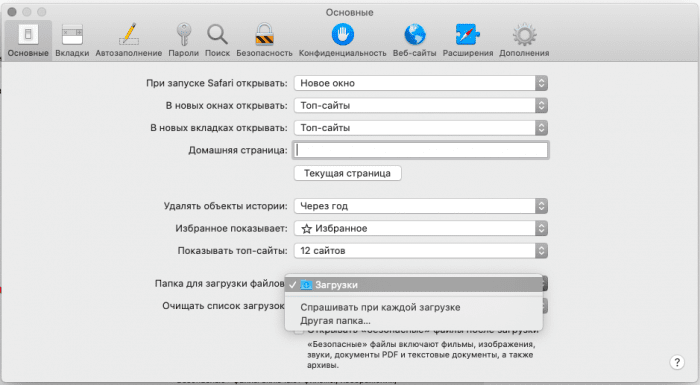
Quando si carica un grande volume di foto, è meglio impostare la sincronizzazione automatica. 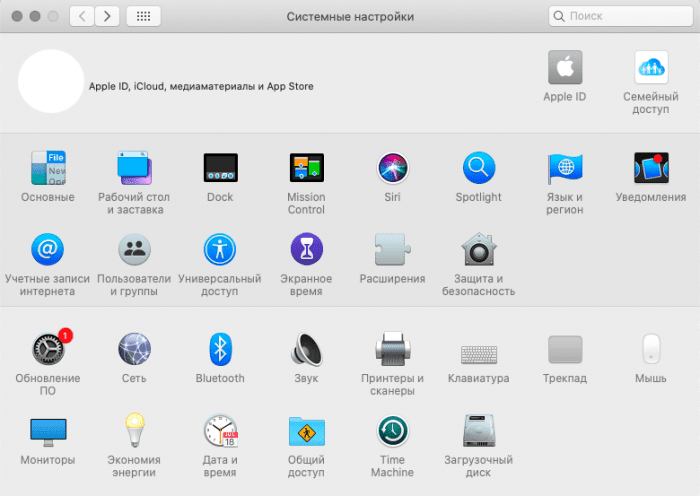
In MacOS, il sistema di accesso ai file nella libreria è semplificato il più possibile, quindi l'utente deve solo seguire il seguente percorso: vai su “Preferenze di Sistema”, fai clic sull'icona ID Apple, seleziona iCloud e spunta la casella accanto alla voce desiderata.
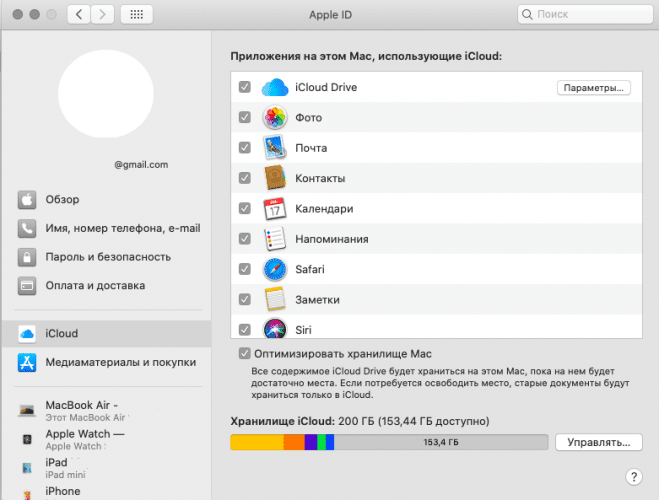
Inoltre, per lo scarico automatico, è necessario eseguire i seguenti passaggi:
- Apri Foto sul tuo Mac.
- Nel pannello superiore, seleziona il menu con lo stesso nome e la sezione “Impostazioni”.

- Vai al blocco “iCloud” e seleziona la casella sulla prima riga. Facoltativamente, puoi anche trasformare il Mac in un archivio di originali se selezioni l'opzione appropriata.
![Come trasferire foto su iPhone dallo spazio di archiviazione di iCloud. Utilizzo dell'archiviazione foto di iCloud. Come faccio a caricare foto da iCloud sul mio computer?]()
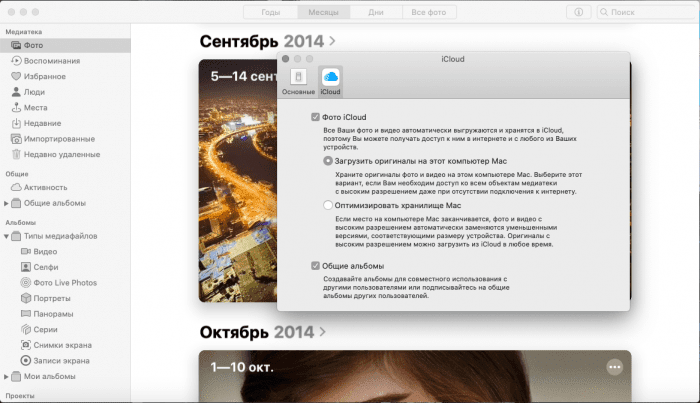
Dopodiché, tutte le foto scattate con uno qualsiasi dei gadget Apple appariranno sul Mac. Se dopo la loro creazione è trascorso molto tempo e il sistema ha inviato al Cloud i frame necessari, sarà necessario fare doppio clic sull'immagine nella libreria multimediale e attendere che si carichi automaticamente in buona qualità.
Se, per qualche motivo, il processo si è bloccato (spesso ciò è dovuto a guasti sui server Apple), è necessario riavviare Internet o trovare l'istantanea desiderata sul sito Web di Cloud.
Come aggiungere foto su iCloud
Le foto oi video scattati verranno automaticamente inviati al cloud storage subito dopo lo scatto, a 2 condizioni:
- ICloud Photos è attivato.
- L'iPhone ha una batteria carica e il gadget stesso ha una connessione Internet. IOS 10 e versioni precedenti richiedono il WiFi, non disponibile tramite cellulare. La velocità di download è determinata dalla qualità della connessione Internet e dallo stato dei server Apple.
Diagramma di attivazione delle funzioni per iPhone, iPad e iPod:
- Apri Impostazioni.
- Accedi al tuo profilo ID Apple.
- Seleziona il blocco “iCloud” e poi “Foto”.
- Sposta il cursore Foto di iCloud a destra (diventa verde).

Per gli utenti con iOS 12 e versioni precedenti, la funzione su tutti i gadget si chiamerà iCloud Music Library. Per Mac, l'algoritmo è simile, ma devi andare su “Preferenze di Sistema”.
Per un breve periodo, puoi caricare una foto per l'accesso da tutti i gadget Apple tramite Streaming foto. Questa funzione permette di inviare al server solo nuove immagini fino a 1000 pz. e conservarli per non più di 30 giorni. Successivamente, vengono automaticamente eliminati, ma possono essere scaricati su un iPhone o altri dispositivi. Per abilitarlo, è necessario selezionare il blocco “Foto” in “Impostazioni” e trascinare il dispositivo di scorrimento verso destra nella riga “Carica nel mio streaming foto”. La scheda con lo stesso nome apparirà nella libreria multimediale.

Importante: dopo che la funzione “Foto iCloud” è stata abilitata su un dispositivo specifico, la sezione “Il mio streaming foto” su di essa cessa di esistere, ma rimane su altri gadget in cui questa funzione non è attiva. Tutte le immagini di questo blocco vanno a “Tutte le foto”. Tutto ciò che non è stato salvato nella libreria viene cancellato.
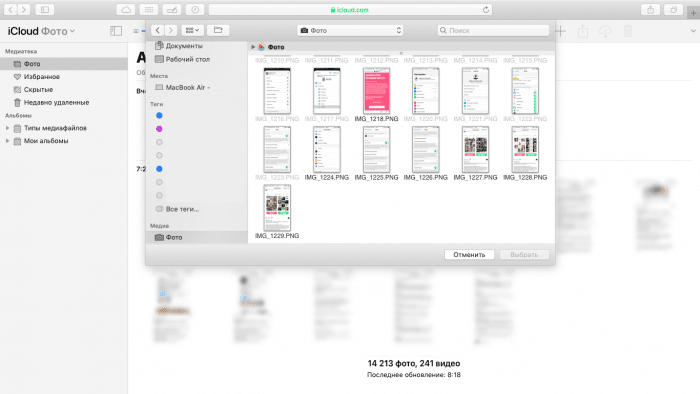
Oltre al trasferimento automatico, c'è un altro modo per aggiungere i fotogrammi scattati su iPhone al cloud storage: trasferire le tue foto preferite attraverso il sito. Questa opzione è disponibile solo dai computer. Vai al blocco desiderato con le foto e fai clic sull'icona della nuvola con una freccia rivolta verso l'alto.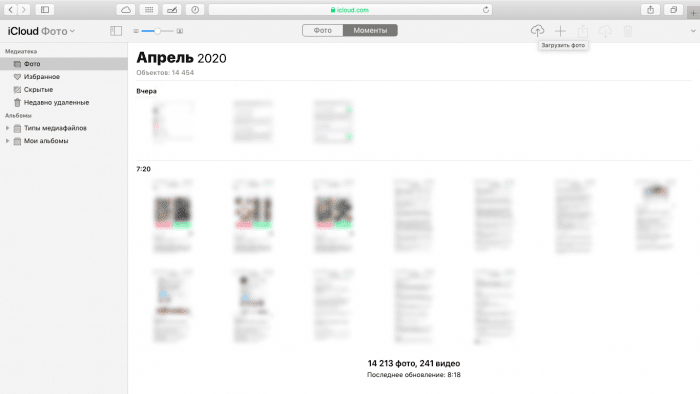
Dopodiché, dovrai selezionare le foto sul desktop o nelle cartelle e attendere che vengano caricate.
Per trasferire le immagini dal tuo iPhone o iPad al Cloud, utilizza l'applicazione File, che è apparsa in iOS 11. Affinché funzioni correttamente nelle Impostazioni (blocca con ID Apple) e nella sezione iCloud, devi abilitare iCloud Drive articolo.
Lavorare con i file:
- Nella libreria, seleziona la foto desiderata, fai clic sull'icona “Condividi”.
- Trova “Salva su file” nel menu.
- Seleziona la cartella “Foto” e conferma questa azione.
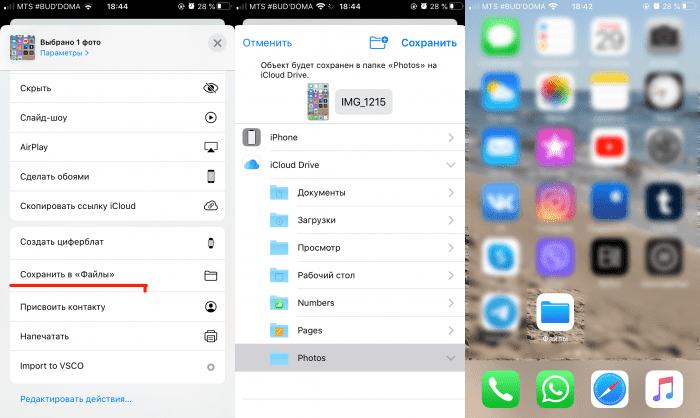
L'unico avvertimento: con un tale caricamento sul cloud storage, le foto non vengono visualizzate nella libreria multimediale stessa, ma vengono archiviate su server virtuali. Dovranno essere estratti allo stesso modo attraverso i “File” o tramite il sito web di Aykloud e la cartella “Foto” con lo stesso nome.
Importazione ed esportazione di foto e video
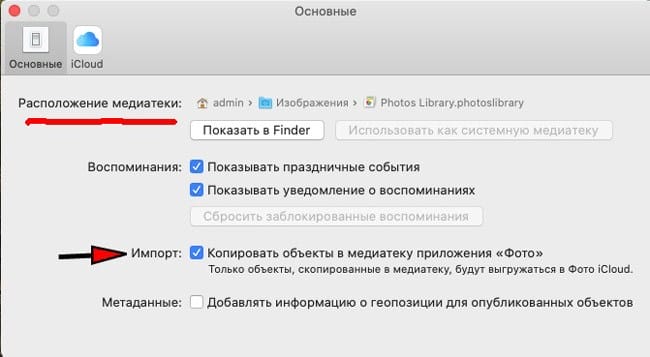
Quello che succede quando si importano le foto dipende dall'opzione
Per impostazione predefinita, questa opzione è abilitata, quindi le foto importate vengono copiate nella Libreria foto sul tuo Mac. La posizione è mostrata sullo stesso pannello. Tutte queste immagini vengono sincronizzate con le foto di iCloud. Se vuoi salvare alcune foto in una posizione diversa, come un disco rigido esterno, ma per essere visibili nella foto, puoi disabilitare questa opzione prima di importare le immagini. I file di foto rimarranno, ma non si sincronizzeranno con iCloud o appariranno su altri dispositivi.
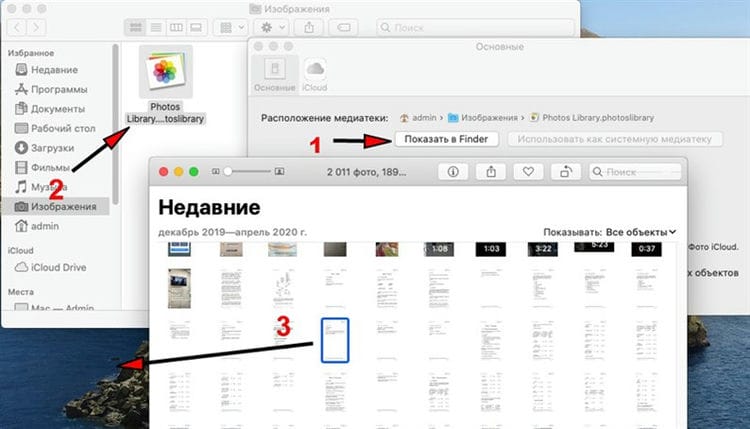
Se hai foto nella tua libreria personale ma desideri conservarne le copie fuori dal cloud, hai due opzioni:
-
Fai clic su Mostra nel Finder, vai a Libreria foto, quindi trascina la foto in una posizione diversa. Tieni premuto il pulsante Opzione (alt) se la posizione si trova sulla stessa unità. Verrà creata una copia completa separata delle foto. Per visualizzare queste foto, esci dall'app Foto, riavviala tenendo premuto il pulsante Opzione e seleziona una libreria diversa. Non dimenticare di tornare indietro più tardi.
![Come trasferire foto su iPhone dallo spazio di archiviazione di iCloud. Utilizzo dell'archiviazione foto di iCloud. Come faccio a caricare foto da iCloud sul mio computer?]()
Trascina la foto con Opz
-
Oppure seleziona più foto nell'app e utilizza la barra dei menu
per fare copie, o
per copiare le immagini modificate. Le modifiche saranno irreversibili.

Se foto e video non si desidera sincronizzare
Le foto in iCloud a volte potrebbero non funzionare come previsto. Prima di tutto, devi verificare di aver compreso il funzionamento di questo servizio, per il quale i suggerimenti più avanti in questo articolo ti torneranno utili. Disattiva e attiva Foto nelle impostazioni di iCloud su ogni dispositivo.

Spegni e riaccendi Foto
Se alcune delle immagini in Foto non vengono caricate sul tuo Mac, selezionale e aprile
… Se non sono nella tua libreria di foto, significa che non sono sincronizzati. Ti verrà chiesto di spostarli nella libreria.

Infine, foto o video incompatibili o danneggiati potrebbero non essere sincronizzati e impedire a tutti gli altri di sincronizzarsi. Questo non dovrebbe accadere su macOS Catalina. Cerca nella libreria il messaggio Impossibile caricare, dove dovrebbe essere presente un elenco di oggetti danneggiati.
Gli utenti di PC possono installare la versione Windows di iCloud per gestire foto e video personali. È possibile condividere album personali tramite iCloud.
Come condividere le tue foto
iCloud non solo ti consente di archiviare e sincronizzare le tue foto, ma anche di mostrarle ad altre persone. Su macOS Catalina, assicurati di sotto
l'opzione Album condivisi è abilitata .
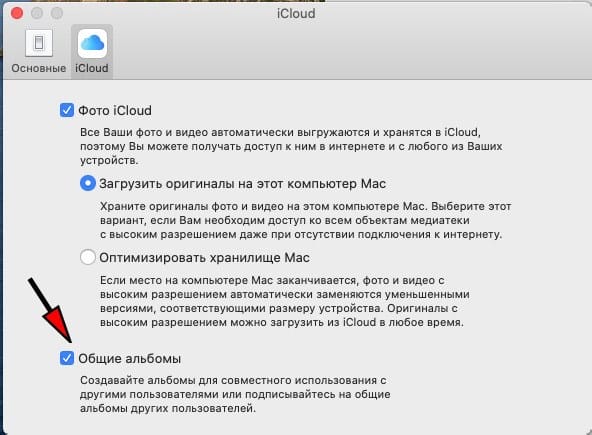
Seleziona le foto che desideri condividere, clicca sull'icona in alto
… E crea un nuovo album condiviso: annota il titolo, invita gli utenti e aggiungi un commento-descrizione all'album. Infine, fai clic su Crea.

Gli album condivisi sono disponibili solo su dispositivi Apple o in iCloud tramite Windows.
Su iOS 13, abilita gli album condivisi in
, quindi seleziona le immagini desiderate dall'app Foto, fai clic sull'icona Condividi in basso a sinistra e fai clic su Aggiungi ad album condiviso. Premere per selezionare un album o crearne uno nuovo.

In alternativa, puoi selezionare Copia collegamento iCloud dal menu Condividi per creare una galleria web con un'opzione di download che sarà disponibile per 30 giorni. E poi basta inviare il collegamento tramite e-mail o tramite messaggi.
Fonti utilizzate e link utili sull'argomento: https://support.apple.com/ru-ru/HT204264 https://os-helper.ru/ios/kak-vygruzit-foto-iz-ajklaud.html https: / / iphone-gps.ru/programs/system/icloud-help https://tarifkin.ru/mobilnye-sovety/kak-vygruzit-foto-iz-icloud-na-iphone https://macnoob.ru/howto/polnoe – rukovodstvo-po-icloud-chast-2-upravlenie-foto /
Fonte di registrazione: lastici.ru