
আইক্লাউড স্টোরেজ থেকে আইফোনগুলিতে কীভাবে ফটো স্থানান্তর করবেন। আইক্লাউড ফটো স্টোরেজ ব্যবহার করা। আমি কীভাবে আমার কম্পিউটারে আইক্লাউড থেকে ফটো আপলোড করব?

বিষয়বস্তু
কিভাবে এটা কাজ করে
আইক্লাউড ফটোগুলি আইক্লাউডে আপলোড করা সমস্ত ফটো এবং ভিডিওগুলি স্বয়ংক্রিয়ভাবে সংরক্ষণ করে যাতে আপনি যে কোনও ডিভাইস থেকে যে কোনও সময় আপনার লাইব্রেরি অ্যাক্সেস করতে পারেন। এক ডিভাইসে সংগ্রহের সমস্ত পরিবর্তন অন্যান্য ডিভাইসের সাথে সিঙ্ক্রোনাইজ করা হয়। আপনার ফটোগুলি এবং ভিডিওগুলি বছর, মাস, দিন এবং সমস্ত ফটোতে সাজানো হয়। স্মৃতি এবং লোক সংগ্রহ আপনার সমস্ত ডিভাইস জুড়ে আপডেট করা হয়েছে। এর জন্য আপনাকে ধন্যবাদ, আপনি কিছু নির্দিষ্ট ইভেন্টের ছবি, বন্ধু বা আত্মীয়দের ছবি দ্রুত খুঁজে পেতে পারেন।
প্রতিবার ডিভাইসটি কোনও ওয়াই-ফাই নেটওয়ার্কের সাথে সংযোগ স্থাপন করে এবং এর ব্যাটারি চার্জ হওয়ার পরে সংগ্রহটি আইক্লাউডে পাঠানো হয়। আইওএস 11 বা তার পরে, আপনার গ্রন্থাগারটি সেলুলার নেটওয়ার্কের মাধ্যমেও আপডেট করা যেতে পারে। সমস্ত ডিভাইস এবং আইক্লাউড.কম এ ফটো এবং ভিডিও যুক্ত করার সময় আপনার ইন্টারনেট সংযোগের গতির উপর নির্ভর করে পরিবর্তিত হতে পারে।
প্রস্তুতি
- আপনার আইফোন, আইপ্যাড, বা আইপড টাচ সর্বশেষ আইওএস বা আইপ্যাডএস, আপনার ম্যাককে সর্বশেষ ম্যাকোস এবং আপনার অ্যাপল টিভিকে সর্বশেষ টিভিওএসে আপডেট করুন।
- আপনার সমস্ত ডিভাইসে আইক্লাউড সেট আপ করুন।
- আপনি আইক্লাউড ফটোগুলির সাহায্যে আপনার সমস্ত ডিভাইসগুলিতে একই অ্যাপল আইডি দিয়ে আইক্লাউডে সাইন ইন করুন to
- যদি আপনি একটি উইন্ডোজ কম্পিউটার ব্যবহার করেন তবে উইন্ডোজ 7 বা তারপরে আপগ্রেড করুন এবং উইন্ডোজের জন্য আইক্লাউড ডাউনলোড করুন।
আইক্লাউড ফটোগুলি চালু করুন
- আপনার আইফোন, আইপ্যাড, বা আইপড স্পর্শে, সেটিংস> [আপনার নাম]> আইক্লাউড> ফটোতে যান এবং আইক্লাউড ফটোগুলি চালু করুন।
- আপনার ম্যাকে, সিস্টেম পছন্দসমূহ> অ্যাপল আইডি চয়ন করুন। সাইডবারে আইক্লাউড ক্লিক করুন, তারপরে ফটো চয়ন করুন choose আপনি যদি ম্যাকোসের আগের সংস্করণে থাকেন তবে সিস্টেম পছন্দসমূহ> আইক্লাউডে যান। ফটোগুলির পাশের বিকল্প বোতামটি ক্লিক করুন, তারপরে আইক্লাউড ফটো চয়ন করুন।
- অ্যাপল টিভি 4 কে এবং অ্যাপল টিভি এইচডি তে, সেটিংস> ব্যবহারকারী ও অ্যাকাউন্ট> আইক্লাউড চয়ন করুন। তারপরে আইক্লাউড ফটোগুলি চালু করুন।
- একটি উইন্ডোজ কম্পিউটারে, এই নিবন্ধের পদক্ষেপগুলি অনুসরণ করুন।
উইন্ডোজের জন্য আইওএস, ম্যাকোস, টিভিএস এবং আইক্লাউডের পূর্ববর্তী সংস্করণগুলিতে আইক্লাউড ফটোগুলিকে আইক্লাউড ফটো লাইব্রেরি বলা হত।
আইক্লাউড বৈশিষ্ট্য
“অ্যাপল” স্মার্টফোনটির সম্পূর্ণ ব্যবহারের জন্য, এর মালিক একটি অ্যাপল আইডি পান। একক অ্যাকাউন্টের উপস্থিতি কাপের্তিনো ইঞ্জিনিয়ারদের দ্বারা নির্মিত বাস্তুতন্ত্রের সমস্ত সম্ভাবনা ব্যবহারকারীর জন্য উন্মুক্ত করে। এর মধ্যে একটি হ'ল ক্লাউড স্টোরেজ ব্যবহার। প্রত্যেকে স্থায়ী ভিত্তিতে বিনামূল্যে 5 জিবি পান। ব্যাকআপস, দস্তাবেজগুলি এবং ফটোগুলি এই জায়গায় সংরক্ষণ করা হবে।
আপনি ফটো পোস্ট করতে আমার ফটো স্ট্রিম বা আইক্লাউড সংগীত লাইব্রেরি ব্যবহার করতে পারেন। আসুন উভয় সম্ভাবনা আরও বিশদে বিবেচনা করা যাক।
আমার ফটো স্ট্রিম
“আমার ফটো স্ট্রিম” ফাংশনটি আইফোনটিতে অনেক আগে উপস্থিত হয়েছিল এবং এটি 4 এস দিয়ে শুরু করে যে কোনও স্মার্টফোন মডেলটিতে সক্ষম হতে পারে। বিশ্বস্ত Wi-Fi নেটওয়ার্কের পরিসীমাটিতে চিত্রগুলি স্বয়ংক্রিয়ভাবে ক্লাউডে আপলোড হবে। একই সময়ে, 30 দিনের মধ্যে এক হাজারের বেশি ছবি মেঘে আপলোড করা যাবে না। নির্দিষ্ট নম্বর পৌঁছে গেলে, পুরানো চিত্রটি স্বয়ংক্রিয়ভাবে মুছে ফেলা উচিত, নতুনটির জন্য জায়গা তৈরি করা হবে, যা তালিকার শেষে রাখা হবে।
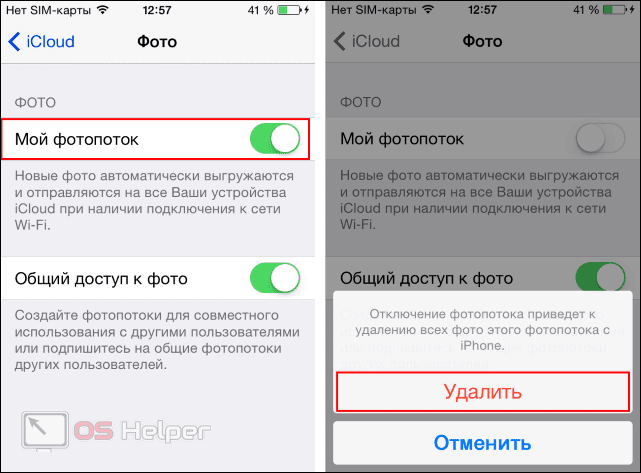
এই পদ্ধতির মূল সুবিধা হ'ল আইক্লাউডে প্রেরিত ফটোগুলির পরিমাণ বিনামূল্যে 5 জিবিতে গণনা করা হয় না। অন্য কথায়, এক হাজার ছবি মূল্যবান স্থান না নিয়ে এক মাসের জন্য সংরক্ষণ করা হয়। আপনি যে কোনও সময় এগুলি ডিভাইসে টানতে পারেন।
আইসিএলউড মিডিয়া লাইব্রেরি
এই বৈশিষ্ট্যটি আইওএস 10.3 প্রকাশের সাথে উপস্থিত হয়েছিল। তদনুসারে, এটি এমন ডিভাইসগুলিতে চালু রয়েছে যা এটি সমর্থন করে বা অপারেটিং সিস্টেমের সর্বশেষ, 11 তম সংস্করণে আপডেট করা হয়েছে। আইফোন 5 এবং 6 আইওএস 10 স্থাপনের পক্ষে সমর্থন করে তবে সমস্ত ব্যবহারকারী এটি অনুমানক “ব্রেক” এর আশঙ্কায় এটি ইনস্টল করে না। তুলনামূলকভাবে নতুন মডেল 7 বা সর্বশেষ 8 এবং এক্স এর মালিকদের এ সম্পর্কে ভাবার দরকার নেই। তাদের ডিভাইসগুলি কোনও সমস্যা ছাড়াই আরও বেশ কয়েকটি ওএস আপডেট থেকে বেঁচে থাকবে।
ফুটেজটি ব্যবহারকারীর হস্তক্ষেপ ছাড়াই আগের মতো আপলোড করা হবে। লাইব্রেরির সুবিধা হ'ল সমস্ত ডিভাইসে করা পরিবর্তনগুলি স্বয়ংক্রিয়ভাবে সিঙ্ক্রোনাইজেশন, লাইভ ফটো এবং ভিডিওগুলি সংরক্ষণ করার ক্ষমতা, পাশাপাশি ফর্ম্যাটগুলির জন্য প্রসারিত সমর্থন। তত্ত্ব অনুসারে, আপনি লাইব্রেরিতে সীমাহীন সংখ্যক ফটোগ্রাফ আপলোড করতে পারেন, তবে সেগুলি আমলে নেওয়া হবে। ফলস্বরূপ, স্টোরেজ ভলিউম প্রয়োজনীয় আকারে বাড়াতে হবে।
আইক্লাউড কী সিঙ্ক করতে পারে?
1 আইটিউনস সামগ্রী । ক্লাউড-ভিত্তিক আইটিউনস আপনার যে কোনও ডিভাইসে কেনা সংগীত, অ্যাপ্লিকেশন এবং বইগুলির স্বয়ংক্রিয় ডাউনলোড সরবরাহ করে।
2 মেল, ক্যালেন্ডার, অনুস্মারক, পরিচিতি, নোট, বুকমার্কগুলিও আইক্লাউডের মাধ্যমে সিঙ্ক্রোনাইজ করা হয়।
3 ফটো স্ট্রিম। অ্যাপল ডিভাইস থেকে নেওয়া সমস্ত ফটোগুলি স্বয়ংক্রিয়ভাবে ফটো স্ট্রিমে আপলোড হয়ে যায় এবং আপনি ক্যামেরা অ্যাপটি বন্ধ করার সাথে সাথে এবং কোনও ওয়াই-ফাই নেটওয়ার্কের সাথে সংযুক্ত হওয়ার সাথে সাথে আইক্লাউডের মাধ্যমে অন্যান্য আইওএস ডিভাইসে স্থানান্তরিত হয়। (সেলুলার নেটওয়ার্কের মাধ্যমে ফটোগুলি মেঘে স্থানান্তরিত হয় না)।
দয়া করে নোট করুন যে 1000 টি পর্যন্ত ফটো “ক্লাউড” এ সঞ্চয় করা যেতে পারে এবং পরবর্তী সমস্তগুলি পুরানো ফটোগুলির জায়গায় ওভাররাইট করা হবে।
তবে অন্যদিকে, সমস্ত ফটোগুলি কেবল 1000 নয় কম্পিউটারে সঞ্চিত রয়েছে them আপনি এগুলি ম্যাক কম্পিউটারে দেখতে পারবেন – আইফোটো বা অ্যাপারচারের মাধ্যমে, পিসিতে – ফটো স্ট্রিম ডাউনলোড ফোল্ডারে, ডিফল্টরূপে এটি সি হয় is : ব্যবহারকারী অ্যাপলপিকচার ফটো স্ট্রিমমায়া ফটো স্ট্রিম ফোল্ডার ।
4 নথি (আইওয়ার্ক) আপনি যদি পৃষ্ঠাগুলি, নম্বরগুলি এবং কীনোটের মাধ্যমে পাঠ্য, স্প্রেডশিট এবং উপস্থাপনা নিয়ে কাজ করেন তবে সেগুলি ম্যাক কম্পিউটারে মোবাইল ডকুমেন্ট ফোল্ডারে নথিগুলির পাশাপাশি সমস্ত আইওএস ডিভাইসগুলিতেও সিঙ্ক করা যায়। আপনি যখন আইওএসে কোনও দস্তাবেজ সম্পাদনা করেন, তখন এর “সংস্করণ” সমস্ত আইওএস ডিভাইসে স্বয়ংক্রিয়ভাবে আপডেট হয়।
5 ব্যাকআপ । আইওএস ডিভাইস কোনও পাওয়ার উত্সের সাথে সংযুক্ত হয়ে এবং ওয়াই-ফাইয়ের সাথে সংযুক্ত হয়ে আইসিএলউডে প্রেরণ করা হলে ব্যাকআপগুলি এখন স্বয়ংক্রিয়ভাবে তৈরি হয়। ব্যাকআপটিতে ডিভাইস সেটিংস, স্ক্রীন লেআউট, বার্তা, অ্যাপ্লিকেশন ডেটা, ফটো এবং ভিডিও, রিংটোন, কেনা সংগীত, অ্যাপস, বই এবং টিভি শো অন্তর্ভুক্ত রয়েছে। আপনি যদি আপনার আইফোনটি পুনরুদ্ধার করতে চান, আপনি ব্যাকআপ কপিটি ব্যবহার করতে পারেন যাতে ডেটা হারাতে না পারে।
6 পরিবার ভাগ করে নেওয়া । এই বিকল্পের সাহায্যে, ব্যবহারকারীরা ছয়টি পরিবার সদস্যের সাথে আইটিউনস স্টোর, আইবুকস স্টোর এবং অ্যাপ স্টোর থেকে সামগ্রী ভাগ করতে পারবেন।
সাধারণভাবে, আইক্লাউড ক্লাউড পরিষেবা আপনাকে আপনার সমস্ত আইওএস ডিভাইস এবং সম্পর্কিত কম্পিউটারের সমস্ত তথ্য আপ টু ডেট রাখতে দেয়, দ্রুত এবং স্বাচ্ছন্দ্যে তাদের মধ্যে নতুন অ্যাপ্লিকেশন এবং ফাইল স্থানান্তর করে। আইক্লাউড পরিষেবাটি ২০১১ সালের মাঝামাঝি সময়ে চালু হয়েছিল। তার পর থেকে, কাপের্তিনোগুলি এর কার্যকারিতা উল্লেখযোগ্যভাবে প্রসারিত করেছে।
আইফোন থেকে মুছে ফেলা তথ্য 30 দিনের জন্য আইক্লাউডে সংরক্ষণ করা হয়। মুছে ফেলা ফাইলগুলি কীভাবে পুনরুদ্ধার করবেন তা এখানে পড়ুন।
আইক্লাউড ব্যবহার করতে আপনাকে কত টাকা দিতে হবে
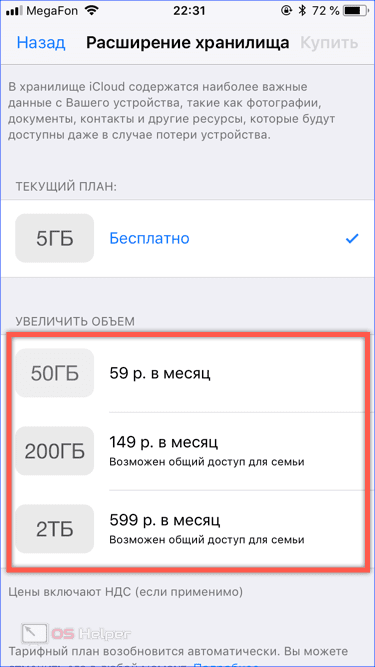
সমস্ত অ্যাপল আইডি অ্যাকাউন্টধারীরা স্বয়ংক্রিয়ভাবে আইক্লাউডে 5 গিগাবাইট ফ্রি ক্লাউড স্টোরেজ পাবেন। এটি ব্যাকআপ, অ্যাপ্লিকেশন ফাইল, গুরুত্বপূর্ণ নথি এবং আরও অনেক কিছু সঞ্চয় করতে ব্যবহৃত হতে পারে।
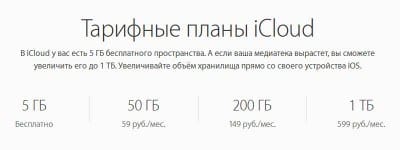
যদি প্রয়োজন হয়, ব্যবহারকারীগণ প্রাপ্য ক্ষমতাটি 50 গিগাবাইট, 200 জিবি বা 1 টিবি দ্বারা প্রসারিত করতে পারেন। নির্বাচিত “প্যাকেজ” এর উপর নির্ভর করে পরিষেবাটির দামও পরিবর্তিত হবে। অতিরিক্ত 50 জিবি কেনার সময়, ব্যবহারকারীদের প্রতি মাসে অতিরিক্ত 59 রুবেল দিতে হবে এবং প্রতি মাসে 1 টিবি – 599 রুবেল কেনার ক্ষেত্রে।
এটি লক্ষ করা উচিত যে তুলনামূলকভাবে সম্প্রতি সংস্থাটি “প্যাকেজগুলি” এর দাম কিছুটা কমিয়েছে। গত বছর, ক্লাউড স্পেসের একটি অতিরিক্ত টিবি 200 রুবেল বেশি খরচ করেছে।
কীভাবে আইক্লাউড সেটআপ করবেন
কীভাবে আইক্লাউড ব্যবহার করবেন এবং কীভাবে এটি সেট আপ করবেন। এখানে কোন অসুবিধা নেই। যাইহোক, প্ল্যাটফর্মের উপর নির্ভর করে এর নিজস্ব স্বত্ব রয়েছে।
আইফোনে আইক্লাউড সেট আপ করুন
1 আপনার স্মার্টফোন বা ট্যাবলেটে, সেটিংস – আইক্লাউডে যান ।
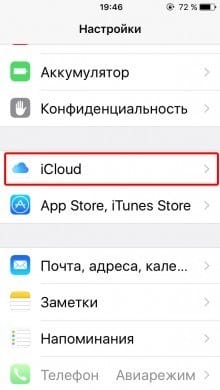
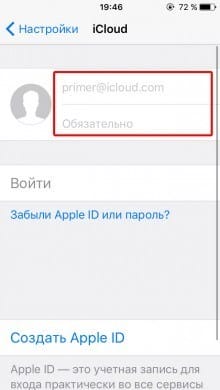
2 আপনার অ্যাপল আইডি লগইন এবং পাসওয়ার্ড লিখুন। কীভাবে অ্যাপল আইডি তৈরি করবেন সে সম্পর্কে নির্দেশাবলী।
3 দুটি বিকল্পের মধ্যে একটি চয়ন করুন – মোবাইলে এবং ক্লাউডে সাফারি ডেটা মার্জ করুন বা মার্জ করবেন না।
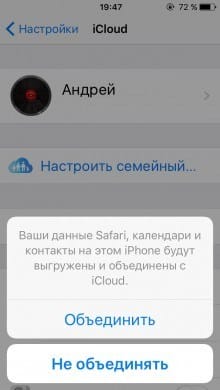
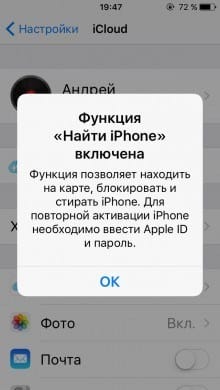
4 আমার আইফোন জিওলোকেশন সক্রিয় করুন।
ম্যাকে আইক্লাউড সেট আপ করুন
1 ওএস এক্সে, সিস্টেমের পছন্দগুলি – আইক্লাউড খুলুন।
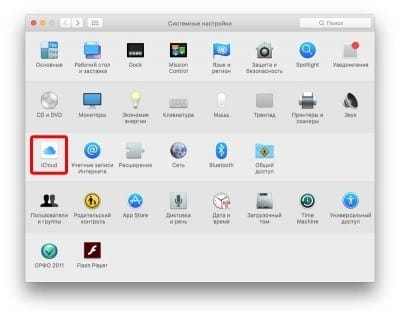
2 আপনার অ্যাপল আইডি লগইন এবং পাসওয়ার্ড লিখুন এবং লগইন ক্লিক করুন।
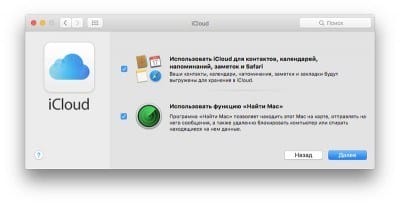
3 যদি প্রয়োজন হয় তবে “ম্যাক সন্ধান করুন” ফাংশনটি সক্রিয় করুন পাশাপাশি ম্যাক থেকে আইক্লাউডে পরিচিতি, ক্যালেন্ডার, অনুস্মারক স্থানান্তর করুন।
আইফোন সেটআপ
এই দুটি পদ্ধতিই ব্যবহারকারীর প্রথমে তাদের অ্যাকাউন্টে সাইন ইন করা প্রয়োজন। এটি ব্যতীত মেঘে সঞ্চিত ডেটা সিঙ্ক করা বা তাকাতে অসম্ভব। অ্যাপল আইডি দিয়ে আপনি উপরের দুটি বৈশিষ্ট্য এক জায়গায় সেট আপ করতে পারেন।
- সেটিংসটি খুলুন এবং তাদের মাধ্যমে মাল্টিমিডিয়া অ্যাপ্লিকেশনগুলিতে ব্লক করুন। তালিকা থেকে “ফটো” অ্যাপ্লিকেশনটি নির্বাচন করুন।
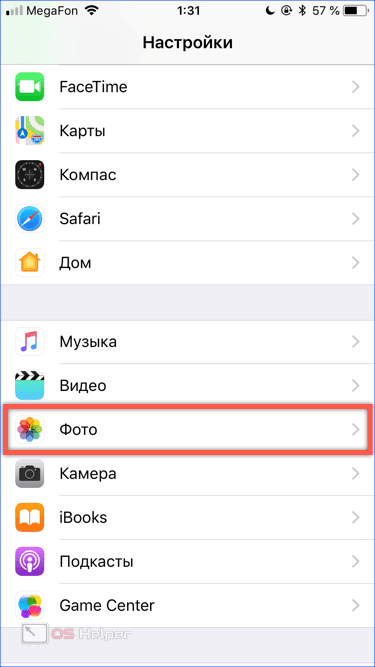
- প্রোগ্রামের বিকল্পগুলিতে, আমরা সংখ্যা দ্বারা নির্দেশিত আইটেমগুলি দেখতে পাই। প্রথমটি মিডিয়া লাইব্রেরিটি সক্রিয় করার জন্য। দ্বিতীয়টি ফটোস্ট্রিমে চিত্র স্থানান্তর শুরু করে।

চিত্র স্থানান্তর করা হচ্ছে
আইফোনে তোলা ফটোগুলি, মেঘের ব্যবহার যাই হোক না কেন, এ থেকে দূরে সরে যাবে না। লাইব্রেরিটি ব্যবহার করে, আপনি এমন একটি সেটিংস চয়ন করতে পারেন যা আপনাকে আপনার স্মার্টফোনে এর একটি অপ্টিমাইজড অনুলিপি রেখে স্টোরেজটিতে আসলটি স্থানান্তর করতে দেয়। কেবলমাত্র একটি মোবাইল ডিভাইসে ছবির গুণমান হ্রাস পাবে। এই ক্ষেত্রে, চিত্রটির আকার হবে 2048×1536 পিক্সেল, যা আপনি এটি কোনও পিসি স্ক্রিন বা উচ্চ-সংজ্ঞা টিভিতে স্বাচ্ছন্দ্যে দেখতে পারবেন।
- স্মার্টফোনের স্মৃতিতে মেঘ থেকে চিত্রগুলি স্থানান্তর করতে, “ফটো” অ্যাপ্লিকেশনটি খুলুন। অ্যালবাম প্রদর্শনের বিকল্পে স্যুইচ করে আমরা ডিভাইসে রাখা ছবি সহ একটি ফোল্ডার দেখতে পাই (“1” নম্বর দিয়ে চিহ্নিত) এবং মেঘ স্টোরেজ, দুটি দিয়ে চিহ্নিত করা আছে।

- ফটোস্ট্রিম ফোল্ডারটি খোলার মাধ্যমে পছন্দসই ছবিটি নির্বাচন করুন। “ভাগ করুন” আইকনটি নীচের বাম কোণে অবস্থিত। সম্ভাব্য ক্রিয়াগুলির সম্পূর্ণ তালিকাটি প্রসারিত করতে এটিতে ক্লিক করুন।
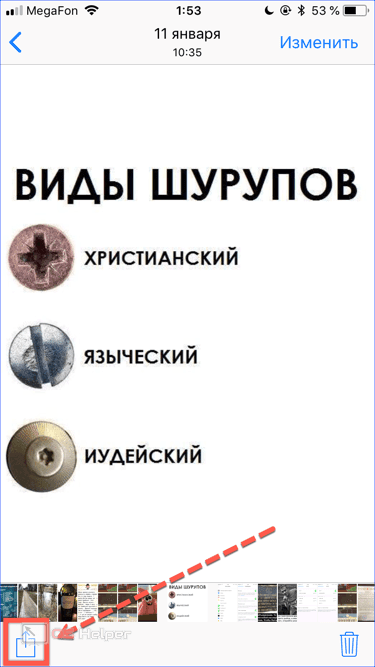
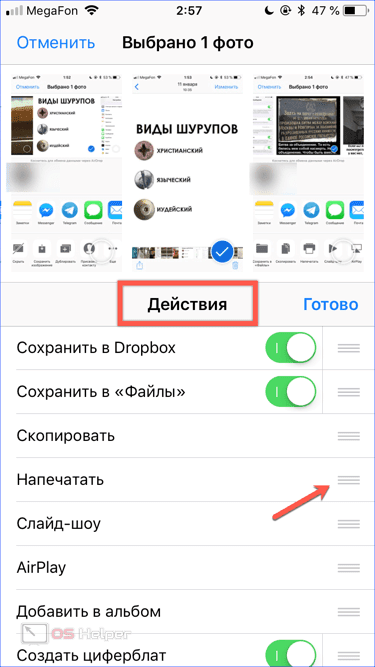
- স্ক্রিনের নীচে দুটি ইনস্টল করা অ্যাপ্লিকেশন এবং ক্রিয়াকলাপ উপস্থিত রয়েছে। অ্যাকশন মেনুতে স্ক্রোল করে আমরা স্ক্রিনশটে নির্দেশিত আইকনটি পাই। এর সাহায্যে, নির্বাচিত চিত্রটি একটি স্মার্টফোনে ডাউনলোড বা পুনরুদ্ধার করতে মেঘের বাইরে নেওয়া যেতে পারে। মেসেঞ্জার আইকনগুলির সাথে উপরের স্ট্রিপটি ফোন বই থেকে যে কোনও পরিচিতিতে ফেলে দেওয়া সম্ভব করে। যদি ফাইলের সাথে অপারেশনের জন্য উপলভ্য ক্ষমতাগুলি পর্যাপ্ত না হয় তবে একটি তীর দ্বারা চিহ্নিত আইটেমটি একটি অতিরিক্ত মেনু খুলবে।

- তীর দ্বারা নির্দেশিত অনুভূমিক স্ট্রোক ব্যবহার করে, আপনি ব্যবহারের ফ্রিকোয়েন্সি অনুসারে অনুমোদিত ক্রিয়াকে পছন্দসই ক্রমানুসারে বাছাই করতে পারেন। এর পরে, আপনি অনুলিপি করতে পারেন, নির্বাচিত অ্যালবামে যুক্ত করতে বা একটি বোতামের এক ক্লিকে ফটোটি অন্য ক্লাউড পরিষেবাতে স্থানান্তর করতে পারেন।
আইক্লাউড থেকে আইফোনে কীভাবে ফটো আপলোড করবেন
সবচেয়ে সহজ উপায়, যা কাঙ্ক্ষিত ফ্রেমগুলি অর্জনের সর্বাধিক গতি নিশ্চিত করে তা হ'ল মেঘ পরিষেবাটির অফিসিয়াল ওয়েবসাইট ব্যবহার করা। এই পদ্ধতিটি কেবল আইফোন নয়, কোনও ডিভাইসের জন্য কাজ করে।
কর্মের স্কিম:
- আইক্লাউড.কম এ যান, আপনার অ্যাপল আইডি বিশদ – মেল এবং পাসওয়ার্ড লিখুন। কীচেইন অ্যাক্সেস চালু থাকলে আপনি স্বয়ংক্রিয়ভাবে সাইন ইন করতে টাচ আইডি বা ফেস আইডি ব্যবহার করতে পারেন।
- যদি এটি আপনার সাইটে প্রথমবার লগইন হয় তবে আপনাকে শর্তাদি এবং গোপনীয়তা নীতিতে সম্মত হতে হবে।
- এর পরে, পরিষেবার হোম পেজে “ফটো” আইকনটি নির্বাচন করুন। ক্লাউডে আপলোড করা মিডিয়া ফাইলগুলির একটি গ্যালারী খোলা হবে।
- কাঙ্ক্ষিত বস্তুতে ক্লিক করুন। এটি খুললে, 3 ডট যুক্ত একটি চেনাশোনা নীচের ডানদিকে কোণায় উপস্থিত হবে – অতিরিক্ত ক্রিয়াকলাপের একটি মেনু।
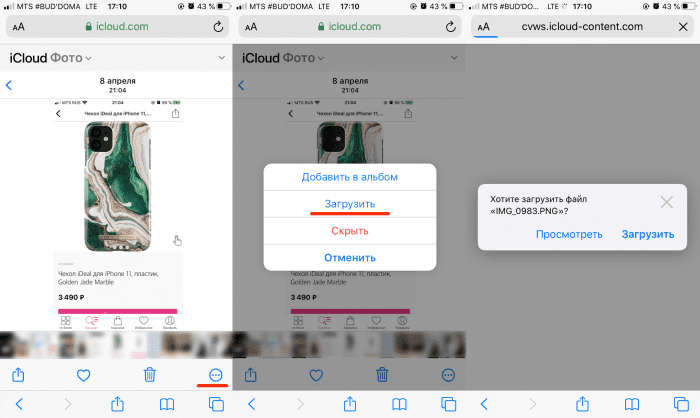
- এটিতে “ডাউনলোড করুন” আইটেমটি নির্বাচন করুন। এর পরে, সাফারি আপনাকে ডাউনলোডটি নিশ্চিত করতে বলবে, এবং চিত্রটি উপরের ডানদিকে “ডাউনলোড” আইকনে উপস্থিত হবে।
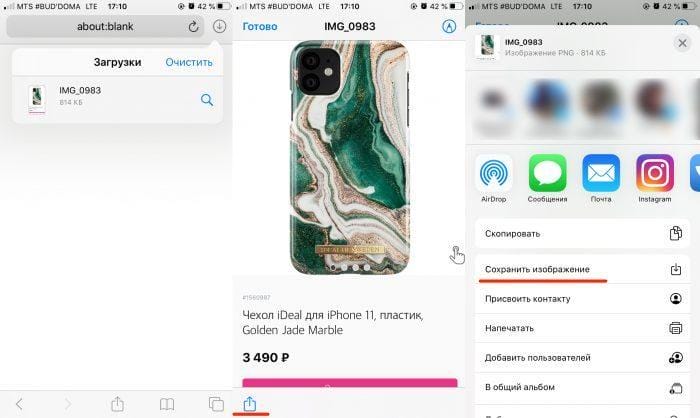
- ডাউনলোড করা ফাইলটি খুলুন, নীচের বাম কোণে, “ভাগ করুন” আইকনে ক্লিক করুন এবং “চিত্র সংরক্ষণ করুন” আইটেমটি সন্ধান করুন। স্ন্যাপশটটি আপনার আইফোন লাইব্রেরিতে প্রদর্শিত হবে।
![আইক্লাউড স্টোরেজ থেকে আইফোনগুলিতে কীভাবে ফটো স্থানান্তর করবেন। আইক্লাউড ফটো স্টোরেজ ব্যবহার করা। আমি কীভাবে আমার কম্পিউটারে আইক্লাউড থেকে ফটো আপলোড করব?]()
খারাপ দিকটি হ'ল আপনাকে একবারে একটি করে চিত্র আপলোড করতে হবে। আপনার যদি একবারে অনেক কিছু পাওয়ার প্রয়োজন হয় তবে এটি দীর্ঘ এবং কঠিন হবে – স্বয়ংক্রিয় আনলোডিং সেটআপ করা ভাল।
ক্লাউডে সমস্ত চিত্র উপলভ্য পেতে আপনার নীচের পদক্ষেপগুলি অতিক্রম করতে হবে:
- “সেটিংস” খুলুন এবং “ফটো” লাইনে স্ক্রোল করুন।
- “সংরক্ষণের মূল” নির্বাচন করুন।
- আইফোনটি চার্জে রাখুন এবং এটি ওয়াইফাইয়ের সাথে সংযোগ স্থাপন করতে ভুলবেন না – সেলুলার নেটওয়ার্কের মাধ্যমে ডাউনলোডগুলি দুর্বল। মিডিয়া লাইব্রেরি বড় হলে সন্ধ্যায় এটি করা আরও ভাল: সকালে সমস্ত ফটোগুলি ফোনের স্মৃতিতে দুর্দান্ত মানের প্রদর্শিত হবে।
আইফোনে পর্যাপ্ত স্টোরেজ না থাকলে কীভাবে আইক্লাউড থেকে আইফোনে ফটো আপলোড করবেন
ক্ষেত্রে যখন ব্যবহারকারীর অ্যাপল ডিভাইসগুলি থেকে কেবল একটি আইফোন রয়েছে এবং তার জরুরীভাবে তার ক্লাউড মিডিয়া লাইব্রেরি থেকে চিত্রগুলি টানতে হবে, তবে নির্দিষ্ট ডিভাইসে কোনও স্থান নেই, অন্য কোনও গ্যাজেটগুলি উদ্ধার করতে পারে। আপনাকে অফিসিয়াল আইক্লাউড ওয়েবসাইটের মাধ্যমে কাজ করতে হবে। অ্যালগরিদম আইফোনের জন্য উপরে বর্ণিত মতটির সাথে অনেক উপায়ে অনুরূপ।
কর্মের স্কিম:
- সাইটটি খুলুন, আপনার শংসাপত্রগুলি প্রবেশ করুন এবং পৃষ্ঠাটি লোড হওয়ার জন্য অপেক্ষা করুন।
- “ফটো” ব্লকটি নির্বাচন করুন। আপনার মিডিয়া লাইব্রেরি যদি বড় হয় তবে সমস্ত চিত্রের পূর্বরূপটি স্ক্রিনে উপস্থিত হওয়ার সময় আপনাকে ধৈর্য ধরতে হবে।
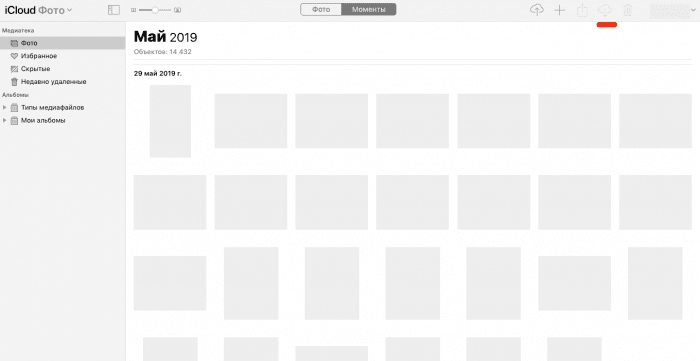
- ফটোটিকে আসল বিন্যাসে লোড করতে ডাবল-আলতো চাপুন। শীর্ষে, নীচের দিকে নির্দেশ করা একটি তীর সহ ক্লাউড আইকনটি সন্ধান করুন – এটি আপলোড। উইন্ডোজ কম্পিউটারগুলির জন্য আপনাকে ফাইলের পথ নির্দিষ্ট করতে হবে।
![আইক্লাউড স্টোরেজ থেকে আইফোনগুলিতে কীভাবে ফটো স্থানান্তর করবেন। আইক্লাউড ফটো স্টোরেজ ব্যবহার করা। আমি কীভাবে আমার কম্পিউটারে আইক্লাউড থেকে ফটো আপলোড করব?]()
- প্রচুর পরিমাণে চিত্র আপলোড করতে, একটি খালি জায়গায় কার্সার ধরে রাখুন এবং আপনার পছন্দসই ফাইলগুলি ধরে ফেলুন drag এগুলি একটি জিপ সংরক্ষণাগারে ডাউনলোড করা হবে। পুরো লাইব্রেরিটি নির্বাচন করতে, আপনি স্ট্যান্ডার্ড Ctrl + A কমান্ড ব্যবহার করতে পারেন।
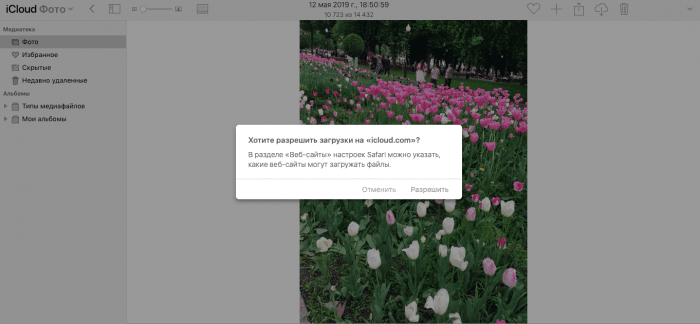
যদি সমস্ত চিত্র এবং ভিডিওগুলি তাদের মূল আকারে সঞ্চয় করা থাকে এবং সেইজন্য সমস্ত খালি স্থান গ্রহণ করে, আপনি “স্টোরেজ অনুকূলিতকরণ” চালু করে মেমরি পরিষ্কার করার চেষ্টা করতে পারেন। এই বিকল্পটি “সেটিংস” এ রয়েছে। বিভাগটির শীর্ষে, আপনাকে আপনার অ্যাপল আইডিতে ক্লিক করতে হবে, “আইক্লাউড” বিভাগ এবং তারপরে “ফটো” ট্যাবে যেতে হবে।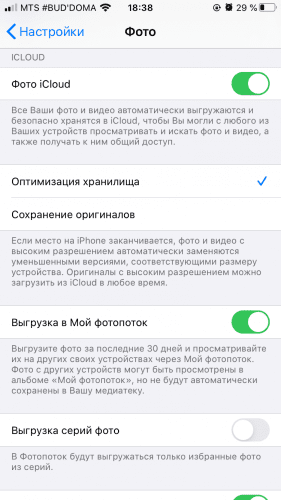
কেবলমাত্র “হালকা” সংস্করণগুলি আইফোন এবং অন্যান্য ডিভাইসে থাকবে, খালি জায়গা থাকবে তবে শারীরিকভাবে ফোনে কোনও ছবি থাকবে না। প্রয়োজনীয় মূলগুলি মেঘ থেকে আলাদাভাবে টানতে হবে।
আইক্লাউড থেকে ম্যাক এ কীভাবে ফটো আপলোড করবেন
উইন্ডোজ আইফোন এবং পিসি জন্য একই পদক্ষেপ, অফিসিয়াল ওয়েবসাইটের মাধ্যমে ক্লাউড সার্ভার থেকে একক চিত্রগুলি টানা যেতে পারে। কেবলমাত্র এখানেই সাফারি ব্যবহারকারীদের একটি ব্রাউজার খোলার পরামর্শ দেওয়া হয়, “সেটিংসে” আইটেমটি “সাধারণ” নির্বাচন করুন এবং একেবারে নীচে ফোল্ডারটি নির্দেশ করুন যেখানে ডাউনলোডগুলি সংরক্ষণ করা হবে be যদি এটি না করা হয় তবে আপনাকে প্রতিটি ফ্রেমের জন্য নিশ্চিতকরণ টিপতে হবে।
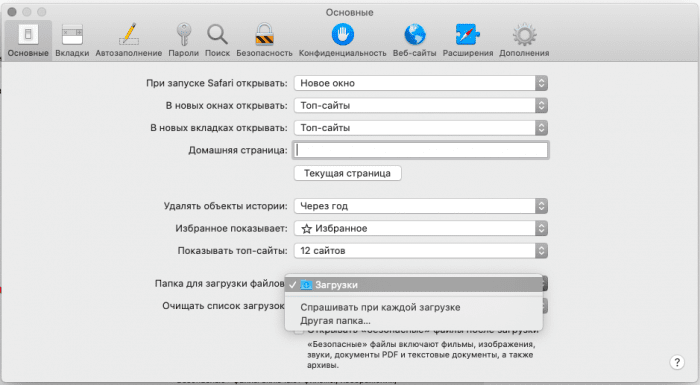
বড় আকারের ফটোগুলি আপলোড করার সময়, স্বয়ংক্রিয় সিঙ্ক সেটআপ করা ভাল। 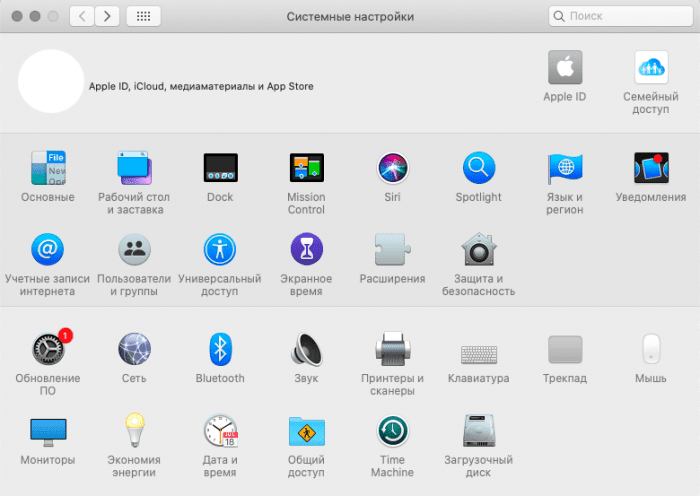
ম্যাকোসে লাইব্রেরিতে ফাইল অ্যাক্সেস সিস্টেমটি যথাসম্ভব সহজতর করা হয়েছে, সুতরাং ব্যবহারকারীকে কেবল নিম্নলিখিত পথটি অতিক্রম করতে হবে: “সিস্টেম পছন্দসমূহ” এ যান, অ্যাপল আইডি আইকনে ক্লিক করুন, আইক্লাউড নির্বাচন করুন এবং পরবর্তী বাক্সটি চেক করুন পছন্দসই আইটেম।
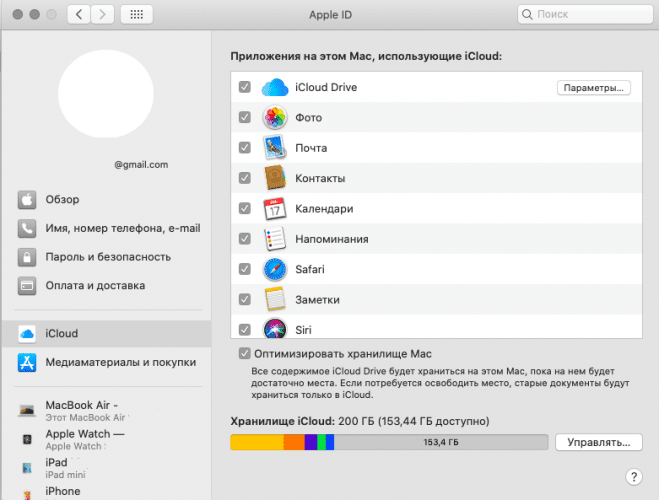
অতিরিক্তভাবে, স্বয়ংক্রিয়ভাবে আনলোড করার জন্য, আপনাকে নিম্নলিখিত পদক্ষেপগুলি অতিক্রম করতে হবে:
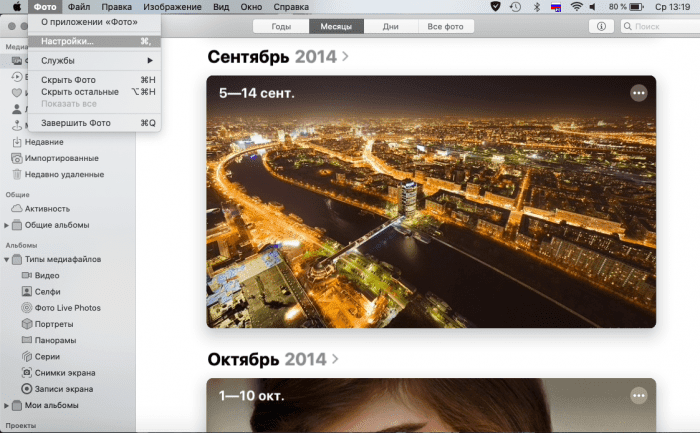
- আপনার ম্যাকটিতে ফটো খুলুন।
- উপরের প্যানেলে একই নামের মেনু এবং “সেটিংস” বিভাগটি নির্বাচন করুন।
- “আইক্লাউড” ব্লকে যান এবং প্রথম লাইনে বক্সটি চেক করুন। Youচ্ছিকভাবে, আপনি যদি উপযুক্ত বিকল্পটি বেছে নেন তবে আপনি ম্যাকটিকে মূলগুলির জন্য একটি সংগ্রহস্থলে পরিণত করতে পারেন।
![আইক্লাউড স্টোরেজ থেকে আইফোনগুলিতে কীভাবে ফটো স্থানান্তর করবেন। আইক্লাউড ফটো স্টোরেজ ব্যবহার করা। আমি কীভাবে আমার কম্পিউটারে আইক্লাউড থেকে ফটো আপলোড করব?]()
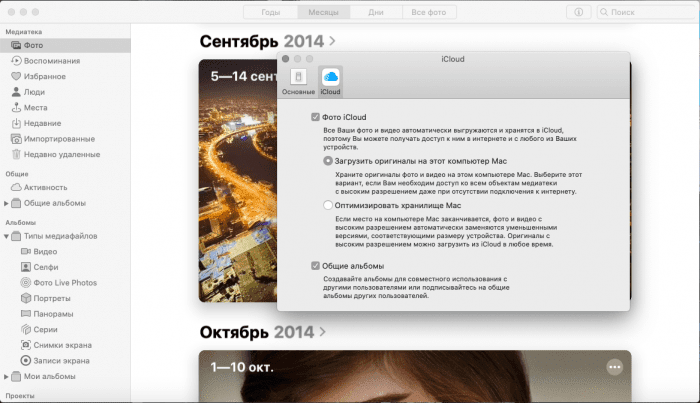
এর পরে, অ্যাপল গ্যাজেটগুলির যে কোনও ছবিতে তোলা সমস্ত চিত্র ম্যাকের উপরে উপস্থিত হবে। যদি তাদের তৈরির পরে অনেক বেশি সময় কেটে যায় এবং সিস্টেমটি মেঘে প্রয়োজনীয় ফ্রেমগুলি প্রেরণ করেছে, আপনাকে মিডিয়া লাইব্রেরির চিত্রটিতে ডাবল-ক্লিক করতে হবে এবং এটি স্বয়ংক্রিয়ভাবে ভাল মানের লোড হওয়ার জন্য অপেক্ষা করতে হবে।
যদি কোনও কারণে প্রক্রিয়া হিমায়িত হয় (প্রায়শই এটি অ্যাপল সার্ভারগুলিতে ব্যর্থতার কারণে ঘটে), আপনার ইন্টারনেটটি পুনরায় চালু করা উচিত বা ক্লাউড ওয়েবসাইটে পছন্দসই স্ন্যাপশটটি খুঁজে পাওয়া উচিত।
আইক্লাউডে কীভাবে ফটো যুক্ত করা যায়
তোলা ফটো বা ভিডিওগুলি 2 টি শর্ত সাপেক্ষে শুটিংয়ের পরে অবিলম্বে স্বয়ংক্রিয়ভাবে ক্লাউড স্টোরেজে প্রেরণ করা হবে:
- আইস্লাউড ফটোগুলি চালু আছে।
- আইফোনের চার্জযুক্ত ব্যাটারি রয়েছে এবং গ্যাজেটে নিজেই একটি ইন্টারনেট সংযোগ রয়েছে। আইওএস 10 এবং এর আগে ওয়াইফাই দরকার, সেলুলারের মাধ্যমে পাওয়া যায় না। ডাউনলোডের গতি ইন্টারনেট সংযোগের গুণমান এবং অ্যাপল সার্ভারের অবস্থার দ্বারা নির্ধারিত হয়।
আইফোন, আইপ্যাড এবং আইপডের জন্য ফাংশন অ্যাক্টিভেশন ডায়াগ্রাম:
- ওপেন সেটিংস.
- আপনার অ্যাপল আইডি প্রোফাইলে সাইন ইন করুন।
- “আইক্লাউড” ব্লক এবং তারপরে “ফটো” নির্বাচন করুন।
- আইক্লাউড ফটো স্লাইডারটি ডানদিকে সরান (সবুজ হয়ে যায়) turns

আইওএস 12 এবং এর আগের ব্যবহারকারীদের জন্য, সমস্ত গ্যাজেটের বৈশিষ্ট্যটিকে আইক্লাউড সংগীত লাইব্রেরি বলা হবে। ম্যাকের জন্য, অ্যালগরিদমটি একই রকম, তবে আপনাকে “সিস্টেম পছন্দগুলি” এ যেতে হবে।
অল্প সময়ের জন্য, আপনি “ফটোস্ট্রিম” এর মাধ্যমে সমস্ত অ্যাপল গ্যাজেট থেকে অ্যাক্সেসের জন্য একটি ফটো আপলোড করতে পারেন। এই ফাংশনটি আপনাকে সার্ভারে কেবলমাত্র 1000 পিসি পর্যন্ত নতুন ছবি পাঠাতে দেয়। এবং এগুলিকে ৩০ দিনের বেশি রাখবেন না। সেগুলি স্বয়ংক্রিয়ভাবে মোছার পরে, তবে সেগুলি আইফোন বা অন্যান্য ডিভাইসে ডাউনলোড করা যায়। এটি সক্ষম করতে, আপনাকে “সেটিংসে” “ফটো” ব্লকটি নির্বাচন করতে হবে এবং “আমার ফটো স্ট্রিমে আপলোড করুন” লাইনে ডানদিকে স্লাইডারটি টানতে হবে। একই নামের ট্যাবটি মিডিয়া লাইব্রেরিতে উপস্থিত হবে।

গুরুত্বপূর্ণ: একটি নির্দিষ্ট ডিভাইসে “আইক্লাউড ফটোগুলি” ফাংশনটি সক্রিয় করার পরে, এতে থাকা “আমার ফটো স্ট্রিম” বিভাগটি বিদ্যমান থাকা বন্ধ করে দেয়, তবে অন্যান্য গ্যাজেটে যেখানে এই ক্রিয়াকলাপটি সক্রিয় নেই সেখানে থেকে যায়। এই ব্লক থেকে সমস্ত ছবি “সমস্ত ফটো” এ যায়। লাইব্রেরিতে যা কিছু সংরক্ষণ করা হয়নি তা মুছে ফেলা হয়েছে।
স্বয়ংক্রিয় স্থানান্তর ছাড়াও, আইফোনে নেওয়া ফ্রেমগুলি ক্লাউড স্টোরেজে যুক্ত করার আরও একটি উপায় রয়েছে: সাইটের মাধ্যমে আপনার পছন্দসই ফটোগুলি স্থানান্তর করা। এই বিকল্পটি কেবল কম্পিউটার থেকে উপলব্ধ। আপনার ফটোগুলি সহ কাঙ্ক্ষিত ব্লকে যেতে হবে এবং একটি তীর দেখানো দিয়ে ক্লাউড আইকনে ক্লিক করতে হবে।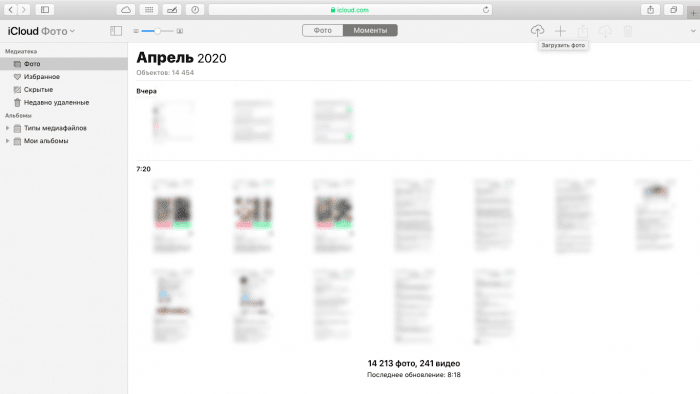
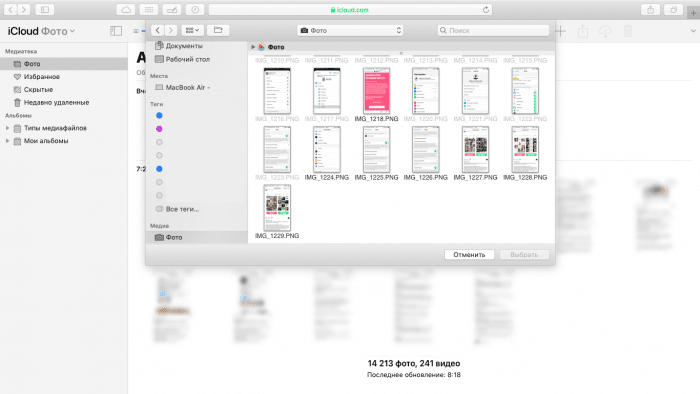
এর পরে, আপনাকে ডেস্কটপে বা ফোল্ডারে ফটো নির্বাচন করতে হবে এবং সেগুলি লোড হওয়ার জন্য অপেক্ষা করতে হবে।
আইফোন বা আইপ্যাড থেকে ক্লাউডে চিত্র স্থানান্তর করতে, আইওএস ১১-এ উপস্থিত হওয়া ফাইল অ্যাপ্লিকেশনটি ব্যবহার করুন, সেটিংসে (অ্যাপল আইডি সহ ব্লক করুন) এবং আইক্লাউড বিভাগে সঠিক ক্রিয়াকলাপের জন্য আপনাকে আইক্লাউড ড্রাইভ আইটেমটি সক্ষম করতে হবে।
ফাইলগুলির সাথে কাজ করা:
- লাইব্রেরিতে, পছন্দসই ছবিটি নির্বাচন করুন, “ভাগ করুন” আইকনটি ক্লিক করুন।
- মেনুতে “ফাইলগুলিতে সংরক্ষণ করুন” সন্ধান করুন।
- “ফটো” ফোল্ডারটি নির্বাচন করুন এবং এই ক্রিয়াটি নিশ্চিত করুন।
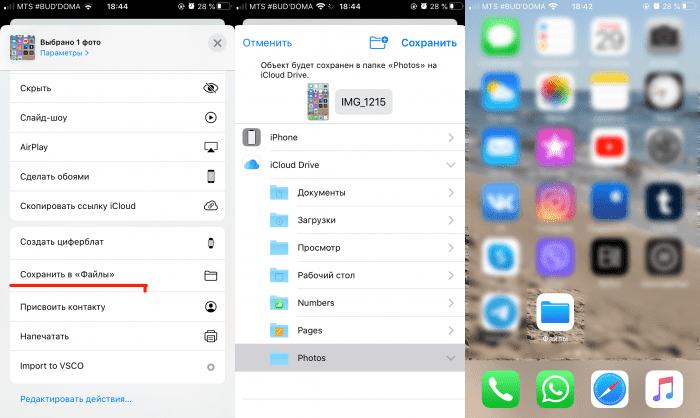
একমাত্র সতর্কবাণী: ক্লাউড স্টোরেজে এই জাতীয় একটি আপলোড দিয়ে, ফটোগুলি মিডিয়া লাইব্রেরিতে নিজেই উপস্থিত হয় না, তবে ভার্চুয়াল সার্ভারগুলিতে সঞ্চিত থাকে। “ফাইলগুলি” বা আইক্লাউড ওয়েবসাইট এবং একই নামের “ফটো” ফোল্ডারের মাধ্যমে তাদের একইভাবে টানতে হবে।
ফটো এবং ভিডিও আমদানি ও রপ্তানি
ফটো আমদানি করার পরে কী হয় তা বিকল্পের উপর নির্ভর করে
ডিফল্টরূপে, এই বিকল্পটি সক্ষম করা আছে, তাই আমদানি করা ফটোগুলি আপনার ম্যাকের ফটো লাইব্রেরিতে অনুলিপি করা হয়। অবস্থান একই প্যানেলে প্রদর্শিত হয়। এই সমস্ত চিত্রই আইক্লাউড ফটোগুলিতে সিঙ্ক হয়েছে। আপনি যদি কোনও ছবি কোনও বাহ্যিক হার্ড ড্রাইভের মতো আলাদা জায়গায় সংরক্ষণ করতে চান তবে ছবিতে দৃশ্যমান হতে চান, তবে চিত্রগুলি আমদানির আগে আপনি এই বিকল্পটি অক্ষম করতে পারেন। ফটো ফাইলগুলি থেকে যাবে, তবে আইক্লাউডের সাথে সিঙ্ক হবে না বা অন্য ডিভাইসে প্রদর্শিত হবে না।
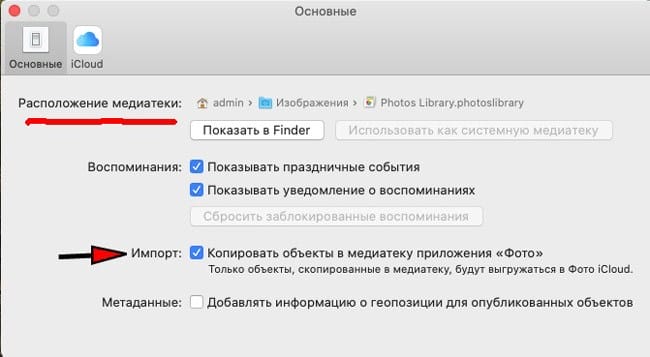
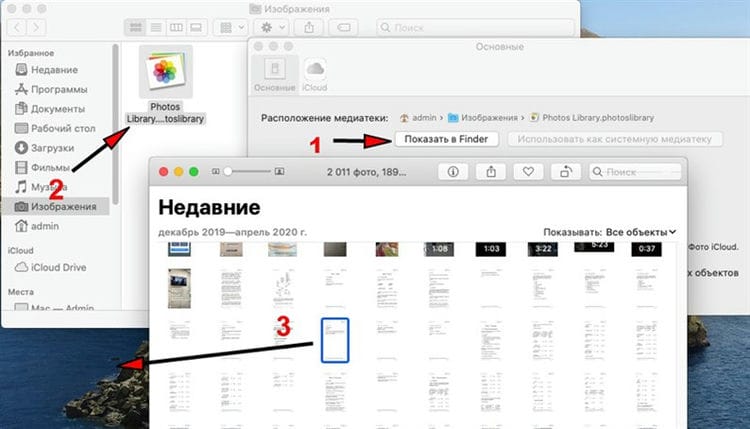
আপনার যদি আপনার ব্যক্তিগত লাইব্রেরিতে ফটোগুলি থাকে তবে অনুলিপিগুলি মেঘের বাইরে রাখতে চান তবে আপনার কাছে দুটি বিকল্প রয়েছে:
-
ক্লিক করুন ফাইন্ডারে দেখান, যেতে ফটো লাইব্রেরীতে, তারপর ভিন্ন স্থানে ফটোটি টানুন। অবস্থানটি যদি একই ড্রাইভে থাকে তবে বিকল্প (Alt) বোতামটি ধরে রাখুন। ফটোগুলির পৃথক সম্পূর্ণ কপি তৈরি করা হবে। এই ফটোগুলি দেখতে, ফটো অ্যাপ্লিকেশনটি প্রস্থান করুন, বিকল্প বোতামটি ধরে রাখার সময় এটি পুনরায় চালু করুন এবং একটি আলাদা লাইব্রেরি নির্বাচন করুন। পরে ফিরে যেতে ভুলবেন না।
![আইক্লাউড স্টোরেজ থেকে আইফোনগুলিতে কীভাবে ফটো স্থানান্তর করবেন। আইক্লাউড ফটো স্টোরেজ ব্যবহার করা। আমি কীভাবে আমার কম্পিউটারে আইক্লাউড থেকে ফটো আপলোড করব?]()
অপ্টের সাথে ফটোটি টানুন
-
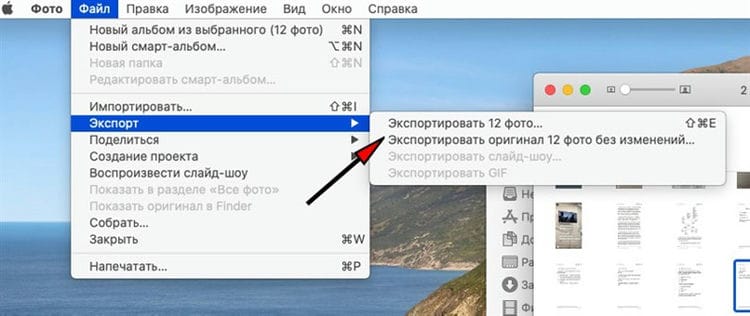
অথবা অ্যাপ্লিকেশনটিতে একাধিক ছবি নির্বাচন করুন এবং মেনু বারটি ব্যবহার করুন
কপি করতে, বা
পরিবর্তিত ছবি অনুলিপি করতে। পরিবর্তনগুলি অপরিবর্তনীয় হবে।
যদি ফটো এবং ভিডিওগুলি সিঙ্ক করতে না চায়
আইক্লাউডের ফটোগুলি কখনও কখনও প্রত্যাশার মতো কাজ না করে। প্রথমত, আপনাকে এই সার্ভিসের কার্যক্রমটি বুঝতে পেরেছেন তা যাচাই করা দরকার, যার জন্য এই নিবন্ধের পরবর্তী টিপস কার্যকর হবে। প্রতিটি ডিভাইসে আইক্লাউড সেটিংসে ফটোগুলি বন্ধ করুন ।

ফটোটি আবার বন্ধ করুন
যদি ফটোগুলির কিছু চিত্র আপনার ম্যাকটিতে লোড না করে তবে সেগুলি নির্বাচন করুন এবং খুলুন
… যদি তারা আপনার ফটো লাইব্রেরিতে না থাকে তবে এর অর্থ তারা সিঙ্কের বাইরে চলে গেছে। আপনাকে তাদের লাইব্রেরিতে স্থানান্তরিত করার অনুরোধ জানানো হবে।
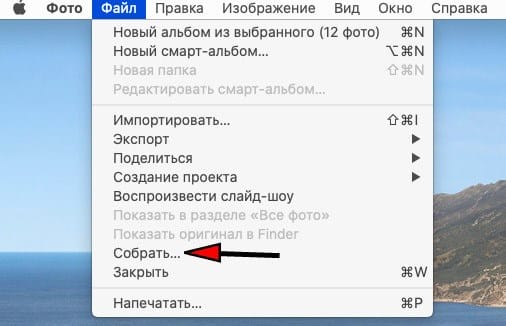
শেষ অবধি, বেমানান বা ক্ষতিগ্রস্থ ফটোগুলি বা ভিডিওগুলি সিঙ্ক না করে এবং অন্য সকলকে সিঙ্ক হতে বাধা দিতে পারে। ম্যাকস ক্যাটালিনাতে এটি হওয়া উচিত নয়। বার্তাটির জন্য লাইব্রেরিতে দেখুন লোড করতে অক্ষম, যেখানে ক্ষতিগ্রস্থ বস্তুর একটি তালিকা থাকা উচিত।
পিসি ব্যবহারকারীরা ব্যক্তিগত ফটো এবং ভিডিওগুলি পরিচালনা করতে আইক্লাউডের উইন্ডোজ সংস্করণ ইনস্টল করতে পারেন। আইক্লাউডের মাধ্যমে ব্যক্তিগত অ্যালবামগুলি ভাগ করা সম্ভব।
কীভাবে আপনার ছবিগুলি ভাগ করবেন
আইক্লাউড কেবল আপনাকে আপনার ফটোগুলি সংরক্ষণ এবং সিঙ্ক করার অনুমতি দেয় না, তবে এগুলি অন্য লোকদের কাছে প্রদর্শন করে। ম্যাকোস ক্যাটালিনাতে, এর অধীনে নিশ্চিত হন
ভাগ করা অ্যালবাম বিকল্প সক্ষম করা আছে ।
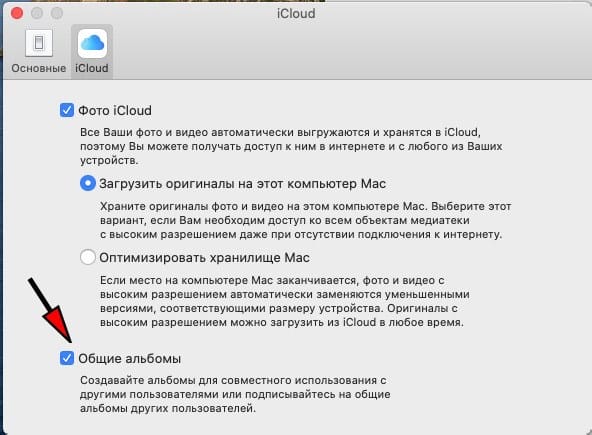
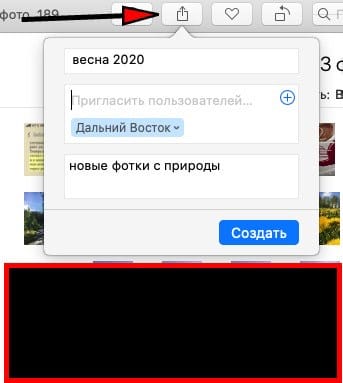
আপনি যে ছবিগুলি ভাগ করতে চান তা নির্বাচন করুন, উপরের আইকনটিতে ক্লিক করুন
… এবং একটি নতুন ভাগ করা অ্যালবাম তৈরি করুন: শিরোনামটি লিখুন, ব্যবহারকারীদের আমন্ত্রণ করুন এবং অ্যালবামে একটি মন্তব্য-বিবরণ যুক্ত করুন। পরিশেষে, তৈরি ক্লিক করুন ।
ভাগ করা অ্যালবামগুলি কেবল অ্যাপল ডিভাইসে বা উইন্ডোজের মাধ্যমে আইক্লাউডে উপলব্ধ।
আইওএস 13 এ, এর অধীনে ভাগ করা অ্যালবামগুলি সক্ষম করুন
, তারপরে ফটো অ্যাপ্লিকেশন থেকে আপনার পছন্দের ছবিগুলি নির্বাচন করুন, নীচে বামদিকে ভাগ করুন আইকনটি ক্লিক করুন, এবং ভাগ করা অ্যালবামে যুক্ত ক্লিক করুন । অ্যালবাম নির্বাচন করতে বা একটি নতুন তৈরি করতে টিপুন।

অথবা, আপনি ডাউনলোড মেনু থেকে আইক্লাউড লিঙ্কটি অনুলিপি নির্বাচন করতে পারেন একটি ডাউনলোড বিকল্প সহ একটি ওয়েব গ্যালারী তৈরি করতে যা 30 দিনের জন্য উপলব্ধ থাকবে। এবং তারপরে কেবল ইমেল বা বার্তাগুলির মাধ্যমে লিঙ্কটি প্রেরণ করুন।
উত্সগুলি ব্যবহৃত হয়েছে এবং এই বিষয়টিতে দরকারী লিঙ্কগুলি: https://support.apple.com/ru-ru/HT204264 https://os-helper.ru/ios/kak-vygruzit-foto-iz-ajklaud.html https: / / iphone-gps.ru/program/system/icloud-help https://tarifkin.ru/mobilnye-sovety/kak-vygruzit-foto-iz-icloud-na-iphone https://macnoob.ru/howto/polnoe – rukovodstvo-po-icloud-chast-2-upravlenie-foto /
রেকর্ডিং উত্স: lastici.ru