
Cómo transferir fotos al iPhone desde el almacenamiento de iCloud. Usando el almacenamiento de fotos de iCloud. ¿Cómo subo fotos desde iCloud a mi computadora?

Contenido
Cómo funciona
ICloud Photos guarda automáticamente todas las fotos y videos que carga en iCloud para que pueda acceder a su biblioteca desde cualquier dispositivo, en cualquier momento. Todos los cambios en las colecciones de un dispositivo se sincronizan con otros dispositivos. Sus fotos y videos se ordenan en años, meses, días y todas las fotos. Las colecciones Memories y People se actualizan en todos sus dispositivos. Gracias a esto, puede encontrar rápidamente imágenes de ciertos eventos, imágenes de amigos o familiares.
La colección se envía a iCloud cada vez que el dispositivo se conecta a una red Wi-Fi y se carga la batería. En iOS 11 o posterior, su biblioteca también se puede actualizar a través de la red celular. El tiempo para agregar fotos y videos a todos los dispositivos y a iCloud.com puede variar según la velocidad de su conexión a Internet.
Preparación
- Actualice su iPhone, iPad o iPod touch a la última versión de iOS o iPadOS, su Mac a la última versión de macOS y su Apple TV a la última versión de tvOS.
- Configura iCloud en todos tus dispositivos.
- Inicie sesión en iCloud con el mismo ID de Apple en todos sus dispositivos que desee usar con Fotos de iCloud.
- Si está utilizando una computadora con Windows, actualice a Windows 7 o posterior y descargue iCloud para Windows.
Activar Fotos de iCloud
- En tu iPhone, iPad o iPod touch, ve a Configuración> [tu nombre]> iCloud> Fotos y activa Fotos de iCloud.
- En su Mac, elija Preferencias del sistema> ID de Apple. Haz clic en iCloud en la barra lateral y luego elige Fotos. Si tiene una versión anterior de macOS, vaya a Preferencias del sistema> iCloud. Haga clic en el botón Opciones junto a Fotos, luego elija Fotos de iCloud.
- En Apple TV 4K y Apple TV HD, elija Configuración> Usuarios y cuentas> iCloud. Luego, enciende Fotos de iCloud.
- En una computadora con Windows, siga los pasos de este artículo.
En versiones anteriores de iOS, macOS, tvOS e iCloud para Windows, iCloud Photos se llamaba iCloud Photo Library.
Funciones de iCloud
Para el uso completo del teléfono inteligente «Apple», su propietario obtiene una ID de Apple. La presencia de una sola cuenta abre al usuario todas las posibilidades del ecosistema creado por los ingenieros de Cupertino. Uno de ellos es el uso del almacenamiento en la nube. Todo el mundo obtiene 5 GB gratis de forma permanente. En este espacio se almacenarán copias de seguridad, documentos y fotos.
Puede usar My Photo Stream o iCloud Music Library para publicar fotos. Consideremos ambas posibilidades con más detalle.
Mi transmisión de fotos
La función «My Photo Stream» apareció en el iPhone hace mucho tiempo y se puede habilitar en cualquier modelo de teléfono inteligente, comenzando con 4S. Las imágenes se cargarán en la nube automáticamente en el rango de una red Wi-Fi confiable. Al mismo tiempo, no se pueden cargar más de mil fotos en la nube en 30 días. Cuando se alcanza la cantidad especificada, la imagen más antigua debe eliminarse automáticamente, dejando espacio para la nueva, que se colocará al final de la lista.
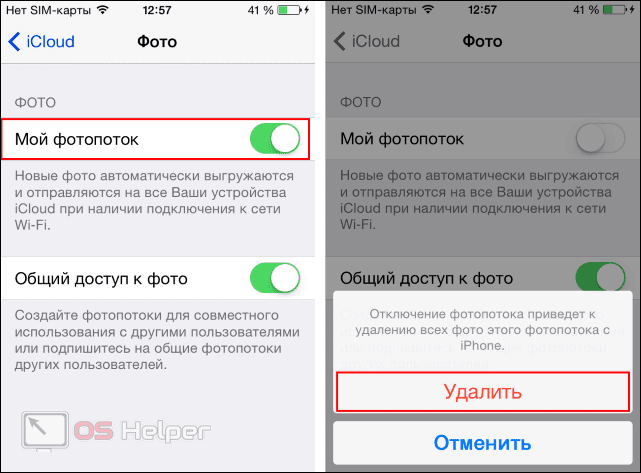
La principal conveniencia de este método es que la cantidad de fotos enviadas a iCloud no cuenta para los 5 GB gratuitos. En otras palabras, se almacenan 1000 imágenes durante un mes sin ocupar un espacio precioso. Puede sacarlos al dispositivo en cualquier momento.
Biblioteca multimedia de iCloud
Esta característica apareció con el lanzamiento de iOS 10.3. En consecuencia, se enciende en los dispositivos que lo admiten o se han actualizado a la última versión 11 del sistema operativo. iPhone 5 y 6 admiten la instalación de iOS 10, pero no todos los usuarios lo instalan por temor a hipotéticos «frenos». Los propietarios de modelos 7 relativamente nuevos o los últimos 8 y X no necesitan pensar en esto. Sus dispositivos sobrevivirán a varias actualizaciones más del sistema operativo sin ningún problema.
El metraje se cargará, como antes, sin la intervención del usuario. La ventaja de la biblioteca es la sincronización automática de los cambios realizados en todos los dispositivos, la capacidad de guardar Live Photos y videos, así como el soporte ampliado para formatos. En teoría, puedes subir un número ilimitado de fotografías a la biblioteca, pero se tendrán en cuenta. En consecuencia, el volumen de almacenamiento deberá aumentarse al tamaño requerido.

¿Qué puede sincronizar iCloud?
1 Contenido de iTunes. ITunes basado en la nube proporciona descargas automáticas de música, aplicaciones y libros comprados a cualquiera de sus dispositivos.
2 El correo, los calendarios, los recordatorios, los contactos, las notas y los marcadores también se sincronizan a través de iCloud.
3 Secuencia de fotos. Todas las fotos tomadas desde dispositivos Apple se cargan automáticamente en Photo Stream y se transfieren a través de iCloud a otros dispositivos iOS tan pronto como cierra la aplicación Cámara y cuando se conecta a una red Wi-Fi. (Las fotos no se transfieren a la nube a través de la red celular).
Tenga en cuenta que se pueden almacenar hasta 1000 fotos en la «nube», y todas las siguientes se sobrescribirán en lugar de las antiguas.
Pero, por otro lado, todas las fotos se almacenan en la computadora, no solo 1000. Puede verlas en una computadora Mac, a través de iPhoto o Aperture, en una PC, en la carpeta de descarga de Photo Stream, por defecto es la C: UsuariosApplePicturesPhoto StreamMi carpeta Photo Stream.
4 Documentos (iWork). Si trabaja con textos, hojas de cálculo y presentaciones a través de Pages, Numbers y Keynote, también se pueden sincronizar en todos los dispositivos iOS, así como en los documentos de la carpeta Documentos móviles en computadoras Mac. Cuando edita un documento en iOS, su «versión» se actualiza automáticamente en todos los dispositivos iOS.
5 copias de seguridad. Las copias de seguridad ahora se crean automáticamente cuando el dispositivo iOS se conecta a una fuente de alimentación y se conecta a Wi-Fi y se envía a iCLoud. La copia de seguridad incluye la configuración del dispositivo, el diseño de la pantalla, los mensajes, los datos de las aplicaciones, las fotos y los videos, los tonos de llamada, la música comprada, las aplicaciones, los libros y los programas de televisión. Si desea restaurar su iphone, puede utilizar la copia de seguridad para no perder datos.
6 Compartir en familia. Con esta opción, los usuarios pueden compartir contenido de iTunes Store, iBooks Store y App Store con hasta seis miembros de la familia.
En general, el servicio en la nube de iCloud le permite mantener actualizada toda la información de todos sus dispositivos iOS y computadoras relacionadas, y transferir de manera rápida y conveniente nuevas aplicaciones y archivos entre ellos. El servicio iCloud se introdujo a mediados de 2011. Desde entonces, los Cupertino han ampliado significativamente su funcionalidad.
La información eliminada del iPhone se almacena en iCloud durante 30 días. Lea aquí cómo recuperar archivos borrados.
¿Cuánto debe pagar para usar iCloud?
Todos los titulares de cuentas de ID de Apple reciben automáticamente 5 GB de almacenamiento gratuito en la nube en iCloud. Se puede utilizar para almacenar copias de seguridad, archivos de aplicaciones, documentos importantes y más.

Si es necesario, los usuarios pueden ampliar la capacidad disponible en 50 GB, 200 GB o 1 TB. Dependiendo del «paquete» elegido, el costo del servicio también cambiará. Al comprar 50 GB adicionales, los usuarios deberán pagar 59 rublos adicionales por mes y, en el caso de comprar 1 TB, 599 rublos por mes.
Cabe señalar que hace relativamente poco tiempo la empresa ha reducido ligeramente el coste de los «paquetes». El año pasado, un TB adicional de espacio en la nube costó 200 rublos más.
Cómo configurar iCloud
Cómo usar iCloud y cómo configurarlo. Aquí no hay nada difícil. Sin embargo, dependiendo de la plataforma, tiene sus propios matices.
Configurar iCloud en iPhone
1 En su teléfono inteligente o tableta, vaya a Configuración – iCloud.
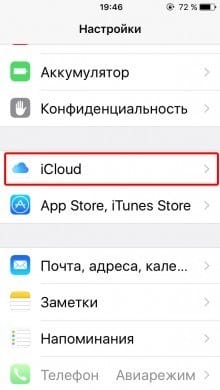

2 Introduzca su nombre de usuario y contraseña de Apple ID. Instrucciones sobre cómo crear una ID de Apple.
3 Elija una de las dos opciones: fusionar o no fusionar los datos de Safari en el móvil y en la nube.


4 Active la geolocalización de Buscar mi iPhone.
Configurar iCloud en Mac
1 En OS X, abra Preferencias del sistema: iCloud.
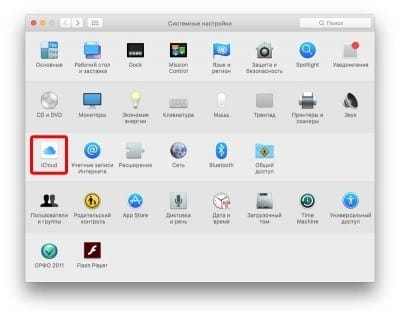
2 Introduzca su nombre de usuario y contraseña de Apple ID y haga clic en Iniciar sesión.
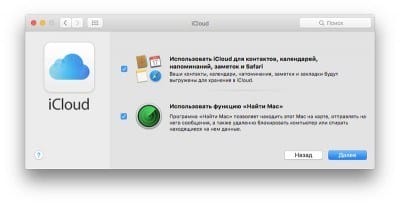
3 Si es necesario, active la función «Buscar Mac», además de transferir contactos, calendarios y recordatorios de Mac a iCloud.
Configuración de iPhone
Ambos métodos requieren que el usuario inicie sesión primero en su cuenta. Sin esto, es imposible sincronizar o mirar los datos almacenados en la nube. Con su ID de Apple conectado, puede configurar las dos funciones anteriores en un solo lugar.
- Abra la configuración y desplácese hasta el bloque de aplicaciones multimedia. Seleccione la aplicación «Foto» de la lista.
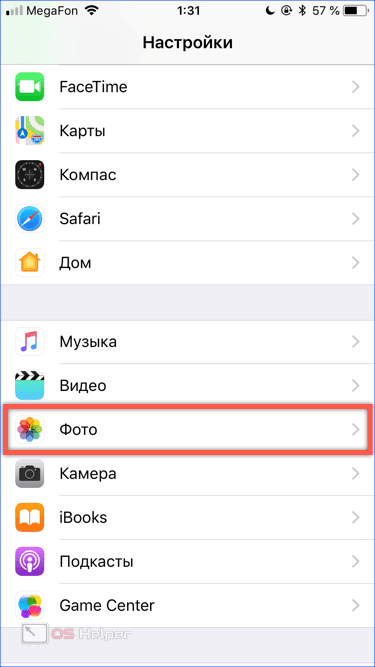
- En las opciones del programa, vemos los elementos indicados por números. El primero es para activar la biblioteca multimedia. El segundo inicia la transferencia de imágenes a la secuencia de fotos.

Transferencia de imágenes
Las fotos tomadas con el iPhone, cualquiera que sea el uso de la nube, no irán a ninguna parte. Usando la biblioteca, puede elegir una configuración que le permita mover el original al almacenamiento, dejando una copia optimizada en su teléfono inteligente. La calidad de la foto se reducirá solo en un dispositivo móvil. En este caso, el tamaño de la imagen será de 2048×1536 píxeles, lo que le permitirá visualizarla cómodamente en una pantalla de PC o televisor de alta definición.
- Para transferir imágenes desde la nube a la memoria del teléfono inteligente, abra la aplicación «Fotos». Pasando a la opción de mostrar álbumes, vemos una carpeta con imágenes colocadas en el dispositivo (marcadas con el número «1»), y almacenamiento en la nube, marcadas con dos.

- Al abrir la carpeta de flujo de fotos, seleccione la foto deseada. El icono «Compartir» se encuentra en la esquina inferior izquierda. Haga clic en él para expandir la lista completa de posibles acciones.

- En la parte inferior de la pantalla, aparecen dos barras con las aplicaciones y operaciones instaladas. Desplazándonos por el menú de acciones, encontramos el icono indicado en la captura de pantalla. Con su ayuda, la imagen seleccionada se puede sacar de la nube para descargarla o restaurarla en un teléfono inteligente. La franja superior con iconos de mensajería permite colocarla en cualquier contacto de la guía telefónica. Si las capacidades disponibles no son suficientes para las operaciones con el archivo, el elemento marcado con una flecha abrirá un menú adicional.

- Usando los trazos horizontales indicados por la flecha, puede ordenar las acciones permitidas en la secuencia deseada de acuerdo con la frecuencia de uso. Después de eso, puede copiar, agregar al álbum seleccionado o transferir la foto a otro servicio en la nube con solo hacer clic en un botón.

Cómo cargar fotos desde iCloud a iPhone
La forma más sencilla, que garantiza la máxima velocidad de obtención de los fotogramas deseados, es utilizar el sitio web oficial del servicio en la nube. Este método funciona para cualquier dispositivo, no solo para iPhone.
Esquema de acciones:
- Vaya a icloud.com, ingrese los detalles de su ID de Apple: correo electrónico y contraseña. Si el acceso a llaveros está activado, todo lo que tiene que hacer es usar Touch ID o Face ID y se iniciará sesión automáticamente.
- Si es la primera vez que inicia sesión en el sitio, deberá aceptar los términos y condiciones y la política de privacidad.
- A continuación, en la página de inicio del servicio, seleccione el icono «Foto». Se abrirá una galería de archivos multimedia cargados en la nube.
- Haga clic en el objeto deseado. Cuando se abra, aparecerá un círculo con 3 puntos en la esquina inferior derecha, un menú de acciones adicionales.
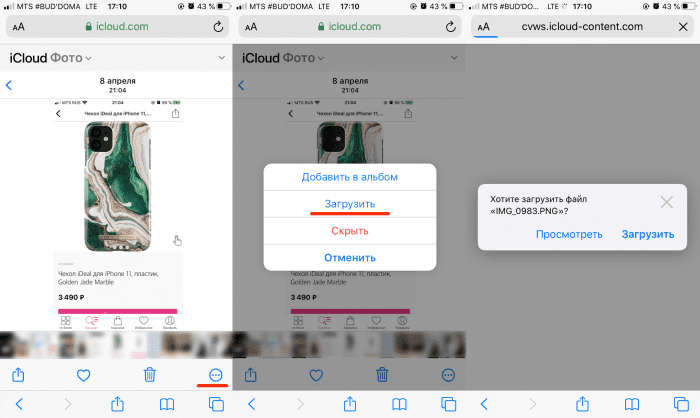
- Seleccione el elemento «Descargar» en él. Después de eso, Safari le pedirá que confirme la descarga y la imagen aparecerá en «Descargas», el icono en la esquina superior derecha.
- Abra el archivo descargado, en la esquina inferior izquierda, haga clic en el icono «Compartir» y busque el elemento «Guardar imagen». La instantánea aparece en la biblioteca de su iPhone.
![Cómo transferir fotos al iPhone desde el almacenamiento de iCloud. Usando el almacenamiento de fotos de iCloud. ¿Cómo subo fotos desde iCloud a mi computadora?]()
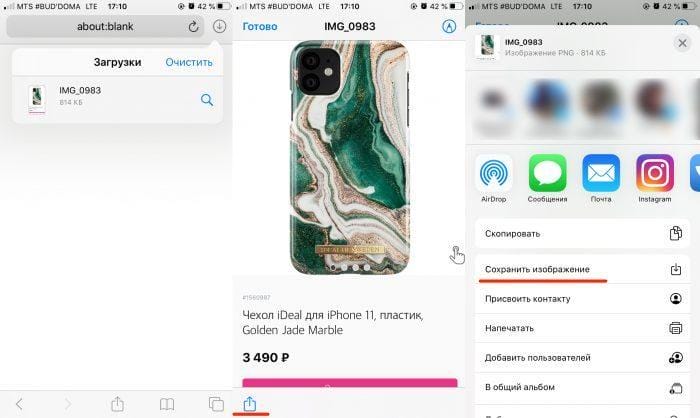
La desventaja es que tienes que subir una imagen a la vez. Si necesita obtener mucho a la vez, será largo y difícil; es mejor configurar la descarga automática.
Para obtener todas las imágenes disponibles en la nube, deberá seguir los siguientes pasos:
- Abra «Configuración» y desplácese hacia abajo hasta la línea «Fotos».
- Seleccione «Almacenamiento de originales».
- Cargue el iPhone y asegúrese de conectarlo a WiFi; las descargas son deficientes a través de la red celular. Es mejor hacer esto por la noche si la biblioteca de medios es grande: por la mañana, todas las fotos aparecerán en la memoria del teléfono con una calidad excelente.
Cómo cargar fotos desde iCloud a iPhone si el iPhone se queda sin almacenamiento
En el caso de que el usuario solo tenga un iPhone de dispositivos Apple y necesite extraer imágenes de su biblioteca de medios en la nube con urgencia, pero no haya lugar en un dispositivo específico, cualquier otro dispositivo vendrá al rescate. Tendrá que trabajar a través del sitio web oficial de iCloud. El algoritmo es en muchos aspectos similar al descrito anteriormente para el iPhone.
Esquema de acciones:
- Abra el sitio, ingrese sus credenciales y espere a que se cargue la página.
- Seleccione el bloque «Foto». Si su biblioteca es grande, tendrá que ser paciente mientras aparecen vistas previas de todas las imágenes en la pantalla.
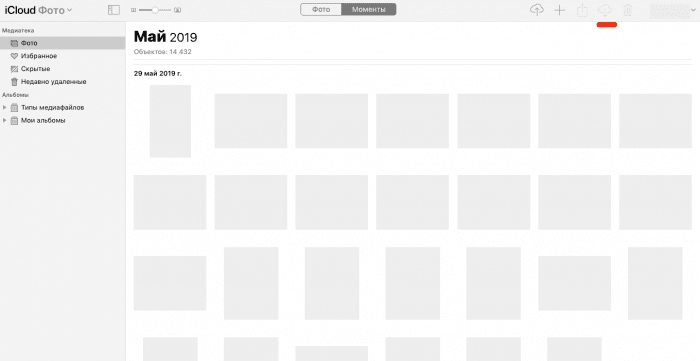
- Toca dos veces la foto para cargarla en su formato original. En la parte superior, busque el ícono de la nube con una flecha apuntando hacia abajo: esta es la carga. Para computadoras con Windows, deberá especificar la ruta del archivo.
![Cómo transferir fotos al iPhone desde el almacenamiento de iCloud. Usando el almacenamiento de fotos de iCloud. ¿Cómo subo fotos desde iCloud a mi computadora?]()
- Para cargar una gran cantidad de imágenes, mantenga el cursor sobre un área vacía y arrastre hacia arriba, tomando los archivos que desee. Se descargarán en un archivo zip. Para seleccionar toda la biblioteca, puede usar el comando estándar Ctrl + A.
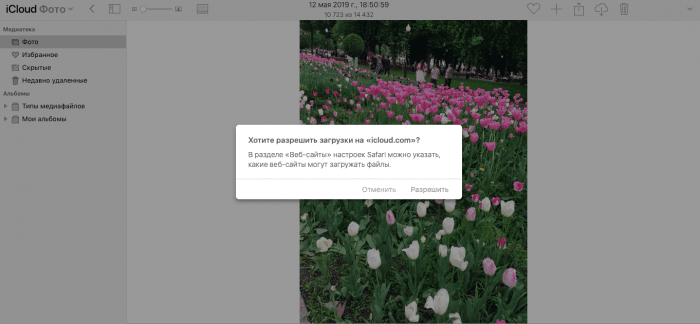
Si todas las imágenes y videos se almacenaron en su tamaño original y, por lo tanto, ocuparon todo el espacio libre, puede intentar borrar la memoria activando «Optimizar almacenamiento». Esta opción está en la «Configuración». En la parte superior de la sección, debe hacer clic en su ID de Apple, ir a la sección «iCloud» y luego a la pestaña «Fotos».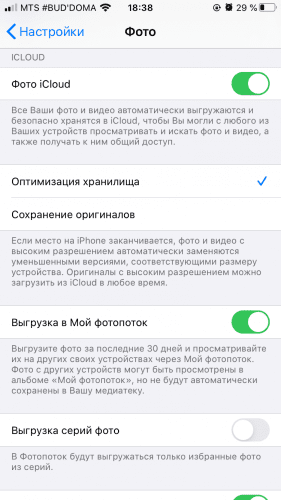
Solo las versiones «ligeras» permanecerán en el iPhone y otros dispositivos, habrá espacio libre, pero físicamente no habrá imágenes en el teléfono. Los originales requeridos deberán extraerse por separado de la nube.
Cómo cargar fotos desde iCloud a Mac
Las imágenes individuales se pueden extraer del servidor en la nube a través del sitio web oficial, siguiendo los mismos pasos que para iPhone y PC en Windows. Solo aquí se recomienda a los usuarios de Safari que abran un navegador, en la «Configuración» seleccione el elemento «General» y en la parte inferior indique la carpeta donde se guardarán las descargas. Si no lo hace, tendrá que presionar la confirmación para cada cuadro.
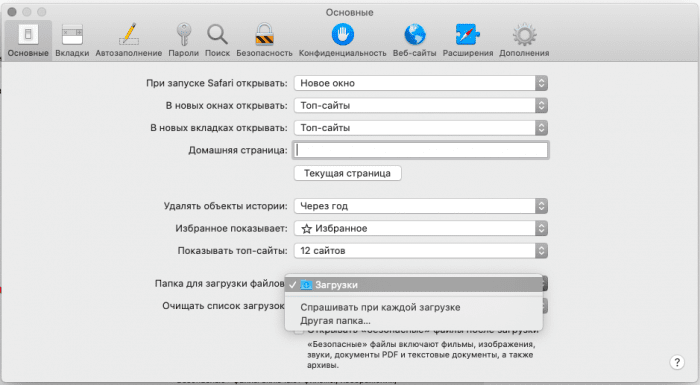
Al cargar un gran volumen de fotos, es mejor configurar la sincronización automática. 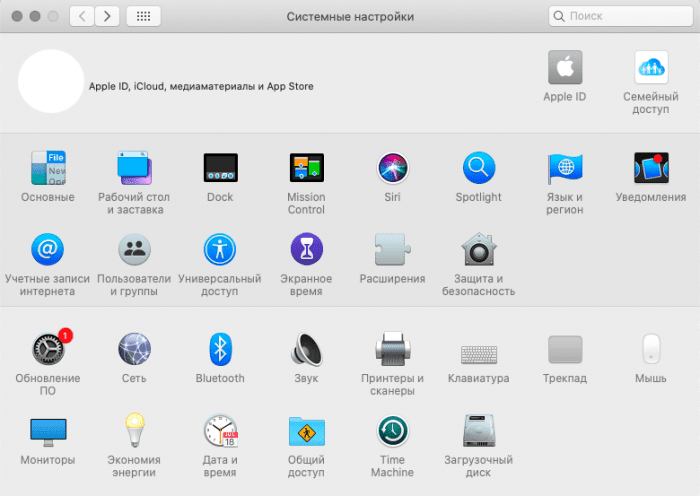
En MacOS, el sistema de acceso a archivos en la biblioteca se simplifica tanto como sea posible, por lo que el usuario solo necesita seguir la siguiente ruta: vaya a «Preferencias del sistema», haga clic en el ícono de ID de Apple, seleccione iCloud y ponga una marca de verificación en frente al artículo deseado.
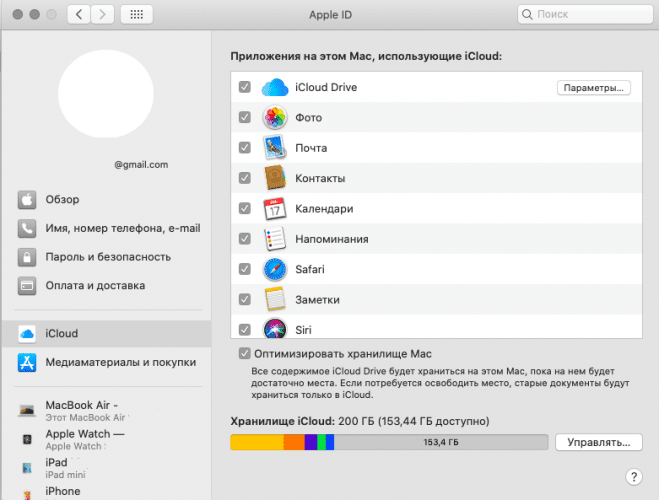
Además, para la descarga automática, debe seguir los siguientes pasos:
- Abre Fotos en tu Mac.
- En el panel superior, seleccione el menú del mismo nombre y la sección «Configuración».

- Vaya al bloque «iCloud» y marque la casilla en la primera línea. Opcionalmente, también puede convertir la Mac en un repositorio de originales si selecciona la opción adecuada.
![Cómo transferir fotos al iPhone desde el almacenamiento de iCloud. Usando el almacenamiento de fotos de iCloud. ¿Cómo subo fotos desde iCloud a mi computadora?]()
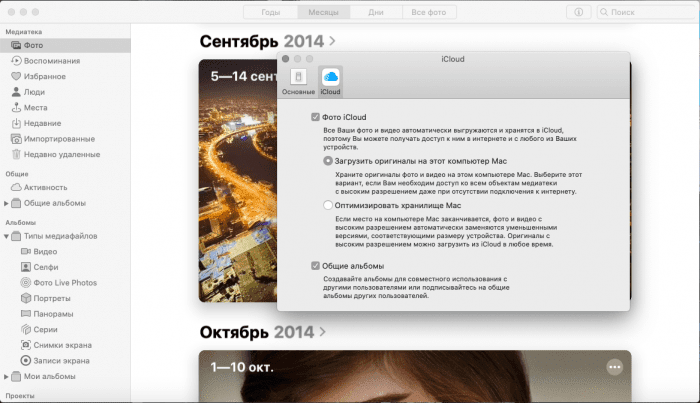
Después de eso, todas las imágenes que se toman en cualquiera de los dispositivos de Apple aparecerán en la Mac. Si después de su creación ha pasado mucho tiempo y el sistema ha enviado los marcos necesarios a la nube, deberá hacer doble clic en la imagen en la biblioteca multimedia y esperar a que se cargue automáticamente en buena calidad.
Si por alguna razón el proceso se congeló (a menudo esto se debe a fallas en los servidores de Apple), debe reiniciar Internet o buscar la instantánea deseada en el sitio web de la nube.
Cómo agregar fotos a iCloud
Las fotos o videos tomados se enviarán automáticamente al almacenamiento en la nube inmediatamente después de disparar, sujeto a 2 condiciones:
- ICloud Photos está activado.
- El iPhone tiene una batería cargada y el dispositivo en sí tiene una conexión a Internet. IOS 10 y versiones anteriores requieren WiFi y no está disponible a través de celulares. La velocidad de descarga está determinada por la calidad de la conexión a Internet y el estado de los servidores de Apple.
Diagrama de activación de funciones para iPhone, iPad y iPod:
- Configuración abierta.
- Inicie sesión en su perfil de ID de Apple.
- Seleccione el bloque «iCloud» y luego «Fotos».
- Mueva el control deslizante Fotos de iCloud hacia la derecha (se vuelve verde).

Para los usuarios con iOS 12 y anteriores, la función en todos los dispositivos se llamará Biblioteca de música de iCloud. Para Mac, el algoritmo es similar, pero debe ir a «Preferencias del sistema».
Durante un breve período de tiempo, puede descargar una foto para acceder a ella desde todos los dispositivos de Apple a través de Photo Stream. Esta función le permite enviar al servidor solo imágenes nuevas hasta 1000 unidades. y guárdelos por no más de 30 días. Después de eso, se eliminan automáticamente, pero se pueden descargar a un iPhone u otros dispositivos. Para habilitarlo, debes seleccionar el bloque «Foto» en «Configuración» y arrastrar el control deslizante hacia la derecha en la línea «Subir a mi secuencia de fotos». La pestaña del mismo nombre aparecerá en la biblioteca de medios.

Importante: después de habilitar la función «Fotos de iCloud» en un dispositivo específico, la sección «Mis fotos en secuencia» deja de existir, pero permanece en otros dispositivos donde esta función no está activa. Todas las imágenes de este bloque van a «Todas las fotos». Todo lo que no se guardó en la biblioteca se borra.
Además de la transferencia automática, hay otra forma de agregar marcos tomados en el iPhone al almacenamiento en la nube: transfiriendo sus fotos favoritas a través del sitio. Esta opción solo está disponible en computadoras. Vaya al bloque deseado con fotos y haga clic en el icono de la nube con una flecha apuntando hacia arriba.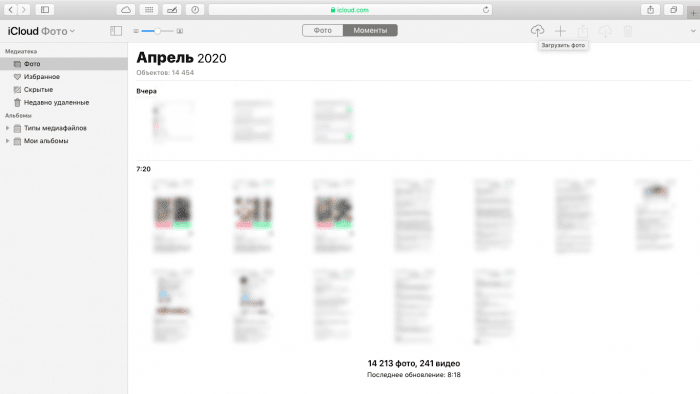
Después de eso, deberá seleccionar fotos en el escritorio o en carpetas y esperar a que se carguen.
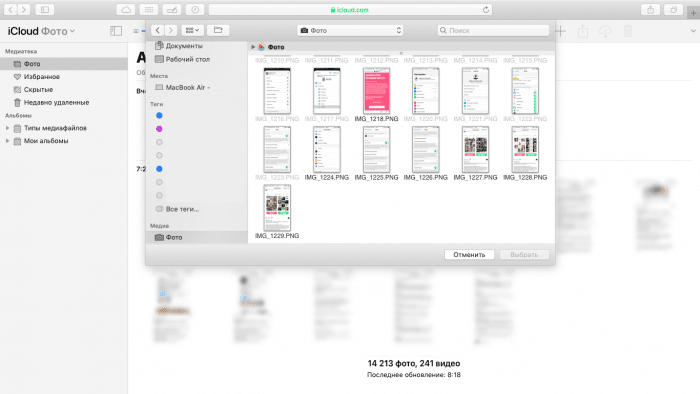
Para transferir imágenes desde tu iPhone o iPad a la Nube, usa la aplicación Archivos, que apareció en iOS 11. Para que funcione correctamente en Configuración (bloquear con ID de Apple) y en la sección iCloud, debes habilitar el iCloud Drive Articulo.
Trabajar con archivos:
- En la biblioteca, seleccione la foto deseada, haga clic en el icono «Compartir».
- Busque «Guardar en archivos» en el menú.
- Seleccione la carpeta «Fotos» y confirme esta acción.
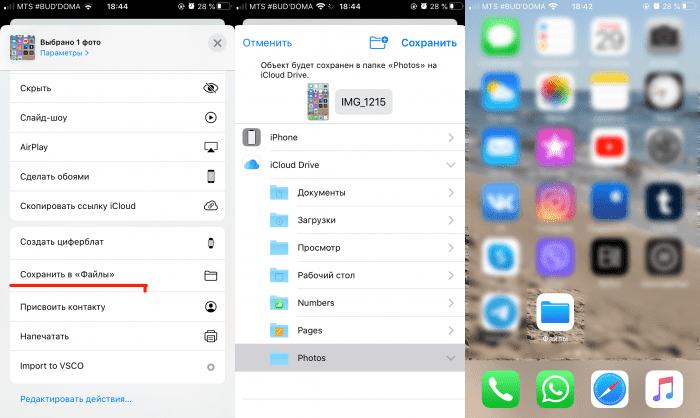
La única advertencia: con una carga de este tipo en el almacenamiento en la nube, las fotos no aparecen en la biblioteca multimedia en sí, sino que se almacenan en servidores virtuales. Deberán extraerse de la misma forma a través de los «Archivos» o del sitio web de Aykloud y la carpeta «Fotos» del mismo nombre.
Importación y exportación de fotos y videos
Lo que sucede al importar fotos depende de la opción
De forma predeterminada, esta opción está habilitada, por lo que las fotos importadas se copian a la Biblioteca de fotos en su Mac. La ubicación se muestra en el mismo panel. Todas estas imágenes se sincronizan con Fotos de iCloud. Si desea guardar algunas fotos en una ubicación diferente, como un disco duro externo, pero para que sean visibles en la foto, puede desactivar esta opción antes de importar las imágenes. Los archivos de fotos permanecerán, pero no se sincronizarán con iCloud ni aparecerán en otros dispositivos.
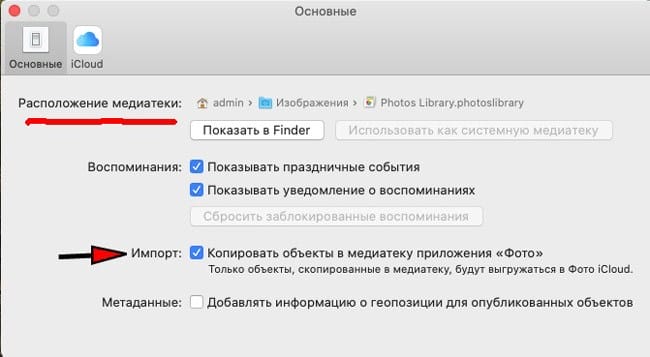
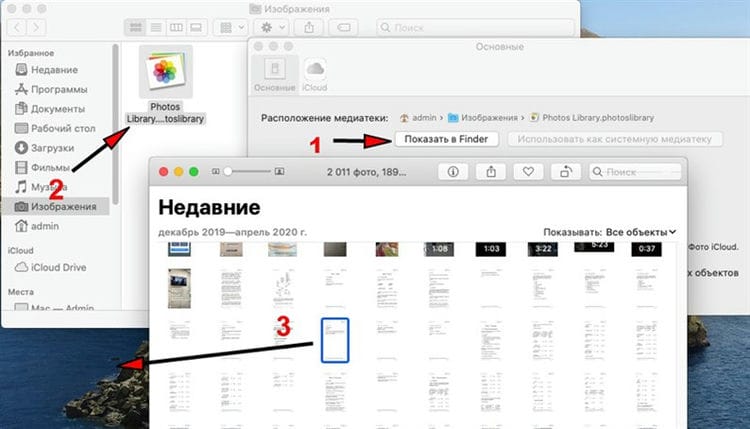
Si tiene fotos en su biblioteca personal pero desea mantener copias fuera de la nube, tiene dos opciones:
-
Haga clic en Mostrar en el Finder, vaya a Biblioteca de fotos y luego arrastre la foto a una ubicación diferente. Mantenga presionado el botón Opción (alt) si la ubicación está en la misma unidad. Se creará una copia completa separada de las fotos. Para ver estas fotos, salga de la aplicación Fotos, reiníciela mientras mantiene presionado el botón Opción y seleccione una biblioteca diferente. No olvide volver a cambiar más tarde.
![Cómo transferir fotos al iPhone desde el almacenamiento de iCloud. Usando el almacenamiento de fotos de iCloud. ¿Cómo subo fotos desde iCloud a mi computadora?]()
Arrastra la foto con Opt
-
O seleccione varias fotos en la aplicación y use la barra de menú
hacer copias, o
para copiar imágenes modificadas. Los cambios serán irreversibles.

Si las fotos y los videos no se quieren sincronizar
Es posible que las fotos en iCloud a veces no funcionen como se esperaba. En primer lugar, debe verificar que comprende el funcionamiento de este servicio, para lo cual los consejos que aparecen más adelante en este artículo serán útiles. Apague y encienda Fotos en la configuración de iCloud en cada dispositivo.

Apague la foto y vuelva a encenderla
Si algunas de las imágenes de Fotos no se cargan en tu Mac, selecciónalas y abre
… Si no están en su biblioteca de fotos, significa que no están sincronizados. Se le pedirá que las mueva a la biblioteca.

Por último, es posible que las fotos o videos incompatibles o dañados no se sincronicen y eviten que todos los demás lo hagan. Esto no debería suceder en macOS Catalina. Busque en la biblioteca el mensaje No se puede cargar, donde debería haber una lista de objetos dañados.
Los usuarios de PC pueden instalar la versión de Windows de iCloud para administrar fotos y videos personales. Es posible compartir álbumes personales a través de iCloud.
Cómo compartir tus fotos
iCloud no solo te permite almacenar y sincronizar tus fotos, sino también mostrarlas a otras personas. En macOS Catalina, asegúrese de
la opción Álbumes compartidos está habilitada .
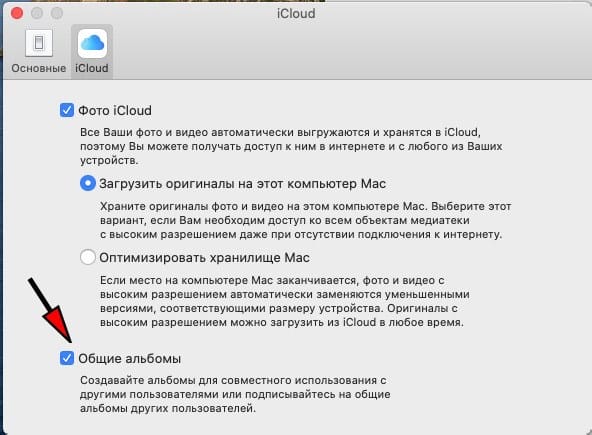
Seleccione las fotos que desea compartir, haga clic en el icono en la parte superior
… Y cree un nuevo álbum compartido: escriba el título, invite a los usuarios y agregue un comentario-descripción al álbum. Finalmente, haz clic en Crear.

Los álbumes compartidos solo están disponibles en dispositivos Apple o en iCloud a través de Windows.
En iOS 13, habilite los álbumes compartidos en
, luego seleccione las imágenes que desee de la aplicación Fotos, haga clic en el icono Compartir en la parte inferior izquierda y haga clic en Agregar al álbum compartido. Presione para seleccionar un álbum o crear uno nuevo.

O puede seleccionar Copiar enlace de iCloud en el menú Compartir para crear una galería web con una opción de descarga que estará disponible durante 30 días. Y luego envíe el enlace por correo electrónico o mediante mensajes.
Fuentes utilizadas y enlaces útiles sobre el tema: https://support.apple.com/ru-ru/HT204264 https://os-helper.ru/ios/kak-vygruzit-foto-iz-ajklaud.html https: / / iphone-gps.ru/programs/system/icloud-help https://tarifkin.ru/mobilnye-sovety/kak-vygruzit-foto-iz-icloud-na-iphone https://macnoob.ru/howto/polnoe – rukovodstvo-po-icloud-chast-2-upravlenie-foto /
Fuente de grabación: lastici.ru