
Hvordan bytte mellom åpne vinduer i Windows 10. Hvordan bytte mellom vinduer

Hvorfor bytte mellom vinduer og faner
Når vi jobber over Internett eller på en datamaskin, blir det nødvendig å åpne faner, både i nettleseren og på datamaskinen. Det kan være flere eller mange av dem. For eksempel åpner du en fane i Google Chrome og starter Skype. Det kan også være et Word-dokument.
Hvordan åpne to vinduer på en datamaskin samtidig
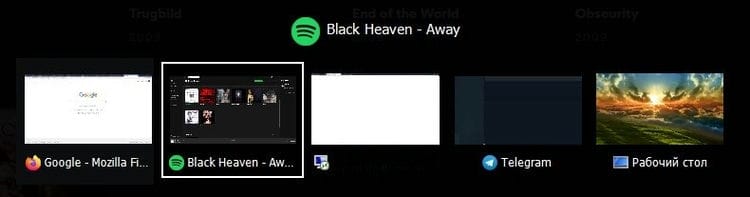
Med denne metoden kan du åpne to vinduer samtidig på datamaskinen din. Det fungerer på alle Windows-operativsystemer. For å åpne dem, trykk og hold nede tastene på tastaturet – «ALT + TAB» (tabuleringstast).
Etter det vises en resultattavle helt på dataskjermen, som viser vinduene du åpnet tidligere. Du kan også bruke andre nøkler til å åpne vinduer samtidig. I Windows 10 fungerer for eksempel tastene W (Windows) + TAB (tab). Når du trykker på dem, kan du starte den tredimensjonale modusen til vinduet, som inneholder alle tidligere åpne faner og vinduer på datamaskinen.
Det er et annet alternativ for å åpne flere vinduer samtidig. Ved hjelp av en datamaskin omorganiserer vi vinduene nær hverandre.
Eller vi bruker Windows-systemnøkkelen + venstre og høyre knapp slik at dette eller det andre vinduet ligger ved siden av et annet. Etter at du har åpnet vinduene samtidig, vil de se slik ut (Skjerm 1).
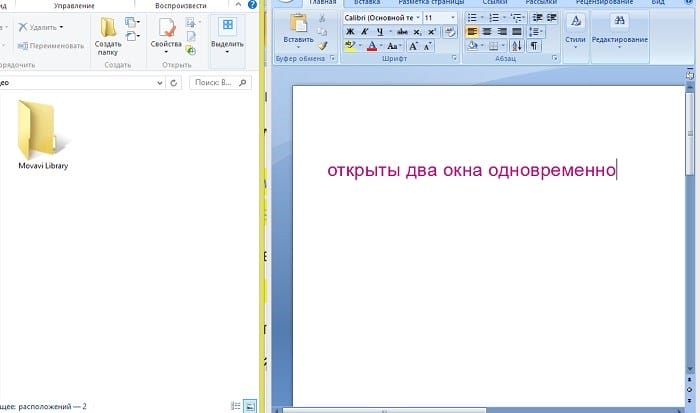
Dermed kan du jobbe raskt ved datamaskinen.
Nybegynnersett
La oss starte med det grunnleggende. Når du arbeider med å flytte, kopiere og lime inn filer eller symboler, kan du bruke hurtigtastene Ctrl + X, Ctrl + C og Ctrl + V, helt ignorere høyre museknapp og lignende elementer i den. Og hvis du trenger å angre de siste handlingene – Ctrl + Z til din tjeneste. Du kan også opprette en mappe ved hjelp av hurtigtaster – for å gjøre dette, trykk Ctrl + Shift + N, og trykk på F2 for å gi nytt navn. Denne funksjonen er tilgjengelig for alle filer. For å se utklippstavlen for øyeblikket, trykk på Win + V – denne funksjonen er spesielt nyttig når utklippstavlen er synkronisert med smarttelefonen din. Å ja, du kan raskt åpne Explorer ved å kjøre Windows- kombinasjonen(heretter Vinn) E, og lukk – Ctrl + W, og denne funksjonen fungerer med absolutt hvilket som helst vindu, i tillegg til vanlig Alt + F4. Og ved å trykke på Win + D samtidig minimeres alle åpne vinduer på skrivebordet.
For de som tømmer søpla etter hver sletting, er det en Skift-tast. Hold den nede før du sletter, og ignorer dermed bevegelsen av filer til søpla. Og for glemsom, kan F3- tasten være nyttig – trykk på den i oppdagelsesvinduet for å bruke søket. Ctrl + P fungerer som en universell kommando for å gå til utskriftsvinduet til den valgte filen, teksten eller siden i nettleseren.
| Ctrl + Х | klipp fil eller tekst for å flytte |
| Ctrl + C | kopier fil eller tekst |
| Ctrl + V. | limer inn en kuttet eller kopiert fil |
| Ctrl + Z | angre handling |
| Ctrl + Skift + N. | opprette en mappe |
| F2 | endre navn på mappen |
| Vinn + V. | åpne utklippstavlen |
| Vinn + E. | åpen utforsker |
| Ctrl + W, Alt + F4 | lukk det nåværende vinduet |
| Skifte | slette filer permanent |
| Ctrl + P | utskriftsvindu |
| Vinn + D | minimer alle vinduer på skrivebordet |
Oppgavelinje
Den enkleste og mest åpenbare måten å bytte mellom vinduer i Windows er å bruke oppgavelinjen. Oppgavelinjen er et panel som er lokalisert helt nederst på skjermen, som også inneholder Start-menyknappen, forskjellige oppgavelinjer, ikoner for festede og kjørende applikasjoner. For å bytte mellom åpne vinduer, klikker du bare på ikonet for et åpent program – etter det vil du bytte fra forrige vindu til dette programmet.
Hvordan åpne et program på skrivebordet.
Hvis programmet du vil starte, har en snarvei på skrivebordet, kan du komme til skrivebordet ved å trykke på Tab ↹-tasten på tastaturet. Ved å trykke på Tab ↹-knappen navigerer du mellom oppgavelinjen og snarveiene på skrivebordet. Du kan bestemme hvilket område du for øyeblikket befinner deg ved å se på ikonene og snarveiene. Den som er valgt for øyeblikket blir uthevet.
I noen tilfeller kan det hende du må trykke Tab ↹ flere ganger før du kommer til ikonene på skrivebordet. Så snart et av ikonene på skrivebordet er uthevet, kan du navigere i snarveiene ved hjelp av piltastene.
Når du finner snarveien til programmet du vil starte, trykker du på Enter-tasten for å åpne det programmet.
Hvordan lukke vinduer.
Trykk på tastekombinasjonen Ctrl og F4 for å lukke det nåværende åpne programmet eller vinduet.
Du kan også trykke på Alt-mellomromskombinasjonen, og dermed ringe til systemmenyen til programmet. Velg deretter menypunktet Lukk med nedpilen, og trykk Enter.
Hvordan minimere et vindu.
For å minimere vinduet, trykk Windows og pil ned (noen ganger to ganger).
Hvordan maksimere vinduet til fullskjerm.
For å maksimere vinduet, trykk Windows-tasten og pil opp.
Hvordan flytte et vindu uten å bruke musen.
Før du flytter vinduet, må du sørge for at det ikke er maksimert til fullskjerm. For å flytte vinduet, trykk Alt mellomrom, velg menyelementet Gjenopprett og trykk Enter. Trykk deretter på Alt igjen mellomromstasten og velg flytte, dette vil endre markøren (den vil være i form av fire flerretningspiler). Deretter kan du flytte vinduet ved hjelp av piltastene.
Slik lukker du faner.
I de fleste programmer som støtter faner (for eksempel: nettlesere), lukker den aktive kategorien ved å trykke Ctrl + F4.
Slik bytter du mellom faner ved hjelp av tastaturet
For å flytte fra venstre til høyre mellom fanene i det nåværende vinduet, trykk Ctrl + Tab ↹.
For å navigere, trykk på Ctrl + Shift + Tab ↹ fra høyre til venstre.
Alt + Tab hurtigtast
Hvis du konsekvent holder nede Alt-knappen, og deretter trykker på Tab-knappen, bytter du fra ett åpent vindu til et annet. Hvis du trykker på Tab-knappen igjen, bytter du til neste vindu – og så, hver gang til de åpne vinduene er over, og bryteren går i en ny sirkel.
I tillegg til å bytte vindu, vises også et vindu med en liste over vinduer som skal byttes mellom.
Nettleservarsel
Hvor ofte bruker du nettleseren din hele tiden? Vel, for deg er det selvfølgelig også noen veldig nyttige kombinasjoner. Først og fremst åpner den viktigste kombinasjonen, Ctrl + Shift + T, de siste lukkede fanene – en frelse for uhell lukkede, viktige sider. Hvis du tvert imot må lukke den aktive fanen – med Ctrl + W kan dette gjøres mye raskere. For å opprette en ny fane, bruker en kombinasjon av Ctrl + T. Når du arbeider med et stort antall åpne faner, kan et hyggelig funn være muligheten til å bevege seg mellom dem ved å trykke Ctrl + 1-9, avhengig av nummeret på ønsket fane i sekvensiell rekkefølge. Søket på siden kan også være nyttig, som raskt kan påkalles ved å trykke på en tast.F3. Ved å bruke Ctrl + N kan du åpne et nytt nettleservindu, og når du klikker på en lenke mens du holder nede Ctrl eller Shift, åpner du siden i henholdsvis et nytt vindu eller en ny fane. Du kan også åpne og et nytt inkognitovindu ved å gjøre en kombinasjon av Ctrl + Shift-+ N. Hvis imidlertid glemme å gå inkognito – klar historie kan være raskt og enkelt ved å trykke Ctrl + H. Trykk Ctrl + J for å se nedlastingsvinduet. Alle ovenstående hurtigtaster er relevante for enhver Windows-nettleser.
| Ctrl + Skift + T | åpne sist lukkede faner |
| Ctrl + W | lukk fanen |
| Ctrl + T. | opprette en ny fane |
| Ctrl + 1-9 | flytte mellom faner |
| F3 | sidesøkfelt |
| Ctrl + N | nytt nettleservindu |
| Ctrl + Skift + N. | nytt vindu i inkognitomodus |
| Ctrl + H | tøm historien |
| Ctrl + J | nedlastingsvindu |
Hurtigtastene Win + Tab
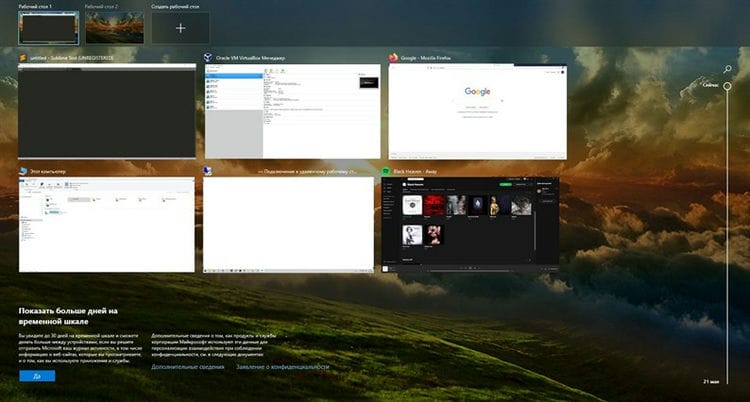
En av nyhetene i Windows Vista var muligheten til å veksle mellom åpne vinduer i «3D» -modus, ved hjelp av Win + Tab-tastene. I Windows 10 har denne hurtigtasten endret handlingen litt, og fungerer på samme måte som oppgavelinjeknappen kalt » Oppgavevisning. «
Vis oppgaver
I Windows 10 er det en knapp på oppgavelinjen som heter «Vis oppgave» som ser slik ut:

Når du klikker på denne knappen, vil alle åpne vinduer, en liste over skrivebord, samt «tidslinjen» vises.
Hvordan lage en snarvei for å bytte mellom vinduer?
La oss nå snakke om hvordan du lager en snarvei til vindusvending-funksjonen.
For å gjøre dette høyreklikker du på et tomt område på skrivebordet og velger «opprett» i hurtigmenyen, deretter «snarvei» i rullegardinmenyen.
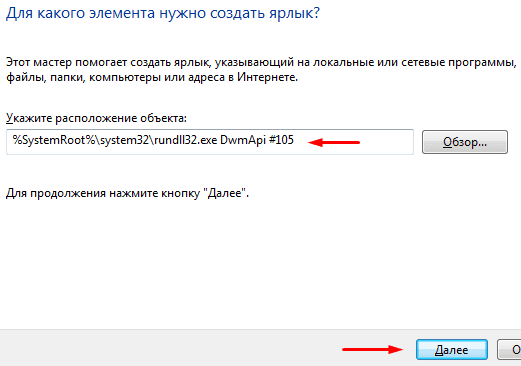
Bruk Ctrl + C hurtigtastkommandoen til å kopiere denne banen:% SystemRoot% system32rundll32.exe DwmApi # 105 og bruk Ctrl + V-kommandoen for å lime den inn i feltet «Spesifiser plasseringen av objektet» og klikk neste.
Angi nå navnet på den opprettede snarveien, som standard kalles den «rundll32», du kan la den være som den er og klikke på «ferdig» -knappen.
Deretter vises følgende snarvei på skrivebordet:

Når du klikker på hvilken, åpnes funksjonen for å bytte mellom vinduer. For å bla gjennom vinduene må du trykke «Tab» og velge «Enter».
På dette tidspunktet vil jeg takke deg for oppmerksomheten og ønske deg en god dag.
Oppgavebehandling
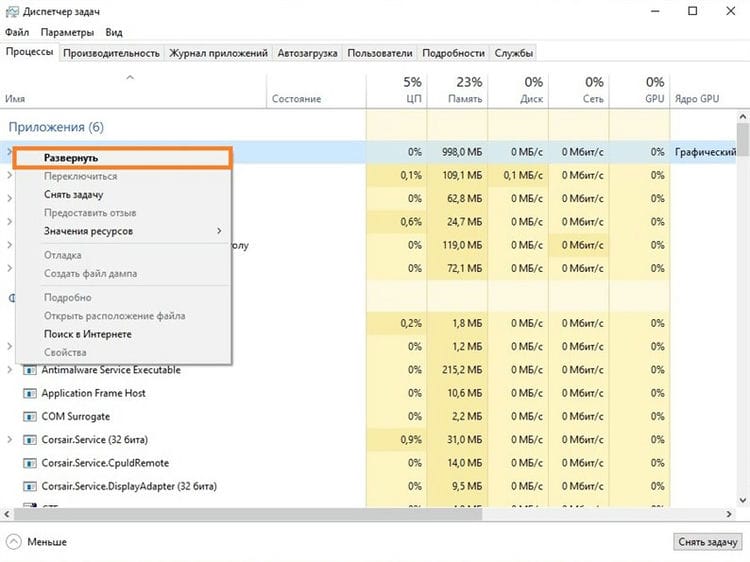
Denne metoden kan være veldig nyttig hvis du trenger å bytte til et program som ikke vises i oppgavelinjen, men du vet at vinduet definitivt henger et sted bak alle applikasjoner som er åpne på skjermen.
For å gjøre dette er det bare å åpne Oppgavebehandling, velge ønsket program i kategorien Prosesser, høyreklikke på det og velge Utvid-elementet i hurtigmenyen som vises.
Tordenvær av dokumenter
La oss avslutte materialet med de kuleste hurtigtastene for å jobbe med Microsoft Office, Google Docs og deres analoger. Disse teamene jobber også i WEB-versjoner av de nødvendige kontorverktøyene. Det er alltid viktig å lagre et viktig prosjekt i tide, og hvis dette i elektroniske versjoner nesten alltid skjer automatisk, risikerer du i samme Microsoft Word fullstendig å miste et ikke-lagret dokument manuelt i tilfelle strømbrudd, for eksempel. Utfør en rask redning ved å trykke Ctrl + S. Denne kommandoen fungerer forresten i nesten alle applikasjoner med muligheten til å lagre prosjektet. Når du arbeider med tekst, kan du bytte mellom fete, kursive og understrekede skrifter ved å bruke kombinasjonene Ctrl + B, Ctrl + I og Ctrl + Uhenholdsvis. Du kan redusere eller øke skrifttypen med ett punkt ved å trykke Ctrl + [eller Ctrl +] -tastene. Disse funksjonene er selvfølgelig også relevante for allerede skrevet tekst – bare velg ønsket del av tegnene og utfør den nødvendige hurtigtasten. Også ved hjelp av hurtigtaster kan du raskt bytte mellom tekstjustering modus: til venstre – Ctrl + L, til høyre, så lett å gjette – Ctrl + R, og for midten – Ctrl + E. Og til slutt – flytt markøren til begynnelsen eller slutten av linjen ved hjelp av Hjem- og sluttastene. Men noen vet ikke engang om dem.
| Ctrl + S | rask dokumentsparing |
| Ctrl + B | Fet skrift |
| Ctrl + I | kursiv |
| Ctrl + U | understreket skrift |
| Ctrl + [, Ctrl +] | redusere / øke skrift |
| Ctrl + L. | juster teksten til venstre |
| Ctrl + R | høyrejuster tekst |
| Ctrl + E. | juster tekst i midten |
Konklusjon
Så vi så på spørsmålet om hvordan du bytter mellom vinduer ved hjelp av tastaturet på datamaskinen og fanene.
Kilder som brukes og nyttige lenker om emnet: https://biz-iskun.ru/kak-pereklyuchatsya-mezhdu-oknami-s-pomoshhyu-klaviatury.html https://club.dns-shop.ru/blog/t- 115 -klaviaturyi / 22596-40-goryachih-klavish-dlya-windows / https://sysadmin.ru/articles/pereklyuchenie-mezhdu-otkrytymi-oknami-windows http://komp.site/windows/navigatsiya-v-windows – s-pomoshhyu-klaviatury-ili-kak-rabotat-bez-myshki.html https://yrokicompa.ru/2015/10/funkciya-pereklyucheniya-mezhdu-oknami-v-windows-7.html/
Opptakskilde: lastici.ru