
Kuinka vaihtaa avoimien ikkunoiden välillä Windows 10: ssä. Kuinka vaihtaa ikkunoiden välillä

Miksi vaihtaa ikkunoiden ja välilehtien välillä
Kun työskentelemme Internetissä tai tietokoneella, välilehtien avaaminen on välttämätöntä sekä selaimessa että tietokoneessa. Niitä voi olla useita tai paljon. Esimerkiksi, avaat yhden välilehden Google Chromessa ja käynnistät Skypen. Se voi olla myös Word-asiakirja.
Kahden ikkunan avaaminen tietokoneessa samanaikaisesti
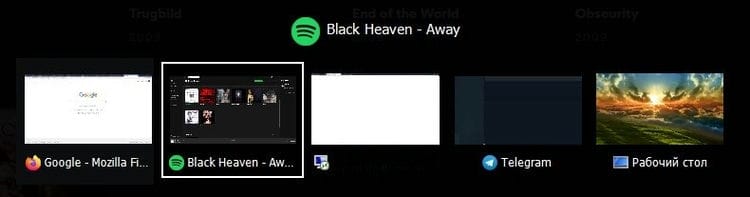
Tällä menetelmällä voit avata kaksi ikkunaa samanaikaisesti tietokoneellasi. Se toimii kaikissa Windows-käyttöjärjestelmissä. Voit avata ne pitämällä näppäimistön näppäimiä painettuna – ”ALT + SARKAIN” (taulukonäppäin).
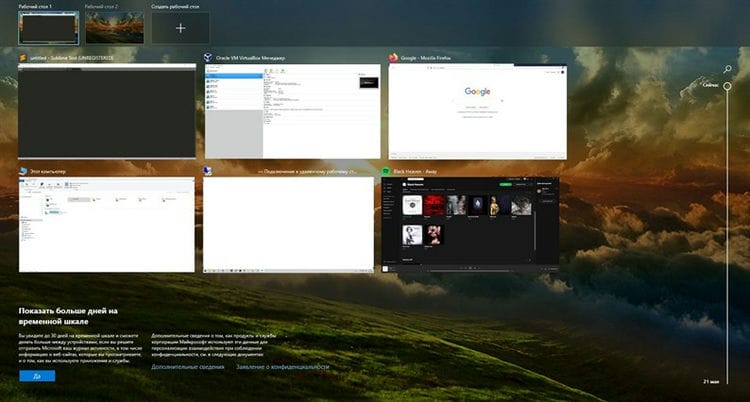
Sen jälkeen aivan näytön keskelle ilmestyy tulostaulu, joka näyttää aiemmin avaamasi ikkunat. Voit myös avata ikkunat välittömästi muilla näppäimillä. Esimerkiksi Windows 10: ssä W (Windows) + SARKAIN (välilehti) -näppäimet toimivat. Kun painat niitä, voit käynnistää ikkunan kolmiulotteisen tilan, joka sisältää kaikki tietokoneen aiemmin avatut välilehdet ja ikkunat.
On toinen vaihtoehto avata useita ikkunoita kerralla. Järjestämme ikkunat uudelleen lähellä toisiaan tietokoneen hiirellä.
Tai käytämme Windowsin järjestelmäavainta + vasenta ja oikeaa painiketta, jotta tämä tai ikkuna sijaitsee toisen vieressä. Kun olet avannut ikkunat samanaikaisesti, ne näyttävät tältä (näyttö 1).
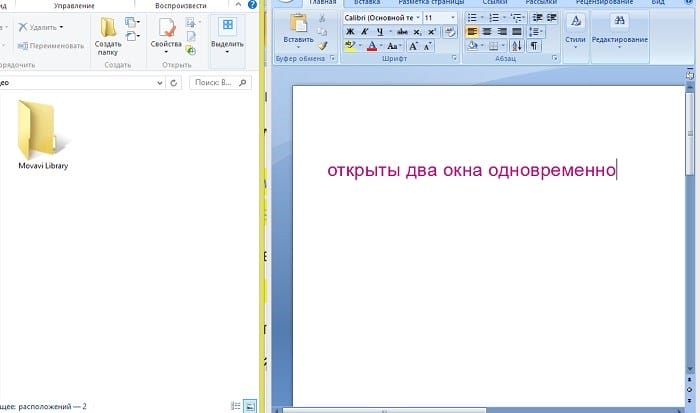
Näin voit työskennellä tietokoneen ääressä nopeasti.
Aloittelijan setti
Aloitetaan perusasioista. Kun työskentelet tiedostojen tai symbolien siirtämisen, kopioinnin ja liittämisen kanssa, voit käyttää pikanäppäimiä Ctrl + X, Ctrl + C ja Ctrl + V ohittamatta hiiren oikeaa painiketta ja vastaavia siinä olevia kohteita. Ja jos haluat kumota viimeiset toiminnot – Ctrl + Z on palveluksessasi. Voit myös luoda kansion pikanäppäimillä – tee tämä painamalla Ctrl + Vaihto + N ja nimeä se uudelleen painamalla F2. Tämä ominaisuus on käytettävissä mille tahansa tiedostolle. Voit tarkastella leikepöytää tällä hetkellä painamalla Win + V – tämä toiminto on erityisen hyödyllinen, kun leikepöytä on synkronoitu älypuhelimesi kanssa. Voi kyllä, voit avata Explorerin nopeasti suorittamalla Windows- yhdistelmän(jäljempänä Win) E ja sulje – Ctrl + W, ja tämä toiminto toimii ehdottomasti minkä tahansa ikkunan kanssa tavallisen Alt + F4: n lisäksi. Ja Win + D- painikkeen painaminen samanaikaisesti minimoi kaikki avoimet ikkunat työpöydällä.
Niille, jotka tyhjentävät roskakorin jokaisen poiston jälkeen, on Vaihto-näppäin. Pidä sitä painettuna ennen poistamista, jättäen siten tiedostojen siirtämisen roskakoriin huomiotta. Ja unohdettaville F3- avain voi olla hyödyllinen – käytä hakua käyttämällä sitä Explorer-ikkunassa. Ctrl + P toimii yleiskomennona siirtyäksesi selaimen valitun tiedoston, tekstin tai sivun tulostusikkunaan.
| Ctrl + Х | leikkaa tiedosto tai teksti siirrettäväksi |
| Ctrl + C | kopioi tiedosto tai teksti |
| Ctrl + V | liitetään leikattu tai kopioitu tiedosto |
| Ctrl + Z | kumoa toiminto |
| Ctrl + Vaihto + N | luo kansio |
| F2 | nimeä kansio uudelleen |
| Win + V. | avaa leikepöytä |
| Win + E | avoin tutkimusmatkailija |
| Ctrl + W, Alt + F4 | sulje nykyinen ikkuna |
| Siirtää | tiedostojen pysyvä poistaminen |
| Ctrl + P | tulosta ikkuna |
| Win + D | minimoi kaikki työpöydän ikkunat |
Tehtäväpalkki
Helpoin ja ilmeisin tapa vaihtaa Windowsin välillä on käyttää tehtäväpalkkia. Tehtäväpalkki on oletusarvoisesti näytön alaosassa oleva paneeli, joka sisältää myös Käynnistä-valikkopainikkeen, erilaisia tehtäväpalkkeja, kiinnitettyjen ja käynnissä olevien sovellusten kuvakkeet. Voit siirtyä avoimien ikkunoiden välillä napsauttamalla avoimen sovelluksen kuvaketta – sen jälkeen siirryt edellisestä ikkunasta tähän ohjelmaan.
Kuinka avata ohjelma työpöydällä.
Jos käynnistettävällä ohjelmalla on pikakuvake työpöydällä, pääset työpöydälle painamalla näppäimistön sarkainnäppäintä ↹. Sarkain ↹ -painikkeen painaminen siirtyy tehtäväpalkin ja työpöydän pikavalintojen välillä. Kuvakkeiden ja pikakuvakkeiden avulla voit määrittää, millä alueella olet. Valittu on korostettu.
Joissakin tapauksissa joudut ehkä painamaan sarkainta ↹ useita kertoja, ennen kuin pääset työpöydän kuvakkeisiin. Heti kun jokin työpöydän kuvakkeista on korostettu, voit siirtyä pikavalinnoissa nuolinäppäimillä.
Kun löydät käynnistysohjelman pikakuvakkeen, avaa ohjelma painamalla Enter-näppäintä.
Ikkunoiden sulkeminen.
Sulje avoinna oleva ohjelma tai ikkuna painamalla näppäinyhdistelmää Ctrl ja F4.
Voit myös painaa Alt-välilyöntiyhdistelmää kutsumalla ohjelman järjestelmävalikkoa ja valitsemalla sitten alanuolella valikkokohdan Sulje ja painamalla Enter.
Kuinka minimoida ikkuna.
Pienennä ikkunaa painamalla Windows-näppäintä ja alanuolta (joskus kahdesti).
Kuinka suurentaa ikkuna koko näyttöön.
Suurenna ikkuna painamalla Windows-näppäintä ja ylänuolta.
Ikkunan siirtäminen ilman hiirtä.
Ennen kuin siirrät ikkunaa, varmista, että sitä ei ole maksimoitu koko näyttöön. Voit siirtää ikkunaa painamalla Alt-välilyöntinäppäintä, valitsemalla Palauta-valikkokohdan ja painamalla Enter-näppäintä. Paina sitten Alt uudelleen välilyöntiä ja valitse siirto, tämä muuttaa kohdistinta (se on neljän monisuuntaisen nuolen muodossa). Sitten voit siirtää ikkunaa nuolinäppäimillä.
Välilehtien sulkeminen.
Useimmissa välilehtiä tukevissa ohjelmissa (esimerkiksi selaimet) aktiivinen välilehti suljetaan painamalla Ctrl + F4.
Vaihtaminen välilehtien välillä näppäimistöllä
Voit siirtyä vasemmalta oikealle nykyisen ikkunan välilehtien välillä painamalla Ctrl + Sarkain ↹.
Navigoi painamalla oikealta vasemmalle Ctrl + Vaihto + sarkain ↹.
Alt + Sarkain-pikanäppäin
Jos pidät Alt-painiketta jatkuvasti painettuna ja painat sitten Sarkain-painiketta, vaihdat avoimesta ikkunasta toiseen. Jos painat Sarkain-painiketta uudelleen, siirryt seuraavaan ikkunaan – ja niin, joka kerta, kunnes avoimet ikkunat ovat ohi, ja kytkin siirtyy uuteen ympyrään.
Ikkunanvaihdon lisäksi näytetään ikkuna, jossa on luettelo vaihdettavista ikkunoista.
Selainhälytys
Kuinka usein käytät selainta koko ajan? No, tietysti sinulle on myös joitain erittäin hyödyllisiä yhdistelmiä. Ensinnäkin tärkein yhdistelmä, Ctrl + Vaihto + T, avaa viimeiset suljetut välilehdet – pelastus vahingossa suljetuille, tärkeille sivuille. Jos sinun on päinvastoin suljettava aktiivinen välilehti – painamalla Ctrl + W tämä voidaan tehdä paljon nopeammin. Luoda uuden välilehden, käyttää yhdistelmää Ctrl + T. Kun työskentelet suuren määrän avoimia välilehtiä, miellyttävä löytö voi olla mahdollisuus liikkua niiden välillä painamalla Ctrl + 1-9, riippuen halutun välilehden numerosta peräkkäisessä järjestyksessä. Sivun haku voi myös olla hyödyllinen, joka voidaan nopeasti käynnistää painamalla näppäintä.F3. Käyttämällä Ctrl + N voit avata uuden selainikkunan, ja kun klikkaat linkkiä pitämällä Ctrl tai Shift, voit avata sivun uudessa ikkunassa tai uuteen välilehteen, vastaavasti. Voit myös avata uuden incognito-ikkunan tekemällä yhdistelmän Ctrl + N + N +. Jos kuitenkin unohtaa mennä tuntemattomana – selkeä historia voidaan nopeasti ja helposti painamalla Ctrl + H. Paina Ctrl + J nähdäksesi latausikkunan. Kaikki yllä olevat pikanäppäimet ovat merkityksellisiä kaikille Windows-selaimille.
| Ctrl + Vaihto + T | avaa viimeiset suljetut välilehdet |
| Ctrl + W | sulje välilehti |
| Ctrl + T | luo uusi välilehti |
| Ctrl + 1-9 | liikkua välilehtien välillä |
| F3 | sivun hakukenttä |
| Ctrl + N | uusi selainikkuna |
| Ctrl + Vaihto + N | uusi ikkuna incognito-tilassa |
| Ctrl + H | tyhjentää historia |
| Ctrl + J | latausikkuna |
Pikanäppäimet Win + Tab
Yksi Windows Vistan innovaatioista oli kyky vaihtaa avoimista ikkunoista ”3D” -tilassa Win + Tab -näppäinten avulla. Windows 10: ssä tämä pikanäppäin on hieman muuttanut toimintaansa ja toimii samalla tavalla kuin tehtäväpalkin painike nimeltä ” Tehtävänäkymä ”.
Näytä tehtävät
Windows 10: ssä tehtäväpalkissa on painike ”Näytä tehtävät”, joka näyttää tältä:

Kun napsautat tätä painiketta, kaikki avoimet ikkunat, luettelo työasemista sekä ”Aikajana” näytetään.
Kuinka luoda pikakuvake ikkunoiden välillä vaihtamiseen?
Puhutaan nyt pikakuvakkeen luomisesta ikkunan kääntötoiminnolle.
Voit tehdä tämän napsauttamalla hiiren kakkospainikkeella tyhjää tilaa työpöydällä ja valitsemalla pikavalikosta ”luo” ja sitten avattavasta alivalikosta ”pikakuvake”.
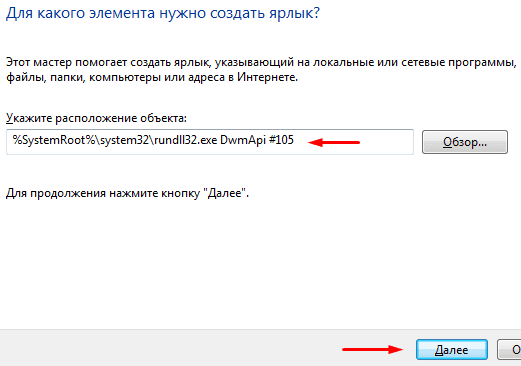
Kopioi tämä polku Ctrl + C-pikanäppäinkomennolla:% SystemRoot% system32rundll32.exe DwmApi # 105 ja liitä se Ctrl + V-komennolla ”Määritä objektin sijainti” -kenttään ja napsauta seuraavaksi.
Määritä nyt luotun pikakuvakkeen nimi. Oletuksena sitä kutsutaan nimellä ”rundll32”, voit jättää sen sellaisenaan ja napsauttaa ”valmis” -painiketta.
Sen jälkeen seuraava pikakuvake ilmestyy työpöydälle:

Kun napsautat kumpaakin, ikkunoista toiseen siirtyminen avautuu. Jos haluat selata ikkunoita, sinun on painettava ”Sarkain” ja tehtävä valinta ”Enter”.
Haluan tässä vaiheessa kiittää huomiosi ja toivottaa hyvää päivää.
Tehtävienhallinta
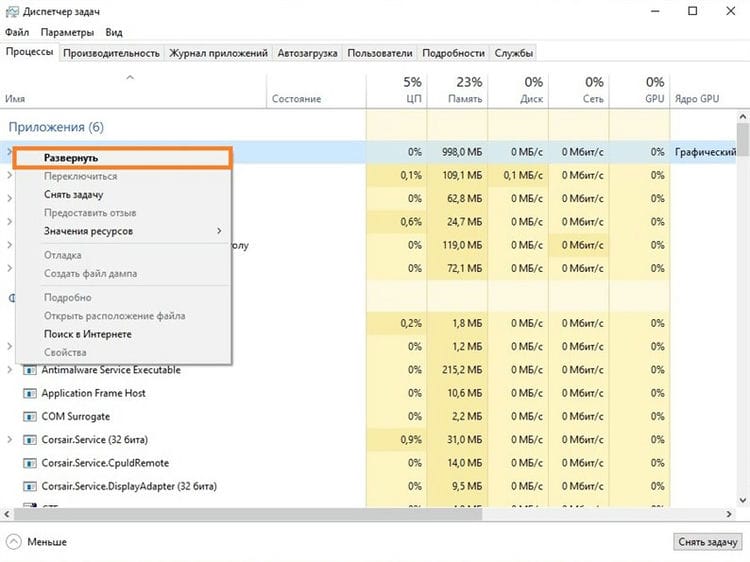
Tämä menetelmä voi olla erittäin hyödyllinen, jos joudut siirtymään johonkin sovellukseen, jota ei näy tehtäväpalkissa, mutta tiedät, että sen ikkuna on ehdottomasti ripustettu jonnekin kaikkien ruudulla avattujen sovellusten taakse.
Voit tehdä tämän avaamalla Tehtävienhallinnan, valitsemalla haluamasi sovelluksen Prosessit-välilehdeltä, napsauttamalla sitä hiiren kakkospainikkeella ja valitsemalla Laajenna-vaihtoehdon näkyviin tulevasta pikavalikosta.
Asiakirjojen ukkosmyrsky
Lopetetaan materiaali tyylikkäimmillä pikanäppäimillä työskentelyyn Microsoft Officen, Google-dokumenttien ja niiden analogien kanssa. Nämä ryhmät työskentelevät myös tarvittavien toimistotyökalujen WEB-versioina. On aina tärkeää säästää tärkeä projekti ajoissa, ja jos verkkoversioissa se tapahtuu melkein aina automaattisesti, niin samassa Microsoft Wordissa saatat menettää kokonaan tallentamattoman manuaalisen asiakirjan esimerkiksi sähkökatkoksen sattuessa. Suorita nopea Tallenna painamalla Ctrl + S. Tämä komento, muuten, toimii melkein missä tahansa sovelluksessa, jolla on kyky tallentaa projekti. Kun työskentelet tekstin kanssa, voit vaihtaa lihavoitujen, kursivoitujen ja alleviivattujen fonttien välillä käyttämällä Ctrl + B, Ctrl + I ja Ctrl + U- yhdistelmiävastaavasti. Voit pienentää tai suurentaa kirjasinta yhdellä pisteellä painamalla Ctrl + [tai Ctrl +] -näppäimiä. Nämä toiminnot ovat tietysti merkityksellisiä myös jo kirjoitetulle tekstille – valitse vain haluamasi merkkien osa ja suorita vaadittu pikanäppäin. Myös, pikanäppäimillä voit heti vaihtaa tekstin tasausta tila: vasemmalle – Ctrl + L, oikealle, kuten helppo arvata – Ctrl + R, ja keskimmäinen – Ctrl + E. Ja lopuksi – siirrä kohdistin rivin alkuun tai loppuun käyttämällä Koti- ja Lopetus- näppäimiä. Mutta jotkut eivät edes tiedä heistä.
| Ctrl + S | nopea asiakirjojen tallennus |
| Ctrl + B | lihavoitu kirjasin |
| Ctrl + I | kursivoitu |
| Ctrl + U | alleviivattu fontti |
| Ctrl + [, Ctrl +] | vähentää / lisätä kirjasinta |
| Ctrl + L | tasaa teksti vasemmalle |
| Ctrl + R | tasaa teksti oikealle |
| Ctrl + E | tasaa teksti keskelle |
Johtopäätös
Joten tarkastelimme kysymystä siitä, kuinka vaihtaa ikkunoiden välillä tietokoneen näppäimistöllä ja välilehdillä.
Käytetyt lähteet ja hyödyllisiä linkkejä aiheesta: https://biz-iskun.ru/kak-pereklyuchatsya-mezhdu-oknami-s-pomoshhyu-klaviatury.html https://club.dns-shop.ru/blog/t- 115 -klaviaturyi / 22596-40-goryachih-klavish-dlya-windows / https://sysadmin.ru/articles/pereklyuchenie-mezhdu-otkrytymi-oknami-windows http://komp.site/windows/navigatsiya-v-windows – s-pomoshhyu-klaviatury-ili-kak-rabotat-bez-myshki.html https://yrokicompa.ru/2015/10/funkciya-pereklyucheniya-mezhdu-oknami-v-windows-7.html/