
Como alternar entre janelas abertas no Windows 10. Como alternar entre janelas

Por que alternar entre janelas e guias
Quando trabalhamos na Internet ou em um computador, torna-se necessário abrir abas, tanto no navegador quanto no computador. Pode haver vários ou muitos deles. Por exemplo, você abre uma guia no Google Chrome e inicia o Skype. Também pode ser um documento do Word.
Como abrir duas janelas em um computador ao mesmo tempo
Com este método, você pode abrir duas janelas ao mesmo tempo em seu computador. Funciona em todos os sistemas operacionais Windows. Para abri-los pressione e segure as teclas do teclado – “ALT + TAB” (tecla de tabulação).
Depois disso, um placar aparecerá bem no meio da tela do computador, que mostrará as janelas que você abriu anteriormente. Você também pode usar outras teclas para abrir janelas imediatamente. Por exemplo, no Windows 10, as teclas W (Windows) + TAB (guia) funcionam. Ao pressioná-los, você pode iniciar o modo tridimensional da janela, que conterá todas as guias e janelas abertas anteriormente no computador.
Existe outra opção para abrir várias janelas de uma vez. Com a ajuda de um mouse de computador, reorganizamos as janelas próximas umas das outras.
Ou usamos a tecla de sistema do Windows + botões esquerdo e direito para que esta ou aquela janela fique próxima a outra. Depois de abrir as janelas ao mesmo tempo, elas ficarão assim (Tela 1).
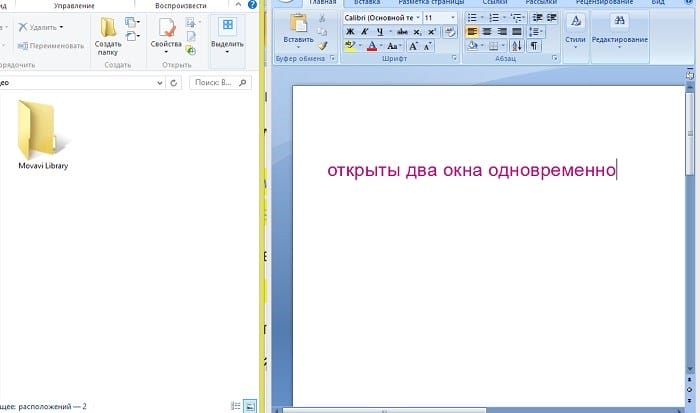
Assim, você pode trabalhar no computador rapidamente.
Conjunto de iniciante
Vamos começar com o básico. Ao trabalhar com mover, copiar e colar arquivos ou símbolos, você pode usar os atalhos de teclado Ctrl + X, Ctrl + C e Ctrl + V, ignorando completamente o botão direito do mouse e itens semelhantes nele. E se você precisar desfazer as últimas ações – Ctrl + Z está ao seu serviço. Você também pode criar uma pasta usando teclas de atalho – para fazer isso, pressione Ctrl + Shift + N e, para renomeá-la, basta pressionar F2. Este recurso está disponível para qualquer arquivo. Para visualizar a área de transferência no momento, pressione Win + V – esta função é especialmente útil quando a área de transferência está sincronizada com seu smartphone. Sim, você pode abrir o Explorer rapidamente executando a combinação do Windows(doravante Win) E, e fechar – Ctrl + W, e esta função funciona com absolutamente qualquer janela, além do Alt + F4 usual. E pressionar Win + D ao mesmo tempo minimiza todas as janelas abertas na área de trabalho.
Para quem esvazia a lixeira após cada exclusão, existe a tecla Shift. Mantenha-o pressionado antes de excluir, ignorando assim o movimento dos arquivos para a lixeira. E para os esquecidos, a tecla F3 pode ser útil – pressione-a na janela do explorer para usar a pesquisa. Ctrl + P serve como um comando universal para ir para a janela de impressão do arquivo, texto ou página selecionada no navegador.
| Ctrl + Х | recortar arquivo ou texto para mover |
| Ctrl + C | copiar arquivo ou texto |
| Ctrl + V | colando um arquivo recortado ou copiado |
| Ctrl + Z | desfazer ação |
| Ctrl + Shift + N | crie uma pasta |
| F2 | renomear pasta |
| Win + V | área de transferência aberta |
| Win + E | explorador aberto |
| Ctrl + W, Alt + F4 | feche a janela atual |
| Mudança | excluindo arquivos permanentemente |
| Ctrl + P | janela de impressão |
| Win + D | minimizar todas as janelas na área de trabalho |
Barra de tarefas
A maneira mais fácil e óbvia de alternar entre as janelas do Windows é usar a barra de tarefas. A barra de tarefas é um painel localizado por padrão na parte inferior da tela, que também contém o botão do menu Iniciar, várias barras de tarefas, ícones de aplicativos fixados e em execução. Para alternar entre as janelas abertas, basta clicar no ícone de um aplicativo aberto – depois disso, você passará da janela anterior para este programa.
Como abrir um programa na área de trabalho.
Se o programa que você deseja iniciar possui um atalho na área de trabalho, você pode acessá-la pressionando a tecla Tab ↹ no teclado. Pressionar o botão Tab ↹ irá navegar entre a barra de tarefas e os atalhos da área de trabalho. Você pode determinar em qual área está atualmente pela aparência dos ícones e atalhos. Aquele que está atualmente selecionado será destacado.
Em alguns casos, pode ser necessário pressionar Tab ↹ várias vezes antes de acessar os ícones na área de trabalho. Assim que um dos ícones na área de trabalho for destacado, você pode navegar pelos atalhos usando as teclas de seta.
Ao encontrar o atalho para o programa que deseja iniciar, pressione a tecla Enter para abri-lo.
Como fechar janelas.
Pressione a combinação de teclas Ctrl e F4 para fechar o programa ou janela aberta no momento.
Você também pode pressionar a combinação de barra de espaço Alt, chamando assim o menu do sistema do programa, em seguida, usando a seta para baixo, selecione o item de menu Fechar e pressione Enter.
Como minimizar uma janela.
Para minimizar a janela, pressione Windows e a seta para baixo (às vezes duas vezes).
Como maximizar a janela para tela inteira.
Para maximizar a janela, pressione a tecla Windows e a seta para cima.
Como mover uma janela sem usar o mouse.
Antes de mover a janela, certifique-se de que não esteja maximizada para tela inteira. Para mover a janela, pressione Alt barra de espaço, selecione o item de menu Restaurar e pressione Enter. Em seguida, pressione Alt novamente a barra de espaço e selecione mover, e o cursor mudará (será na forma de quatro setas multidirecionais). Em seguida, você pode mover a janela usando as teclas do cursor.
Como fechar guias.
Na maioria dos programas que oferecem suporte a guias (por exemplo: navegadores), pressionar Ctrl + F4 fecha a guia ativa.
Como alternar entre as guias usando o teclado
Para mover da esquerda para a direita entre as guias na janela atual, pressione Ctrl + Tab ↹.
Para navegar, da direita para a esquerda, pressione Ctrl + Shift + Tab ↹.
Atalho de teclado Alt + Tab
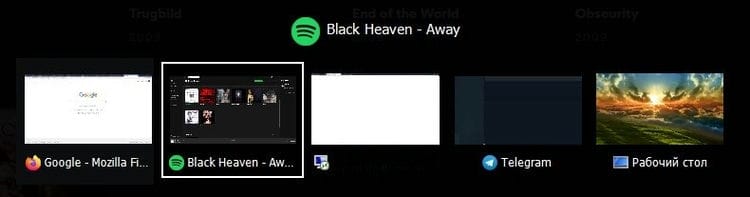
Se você mantiver o botão Alt pressionado de forma consistente e, em seguida, pressionar o botão Tab, irá alternar de uma janela aberta para outra. Se você pressionar o botão Tab novamente, irá alternar para a próxima janela – e assim, a cada vez até que as janelas abertas terminem, e a alternância fará um novo círculo.
Além de alternar entre janelas, uma janela com uma lista de janelas a serem alternadas também será exibida.
Com que frequência você usa seu navegador o tempo todo? Bem, para você, é claro, também existem algumas combinações muito úteis. Em primeiro lugar, a combinação mais importante, Ctrl + Shift + T, abre as últimas guias fechadas – uma salvação para páginas importantes fechadas acidentalmente. Se, ao contrário, você precisar fechar a guia ativa – com Ctrl + W isso pode ser feito muito mais rápido. Para criar uma nova aba, use uma combinação do Ctrl + T. Ao trabalhar com um grande número de guias abertas, uma descoberta agradável pode ser a capacidade de mover-se entre elas pressionando Ctrl + 1-9, dependendo do número da guia desejada em ordem sequencial. A pesquisa na página também pode ser útil, que pode ser acessada rapidamente pressionando uma tecla.F3. Usando Ctrl + N, você pode abrir uma nova janela do navegador e, ao clicar em um link enquanto mantém pressionada a tecla Ctrl ou Shift, você abre a página em uma nova janela ou em uma nova guia, respectivamente. Você também pode abrir e uma nova janela anônima, fazendo uma combinação do Ctrl + Shift + N de. Se, no entanto, se esqueça de ir incógnito – história clara pode ser rápida e facilmente, pressionando as teclas Ctrl + H. Pressione Ctrl + J para visualizar a janela de downloads. Todas as teclas de atalho acima são relevantes para qualquer navegador do Windows.
| Ctrl + Shift + T | abrir as últimas guias fechadas |
| Ctrl + W | aba fechada |
| Ctrl + T | crie uma nova guia |
| Ctrl + 1-9 | mover entre as guias |
| F3 | caixa de pesquisa da página |
| Ctrl + N | nova janela do navegador |
| Ctrl + Shift + N | nova janela no modo de navegação anônima |
| Ctrl + H | limpar a história |
| Ctrl + J | janela de downloads |
As teclas de atalho Win + Tab
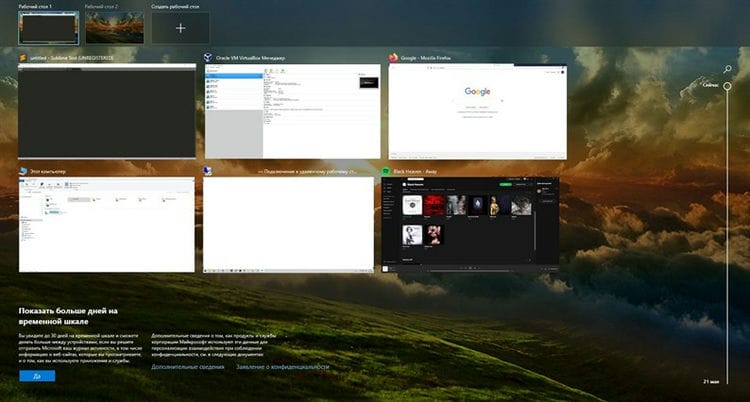
Uma das inovações no Windows Vista foi a capacidade de alternar entre janelas abertas no modo “3D”, usando as teclas Win + Tab. No Windows 10, esse atalho de teclado mudou ligeiramente sua ação e funciona de forma semelhante ao botão da barra de tarefas chamado ” Exibição de tarefa.”
Ver tarefas
No Windows 10, há um botão na barra de tarefas chamado “Exibir tarefas” que se parece com este:

Ao clicar neste botão, todas as janelas abertas, uma lista de desktops, bem como a “Timeline” serão exibidas.
Como criar um atalho para alternar entre as janelas?
Agora vamos falar sobre como criar um atalho para a função de virar a janela.
Para fazer isso, clique com o botão direito em um espaço vazio da área de trabalho e selecione “criar” no menu de contexto e, em seguida, “atalho” no submenu suspenso.
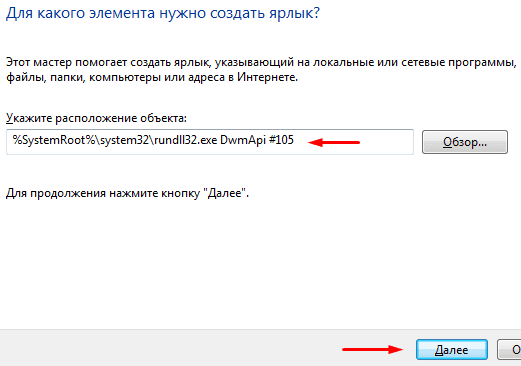
Usando o comando de tecla de atalho Ctrl + C, copie este caminho:% SystemRoot% system32rundll32.exe DwmApi # 105 e use o comando Ctrl + V para colá-lo no campo “Especifique a localização do objeto” e clique em Avançar.
Agora especifique o nome do atalho criado, por padrão ele se chamará “rundll32”, você pode deixá-lo como está e clicar no botão “concluído”.
Depois disso, o seguinte atalho aparecerá na área de trabalho:

Ao clicar em qual, a função de alternar entre as janelas será aberta. Para percorrer as janelas, você precisará pressionar “Tab” e fazer uma escolha “Enter”.
Neste ponto, gostaria de agradecer a sua atenção e desejar um bom dia.
Gerenciador de tarefas
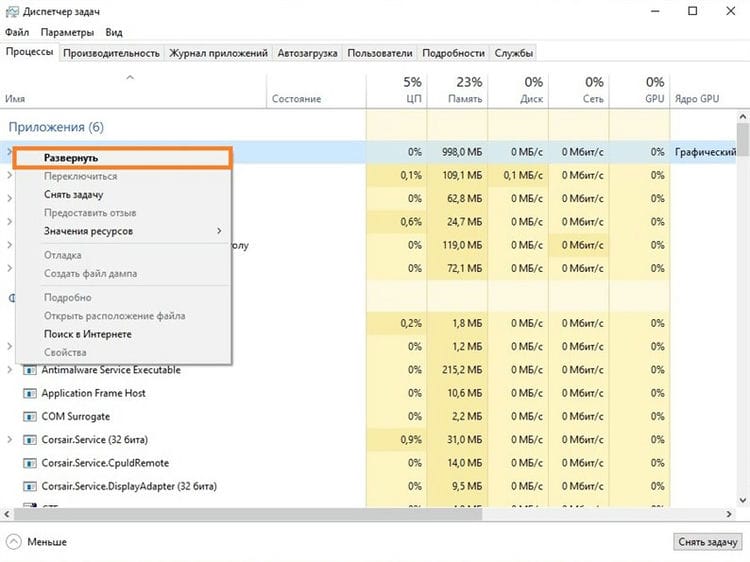
Este método pode ser muito útil se você precisar alternar para algum aplicativo que não seja mostrado na barra de tarefas, mas você sabe que sua janela está definitivamente suspensa em algum lugar atrás de todos os aplicativos abertos na tela.
Para isso, basta abrir o Gerenciador de Tarefas, selecionar o aplicativo desejado na guia Processos, clicar com o botão direito do mouse sobre ele e selecionar o item Expandir no menu de contexto que aparece.
Tempestade de documentos
Vamos terminar o material com as teclas de atalho mais legais para trabalhar com Microsoft Office, Google Docs e seus análogos. Além disso, essas equipes trabalham em versões WEB das ferramentas de escritório necessárias. É sempre importante salvar um projeto importante a tempo, e se nas versões online isso quase sempre acontece automaticamente, então no mesmo Microsoft Word você corre o risco de perder completamente um documento não salvo manualmente em caso de falta de energia, por exemplo. Executar uma rápida salvar pressionando Ctrl + S. Esse comando, aliás, funciona em quase qualquer aplicativo com a capacidade de salvar o projeto. Ao trabalhar com texto, você pode alternar entre as fontes em negrito, itálico e sublinhado usando as combinações Ctrl + B, Ctrl + I e Ctrl + Urespectivamente. Você pode diminuir ou aumentar a fonte em um ponto pressionando as teclas Ctrl + [ou Ctrl +]. Claro, essas funções também são relevantes para texto já digitado – basta selecionar a parte desejada dos caracteres e executar o atalho de teclado necessário. Além disso, usando as teclas de atalho que você pode instantaneamente alternar entre o modo de alinhamento de texto: à esquerda – o Ctrl + de L, para a direita, tão fácil de adivinhar – o Ctrl + R, e para o meio – o Ctrl + E. E finalmente – movendo o cursor para o início ou fim da linha usando as teclas Home e End. Mas alguns nem sabem sobre eles.
| Ctrl + S | salvamento rápido de documentos |
| Ctrl + B | negrito |
| Ctrl + I | itálico |
| Ctrl + U | fonte sublinhada |
| Ctrl + [, Ctrl +] | diminuir / aumentar fonte |
| Ctrl + L | alinhar o texto à esquerda |
| Ctrl + R | alinhar o texto à direita |
| Ctrl + E | alinhar o texto no meio |
Conclusão
Então, vimos a questão de como alternar entre as janelas usando o teclado do computador e as guias.
Fontes usadas e links úteis sobre o assunto: https://biz-iskun.ru/kak-pereklyuchatsya-mezhdu-oknami-s-pomoshhyu-klaviatury.html https://club.dns-shop.ru/blog/t- 115 -klaviaturyi / 22596-40-goryachih-klavish-dlya-windows / https://sysadmin.ru/articles/pereklyuchenie-mezhdu-otkrytymi-oknami-windows http://komp.site/windows/navigatsiya-v-windows – s-pomoshhyu-klaviatury-ili-kak-rabotat-bez-myshki.html https://yrokicompa.ru/2015/10/funkciya-pereklyucheniya-mezhdu-oknami-v-windows-7.html/
Fonte de gravação: lastici.ru