
Hur man växlar mellan öppna fönster i Windows 10. Hur man växlar mellan fönster

Varför växla mellan fönster och flikar
När vi arbetar över Internet eller på en dator blir det nödvändigt att öppna flikar, både i webbläsaren och på datorn. Det kan finnas flera eller många av dem. Till exempel öppnar du en flik i Google Chrome och startar Skype. Det kan också vara ett Word-dokument.
Hur man öppnar två fönster på en dator samtidigt
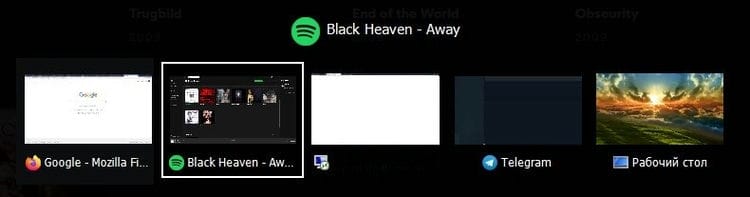
Med den här metoden kan du öppna två fönster samtidigt på din dator. Det fungerar på alla Windows-operativsystem. För att öppna dem, tryck och håll ned tangenterna på tangentbordet – ”ALT + TAB” (tabuleringsknapp).
Därefter visas en resultattavla mitt på datorskärmen, som visar fönstren som du öppnade tidigare. Du kan också använda andra nycklar för att öppna fönster omedelbart. I Windows 10 fungerar till exempel tangenterna W (Windows) + TAB (tab). När du trycker på dem kan du starta det tredimensionella läget i fönstret, som innehåller alla tidigare öppna flikar och fönster på datorn.
Det finns ett annat alternativ för att öppna flera fönster samtidigt. Med en datormus ordnar vi om fönstren nära varandra.
Eller så använder vi Windows systemnyckel + vänster- och högerknappar så att det här eller det andra fönstret ligger bredvid ett annat. När du har öppnat fönstren samtidigt ser de ut så här (skärm 1).
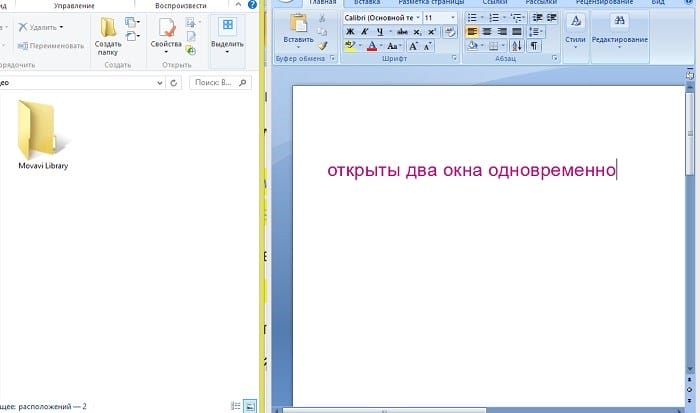
Således kan du arbeta vid datorn snabbt.
Nybörjarset
Låt oss börja med grunderna. När du arbetar med att flytta, kopiera och klistra in filer eller symboler kan du använda kortkommandona Ctrl + X, Ctrl + C och Ctrl + V, helt ignorera höger musknapp och liknande objekt i den. Och om du behöver ångra de senaste åtgärderna – Ctrl + Z står till din tjänst. Du kan också skapa en mapp med snabbtangenter – för att göra detta, tryck på Ctrl + Skift + N, och för att byta namn på den, tryck bara på F2. Denna funktion är tillgänglig för alla filer. För att se klippbordet just nu, tryck på Win + V – den här funktionen är särskilt användbar när klippbordet är synkroniserat med din smartphone. Åh ja, du kan snabbt öppna Explorer genom att köra Windows- kombinationen(hädanefter Win) E, och stäng – Ctrl + W, och den här funktionen fungerar med absolut vilket fönster som helst, förutom den vanliga Alt + F4. Och genom att trycka på Win + D samtidigt minimeras alla öppna fönster på skrivbordet.
För dem som tömmer papperskorgen efter varje radering finns en Skift-tangent. Håll ner den innan du tar bort och ignorerar därmed rörelsen av filer till papperskorgen. Och för det glömska kan F3- tangenten vara användbar – tryck på den i utforskarfönstret för att använda sökningen. Ctrl + P fungerar som ett universellt kommando för att gå till utskriftsfönstret för den valda filen, texten eller sidan i webbläsaren.
| Ctrl + Х | klipp fil eller text för att flytta |
| Ctrl + C | kopiera fil eller text |
| Ctrl + V. | klistra in en klippt eller kopierad fil |
| Ctrl + Z | ångra åtgärden |
| Ctrl + Skift + N | skapa en mapp |
| F2 | byta namn på mappen |
| Vinn + V. | öppna Urklipp |
| Win + E. | öppna utforskaren |
| Ctrl + W, Alt + F4 | stäng det aktuella fönstret |
| Flytta | radera filer permanent |
| Ctrl + P | utskriftsfönster |
| Vinn + D | minimera alla fönster på skrivbordet |
Aktivitetsfält
Det enklaste och mest uppenbara sättet att växla mellan Windows i Windows är att använda aktivitetsfältet. Aktivitetsfältet är som standard en panel längst ner på skärmen, som också innehåller Start-menyknappen, olika aktivitetsfält, ikoner för fästa och pågående applikationer. För att växla mellan öppna fönster, klicka bara på ikonen för ett öppet program – därefter byter du från föregående fönster till detta program.
Hur man öppnar ett program på skrivbordet.
Om programmet du vill starta har en genväg på skrivbordet kan du komma till skrivbordet genom att trycka på Tab ↹-tangenten på tangentbordet. Genom att trycka på fliken ↹ navigerar du mellan aktivitetsfältet och genvägar på skrivbordet. Du kan bestämma vilket område du befinner dig för närvarande genom utseendet på ikonerna och genvägarna. Den som för närvarande är markerad markeras.
I vissa fall kan du behöva trycka på Tab ↹ flera gånger innan du kommer till ikonerna på skrivbordet. Så snart en av ikonerna på skrivbordet är markerad kan du navigera i genvägarna med hjälp av piltangenterna.
När du hittar genvägen till det program du vill starta, tryck på Enter för att öppna programmet.
Hur man stänger fönster.
Tryck på tangentkombinationen Ctrl och F4 för att stänga det program eller fönster som för närvarande är öppet.
Du kan också trycka på Alt-mellanslagskombinationen och därigenom anropa programmets systemmeny. Välj sedan nedåtpilen med nedpilen och tryck på Enter.
Hur man minimerar ett fönster.
För att minimera fönstret, tryck på Windows och nedåtpilen (ibland två gånger).
Hur man maximerar fönstret till helskärm.
För att maximera fönstret, tryck på Windows-tangenten och uppåtpilen.
Hur man flyttar ett fönster utan att använda en mus.
Innan du flyttar fönstret, se till att det inte är maximerat till helskärm. För att flytta fönstret, tryck på Alt mellanslag, välj menyalternativet Återställ och tryck på Enter. Tryck sedan på Alt igen mellanslag och välj flytta, detta kommer att ändra markören (den kommer att vara i form av fyra flervägspilar). Sedan kan du flytta fönstret med hjälp av piltangenterna.
Hur man stänger flikar.
I de flesta program som stöder flikar (till exempel: webbläsare), stänger den aktiva fliken genom att trycka på Ctrl + F4.
Växla mellan flikar med hjälp av tangentbordet
För att flytta från vänster till höger mellan flikar i det aktuella fönstret, tryck Ctrl + Tab Tab.
För att navigera, tryck på Ctrl + Skift + Tab Tab från höger till vänster.
Alt + Tab kortkommando
Om du konsekvent håller ner Alt-knappen och sedan trycker på Tabb-knappen, byter du från ett öppet fönster till ett annat. Om du trycker på Tab-knappen igen växlar du till nästa fönster – och så, varje gång tills de öppna fönstren är över, och växeln går i en ny cirkel.
Förutom att byta fönster visas också ett fönster med en lista över fönster som ska växlas mellan.
Webbläsarvarning
Hur ofta använder du din webbläsare hela tiden? Jo, för dig finns det naturligtvis också några mycket användbara kombinationer. Först och främst öppnar den viktigaste kombinationen, Ctrl + Skift + T, de sista stängda flikarna – en frälsning för oavsiktligt stängda, viktiga sidor. Om du tvärtom måste stänga den aktiva fliken – med Ctrl + W kan detta göras mycket snabbare. För att skapa en ny flik, använda en kombination av Ctrl + T. När du arbetar med ett stort antal öppna flikar kan ett trevligt fynd vara möjligheten att flytta mellan dem genom att trycka på Ctrl + 1-9, beroende på numret på önskad flik i sekventiell ordning. Sökningen på sidan kan också vara till nytta, vilket snabbt kan åberopas genom att trycka på en knapp.F3. Med hjälp av Ctrl + N kan du öppna ett nytt webbläsarfönster, och när du klickar på en länk medan du håller Ctrl eller Shift intryckt öppnar du sidan i ett nytt fönster respektive en ny flik. Du kan också öppna och ett nytt inkognitofönster genom att göra en kombination av Ctrl + Skift + N. Om däremot glömmer att gå inkognito – klar historia kan vara snabbt och enkelt genom att trycka Ctrl + H. Tryck på Ctrl + J för att visa nedladdningsfönstret. Alla ovanstående snabbtangenter är relevanta för alla Windows-webbläsare.
| Ctrl + Skift + T | öppna senast stängda flikar |
| Ctrl + W | Stäng flik |
| Ctrl + T. | skapa en ny flik |
| Ctrl + 1-9 | flytta mellan flikar |
| F3 | sidan sökruta |
| Ctrl + N | nytt webbläsarfönster |
| Ctrl + Skift + N | nytt fönster i inkognitoläge |
| Ctrl + H | rensa historien |
| Ctrl + J | nedladdningsfönster |
Genvägarna Win + Tab
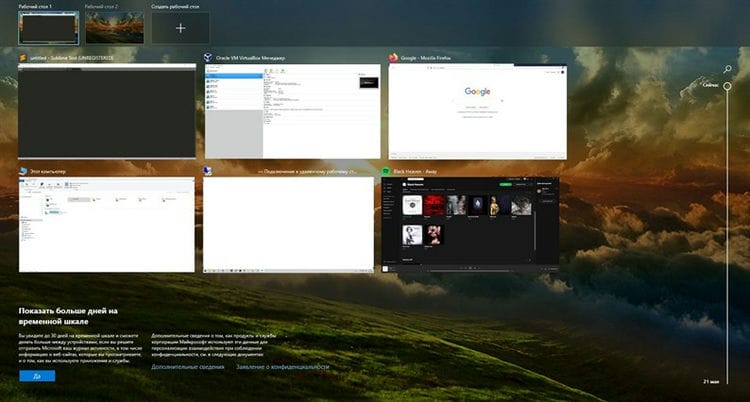
En av innovationerna i Windows Vista var möjligheten att växla mellan öppna fönster i ”3D” -läge med hjälp av Win + Tab-tangenterna. I Windows 10 har denna tangentbordsgenväg ändrat sin åtgärd och fungerar på samma sätt som aktivitetsfältet. Uppgiftsöversikt.”
Visa uppgifter
I Windows 10 finns det en knapp i aktivitetsfältet som heter ”Visa uppgifter” som ser ut så här:

När du klickar på den här knappen visas alla öppna fönster, en lista över skrivbord samt ”Tidslinjen”.
Hur skapar jag en genväg för att växla mellan Windows?
Låt oss nu prata om hur du skapar en genväg till fönstrets vändningsfunktion.
För att göra detta högerklickar du på ett tomt utrymme på skrivbordet och väljer ”skapa” i snabbmenyn och sedan ”genväg” i rullgardinsmenyn.
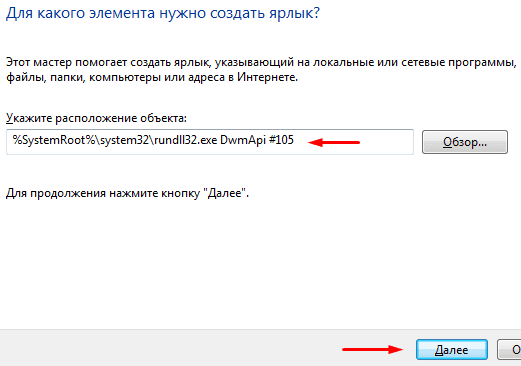
Kopiera den här sökvägen med kommandot Ctrl + C snabbtangent:% SystemRoot% system32rundll32.exe DwmApi # 105 och använd Ctrl + V-kommandot för att klistra in det i fältet ”Ange objektets läge” och klicka på nästa.
Ange nu namnet på den skapade genvägen, som standard kommer den att kallas ”rundll32”, du kan lämna den som den är och klicka på ”gjort” -knappen.
Därefter visas följande genväg på skrivbordet:

När du klickar på vilken öppnas funktionen att växla mellan fönster. För att bläddra igenom fönstren måste du trycka på ”Tab” och välja ”Enter”.
Vid denna tidpunkt vill jag tacka dig för din uppmärksamhet och önskar dig en god dag.
Aktivitetshanteraren
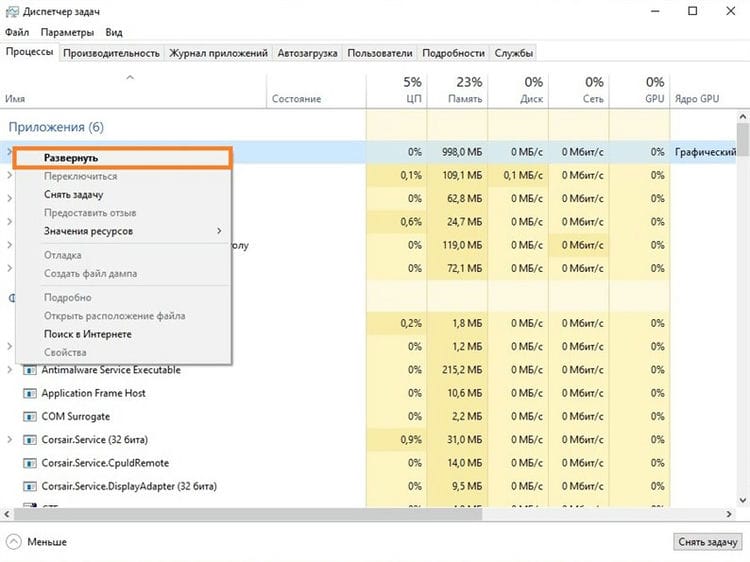
Denna metod kan vara mycket användbar om du behöver byta till något program som inte visas i aktivitetsfältet, men du vet att dess fönster definitivt hänger någonstans bakom alla applikationer som är öppna på skärmen.
För att göra detta öppnar du bara Aktivitetshanteraren, väljer önskad applikation på fliken Processer, högerklickar på den och väljer Expandera i snabbmenyn som visas.
Åskväder med dokument
Låt oss avsluta materialet med de coolaste snabbtangenterna för att arbeta med Microsoft Office, Google Docs och deras analoger. Dessa team arbetar också i WEB-versioner av nödvändiga kontorsverktyg. Det är alltid viktigt att spara ett viktigt projekt i tid, och om det i onlineversioner nästan alltid händer automatiskt, riskerar du i samma Microsoft Word att helt förlora ett osparat dokument manuellt vid till exempel strömavbrott. Gör en snabb räddning genom att trycka Ctrl + S. Detta kommando fungerar förresten i nästan alla applikationer med förmågan att spara projektet. När du arbetar med text kan du växla mellan fet, kursiv och understruken typsnitt med kombinationerna Ctrl + B, Ctrl + I och Ctrl + Urespektive. Du kan minska eller öka teckensnittet med en punkt genom att trycka på Ctrl + [eller Ctrl +]. Naturligtvis är dessa funktioner också relevanta för redan skriven text – välj bara önskad del av tecknen och utför önskad kortkommando. Dessutom, med hjälp av snabbtangenter kan du snabbt växla mellan textjusteringen läge: till vänster – Ctrl + L, till höger, så lätt att gissa – Ctrl + R, och mitten – Ctrl + E. Och slutligen – att flytta markören till början eller slutet av raden med hjälp av Hem och End tangenterna. Men vissa vet inte ens om dem.
| Ctrl + S | snabb dokumentsparing |
| Ctrl + B | fetstil |
| Ctrl + I | kursiv |
| Ctrl + U | understruket teckensnitt |
| Ctrl + [, Ctrl +] | minska / öka teckensnitt |
| Ctrl + L. | justera texten till vänster |
| Ctrl + R | högerjustera texten |
| Ctrl + E. | justera text i mitten |
Slutsats
Så vi tittade på frågan om hur man byter mellan fönster med tangentbordet på datorn och flikarna.
Källor som används och användbara länkar om ämnet: https://biz-iskun.ru/kak-pereklyuchatsya-mezhdu-oknami-s-pomoshhyu-klaviatury.html https://club.dns-shop.ru/blog/t- 115 -klaviaturyi / 22596-40-goryachih-klavish-dlya-windows / https://sysadmin.ru/articles/pereklyuchenie-mezhdu-otkrytymi-oknami-windows http://komp.site/windows/navigatsiya-v-windows – s-pomoshhyu-klaviatury-ili-kak-rabotat-bez-myshki.html https://yrokicompa.ru/2015/10/funkciya-pereklyucheniya-mezhdu-oknami-v-windows-7.html/
Inspelningskälla: lastici.ru