
Come passare da una finestra aperta all’altra in Windows 10. Come passare da una finestra all’altra

Contenuto
Perché passare da finestre a schede
Quando lavoriamo su Internet o su un computer, diventa necessario aprire le schede, sia nel browser che sul computer. Ce ne possono essere molti o molti. Ad esempio, apri una scheda in Google Chrome e avvia Skype. Può anche essere un documento di Word.
Come aprire due finestre su un computer contemporaneamente
Con questo metodo, puoi aprire due finestre contemporaneamente sul tuo computer. Funziona su tutti i sistemi operativi Windows. Per aprirli premere e tenere premuti i tasti sulla tastiera – “ALT + TAB” (tasto di tabulazione).
Dopodiché, apparirà un tabellone segnapunti al centro dello schermo del computer, che mostrerà le finestre che hai aperto in precedenza. Puoi anche usare altri tasti per aprire le finestre immediatamente. Ad esempio, in Windows 10, i tasti W (Windows) + TAB (tab) funzionano. Quando li premi, puoi avviare la modalità tridimensionale della finestra, che conterrà tutte le schede e le finestre aperte in precedenza sul computer.
C'è un'altra opzione per aprire più finestre contemporaneamente. Usando il mouse di un computer, riorganizziamo le finestre l'una vicino all'altra.
Oppure usiamo il tasto di sistema di Windows + i pulsanti sinistro e destro in modo che questa o quella finestra si trovi accanto a un'altra. Dopo aver aperto le finestre contemporaneamente, appariranno come questa (Schermata 1).
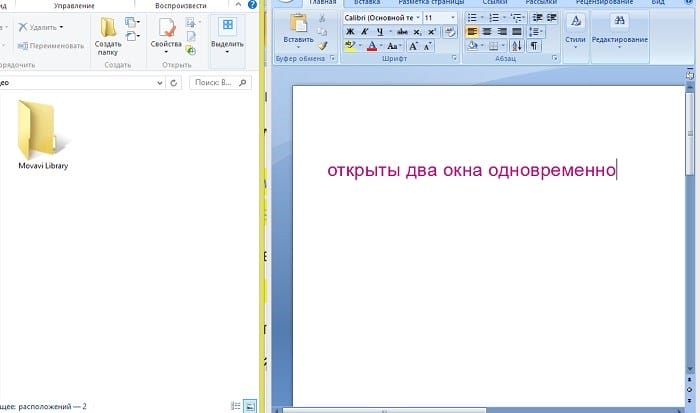
Pertanto, puoi lavorare rapidamente al computer.
Set per principianti
Cominciamo con le basi. Quando lavori con lo spostamento, la copia e l'incolla di file o simboli, puoi utilizzare le scorciatoie da tastiera Ctrl + X, Ctrl + C e Ctrl + V, ignorando completamente il pulsante destro del mouse e elementi simili in esso. E se devi annullare le ultime azioni, Ctrl + Z è al tuo servizio. Puoi anche creare una cartella usando i tasti di scelta rapida: per fare ciò, premi Ctrl + Maiusc + N e per rinominarla, premi semplicemente F2. Questa funzione è disponibile per qualsiasi file. Per visualizzare gli appunti in questo momento, premere Win + V: questa funzione è particolarmente utile quando gli appunti sono sincronizzati con lo smartphone. Oh sì, puoi aprire rapidamente Explorer eseguendo la combinazione di Windows(di seguito Win) E, e chiudi – Ctrl + W, e questa funzione funziona con qualsiasi finestra, oltre al solito Alt + F4. E premendo Win + D allo stesso tempo si riducono a icona tutte le finestre aperte sul desktop.
Per coloro che svuotano il cestino dopo ogni eliminazione, c'è un tasto Maiusc. Tienilo premuto prima di eliminare, ignorando così il movimento dei file nel cestino. E per gli smemorati, il tasto F3 può essere utile: premilo nella finestra di esplorazione per utilizzare la ricerca. Ctrl + P funge da comando universale per andare alla finestra di stampa del file, del testo o della pagina selezionati nel browser.
| Ctrl + Х | tagliare file o testo da spostare |
| Ctrl + C | copia file o testo |
| Ctrl + V | incollare un file tagliato o copiato |
| Ctrl + Z | annullare l'azione |
| Ctrl + Maiusc + N | crea una cartella |
| F2 | rinomina la cartella |
| Win + V | apri appunti |
| Win + E | apri esploratore |
| Ctrl + W, Alt + F4 | chiudere la finestra corrente |
| Cambio | eliminare definitivamente i file |
| Ctrl + P | finestra di stampa |
| Win + D | ridurre a icona tutte le finestre sul desktop |
Barra delle applicazioni
Il modo più semplice e ovvio per passare da una finestra all'altra in Windows è utilizzare la barra delle applicazioni. La barra delle applicazioni è un pannello situato per impostazione predefinita nella parte inferiore dello schermo, che contiene anche il pulsante del menu Start, varie barre delle applicazioni, icone delle applicazioni bloccate e in esecuzione. Per passare da una finestra aperta all'altra, fai semplicemente clic sull'icona di un'applicazione aperta, dopodiché passerai dalla finestra precedente a questo programma.
Come aprire un programma sul desktop.
Se il programma che desideri avviare ha un collegamento sul desktop, puoi accedere al desktop premendo il tasto Tab ↹ sulla tastiera. Premendo il pulsante Tab ↹ navigherai tra la barra delle applicazioni e i collegamenti sul desktop. È possibile determinare in quale area ci si trova attualmente dall'aspetto delle icone e dei collegamenti. Quello attualmente selezionato verrà evidenziato.
In alcuni casi, potrebbe essere necessario premere Tab ↹ più volte prima di arrivare alle icone sul desktop. Non appena viene evidenziata una delle icone sul desktop, puoi navigare tra le scorciatoie utilizzando i tasti freccia.
Quando trovi il collegamento al programma che desideri avviare, premi il tasto Invio per aprire quel programma.
Come chiudere le finestre.
Premere la combinazione di tasti Ctrl e F4 per chiudere il programma o la finestra attualmente aperti.
È inoltre possibile premere la combinazione Alt barra spaziatrice, richiamando così il menu di sistema del programma, quindi, utilizzando la freccia in basso, selezionare la voce di menu Chiudi e premere Invio.
Come ridurre a icona una finestra.
Per ridurre a icona la finestra, premere Windows e la freccia giù (a volte due volte).
Come ingrandire la finestra a schermo intero.
Per ingrandire la finestra, premere il tasto Windows e la freccia su.
Come spostare una finestra senza usare il mouse.
Prima di spostare la finestra, assicurati che non sia ingrandita a schermo intero. Per spostare la finestra, premere Alt Barra spaziatrice, selezionare la voce di menu Ripristina e premere Invio. Quindi premere di nuovo Alt barra spaziatrice e selezionare sposta, questo cambierà il cursore (avrà la forma di quattro frecce multidirezionali). Quindi puoi spostare la finestra usando i tasti cursore.
Come chiudere le schede.
Nella maggior parte dei programmi che supportano le schede (ad esempio: browser), premendo Ctrl + F4 si chiude la scheda attiva.
Come
passare da una scheda all'altra utilizzando la tastiera Per spostarsi da sinistra a destra tra le schede nella finestra corrente, premere Ctrl + Tab ↹.
Per navigare, da destra a sinistra, premi Ctrl + Maiusc + Tab ↹.
Scorciatoia da tastiera Alt + Tab
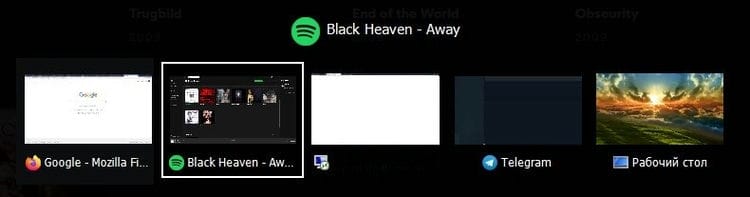
Se tieni costantemente premuto il pulsante Alt e quindi premi il pulsante Tab, passerai da una finestra aperta all'altra. Se premi di nuovo il pulsante Tab, passerai alla finestra successiva – e così, ogni volta fino a quando le finestre aperte non sono finite, e l'interruttore andrà in un nuovo cerchio.
Oltre a cambiare finestra, verrà visualizzata anche una finestra con un elenco di finestre da alternare.
Avviso del browser
Con che frequenza utilizzi il tuo browser tutto il tempo? Bene, per te, ovviamente, ci sono anche alcune combinazioni molto utili. Prima di tutto, la combinazione più importante, Ctrl + Maiusc + T, apre le ultime schede chiuse: una salvezza per pagine importanti e chiuse accidentalmente. Se, al contrario, devi chiudere la scheda attiva, con Ctrl + W questo può essere fatto molto più velocemente. Per creare una nuova scheda, utilizzare una combinazione di del Ctrl + T. Quando si lavora con un gran numero di schede aperte, una piacevole scoperta potrebbe essere la possibilità di spostarsi tra di esse premendo Ctrl + 1-9, a seconda del numero della scheda desiderata in ordine sequenziale. Utile anche la ricerca nella pagina, che può essere richiamata velocemente premendo un tasto.F3. Usando Ctrl + N, puoi aprire una nuova finestra del browser e quando fai clic su un collegamento mentre tieni premuto Ctrl o Maiusc, aprirai la pagina rispettivamente in una nuova finestra o in una nuova scheda. È inoltre possibile aprire e una nuova finestra in incognito facendo una combinazione di Ctrl + Shift + N. Se, tuttavia, dimenticare di andare in incognito – la storia chiara può essere rapidamente e facilmente premendo i tasti Ctrl + H. Premi Ctrl + J per visualizzare la finestra dei download. Tutti i tasti di scelta rapida di cui sopra sono rilevanti per qualsiasi browser Windows.
| Ctrl + Maiusc + T | aprire le ultime schede chiuse |
| Ctrl + W | Chiudi scheda |
| Ctrl + T | crea una nuova scheda |
| Ctrl + 1-9 | spostarsi tra le schede |
| F3 | casella di ricerca della pagina |
| Ctrl + N | nuova finestra del browser |
| Ctrl + Maiusc + N | nuova finestra in modalità di navigazione in incognito |
| Ctrl + H | cancellare la cronologia |
| Ctrl + J | finestra di download |
I tasti di scelta rapida Win + Tab
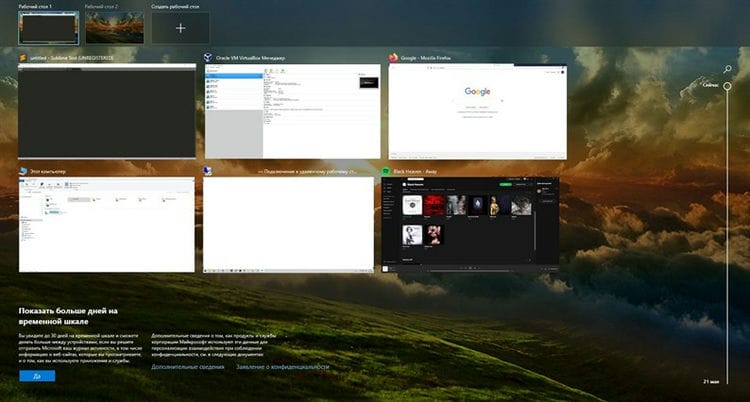
Una delle innovazioni in Windows Vista è stata la possibilità di passare da una finestra aperta all'altra in modalità “3D”, utilizzando i tasti Win + Tab. In Windows 10, questa scorciatoia da tastiera ha leggermente modificato la sua azione e funziona in modo simile al pulsante della barra delle applicazioni chiamato ” Visualizzazione attività “.
Visualizza attività
In Windows 10, c'è un pulsante sulla barra delle applicazioni chiamato “Visualizza attività” che assomiglia a questo:

Quando si fa clic su questo pulsante, verranno visualizzate tutte le finestre aperte, un elenco di desktop e la “Timeline”.
Come creare un collegamento per passare da una finestra all'altra?
Ora parliamo di come creare un collegamento alla funzione di capovolgimento della finestra.
Per fare ciò, fare clic con il pulsante destro del mouse su uno spazio vuoto sul desktop e selezionare “crea” nel menu contestuale, quindi “collegamento” nel sottomenu a discesa.
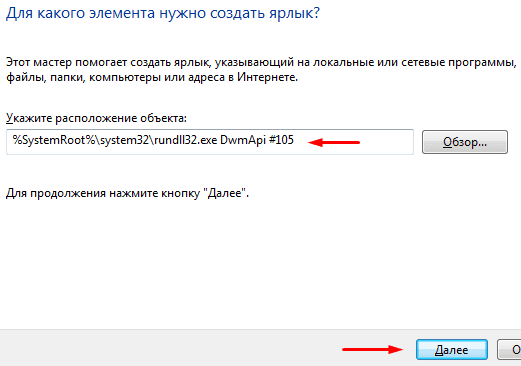
Utilizzando il comando di scelta rapida Ctrl + C, copia questo percorso:% SystemRoot% system32rundll32.exe DwmApi # 105 e utilizza il comando Ctrl + V per incollarlo nel campo “Specifica la posizione dell'oggetto” e fai clic su Avanti.
Ora specifica il nome del collegamento creato, per impostazione predefinita si chiamerà “rundll32”, puoi lasciarlo così com'è e fare clic sul pulsante “fatto”.
Dopodiché, sul desktop apparirà il seguente collegamento:
Quando si fa clic su quale, si aprirà la funzione di passare da una finestra all'altra. Per scorrere le finestre, sarà necessario premere “Tab” e fare una scelta “Invio”.
A questo punto, voglio ringraziarti per la tua attenzione e augurarti una buona giornata.
Task Manager
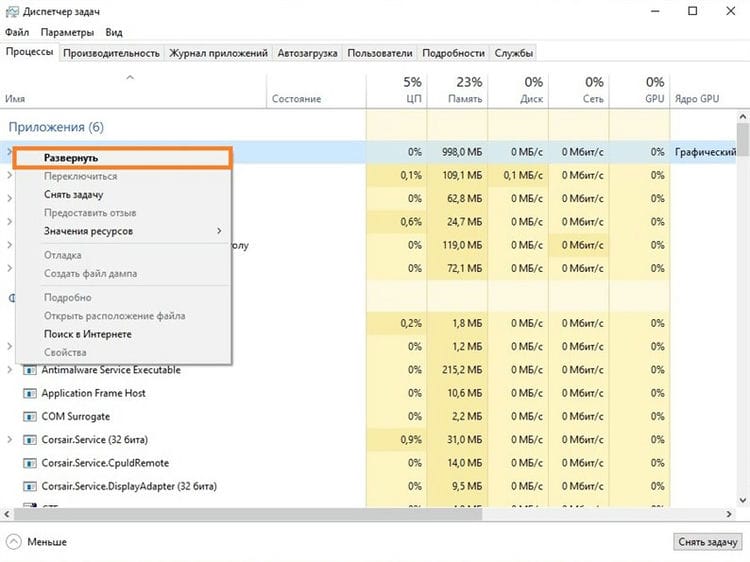
Questo metodo può essere molto utile se devi passare a un'applicazione che non è mostrata nella barra delle applicazioni, ma sai che la sua finestra è sicuramente sospesa da qualche parte dietro tutte le applicazioni aperte sullo schermo.
Per fare ciò è sufficiente aprire il Task Manager, selezionare l'applicazione richiesta nella scheda Processi, fare clic destro su di essa e selezionare la voce Espandi nel menu contestuale che compare.
Temporale di documenti
Finiamo il materiale con i tasti di scelta rapida più interessanti per lavorare con Microsoft Office, Google Docs e i loro analoghi. Inoltre, questi team lavorano nelle versioni WEB degli strumenti necessari per l'ufficio. È sempre importante salvare in tempo un progetto importante, e se nelle versioni online questo avviene quasi sempre in automatico, allora nello stesso Microsoft Word si rischia di perdere completamente un documento manuale non salvato in caso di interruzione di corrente, ad esempio. Eseguire un rapido salvataggio premendo Ctrl + S. Questo comando, a proposito, funziona in quasi tutte le applicazioni con la possibilità di salvare il progetto. Quando lavori con il testo, puoi alternare tra i caratteri in grassetto, corsivo e sottolineato utilizzando le combinazioni Ctrl + B, Ctrl + I e Ctrl + Urispettivamente. È possibile diminuire o aumentare il carattere di un punto premendo i tasti Ctrl + [o Ctrl +]. Naturalmente, queste funzioni sono rilevanti anche per il testo già digitato: basta selezionare la parte desiderata dei caratteri ed eseguire la scorciatoia da tastiera richiesta. Inoltre, utilizzando tasti di scelta rapida è possibile passare istantaneamente tra la modalità di allineamento del testo: a sinistra – i tasti Ctrl + di L, a destra, come facile intuire – Ctrl + R, e per la metà – il Ctrl + E. Infine, spostando il cursore all'inizio o alla fine della riga utilizzando i tasti Home e End. Ma alcuni non li conoscono nemmeno.
| Ctrl + S | salvataggio rapido dei documenti |
| Ctrl + B | carattere in grassetto |
| Ctrl + I | corsivo |
| Ctrl + U | carattere sottolineato |
| Ctrl + [, Ctrl +] | diminuire / aumentare il carattere |
| Ctrl + L | allinea il testo a sinistra |
| Ctrl + R | allineare il testo a destra |
| Ctrl + E | allinea il testo al centro |
Conclusione
Quindi, abbiamo esaminato la domanda su come passare da una finestra all'altra utilizzando la tastiera del computer e le schede.
Fonti utilizzate e link utili sull'argomento: https://biz-iskun.ru/kak-pereklyuchatsya-mezhdu-oknami-s-pomoshhyu-klaviatury.html https://club.dns-shop.ru/blog/t- 115 -klaviaturyi / 22596-40-goryachih-klavish-dlya-windows / https://sysadmin.ru/articles/pereklyuchenie-mezhdu-otkrytymi-oknami-windows http://komp.site/windows/navigatsiya-v-windows – s-pomoshhyu-klaviatury-ili-kak-rabotat-bez-myshki.html https://yrokicompa.ru/2015/10/funkciya-pereklyucheniya-mezhdu-oknami-v-windows-7.html/
Fonte di registrazione: lastici.ru