
Як перемикатися між відкритими вікнами в Windows 10. Як перемикатися між вікнами

Коли ми працюємо через Інтернет або за комп'ютером, виникає необхідність відкриття вкладок, як в браузері, так і на комп'ютері. Їх може бути кілька або дуже багато. Наприклад, Ви відкрили одну вкладку в Гугл Хром, і запустили Скайп. Також це може бути вордовскій документ.
Як на комп'ютері відкрити два вікна одночасно
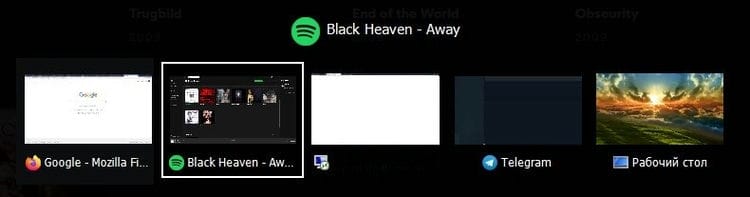
За допомогою цього способу можна відкривати два вікна одночасно на комп'ютері. Він працює у всіх операційних системах Windows. Щоб їх відкрити натискаємо і утримуємо клавіші на клавіатурі – «ALT + TAB» (клавіша табуляції).
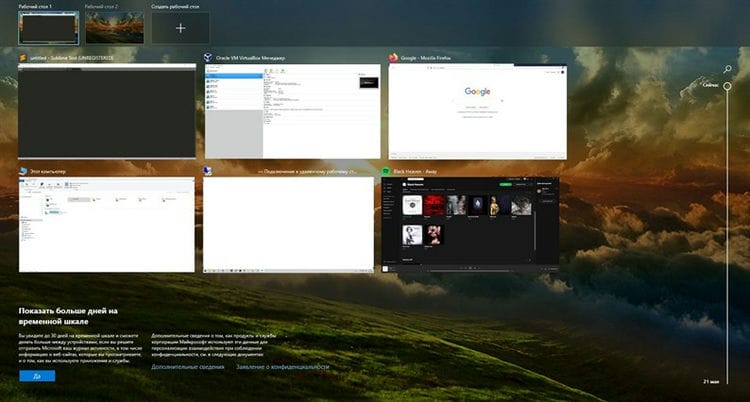
Після цього в самій середині екрану комп'ютера з'явиться табло, в якому будуть відображатися вікна, які були Вами відкриті раніше. Також Ви можете використовувати і інші клавіші для відкриття вікон відразу. Наприклад, в Віндовс 10 працюють клавіші W (Віндовс) + TAB (табуляція). При їх натисканні можна запустити тривимірний режим вікна, в якому будуть знаходиться все раніше відкриті вкладки і вікна на комп'ютері.
Є ще один варіант відкриття кілька вікон відразу. За допомогою комп'ютерної миші переставляємо вікна близько одне до одного.
Або використовуємо клавішу системи Віндовс + кнопки вліво, вправо, щоб та чи інша вікно було розташоване поруч з іншим. Після того, коли Ви відкриєте вікна одночасно, вони у Вас будуть виглядати так (Скрін 1).
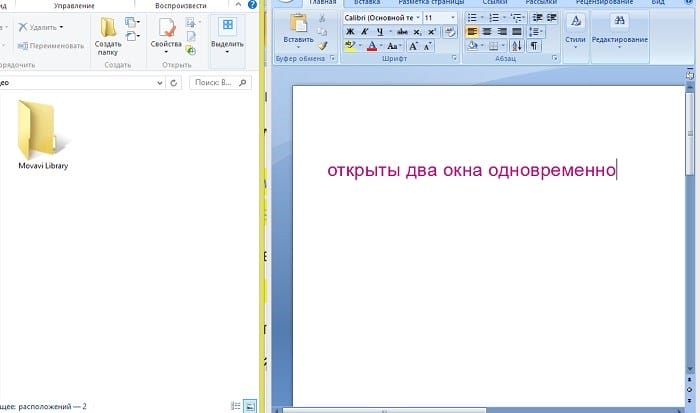
Таким чином Ви зможете працювати за комп'ютером швидко.
набір новачка
Почнемо з самих азів. При роботі з переміщенням, копіюванням і вставкою файлів або символів можна використовувати поєднання клавіш Ctrl + Х, Ctrl + C і Ctrl + V, повністю ігноруючи праву кнопку миші і аналогічні в ній пункти. А якщо буде потрібно скасувати останні дії – Ctrl + Z до ваших послуг. Створити папку за допомогою гарячих клавіш також можна – для цього натисніть Ctrl + Shift + N, а щоб перейменувати її просто натисніть F2. Ця можливість доступна для будь-яких файлів. Щоб переглянути буфер обміну в даний момент натисніть Win + V – особливо корисна ця функція при синхронізований буфері з вашим смартфоном. Ах да, швидко відкрити провідник можна, виконавши комбінацію Windows(далі Win) E, а закрити – Ctrl + W, і ця функція працює абсолютно з будь-яким вікном, крім звичного всім Alt + F4. А одночасне натискання Win + D згортає всі відкриті вікна на робочому столі.
Для тих, хто очищає кошик після кожного видалення, є клавіша Shift. Затисніть її перед видаленням, ігноруючи тим самим переміщення файлів кошик. А для забудькуватих корисною може виявитися клавіша F3 – натисніть її у вікні провідника, щоб скористатися пошуком. Ctrl + P служить універсальної командою для переходу до вікна друку обраного файлу, тексту або сторінки в браузері.
| Ctrl + Х | вирізати файл або текст для переміщення |
| Ctrl + C | скопіювати файл або текст |
| Ctrl + V | вставка вирізаного або скопійованого файлу |
| Ctrl + Z | скасувати дію |
| Ctrl + Shift + N | створити папку |
| F2 | перейменувати папку |
| Win + V | відкрити буфер обміну |
| Win + E | відкрити провідник |
| Ctrl + W, Alt + F4 | закрити поточне вікно |
| Shift | безповоротне видалення файлів |
| Ctrl + P | вікно друку |
| Win + D | згорнути всі вікна на робочому столі |
Панель задач
Cамий простий і очевидний спосіб перемикання між вікнами в Windows – це використання панелі завдань. Панель завдань – це панель, розташована за замовчуванням в самому низу екрану, на якій так само знаходяться кнопка меню Пуск, різні панелі завдань, іконки закріплених і запущених додатків. Для перемикання між відкритими вікнами досить просто натиснути на іконку відкритої програми – після цього відбудеться перемикання з попереднього вікна на цю програму.
Як відкрити програму на робочому столі.
Якщо у програми, яку Ви хочете запустити, є ярлик на робочому столі, Ви можете потрапити на робочий стіл, натиснувши клавішу Tab ↹ на Вашій клавіатурі. Натискаючи кнопку Tab ↹, ви будете переміщатися між панеллю задач і ярликами на робочому столі. Ви можете визначити, в якій області Ви в даний час знаходитеся за зовнішнім виглядом значків і ярликів. Той, який обраний зараз буде підсвічуватися.
У деяких випадках Вам, ймовірно, доведеться натиснути Tab ↹ кілька разів перш, ніж дістатися до значків на робочому столі. Як тільки один із значків на робочому столі буде підсвічений, Ви зможете переміщатися по ярликах за допомогою клавіш управління курсором.
Коли Ви знайдете ярлик програми, яку хочете запустити, натискайте клавішу Enter, щоб відкрити цю програму.
Як закривати вікна.
Натисніть клавіші Ctrl, і F4 для того, щоб закрити поточну відкриту програму або вікно.
Так само можна натиснути комбінацію Alt пробіл, викликавши тим самим системне меню програми, потім, за допомогою стрілки вниз вибрати пункт меню Закрити і натиснути Enter.
Як мінімізувати вікно.
Щоб мінімізувати вікно, натисніть Windows і стрілка вниз (іноді двічі).
Як розгорнути вікно на весь екран.
Щоб максимізувати вікно, натисніть клавішу Windows і стрілку вгору.
Як переміщати вікно без допомоги мишки.
Перш ніж переміщати вікно, переконайтеся, що воно не розгорнуто на весь екран. Щоб вікно можна було переміщати, натисніть Alt пробіл, виберіть пункт меню відновити, і натисніть Enter. Потім знову натисніть Alt пробіл і виберіть перемістити, при цьому курсор зміниться (він буде у вигляді чотирьох різноспрямованих стрілок). Після чого Ви зможете переміщати вікно за допомогою клавіш управління курсором.
Як закривати вкладки.
У більшості програм, що підтримують вкладки (наприклад: браузери), натискання Ctrl + F4 закриває активну вкладку.
Як перемикатися між вкладками за допомогою клавіатури
Для того, щоб переміщатися зліва направо між вкладками в поточному вікні, натискайте Ctrl + Tab ↹.
Щоб переміщатися, справа наліво натискайте Ctrl + Shift + Tab ↹.
Клавіші Alt + Tab
Якщо послідовно затиснути кнопку Alt, а потім натиснути на кнопку Tab, то відбудеться перемикання з одного відкритого вікна, на інше. Якщо ще раз натиснути кнопку Tab, то відбудеться перемикання на наступне віконце – і так, кожен раз, поки відкриті вікна не закінчаться, і перемикання піде по новому колу.
Крім перемикання вікон, буде так само відображено віконце зі списком вікон, між якими йде перемикання.
Бойова готовність браузера
Як часто ви користуєтеся браузером, постійно? Що ж, для вас, зрозуміло, також існує кілька дуже навіть корисних сполучень. Перш за все, найважливіша комбінація, Ctrl + Shift + T, відкриває останні закриті вкладки – порятунок для випадково закритих, важливих сторінок. Якщо ж, навпаки, потрібно закрити активну вкладку – з Ctrl + W це можна зробити відчутно швидше. Для створення нової вкладки, натисніть сполучення Ctrl + T. При роботі з великою кількістю відкритих вкладок приємною знахідкою може стати можливість переміщення між ними шляхом натискання Ctrl + 1-9, в залежності від номера потрібної вкладки в послідовному порядку. Тут же може стати в нагоді пошук на сторінці, який можна швидко викликати натисканням клавішіF3. За допомогою Ctrl + N можна відкрити нове вікно браузера, а при переході по посиланню з затиснутим Ctrl або Shift ви відкриєте сторінку в новому вікні або новій вкладці відповідно. Також можна відкрити і нове вікно в режимі інкогніто, виконавши комбінацію Ctrl + Shift + N. Якщо все ж забули перейти в режим інкогніто – очистити історію швидко і просто можна натиснувши Ctrl + H. Для перегляду вікна завантажень натисніть Ctrl + J. Всі вищезгадані гарячі клавіші актуально для будь-якого браузера для Windows.
| Ctrl + Shift + T | відкрити останні закриті вкладки |
| Ctrl + W | закрити вкладку |
| Ctrl + T | створити нову вкладку |
| Ctrl + 1-9 | переміщення між вкладками |
| F3 | вікно пошуку по сторінці |
| Ctrl + N | нове вікно браузера |
| Ctrl + Shift + N | нове вікно в режимі інкогніто |
| Ctrl + H | очистити історію |
| Ctrl + J | вікно завантажень |
Клавіші Win + Tab
Одним з нововведень Windows Vista була можливість переключаться між відкритими вікнами в “тривимірному” режимі, за допомогою клавіш Win + Tab. У Windows 10 це сполучення клавіш трохи змінило свою дію, і працює аналогічно кнопці панелі завдань під назвою “Перегляд завдань”.
Перегляд завдань
У Windows 10 на панелі завдань присутній кнопка під назвою “Перегляд завдань”, яка виглядає наступним чином:

При натисканні на цю кнопку, то побачите всі відкриті вікна, список робочих столів, а так само “Тимчасова шкала”.
Як створити ярлик перемикання між вікнами?
Тепер давайте поговоримо про те, як створити ярлик функції перегортання вікон.
Для цього правою кнопкою миші по порожньому місці на робочому столі і в контекстному меню виберіть пункт «створити», далі в випадаючому підменю «ярлик».
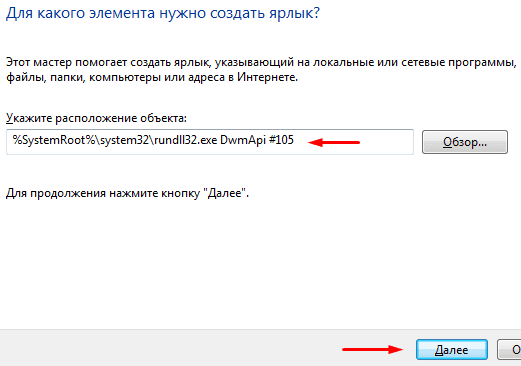
За допомогою команди гарячих клавіш Ctrl + C скопіюйте ось цей шлях:% SystemRoot% system32rundll32.exe DwmApi # 105 і командою Ctrl + V вставте його в поле «вкажіть розташування об'єкта» і натисніть далі.
Тепер вкажіть ім'я створюваного ярлика, за замовчуванням він буде називатися «rundll32», можна залишити як є і натиснути кнопку “готово”.
Після цього на робочому столі з'явитися ось такий ярличок:

При натисканні на який буде відкриватися функція перемикання між вікнами. Щоб перегортати вікна, потрібно буде натискати «Tab» а щоб зробити вибір «Enter».
На цьому я хочу подякувати вам за увагу і побажати гарного дня.
Диспетчер завдань
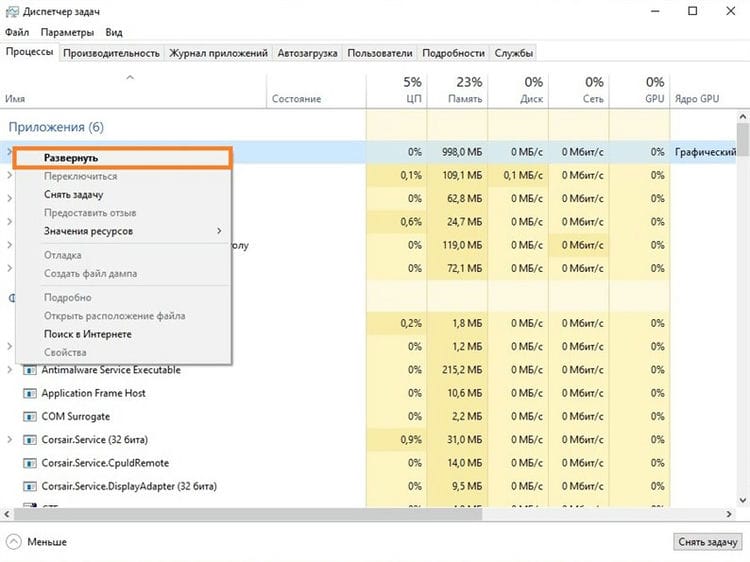
Даний спосіб може бути дуже корисний, якщо Вам потрібно перемкнеться на якийсь додаток, яка не показується в панелі завдань, але ви знаєте, що його віконце точно висить десь за всіма додатками, відкритими на Вашому екрані.
Для цього, досить просто відкрити Диспетчер завдань, виділити потрібну програму на вкладці “Процеси”, натиснути на ньому правою кнопкою миші і в контекстному меню вибрати пункт “Розгорнути”.
гроза документів
Закінчимо матеріал найкрутішими гарячими клавішами для роботи з Microsoft Office, Google Docs і їх аналогами. Також ці команди працюють в WEB-версіях необхідних офісних інструментів. Завжди важливо вчасно зберігати важливий проект, і якщо в онлайн-версіях це майже завжди відбувається автоматично, то в тому ж Microsoft Word ви ризикуєте повністю втратити незбережений вручну документ в разі відключення світла, наприклад. Виконати швидке збереження можна, натиснувши Ctrl + S. Дана команда, на замітку, працює практично в будь-якому додатку з можливістю збереження проекту. При роботі з текстом можна перемикатися між жирним, курсивом і підкресленим шрифтами комбінаціями Ctrl + B, Ctrl + I і Ctrl + Uвідповідно. Зменшити або збільшити шрифт на один пункт можна шляхом натискання клавіш Ctrl + [або Ctrl +]. Зрозуміло, ці функції актуальні і для вже надрукованого тексту – просто виділіть потрібну частину символів і виконайте необхідне поєднання клавіш. Також, використовуючи гарячі клавіші, можна моментально перемикати режим вирівнювання тексту: для лівого боку – Ctrl + L, для правої, як нескладно здогадатися – Ctrl + R, а для середини – Ctrl + E. І наостанок – переміщення курсору в початок або кінець рядка шляхом використання клавіш Home і End. А адже деякі про них навіть і не знають.
| Ctrl + S | швидке збереження документа |
| Ctrl + B | жирний шрифт |
| Ctrl + I | курсив |
| Ctrl + U | підкреслений шрифт |
| Ctrl + [, Ctrl +] | зменшення / збільшення шрифту |
| Ctrl + L | вирівнювання тексту по лівій стороні |
| Ctrl + R | вирівнювання тексту по правій стороні |
| Ctrl + E | вирівнювання тексту посередині |
висновок
Отже, ми розглянули питання, як перемикатися між вікнами за допомогою клавіатури на комп'ютері і вкладками.
Використані джерела і корисні посилання по темі: https://biz-iskun.ru/kak-pereklyuchatsya-mezhdu-oknami-s-pomoshhyu-klaviatury.html https://club.dns-shop.ru/blog/t-115 -klaviaturyi / 22596-40-goryachih-klavish-dlya-windows / https://sysadmin.ru/articles/pereklyuchenie-mezhdu-otkrytymi-oknami-windows http://komp.site/windows/navigatsiya-v-windows- s-pomoshhyu-klaviatury-ili-kak-rabotat-bez-myshki.html https://yrokicompa.ru/2015/10/funkciya-pereklyucheniya-mezhdu-oknami-v-windows-7.html/
Джерело запису: lastici.ru