
উইন্ডোজ 10 এ কীভাবে খোলা উইন্ডোজের মধ্যে স্যুইচ করতে হয়

বিষয়বস্তু
উইন্ডো এবং ট্যাবগুলির মধ্যে কেন স্যুইচ করুন
যখন আমরা ইন্টারনেট বা কম্পিউটারে কাজ করি তখন ব্রাউজারে এবং কম্পিউটারে উভয়ই ট্যাবগুলি খোলার প্রয়োজন হয়। তাদের বেশ কয়েকটি বা অনেকগুলি থাকতে পারে। উদাহরণস্বরূপ, আপনি গুগল ক্রোমে একটি ট্যাব খুলুন এবং স্কাইপ শুরু করুন। এটি ওয়ার্ড ডকুমেন্টও হতে পারে।
একই সাথে কম্পিউটারে দুটি উইন্ডো কীভাবে খুলবেন
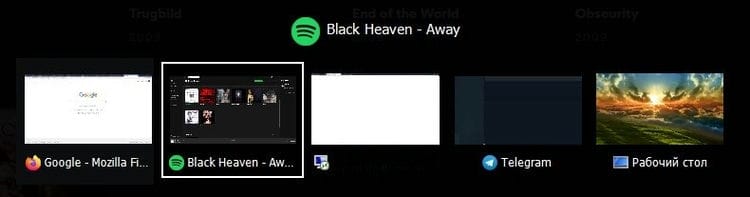
এই পদ্ধতির সাহায্যে আপনি আপনার কম্পিউটারে একই সাথে দুটি উইন্ডো খুলতে পারেন। এটি সমস্ত উইন্ডোজ অপারেটিং সিস্টেমে কাজ করে। এগুলি খুলতে কীবোর্ডের কীগুলি টিপুন এবং ধরে রাখুন – “ALT + TAB” (ট্যাবুলেশন কী)।
এর পরে, কম্পিউটার স্ক্রিনের একেবারে মাঝখানে একটি স্কোরবোর্ড উপস্থিত হবে, যা আপনার আগে খোলা উইন্ডোগুলি প্রদর্শন করবে। আপনি একবারে উইন্ডো খোলার জন্য অন্যান্য কীগুলিও ব্যবহার করতে পারেন। উদাহরণস্বরূপ, উইন্ডোজ 10-এ, ডাব্লু (উইন্ডোজ) + ট্যাব (ট্যাব) কীগুলি কাজ করে। আপনি যখন এগুলি টিপেন, আপনি উইন্ডোর ত্রিমাত্রিক মোড শুরু করতে পারেন, যা কম্পিউটারে পূর্বের সমস্ত খোলা ট্যাব এবং উইন্ডো ধারণ করে।
একবারে বেশ কয়েকটি উইন্ডো খোলার জন্য আরও একটি বিকল্প রয়েছে। একটি কম্পিউটার মাউসের সাহায্যে, আমরা একে অপরের কাছে উইন্ডোজগুলি পুনরায় সাজাই।
অথবা আমরা উইন্ডোজ সিস্টেম কী + বাম এবং ডান বোতামগুলি ব্যবহার করি যাতে এটি বা সেই উইন্ডোটি অন্যটির পাশেই থাকে। আপনি একই সাথে উইন্ডোগুলি খোলার পরে এগুলি দেখতে পাবেন (স্ক্রীন 1)
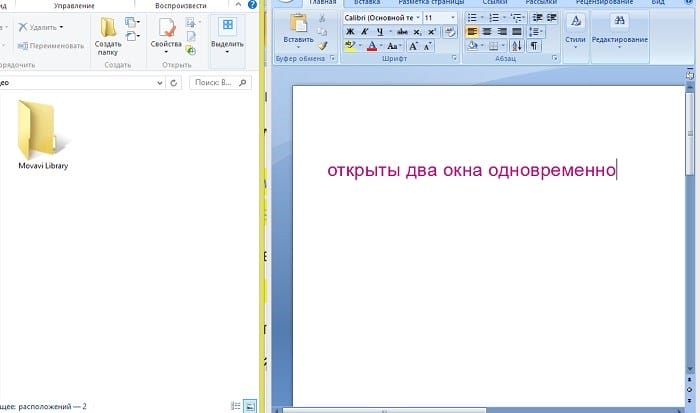
সুতরাং, আপনি কম্পিউটারে দ্রুত কাজ করতে পারেন।
শুরুর সেট
আসল বেসিক দিয়ে শুরু করা যাক। ফাইল বা চিহ্নগুলিকে সরিয়ে, অনুলিপি এবং আটকানো নিয়ে কাজ করার সময়, আপনি ডান মাউস বোতাম এবং এর অনুরূপ আইটেমগুলিকে সম্পূর্ণ উপেক্ষা করে কীবোর্ড শর্টকাট Ctrl + X, Ctrl + C এবং Ctrl + V ব্যবহার করতে পারেন । এবং যদি আপনাকে শেষ ক্রিয়াগুলি পূর্বাবস্থায় ফেলার প্রয়োজন হয় – Ctrl + Z আপনার পরিষেবাতে। আপনি হটকিগুলি ব্যবহার করে একটি ফোল্ডারও তৈরি করতে পারেন – এটি করতে, Ctrl + Shift + N টিপুন এবং এর নাম পরিবর্তন করতে, কেবল F2 চাপুন । এই বৈশিষ্ট্যটি যে কোনও ফাইলের জন্য উপলব্ধ। এই মুহুর্তে ক্লিপবোর্ডটি দেখতে, উইন + ভি টিপুন – ক্লিপবোর্ডটি আপনার স্মার্টফোনের সাথে সিঙ্ক্রোনাইজ করা হলে এই ফাংশনটি বিশেষত কার্যকর। ওহ হ্যাঁ, আপনি উইন্ডোজ সংমিশ্রণটি চালিয়ে দ্রুত এক্সপ্লোরার খুলতে পারেন(এরপরে উইন) ই, এবং ক্লোজ – সিটিআরএল + ডাব্লু এবং এই ফাংশনটি সাধারণ আল্ট + এফ 4 ছাড়াও একেবারে যে কোনও উইন্ডোতে কাজ করে । এবং একই সাথে উইন + ডি টিপলে ডেস্কটপের সমস্ত খোলা উইন্ডো হ্রাস করা যায়।
প্রতিটি মুছে ফেলার পরে যারা ট্র্যাশ খালি করেন তাদের জন্য একটি শিফট কী রয়েছে । মুছে ফেলার আগে এটি ধরে রাখুন, এর ফলে ট্র্যাশে ফাইলের চলাচল উপেক্ষা করে। এবং ভুলে যাওয়ার জন্য, এফ 3 কীটি কার্যকর হতে পারে – অনুসন্ধানটি ব্যবহার করতে এটি এক্সপ্লোরার উইন্ডোতে টিপুন। ব্রাউজারে নির্বাচিত ফাইল, পাঠ্য বা পৃষ্ঠার মুদ্রণ উইন্ডোতে যাওয়ার জন্য Ctrl + P সর্বজনীন কমান্ড হিসাবে কাজ করে।
| Ctrl + Х | সরানো ফাইল বা পাঠ্য কাটা |
| Ctrl + C | ফাইল বা টেক্সট অনুলিপি করুন |
| Ctrl + V | একটি কাটা বা অনুলিপি ফাইল আটকানো |
| Ctrl + Z | পূর্বাবস্থায় ফিরুন |
| Ctrl + Shift + N | একটি ফোল্ডার তৈরি করুন |
| এফ 2 | ফোল্ডারের নাম পরিবর্তন করুন |
| Win + V | ক্লিপবোর্ড খুলুন |
| উইন + ই | ওপেন এক্সপ্লোরার |
| Ctrl + W, Alt + F4 | বর্তমান উইন্ডোটি বন্ধ করুন |
| শিফট | স্থায়ীভাবে ফাইল মুছে ফেলা হচ্ছে |
| Ctrl + পি | মুদ্রণ উইন্ডো |
| উইন + ডি | ডেস্কটপে সমস্ত উইন্ডো মিনিমাইজ করুন |
টাস্ক বার
উইন্ডোজ উইন্ডোজের মধ্যে স্যুইচ করার সহজতম এবং সুস্পষ্ট উপায় হ'ল টাস্কবারটি ব্যবহার করা। টাস্কবারটি স্ক্রিনের একেবারে নীচে ডিফল্টরূপে অবস্থিত একটি প্যানেল, এতে স্টার্ট মেনু বোতাম, বিভিন্ন টাস্কবার, পিনযুক্ত এবং চলমান অ্যাপ্লিকেশনগুলির আইকন রয়েছে। খোলা উইন্ডোগুলির মধ্যে স্যুইচ করতে, কেবল একটি মুক্ত অ্যাপ্লিকেশনটির আইকনে ক্লিক করুন – এর পরে, আপনি পূর্ববর্তী উইন্ডো থেকে এই প্রোগ্রামটিতে স্যুইচ করবেন।
ডেস্কটপে কীভাবে একটি প্রোগ্রাম খুলবেন।
আপনি যে প্রোগ্রামটি চালু করতে চান তা যদি ডেস্কটপে শর্টকাট থাকে তবে আপনি আপনার কীবোর্ডের ট্যাব ↹ কী টিপে ডেস্কটপে যেতে পারেন। ট্যাব ↹ বোতাম টিপলে টাস্কবার এবং ডেস্কটপ শর্টকাটগুলির মধ্যে নেভিগেট হবে। আইকন এবং শর্টকাটের উপস্থিতি দ্বারা আপনি বর্তমানে কোন অঞ্চলে রয়েছেন তা নির্ধারণ করতে পারেন। বর্তমানে যা নির্বাচিত তা হাইলাইট করা হবে।
কিছু ক্ষেত্রে ডেস্কটপে আইকনগুলি নেওয়ার আগে আপনাকে কয়েকবার ট্যাব টিপতে হতে পারে। ডেস্কটপের আইকনগুলির মধ্যে একটি হাইলাইট হওয়ার সাথে সাথে আপনি তীর কীগুলি ব্যবহার করে শর্টকাটগুলি নেভিগেট করতে পারেন।
আপনি যে প্রোগ্রামটি চালু করতে চান তার শর্টকাটটি সন্ধান করার পরে, প্রোগ্রামটি খোলার জন্য এন্টার কী টিপুন।
কিভাবে উইন্ডোজ বন্ধ করতে হয়।
বর্তমানে উন্মুক্ত প্রোগ্রাম বা উইন্ডোটি বন্ধ করতে কী সংমিশ্রণ Ctrl এবং F4 টিপুন।
আপনি আল্ট স্পেসবার সংমিশ্রণটি টিপতে পারেন, তারপরে প্রোগ্রামটির সিস্টেম মেনুতে কল করে, তারপরে ডাউন তীরটি ব্যবহার করে মেনু আইটেমটি বন্ধ করুন এবং এন্টার টিপুন।
কীভাবে উইন্ডোটি ছোট করা যায়।
উইন্ডোটি ছোট করতে, উইন্ডোজ এবং ডাউন তীর টিপুন (কখনও কখনও দু'বার)।
কীভাবে উইন্ডোটি পূর্ণ স্ক্রিনে সর্বাধিক করা যায়।
উইন্ডো সর্বাধিক করতে, উইন্ডোজ কী এবং উপরের তীর টিপুন।
মাউস ব্যবহার না করে উইন্ডোটি কীভাবে সরানো যায়।
উইন্ডোটি সরানোর আগে নিশ্চিত হয়ে নিন যে এটি পুরো স্ক্রিনে সর্বাধিক নয়। উইন্ডোটি সরানোর জন্য, Alt স্পেসবারটি টিপুন, পুনরুদ্ধার মেনু আইটেমটি নির্বাচন করুন এবং এন্টার টিপুন। তারপরে Alt আবার স্পেসবারটি টিপুন এবং সরান নির্বাচন করুন, এটি কার্সারটি পরিবর্তন করবে (এটি চারটি বহুমাত্রিক তীর আকারে হবে)। তারপরে আপনি কার্সার কীগুলি ব্যবহার করে উইন্ডোটি সরাতে পারেন।
ট্যাবগুলি কীভাবে বন্ধ করবেন।
বেশিরভাগ প্রোগ্রামে যা ট্যাবগুলি সমর্থন করে (উদাহরণস্বরূপ: ব্রাউজারগুলি), Ctrl + F4 টিপানো সক্রিয় ট্যাবটি বন্ধ করে দেয়।
কী-বোর্ডটি ব্যবহার করে কীভাবে ট্যাবগুলির মধ্যে স্যুইচ
করতে হয় বর্তমান উইন্ডোতে ট্যাবগুলির মধ্যে বাম থেকে ডানে বামদিকে যেতে, Ctrl + Tab press টিপুন ↹
ডান থেকে বামে নেভিগেট করতে, Ctrl + Shift + Tab press টিপুন ↹
Alt + Tab কীবোর্ড শর্টকাট
আপনি যদি অবিচ্ছিন্নভাবে আল্ট বাটনটি ধরে রাখেন এবং তারপরে ট্যাব বোতাম টিপুন, আপনি একটি খোলা উইন্ডো থেকে অন্যটিতে স্যুইচ করবেন। আপনি যদি আবার ট্যাব বোতাম টিপেন, আপনি পরবর্তী উইন্ডোতে স্যুইচ করবেন – এবং তাই, প্রতিটি সময় খোলা উইন্ডোজ শেষ না হওয়া পর্যন্ত, এবং স্যুইচটি একটি নতুন বৃত্তে যাবে।
উইন্ডোজ স্যুইচিংয়ের পাশাপাশি, উইন্ডোগুলির মধ্যে তালিকার মধ্যে একটি সুইচযুক্ত তালিকা সহ একটি উইন্ডোও প্রদর্শিত হবে।
ব্রাউজার সতর্কতা
আপনি সমস্ত সময় আপনার ব্রাউজারটি কতবার ব্যবহার করেন? ঠিক আছে, আপনার জন্য অবশ্যই কিছু খুব দরকারী সংমিশ্রণ রয়েছে। প্রথমত, সর্বাধিক গুরুত্বপূর্ণ সমন্বয়, সিটিআরএল + শিফট + টি, শেষ বদ্ধ ট্যাবগুলি খোলে – দুর্ঘটনাক্রমে বন্ধ হওয়া, গুরুত্বপূর্ণ পৃষ্ঠাগুলির জন্য একটি উদ্ধার salvation যদি বিপরীতে, আপনার সক্রিয় ট্যাবটি বন্ধ করতে হবে – Ctrl + W এর সাহায্যে এটি আরও দ্রুত করা যায়। একটি নতুন ট্যাব তৈরি করতে, Ctrl + T এর সংমিশ্রণটি ব্যবহার করুন । বিপুল সংখ্যক উন্মুক্ত ট্যাবগুলির সাথে কাজ করার সময়, একটি মনোরম সন্ধানটি ক্রমিক ক্রমে পছন্দসই ট্যাবের সংখ্যার উপর নির্ভর করে Ctrl + 1-9 টিপে তাদের মধ্যে স্থানান্তরিত করার ক্ষমতা হতে পারে । পৃষ্ঠার সন্ধানটিও কাজে আসতে পারে, যা কোনও কী চাপিয়ে দিয়ে দ্রুত আহ্বান করা যেতে পারে।এফ 3 । Ctrl + N ব্যবহার করে আপনি একটি নতুন ব্রাউজার উইন্ডো খুলতে পারবেন এবং আপনি যখন সিআরটিএল বা শিফট ধরে রাখার সময় কোনও লিঙ্কে ক্লিক করবেন, আপনি পৃষ্ঠাটি যথাক্রমে একটি নতুন উইন্ডো বা একটি নতুন ট্যাবে খুলবেন open আপনি সিআরটিএল + শিফট + এন এর সংমিশ্রণ করে একটি নতুন ছদ্মবেশ উইন্ডোও খুলতে পারেন । তবে, যদি ছদ্মবেশে যেতে ভুলে যান – পরিষ্কার ইতিহাস দ্রুত এবং সহজেই সিটিআরএল + এইচ চাপতে পারে । ডাউনলোড উইন্ডোটি দেখতে Ctrl + J টিপুন । উপরের সমস্ত হটকি কোনও উইন্ডোজ ব্রাউজারের জন্য প্রাসঙ্গিক।
| Ctrl + Shift + T | শেষ বন্ধ ট্যাব খুলুন |
| Ctrl + ডাব্লু | ট্যাব বন্ধ করুন |
| Ctrl + T | একটি নতুন ট্যাব তৈরি করুন |
| Ctrl + 1-9 | ট্যাবগুলির মধ্যে সরান |
| এফ 3 | পৃষ্ঠা অনুসন্ধান বাক্স |
| Ctrl + N | নতুন ব্রাউজার উইন্ডো |
| Ctrl + Shift + N | ছদ্মবেশী মোডে নতুন উইন্ডো |
| Ctrl + H | ইতিহাস সাফ করুন |
| Ctrl + J | ডাউনলোড উইন্ডো |
শর্টকাট কীগুলি উইন + ট্যাব
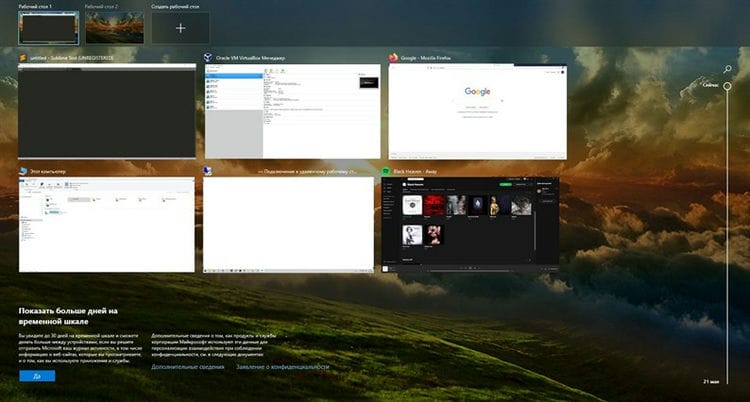
উইন্ডোজ ভিস্তার একটি উদ্ভাবন হ'ল উইন + ট্যাব কী ব্যবহার করে “3 ডি” মোডে খোলা উইন্ডোজের মধ্যে স্যুইচ করার ক্ষমতা। টাস্ক ভিউ। “
কাজগুলি দেখুন
উইন্ডোজ 10-এ, টাস্কবারে একটি বোতাম রয়েছে “ভিউ টাস্কগুলি” বলে মনে হচ্ছে এটি:

আপনি যখন এই বোতামটি ক্লিক করেন, সমস্ত খোলা উইন্ডো, ডেস্কটপগুলির একটি তালিকা, পাশাপাশি “টাইমলাইন” প্রদর্শিত হবে।
উইন্ডোগুলির মধ্যে স্যুইচ করতে একটি শর্টকাট কীভাবে তৈরি করবেন?
এখন উইন্ডো ফ্লিপ ফাংশনটিতে একটি শর্টকাট কীভাবে তৈরি করা যায় সে সম্পর্কে আলোচনা করা যাক।
এটি করতে, ডেস্কটপের একটি ফাঁকা জায়গায় ডান ক্লিক করুন এবং প্রসঙ্গ মেনুতে “তৈরি করুন”, তারপরে ড্রপ-ডাউন সাবমেনুতে “শর্টকাট” নির্বাচন করুন।
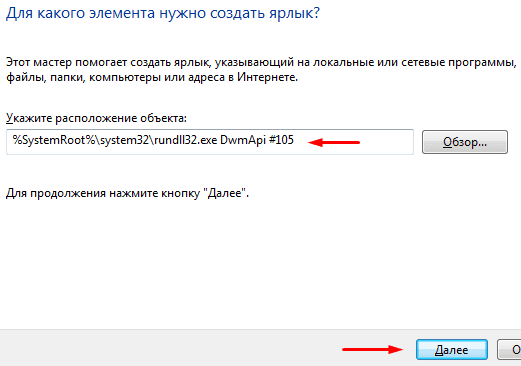
Ctrl + C হটকি কমান্ডটি ব্যবহার করে, এই পাথটি অনুলিপি করুন:% SystemRoot% system32rundll32.exe DwmApi # 105 এবং এটি “বস্তুর অবস্থান নির্দিষ্ট করুন” ক্ষেত্রে পেস্ট করতে Ctrl + V কমান্ডটি ব্যবহার করুন এবং তারপরে ক্লিক করুন।
এখন তৈরি শর্টকাটের নাম উল্লেখ করুন, ডিফল্টরূপে এটিকে “rundll32” বলা হবে, আপনি এটি যেমনটি রেখে দিতে পারেন এবং “সমাপ্তি” বোতামটি ক্লিক করতে পারেন।
এর পরে, নিম্নলিখিত শর্টকাট ডেস্কটপে প্রদর্শিত হবে:

আপনি যখন কোনটিতে ক্লিক করলে উইন্ডোগুলির মধ্যে স্যুইচ করার ক্রিয়াটি খুলবে । উইন্ডোগুলির মধ্য দিয়ে স্ক্রোল করার জন্য আপনাকে “ট্যাব” টিপতে হবে এবং “এন্টার” পছন্দ করতে হবে।
এই মুহুর্তে, আমি আপনার মনোযোগের জন্য আপনাকে ধন্যবাদ জানাতে চাই এবং আপনার একটি ভাল দিন কামনা করছি।
কাজ ব্যবস্থাপক
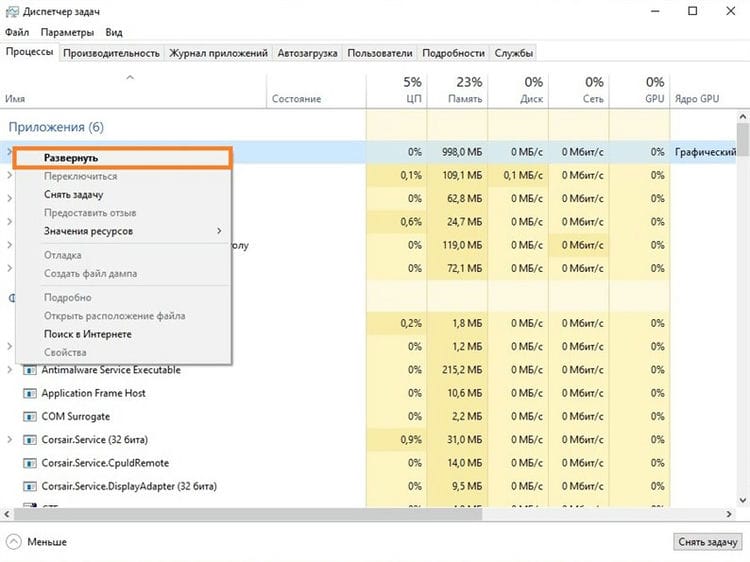
এই পদ্ধতিটি খুব কার্যকর হতে পারে যদি আপনার কোনও টাস্কবারে প্রদর্শিত না হয় এমন কোনও অ্যাপ্লিকেশন স্যুইচ করতে হয় তবে আপনি জানেন যে এটির উইন্ডোটি অবশ্যই আপনার স্ক্রিনে খোলা সমস্ত অ্যাপ্লিকেশনগুলির পিছনে কোথাও ঝুলছে।
এটি করার জন্য, কেবলমাত্র টাস্ক ম্যানেজারটি খুলুন, প্রসেসগুলি ট্যাবে প্রয়োজনীয় অ্যাপ্লিকেশনটি নির্বাচন করুন, তার ডানদিকে ক্লিক করুন এবং প্রদর্শিত প্রসঙ্গ মেনুতে আইটেমটি প্রসারিত করুন নির্বাচন করুন।
দলিলগুলির ঝড়ো ঝড়
মাইক্রোসফ্ট অফিস, গুগল ডক্স এবং তাদের অ্যানালগগুলির সাথে কাজ করার জন্য দুর্দান্ত হটকিগুলির সাথে সামগ্রীটি শেষ করা যাক। এছাড়াও, এই দলগুলি প্রয়োজনীয় অফিস সরঞ্জামগুলির WEB- সংস্করণগুলিতে কাজ করে। সময় মতো একটি গুরুত্বপূর্ণ প্রকল্পটি সংরক্ষণ করা সর্বদা গুরুত্বপূর্ণ, এবং যদি অনলাইন সংস্করণগুলিতে এটি প্রায়শই স্বয়ংক্রিয়ভাবে ঘটে থাকে, তবে একই মাইক্রোসফ্ট ওয়ার্ডে আপনি বিদ্যুৎ বিভ্রাটের ক্ষেত্রে একটি সংরক্ষণে থাকা নথিপত্র সম্পূর্ণরূপে হারাতে ঝুঁকিপূর্ণ হবেন, উদাহরণস্বরূপ। Ctrl + S টিপে একটি দ্রুত সংরক্ষণ সম্পাদন করুন । এই কমান্ডটি, যাইহোক, প্রকল্পটি সংরক্ষণের দক্ষতার সাথে প্রায় কোনও অ্যাপ্লিকেশনটিতে কাজ করে। পাঠ্য নিয়ে কাজ করার সময়, আপনি Ctrl + B, Ctrl + I এবং Ctrl + U সংমিশ্রণগুলি ব্যবহার করে গা bold়, তির্যক এবং আন্ডারলাইন করা ফন্টগুলির মধ্যে স্যুইচ করতে পারেনযথাক্রমে আপনি Ctrl + [বা Ctrl +] কী টিপে এক বিন্দুতে ফন্ট হ্রাস বা বাড়িয়ে নিতে পারেন । অবশ্যই, এই ফাংশনগুলি ইতিমধ্যে টাইপযুক্ত পাঠ্যের জন্যও প্রাসঙ্গিক – কেবলমাত্র অক্ষরগুলির কাঙ্ক্ষিত অংশটি নির্বাচন করুন এবং প্রয়োজনীয় কীবোর্ড শর্টকাট সম্পাদন করুন। – বাম: এছাড়াও, হট কী ব্যবহার করে আপনি অবিলম্বে টেক্সট প্রান্তিককরণ মোডের মধ্যে সুইচ করতে পারেন এল জন্য Ctrl +, ডানদিকে, অনুমান করা সহজ হিসাবে – জন্য Ctrl + আর, বিশেষ করে মধ্যবর্তী জন্য – জন্য Ctrl + ই । এবং অবশেষে – হোম এবং শেষ কীগুলি ব্যবহার করে লাইনটির শুরু বা শেষের দিকে কার্সারটি সরানো । তবে কেউ কেউ তাদের সম্পর্কেও জানেন না।
| Ctrl + S | দ্রুত নথি সংরক্ষণ |
| Ctrl + B | মোটা হরফ |
| Ctrl + I | তির্যক |
| Ctrl + U | আন্ডারলাইন করা ফন্ট |
| Ctrl + [, Ctrl +] | হ্রাস / বৃদ্ধি হরফ |
| Ctrl + L | বাম দিকে পাঠ্য সারিবদ্ধ করুন |
| Ctrl + আর | ডান-সারিবদ্ধ পাঠ্য |
| Ctrl + E | মাঝখানে পাঠ্য সারিবদ্ধ করুন |
উপসংহার
সুতরাং, আমরা কম্পিউটার এবং ট্যাবগুলিতে কী-বোর্ড ব্যবহার করে উইন্ডোগুলির মধ্যে কীভাবে পরিবর্তন করতে পারি সে প্রশ্নের দিকে আমরা তাকালাম।
উত্স ব্যবহৃত হয়েছে এবং এই বিষয়ে দরকারী লিঙ্ক: https://biz-iskun.ru/kak-pereklyuchatsya-mezhdu-oknami-s-pomoshhyu-klaviatury.html https://club.dns-shop.ru/blog/t- 115 -ক্লাভিয়াতুরি / 22596-40-গোরিয়াচিহ-ক্লাভিশ-ড্লিয়া-উইন্ডোজ / https://sysadmin.ru/articles/pereklyuchenie-mezhdu-otkrytymi-oknami-windows http://komp.site/windows/navigatsiya-v-windows – s-pomoshhyu-klaviatury-ili-kak-rabotat-bez-myshki.html https://yrokicompa.ru/2015/10/funkciya-pereklyucheniya-mezhdu-oknami-v-windows-7.html/
রেকর্ডিং উত্স: lastici.ru