
Comment basculer entre les fenêtres ouvertes dans Windows 10. Comment basculer entre les fenêtres

Pourquoi basculer entre les fenêtres et les onglets
Lorsque nous travaillons sur Internet ou sur un ordinateur, il devient nécessaire d’ouvrir des onglets, à la fois dans le navigateur et sur l’ordinateur. Il peut y en avoir plusieurs ou beaucoup. Par exemple, vous ouvrez un onglet dans Google Chrome et démarrez Skype. Il peut également s’agir d’un document Word.
Comment ouvrir deux fenêtres sur un ordinateur en même temps
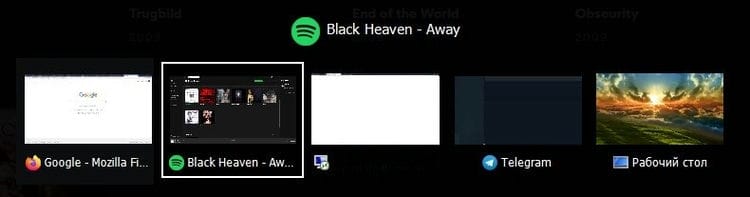
Avec cette méthode, vous pouvez ouvrir deux fenêtres en même temps sur votre ordinateur. Il fonctionne sur tous les systèmes d’exploitation Windows. Pour les ouvrir, maintenez les touches du clavier enfoncées – « ALT + TAB » (touche de tabulation).
Après cela, un tableau de bord apparaîtra au milieu de l’écran de l’ordinateur, qui affichera les fenêtres que vous avez ouvertes précédemment. Vous pouvez également utiliser d’autres touches pour ouvrir immédiatement les fenêtres. Par exemple, dans Windows 10, les touches W (Windows) + TAB (tabulation) fonctionnent. Lorsque vous appuyez dessus, vous pouvez démarrer le mode tridimensionnel de la fenêtre, qui contiendra tous les onglets et fenêtres précédemment ouverts sur l’ordinateur.
Il existe une autre option pour ouvrir plusieurs fenêtres à la fois. À l’aide d’une souris d’ordinateur, nous réorganisons les fenêtres les unes à côté des autres.
Ou nous utilisons la touche système Windows + les boutons gauche et droit pour que telle ou telle fenêtre se trouve à côté d’une autre. Après avoir ouvert les fenêtres en même temps, elles ressembleront à ceci (écran 1).
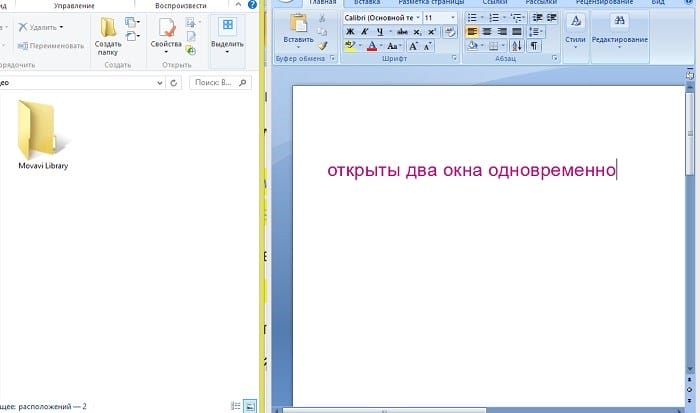
Ainsi, vous pouvez travailler rapidement sur l’ordinateur.
Coffret débutant
Commençons par les bases. Lorsque vous travaillez avec le déplacement, la copie et le collage de fichiers ou de symboles, vous pouvez utiliser les raccourcis clavier Ctrl + X, Ctrl + C et Ctrl + V, en ignorant complètement le bouton droit de la souris et les éléments similaires qu’il contient. Et si vous avez besoin d’annuler les dernières actions – Ctrl + Z est à votre service. Vous pouvez également créer un dossier à l’aide de raccourcis clavier – pour ce faire, appuyez sur Ctrl + Maj + N, et pour le renommer, appuyez simplement sur F2. Cette fonctionnalité est disponible pour n’importe quel fichier. Pour afficher le presse-papiers en ce moment, appuyez sur Win + V – cette fonction est particulièrement utile lorsque le presse-papiers est synchronisé avec votre smartphone. Oh oui, vous pouvez ouvrir rapidement l’Explorateur en exécutant la combinaison Windows(ci-après Win) E, et fermez – Ctrl + W, et cette fonction fonctionne avec absolument n’importe quelle fenêtre, en plus de l’habituel Alt + F4. Et appuyer sur Win + D en même temps minimise toutes les fenêtres ouvertes sur le bureau.
Pour ceux qui vident la corbeille après chaque suppression, il existe une touche Shift. Maintenez-le enfoncé avant de supprimer, ignorant ainsi le déplacement des fichiers vers la corbeille. Et pour les oublieux, la touche F3 peut être utile – appuyez dessus dans la fenêtre de l’explorateur pour utiliser la recherche. Ctrl + P sert de commande universelle pour accéder à la fenêtre d’impression du fichier, du texte ou de la page sélectionné dans le navigateur.
| Ctrl + Х | couper le fichier ou le texte à déplacer |
| Ctrl + C | copier un fichier ou du texte |
| Ctrl + V | coller un fichier coupé ou copié |
| Ctrl + Z | annuler l’action |
| Ctrl + Maj + N | créer un dossier |
| F2 | renommer le dossier |
| Gagner + V | presse-papiers ouvert |
| Gagner + E | ouvrir l’explorateur |
| Ctrl + W, Alt + F4 | ferme la fenêtre actuelle |
| Changement | suppression définitive de fichiers |
| Ctrl + P | fenêtre d’impression |
| Gagner + D | minimiser toutes les fenêtres du bureau |
Barre des tâches
Le moyen le plus simple et le plus évident de basculer entre les fenêtres de Windows consiste à utiliser la barre des tâches. La barre des tâches est un panneau situé par défaut tout en bas de l’écran, qui contient également le bouton du menu Démarrer, diverses barres des tâches, des icônes d’applications épinglées et en cours d’exécution. Pour basculer entre les fenêtres ouvertes, cliquez simplement sur l’icône d’une application ouverte – après cela, vous passerez de la fenêtre précédente à ce programme.
Comment ouvrir un programme sur le bureau.
Si le programme que vous souhaitez lancer possède un raccourci sur le bureau, vous pouvez accéder au bureau en appuyant sur la touche Tab ↹ de votre clavier. Appuyez sur le bouton Tab pour naviguer entre la barre des tâches et les raccourcis du bureau. Vous pouvez déterminer dans quelle zone vous vous trouvez actuellement grâce à l’apparence des icônes et des raccourcis. Celui qui est actuellement sélectionné sera mis en surbrillance.
Dans certains cas, vous devrez peut-être appuyer sur Tab Tab plusieurs fois avant d’accéder aux icônes sur le bureau. Dès qu’une des icônes du bureau est mise en surbrillance, vous pouvez parcourir les raccourcis à l’aide des touches fléchées.
Lorsque vous trouvez le raccourci vers le programme que vous souhaitez lancer, appuyez sur la touche Entrée pour ouvrir ce programme.
Comment fermer les fenêtres.
Appuyez sur la combinaison de touches Ctrl et F4 pour fermer le programme ou la fenêtre actuellement ouvert.
Vous pouvez également appuyer sur la combinaison de barre d’espace Alt, appelant ainsi le menu système du programme, puis, à l’aide de la flèche vers le bas, sélectionnez l’élément de menu Fermer et appuyez sur Entrée.
Comment minimiser une fenêtre.
Pour réduire la fenêtre, appuyez sur Windows et sur la flèche vers le bas (parfois deux fois).
Comment agrandir la fenêtre en plein écran.
Pour agrandir la fenêtre, appuyez sur la touche Windows et sur la flèche vers le haut.
Comment déplacer une fenêtre sans utiliser de souris.
Avant de déplacer la fenêtre, assurez-vous qu’elle n’est pas agrandie en plein écran. Pour déplacer la fenêtre, appuyez sur Alt Barre d’espace, sélectionnez l’élément de menu Restaurer et appuyez sur Entrée. Puis appuyez à nouveau sur Alt barre d’espace et sélectionnez déplacer, cela changera le curseur (il se présentera sous la forme de quatre flèches multidirectionnelles). Ensuite, vous pouvez déplacer la fenêtre à l’aide des touches de curseur.
Comment fermer les onglets.
Dans la plupart des programmes prenant en charge les onglets (par exemple: les navigateurs), appuyer sur Ctrl + F4 ferme l’onglet actif.
Comment basculer entre les onglets à l’aide du clavier
Pour vous déplacer de gauche à droite entre les onglets de la fenêtre actuelle, appuyez sur Ctrl + Tab ↹.
Pour naviguer, de droite à gauche, appuyez sur Ctrl + Maj + Tab ↹.
Raccourci clavier Alt + Tab
Si vous maintenez constamment le bouton Alt enfoncé, puis appuyez sur le bouton Tabulation, vous passerez d’une fenêtre ouverte à une autre. Si vous appuyez à nouveau sur le bouton Tab, vous passerez à la fenêtre suivante – et ainsi, à chaque fois jusqu’à ce que les fenêtres ouvertes soient terminées, et le commutateur ira dans un nouveau cercle.
En plus de changer de fenêtre, une fenêtre avec une liste de fenêtres à basculer sera également affichée.
À quelle fréquence utilisez-vous votre navigateur tout le temps? Eh bien, pour vous, bien sûr, il existe également des combinaisons très utiles. Tout d’abord, la combinaison la plus importante, Ctrl + Maj + T, ouvre les derniers onglets fermés – un salut pour les pages importantes accidentellement fermées. Si, au contraire, vous devez fermer l’onglet actif – avec Ctrl + W, cela peut être fait beaucoup plus rapidement. Pour créer un nouvel onglet, utilisez une combinaison de touches Ctrl + T. Lorsque vous travaillez avec un grand nombre d’onglets ouverts, une trouvaille agréable peut être la possibilité de se déplacer entre eux en appuyant sur Ctrl + 1-9, en fonction du numéro de l’onglet souhaité dans un ordre séquentiel. La recherche sur la page peut également être utile, qui peut être rapidement appelée en appuyant sur une touche.F3. En utilisant Ctrl + N, vous pouvez ouvrir une nouvelle fenêtre de navigateur, et lorsque vous cliquez sur un lien tout en maintenant Ctrl ou Shift, vous ouvrez la page dans une nouvelle fenêtre ou un nouvel onglet, respectivement. Vous pouvez également ouvrir et une nouvelle fenêtre de navigation privée en faisant une combinaison de touches Ctrl + Maj + N. Si, cependant, oublier d’aller incognito – histoire claire peut être rapidement et facilement en appuyant sur les touches Ctrl + H. Appuyez sur Ctrl + J pour afficher la fenêtre de téléchargement. Toutes les touches de raccourci ci-dessus sont pertinentes pour n’importe quel navigateur Windows.
| Ctrl + Maj + T | ouvrir les derniers onglets fermés |
| Ctrl + W | fermer l’onglet |
| Ctrl + T | créer un nouvel onglet |
| Ctrl + 1-9 | se déplacer entre les onglets |
| F3 | champ de recherche de page |
| Ctrl + N | nouvelle fenêtre du navigateur |
| Ctrl + Maj + N | nouvelle fenêtre en mode navigation privée |
| Ctrl + H | effacer l’histoire |
| Ctrl + J | fenêtre de téléchargement |
Les touches de raccourci Win + Tab
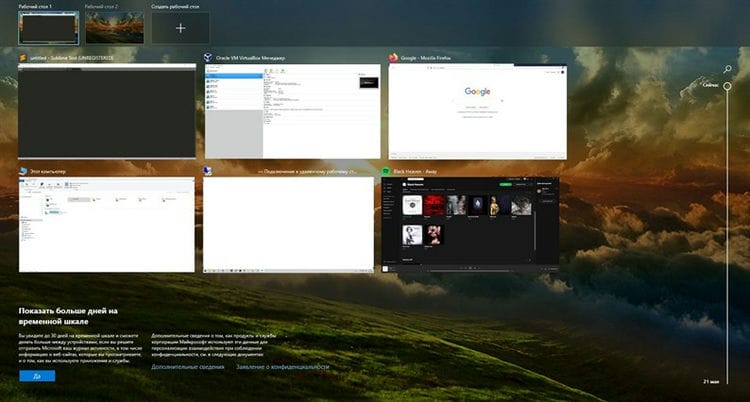
L’une des innovations de Windows Vista était la possibilité de basculer entre les fenêtres ouvertes en mode « 3D », à l’aide des touches Win + Tab. Sous Windows 10, ce raccourci clavier a légèrement changé son action et fonctionne de manière similaire au bouton de la barre des tâches appelé » Vue des tâches « .
Afficher les tâches
Dans Windows 10, il y a un bouton dans la barre des tâches appelé « Afficher les tâches » qui ressemble à ceci:

Lorsque vous cliquez sur ce bouton, toutes les fenêtres ouvertes, une liste de bureaux, ainsi que la « Timeline » seront affichés.
Comment créer un raccourci pour basculer entre les fenêtres?
Voyons maintenant comment créer un raccourci vers la fonction d’inversion de fenêtre.
Pour ce faire, faites un clic droit sur un espace vide du bureau et sélectionnez «créer» dans le menu contextuel, puis «raccourci» dans le sous-menu déroulant.
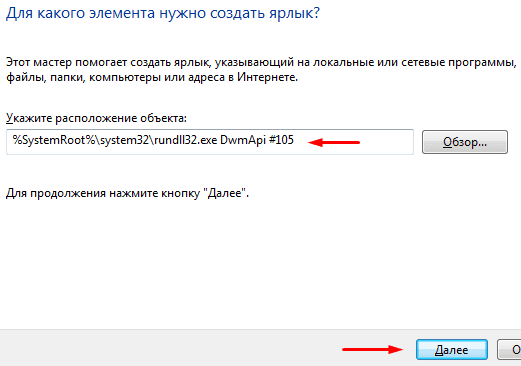
À l’aide de la commande de raccourci clavier Ctrl + C, copiez ce chemin:% SystemRoot% system32rundll32.exe DwmApi # 105 et utilisez la commande Ctrl + V pour le coller dans le champ «Spécifiez l'emplacement de l’objet» et cliquez sur Suivant.
Maintenant spécifiez le nom du raccourci créé, par défaut il s’appellera « rundll32 », vous pouvez le laisser tel quel et cliquer sur le bouton « done ».
Après cela, le raccourci suivant apparaîtra sur le bureau:

Lorsque vous cliquez sur lequel, la fonction de basculement entre les fenêtres s’ouvrira. Pour faire défiler les fenêtres, vous devrez appuyer sur « Tab » et faire un choix « Entrée ».
À ce stade, je tiens à vous remercier de votre attention et vous souhaite une bonne journée.
Gestionnaire des tâches
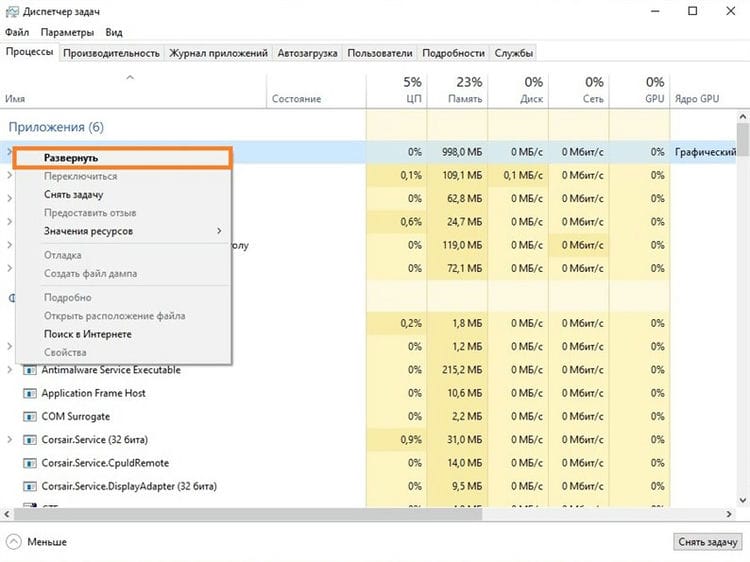
Cette méthode peut être très utile si vous devez basculer vers une application qui n’est pas affichée dans la barre des tâches, mais que vous savez que sa fenêtre est définitivement suspendue quelque part derrière toutes les applications ouvertes sur votre écran.
Pour ce faire, ouvrez simplement le Gestionnaire des tâches, sélectionnez l’application souhaitée dans l’onglet Processus, cliquez dessus avec le bouton droit de la souris et sélectionnez l’élément Développer dans le menu contextuel qui apparaît.
Orage de documents
Finissons le matériel avec les raccourcis clavier les plus cool pour travailler avec Microsoft Office, Google Docs et leurs analogues. De plus, ces équipes travaillent dans des versions WEB des outils bureautiques nécessaires. Il est toujours important d’enregistrer un projet important à temps, et si dans les versions en ligne cela se produit presque toujours automatiquement, alors dans le même Microsoft Word, vous risquez de perdre complètement un document non enregistré manuellement en cas de panne de courant, par exemple. Effectuer un enregistrement rapide en appuyant sur Ctrl + S. Cette commande, en passant, fonctionne dans presque toutes les applications avec la possibilité de sauvegarder le projet. Lorsque vous travaillez avec du texte, vous pouvez basculer entre les polices gras, italique et souligné à l’aide des combinaisons Ctrl + B, Ctrl + I et Ctrl + Urespectivement. Vous pouvez diminuer ou augmenter la police d’un point en appuyant sur les touches Ctrl + [ou Ctrl +]. Bien sûr, ces fonctions sont également pertinentes pour le texte déjà saisi – sélectionnez simplement la partie souhaitée des caractères et exécutez le raccourci clavier requis. Aussi, en utilisant les touches de raccourci, vous pouvez basculer instantanément entre le mode d’alignement du texte: à gauche – les touches Ctrl + de L, à droite, aussi facile à deviner – les touches Ctrl + R, et pour le milieu – les touches Ctrl + E. Et enfin – déplacer le curseur au début ou à la fin de la ligne à l’aide des touches Accueil et Fin. Mais certains ne les connaissent même pas.
| Ctrl + S | enregistrement rapide des documents |
| Ctrl + B | caractère gras |
| Ctrl + I | italique |
| Ctrl + U | police soulignée |
| Ctrl + [, Ctrl +] | diminuer / augmenter la police |
| Ctrl + L | aligner le texte à gauche |
| Ctrl + R | texte aligné à droite |
| Ctrl + E | aligner le texte au milieu |
Conclusion
Nous avons donc examiné la question de savoir comment basculer entre les fenêtres à l’aide du clavier de l’ordinateur et des onglets.
Sources utilisées et liens utiles sur le sujet: https://biz-iskun.ru/kak-pereklyuchatsya-mezhdu-oknami-s-pomoshhyu-klaviatury.html https://club.dns-shop.ru/blog/t- 115 -klaviaturyi / 22596-40-goryachih-klavish-dlya-windows / https://sysadmin.ru/articles/pereklyuchenie-mezhdu-otkrytymi-oknami-windows http://komp.site/windows/navigatsiya-v-windows – s-pomoshhyu-klaviatury-ili-kak-rabotat-bez-myshki.html https://yrokicompa.ru/2015/10/funkciya-pereklyucheniya-mezhdu-oknami-v-windows-7.html/
Source d’enregistrement: lastici.ru