
So wechseln Sie zwischen geöffneten Fenstern in Windows 10. So wechseln Sie zwischen Fenstern

Warum zwischen Fenstern und Registerkarten wechseln?
Wenn wir über das Internet oder auf einem Computer arbeiten, müssen Registerkarten sowohl im Browser als auch auf dem Computer geöffnet werden. Es kann mehrere oder viele davon geben. Sie öffnen beispielsweise eine Registerkarte in Google Chrome und starten Skype. Es kann auch ein Word-Dokument sein.
So öffnen Sie zwei Fenster gleichzeitig auf einem Computer
Mit dieser Methode können Sie zwei Fenster gleichzeitig auf Ihrem Computer öffnen. Es funktioniert auf allen Windows-Betriebssystemen. Um sie zu öffnen, halten Sie die Tasten auf der Tastatur gedrückt – „ALT + TAB“ (Tabellentaste).
Danach wird in der Mitte des Computerbildschirms eine Anzeigetafel angezeigt, auf der die zuvor geöffneten Fenster angezeigt werden. Sie können auch andere Tasten verwenden, um Fenster sofort zu öffnen. In Windows 10 funktionieren beispielsweise die Tasten W (Windows) + TAB (Tab). Wenn Sie sie drücken, können Sie den dreidimensionalen Modus des Fensters starten, der alle zuvor geöffneten Registerkarten und Fenster auf dem Computer enthält.
Es gibt eine weitere Möglichkeit, mehrere Fenster gleichzeitig zu öffnen. Mit einer Computermaus ordnen wir die Fenster nahe beieinander an.
Oder wir verwenden die Windows-Systemtaste + linke und rechte Taste, damit sich dieses oder jenes Fenster neben einem anderen befindet. Nachdem Sie die Fenster gleichzeitig geöffnet haben, sehen sie folgendermaßen aus (Bildschirm 1).
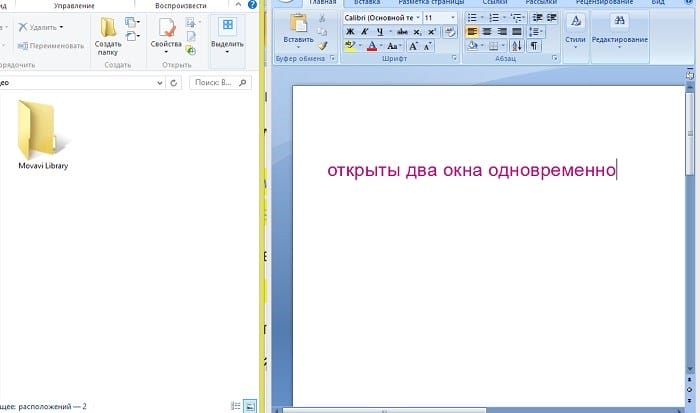
So können Sie schnell am Computer arbeiten.
Anfängerset
Beginnen wir mit den Grundlagen. Wenn Sie mit dem Verschieben, Kopieren und Einfügen von Dateien oder Symbolen arbeiten, können Sie die Tastenkombinationen Strg + X, Strg + C und Strg + V verwenden und dabei die rechte Maustaste und ähnliche Elemente vollständig ignorieren. Und wenn Sie die letzten Aktionen rückgängig machen müssen, steht Ihnen Strg + Z zur Verfügung. Sie können einen Ordner auch mit Hotkeys erstellen. Drücken Sie dazu Strg + Umschalt + N, und um ihn umzubenennen, drücken Sie einfach F2. Diese Funktion ist für jede Datei verfügbar. Um die Zwischenablage im Moment anzuzeigen, drücken Sie Win + V – diese Funktion ist besonders nützlich, wenn die Zwischenablage mit Ihrem Smartphone synchronisiert ist. Oh ja, Sie können den Explorer schnell öffnen, indem Sie die Windows- Kombination ausführen(im Folgenden Win) E und close – Strg + W, und diese Funktion funktioniert mit absolut jedem Fenster zusätzlich zu den üblichen Alt + F4. Durch gleichzeitiges Drücken von Win + D werden alle geöffneten Fenster auf dem Desktop minimiert.
Für diejenigen, die den Papierkorb nach jedem Löschen leeren, gibt es eine Umschalttaste. Halten Sie die Taste gedrückt, bevor Sie sie löschen, und ignorieren Sie dabei das Verschieben von Dateien in den Papierkorb. Und für Vergessliche kann die Taste F3 nützlich sein – drücken Sie sie im Explorer-Fenster, um die Suche zu verwenden. Strg + P dient als universeller Befehl, um zum Druckfenster der ausgewählten Datei, des Textes oder der Seite im Browser zu gelangen.
| Strg + Х | Schneiden Sie die Datei oder den Text aus, um sie zu verschieben |
| Strg + C. | Datei oder Text kopieren |
| Strg + V. | Einfügen einer ausgeschnittenen oder kopierten Datei |
| Strg + Z. | Aktion rückgängig machen |
| Strg + Umschalt + N. | Erstellen Sie einen Ordner |
| F2 | Ordner umbenennen |
| Win + V. | Zwischenablage öffnen |
| Win + E. | Explorer öffnen |
| Strg + W, Alt + F4 | Schließen Sie das aktuelle Fenster |
| Verschiebung | Dateien dauerhaft löschen |
| Strg + P. | Fenster drucken |
| Win + D. | Minimieren Sie alle Fenster auf dem Desktop |
Taskleiste
Der einfachste und naheliegendste Weg, um zwischen Windows in Windows zu wechseln, ist die Verwendung der Taskleiste. Die Taskleiste ist ein Bereich, der sich standardmäßig ganz unten auf dem Bildschirm befindet und außerdem die Schaltfläche Startmenü, verschiedene Taskleisten, Symbole für angeheftete und ausgeführte Anwendungen enthält. Um zwischen geöffneten Fenstern zu wechseln, klicken Sie einfach auf das Symbol einer geöffneten Anwendung. Danach wechseln Sie vom vorherigen Fenster zu diesem Programm.
So öffnen Sie ein Programm auf dem Desktop.
Wenn das Programm, das Sie starten möchten, eine Verknüpfung auf dem Desktop hat, können Sie zum Desktop gelangen, indem Sie die Tabulatortaste ↹ auf Ihrer Tastatur drücken. Durch Drücken der Tabulatortaste ↹ wird zwischen der Taskleiste und den Desktop-Verknüpfungen navigiert. Sie können anhand der Symbole und Verknüpfungen bestimmen, in welchem Bereich Sie sich gerade befinden. Die aktuell ausgewählte wird hervorgehoben.
In einigen Fällen müssen Sie möglicherweise mehrmals die Tabulatortaste ↹ drücken, bevor Sie zu den Symbolen auf dem Desktop gelangen. Sobald eines der Symbole auf dem Desktop markiert ist, können Sie mit den Pfeiltasten durch die Verknüpfungen navigieren.
Wenn Sie die Verknüpfung zu dem Programm finden, das Sie starten möchten, drücken Sie die Eingabetaste, um das Programm zu öffnen.
So schließen Sie Fenster.
Drücken Sie die Tastenkombination Strg und F4, um das aktuell geöffnete Programm oder Fenster zu schließen.
Sie können auch die Alt-Leertaste drücken und dabei das Systemmenü des Programms aufrufen. Wählen Sie dann mit dem Abwärtspfeil den Menüpunkt Schließen und drücken Sie die Eingabetaste.
So minimieren Sie ein Fenster.
Um das Fenster zu minimieren, drücken Sie Windows und den Abwärtspfeil (manchmal zweimal).
So maximieren Sie das Fenster auf Vollbild.
Um das Fenster zu maximieren, drücken Sie die Windows-Taste und den Aufwärtspfeil.
So verschieben Sie ein Fenster ohne Maus.
Stellen Sie vor dem Verschieben des Fensters sicher, dass es nicht auf Vollbild maximiert ist. Um das Fenster zu verschieben, drücken Sie die Alt-Leertaste, wählen Sie den Menüpunkt Wiederherstellen und drücken Sie die Eingabetaste. Drücken Sie dann erneut die Leertaste Alt und wählen Sie Verschieben. Der Cursor ändert sich (in Form von vier multidirektionalen Pfeilen). Anschließend können Sie das Fenster mit den Cursortasten verschieben.
So schließen Sie Registerkarten.
In den meisten Programmen, die Registerkarten unterstützen (z. B. Browser), wird durch Drücken von Strg + F4 die aktive Registerkarte geschlossen.
So wechseln Sie mit der Tastatur zwischen Registerkarten
Um zwischen den Registerkarten im aktuellen Fenster von links nach rechts zu wechseln, drücken Sie Strg + Tab ↹.
Um von rechts nach links zu navigieren, drücken Sie Strg + Umschalt + Tab ↹.
Tastenkombination Alt + Tab
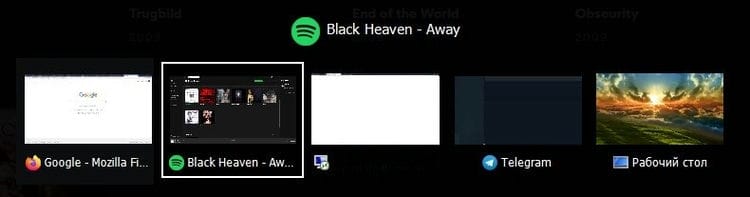
Wenn Sie die Alt-Taste gedrückt halten und dann die Tabulatortaste drücken, wechseln Sie von einem geöffneten Fenster zum anderen. Wenn Sie die Tabulatortaste erneut drücken, wechseln Sie zum nächsten Fenster – und dies jedes Mal, bis die geöffneten Fenster geschlossen sind und der Schalter in einem neuen Kreis wechselt.
Zusätzlich zum Fensterwechsel wird auch ein Fenster mit einer Liste der Fenster angezeigt, zwischen denen gewechselt werden soll.
Browser-Warnung
Wie oft benutzen Sie Ihren Browser die ganze Zeit? Für Sie gibt es natürlich auch einige sehr nützliche Kombinationen. Zunächst öffnet die wichtigste Kombination, Strg + Umschalt + T, die letzten geschlossenen Registerkarten – eine Rettung für versehentlich geschlossene, wichtige Seiten. Wenn Sie im Gegenteil die aktive Registerkarte schließen müssen – mit Strg + W geht dies viel schneller. Um eine neue Registerkarte zu erstellen, verwenden Sie eine Kombination aus der Strg + T. Wenn Sie mit einer großen Anzahl geöffneter Registerkarten arbeiten, kann ein angenehmer Fund die Möglichkeit sein, zwischen ihnen zu wechseln, indem Sie Strg + 1-9 drücken, abhängig von der Anzahl der gewünschten Registerkarten in sequenzieller Reihenfolge. Die Suche auf der Seite kann auch nützlich sein, die durch Drücken einer Taste schnell aufgerufen werden kann.F3. Mit Strg + N können Sie ein neues Browserfenster öffnen. Wenn Sie bei gedrückter Strg- oder Umschalttaste auf einen Link klicken, wird die Seite in einem neuen Fenster bzw. einer neuen Registerkarte geöffnet. Sie können auch ein neues Inkognito-Fenster öffnen, indem Sie Strg + Umschalt + von N kombinieren. Wenn Sie jedoch vergessen, inkognito zu gehen, können Sie den Verlauf schnell und einfach durch Drücken von Strg + H löschen. Drücken Sie Strg + J, um das Download-Fenster anzuzeigen. Alle oben genannten Hotkeys sind für jeden Windows-Browser relevant.
| Strg + Umschalt + T. | Öffnen Sie die zuletzt geschlossenen Registerkarten |
| Strg + W. | Tab schließen |
| Strg + T. | Erstellen Sie eine neue Registerkarte |
| Strg + 1-9 | zwischen Registerkarten wechseln |
| F3 | Seitensuchfeld |
| Strg + N. | neues Browserfenster |
| Strg + Umschalt + N. | neues Fenster im Inkognito-Modus |
| Strg + H. | Lösche die Geschichte |
| Strg + J. | Download-Fenster |
Die Tastenkombinationen Win + Tab
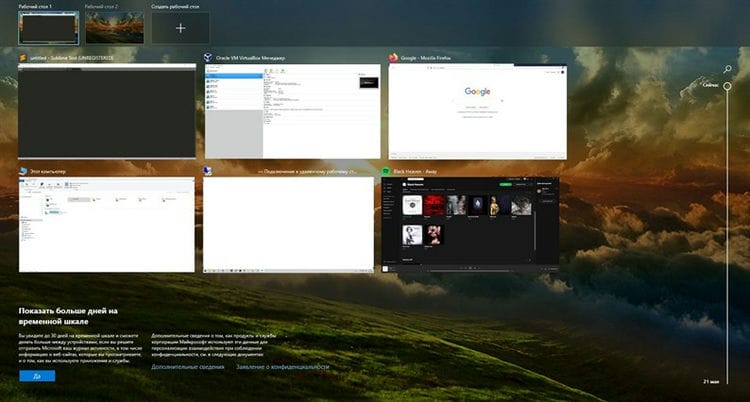
Eine der Neuerungen in Windows Vista war die Möglichkeit, mithilfe der Win + Tab-Tasten im „3D“ -Modus zwischen geöffneten Fenstern zu wechseln. In Windows 10 hat diese Tastenkombination ihre Aktion geringfügig geändert und funktioniert ähnlich wie die Taskleistenschaltfläche “ Aufgabenansicht „.
Aufgaben anzeigen
In Windows 10 gibt es in der Taskleiste eine Schaltfläche mit dem Namen „Aufgaben anzeigen“, die folgendermaßen aussieht:

Wenn Sie auf diese Schaltfläche klicken, werden alle geöffneten Fenster, eine Liste der Desktops sowie die „Zeitleiste“ angezeigt.
Wie erstelle ich eine Verknüpfung zum Wechseln zwischen Fenstern?
Lassen Sie uns nun darüber sprechen, wie Sie eine Verknüpfung zur Fenster-Flip-Funktion erstellen.
Klicken Sie dazu mit der rechten Maustaste auf eine leere Stelle auf dem Desktop und wählen Sie im Kontextmenü „Erstellen“ und dann im Dropdown-Untermenü „Verknüpfung“.
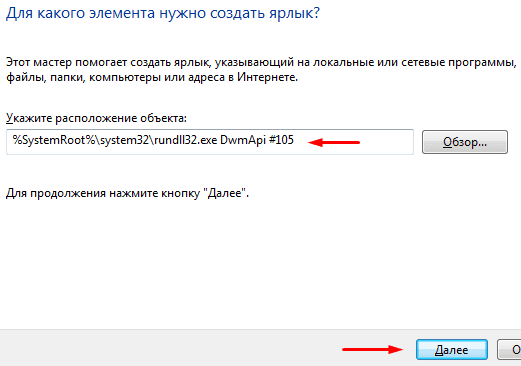
Kopieren Sie mit dem Hotkey-Befehl Strg + C diesen Pfad:% SystemRoot% system32rundll32.exe DwmApi # 105, und fügen Sie ihn mit dem Befehl Strg + V in das Feld „Position des Objekts angeben“ ein und klicken Sie auf „Weiter“.
Geben Sie nun den Namen der erstellten Verknüpfung an. Standardmäßig heißt sie „rundll32“. Sie können sie unverändert lassen und auf die Schaltfläche „Fertig“ klicken.
Danach wird die folgende Verknüpfung auf dem Desktop angezeigt:
Wenn Sie auf welche klicken, wird die Funktion zum Wechseln zwischen Fenstern geöffnet. Um durch die Fenster zu scrollen, müssen Sie „Tab“ drücken und „Enter“ auswählen.
An dieser Stelle möchte ich mich bei Ihnen für Ihre Aufmerksamkeit bedanken und Ihnen einen guten Tag wünschen.
Taskmanager
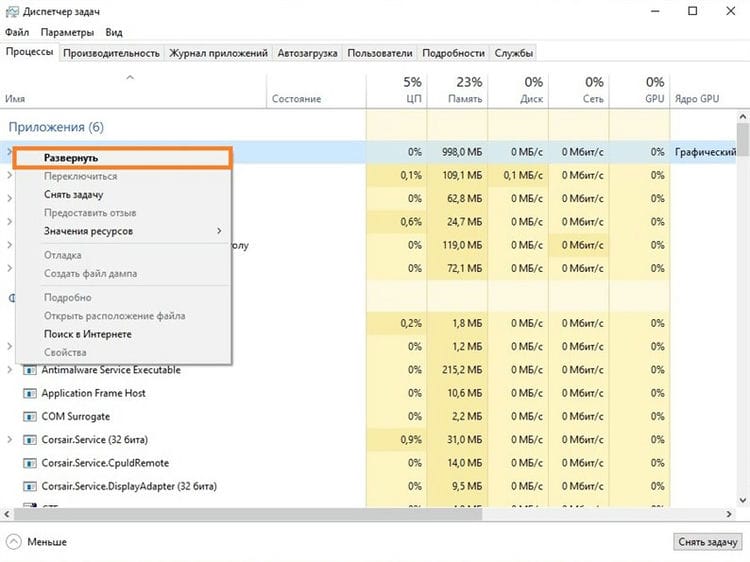
Diese Methode kann sehr nützlich sein, wenn Sie zu einer Anwendung wechseln müssen, die nicht in der Taskleiste angezeigt wird, aber Sie wissen, dass das Fenster definitiv irgendwo hinter allen auf Ihrem Bildschirm geöffneten Anwendungen hängt.
Öffnen Sie dazu einfach den Task-Manager, wählen Sie die gewünschte Anwendung auf der Registerkarte Prozesse aus, klicken Sie mit der rechten Maustaste darauf und wählen Sie im angezeigten Kontextmenü das Element Erweitern.
Gewitter von Dokumenten
Lassen Sie uns das Material mit den coolsten Hotkeys für die Arbeit mit Microsoft Office, Google Text & Tabellen und deren Analoga beenden. Außerdem arbeiten diese Teams in WEB-Versionen der erforderlichen Office-Tools. Es ist immer wichtig, ein wichtiges Projekt rechtzeitig zu speichern. Wenn dies in Online-Versionen fast immer automatisch geschieht, besteht in Microsoft Word die Gefahr, dass ein nicht gespeichertes Dokument beispielsweise bei einem Stromausfall manuell vollständig verloren geht. Führen Sie einen schnellen Speichervorgang durch, indem Sie Strg + S drücken. Dieser Befehl funktioniert übrigens in fast jeder Anwendung mit der Möglichkeit, das Projekt zu speichern. Wenn Sie mit Text arbeiten, können Sie mit den Kombinationen Strg + B, Strg + I und Strg + U zwischen fett, kursiv und unterstrichen wechselnbeziehungsweise. Sie können die Schriftart um einen Punkt verringern oder erhöhen, indem Sie die Tasten Strg + [oder Strg +] drücken. Natürlich sind diese Funktionen auch für bereits eingegebenen Text relevant – wählen Sie einfach den gewünschten Teil der Zeichen aus und führen Sie die erforderliche Tastenkombination aus. Auch Hotkeys können Sie sofort wechseln zwischen dem Text Ausrichtungsmodus: nach links – die Strg + L, auf der rechten Seite, wie leicht zu erraten – die Strg + R, und für die Mitte – die Strg + E. Und schließlich – bewegen Sie den Cursor mit den Tasten Home und End an den Anfang oder das Ende der Zeile. Aber einige wissen nicht einmal über sie Bescheid.
| Strg + S. | Schnelles Speichern von Dokumenten |
| Strg + B. | fettgedruckte Schriftart |
| Strg + I. | Kursivschrift |
| Strg + U. | unterstrichene Schriftart |
| Strg + [, Strg +] | Schriftart verringern / erhöhen |
| Strg + L. | Richten Sie den Text nach links aus |
| Strg + R. | Text nach rechts ausrichten |
| Strg + E. | Richten Sie den Text in der Mitte aus |
Fazit
Wir haben uns also die Frage angesehen, wie man mit der Tastatur des Computers und den Registerkarten zwischen Fenstern wechselt.
Verwendete Quellen und nützliche Links zum Thema: https://biz-iskun.ru/kak-pereklyuchatsya-mezhdu-oknami-s-pomoshhyu-klaviatury.html https://club.dns-shop.ru/blog/t- 115 -klaviaturyi / 22596-40-goryachih-klavish-dlya-windows / https://sysadmin.ru/articles/pereklyuchenie-mezhdu-otkrytymi-oknami-windows http://komp.site/windows/navigatsiya-v-windows – s-pomoshhyu-klaviatury-ili-kak-rabotat-bez-myshki.html https://yrokicompa.ru/2015/10/funkciya-pereklyucheniya-mezhdu-oknami-v-windows-7.html/
Aufnahmequelle: lastici.ru