
Cómo cambiar entre ventanas abiertas en Windows 10. Cómo cambiar entre ventanas

Contenido
¿Por qué cambiar entre ventanas y pestañas?
Cuando trabajamos a través de Internet o en una computadora, se hace necesario abrir pestañas, tanto en el navegador como en la computadora. Puede haber varios o muchos de ellos. Por ejemplo, abre una pestaña en Google Chrome e inicia Skype. También puede ser un documento de Word.
Cómo abrir dos ventanas en una computadora al mismo tiempo
Con este método, puede abrir dos ventanas al mismo tiempo en su computadora. Funciona en todos los sistemas operativos de Windows. Para abrirlos, mantenga presionadas las teclas del teclado – «ALT + TAB» (tecla de tabulación).
Después de eso, aparecerá un marcador en el medio de la pantalla de la computadora, que mostrará las ventanas que abrió anteriormente. También puede utilizar otras teclas para abrir ventanas inmediatamente. Por ejemplo, en Windows 10, funcionan las teclas W (Windows) + TAB (tabulador). Cuando los presiona, puede iniciar el modo tridimensional de la ventana, que contendrá todas las pestañas y ventanas previamente abiertas en la computadora.
Existe otra opción para abrir varias ventanas a la vez. Usando un mouse de computadora, reorganizamos las ventanas cerca una de la otra.
O usamos la tecla del sistema de Windows + botones izquierdo y derecho para que esta o aquella ventana se ubique junto a otra. Después de abrir las ventanas al mismo tiempo, se verán así (Pantalla 1).
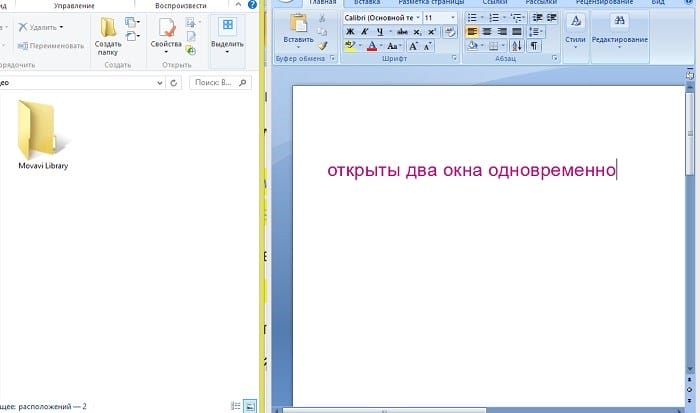
Por lo tanto, puede trabajar en la computadora rápidamente.
Conjunto de principiante
Empecemos con lo básico. Cuando trabaje con mover, copiar y pegar archivos o símbolos, puede usar los atajos de teclado Ctrl + X, Ctrl + C y Ctrl + V, ignorando por completo el botón derecho del mouse y elementos similares en él. Y si necesita deshacer las últimas acciones, Ctrl + Z está a su servicio. También puede crear una carpeta usando teclas de acceso rápido; para hacer esto, presione Ctrl + Shift + N, y para cambiarle el nombre, simplemente presione F2. Esta función está disponible para cualquier archivo. Para ver el portapapeles en este momento, presione Win + V ; esta función es especialmente útil cuando el portapapeles está sincronizado con su teléfono inteligente. Oh, sí, puede abrir rápidamente el Explorador ejecutando la combinación de Windows(en adelante Win) E, y cierre – Ctrl + W, y esta función funciona con absolutamente cualquier ventana, además de la habitual Alt + F4. Y presionar Win + D al mismo tiempo minimiza todas las ventanas abiertas en el escritorio.
Para aquellos que vacían la papelera después de cada eliminación, hay una tecla Shift. Manténgalo presionado antes de eliminar, ignorando así el movimiento de archivos a la papelera. Y para los olvidadizos, la tecla F3 puede ser útil: presiónela en la ventana del explorador para usar la búsqueda. Ctrl + P sirve como un comando universal para ir a la ventana de impresión del archivo, texto o página seleccionado en el navegador.
| Ctrl + Х | cortar archivo o texto para mover |
| Ctrl + C | copiar archivo o texto |
| Ctrl + V | pegar un archivo cortado o copiado |
| Ctrl + Z | deshacer acción |
| Ctrl + Mayús + N | crear una carpeta |
| F2 | renombrar carpeta |
| Ganar + V | portapapeles abierto |
| Win + E | explorador abierto |
| Ctrl + W, Alt + F4 | cerrar la ventana actual |
| Cambiar | eliminar archivos de forma permanente |
| Ctrl + P | ventana de impresión |
| Win + D | minimizar todas las ventanas en el escritorio |
Barra de tareas
La forma más fácil y obvia de cambiar entre ventanas en Windows es usar la barra de tareas. La barra de tareas es un panel ubicado de forma predeterminada en la parte inferior de la pantalla, que también contiene el botón del menú Inicio, varias barras de tareas, iconos de aplicaciones ancladas y en ejecución. Para cambiar entre ventanas abiertas, simplemente haga clic en el icono de una aplicación abierta; después de eso, cambiará de la ventana anterior a este programa.
Cómo abrir un programa en el escritorio.
Si el programa que desea iniciar tiene un acceso directo en el escritorio, puede acceder al escritorio presionando la tecla Tab ↹ en su teclado. Al presionar el botón Tab ↹ navegará entre la barra de tareas y los accesos directos del escritorio. Puede determinar en qué área se encuentra actualmente por la apariencia de los iconos y accesos directos. Se resaltará el que está seleccionado actualmente.
En algunos casos, es posible que debas presionar Tab ↹ varias veces antes de acceder a los íconos del escritorio. Tan pronto como se resalte uno de los íconos en el escritorio, puede navegar por los accesos directos usando las teclas de flecha.
Cuando encuentre el acceso directo al programa que desea iniciar, presione la tecla Intro para abrir ese programa.
Cómo cerrar ventanas.
Presione la combinación de teclas Ctrl y F4 para cerrar el programa o la ventana actualmente abiertos.
También puede presionar la combinación de la barra espaciadora Alt, llamando al menú del sistema del programa, luego, usando la flecha hacia abajo, seleccione el elemento de menú Cerrar y presione Entrar.
Cómo minimizar una ventana.
Para minimizar la ventana, presione Windows y la flecha hacia abajo (a veces dos veces).
Cómo maximizar la ventana a pantalla completa.
Para maximizar la ventana, presione la tecla Windows y la flecha hacia arriba.
Cómo mover una ventana sin usar un mouse.
Antes de mover la ventana, asegúrese de que no esté maximizada a pantalla completa. Para mover la ventana, presione la barra espaciadora Alt, seleccione el elemento de menú Restaurar y presione Entrar. Luego presione Alt nuevamente la barra espaciadora y seleccione mover, esto cambiará el cursor (tendrá la forma de cuatro flechas multidireccionales). Luego puede mover la ventana usando las teclas del cursor.
Cómo cerrar pestañas.
En la mayoría de los programas que admiten pestañas (por ejemplo: navegadores), presionar Ctrl + F4 cierra la pestaña activa.
Cómo cambiar entre pestañas usando el teclado
Para moverse de izquierda a derecha entre pestañas en la ventana actual, presione Ctrl + Tab ↹.
Para navegar, de derecha a izquierda, presione Ctrl + Shift + Tab ↹.
Atajo de teclado Alt + Tab
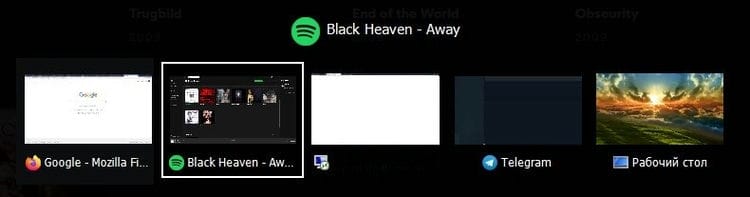
Si mantiene presionado constantemente el botón Alt y luego presiona el botón Tab, cambiará de una ventana abierta a otra. Si presiona el botón Tab de nuevo, cambiará a la siguiente ventana, y así, cada vez hasta que las ventanas abiertas terminen, y el interruptor irá en un nuevo círculo.
Además de cambiar de ventana, también se mostrará una ventana con una lista de ventanas entre las que alternar.
¿Con qué frecuencia usa su navegador todo el tiempo? Bueno, para ti, por supuesto, también hay algunas combinaciones muy útiles. En primer lugar, la combinación más importante, Ctrl + Shift + T, abre las últimas pestañas cerradas, una salvación para las páginas importantes cerradas accidentalmente. Si, por el contrario, necesita cerrar la pestaña activa, con Ctrl + W, esto se puede hacer mucho más rápido. Para crear una nueva pestaña, utilice una combinación de la Ctrl + T. Cuando se trabaja con una gran cantidad de pestañas abiertas, un hallazgo agradable puede ser la capacidad de moverse entre ellas presionando Ctrl + 1-9, dependiendo del número de pestañas deseadas en orden secuencial. La búsqueda en la página también puede ser útil, que se puede invocar rápidamente presionando una tecla.F3. Usando Ctrl + N, puede abrir una nueva ventana del navegador, y cuando hace clic en un enlace mientras mantiene presionada la tecla Ctrl o Shift, abrirá la página en una nueva ventana o una nueva pestaña, respectivamente. También puede abrir una nueva ventana de incógnito haciendo una combinación de las teclas Ctrl + Shift + N. Sin embargo, si se olvide de ir de incógnito – historia clara puede ser rápida y fácilmente pulsando las teclas Ctrl + H. Presione Ctrl + J para ver la ventana de descargas. Todas las teclas de acceso rápido anteriores son relevantes para cualquier navegador de Windows.
| Ctrl + Mayús + T | abrir últimas pestañas cerradas |
| Ctrl + W | cerrar pestaña |
| Ctrl + T | crear una nueva pestaña |
| Ctrl + 1-9 | moverse entre pestañas |
| F3 | cuadro de búsqueda de página |
| Ctrl + N | nueva ventana del navegador |
| Ctrl + Mayús + N | nueva ventana en modo incógnito |
| Ctrl + H | limpiar la historia |
| Ctrl + J | ventana de descargas |
Las teclas de método abreviado Win + Tab
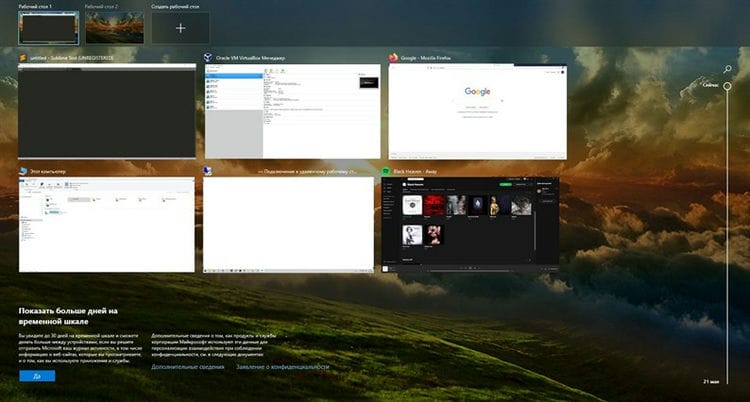
Una de las innovaciones en Windows Vista fue la capacidad de cambiar entre ventanas abiertas en modo «3D», usando las teclas Win + Tab. En Windows 10, este atajo de teclado ha cambiado ligeramente su acción y funciona de manera similar al botón de la barra de tareas llamado Vista de tareas «.
Ver tareas
En Windows 10, hay un botón en la barra de tareas llamado «Ver tareas» que se ve así:

Al hacer clic en este botón, se mostrarán todas las ventanas abiertas, una lista de escritorios y la «Línea de tiempo».
¿Cómo crear un atajo para cambiar entre ventanas?
Ahora hablemos sobre cómo crear un acceso directo a la función de cambio de ventana.
Para hacer esto, haga clic derecho en un espacio vacío en el escritorio y seleccione «crear» en el menú contextual, luego «acceso directo» en el submenú desplegable.
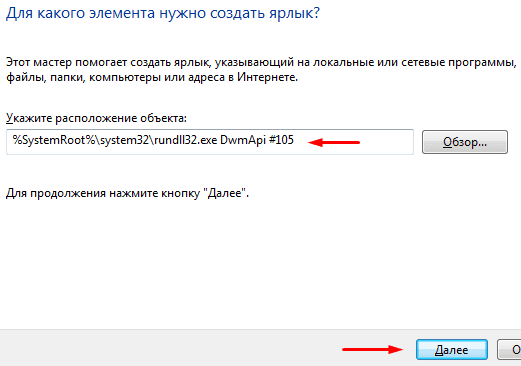
Usando el comando de tecla de acceso rápido Ctrl + C, copie esta ruta:% SystemRoot% system32rundll32.exe DwmApi # 105 y use el comando Ctrl + V para pegarlo en el campo «Especificar la ubicación del objeto» y haga clic en Siguiente.
Ahora especifique el nombre del acceso directo creado, por defecto se llamará «rundll32», puede dejarlo como está y hacer clic en el botón «listo».
Después de eso, aparecerá el siguiente acceso directo en el escritorio:

Al hacer clic en cuál, se abrirá la función de cambiar entre ventanas. Para desplazarse por las ventanas, deberá presionar «Tab» y seleccionar «Enter».
Llegados a este punto, quiero agradecerles su atención y desearles un buen día.
Administrador de tareas
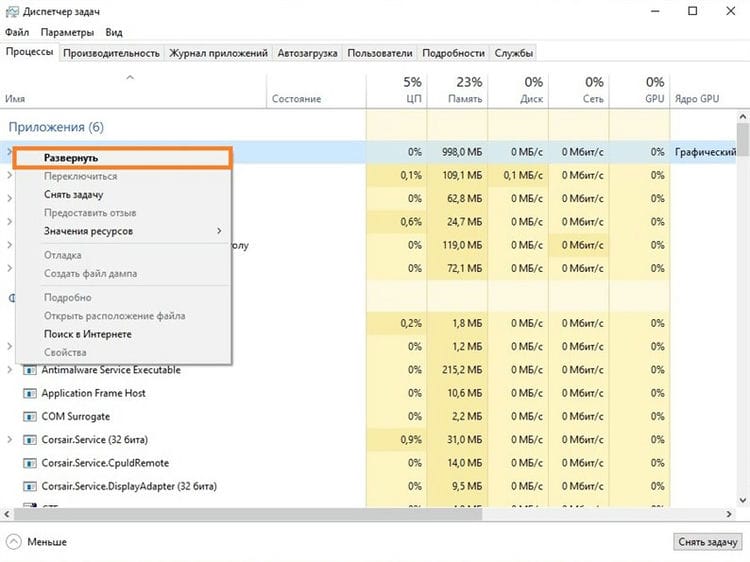
Este método puede ser muy útil si necesita cambiar a alguna aplicación que no se muestra en la barra de tareas, pero sabe que su ventana definitivamente está colgando en algún lugar detrás de todas las aplicaciones abiertas en su pantalla.
Para hacer esto, simplemente abra el Administrador de tareas, seleccione la aplicación requerida en la pestaña Procesos, haga clic derecho sobre ella y seleccione el elemento Expandir en el menú contextual que aparece.
Tormenta de documentos
Terminemos el material con las teclas de acceso rápido más geniales para trabajar con Microsoft Office, Google Docs y sus análogos. Además, estos equipos trabajan en versiones WEB de las herramientas de oficina necesarias. Siempre es importante guardar un proyecto importante a tiempo, y si en las versiones en línea esto casi siempre ocurre automáticamente, entonces en el mismo Microsoft Word corre el riesgo de perder por completo un documento no guardado manualmente en caso de un corte de energía, por ejemplo. Realizar una rápida parada de presionar Ctrl + S. Este comando, por cierto, funciona en casi cualquier aplicación con la capacidad de guardar el proyecto. Al trabajar con texto, puede cambiar entre fuentes en negrita, cursiva y subrayadas usando las combinaciones Ctrl + B, Ctrl + I y Ctrl + Urespectivamente. Puede disminuir o aumentar la fuente en un punto presionando las teclas Ctrl + [o Ctrl +]. Por supuesto, estas funciones también son relevantes para el texto ya escrito; simplemente seleccione la parte deseada de los caracteres y realice el método abreviado de teclado requerido. Además, el uso de teclas de acceso rápido que puede cambiar al instante entre el modo de alineación del texto: a la izquierda – el Ctrl + de L, a la derecha, tan fácil de adivinar – el Ctrl + R, y para el medio – el Ctrl + E. Y finalmente, mover el cursor al principio o al final de la línea usando las teclas Inicio y Fin. Pero algunos ni siquiera los conocen.
| Ctrl + S | guardado rápido de documentos |
| Ctrl + B | negrita |
| Ctrl + I | cursiva |
| Ctrl + U | fuente subrayada |
| Ctrl + [, Ctrl +] | disminuir / aumentar la fuente |
| Ctrl + L | alinear el texto a la izquierda |
| Ctrl + R | alinear texto a la derecha |
| Ctrl + E | alinear el texto en el medio |
Conclusión
Entonces, analizamos la cuestión de cómo cambiar entre ventanas usando el teclado en la computadora y las pestañas.
Fuentes utilizadas y enlaces útiles sobre el tema: https://biz-iskun.ru/kak-pereklyuchatsya-mezhdu-oknami-s-pomoshhyu-klaviatury.html https://club.dns-shop.ru/blog/t- 115 -klaviaturyi / 22596-40-goryachih-klavish-dlya-windows / https://sysadmin.ru/articles/pereklyuchenie-mezhdu-otkrytymi-oknami-windows http://komp.site/windows/navigatsiya-v-windows – s-pomoshhyu-klaviatury-ili-kak-rabotat-bez-myshki.html https://yrokicompa.ru/2015/10/funkciya-pereklyucheniya-mezhdu-oknami-v-windows-7.html/
Fuente de grabación: lastici.ru