
Google vil kunne finne et sted fra et bilde. Slik finner du ut nøyaktig hvor bildet ble tatt (og hold posisjonen din privat)
La oss vurdere begrepet «metadata» ved hjelp av et veldig enkelt og dagligdags eksempel. Digital fotografering (det vi ser og analyserer utenfra) er en slags kake som en kjærlig mor bakte og la på bordet – vi ser det, men vi vet ikke hva som er inni. Metadata – informasjon om hvordan og hvor bildet er tatt, navnet på byen eller severdighetene, tid, dato, enhet, det vil si med andre ord – en kake i sammenhengen, når vi allerede kan si om strukturen, fargen, hvilke ingredienser som er inni, i hvilken form, mengde, volum, hva er dens smak osv.
Metadata for digitale fotografier – usynlig informasjon om egenskaper og egenskaper, opprettet automatisk ved bruk av kamera eller mobilenhet. I hovedsak ligner det et fingeravtrykk og kan om nødvendig endres ved hjelp av en grafisk redigeringsprogramvare eller annen spesialisert programvare. Hvis tidligere, for å bestemme plasseringen av skytingen og hvem som er avbildet på det, signerte folk fotografier på baksiden, men nå er det ikke behov for dette, bare fordi et digitalt bilde signeres automatisk.
Enhver filtype (lyd, tekst, bilde, video) har sin egen metadatastandard. For digitale fotografier bruker de hovedsakelig:
- EXIF (Exchangeable Image File Format) – teknisk informasjon om fotograferingsdetaljer laget av kameraet;
- IPTC (International Press Telecommunications Council) – fotobeskrivelse og informasjon om opphavsrett;
- XMP (eXtensible Metadata Platform) er en standard utviklet av Adobe som lar deg inkludere all informasjon;
- filegenskaper – parametere er lagret og er en integrert del av bildet.
Den mest brukte metadatastandarden er EXIF, som er en integrert del av digitale bilder og inneholder en fullstendig beskrivelse av kamerainnstillinger, nemlig:
- programvarens navn og versjon (kamera);
- dato og tidspunkt for skyting;
- data om det digitale miljøet;
- membran;
- geografiske koordinater for stedet
- brennvidde;
- eksponeringsmodus;
- hvit balanse;
- lysstyrkeverdi;
- ISO-verdi;
- eksponering;
- komprimeringsskjema;
- kameraorientering (vertikal eller horisontal);
- matrisestørrelse;
- informasjon om forfatteren;
- og mye mer.
Enhver parameter fra de som er oppført og ikke er inkludert i denne listen har en spesifikk kategori og format. En nøkkelfaktor i metadata er en godt organisert struktur som gjør at både mennesker og teknologi kan lese dataene. Dette skillet lar deg jobbe med en enorm mengde informasjon på kort tid, bruke de mottatte metadataene til å samle, lagre, søke, behandle og kombinere i automatisk modus.
Et godt eksempel er for eksempel [Google Images] -tjenesten (https://u.to/vH9JFQ) og Yandex.Images. Det er nok å legge til et hvilket som helst bilde og søk, takket være metadata, viser identiske eller lignende bilder etter objekter, struktur, innhold, fargedesign, etc.
I høyre hender kan metadata være som en «livline», ellers som «en stein bundet til føttene og trekke til bunnen.» Med kunnskapen og dyktigheten er metadata for digitale bilder, filer og dokumenter et utrolig kraftig verktøy. De finner søknaden deres blant inntrengere, hackere, politimyndigheter og sikkerhetsfagfolk i penetrasjonstesting.
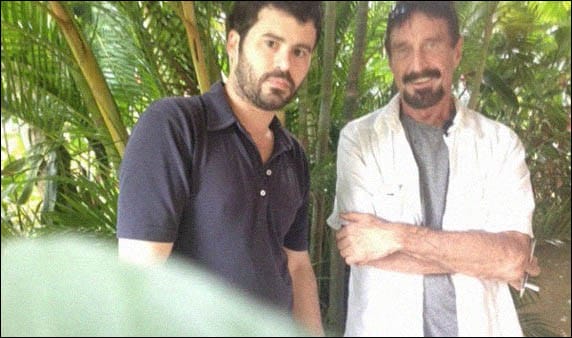
Et eksempel der metadata har blitt en dødelig feil for mennesker, er historien om John McAfee, grunnlegger og utvikler av antivirusprogramvaren med samme navn – McAfee.
På en viss periode skjulte han seg for myndighetene på drapssikt, på tross av dette – han hadde mange fans og etterlignere. Så journalister fra Vice hadde æren av å tilbringe flere dager med flyktningen i et hemmelig gjemmested, hvorpå de publiserte en artikkel om dette eventyret som inneholder et bilde fra en iPhone.
Problemet er at de ikke tok hensyn til det faktum at iPhone, som mange andre moderne enheter, legger inn geolokaliseringsdata i hvert bilde. Når de først skjønte dette (eller sannsynligvis noen fortalte dem), ble bildet slettet og erstattet med et nytt uten å vise de geografiske koordinatene i EXIF, men det var for sent.
Rett etter identifikasjon ble McAfee arrestert i Guatemala på sikt for ulovlig grenseovergang. Dermed ikke undervurder metadataene, for ved hjelp av det kan du finne både en person og en enhet som blir stjålet eller tapt.
«Vi begynte å bruke teknologi blindt, uten å forstå risikoen. Og risikoen er et fullstendig tap av konfidensialitet! » – sa John McAfee i et intervju
Du kan se og analysere skjulte data ved hjelp av filegenskaper, programvare for bildevisning, bildeditorer og spesielle online-tjenester. Ta dette bildet som et eksempel:
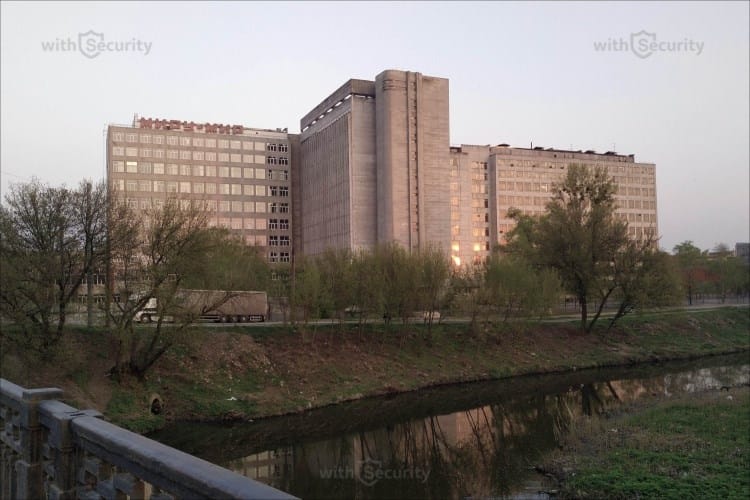
Finn ut GPS-koordinater og bildemetadata via egenskaper
Filegenskaper er en funksjon som lar deg se den tekniske informasjonen til et bilde: navn, type, opprettelsesdato, størrelse, attributter osv. Disse parametrene er en del av bildet og nesten alle endringer i denne metadataseksjonen er bare tilgjengelig når filen er endret.
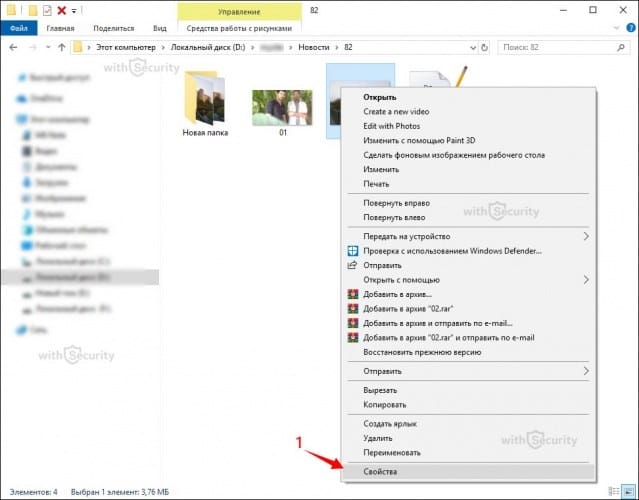
Å vise egenskaper er den mest tilgjengelige metoden for å skaffe metadata av alle, siden vi kan implementere den, om ikke på noen, så på nesten alle moderne operativsystemer. Som et eksempel kan du vurdere hvordan du gjør dette på Windows 10. Det er for øyeblikket to alternativer tilgjengelig, og den første er:
- Last opp eller last ned et bilde til datamaskinen din.
- Høyreklikk og gå til seksjonen Egenskaper:
- Gå til kategorien «Detaljer» i vinduet som åpnes:
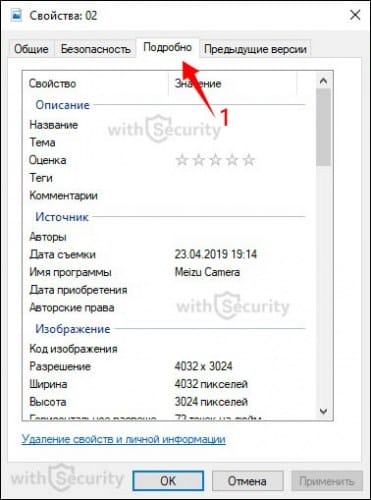
I tillegg til tekniske metadata inneholder dette vinduet også en rekke andre seksjoner:
- beskrivelse (beskrivelse trenger ikke beskrivelse, siden navnet taler for seg selv);
- kilde (IPTC);
- bilde (bildedimensjoner og farger);
- kamera (EXIF);
- forbedret bilde (ekstra EXIF-parametere);
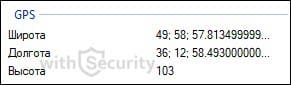
- GPS (geografiske koordinater for bildet);
- fil (tekniske data).
I GPS-delen (vises ikke på alle bilder) kan du se koordinatene. Ved å laste dem opp til [Google] maps (https://u.to/xH9JFQ) eller Yandex er det mulig å finne ut hvor bildet ble tatt:
Det andre alternativet for visning av geografiske koordinater er like enkelt og enda mer tilgjengelig, siden kartet lastes inn umiddelbart og det ikke er behov for å utføre flere handlinger (på Windows 10, på andre, er det kanskje ikke så rosenrødt):
- Last ned eller last opp et bilde til datamaskinen din.
- Åpne bildet i fullskjermmodus (for eksempel ved å dobbeltklikke på venstre museknapp). Finn innstillinger i toppmenyen og gå til delen «Filinfo»:

- Nå, i tillegg til bildet, vises en blanding av metadata, både tekniske og EXIF:

- Nederst i dette vinduet kan du se delen «Plassering», hvor byen der bildet er tatt er angitt og en miniatyr av kartet vises med betegnelsen på koordinatpunktet. Hvis du klikker på lenken «Åpne kart» under miniatyrbildet, åpnes kartet i fullskjermmodus, og du kan se fotograferingsplasseringen mer detaljert:

Identifikasjonsnøyaktigheten er ekstremt høy. Feilen er omtrent 5-15 meter.
Se bildemetadata online
Det er mange måter å spionere på en person og en telefon på Internett, og uten tvil finnes det online ressurser som lar deg bestemme metadataene til et bilde og oppdage dets geodata. Det er for mange av dem, og hver av dem er forskjellige på sin egen måte og skiller seg ut på en eller annen måte. I denne artikkelen vil vi vurdere de mest populære og effektive.
Den enkleste funksjonaliteten og sannsynligvis den mest populære ressursen for å finne metadata. På forespørsel fra forfatteren overføres ikke bildene og dataene som vises med denne tjenesten til noen, og samtidig lagres de ikke etter den tidsperioden som er nødvendig for at tjenesten skal fungere. Støtter et veldig stort antall fotoformater. For å bruke søket, gå til Jeffreys offisielle nettsted for Image Metadata Viewer på lenken over:
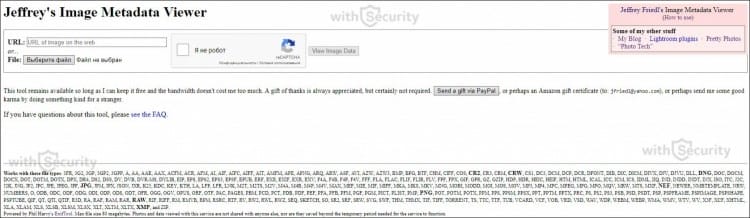
Last opp et bilde fra datamaskinen din eller oppgi en lenke. Sjekk at du ikke er en robot, og klikk på «Vis bildedata» -knappen. Etter noen sekunder vil bildet lastes inn og et vindu med grunnleggende informasjon vises:
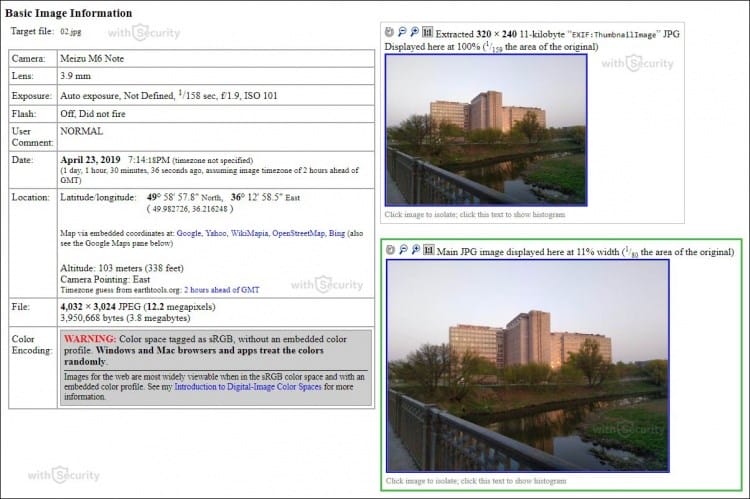
I dette vinduet, i tillegg til forskjellige typer parametere og egenskaper, er det koordinater og lenker til online kart fra Google, Yahoo, WikiMapia, OpenStreetMap, Bing, noe som gjør det enkelt å finne ut og se skuddplasseringen. Hvis du blar nedover på siden, vil du se fullstendig informasjon om bildet i seksjonene EXIF, File og Composite.
Har du glemt hvor du tok et bilde med en mobil enhet eller et kamera? Kanskje du bare vil vite hvor bildet er tatt? Pic2Map analyserer EXIF-metadata innebygd i bildet for å finne GPS-koordinater og plassering (hvis de er til stede) og viser som et resultat bildet på et kart med en fullstendig beskrivelse av kameraets egenskaper og parametere.
Pic2Map- tjenesten fungerer veldig enkelt – gå til hovedsiden på nettstedet ved hjelp av lenken ovenfor, trykk på «Velg bildefiler» -knappen. Hvis du ikke vil at det opplastede bildet skal være offentlig tilgjengelig, merker du av i boksen ved siden av «Hold bilder private»:
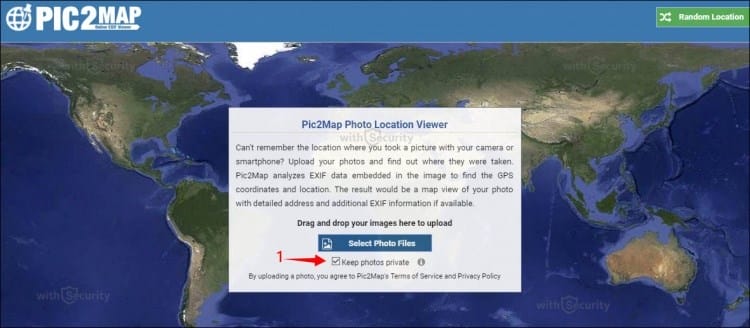
Etter at tjenesten har behandlet EXIF-dataene til bildet, vil du se et merke på kartet med plassering og kort informasjon:

Noe nedenfor, på samme side, er det en tekstbeskrivelse av innstillingene og parametrene til øyeblikksbildet:

Fra beskrivelsen følger det at:
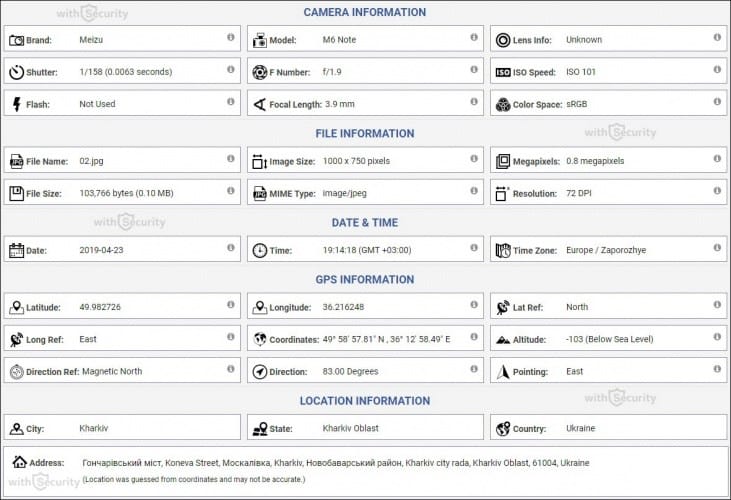
- Foto tatt med Meizu M6 Note-kamera med f / 1.9 blenderåpning, 1/158 sek. lukkerhastighet og ISO 101. Blitsen utløste ikke, tvungen blitsmodus. Den originale bildefilen har en oppløsning på 1000 x 750 piksler, eller med andre ord 0,8 megapiksler. Bildet har en oppløsning på 72 DPI og tar opp diskplass på 0,10 megabyte.
- Bildemetadata tatt tirsdag 23. april 2019. Lokal tid var klokka 19:14:18. Tidssonen er Europe / Zaporozhye, som er GMT +03: 00. Vær oppmerksom på at tidssonen ble gjettet ved hjelp av GPS-koordinater og kanskje ikke er nøyaktig. EXIF-tidsstempelet kan også variere hvis dato og klokkeslett på digitalkameraet ikke er riktig innstilt.
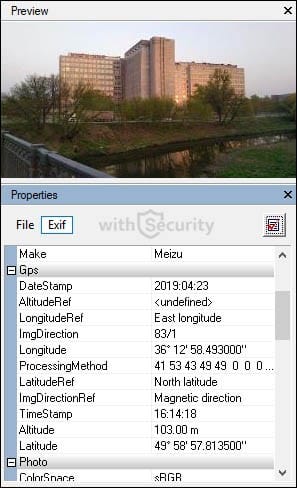
- Meizu M6 Note-kameraet har en innebygd GPS-mottaker og lar deg geotagge bildefilene dine. Koordinater og skyteposisjon lagres i EXIF-metadata. Ifølge analysen av GPS-data ble bildet tatt ved koordinatene 49 58 '57, 81 «N, 36 12 '58 .49» Øst. Kameraet pekte øst ved 83,00 grader. Ved hjelp av omvendt geokoding, adressen som var knyttet til koordinatene, definert som Goncharovsky Bridge, Koneva Street, Novo-Bovarsky District, Kharkiv City, Kharkiv Oblast, 61004, Ukraina Avhengig av GPS-mottaker og mottaksforhold, kan nøyaktigheten variere, og adressen skal ikke betraktes som en nøyaktig plassering.
I tillegg til tekstbeskrivelsen viser tjenesten informasjon etter kategori i et strukturert format:
Inkludert inneholder nettstedet offentlig tilgjengelige album generert av brukere. De inneholder bilder av en annen art med et posisjonsmerke på kartet.
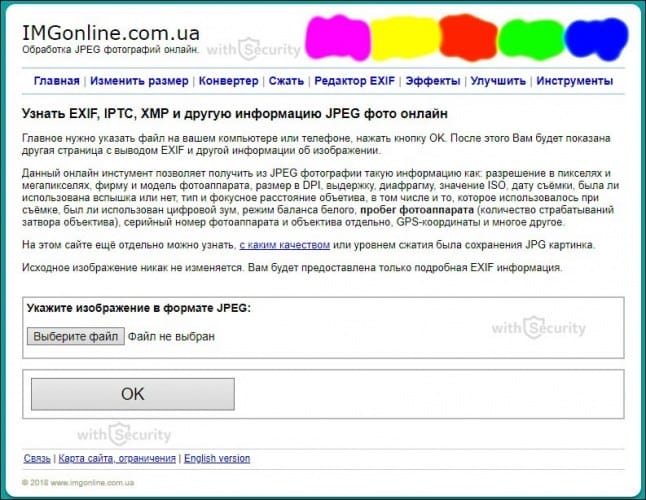
En tjeneste som lar deg finne ut EXIF, IPTC, XMP og annen JPEG-fotoinformasjon online. Dette elektroniske verktøyet analyserer et JPEG-bilde for metadata og viser informasjon som: bildeoppløsning, merke og modell for utstyr, størrelse i DPI, lukkerhastighet, blenderåpning, ISO-verdi, dato og klokkeslett for opptak, blits ble brukt eller ikke, type og brennviddeobjektiv, inkludert den som ble brukt under opptak, tilstedeværelsen av digital zoom, hvitbalanse, kjørelengde for kameraet (antall lukkerutløsninger for objektivet), serienummeret på kameraet og objektivet separat, GPS-koordinater og mye mer.
For å utføre analysen, gå til den offisielle nettsiden til ressursen ved hjelp av lenken ovenfor og last opp et bilde:
Etter noen sekunder vil du motta behandlingsresultatet, som inneholder tekniske, EXIF og beregnede metadata:
↓ Animert bilde ► klikk på det for å se ↓
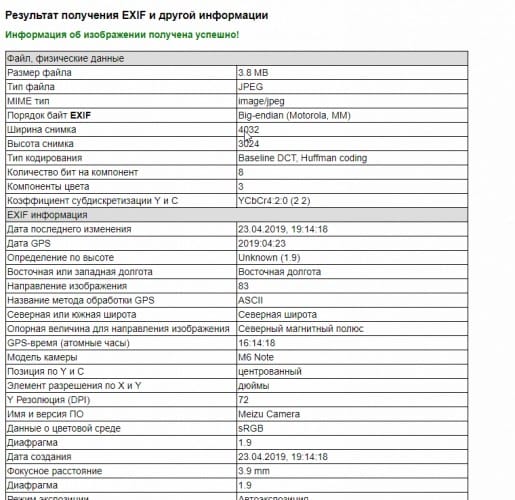
Foto metadata seere
På Internett, i tillegg til online tjenester for visning av metadata, er det mange stasjonære programvare for forskjellige plattformer. I større grad ser det hele ut som vanlige programmer for visning av bilder, bare de inkluderer tilleggsfunksjonalitet for visning av «usynlig» informasjon.
Wikipedia inneholder allerede en full sammenligning av metadata-seere med detaljerte beskrivelser av plattformer, støttede standarder og dataformater. I forbindelse med denne artikkelen, la oss for eksempel ta ett program fra den presenterte listen, nemlig Exif Pilot, et program for visning, redigering og oppretting av metadata:
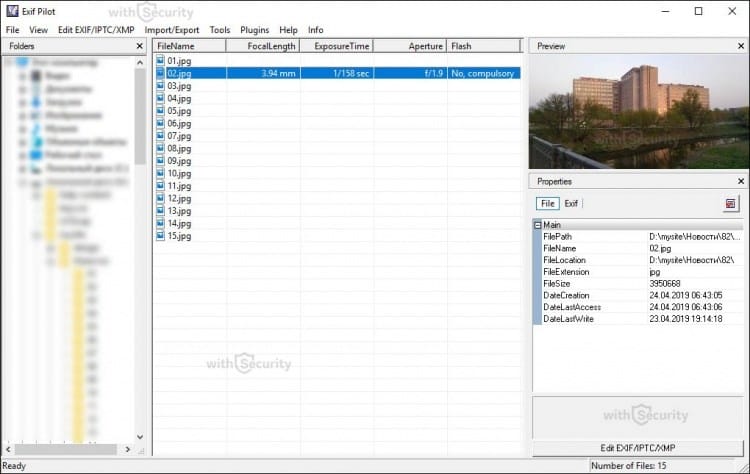
Det er shareware, det vil si at hovedfunksjonaliteten er gratis, mens ekstra innhold er tilgjengelig for å utvide mulighetene. I gratisversjonen har brukeren muligheten til å:
- vise EXIF, GPS, IPTC og XMP data;
- redigering, oppretting av EXIF-, GPS-, IPTC- og XMP-data;
- redigere noen Makernote-koder;
- eksporter EXIF og IPTC til XML-format;
- importere EXIF og IPTC fra XML-format;
- EXIF og IPTC eksporterer til MS Excel-format;
- importere EXIF og IPTC fra MS Excel-format;
- vise beskrivelsen av felt med data;
- EXIF og IPTC eksporterer til tekstfil (CSV-format);
- importere EXIF og IPTC fra en tekstfil (CSV-format);
- eksporter / importer EXIF og IPTC til / fra XMP.
Flere funksjoner i den betalte versjonen:
- behandling av flere bilder;
- importere og eksportere metadata til en fil eller flere separate filer;
- kommandolinje for redigering og oppretting av metadata.
Programmets grensesnitt er enkelt å bruke. Du må finne et bilde for analyse, og dets egenskaper vil vises i menyen til høyre: en miniatyr, teknisk metadata og EXIF, hvor du kan finne ut koordinatene og bruke dem til å bestemme fotograferingsstedet:
Metode 2: Bruk av søkemotorer
Den neste metoden er bruk av søkemotorer. Først anbefales det å bare be om en forespørsel, og beskrive elementene du ser på bildet. Dette kan gjøres på flere nettsteder samtidig, for eksempel Google og Yandex, siden søkeresultatene nesten alltid er forskjellige. Det er bedre å bruke engelsk eller oversette til landet der bildet ble tatt, hvis det kan gjenkjennes. Da vil forespørselen se slik ut: «Lake nær skog og hus» (innsjø nær skog og hus).
I tillegg støtter slike søkemotorer bildesøk, noe som betyr at de kan finne nøyaktig de samme eller lignende bilder, og gir informasjon om stedet det ble tatt. For å gjøre dette må kildefilen lastes opp til Google eller Yandex, og deretter se resultatene ikke bare i bilder, men også i seksjonene med nettsteder. For eksempel kan den aller første linjen være en Wikipedia-side, der gatenavnet på bildet vises.
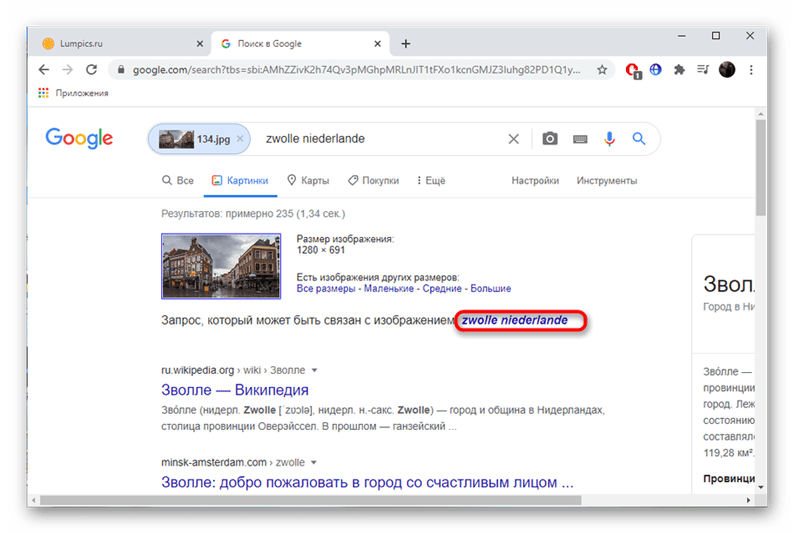
For mer informasjon om bruk av dette innebygde alternativet, samt om alternative elektroniske tjenester som lar deg søke på foto, kan du lese en annen artikkel på lenken nedenfor.
Metode 3: bilde ledetråder
Selve bildet bør undersøkes så nøye som mulig, og alle områder som vil bidra til å identifisere stedet skal bli funnet. Dette kan være bilskilt, motorveienummer eller veiskilt med betegnelse på bosetninger, butikkskilt. På bildet nedenfor kan du se alle de ikoniske markørene som er merket, slik at du kan kjenne stedet hvor bildet ble tatt med en nøyaktighet på en meter.
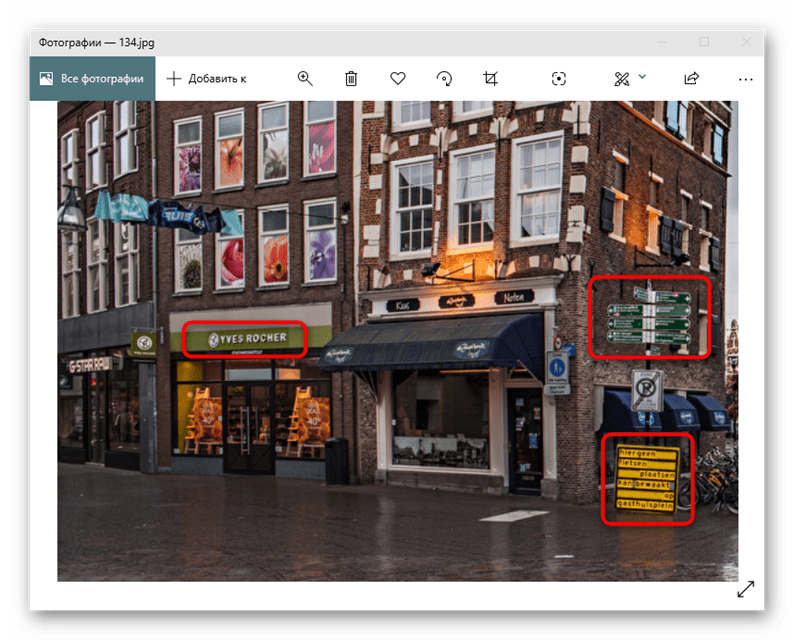
Det gjenstår bare å bruke søkemotoren til å finne et sted på kartene. Forskningen hans vil bli diskutert i de neste to tipsene.
Bruke gateutsikt
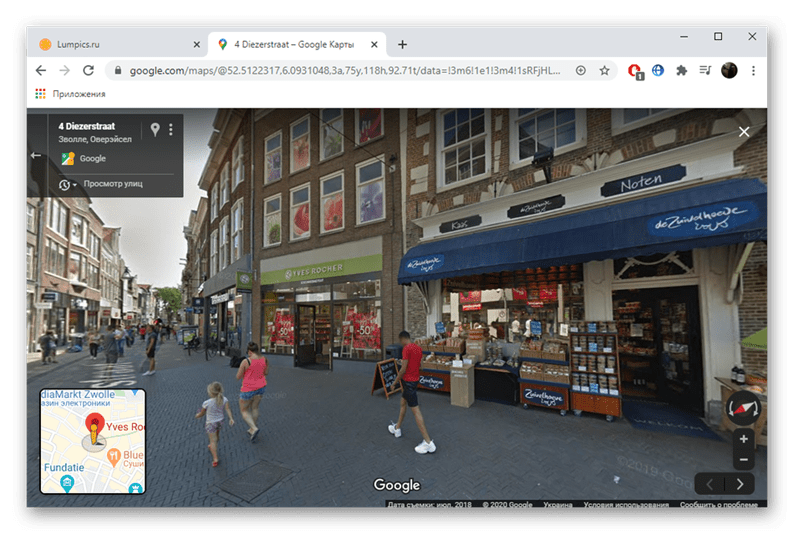
Google gir muligheten til å se gater på et kart gjennom nettstedet eller Google Earth-appen i 3D. Dette er nøyaktig hva som vil bidra til å nøyaktig bestemme plasseringen av bildet ved hjelp av allerede ledetråder. Først søker du etter en gate, motorvei eller en bestemt butikk på kartet og zoomer inn på punktet.
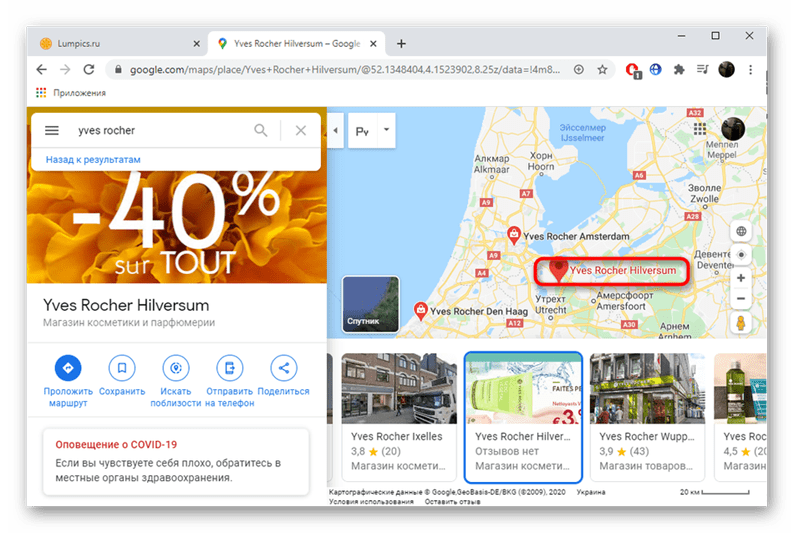
Da gjenstår det bare å bytte til gatevisning og bevege seg litt rundt i området for å finne samme vinkel. Det bør imidlertid huskes at kartene ikke kunne oppdateres, eller etter en stund ble det allerede bygget nye objekter der. Da blir søket litt mer komplisert eller brukeren vil bli fullstendig villedet og tror at han fant stedet feil.
Søk på Wikimapia
Det siste alternativet, som ofte er effektivt, er å bruke Wikimapia-nettstedet. Her kan du angi sortering etter kategorier av objekter og angi nøkkelord i søket, som vi allerede har snakket om når vi jobber med søkemotorer.

Fordelen med Wikimapia er at her er all oppmerksomhet fokusert på gjenstander med veldig forskjellige betydninger, og basen er mye bredere og inkluderer allerede forlatte eller ødelagte bygninger, som også kan bli funnet med nøkkelord.
Avslutningsvis bemerker vi at det viktigste når du søker etter et sted fra et bilde, er å ta hensyn til detaljene og kunne bruke søkemotorer riktig. Da vil du kunne finne stedet, hvis bare selve bildet har noe å fange på.
Hva er omvendt bildesøk?
Å skaffe informasjon om hva som helst ved å bare legge inn nøkkelord i søkefeltet har blitt normen i dag. Men hvis du ønsker å få data om et bilde og ikke om nøkkelord eller innhold, bør bildesøk være din prioritet. I stedet for å legge inn nøkkelord i den valgte søkemotoren, må du gjøre et fotosøk kalt «bildesøk». Det er en bildesøkemotor som lar deg finne fotosøk, også manipulere versjoner og gjenkjenne bilder på Internett. Og bildesøk refererer også til å legge ut et bestemt bilde, ikke tekst i søkefeltet. Når du har lastet opp bildet, kan du få mer informasjon om produktet eller ansiktene på bildet. Sammen med dem kan du også få størrelse, navn, plassering, historie osv. Dette bestemte bildet. Og du kan gjøre alt med letthet med bildesøkverktøyet som er tilgjengelig på searchenginereports.net.
Hvordan fungerer bildesøkverktøyet?
Teknisk sett bruker vi CBIR-metoden (Content-Based Image Retrieval) for å søke etter lignende bilder på Internett. Denne avanserte algoritmen til vårt bildesøkverktøy skanner et bilde dypt og søker etter lignende bilder, og matcher forskjellige aspekter med bildene det inneholder i databasene og som er tilgjengelige over hele Internett.
Essensen? Med denne bildesøkemotoren kan du raskt finne visuelt lignende bilder fra hele Internett, enten det er på Google Images, Bing eller Yandex, og få relativ informasjon om et bilde, inkludert:
- Objekter eller steder på bildet
- Objektmetadata som navnet
- Fotokilde
- Lignende / lignende bilder
- Bildeobjekthistorie
- Høyere kvalitet / oppløsning på dette bildet
- Ulike størrelser på det samme bildet
Alle disse finessene er bare for dette verktøyet; du trenger ikke å bekymre deg for å tilegne deg noen spesielle ferdigheter, ettersom du enkelt kan bruke dem.
Hvordan reverserer jeg et bilde fra Searchenginereports.net?
Som nevnt tidligere, vil du ikke støte på problemer med dette enkle verktøyet. Alt du trenger å gjøre er å få tilgang til SearhEngineReports.net fra hvilken som helst nettleser og hvilken som helst enhet. Du finner verktøyet Reverse Photo Search. For å gå direkte til denne websiden, skriv inn følgende adresse i adressefeltet: https://searchenginereports.net/en/reverse-image-search.
Last opp bildet til enten enheten din, Dropbox, eller du kan være vert for bildens URL. Alternativt kan du skrive inn hvilket som helst nøkkelord for å finne et lignende bilde for deg.
Klikk på knappen «Søk etter lignende bilder».
Det er alt! På kort tid vil resultatene vises for tre søkemotorer inkludert Google, Bing og Yandex.
Du kan klikke på en av lenkene for å finne et lignende bilde i Google, Bing eller Yandex.
Hvordan grafisk søk fungerer
Bildet dekomponeres i komponenter: fargekanter, kontrast, piksler. Etter analyse viser søkeresultatene bilder der komponentene er i samme rekkefølge og i samme nyanser.
Hvis vi snakker med enkle ord om hvordan søket utføres, kan vi si at bildene demonteres for deler og lignende blir funnet. Det er all magien.
Vi søker på datamaskinen ved hjelp av tjenester og plugins
Det er bare et fotografi, men det er mange spørsmål igjen? Jeg vil lære deg hvordan du finner informasjon bare fra et fotografi. Alt du trenger er Internett, originalbildet og et par minutter ledig tid.
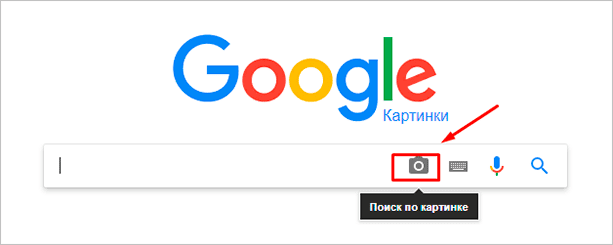
Gå til Google Bilder og klikk på kameraikonet i linjen.
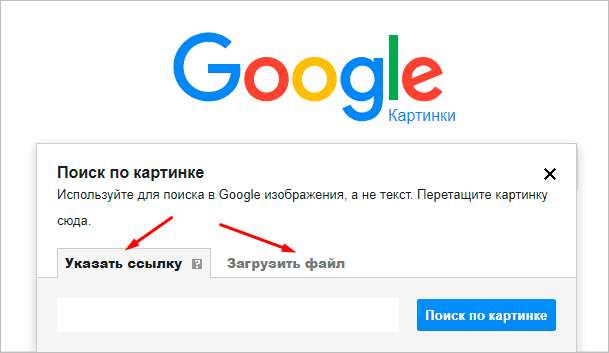
I popup-vinduet velger du «Last opp fil» eller «Spesifiser lenke».
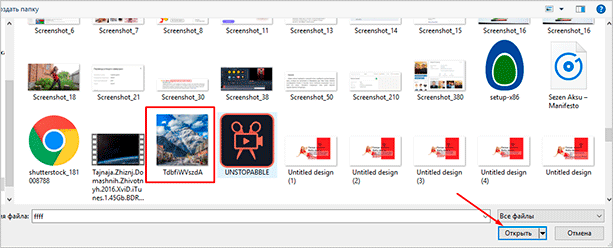
Vi velger filen fra datamaskinen. Klikk «Åpne».
Legg til en lenke hvis bildet er på Internett.
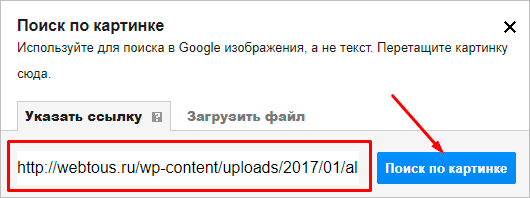
Vi ser på resultatene. Øverst er en liste over nettsteder, nederst på bildet. Du kan legge til søkeord, for eksempel «fjell», i tekstboksen ved siden av bildet du bruker.
Google plukket også opp et bilde basert på et utvalg.
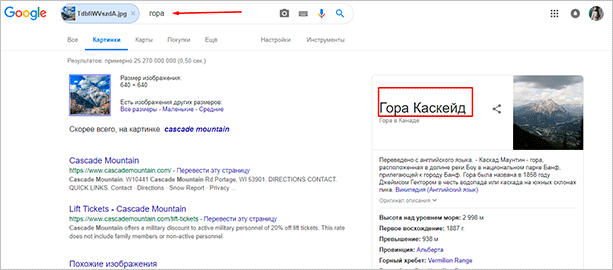
Jeg lette etter navnet på byen fra dette bildet. Han ga bare navnet på fjellet, selv om han kunne vise stedet og gi detaljer.
Yandex
Åpne Yandex-startsiden. Velg ved siden av søkefeltet «Bilder».
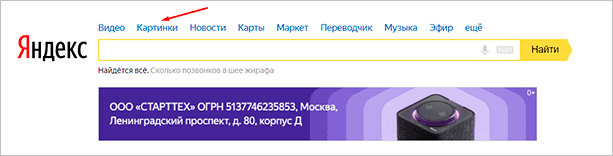
Klikk på kameraikonet til høyre for «Finn» -knappen.

En linje vises øverst. Til venstre må du klikke «Velg en fil», hvis bildet er på enheten, eller til høyre, sett inn en lenke hvis du nettopp så det på Internett. Klikk «Finn».

Undersøk resultatene. Hvis du ønsket å laste ned originalbildet, vises tilgjengelige oppløsninger til høyre. Nedenfor kan du laste opp et lignende bilde.
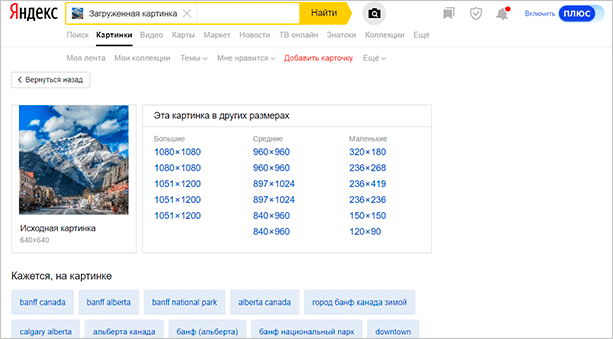
Å finne et sted etter bilde er lettere i Yandex. En innenlandsk søkemotor ga ikke bare navnet på fjellet, men også byen i Canada der det ligger. Google kunne ikke skryte av dette.
TinEye engelskspråklig tjeneste
TinEye er en amerikansk bildesøketjeneste. Du vil ikke gjenkjenne navnet på den avbildede gjenstanden eller personen, men du vil finne originalen i beste kvalitet eller den som bruker fotografiet uten din viten. Tjenesten har indeksert 17 milliarder bilder, så det er stor sjanse for å finne dine.
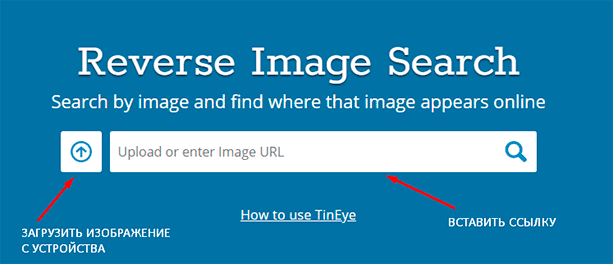
Metode 1. Gå til hovedsiden til TinEye. Klikk på pilen for å finne informasjon om bildet fra datamaskinen.
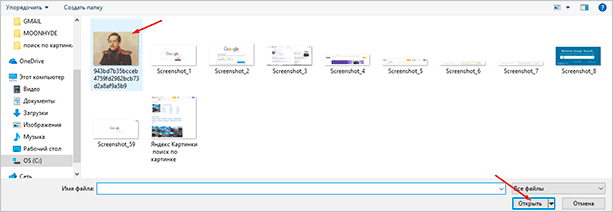
Velg ønsket bilde i mappen og klikk på «Åpne» -knappen. For å få klarhet i resultatet tok jeg et bilde av Lermontov.
En liste med lignende bilder vises. For å laste ned den nødvendige filen, må du klikke på navnet i beskrivelsen.
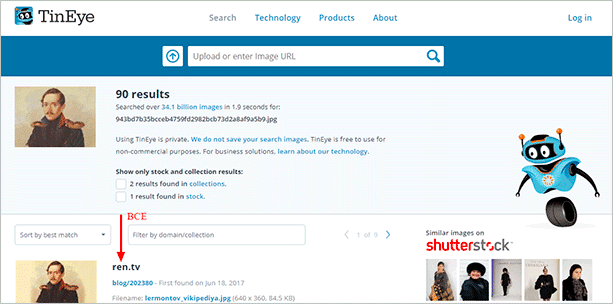
Minus: du kan ikke legge inn tekst på linjen som forbedrer søket, finne ut navnet på en person, navnet på et sted. Du kan bare klikke på lenken.
Metode 2. Sett lenken til bildet inn i linjen ved siden av det og klikk på forstørrelsesglasset til høyre.

Nå kan du lagre en hvilken som helst variant av resultatene eller se hvem som er på bildet.

PhotoTracker Lite-plugin
Vil du få mer informasjon, men bruke hver tjeneste separat i lang tid? Deretter legger du til PhotoTracker Lite-pluginet i nettleseren din. Han vil søke fra fem nettsteder samtidig. Viser resultatene i en ny fane.
Du må laste ned PhotoTracker Lite-tillegget for nettleseren din.

Et nytt vindu vil be deg om å bekrefte installasjonen. Gjør det.

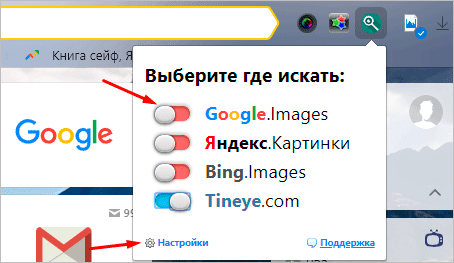
Når pluginet er lagt til i nettleseren, vises en billedtekst. For å aktivere det, klikk på ikonet (øverst til høyre for Google Chrome og Yandex Browser).
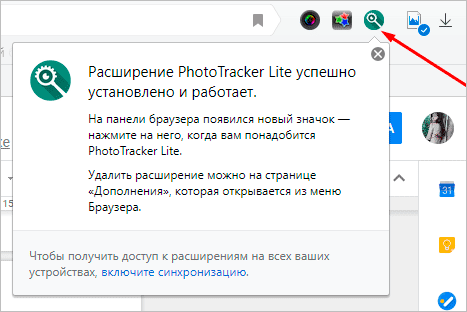
La oss sette opp PhotoTracker Lite. Inkluder alle nettsteder for fullstendighet. På – glidebryteren er blå, av – rød.
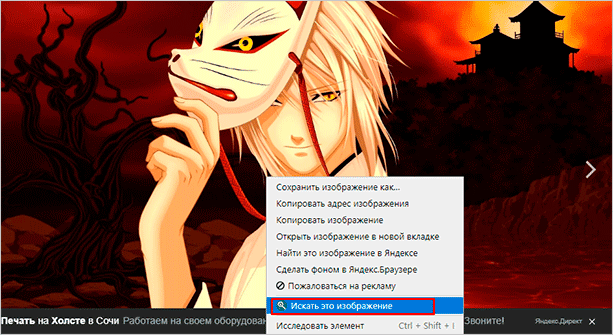
Vi går til siden med ønsket bilde. Vi kom over et skjermbilde fra anime. Det er veldig interessant å vite navnet. Høyreklikk for å få opp en meny. Vi velger «Søk i dette bildet».
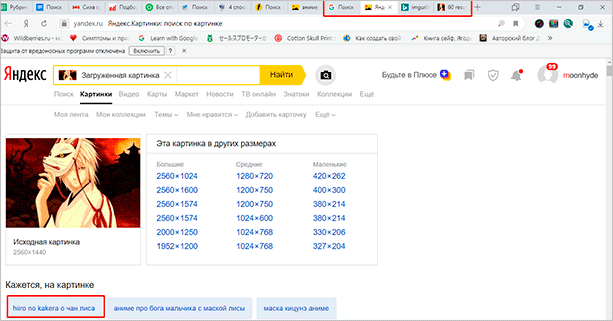
Resultater fra 4 søkemotorer vises i forskjellige faner. Vi vurderer og trekker konklusjoner.
Fordeler: ikke nødvendig å løpe til forskjellige nettsteder, pluginet søker overalt.
Ulempe: sidene lastes ikke på grunn av internettets lave hastighet, du må legge til lenken manuelt.
Finn på sosiale nettverk
På sosiale nettverk publiserer ikke alle brukere personlige bilder på siden deres. Hvis bildene er ekte, vil det fortsatt være vanskelig å finne jenta du liker uten å vite navnet og etternavnet. La oss finne ut hvordan du bare kan finne en person i klassekamerater og VKontakte fra et bilde.
FindFace-tjenesten kan finne folk med bilder på Twitter (https://findface.me) og VKontakte https://findface.ru/. Les mer om dette i vår artikkel Hvordan finne en dobbel av et bilde.
VK Fake service http://vkfake.ru/photo-search søker også etter personer på VKontakte. Tenk på hvordan du finner en persons profil fra et bilde på Internett. Lim inn adressen til det originale bildet i linjen, eller last det opp fra datamaskinen din. Nettstedet fungerer ikke raskt, ventetiden for resultater er opptil 2 minutter.

Du vil se en liste over kontoer der det angitte bildet ble funnet. I tillegg til en bestemt person, kan du på denne måten finne kloner og forfalskninger – sider der andres fotografier brukes.
Hvordan finne originalen til et gitt bilde
For eksempel har du et slags fotografi, kanskje beskåret, rystet eller fotograferte, og du vil finne originalen, eller et alternativ i best kvalitet. Hvordan gjøre det? Søk i Yandex og Google, som beskrevet ovenfor, eller bruk PhotoTracker Lite og få en liste over alle bildene som er funnet. Veiled deg videre av følgende:
- Originalbildet har en tendens til å være større og bedre enn den modifiserte beskjærte kopien. Selvfølgelig kan du stille inn bildet i alle størrelser i Photoshop, men når det forstørres i forhold til originalen, vil artefakter alltid bli observert. De kan lett oppdages selv med en kortvarig visuell inspeksjon.
- Originale fotografier har ofte vannmerker som indikerer forfatterskapet til fotografiet (etternavn, nettadresse, firmanavn osv.). Selvfølgelig kan hvem som helst legge til et vannmerke til absolutt hvilket som helst bilde, men i dette tilfellet kan du søke etter et eksempelbilde på nettstedet eller med navnet på forfatteren, helt sikkert legger han sin portefølje online et sted.
- Og til slutt, et veldig enkelt tegn. Hvis eksempelbildet ditt er svart-hvitt (sepia osv.), Og du fant det samme, men i fullfarge, er du tydeligvis ikke originalen. Å legge til farge på et s / hv-bilde er mye vanskeligere enn å konvertere et fargebilde til svart-hvitt
Hvordan forhindre å legge inn GPS-koordinater i bildene dine
Hvis du vil deaktivere tillegg av GPS-data helt, kan du gå til kameraapplikasjonen på telefonen og deaktivere lagringsplasseringen i innstillingene.

Husk imidlertid at GPS-koordinater også kan være svært nyttige. For eksempel, med en tjeneste som Google Foto, Yahoo! Med Flickr, eller Apples iCloud Photo Library, kan du organisere og se bildene dine i henhold til hvor de ble tatt, noe som gjør det enkelt å se bilder tatt på en bestemt ferie eller en favorittattraksjon. Du kan alltid slette posisjonsinformasjon selv hvis du vil dele et bilde, så mange tjenester sletter automatisk posisjonsinformasjon når du deler et bilde med noen andre.
EXIF-metadata lagret med bilder inneholder også noen andre detaljer. Du kan for eksempel finne ut hvilken modell av kamera (eller smarttelefon) en person som brukte et bilde. Du kan også sjekke eksponeringsinnstillinger og andre detaljer. De fleste av disse detaljene anses ikke å være like følsomme som GPS-posisjonsdata, selv om profesjonelle fotografer kanskje vil beholde hemmeligheter og innstillinger.
Brukte kilder og nyttige lenker om emnet: http://withsecurity.ru/metadannye-kak-uznat-gde-byla-sdelana-fotografiya https://lumpics.ru/how-to-find-the-location-by- foto / https://searchenginereports.net/ru/reverse-image-search https://iklife.ru/dlya-novichka/poisk-po-kartinke-v-internete-s-pomoshchyu-poiskovika.html http: // droidov .com / poisk-po-foto-v-internete https://webtous.ru/poleznye-sovety/kak-najti-poxozhuyu-kartinku-fotografiyu-izobrazhenie-v-internet.html https://ZaWindows.com/ % D0% BA% D0% B0% D0% BA-% D1% 83% D0% B7% D0% BD% D0% B0% D1% 82% D1% 8C-% D0% B3% D0% B4% D0% B5 -% D0% B8% D0% BC% D0% B5% D0% BD% D0% BD% D0% BE-% D0% B1% D1% 8B% D0% BB% D0% B0-% D1% 81% D0% B4% D0% B5% D0% BB% D0% B0% D0% BD% D0% B0-% D1% 84% D0% BE% D1% 82 /
Opptakskilde: lastici.ru