
O Google poderá identificar um local a partir de uma foto. Como descobrir exatamente onde a foto foi tirada (e manter sua localização privada)
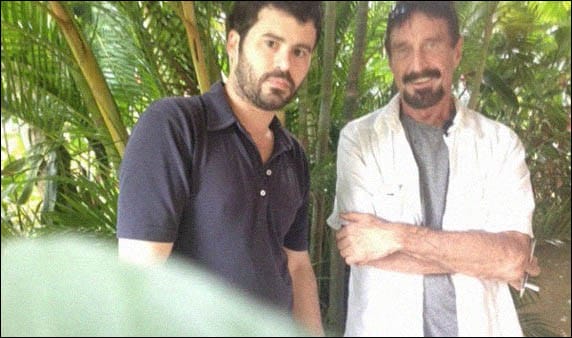
Vamos considerar o conceito de “metadados” usando um exemplo muito simples e cotidiano. A fotografia digital (o que vemos e analisamos de fora) é uma espécie de bolo que uma mãe amorosa fez e colocou na mesa – nós vemos, mas não sabemos o que tem dentro. Metadados – informações sobre como e onde a foto foi tirada, o nome da cidade ou pontos turísticos, hora, data, dispositivo, ou seja, uma torta no contexto, quando já podemos dizer sobre a estrutura, cor, quais ingredientes estão dentro, em que forma, quantidade, volume, qual é o seu sabor, etc.
Metadados de fotografias digitais – informações invisíveis sobre propriedades e características, criadas automaticamente, por meio de uma câmera ou dispositivo móvel. Em essência, ele se assemelha a uma impressão digital e, se necessário, pode ser alterado usando um editor gráfico ou outro software especializado. Se antes, para determinar o local do tiroteio e quem está retratado nele, as pessoas assinavam as fotos no verso, mas agora não há necessidade disso, simplesmente porque uma foto digital é assinada automaticamente.
Qualquer tipo de arquivo (som, texto, imagem, vídeo) possui seu próprio padrão de metadados. Para fotografias digitais, eles usam principalmente:
- EXIF (Exchangeable Image File Format) – informações técnicas sobre detalhes de captura feitos pela câmera;
- IPTC (International Press Telecommunications Council) – descrição da foto e informações de copyright;
- XMP (eXtensible Metadata Platform) é um padrão desenvolvido pela Adobe que permite incluir qualquer informação;
- propriedades do arquivo – os parâmetros são armazenados e são parte integrante da foto.
O padrão de metadados mais usado é o EXIF, que é parte integrante das imagens digitais e contém uma descrição completa das configurações da câmera, a saber:
- nome e versão do software (câmera);
- data e hora da filmagem;
- dados sobre o ambiente digital;
- diafragma;
- coordenadas geográficas da localização;
- comprimento focal;
- modo de exposição;
- balanço de branco;
- valor de brilho;
- Valor ISO;
- exposição;
- esquema de compressão;
- orientação da câmera (vertical ou horizontal);
- tamanho da matriz;
- informações sobre o autor;
- e muito mais.
Qualquer parâmetro daqueles listados e não incluídos nesta lista tem uma categoria e formato específicos. Um fator-chave em metadados é uma estrutura bem organizada que permite que humanos e tecnologia leiam os dados. Esta distinção permite trabalhar com uma grande quantidade de informação em um curto espaço de tempo, utilizar os metadados obtidos para coletar, armazenar, pesquisar, processar e combinar de forma automática.
Um bom exemplo é, por exemplo, o serviço [Imagens do Google] (https://u.to/vH9JFQ) e Yandex.Images. Basta adicionar qualquer foto e pesquisar, graças aos metadados, mostrará imagens idênticas ou semelhantes por objetos, estrutura, conteúdo, desenho de cores, etc.
Nas mãos certas, os metadados podem ser como uma “tábua de salvação”, caso contrário, como “uma pedra amarrada aos pés e puxada para o fundo”. Com o conhecimento e as habilidades, os metadados para fotos digitais, arquivos e documentos são uma ferramenta incrivelmente poderosa. Eles encontram sua aplicação entre invasores, hackers, agências de aplicação da lei e profissionais de segurança em testes de penetração.
Um exemplo de onde os metadados se tornaram um erro fatal para os humanos é a história de John McAfee, fundador e desenvolvedor do software antivírus de mesmo nome – McAfee.
Em um determinado período, ele estava fugindo se escondendo do governo sob a acusação de assassinato, apesar disso – ele tinha muitos fãs e imitadores. Assim, jornalistas da empresa Vice tiveram a honra de passar vários dias com o fugitivo em um esconderijo secreto, após o que publicaram um artigo sobre esta aventura contendo uma foto de um iPhone.
O problema é que eles não levaram em consideração o fato de que o iPhone, como muitos outros aparelhos modernos, incorpora dados de geolocalização em todas as fotos. Assim que perceberam esse fato (ou provavelmente alguém lhes contou), a foto foi excluída e substituída por uma nova sem exibir as coordenadas geográficas em EXIF, no entanto, já era tarde demais.
Logo após a identificação, McAfee foi detido na Guatemala sob a acusação de travessia ilegal da fronteira. Assim, não subestime os metadados, pois com a ajuda deles você pode encontrar tanto uma pessoa quanto um aparelho roubado ou perdido.
“Começamos a usar a tecnologia às cegas, sem entender os riscos. E o risco é a perda total da confidencialidade! ” – disse em uma entrevista, John McAfee
Você pode ver e analisar dados ocultos usando propriedades de arquivo, software de visualização de imagens, editores de imagens e serviços online especiais. Veja esta foto como exemplo:

Descubra coordenadas de GPS e metadados de fotos por meio de propriedades
Propriedades do arquivo é uma função que permite ver as informações técnicas de uma foto: nome, tipo, data de criação, tamanho, atributos, etc. Esses parâmetros fazem parte da imagem e quase todas as alterações nesta seção de metadados estão disponíveis apenas quando o Arquivo alterado.
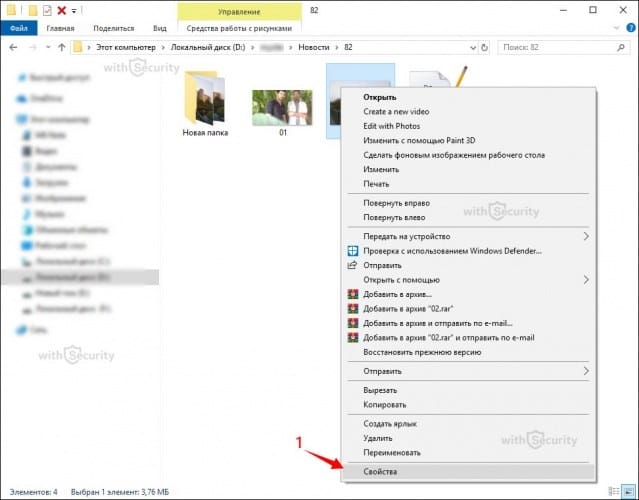
Visualizar propriedades é o método mais acessível de obtenção de metadados de todos, já que podemos implementá-lo, se não em nenhum, então em quase todos os sistemas operacionais modernos. Como exemplo, considere como fazer isso no Windows 10. Atualmente, existem duas opções disponíveis, e a primeira é:
- Carregue ou baixe uma foto para o seu computador.
- Clique com o botão direito e vá para a seção Propriedades:
- Na janela que se abre, vá para a guia “Detalhes”:
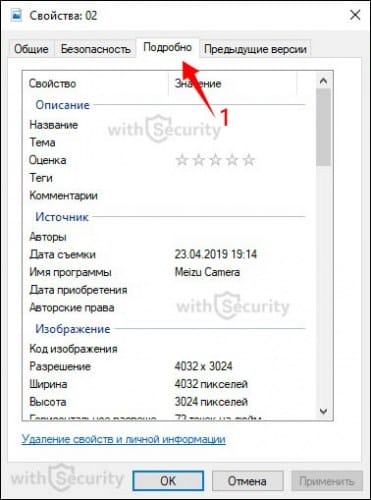
Além dos metadados técnicos, esta janela também contém várias outras seções:
- descrição (a descrição não precisa de descrição, pois o nome fala por si);
- fonte (IPTC);
- imagem (dimensões e cores da imagem);
- câmera (EXIF);
- foto aprimorada (parâmetros EXIF adicionais);
- GPS (coordenadas geográficas da foto);
- arquivo (dados técnicos).
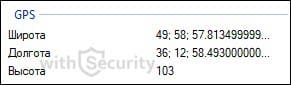
Na seção GPS (não exibida em todas as fotos), você pode ver as coordenadas. Enviando-os para mapas do [Google] (https://u.to/xH9JFQ) ou Yandex, é possível descobrir onde a foto foi tirada:
A segunda opção de visualização das coordenadas geográficas é tão simples e ainda mais acessível, já que o mapa é carregado imediatamente e não há necessidade de realizar ações adicionais (no Windows 10, em outros, pode não ser tão otimista):
- Baixe ou envie uma foto para o seu computador.
- Abra a imagem no modo de tela inteira (por exemplo, clicando duas vezes com o botão esquerdo do mouse). Encontre as configurações no menu superior e vá para a seção “Informações do arquivo”:

- Agora, além da foto, uma mistura de metadados, tanto técnicos quanto EXIF, é exibida:

- Na parte inferior desta janela, você pode ver a seção “Localização”, onde a cidade em que a foto foi tirada é indicada e uma miniatura do mapa com a designação do ponto de coordenada é exibida. Se você clicar no link “Abrir mapa” abaixo da miniatura, o mapa será aberto no modo de tela inteira e você poderá ver o local da filmagem em mais detalhes:

A precisão da identificação é extremamente alta. O erro é de cerca de 5 a 15 metros.
Ver metadados de fotos online
Existem muitas maneiras de espionar uma pessoa e um telefone na Internet e, sem dúvida, existem recursos online que permitem determinar os metadados de uma foto e descobrir seus geodados. Existem muitos deles e cada um deles é diferente em sua própria maneira e se destaca de alguma forma. Neste artigo, consideraremos os mais populares e eficazes.
O mais simples em funcionalidade e provavelmente o recurso mais popular para localizar metadados. A pedido do autor, as fotos e dados visualizados através deste serviço não são repassados a ninguém e, ao mesmo tempo, não são guardados após o período de tempo necessário ao funcionamento do serviço. Suporta um grande número de formatos de fotos. Para usar a pesquisa, acesse o site oficial do Visualizador de metadados de imagem de Jeffrey no link acima:
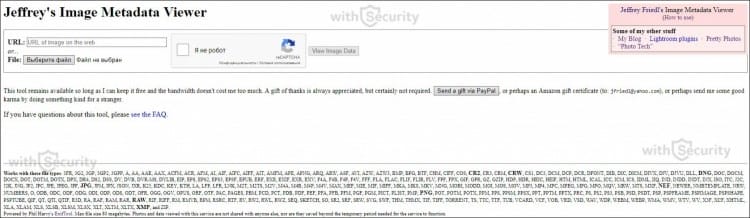
Faça upload de uma imagem do seu computador ou forneça um link. Verifique se você não é um robô e clique no botão “Exibir dados da imagem”. Após alguns segundos, a foto será carregada e uma janela com informações básicas será exibida:
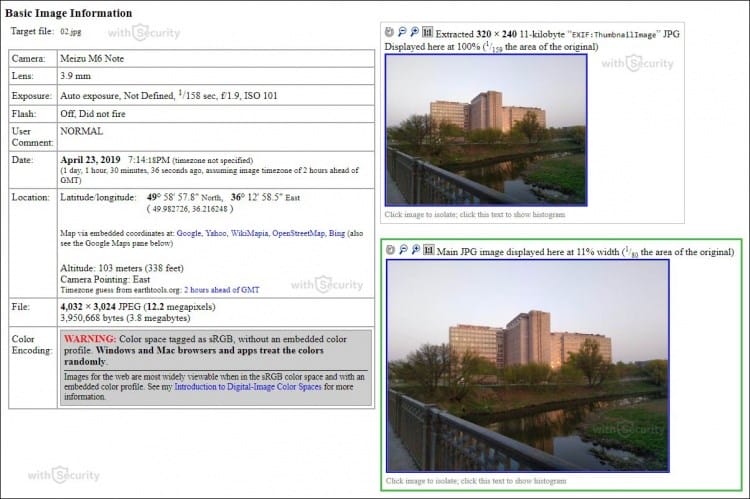
Nesta janela, além de vários tipos de parâmetros e características, existem coordenadas e links para mapas online do Google, Yahoo, WikiMapia, OpenStreetMap, Bing, o que facilita a localização e visualização do local de filmagem. Se você rolar a página para baixo, verá informações completas sobre a foto nas seções EXIF, Arquivo e Composto.
Esqueceu onde você tirou uma foto usando um dispositivo móvel ou uma câmera? Talvez você só queira saber onde a foto foi tirada? O Pic2Map analisa os metadados EXIF embutidos na imagem para encontrar as coordenadas GPS e localização (se houver) e, como resultado, exibe a foto em um mapa com uma descrição completa das especificações e parâmetros da câmera.
O serviço Pic2Map funciona de forma muito simples – vá para a página principal do site usando o link acima, pressione o botão “Selecionar arquivos de fotos”. Se você não quiser que a foto enviada fique disponível publicamente, marque a caixa ao lado de “Manter as fotos privadas”:
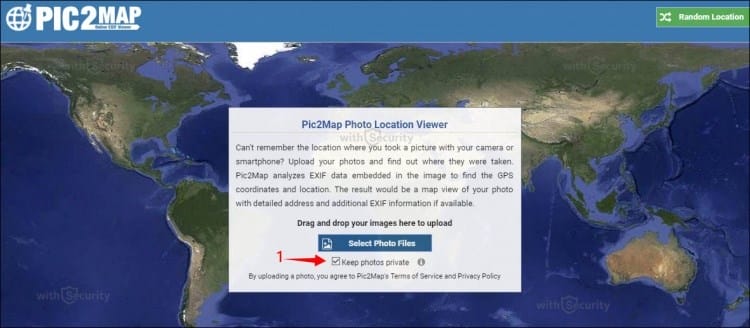
Após o serviço processar os dados EXIF da foto, você verá uma marca no mapa com a localização e breves informações:

Um pouco abaixo, na mesma página, há um texto descritivo das configurações e parâmetros do instantâneo:

Da descrição segue que:
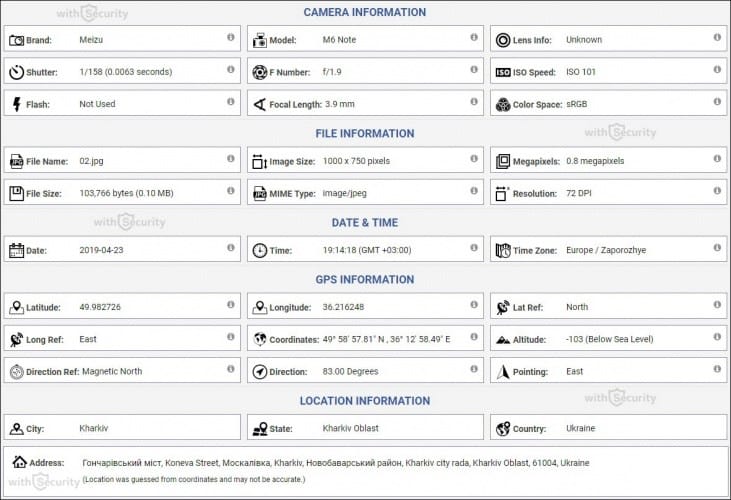
- Foto tirada com a câmera Meizu M6 Note com abertura f / 1.9, 1/158 seg. velocidade do obturador e ISO 101. O flash não disparou, modo de flash forçado. O arquivo da imagem original tem resolução de 1000 x 750 pixels, ou seja, 0,8 megapixels. A imagem tem resolução de 72 DPI e ocupa espaço em disco de 0,10 megabytes.
- Metadados de imagem obtidos na terça-feira, 23 de abril de 2019. O horário local era 19:14:18. O fuso horário é Europa / Zaporozhye, que é GMT +03: 00. Observe que o fuso horário foi calculado usando coordenadas de GPS e pode não ser preciso. O carimbo de hora EXIF também pode ser diferente se a data e a hora na câmera digital não estiverem definidas corretamente.
- A câmera Meizu M6 Note possui um receptor GPS integrado e permite que você geo-tag seus arquivos de imagem. As coordenadas e o local de disparo são armazenados em metadados EXIF. De acordo com a análise dos dados do GPS, a imagem foi obtida nas coordenadas 49 58 '57, 81 “N, 36 12 '58 .49” Leste. A câmera estava apontando para o leste a 83,00 graus. Usando geocodificação reversa, o endereço associado às coordenadas, definida como Ponte Goncharovsky, Rua Koneva, Distrito Novo-Bovarsky, Cidade de Kharkiv, Oblast de Kharkiv, 61004, Ucrânia Dependendo do receptor GPS e das condições de recepção, a precisão pode variar e o endereço não deve ser considerado um local exato.
Além da descrição do texto, o serviço exibe informações por categoria em um formato estruturado:
Inclusive, o site contém álbuns publicamente disponíveis gerados por usuários. Eles contêm imagens de uma natureza diferente com uma marca de posição no mapa.
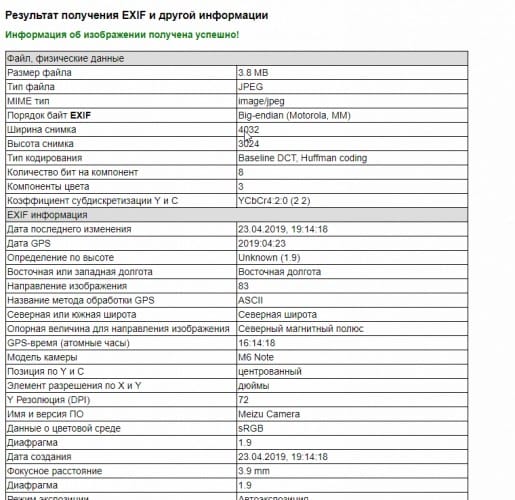
Um serviço que permite encontrar EXIF, IPTC, XMP e outras informações de fotos JPEG online. Esta ferramenta online analisa uma foto JPEG quanto à presença de metadados e exibe informações como: resolução da foto, marca e modelo do equipamento, tamanho em DPI, velocidade do obturador, abertura, valor ISO, data e hora da foto, flash usado ou não, tipo e distância focal da lente, incluindo aquela que foi usada ao fotografar, a presença de zoom digital, balanço de branco, quilometragem da câmera (número de disparos do obturador da lente), número de série da câmera e lente separadamente, coordenadas GPS e muito mais mais.
Para realizar a análise acesse o site oficial do recurso no link acima e faça o upload de uma foto:
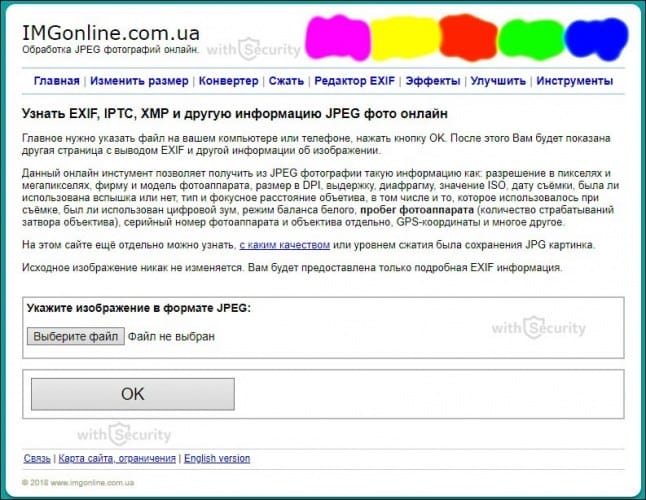
Após alguns segundos, você receberá o resultado do processamento, que contém metadados técnicos, EXIF e calculados:
↓ Imagem animada ► clique nela para visualizar ↓
Visualizadores de metadados de fotos
Na Internet, além dos serviços online de visualização de metadados, existem diversos softwares de desktop para diversas plataformas. Em grande medida, tudo se parece com programas comuns para visualizar imagens, mas incluem funcionalidade adicional para visualizar informações “invisíveis”.
A Wikipedia já contém uma comparação completa de visualizadores de metadados com descrições detalhadas de plataformas, padrões suportados e formatos de dados. Para efeitos deste artigo, por exemplo, vamos pegar um programa da lista apresentada, nomeadamente Exif Pilot – um programa para visualizar, editar e criar metadados:
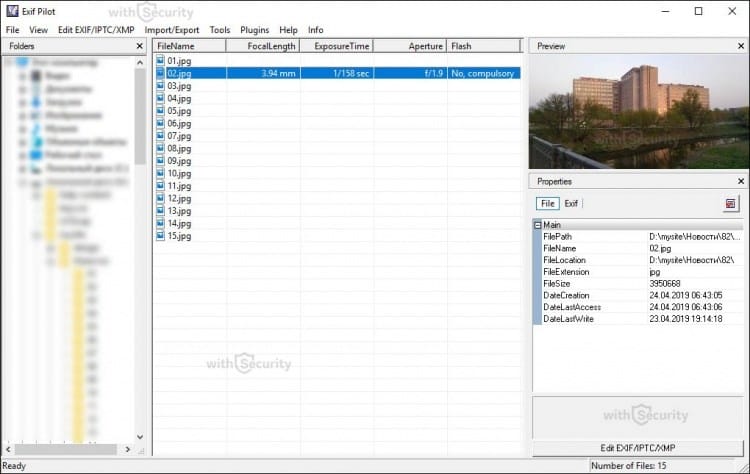
É shareware, ou seja, a principal funcionalidade é gratuita, enquanto conteúdo adicional está disponível para expandir as capacidades. Na versão gratuita, o usuário tem a capacidade de:
- visualização de dados EXIF, GPS, IPTC e XMP;
- edição, criação de dados EXIF, GPS, IPTC e XMP;
- editar algumas tags Makernote;
- exporte EXIF e IPTC para o formato XML;
- importar EXIF e IPTC do formato XML;
- exporte EXIF e IPTC para o formato MS Excel;
- importar EXIF e IPTC do formato MS Excel;
- visualizar a descrição dos campos com dados;
- Exportação EXIF e IPTC para arquivo de texto (formato CSV);
- importar EXIF e IPTC de um arquivo de texto (formato CSV);
- exportar / importar EXIF e IPTC de / para XMP.
Recursos adicionais na versão paga:
- tratamento de várias fotos;
- importar e exportar metadados em um arquivo ou vários arquivos separados;
- linha de comando para editar e criar metadados.
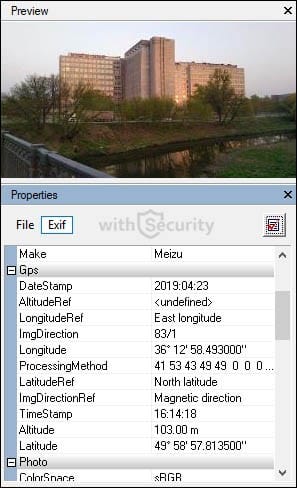
A interface do programa é fácil de usar. Você precisa encontrar uma foto para análise e suas características aparecerão no menu à direita: uma miniatura, metadados técnicos e EXIF, onde você pode encontrar as coordenadas e usá-las para determinar o local da filmagem:
Método 2: usando mecanismos de pesquisa
O próximo método é o uso de motores de busca. A princípio, recomenda-se simplesmente fazer um pedido, descrevendo os itens que você vê na foto. Isso pode ser feito em vários sites ao mesmo tempo, por exemplo, Google e Yandex, já que os resultados da pesquisa quase sempre são diferentes. É melhor usar o inglês ou traduzir para o país em que a foto foi tirada, se for possível reconhecê-la. Em seguida, a solicitação será semelhante a: “Lago perto da floresta e da casa” (lago perto da floresta e da casa).
Além disso, esses motores de busca suportam a busca de imagens, o que significa que podem encontrar exatamente as mesmas fotos ou semelhantes, fornecendo informações sobre o local onde foram tiradas. Para fazer isso, o arquivo de origem deve ser carregado no Google ou Yandex, e depois ver os resultados não só nas fotos, mas também nas seções com sites. Por exemplo, a primeira linha pode ser uma página da Wikipedia, onde o nome da rua da imagem será mostrado.
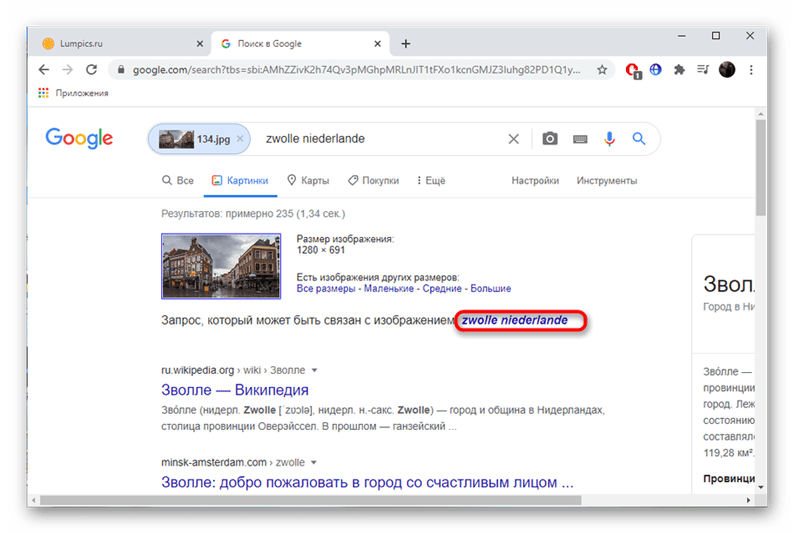
Para obter mais informações sobre como usar essa opção integrada, bem como sobre serviços online alternativos que permitem a pesquisa por foto, leia outro artigo no link abaixo.
Método 3: pistas fotográficas
A foto em si deve ser examinada o mais cuidadosamente possível e todas as áreas que ajudarão a identificar o local devem ser encontradas. Podem ser placas de automóveis, número de rodovias ou sinais de trânsito com a designação de assentamentos, sinais de lojas. Na imagem abaixo, você pode ver todos os marcadores icônicos marcados, que permitirão saber o local onde a foto foi tirada com uma precisão de um metro.
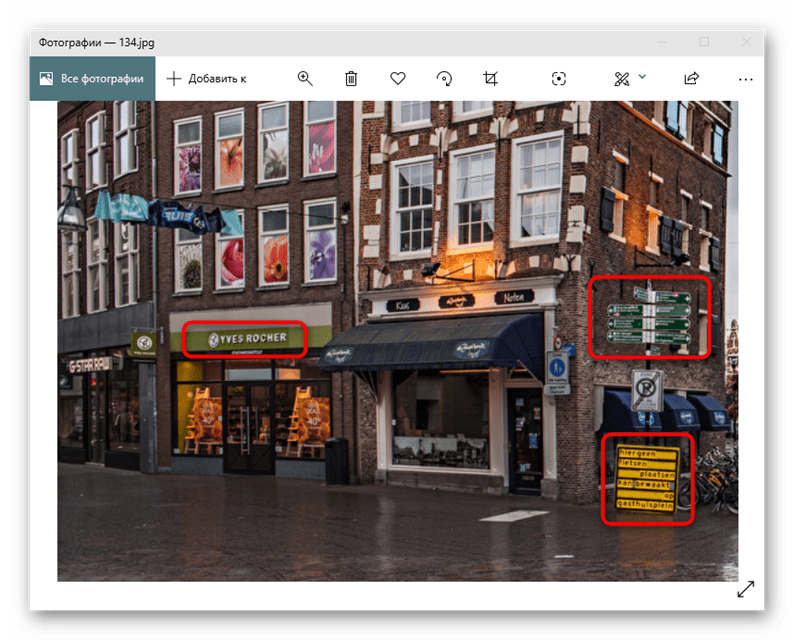
Resta apenas usar o mecanismo de busca para encontrar um lugar nos mapas. Sua pesquisa será discutida nas próximas duas dicas.
Usando o Street View
O Google oferece a capacidade de visualizar ruas em um mapa por meio do site ou do aplicativo Google Earth em 3D. Isso é exatamente o que ajudará a determinar com precisão a localização da imagem usando as pistas já existentes. Primeiro, pesquise uma rua, rodovia ou uma loja específica no mapa e amplie o ponto.
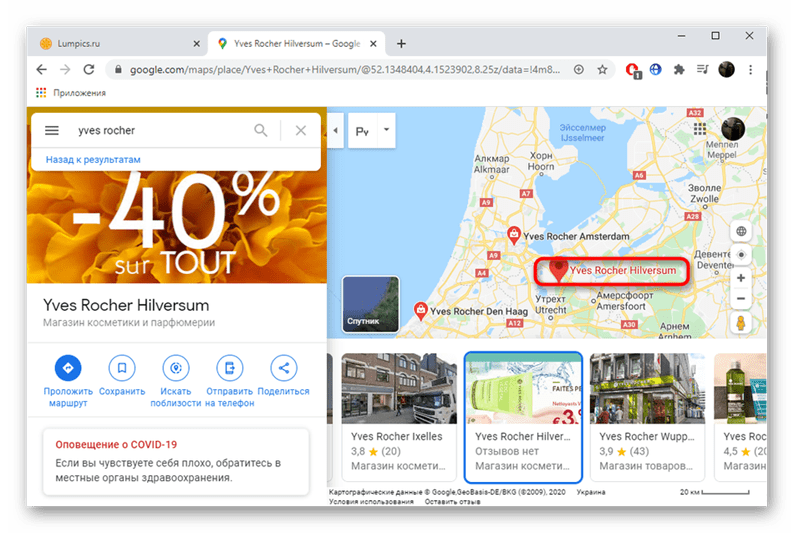
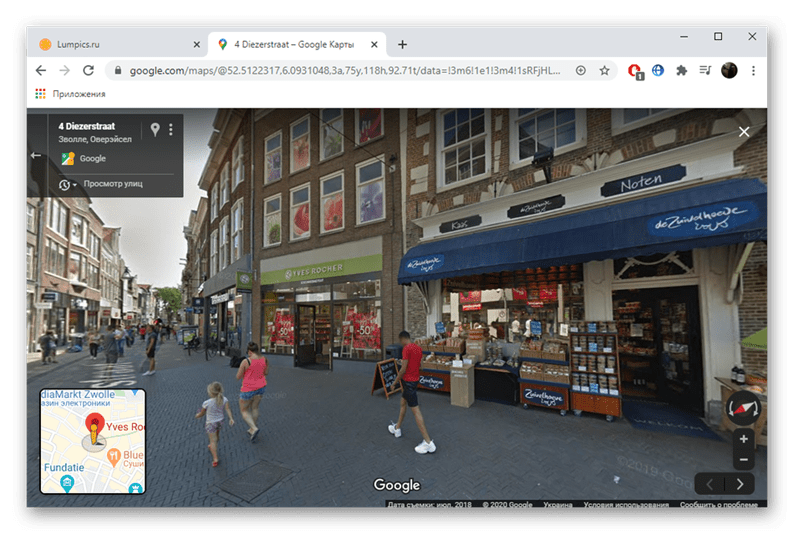
Em seguida, resta apenas alternar para o modo de visualização de rua e mover um pouco ao redor da área para encontrar o mesmo ângulo. No entanto, deve-se ter em mente que os mapas não puderam ser atualizados ou depois de um tempo novos objetos já foram construídos neles. Então a busca ficará um pouco mais complicada, ou o usuário será completamente enganado e pensará que encontrou o local incorretamente.
Pesquisa no Wikimapia
A última opção, que geralmente é eficaz, é usar o site Wikimapia. Aqui você pode definir a classificação por categorias de objetos e definir palavras-chave na pesquisa, sobre as quais já falamos ao trabalhar com mecanismos de pesquisa.

A vantagem do Wikimapia é que aqui toda a atenção está voltada para objetos de significados muito diferentes, e a base é muito mais ampla e inclui edifícios já abandonados ou destruídos, que também podem ser encontrados por palavras-chave.
Concluindo, notamos que o mais importante na hora de pesquisar um lugar a partir de uma foto é prestar atenção aos detalhes e saber usar os mecanismos de busca corretamente. Então, será possível encontrar o local, se apenas a própria imagem tiver algo em que se agarrar.
O que é a pesquisa reversa de imagens?
Obter informações sobre qualquer coisa simplesmente inserindo palavras-chave na barra de pesquisa agora é a norma. Mas se você deseja obter dados sobre uma imagem e não sobre palavras-chave ou conteúdo, a pesquisa de imagens deve ser sua prioridade. Em vez de inserir palavras-chave no mecanismo de pesquisa escolhido, você precisa fazer uma pesquisa de fotos chamada “pesquisa de imagens”. É um motor de busca de fotos que permite localizar buscas de fotos, manipular versões e reconhecer imagens na Internet. E a pesquisa de imagens também se refere à postagem de qualquer imagem específica, não de texto na barra de pesquisa. Depois de fazer o upload da imagem, você pode obter mais informações sobre o produto ou os rostos na imagem. Junto com eles, você também pode obter o tamanho, nome, localização, histórico, etc. Esta imagem particular. E você pode fazer tudo isso facilmente com a ferramenta de busca de fotos disponível em searchenginereports.net.
Como funciona a ferramenta de busca de imagens?
Tecnicamente, usamos o método CBIR (Content-Based Image Retrieval) para pesquisar fotos semelhantes na Internet. Este algoritmo avançado de nossa ferramenta de busca de fotos faz a varredura de uma imagem profundamente e procura por imagens semelhantes, combinando vários aspectos com as imagens que contém em seus bancos de dados e que estão disponíveis em toda a Internet.
A essência? Com este mecanismo de busca de fotos, você pode encontrar rapidamente imagens visualmente semelhantes em toda a Internet, seja no Imagens do Google, Bing ou Yandex, e obter informações relativas sobre uma foto, incluindo:
- Objetos ou lugares na foto
- Metadados do objeto, como seu nome
- Fonte da foto
- Imagens semelhantes / semelhantes
- Histórico do objeto de imagem
- Maior qualidade / resolução desta imagem
- Tamanhos diferentes da mesma imagem
Todas essas sutilezas são apenas para esta ferramenta; você não precisa se preocupar em adquirir habilidades especiais, pois você pode usá-las com facilidade.
Como faço a busca reversa de uma foto no Searchenginereports.net?
Como mencionado anteriormente, você não terá problemas ao usar este utilitário simples. Tudo que você precisa fazer é acessar SearhEngineReports.net de qualquer navegador da web e em qualquer dispositivo. Você pode encontrar a ferramenta Reverse Photo Search. Para ir diretamente para esta página da web, digite o seguinte endereço na barra de endereços: https://searchenginereports.net/en/reverse-image-search.
Faça upload da imagem para o seu dispositivo, Dropbox ou hospede o URL da imagem. Como alternativa, você pode inserir qualquer palavra-chave para encontrar uma foto semelhante para você.
Clique no botão “Pesquisar fotos semelhantes”.
É tudo! Em nenhum momento, os resultados serão exibidos para três mecanismos de pesquisa, incluindo Google, Bing e Yandex.
Você pode clicar em qualquer um dos links para encontrar uma foto semelhante no Google, Bing ou Yandex.
Como funciona a pesquisa gráfica
A imagem é decomposta em componentes: bordas de cores, contraste, pixels. Após a análise, os resultados da pesquisa mostram imagens em que os componentes estão na mesma ordem e nas mesmas tonalidades.
Se falarmos de forma simples sobre como é feita a busca, então podemos dizer que as fotos são desmontadas por partes e outras semelhantes são encontradas. Essa é toda a magia.
Pesquisamos no computador usando serviços e plug-ins
Há apenas uma fotografia, mas ainda faltam muitas perguntas? Vou te ensinar como encontrar qualquer informação apenas em uma fotografia. Você só precisa da Internet, da foto original e de alguns minutos de tempo livre.
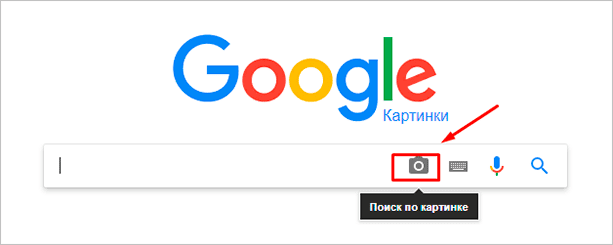
Acesse o Imagens do Google e clique no ícone da câmera na linha.
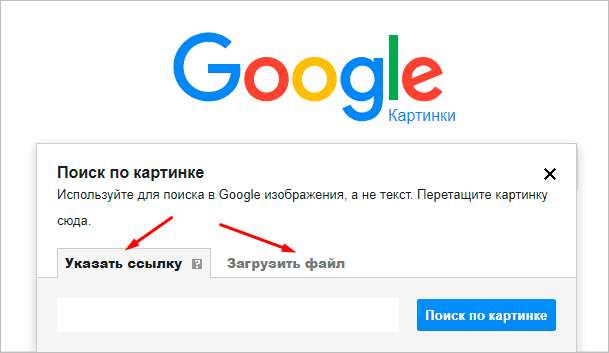
Na janela pop-up, selecione “Carregar arquivo” ou “Especificar link”.
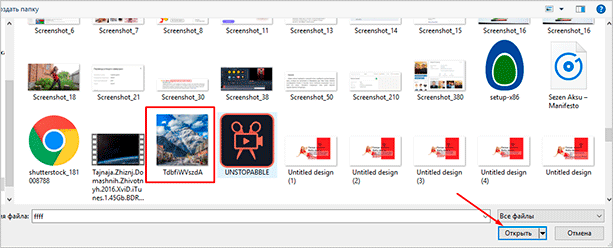
Selecionamos o arquivo do computador. Clique em “Abrir”.
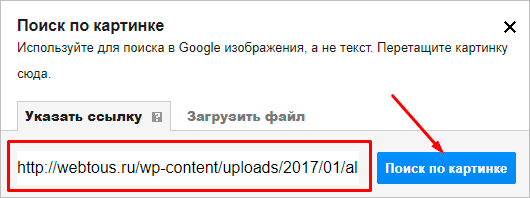
Adicione um link se a imagem estiver na Internet.
Nós olhamos os resultados. No topo está uma lista de sites, na parte inferior da imagem. Você pode adicionar palavras de pesquisa, como “montanha”, à caixa de texto ao lado da imagem que está usando.
O Google também pegou uma foto com base em uma amostra.
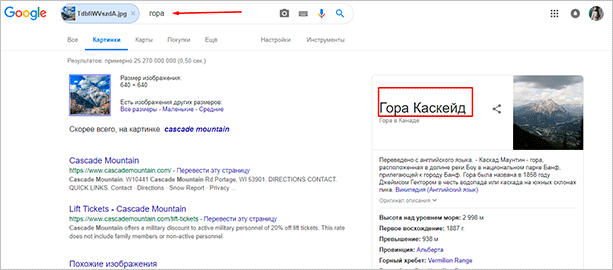
Eu estava procurando o nome da cidade nesta foto. Ele deu apenas o nome da montanha, embora pudesse mostrar a localização e dar informações detalhadas.
Yandex
Abra a página inicial do Yandex. Selecione ao lado da caixa de pesquisa “Imagens”.
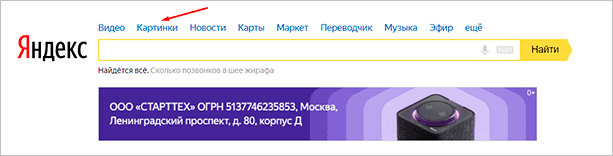
Clique no ícone da câmera à direita do botão “Localizar”.

Uma linha aparecerá no topo. À esquerda você precisa clicar em “Selecionar um arquivo”, se a imagem estiver no dispositivo, ou à direita, inserir um link se acabou de vê-la na Internet. Clique em “Encontrar”.

Examinando os resultados. Se você quiser fazer o download da foto original, as resoluções disponíveis são mostradas à direita. Abaixo você pode fazer upload de qualquer foto semelhante.
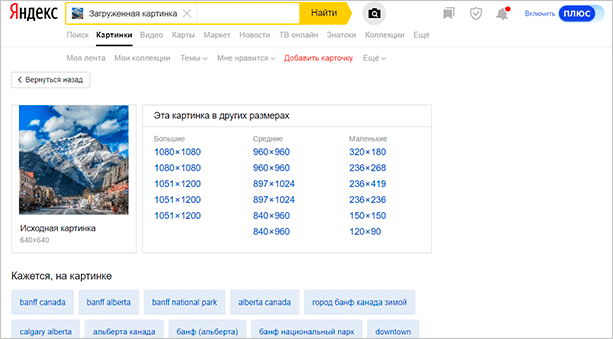
Encontrar um lugar usando uma foto é mais fácil no Yandex. Um mecanismo de busca doméstico forneceu não apenas o nome da montanha, mas também a cidade no Canadá onde ela está localizada. O Google não pode se gabar disso.
Serviço de língua inglesa TinEye
TinEye é um serviço americano de pesquisa de imagens. Você não reconhecerá o nome do objeto ou pessoa retratada, mas encontrará o original da melhor qualidade ou aquele que usa a obra fotográfica sem o seu conhecimento. O serviço indexou 17 bilhões de imagens, então há uma grande chance de encontrar a sua com sucesso.
Método 1. Vá para a página principal do TinEye. Clique na seta para encontrar informações sobre a imagem do computador.
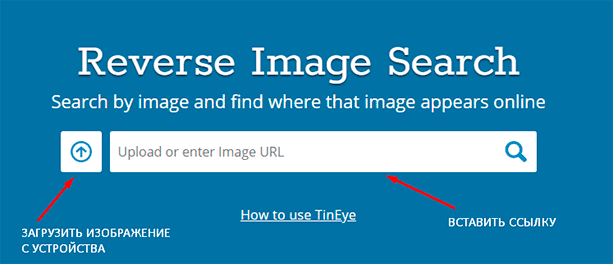
Selecione a imagem desejada na pasta e clique no botão “Abrir”. Para maior clareza do resultado, tirei uma foto de Lermontov.
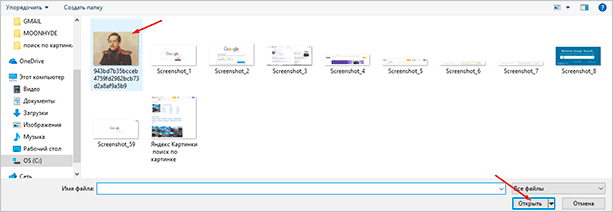
Uma lista com imagens semelhantes aparecerá. Para baixar o arquivo necessário, você precisa clicar no nome na descrição.
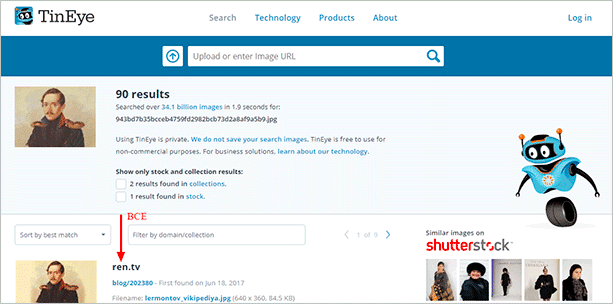
Menos: você não pode inserir texto na linha que melhora a pesquisa, descobrir o nome de uma pessoa, o nome de um lugar. Você só pode clicar no link.
Método 2. Insira o link da imagem na linha ao lado dela e clique na lupa à direita.

Agora você pode salvar qualquer opção dos resultados ou ver quem está na foto.

Plug-in PhotoTracker Lite
Quer obter mais informações, mas usa cada serviço separadamente por muito tempo? Em seguida, adicione o plugin PhotoTracker Lite ao seu navegador. Ele pesquisará em 5 sites ao mesmo tempo. Irá mostrar os resultados em uma nova guia.
Você precisa baixar o complemento PhotoTracker Lite para o seu navegador.

Uma nova janela solicitará que você confirme a instalação. Faça.

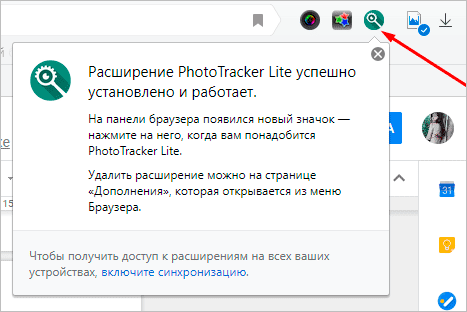
Quando o plugin é adicionado ao navegador, uma legenda aparecerá. Para ativá-lo, clique no ícone (no canto superior direito para Google Chrome e Yandex Browser).
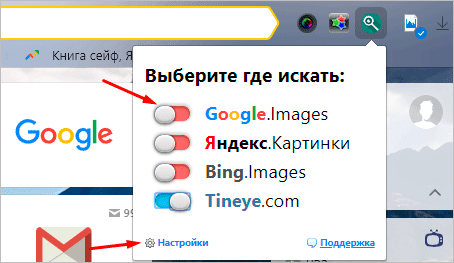
Vamos configurar o PhotoTracker Lite. Inclua todos os sites para integridade. Ativado – o controle deslizante está azul, desativado – vermelho.
Vamos para a página com a foto desejada. Encontramos uma captura de tela do anime. É muito interessante saber o nome. Clique com o botão direito para abrir um menu. Selecionamos “Pesquisar esta imagem”.
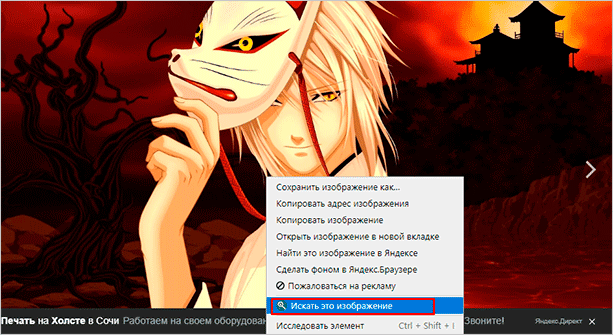
Os resultados de 4 mecanismos de pesquisa aparecem em guias diferentes. Avaliamos e tiramos conclusões.
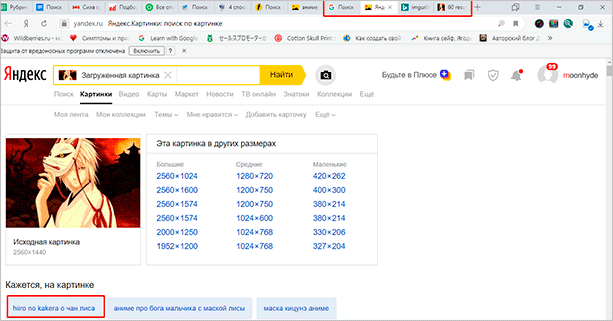
Prós: não há necessidade de executar em sites diferentes, o plug-in pesquisa em todos os lugares.
Desvantagem: as páginas não carregam devido à baixa velocidade da Internet, você terá que adicionar o link manualmente
Nas redes sociais, nem todos os usuários publicam fotos pessoais em suas páginas. Se as fotos forem reais, ainda será difícil encontrar a garota de quem você gosta sem saber seu nome e sobrenome. Vamos descobrir como você pode encontrar uma pessoa em colegas de classe e VKontakte apenas a partir de uma foto.
O serviço FindFace pode encontrar pessoas por foto no Twitter (https://findface.me) e VKontakte https://findface.ru/. Leia mais sobre isso em nosso artigo Como encontrar um duplo por uma foto.
Serviço VK Fake http://vkfake.ru/photo-search também procura pessoas no VKontakte. Considere como encontrar o perfil de uma pessoa a partir de uma foto na Internet. Cole o endereço da foto original na linha ou carregue-a do seu computador. O site não funciona rápido, o tempo de espera pelos resultados é de até 2 minutos.

Você verá uma lista de contas nas quais a foto especificada foi encontrada. Além de uma pessoa específica, desta forma você pode encontrar clones e fakes – páginas nas quais as fotos de outras pessoas são usadas.
Como encontrar o original de uma determinada imagem
Por exemplo, você tem algum tipo de fotografia, talvez cortada, agitada ou photoshopada, e deseja encontrar seu original ou uma opção de melhor qualidade. Como fazer isso? Pesquise no Yandex e no Google, conforme descrito acima, ou usando o PhotoTracker Lite e obtenha uma lista de todas as imagens encontradas. Além disso, guie-se pelo seguinte:
- A imagem original tende a ser maior e de melhor qualidade do que a cópia cortada modificada. Claro, você pode definir a imagem em qualquer tamanho no Photoshop, mas quando ela é aumentada em relação ao original, os artefatos sempre serão observados. Eles podem ser facilmente identificados, mesmo com uma inspeção visual superficial.
- As fotografias originais costumam ter marcas d'água que indicam a autoria da fotografia (sobrenome, endereço do site, nome da empresa, etc.). Claro, qualquer pessoa pode adicionar uma marca d'água em absolutamente qualquer imagem, mas neste caso, você pode pesquisar uma foto de amostra no site ou pelo sobrenome do autor, com certeza ele coloca seu portfólio online em algum lugar.
- E, finalmente, um sinal muito simples. Se sua foto de amostra for em preto e branco (sépia, etc.) e você encontrar a mesma foto colorida, então você claramente não tem o original. Adicionar cor a uma foto em preto e branco é muito mais difícil do que converter uma foto colorida em preto e branco
Como evitar a incorporação de coordenadas GPS em suas fotos
Se você deseja desabilitar completamente a adição de dados GPS, você pode ir para o aplicativo Câmera do seu telefone e desabilitar o salvamento de localização nas configurações.

Lembre-se, entretanto, de que as coordenadas GPS também podem ser muito úteis. Por exemplo, com um serviço como o Google Fotos, Yahoo! O Flickr, ou iCloud Photo Library da Apple, permite que você organize e visualize suas fotos de acordo com o local onde foram tiradas, facilitando a visualização de fotos tiradas em férias específicas ou em uma atração favorita. Você sempre pode excluir as informações de localização se quiser compartilhar uma foto, portanto, muitos serviços excluem automaticamente as informações de localização quando você compartilha uma foto com outra pessoa.
Os metadados EXIF armazenados com fotos também incluem alguns outros detalhes. Por exemplo, você pode identificar qual modelo de câmera (ou smartphone) uma pessoa usou para tirar uma foto. Você também pode verificar as configurações de exposição e outros detalhes. A maioria desses detalhes não são considerados tão confidenciais quanto os dados de localização GPS, embora os fotógrafos profissionais possam querer manter seus segredos e configurações.
Fontes usadas e links úteis sobre o assunto: http://withsecurity.ru/metadannye-kak-uznat-gde-byla-sdelana-fotografiya https://lumpics.ru/how-to-find-the-location-by- photo / https://searchenginereports.net/ru/reverse-image-search https://iklife.ru/dlya-novichka/poisk-po-kartinke-v-internete-s-pomoshchyu-poiskovika.html http: // droidov .com / poisk-po-foto-v-internete https://webtous.ru/poleznye-sovety/kak-najti-poxozhuyu-kartinku-fotografiyu-izobrazhenie-v-internet.html https://ZaWindows.com/ % D0% BA% D0% B0% D0% BA-% D1% 83% D0% B7% D0% BD% D0% B0% D1% 82% D1% 8C-% D0% B3% D0% B4% D0% B5 -% D0% B8% D0% BC% D0% B5% D0% BD% D0% BD% D0% BE-% D0% B1% D1% 8B% D0% BB% D0% B0-% D1% 81% D0% B4% D0% B5% D0% BB% D0% B0% D0% BD% D0% B0-% D1% 84% D0% BE% D1% 82 /
Fonte de gravação: lastici.ru