
Google kommer att kunna hitta en plats från ett foto. Hur du tar reda på exakt var fotot togs (och håll din plats privat)
Låt oss överväga begreppet ”metadata” med ett mycket enkelt och vardagligt exempel. Digital fotografering (vad vi ser och analyserar utifrån) är en slags kaka som en kärleksfull mamma bakade och lade på bordet – vi ser det, men vi vet inte vad som finns inuti. Metadata – information om hur och var fotot togs, namnet på staden eller sevärdheterna, tid, datum, enhet, det vill säga med andra ord – en cirkel i sammanhanget, när vi redan kan säga om struktur, färg, vilka ingredienser som finns inuti, i vilken form, kvantitet, volym, vilken smak, etc.
Metadata för digitala foton – osynlig information om egenskaper och egenskaper, skapas automatiskt med en kamera eller mobil enhet. I huvudsak liknar det ett fingeravtryck och kan vid behov ändras med en grafisk redigerare eller annan specialiserad programvara. Om tidigare, för att bestämma platsen för fotograferingen och vem som visas på den, signerade folk fotografier på baksidan, men nu finns det inget behov av detta, helt enkelt för att ett digitalt foto signeras automatiskt.
Varje typ av fil (ljud, text, bild, video) har sin egen metadatastandard. För digitala fotografier använder de huvudsakligen:
- EXIF (utbytbart bildfilformat) – teknisk information om fotograferingsdetaljer från kameran;
- IPTC (International Press Telecommunications Council) – fotobeskrivning och upphovsrättsinformation;
- XMP (eXtensible Metadata Platform) är en standard utvecklad av Adobe som låter dig inkludera all information;
- filegenskaper – parametrar lagras och är en integrerad del av fotot.
Den mest använda metadatastandarden är EXIF, som är en integrerad del av digitala bilder och innehåller en fullständig beskrivning av kamerainställningar, nämligen:
- programvarans namn och version (kamera);
- datum och tid för fotografering;
- data om den digitala miljön;
- diafragman;
- geografiska koordinater för platsen;
- brännvidd;
- exponeringsläge;
- vitbalans;
- ljusstyrka;
- ISO-värde;
- exponering;
- komprimeringsschema;
- kamerorientering (vertikal eller horisontell);
- matrisstorlek;
- information om författaren;
- och mycket mer.
Alla parametrar från de som listas och inte ingår i listan har en specifik kategori och ett format. En nyckelfaktor i metadata är en välorganiserad struktur som gör att både människor och teknik kan läsa informationen. Denna skillnad gör att du kan arbeta med en enorm mängd information på kort tid, använda de mottagna metadata för att samla in, lagra, söka, bearbeta och kombinera i ett automatiskt läge.
Ett bra exempel är till exempel tjänsten [Google Bilder] (https://u.to/vH9JFQ) och Yandex.Images. Det räcker att lägga till alla foton och sökningar, tack vare metadata, kommer att visa identiska eller liknande bilder efter objekt, struktur, innehåll, färgdesign etc.
I de högra händerna kan metadata vara som en ”livlina”, annars som ”en sten bunden till fötterna och drar till botten.” Med kunskapen och färdigheterna är metadata för digitala foton, filer och dokument ett otroligt kraftfullt verktyg. De hittar deras tillämpning bland inkräktare, hackare, brottsbekämpande organ och säkerhetspersonal i penetrationstestning.
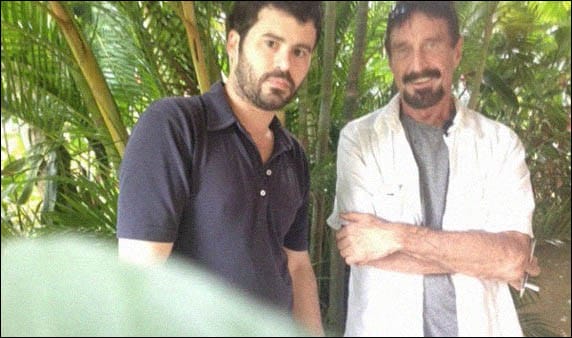
Ett exempel där metadata har blivit ett ödesdigert misstag för människor är historien om John McAfee, grundare och utvecklare av antivirusprogram med samma namn – McAfee.
Under en viss tid gömde han sig på flykt från regeringen på anklagelser om mord, trots detta – han hade många fans och efterliknande. Så journalister från Vice fick äran att tillbringa flera dagar med flyktingen i ett hemligt gömställe, varefter de publicerade en artikel om detta äventyr med ett foto från en iPhone.
Problemet är att de inte tog hänsyn till det faktum att iPhone, som många andra moderna enheter, bäddar in geolokaliseringsdata i varje bild. När de väl insett detta faktum (eller troligen någon berättade för dem) raderades fotot och ersattes med ett nytt utan att de geografiska koordinaterna i EXIF visas, men det var för sent.
Strax efter identifieringen fängslades McAfee i Guatemala på anklagelser om olaglig gränsövergång. Underskatta alltså inte metadata, för med hjälp av den kan du hitta både en person och en enhet som är stulen eller förlorad.
”Vi började använda teknik blindt utan att förstå riskerna. Och risken är en fullständig förlust av sekretess! ” – sa i en intervju John McAfee
Du kan se och analysera dolda data med filegenskaper, program för bildvisning, bildredigerare och speciella onlinetjänster. Ta det här fotot som ett exempel:
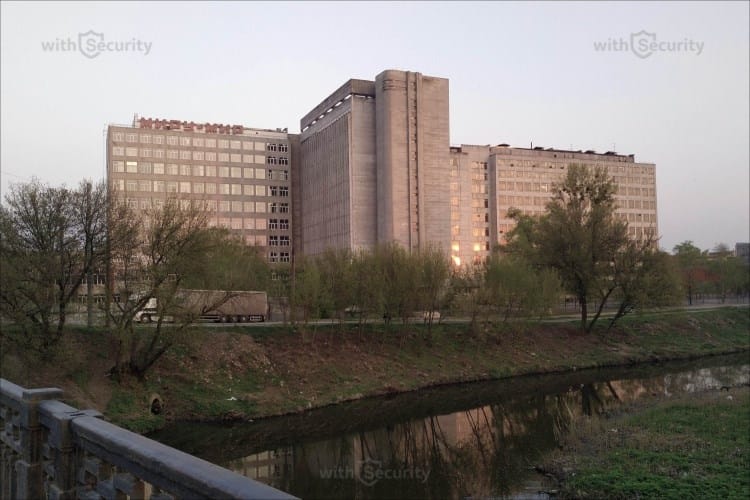
Ta reda på GPS-koordinater och fotometadata via egenskaper
Filegenskaper är en funktion som låter dig se den tekniska informationen för ett foto: namn, typ, skapande datum, storlek, attribut etc. Dessa parametrar är en del av bilden och nästan alla ändringar i detta metadata avsnitt är endast tillgängliga när filen är ändrad.
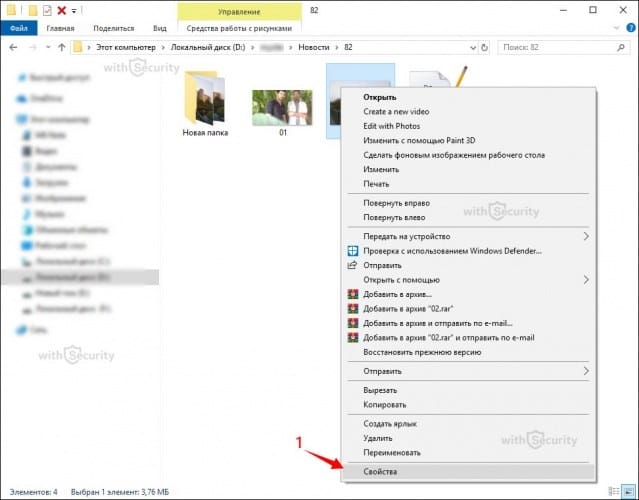
Att visa egenskaper är den mest tillgängliga metoden för att erhålla metadata av alla, eftersom vi kan implementera den, om inte på någon, då på nästan alla moderna operativsystem. Som ett exempel kan du överväga hur du gör detta på Windows 10. Det finns för närvarande två alternativ tillgängliga, och det första är:
- Ladda upp eller ladda ner ett foto till din dator.
- Högerklicka och gå till avsnittet Egenskaper:
- Gå till fliken ”Detaljer” i fönstret som öppnas:
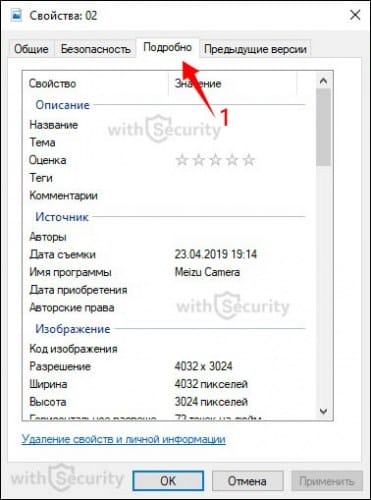
Förutom tekniska metadata innehåller det här fönstret också ett antal andra avsnitt:
- beskrivning (beskrivningen behöver inte beskrivas, eftersom namnet talar för sig själv);
- källa (IPTC);
- bild (bildmått och färger);
- kamera (EXIF);
- förbättrat foto (ytterligare EXIF-parametrar);
- GPS (geografiska koordinater för bilden);
- fil (tekniska data).
I GPS-avsnittet (visas inte på alla foton) kan du se koordinaterna. Genom att ladda upp dem till [Google] maps (https://u.to/xH9JFQ) eller Yandex är det möjligt att ta reda på var fotot togs:
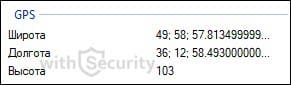
Det andra alternativet för att visa geografiska koordinater är lika enkelt och ännu mer tillgängligt, eftersom kartan laddas omedelbart och det inte finns något behov av att utföra ytterligare åtgärder (i Windows 10, på andra, kanske det inte är så rosigt):
- Ladda ner eller ladda upp ett foto till din dator.
- Öppna bilden i helskärmsläge (till exempel genom att dubbelklicka på vänster musknapp). Hitta inställningar i toppmenyn och gå till avsnittet ”Filinformation”:

- Förutom fotot visas nu en blandning av metadata, både tekniska och EXIF:

- Längst ner i det här fönstret kan du se avsnittet ”Plats”, där staden där fotot togs anges och en miniatyrbild av kartan med beteckningen för koordinatpunkten visas. Om du klickar på länken ”Öppna karta” under miniatyrbilden öppnas kartan i helskärmsläge och du kan se fotograferingsplatsen mer detaljerat:

Identifieringsnoggrannheten är extremt hög. Felet är cirka 5-15 meter.
Visa metadata för foton online
Det finns många sätt att spionera på en person och en telefon på Internet, och utan tvekan finns det online-resurser som låter dig bestämma metadata för ett foto och upptäcka dess geodata. Det finns för många av dem och var och en av dem är annorlunda på sitt sätt och sticker ut på något sätt. I den här artikeln kommer vi att överväga de mest populära och effektiva.
Den enklaste funktionaliteten och förmodligen den mest populära resursen för att hitta metadata. På begäran av författaren överförs inte bilder och data som visas med den här tjänsten till någon, och samtidigt sparas de inte efter den tidsperiod som krävs för att tjänsten ska fungera. Stöder ett mycket stort antal fotoformat. För att använda sökningen, gå till Jeffreys Image Metadata Viewer officiella webbplats på länken ovan:
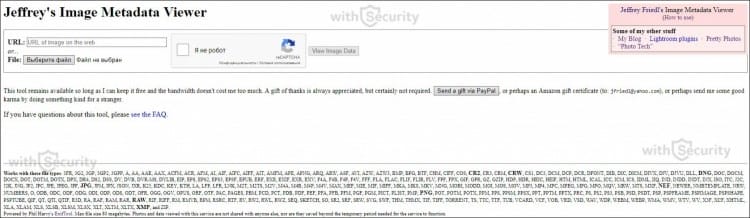
Ladda upp en bild från din dator eller ange en länk. Kontrollera att du inte är en robot och klicka på knappen ”Visa bilddata”. Efter några sekunder laddas fotot och ett fönster med grundläggande information visas:
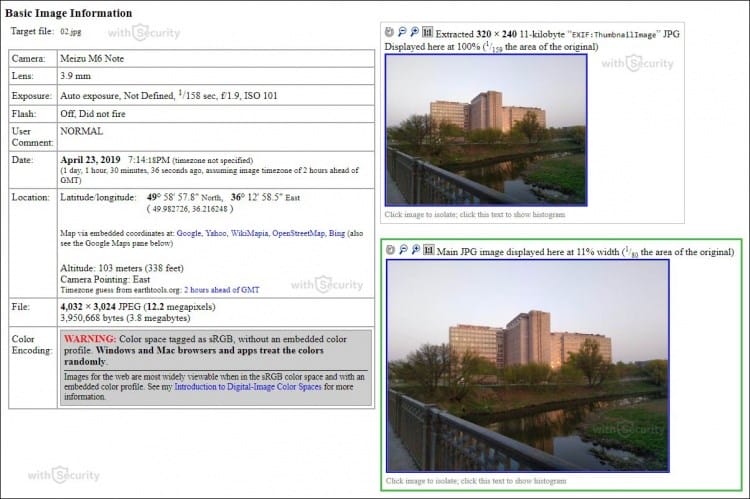
I det här fönstret finns förutom olika typer av parametrar och egenskaper koordinater och länkar till onlinekartor från Google, Yahoo, WikiMapia, OpenStreetMap, Bing, vilket gör det enkelt att ta reda på och se fotograferingsplatsen. Om du rullar ner på sidan kommer du att se fullständig information om fotot i avsnittet EXIF, File och Composite.
Har du glömt var du tog en bild med en mobil enhet eller en kamera? Kanske vill du bara veta var bilden togs? Pic2Map analyserar EXIF-metadata inbäddade i bilden för att hitta GPS-koordinaterna och platsen (om sådan finns) och som ett resultat visar bilden på en karta med en fullständig beskrivning av kamerans specifikationer och parametrar.
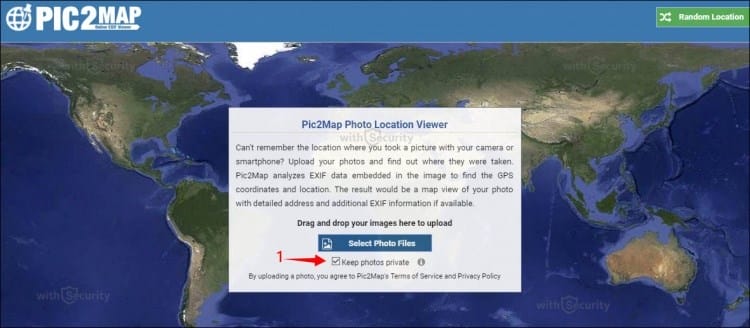
Pic2Map- tjänsten fungerar väldigt enkelt – gå till webbplatsens huvudsida med länken ovan, tryck på knappen ”Välj fotofiler”. Om du inte vill att det uppladdade fotot ska vara offentligt markerar du kryssrutan bredvid ”Håll foton privata”:
När tjänsten har bearbetat EXIF-data för fotot ser du en markering på kartan med plats och kort information:

Något nedan, på samma sida, finns en textbeskrivning av inställningarna och parametrarna för ögonblicksbilden:

Av beskrivningen följer att:
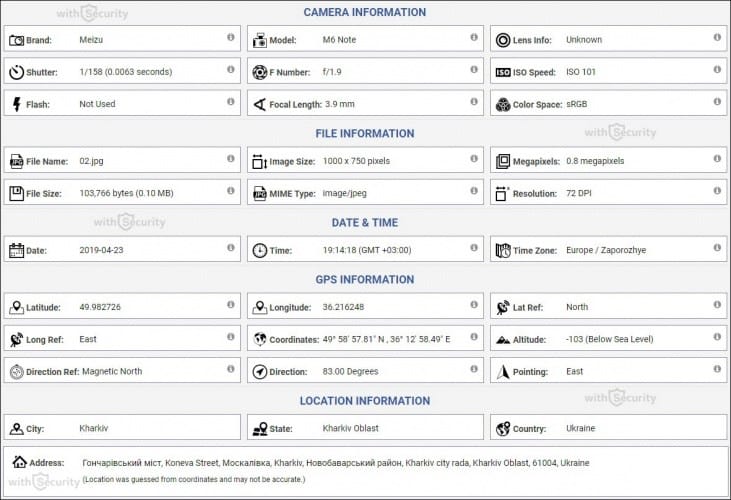
- Foto taget med Meizu M6 Note-kamera med f / 1.9 bländare, 1/158 sek. slutartid och ISO 101. Blixten avfyrades inte, tvingad blixtläge. Den ursprungliga bildfilen har en upplösning på 1000 x 750 pixlar, eller med andra ord 0,8 megapixlar. Bilden har en upplösning på 72 DPI och tar upp diskutrymme på 0,10 megabyte.
- Bildmetadata tas tisdagen den 23 april 2019. Lokal tid var 19:14:18. Tidszonen är Europa / Zaporozhye, som är GMT +03: 00. Observera att tidszonen gissades med hjälp av GPS-koordinater och kanske inte är korrekt. EXIF-tidsstämpeln kan också skilja sig om datum och tid på digitalkameran inte är korrekt inställda.
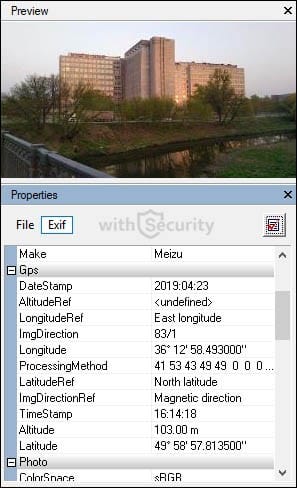
- Meizu M6 Note-kameran har en inbyggd GPS-mottagare och låter dig geotagga dina bildfiler. Koordinater och fotograferingsplats lagras i EXIF-metadata. Enligt analysen av GPS-data togs bilden vid koordinaterna 49 58 '57, 81 ”N, 36 12 '58 .49” Öst. Kameran pekade österut vid 83,00 grader. Med omvänd geokodning var adressen associerad med koordinaterna, definieras som Goncharovsky Bridge, Koneva Street, Novo-Bovarsky District, Kharkiv City, Kharkiv Oblast, 61004, Ukraina Beroende på GPS-mottagare och mottagningsförhållanden kan noggrannheten variera och adressen bör inte betraktas som en exakt plats.
Förutom textbeskrivningen visar tjänsten information efter kategori i ett strukturerat format:
Inklusive innehåller webbplatsen offentligt tillgängliga album som genereras av användare. De innehåller bilder av olika karaktär med ett positionsmärke på kartan.
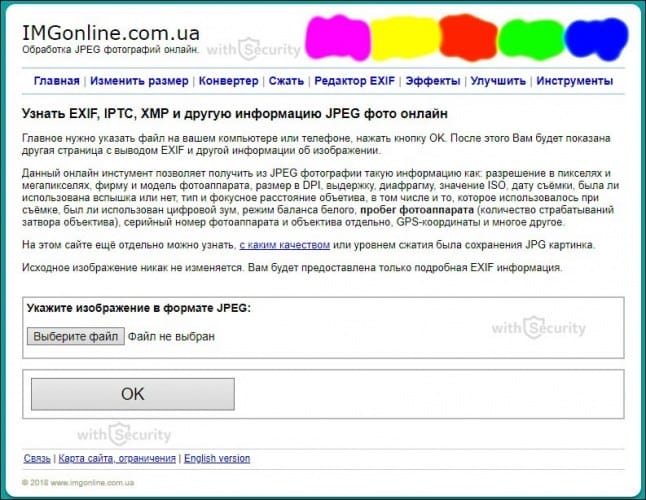
En tjänst som låter dig ta reda på EXIF, IPTC, XMP och annan JPEG-fotoinformation online. Detta onlineverktyg analyserar ett JPEG-foto för närvaro av metadata och visar information som: fotoupplösning, varumärke och utrustningsmodell, storlek i DPI, slutartid, bländare, ISO-värde, datum och tid för fotografering, blixt användes eller inte, typ och brännviddslins, inklusive den som användes vid fotografering, närvaron av digital zoom, vitbalans, kamerans körsträcka (antal slutartider för objektivet), kamerans och linsens serienummer separat, GPS-koordinater och mycket Mer.
För att utföra analysen, gå till resursens officiella webbplats med länken ovan och ladda upp ett foto:
Efter några sekunder får du bearbetningsresultatet, som innehåller tekniska, EXIF och beräknade metadata:
↓ Animerad bild ► klicka på den för att visa ↓
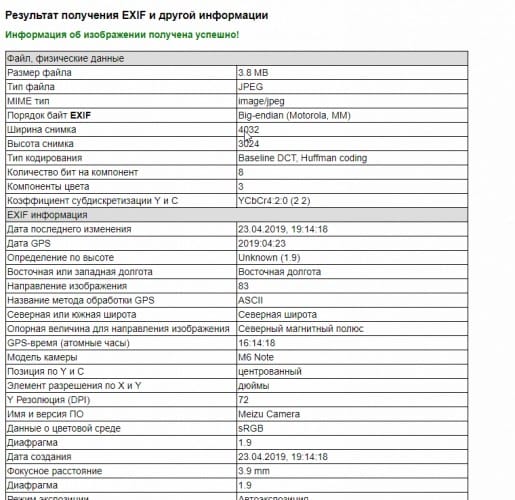
Foto metadata tittare
På Internet finns det, förutom onlinetjänster för visning av metadata, många stationära programvaror för olika plattformar. I större utsträckning ser allt ut som vanliga program för visning av bilder, bara de innehåller ytterligare funktioner för visning av ”osynlig” information.
Wikipedia innehåller redan en fullständig jämförelse av metadatavisare med detaljerade beskrivningar av plattformar, standarder som stöds och dataformat. För tillämpningen av denna artikel, till exempel, låt oss ta ett program från den presenterade listan, nämligen Exif Pilot – ett program för att visa, redigera och skapa metadata:
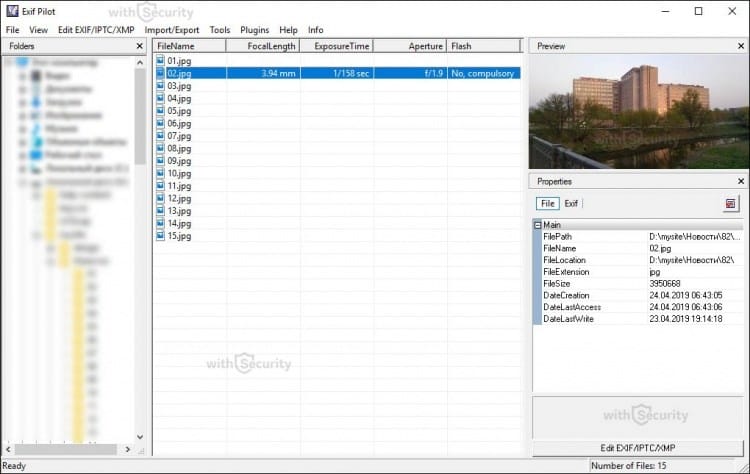
Det är shareware, det vill säga huvudfunktionaliteten är gratis, medan ytterligare innehåll är tillgängligt för att utöka funktionerna. I den fria versionen har användaren möjlighet att:
- visa EXIF-, GPS-, IPTC- och XMP-data;
- redigering, skapande av EXIF-, GPS-, IPTC- och XMP-data;
- redigera några Makernote-taggar;
- exportera EXIF och IPTC till XML-format;
- importera EXIF och IPTC från XML-format;
- exportera EXIF och IPTC till MS Excel-format;
- importera EXIF och IPTC från MS Excel-format;
- visa beskrivningen av fält med data;
- EXIF- och IPTC-export till textfil (CSV-format);
- importera EXIF och IPTC från en textfil (CSV-format);
- exportera / importera EXIF och IPTC till / från XMP.
Ytterligare funktioner i den betalda versionen:
- bearbetning av flera foton;
- importera och exportera metadata till en fil eller flera separata filer;
- kommandorad för att redigera och skapa metadata.
Programmets gränssnitt är enkelt att använda. Du måste hitta ett foto för analys och dess egenskaper visas i menyn till höger: en miniatyr, teknisk metadata och EXIF, där du kan ta reda på koordinaterna och använda dem för att bestämma fotograferingsplatsen:
Metod 2: Använda sökmotorer
Nästa metod är användningen av sökmotorer. Först rekommenderas det att du helt enkelt frågar en begäran med en beskrivning av objekten som du ser på bilden. Detta kan göras på flera webbplatser samtidigt, till exempel Google och Yandex, eftersom sökresultaten nästan alltid är olika. Det är bättre att använda engelska eller översätta till det land där fotot togs, om det kan kännas igen. Då kommer förfrågan att se ut så här: ”Sjön nära skogen och huset” (sjön nära skogen och huset).
Dessutom stöder sådana sökmotorer bildsökning, vilket innebär att de kan hitta exakt samma eller liknande foton, vilket ger information om platsen där den togs. För att göra detta måste källfilen laddas upp till Google eller Yandex och sedan se resultaten inte bara i bilder utan också i avsnitten med webbplatser. Till exempel kan den allra första raden vara en Wikipedia-sida, där bildens gatunamn visas.
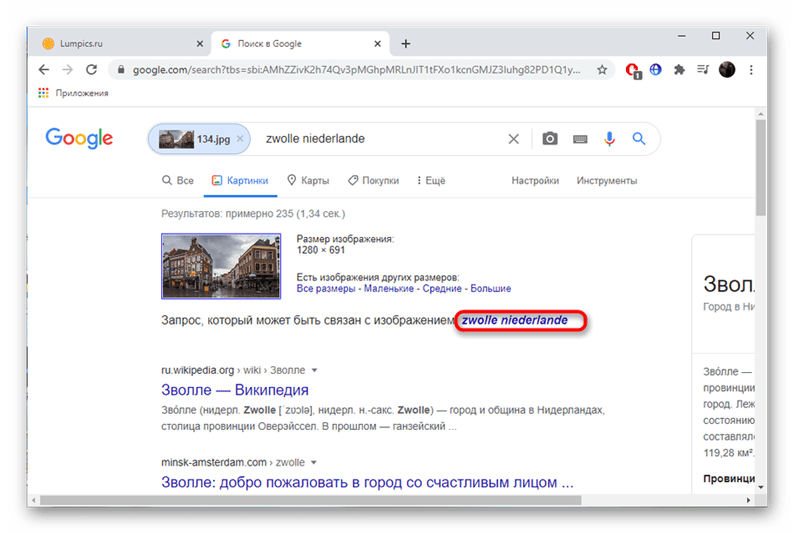
För mer information om hur du använder ett sådant inbyggt alternativ samt om alternativa onlinetjänster som låter dig söka med foto, läs en annan artikel på länken nedan.
Metod 3: bildledtrådar
Själva fotot bör undersökas så noggrant som möjligt och alla områden som hjälper till att identifiera platsen bör hittas. Dessa kan vara bilskyltar, motorvägsnummer eller vägskyltar med beteckning av bosättningar, butiksskyltar. I bilden nedan kan du se alla ikoniska markörer markerade, så att du kan veta exakt var bilden togs inom en meter.
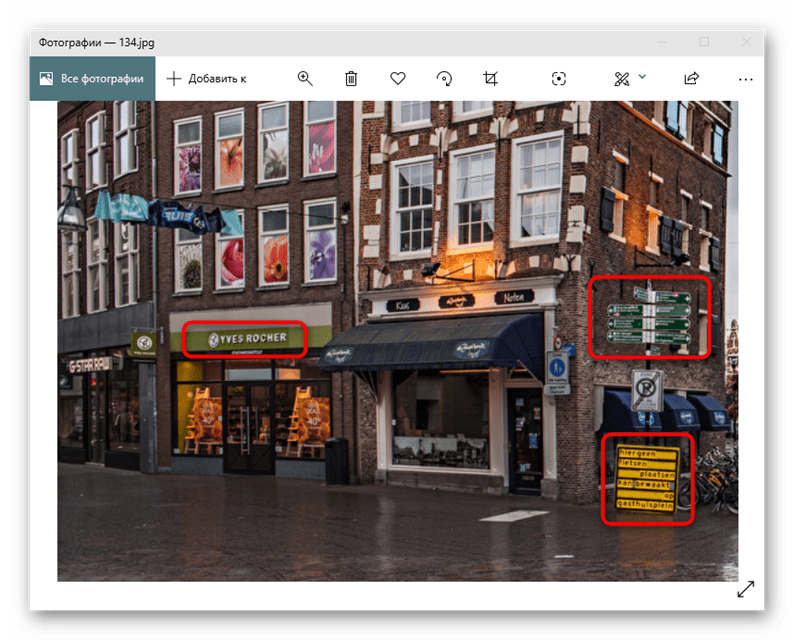
Det återstår bara att använda sökmotorn för att hitta en plats på kartorna. Hans forskning kommer att diskuteras i de följande två tipsen.
Använda gatuvy
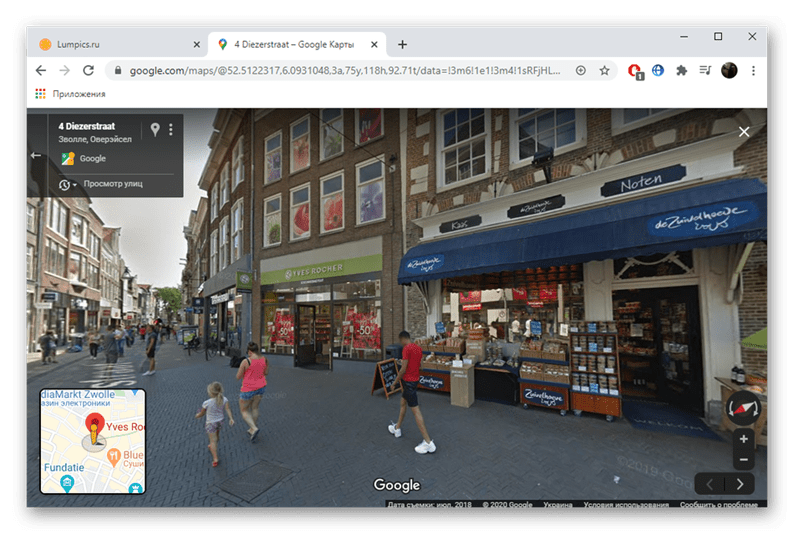
Google ger möjlighet att visa gator på en karta via webbplatsen eller Google Earth-appen i 3D. Detta är exakt vad som hjälper till att exakt bestämma platsen för bilden med hjälp av redan existerande ledtrådar. Sök först efter en gata, motorväg eller en specifik butik på kartan och zooma in på punkten.
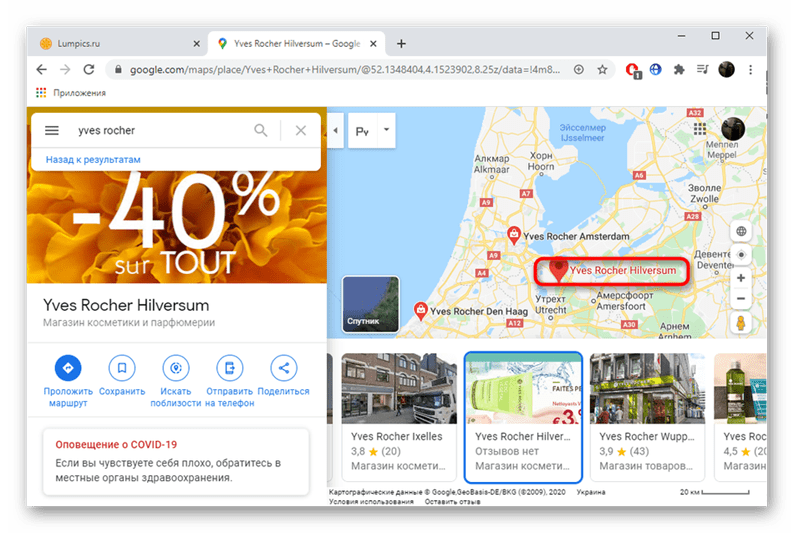
Då är det bara att byta till gatuvy och flytta lite runt området för att hitta samma vinkel. Man bör dock komma ihåg att kartorna inte kunde uppdateras eller efter ett tag byggdes nya objekt redan där. Då blir sökningen lite mer komplicerad eller annars vilseleds användaren och tror att han hittade platsen fel.
Sök på Wikimapia
Det sista alternativet, som ofta är effektivt, är att använda Wikimapia-webbplatsen. Här kan du ställa in sortering efter kategorier av objekt och ställa in nyckelord i sökningen, som vi redan har pratat om när vi arbetar med sökmotorer.

Fördelen med Wikimapia är att här fokuseras all uppmärksamhet på föremål av mycket olika betydelse, och basen är mycket bredare och innehåller redan övergivna eller förstörda byggnader, som också kan hittas med nyckelord.
Sammanfattningsvis noterar vi att det viktigaste när man söker efter en plats från ett foto är att vara uppmärksam på detaljerna och kunna använda sökmotorer korrekt. Då kommer du att kunna hitta platsen, om bara själva bilden har något att fånga på.
Vad är omvänd bildsökning Bildsökning?
Att få information om vad som helst genom att helt enkelt skriva in nyckelord i sökfältet är nu normen. Men om du vill få information om en bild och inte om nyckelord eller innehåll bör bildsökning vara din prioritet. Istället för att ange nyckelord i din valda sökmotor måste du göra en fotosökning som kallas ”bildsökning”. Det är en fotosökmotor som låter dig hitta fotosökningar, även manipulera versioner och känna igen bilder på Internet. Och bildsökning hänvisar också till att publicera en viss bild, inte text i sökfältet. När du har laddat upp bilden kan du få mer information om produkten eller ansikten i bilden. Tillsammans med dem kan du också få storlek, namn, plats, historik etc. Denna speciella bild. Och du kan göra allt med lätthet med bildsökningsverktyget som finns på searchenginereports.net.
Hur fungerar bildsökningsverktyget?
Tekniskt använder vi CBIR-metoden (Content-Based Image Retrieval) för att söka efter liknande foton på Internet. Denna avancerade algoritm för vårt bildsökningsverktyg skannar en bild djupt och söker efter liknande bilder, matchar olika aspekter med bilderna som finns i dess databaser och som finns över hela Internet.
Kärnan? Med den här fotosökmotorn kan du snabbt hitta visuellt liknande bilder från hela Internet, oavsett om det finns på Google Bilder, Bing eller Yandex, och få relativ information om ett foto, inklusive:
- Objekt eller platser på bilden
- Objektmetadata som dess namn
- Fotokälla
- Liknande / liknande bilder
- Bildobjekthistorik
- Högre kvalitet / upplösning på denna bild
- Olika storlekar på samma bild
Alla dessa finesser är endast för det här verktyget; du behöver inte oroa dig för att förvärva några speciella färdigheter eftersom du enkelt kan använda dem.
Hur omvändar jag ett foto från Searchenginereports.net?
Som nämnts tidigare stöter du inte på några problem med det här enkla verktyget. Allt du behöver göra är att komma åt SearhEngineReports.net från vilken webbläsare och vilken enhet som helst. Du hittar verktyget Omvänd bildsökning. För att gå direkt till denna webbsida, ange följande adress i adressfältet: https://searchenginereports.net/en/reverse-image-search.
Ladda upp bilden till antingen din enhet, Dropbox eller så kan du vara värd för bildens URL. Alternativt kan du ange valfritt sökord för att hitta ett liknande foto åt dig.
Klicka på knappen ”Sök efter liknande bilder”.
Det är allt! På nolltid visas resultat för tre sökmotorer inklusive Google, Bing och Yandex.
Du kan klicka på någon av länkarna för att hitta ett liknande foto i Google, Bing eller Yandex.
Hur grafisk sökning fungerar
Bilden sönderdelas i komponenter: färgkanter, kontrast, pixlar. Efter analys visar sökresultaten bilder i vilka komponenterna är i samma ordning och i samma nyanser.
Om vi pratar i enkla termer om hur sökningen utförs, kan vi säga att bilderna tas isär för delar och liknande hittas. Det är all magi.
Vi söker på datorn med hjälp av tjänster och plugins
Det finns bara ett fotografi, men det finns många frågor kvar? Jag lär dig hur du hittar all information bara från ett fotografi. Allt du behöver är Internet, originalbilden och ett par minuters ledig tid.
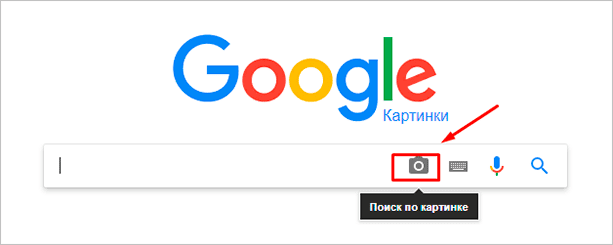
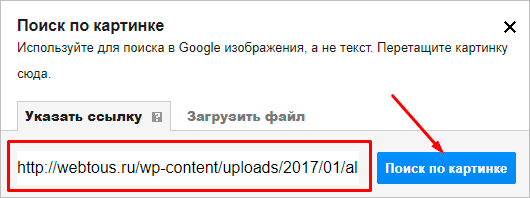
Gå till Google Bilder och klicka på kameraikonen i raden.
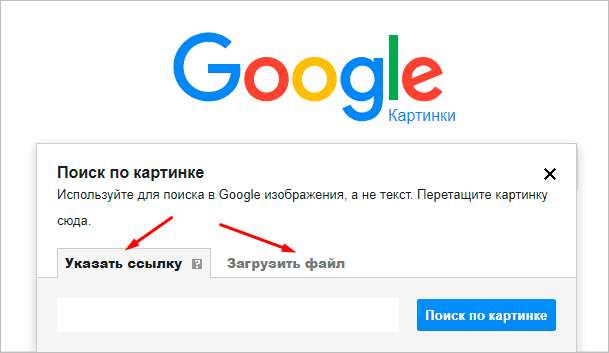
I popup-fönstret väljer du ”Ladda upp fil” eller ”Ange länk”.
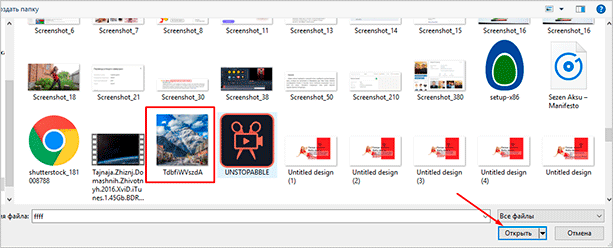
Vi väljer filen från datorn. Klicka på ”Öppna”.
Lägg till en länk om bilden finns på Internet.
Vi tittar på resultaten. Längst upp finns en lista över webbplatser, längst ner på bilden. Du kan lägga till sökord, till exempel ”berg”, i textrutan bredvid bilden du använder.
Google plockade också upp ett foto baserat på ett exempel.
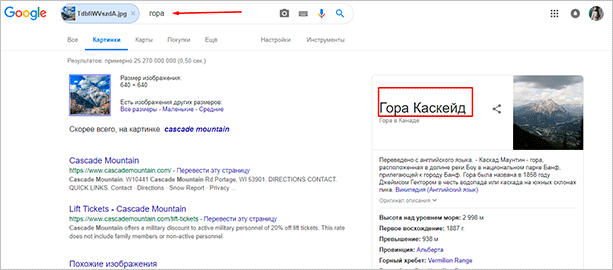
Jag letade efter namnet på staden från det här fotot. Han gav bara bergets namn, även om han kunde visa platsen och ge detaljerad information.
Yandex
Öppna Yandex startsida. Välj bredvid sökrutan ”Bilder”.
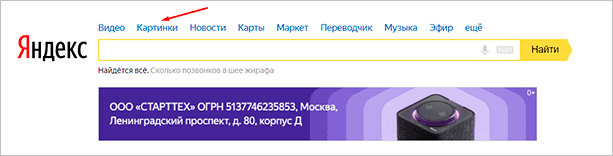
Klicka på kameraikonen till höger om knappen ”Sök”.

En rad visas högst upp. Till vänster måste du klicka på ”Välj en fil”, om bilden finns på enheten eller till höger, sätt in en länk om du precis såg den på Internet. Klicka på ”Sök”.

Granska resultaten. Om du ville ladda ner originalfotot visas de tillgängliga upplösningarna till höger. Nedan kan du ladda upp ett liknande foto.
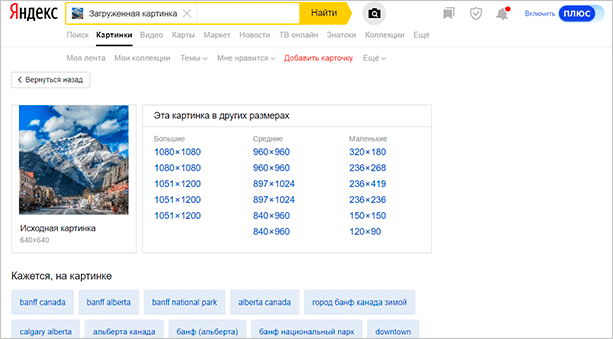
Att hitta en plats efter foto är lättare i Yandex. En inhemsk sökmotor gav inte bara bergets namn utan också staden i Kanada där den ligger. Google kunde inte skryta med detta.
TinEye engelskspråkig tjänst
TinEye är en amerikansk bildsökningstjänst. Du känner inte igen namnet på det avbildade objektet eller personen, men du hittar originalet i bästa kvalitet eller den som använder fotografiet utan din vetskap. Tjänsten har indexerat 17 miljarder bilder, så det finns en stor chans att lyckas hitta dina.
Metod 1. Gå till huvudsidan för TinEye. Klicka på pilen för att hitta information om bilden från datorn.
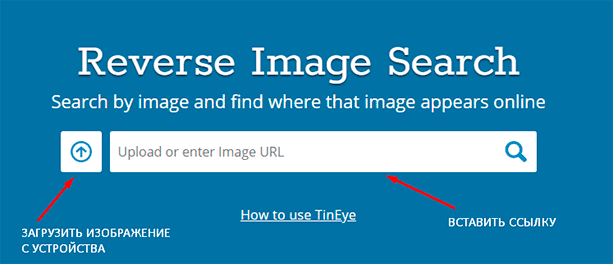
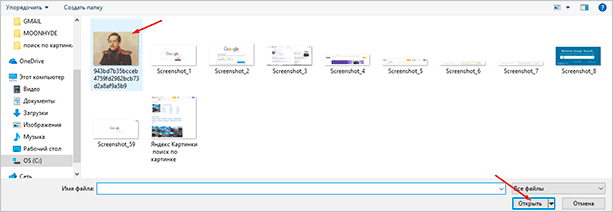
Välj önskad bild i mappen och klicka på knappen ”Öppna”. För att klargöra resultatet tog jag ett foto av Lermontov.
En lista med liknande bilder visas. För att ladda ner önskad fil måste du klicka på namnet i beskrivningen.
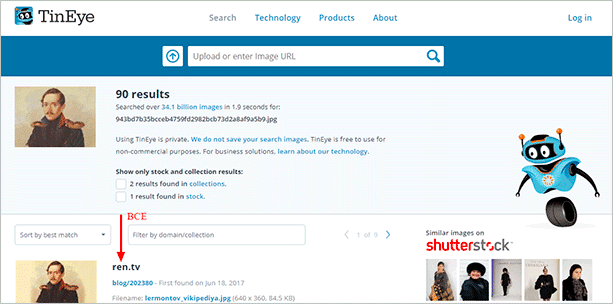
Minus: du kan inte skriva in text i raden som förbättrar sökningen, ta reda på personens namn, platsens namn. Du kan bara klicka på länken.
Metod 2. Sätt in länken till bilden i raden bredvid den och klicka på förstoringsglaset till höger.
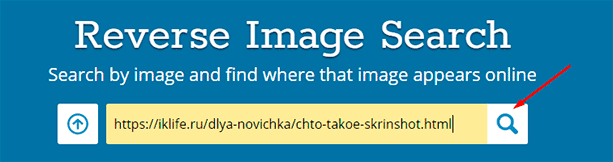
Nu kan du spara valfri variant av resultaten eller se vem som är på bilden.

PhotoTracker Lite-plugin
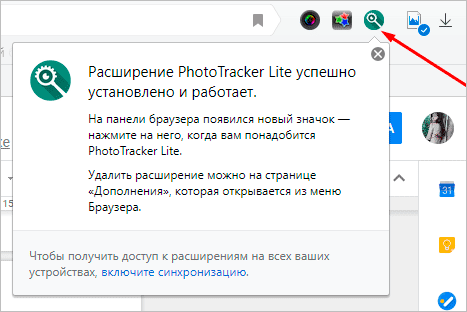
Vill du få mer information, men använda varje tjänst separat under lång tid? Lägg sedan till PhotoTracker Lite-tillägget i din webbläsare. Han kommer att söka från fem webbplatser samtidigt. Visar resultaten i en ny flik.
Du måste ladda ner PhotoTracker Lite-tillägget för din webbläsare.

Ett nytt fönster ber dig att bekräfta installationen. Gör det.

När tillägget läggs till webbläsaren visas en bildtext. För att aktivera det, klicka på ikonen (högst upp till höger för Google Chrome och Yandex Browser).
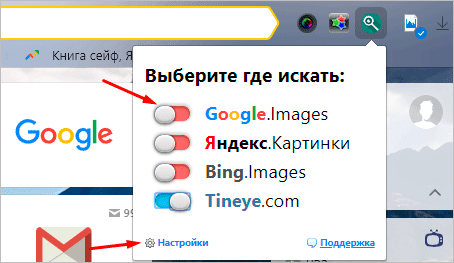
Låt oss ställa in PhotoTracker Lite. Inkludera alla webbplatser för fullständighet. På – skjutreglaget är blå, av – rött.
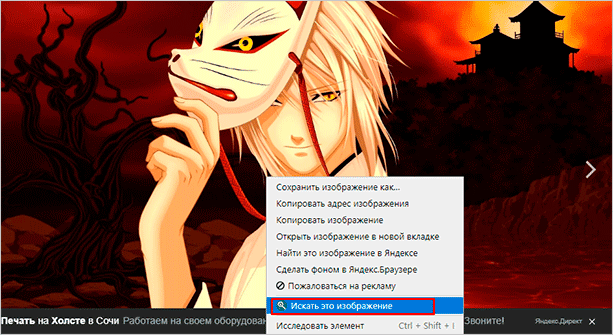
Vi går till sidan med önskad bild. Vi kom över en skärmdump från anime. Det är väldigt intressant att veta namnet. Högerklicka för att visa en meny. Vi väljer ”Sök i den här bilden”.
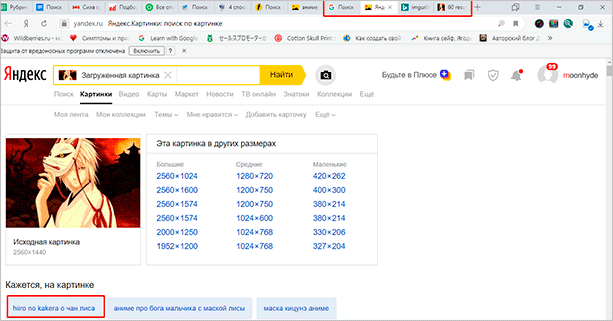
Resultat från fyra sökmotorer visas i olika flikar. Vi utvärderar och drar slutsatser.
Fördelar: inget behov av att springa till olika webbplatser, pluginet söker överallt.
Nackdel: sidorna laddas inte på grund av internetets låga hastighet, du måste lägga till länken manuellt.
På sociala nätverk publicerar inte alla användare personliga bilder på sin sida. Om bilderna är riktiga kommer det fortfarande att vara svårt att hitta den tjej du gillar utan att veta hennes namn och efternamn. Låt oss ta reda på hur du bara kan hitta en person i klasskamrater och VKontakte från ett foto.
FindFace-tjänsten kan hitta personer med foto på Twitter (https://findface.me) och VKontakte https://findface.ru/. Läs mer om detta i vår artikel Hur man hittar en dubbel av ett foto.
VK Fake service http://vkfake.ru/photo-search söker också efter personer på VKontakte. Tänk på hur du hittar en persons profil från ett foto på Internet. Klistra in adressen till originalfotot i raden eller ladda upp den från din dator. Webbplatsen fungerar inte snabbt, väntetiden för resultat är upp till 2 minuter.

Du ser en lista med konton där det angivna fotot hittades. Förutom en viss person kan du på detta sätt hitta kloner och förfalskningar – sidor där andras fotografier används.
Hur man hittar originalet till en viss bild
Till exempel har du någon form av fotografi, kanske beskuren, skakad eller fotograferad, och du vill hitta originalet eller ett alternativ i bästa kvalitet. Hur man gör det? Sök i Yandex och Google, som beskrivs ovan, eller använd PhotoTracker Lite och få en lista över alla hittade bilder. Följ sedan följande riktlinjer:
- Originalbilden tenderar att vara större och bättre kvalitet än den modifierade beskurna kopian. Naturligtvis kan du ställa in bilden i valfri storlek i Photoshop, men när den ökas i förhållande till originalet kommer artefakter alltid att observeras. De kan lätt upptäckas även med en kortvarig visuell inspektion.
- Originalfoton har ofta vattenstämplar som anger bildens författarskap (efternamn, webbplatsadress, företagsnamn etc.). Naturligtvis kan vem som helst lägga till en vattenstämpel i absolut vilken bild som helst, men i det här fallet kan du söka efter ett provfoto på webbplatsen eller med författarens namn, för att han säkert lägger sin portfölj online någonstans.
- Och slutligen ett mycket enkelt tecken. Om ditt provfoto är svartvitt (sepia, etc.), och du hittade samma, men fullfärgsfoto, har du helt klart inte originalet. Att lägga till färg till ett svartvitt foto är mycket svårare än att konvertera ett färgfoto till svartvitt
Hur man förhindrar inbäddning av GPS-koordinater i dina foton
Om du vill inaktivera tillägget av GPS-data helt, kan du gå till kamerans applikation på din telefon och inaktivera sparar plats i inställningarna.

Tänk dock på att GPS-koordinater också kan vara till stor hjälp. Till exempel med en tjänst som Google Foto, Yahoo! Med Flickr, eller Apples iCloud Photo Library, kan du organisera och visa dina foton efter var de togs, vilket gör det enkelt att visa foton som tagits på en viss semester eller en favoritattraktion. Du kan alltid ta bort platsinformation själv om du vill dela ett foto, så många tjänster raderar automatiskt platsinformation när du delar ett foto med någon annan.
EXIF-metadata lagrade med foton innehåller också några andra detaljer. Du kan till exempel bestämma vilken kameramodell (eller smartphone) en person som använde för att ta ett foto. Du kan också kontrollera exponeringsinställningar och andra detaljer. De flesta av dessa detaljer anses inte vara så känsliga som GPS-platsdata, även om professionella fotografer kanske vill behålla sina hemligheter och inställningar.
Använda källor och användbara länkar om ämnet: http://withsecurity.ru/metadannye-kak-uznat-gde-byla-sdelana- fotografya https://lumpics.ru/how-to-find-the-location-by- foto / https://searchenginereports.net/ru/reverse-image-search https://iklife.ru/dlya-novichka/poisk-po-kartinke-v-internete-s-pomoshchyu-poiskovika.html http: // droidov .com / poisk-po-foto-v-internete https://webtous.ru/poleznye-sovety/kak-najti-poxozhuyu-kartinku-fotografiyu-izobrazhenie-v-internet.html https://ZaWindows.com/ % D0% BA% D0% B0% D0% BA-% D1% 83% D0% B7% D0% BD% D0% B0% D1% 82% D1% 8C-% D0% B3% D0% B4% D0% B5 -% D0% B8% D0% BC% D0% B5% D0% BD% D0% BD% D0% BE-% D0% B1% D1% 8B% D0% BB% D0% B0-% D1% 81% D0% B4% D0% B5% D0% BB% D0% B0% D0% BD% D0% B0-% D1% 84% D0% BE% D1% 82 /
Inspelningskälla: lastici.ru