
Google pystyy tunnistamaan sijainnin valokuvasta. Kuinka tietää tarkalleen missä kuva otettiin (ja pidä sijaintisi yksityisenä)
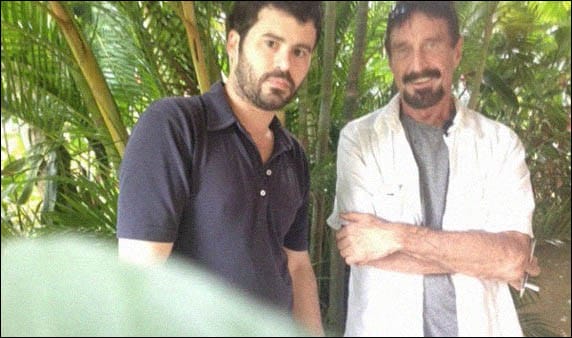
Tarkastellaan metadatan käsitettä hyvin yksinkertaisen ja jokapäiväisen esimerkin avulla. Digitaalinen valokuvaus (mitä näemme ja analysoimme ulkopuolelta) on eräänlainen kakku, jonka rakastava äiti paisti ja laittoi pöydälle – näemme sen, mutta emme tiedä mitä sisällä on. Metatiedot – tiedot siitä, miten ja missä valokuva otettiin, kaupungin tai nähtävyyksien nimi, aika, päivämäärä, laite, toisin sanoen – piirakka kontekstissa, kun voimme jo sanoa rakenteesta, väristä, mitkä ainesosat ovat sisällä, missä muodossa, määrä, tilavuus, mikä on sen maku, jne.
Digitaalisten valokuvien metatiedot – näkymättömiä tietoja ominaisuuksista ja ominaisuuksista, jotka luodaan automaattisesti kameralla tai mobiililaitteella. Pohjimmiltaan se muistuttaa sormenjälkeä ja voidaan tarvittaessa muuttaa graafisella editorilla tai muulla erikoistuneella ohjelmistolla. Jos aikaisemmin ihmiset allekirjoittivat valokuvia takana kuvaamisen sijainnin ja siinä kuvatun kuvaamiseksi, mutta nyt sitä ei tarvita, koska digitaalinen valokuva allekirjoitetaan automaattisesti.
Kaikilla tiedostotyypeillä (ääni, teksti, kuva, video) on oma metatietostandardi. Digitaalisiin valokuviin he käyttävät pääasiassa:
- EXIF (vaihdettava kuvatiedostomuoto) – tekniset tiedot kameran tekemistä kuvaustiedoista;
- IPTC (International Press Telecommunications Council) – valokuvan kuvaus ja tekijänoikeustiedot;
- XMP (eXtensible Metadata Platform) on Adoben kehittämä standardi, jonka avulla voit sisällyttää kaikki tiedot;
- tiedoston ominaisuudet – parametrit tallennetaan ja ovat erottamaton osa valokuvaa.
Yleisimmin käytetty metatietostandardi on EXIF, joka on olennainen osa digitaalisia kuvia ja sisältää täydellisen kuvauksen kameran asetuksista, nimittäin:
- ohjelmiston (kameran) nimi ja versio;
- kuvauspäivämäärä ja -aika;
- tiedot digitaalisesta ympäristöstä;
- kalvo;
- sijainnin maantieteelliset koordinaatit;
- polttoväli;
- valotustila;
- valkotasapaino;
- kirkkausarvo;
- ISO-arvo;
- altistuminen;
- puristusjärjestelmä;
- kameran suunta (pysty- tai vaakasuuntainen);
- matriisin koko;
- tiedot tekijästä;
- ja paljon enemmän.
Kaikilla luetelluista parametreista, joita ei ole luettelossa, on oma luokka ja muoto. Avaintekijä metatiedoissa on hyvin organisoitu rakenne, jonka avulla sekä ihmiset että tekniikka voivat lukea tietoja. Tämän eron avulla voit työskennellä valtavan määrän tietoa lyhyessä ajassa, käyttää vastaanotettuja metatietoja keräämiseen, tallentamiseen, etsimiseen, käsittelyyn ja yhdistämiseen automaattisessa tilassa.
Hyvä esimerkki on esimerkiksi [Google Images] -palvelu (https://u.to/vH9JFQ) ja Yandex.Images. Riittää, kun lisäät minkä tahansa valokuvan ja haku, metatietojen ansiosta, näyttää samanlaisia tai samankaltaisia kuvia esineiden, rakenteen, sisällön, värisuunnittelun jne. Mukaan.
Oikeassa kädessä metatiedot voivat olla kuin ”pelastusviiva”, muuten, kuten ”jalkoihin sidottu ja pohjaan vetävä kivi”. Digitaalisten valokuvien, tiedostojen ja asiakirjojen metatiedot ovat uskomattoman tehokas työkalu tietojen ja taitojen avulla. He löytävät sovelluksensa tunkeilijoiden, hakkereiden, lainvalvontaviranomaisten ja turvallisuusalan ammattilaisten keskuudessa tunkeutumistesteissä.
Yksi esimerkki siitä, missä metatiedoista on tullut kohtalokas virhe ihmisille, on tarina John McAfeesta, joka on saman nimisen virustorjuntaohjelmiston – McAfee – perustaja ja kehittäjä.
Tiettynä ajanjaksona hän oli pakenemassa piiloutuessaan hallitukselta murhasyytöksistä huolimatta – hänellä oli paljon faneja ja jäljittelijöitä. Joten Vice-toimittajilla oli kunnia viettää useita päiviä pakolaisen kanssa salaisessa piilossa, minkä jälkeen he julkaisivat artikkelin tästä seikkailusta, joka sisälsi valokuvan iPhonesta.
Ongelmana on, että he eivät ottaneet huomioon sitä tosiasiaa, että iPhone, kuten monet muutkin modernit laitteet, upottaa sijaintitiedot jokaiseen kuvaan. Kun he huomasivat tämän tosiasian (tai todennäköisesti joku kertoi heille), kuva poistettiin ja korvattiin uudella näyttämättä maantieteellisiä koordinaatteja EXIF: ssä, mutta oli liian myöhäistä.
Pian tunnistamisen jälkeen McAfee pidätettiin Guatemalassa syytteinä laittomasta rajanylityksestä. Älä siis aliarvioi metatietoja, koska niiden avulla voit löytää sekä henkilön että laitteen, joka on varastettu tai kadonnut.
”Aloimme käyttää tekniikkaa sokeasti, ymmärtämättä riskejä. Ja riski on täydellinen luottamuksellisuuden menetys! ” – sanoi haastattelussa John McAfee
Voit nähdä ja analysoida piilotettuja tietoja käyttämällä tiedoston ominaisuuksia, kuvankatseluohjelmistoa, kuvankäsittelyohjelmia ja erityisiä online-palveluja. Ota tämä valokuva esimerkkinä:
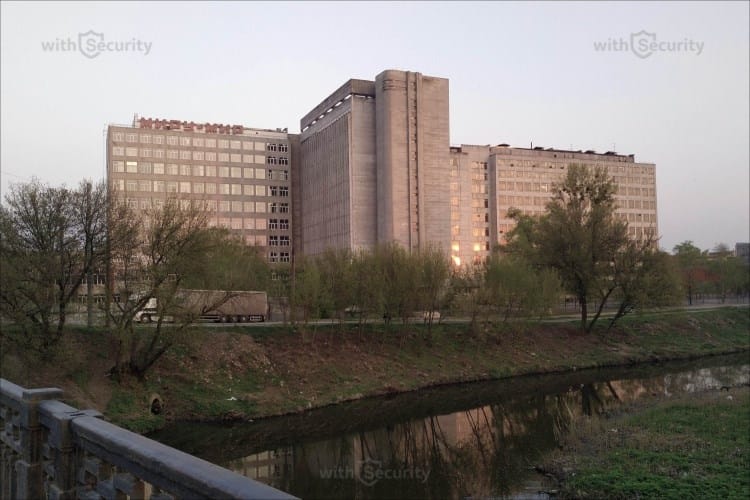
Selvitä GPS-koordinaatit ja valokuvan metatiedot ominaisuuksien kautta
Tiedoston ominaisuudet on toiminto, jonka avulla voit nähdä valokuvan tekniset tiedot: nimen, tyypin, luomispäivän, koon, määritteet jne. Nämä parametrit ovat osa kuvaa ja melkein kaikki muutokset tässä metatieto-osassa ovat käytettävissä vain, kun Tiedosto on muuttunut.
Ominaisuuksien katselu on helpoin tapa saada metatietoja kaikista, koska voimme toteuttaa sen, ellei missään, sitten melkein kaikissa nykyaikaisissa käyttöjärjestelmissä. Harkitse esimerkiksi, miten tämä tehdään Windows 10: ssä. Tällä hetkellä on kaksi vaihtoehtoa, ja ensimmäinen on:
- Lähetä tai lataa valokuva tietokoneellesi.
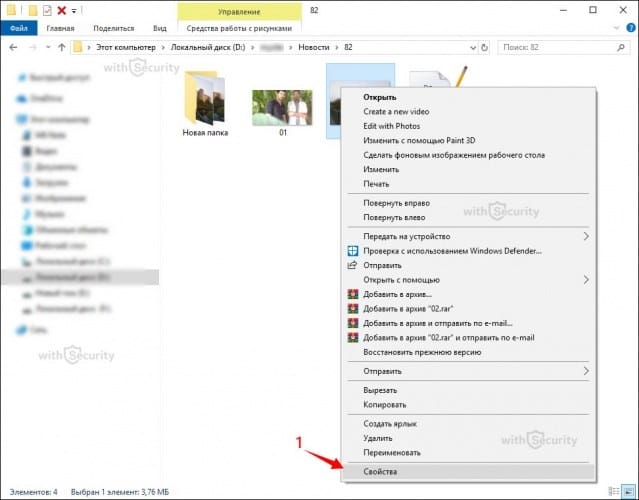
- Napsauta hiiren kakkospainikkeella ja siirry Ominaisuudet-osioon:
- Siirry avautuvassa ikkunassa Tiedot-välilehdelle:
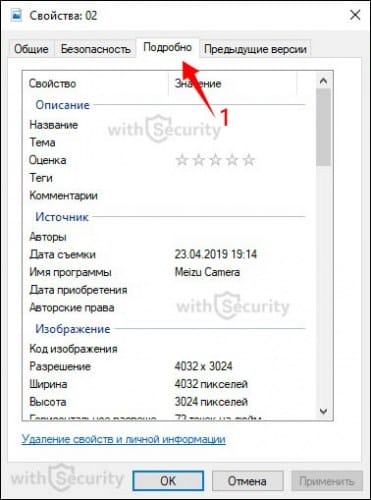
Teknisten metatietojen lisäksi tämä ikkuna sisältää myös useita muita osioita:
- kuvaus (kuvaus ei tarvitse kuvausta, koska nimi puhuu puolestaan);
- lähde (IPTC);
- kuva (kuvan mitat ja värit);
- kamera (EXIF);
- parannettu valokuva (EXIF-lisäparametrit);
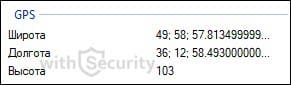
- GPS (valokuvan maantieteelliset koordinaatit);
- tiedosto (tekniset tiedot).
GPS-osiossa (ei näy kaikissa valokuvissa) näet koordinaatit. Lataamalla ne [Google] -karttoihin (https://u.to/xH9JFQ) tai Yandexiin on mahdollista saada selville, missä kuva on otettu:
Toinen vaihtoehto maantieteellisten koordinaattien tarkastelemiseksi on yhtä yksinkertainen ja entistä helpommin saavutettavissa, koska kartta ladataan välittömästi eikä lisätoimintoja tarvitse tehdä (Windows 10: ssä, muissa se ei välttämättä ole niin ruusuinen):
- Lataa tai lataa valokuva tietokoneellesi.
- Avaa kuva koko näytön tilassa (esimerkiksi kaksoisnapsauttamalla hiiren vasenta painiketta). Etsi asetukset ylävalikosta ja siirry Tiedostotiedot-osioon:

- Nyt kuvan lisäksi näytetään sekoitus metatietoja, sekä teknisiä että EXIF-tiedostoja:

- Tämän ikkunan alaosassa näkyy ”Sijainti” -osio, jossa kaupunki, jossa valokuva otettiin, on merkitty ja kartan pienoiskoossa näkyy koordinaattipisteen nimi. Jos napsautat pikkukuvan alla olevaa ”Avaa kartta” -linkkiä, kartta avautuu koko näytön tilassa ja voit tarkastella kuvauspaikkaa tarkemmin:

Tunnistustarkkuus on erittäin korkea. Virhe on noin 5-15 metriä.
Katso valokuvan metatiedot verkossa
On monia tapoja vakoilla henkilöä ja puhelinta Internetissä, ja epäilemättä on online-resursseja, joiden avulla voit määrittää kuvan metatiedot ja löytää sen geotiedot. Niitä on liikaa, ja kukin niistä on omalla tavallaan erilainen ja erottuu jollain tavalla. Tässä artikkelissa tarkastelemme suosituimpia ja tehokkaimpia.
Yksinkertaisin toiminnallisuus ja todennäköisesti suosituin resurssi metatietojen löytämiseen. Kirjoittajan pyynnöstä tätä palvelua käyttämällä katsottuja valokuvia ja tietoja ei siirretä kenellekään, ja samalla niitä ei tallenneta palvelun toiminnalle tarvittavan ajan kuluttua. Tukee erittäin suurta määrää valokuvamuotoja. Jos haluat käyttää hakua, siirry Jeffreyn Image Metadata Viewer -sivuston viralliselle verkkosivustolle yllä olevasta linkistä:
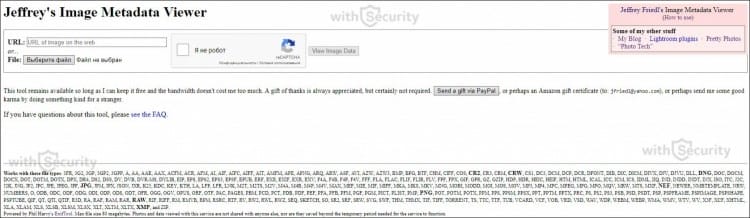
Lataa kuva tietokoneeltasi tai anna linkki. Tarkista, ettet ole robotti, ja napsauta ”Näytä kuvatiedot” -painiketta. Muutaman sekunnin kuluttua valokuva ladataan ja ikkuna, jossa on perustiedot, näytetään:
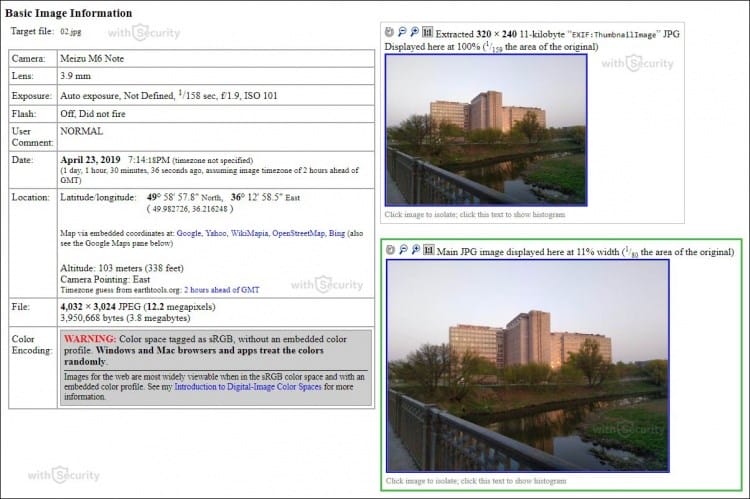
Tässä ikkunassa on erilaisten parametrien ja ominaisuuksien lisäksi koordinaatit ja linkit Googlen, Yahoon, WikiMapian, OpenStreetMapin, Bingin online-karttoihin, mikä helpottaa kuvauspaikan selvittämistä ja näkemistä. Jos vierität sivua alaspäin, näet täydelliset tiedot valokuvasta EXIF-, File- ja Composite-osioissa.
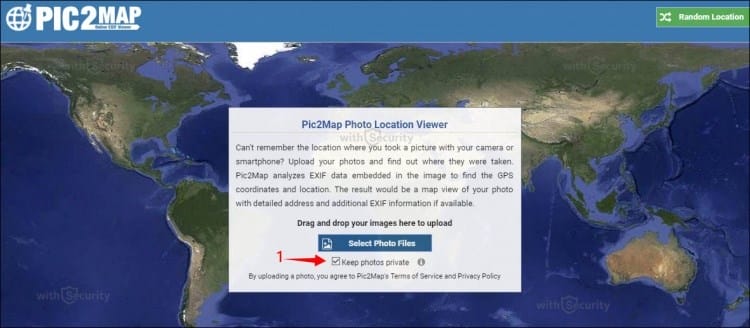
Unohditko missä otit kuvan mobiililaitteella tai kameralla? Ehkä haluat vain tietää missä kuva otettiin? Pic2Map analysoi kuvaan upotetut EXIF-metatiedot löytääkseen GPS-koordinaatit ja sijainnin (jos sellaisia on) ja sen seurauksena näyttää valokuvan kartalla, jossa on täydellinen kuvaus kameran ominaisuuksista ja parametreista.
Pic2Map- palvelu toimii hyvin yksinkertaisesti – siirry sivuston pääsivulle käyttämällä yllä olevaa linkkiä, paina ”Valitse valokuvatiedostot” -painiketta. Jos et halua, että ladattu valokuva on julkisesti saatavilla, valitse Pidä valokuvat yksityiset -valintaruutu:
Kun palvelu on käsitellyt valokuvan EXIF-tiedot, näet kartalla merkinnän sijainnilla ja lyhyillä tiedoilla:

Hieman alla, samalla sivulla, on tekstikuvaus tilannekuvan asetuksista ja parametreista:

Kuvauksesta seuraa, että:
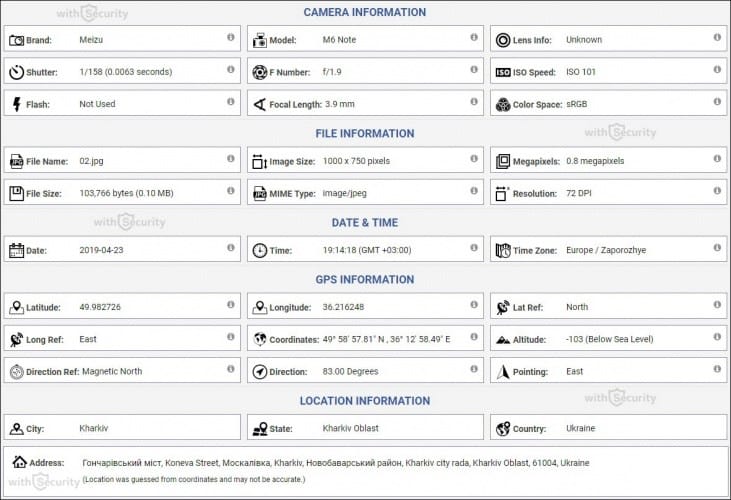
- Kuva otettu Meizu M6 Note -kameralla, jossa aukko f / 1,9, 1/158 s. suljinaika ja ISO 101. Salama ei välähtänyt, pakotettu salamatila. Alkuperäisen kuvatiedoston resoluutio on 1000 x 750 pikseliä, toisin sanoen 0,8 megapikseliä. Kuvan resoluutio on 72 DPI ja se vie levytilaa 0,10 megatavua.
- Kuvan metatiedot otettu tiistaina 23. huhtikuuta 2019. Paikallinen aika oli 19:14:18. Aikavyöhyke on Eurooppa / Zaporozje, joka on GMT +03: 00. Huomaa, että aikavyöhyke arvattiin GPS-koordinaattien avulla, eikä se välttämättä ole tarkka. EXIF-aikaleima voi myös olla erilainen, jos digitaalikameran päivämäärää ja kellonaikaa ei ole asetettu oikein.
- Meizu M6 Note -kamerassa on sisäänrakennettu GPS-vastaanotin, jonka avulla voit merkitä kuvatiedostosi geotunnisteella. Koordinaatit ja kuvauspaikka tallennetaan EXIF-metatietoihin. GPS-tietojen analyysin mukaan kuva otettiin koordinaateilla 49 58 '57, 81 ”N, 36 12 '58 .49” itään. Kamera osoitti itään 83.00 astetta. Käänteisen geokoodauksen avulla koordinaatteihin liittyvä osoite, määritelty nimellä Goncharovsky Bridge, Koneva Street, Novo-Bovarsky District, Kharkiv City, Kharkiv Oblast, 61004, Ukraina GPS-vastaanottimen ja vastaanotto-olosuhteiden mukaan tarkkuus voi vaihdella, eikä osoitetta tule pitää tarkana sijaintina.
Tekstin kuvauksen lisäksi palvelu näyttää tietoja luokittain jäsennellyssä muodossa:
Sivusto sisältää myös käyttäjien luomia julkisesti saatavilla olevia albumeja. Ne sisältävät erilaista kuvaa ja sijaintimerkin kartalla.
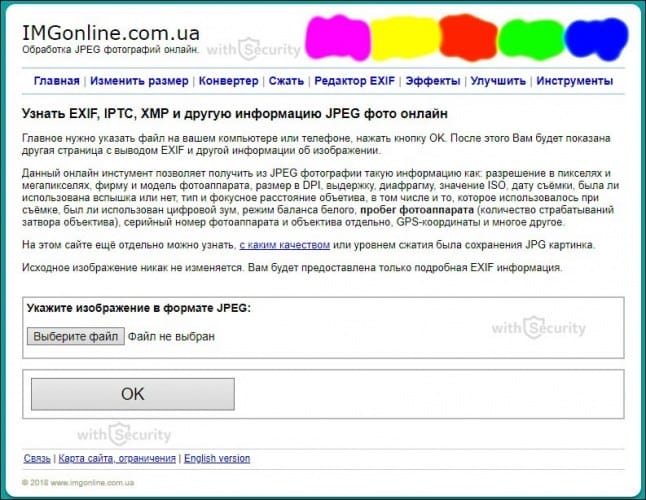
Palvelu, jonka avulla voit selvittää EXIF-, IPTC-, XMP- ja muita JPEG-valokuvatietoja verkossa. Tämä online-työkalu analysoi JPEG-kuvan metatietojen suhteen ja näyttää tietoja, kuten: valokuvan tarkkuus, laitteen merkki ja malli, koko DPI: ssä, suljinnopeus, aukko, ISO-arvo, kuvauspäivä ja -aika, salamaa käytettiin tai ei, tyyppi ja polttovälilinssi, mukaan lukien kuvauksessa käytetty objektiivi, digitaalisen zoomauksen läsnäolo, valkotasapaino, kameran mittarilukema (objektiivin laukaisimien lukumäärä), kameran ja objektiivin sarjanumero erikseen, GPS-koordinaatit ja paljon muuta.
Analyysin suorittamiseksi siirry resurssin viralliselle verkkosivustolle yllä olevan linkin avulla ja lataa valokuva:
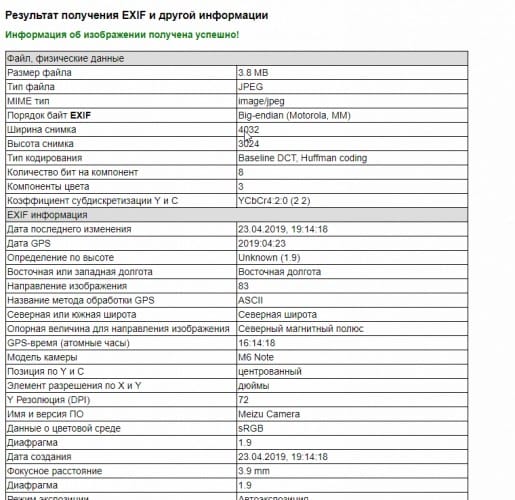
Muutaman sekunnin kuluttua saat käsittelytuloksen, joka sisältää tekniset, EXIF- ja lasketut metatiedot:
↓ Animoitu kuva ► napsauta sitä nähdäksesi ↓
Valokuvan metatietojen katsojat
Internetissä metatietojen katseluun tarkoitettujen verkkopalvelujen lisäksi on monia työpöytäohjelmistoja eri alustoille. Suuremmalta osin kaikki näyttää tavallisilta ohjelmilta kuvien katseluun, vain ne sisältävät lisätoimintoja ”näkymättömän” tiedon katselemiseksi.
Wikipedia sisältää jo metatietojen katsojien täydellisen vertailun alustojen, tuettujen standardien ja tietomuotojen yksityiskohtaisiin kuvauksiin. Otetaan esimerkiksi tässä artikkelissa yksi ohjelma esitetystä luettelosta, nimittäin Exif Pilot, ohjelma metatietojen katseluun, muokkaamiseen ja luomiseen:
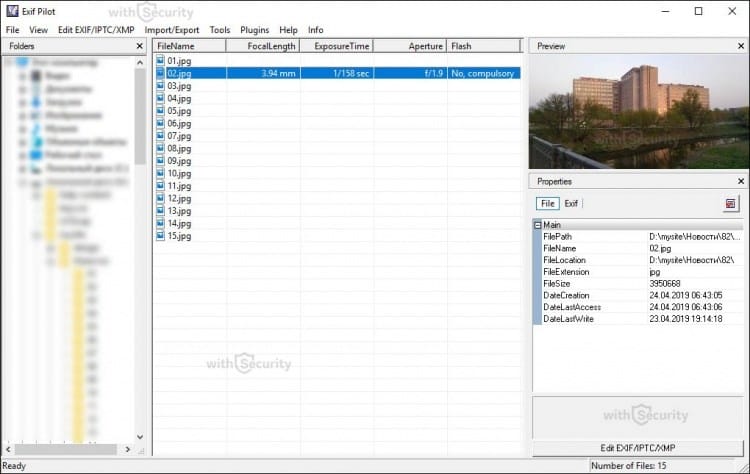
Se on shareware-ohjelmia, eli päätoiminnot ovat ilmaisia, kun taas lisäsisältöä on käytettävissä ominaisuuksien laajentamiseksi. Ilmaisversiossa käyttäjällä on mahdollisuus:
- EXIF-, GPS-, IPTC- ja XMP-tietojen tarkastelu;
- muokkaus, EXIF-, GPS-, IPTC- ja XMP-tietojen luominen;
- joidenkin Makernote-tunnisteiden muokkaaminen;
- viedä EXIF ja IPTC XML-muotoon;
- tuoda EXIF ja IPTC XML-muodossa;
- EXIF- ja IPTC-vienti MS Excel -muotoon;
- tuoda EXIF ja IPTC MS Excel -muodosta;
- tietojen kenttien kuvauksen tarkastelu;
- EXIF- ja IPTC-vienti tekstitiedostoon (CSV-muoto);
- tuoda EXIF ja IPTC tekstitiedostosta (CSV-muoto);
- viedä / tuoda EXIF ja IPTC XMP: hen tai sieltä.
Maksullisen version lisäominaisuudet:
- useiden valokuvien käsittely;
- metatietojen tuonti ja vienti yhteen tai useampaan erilliseen tiedostoon;
- komentorivi metatietojen muokkaamiseen ja luomiseen.
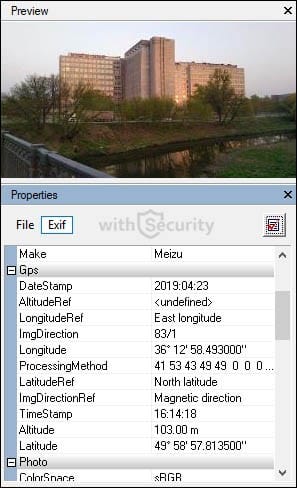
Ohjelman käyttöliittymä on helppokäyttöinen. Sinun on löydettävä valokuva analyysia varten, ja sen ominaisuudet näkyvät oikeanpuoleisessa valikossa: miniatyyri, tekniset metatiedot ja EXIF, josta voit selvittää koordinaatit ja käyttää niitä kuvauksen sijainnin määrittämiseen:
Tapa 2: Hakukoneiden käyttö
Seuraava menetelmä on hakukoneiden käyttö. Aluksi on suositeltavaa yksinkertaisesti kysyä pyyntö ja kuvata kohteet, jotka näet valokuvassa. Tämä voidaan tehdä useilla sivustoilla kerralla, esimerkiksi Google ja Yandex, koska hakutulokset ovat melkein aina erilaiset. On parempi käyttää englantia tai kääntää maahan, jossa valokuva on otettu, jos se voidaan tunnistaa. Sitten pyyntö näyttää tältä: ”Järvi lähellä metsää ja taloa” (järvi lähellä metsää ja taloa).
Lisäksi tällaiset hakukoneet tukevat kuvahakua, mikä tarkoittaa, että he voivat löytää täsmälleen samat tai samankaltaiset valokuvat ja antaa tietoa paikasta, jossa se on otettu. Tätä varten lähdetiedosto on ladattava Googleen tai Yandexiin, ja sen jälkeen näet tulokset paitsi kuvissa myös sivustoja käsittelevissä osioissa. Esimerkiksi ensimmäinen rivi voi olla Wikipedia-sivu, jossa kuvan kadun nimi näkyy.
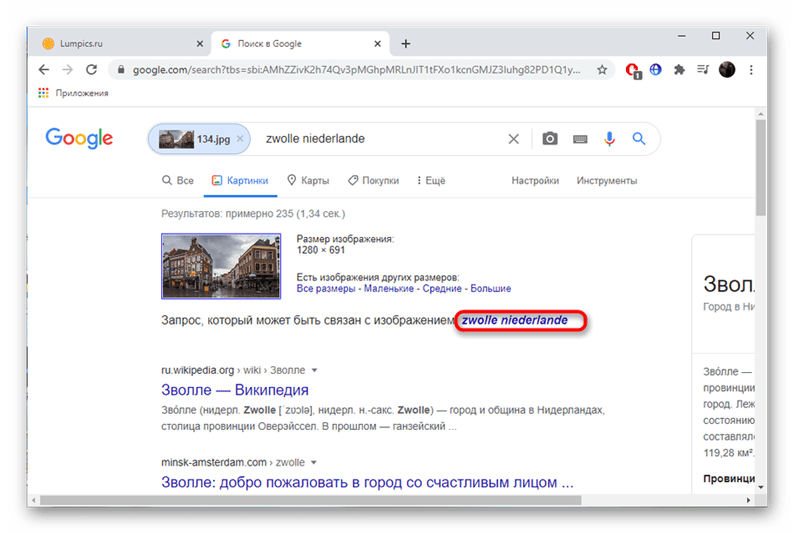
Lisätietoja tämän sisäänrakennetun vaihtoehdon käytöstä sekä vaihtoehtoisista verkkopalveluista, joiden avulla voit etsiä valokuvan perusteella, lue toinen artikkeli alla olevasta linkistä.
Tapa 3: valokuvan johtolankoja
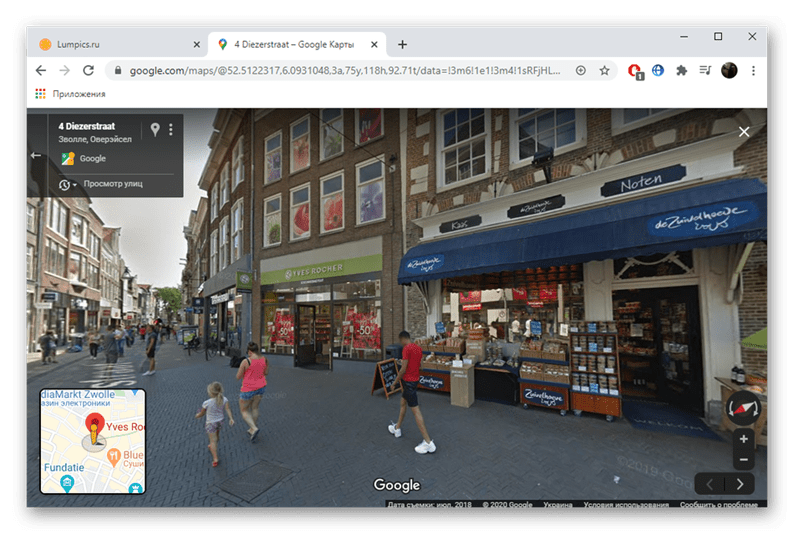
Itse valokuva on tutkittava mahdollisimman huolellisesti ja löydettävä kaikki alueet, jotka auttavat paikan tunnistamisessa. Nämä voivat olla auton rekisterikilvet, moottoritien numerot tai tienviitat, joissa on ilmoitettu taajamat, kauppakyltit. Alla olevassa kuvassa näet kaikki merkityt kuvakkeet, joiden avulla voit tietää kuvan ottamispaikan metrin tarkkuudella.
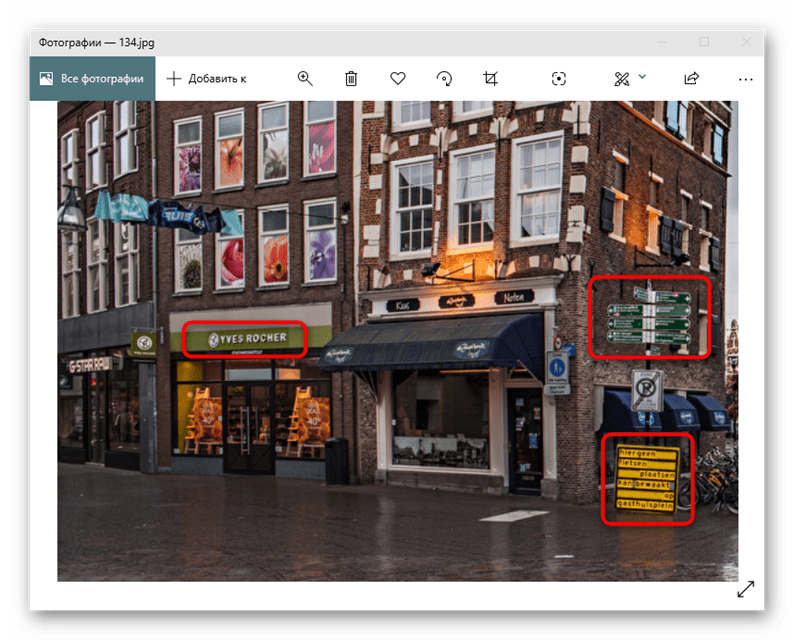
Ainoa on käyttää hakukonetta paikan löytämiseen kartoista. Hänen tutkimuksestaan keskustellaan kahdessa seuraavassa vinkissä.
Katunäkymän käyttäminen
Google tarjoaa mahdollisuuden katsella katuja kartalla verkkosivuston tai Google Earth -sovelluksen kautta 3D-muodossa. Juuri tämä auttaa määrittämään kuvan sijainnin tarkasti jo olemassa olevien vihjeiden avulla. Ensin etsi kadulta, moottoritieltä tai tietystä kaupasta kartalta ja lähennä pistettä.
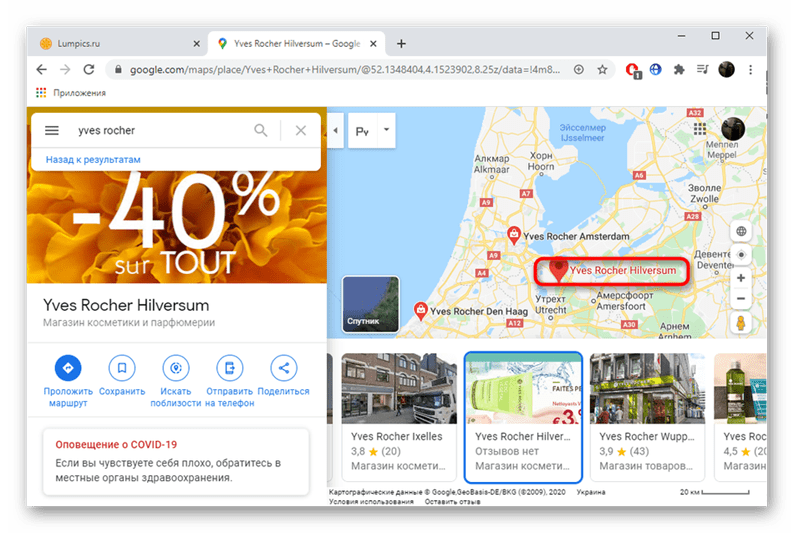
Sitten on vain siirryttävä katunäkymään ja liikkuttava hieman ympäri aluetta saman kulman löytämiseksi. On kuitenkin pidettävä mielessä, että karttoja ei voitu päivittää tai jonkin ajan kuluttua niihin rakennettiin jo uusia esineitä. Sitten haku muuttuu hieman monimutkaisemmaksi tai käyttäjä johdetaan täysin harhaan ja luulee löytäneensä paikan väärin.
Hae Wikimapiasta
Viimeinen, usein tehokas vaihtoehto on käyttää Wikimapia-sivustoa. Täällä voit asettaa lajittelun objektiluokkien mukaan ja asettaa avainsanoja haussa, joista olemme jo puhuneet hakukoneiden kanssa työskennellessäsi.

Wikimapian etuna on, että tässä kaikki huomion keskitytään kohteisiin, joilla on hyvin erilainen merkitys, ja pohja on paljon laajempi ja sisältää jo hylättyjä tai tuhottuja rakennuksia, jotka löytyvät myös avainsanoilla.
Yhteenvetona voidaan todeta, että tärkeintä, kun etsit paikkaa valokuvasta, on kiinnittää huomiota yksityiskohtiin ja pystyä käyttämään hakukoneita oikein. Sitten voit löytää sijainnin, jos vain kuvasta itsestään on jotain kiinni.
Mikä on käänteinen kuvahaku kuvahaku?
Tietojen hankkiminen mistä tahansa yksinkertaisesti kirjoittamalla avainsanoja hakupalkkiin on tullut normi tänään. Mutta jos haluat saada tietoja kuvasta eikä avainsanoista tai sisällöstä, kuvahaun tulisi olla ensisijainen tavoite. Sen sijaan, että kirjoittaisit avainsanoja valitsemallesi hakukoneelle, sinun on tehtävä kuvahaku nimeltä ”kuvahaku”. Se on valokuvahakukone, jonka avulla voit etsiä valokuvahakuja, myös muokata versioita ja tunnistaa kuvia Internetissä. Kuvahaku viittaa myös minkä tahansa tietyn kuvan, ei tekstin, lähettämiseen hakupalkkiin. Kun olet ladannut kuvan, saat lisätietoja kuvassa olevasta tuotteesta tai kasvoista. Yhdessä heidän kanssaan saat myös koon, nimen, sijainnin, historian jne. Tämä tietty kuva. Ja voit tehdä kaiken helposti valokuvien hakutyökalulla, joka on saatavana osoitteesta searchenginereports.net.
Kuinka kuvahakutyökalu toimii?
Teknisesti käytämme CBIR (Content-Based Image Retrieval) -menetelmää vastaavien valokuvien etsimiseen Internetistä. Tämä kuvahakutyökalumme edistyksellinen algoritmi skannaa kuvan syvästi ja etsii samanlaisia kuvia sovittamalla eri näkökohtia tietokannoissaan oleviin kuviin, jotka ovat saatavilla kaikkialla Internetissä.
Pohjimmiltaan? Tämän valokuvahakukoneen avulla voit nopeasti löytää visuaalisesti samanlaisia kuvia kaikkialta Internetistä, olipa kyseessä sitten Google Kuvat, Bing tai Yandex, ja saada suhteellista tietoa valokuvasta, mukaan lukien:
- Objektit tai paikat valokuvassa
- Objektin metatiedot, kuten sen nimi
- Kuvalähde
- Samankaltaisia / samankaltaisia kuvia
- Kuvaobjektihistoria
- Parempi kuvanlaatu / tarkkuus
- Eri kokoja samasta kuvasta
Kaikki nämä hienovaraisuudet koskevat vain tätä työkalua; sinun ei tarvitse huolehtia erityisten taitojen hankkimisesta, koska voit käyttää niitä helposti.
Kuinka voin kääntää haun valokuvasta Searchenginereports.net-sivustolta?
Kuten aiemmin mainittiin, et pääse ongelmiin tämän yksinkertaisen apuohjelman avulla. Sinun tarvitsee vain käyttää SearhEngineReports.net -sivustoa millä tahansa verkkoselaimella ja millä tahansa laitteella. Löydät Reverse Photo Search -työkalun. Siirry suoraan tälle verkkosivulle kirjoittamalla seuraava osoite osoiteriville: https://searchenginereports.net/en/reverse-image-search.
Lataa kuva joko laitteellesi, Dropboxiin, tai voit isännöidä kuvan URL-osoitetta. Vaihtoehtoisesti voit kirjoittaa minkä tahansa avainsanan löytääksesi vastaavan kuvan sinulle.
Napsauta painiketta ”Etsi samanlaisia kuvia”.
Se on kaikki! Tuloksia ei näytetä hetkessä kolmelle hakukoneelle, mukaan lukien Google, Bing ja Yandex.
Voit napsauttaa mitä tahansa linkkiä löytääksesi samanlaisen kuvan Googlesta, Bingistä tai Yandexistä.
Kuinka graafinen haku toimii
Kuva hajotetaan osiin: värirajat, kontrasti, pikselit. Analyysin jälkeen hakutulokset näyttävät kuvia, joissa komponentit ovat samassa järjestyksessä ja samoissa sävyissä.
Jos puhumme yksinkertaisesti siitä, miten haku suoritetaan, voimme sanoa, että valokuvat puretaan osiksi ja vastaavia löytyy. Se on kaikki taikaa.
Etsimme tietokoneelta palveluiden ja laajennusten avulla
Siellä on vain valokuva, mutta kysymyksiä on jäljellä? Opetan sinulle, kuinka löytää tietoja vain valokuvasta. Tarvitset vain Internetin, alkuperäisen kuvan ja muutaman minuutin vapaa-aikaa.
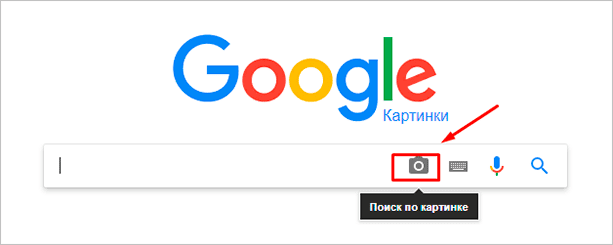
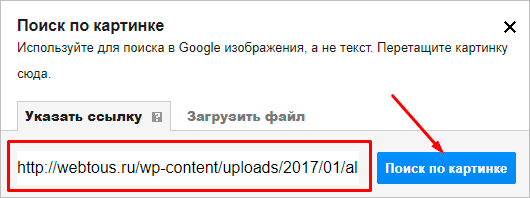
Siirry Google-kuviin ja napsauta rivillä olevaa kamerakuvaketta.
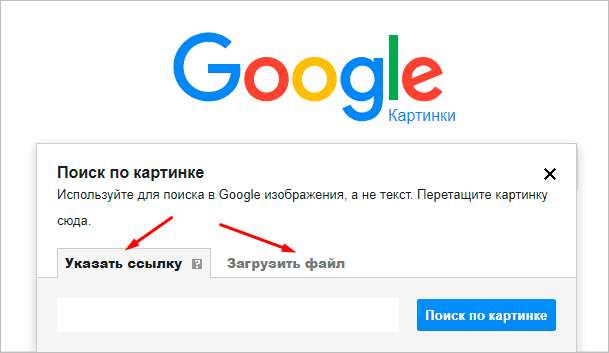
Valitse ponnahdusikkunassa ”Lataa tiedosto” tai ”Määritä linkki”.
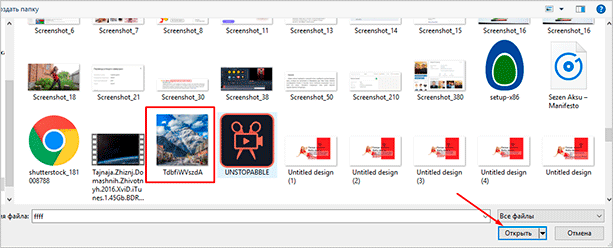
Valitsemme tiedoston tietokoneelta. Napsauta ”Open”.
Lisää linkki, jos kuva on Internetissä.
Katsomme tuloksia. Yläosassa on luettelo sivustoista kuvan alaosassa. Voit lisätä hakusanoja, kuten ”vuori”, käyttämäsi kuvan vieressä olevaan tekstiruutuun.
Google poimi myös kuvan näytteen perusteella.
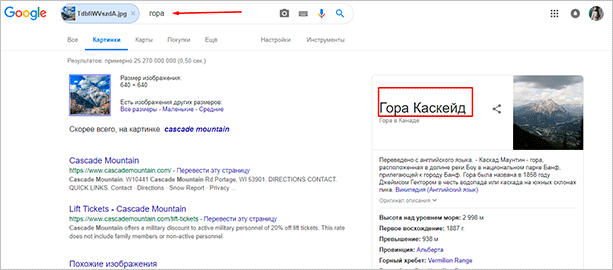
Etsin kaupungin nimeä tästä valokuvasta. Hän antoi vain vuoren nimen, vaikka pystyi näyttämään sijainnin ja antamaan yksityiskohtia.
Yandex
Avaa Yandex-aloitussivu. Valitse hakukentän vieressä ”Kuvat”.
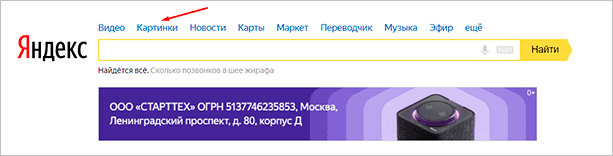
Napsauta kamerakuvaketta Etsi-painikkeen oikealla puolella.

Yläreunaan ilmestyy viiva. Vasemmassa reunassa sinun on napsautettava Valitse tiedosto, jos kuva on laitteessa, tai lisäämällä oikealle linkki, jos näit sen juuri Internetissä. Napsauta ”Etsi”.

Tulosten tutkiminen. Jos haluat ladata alkuperäisen kuvan, käytettävissä olevat tarkkuudet näkyvät oikealla. Alla voit ladata minkä tahansa vastaavan kuvan.
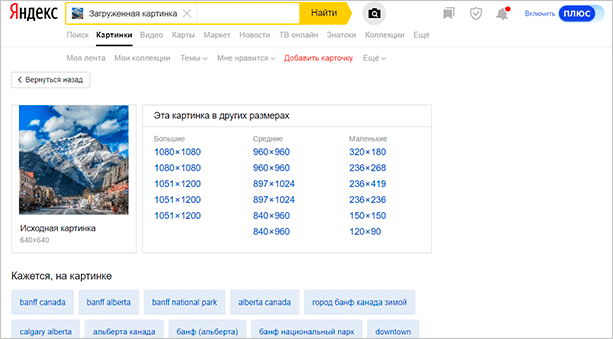
Paikan löytäminen valokuvan mukaan on helpompaa Yandexissä. Kotimainen hakukone antoi vuoren nimen lisäksi myös Kanadan kaupungin, jossa se sijaitsee. Google ei voinut ylpeillä tästä.
TinEye englanninkielinen palvelu
TinEye on amerikkalainen kuvahakupalvelu. Et tunnista kuvatun kohteen tai henkilön nimeä, mutta löydät alkuperäisen laadun parhaiten tai sen, joka käyttää valokuvateosta tietämättäsi. Palvelu on indeksoinut 17 miljardia kuvaa, joten on suuri mahdollisuus löytää omasi onnistuneesti.
Menetelmä 1. Siirry pääsivun TinEye. Napsauta nuolta löytääksesi kuvan kuvasta tietokoneelta.
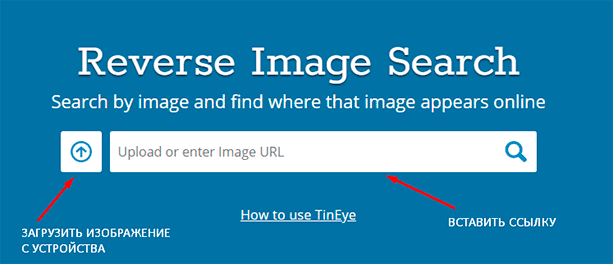
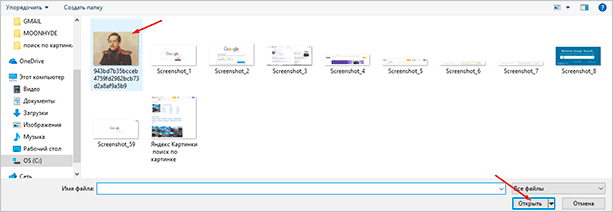
Valitse haluamasi kuva kansiosta ja napsauta ”Avaa” -painiketta. Tuloksen selkeyden vuoksi otin kuvan Lermontovista.
Näyttöön tulee luettelo samanlaisista kuvista. Tarvittavan tiedoston lataamiseksi sinun on napsautettava nimeä kuvauksessa.
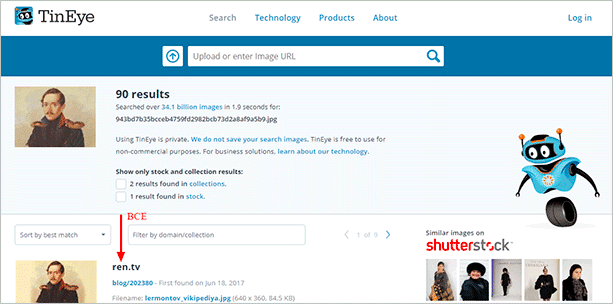
Miinus: et voi kirjoittaa tekstiä riville, joka parantaa hakua, selvittää henkilön nimen, paikan nimen. Voit napsauttaa vain linkkiä.
Tapa 2. Lisää kuvan linkki viereiseen viivaan ja napsauta oikealla olevaa suurennuslasia.
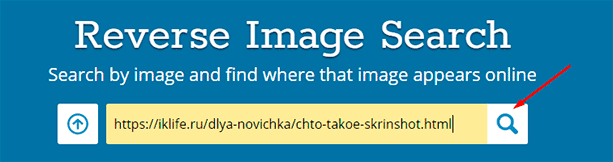
Nyt voit tallentaa minkä tahansa muunnoksen tuloksista tai nähdä kuka kuvassa on.

PhotoTracker Lite -laajennus
Haluatko saada lisätietoja, mutta käyttää kutakin palvelua erikseen pitkään aikaan? Lisää sitten PhotoTracker Lite -laajennus selaimeesi. Hän etsii viideltä sivustolta kerralla. Näyttää tulokset uudella välilehdellä.
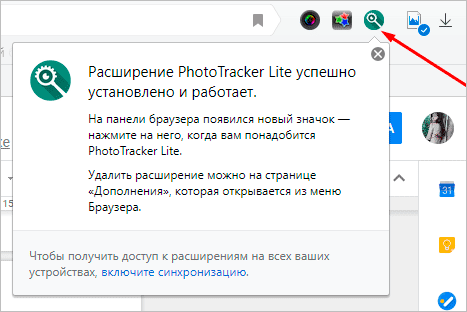
Sinun on ladattava PhotoTracker Lite -lisäosa selaimeesi.

Uusi ikkuna pyytää sinua vahvistamaan asennuksen. Tee se.

Kun laajennus lisätään selaimeen, näkyviin tulee kuvateksti. Aktivoi se napsauttamalla kuvaketta (oikeassa yläkulmassa Google Chrome ja Yandex-selain).
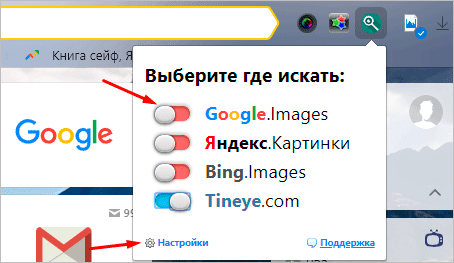
Määritetään PhotoTracker Lite. Sisällytä kaikki sivustot täydellisyyden vuoksi. Päällä – liukusäädin on sininen, pois – punainen.
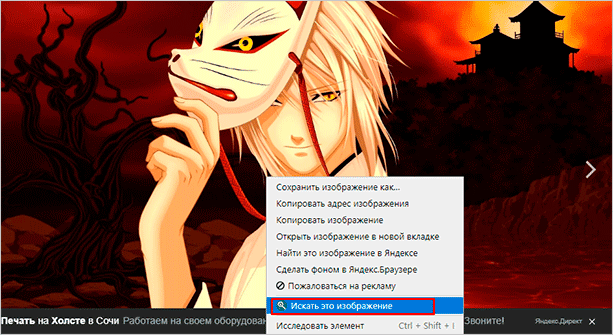
Menemme sivulle, jolla on haluamasi kuva. Löysimme kuvakaappauksen animesta. On erittäin mielenkiintoista tietää nimi. Tuo hiiren kakkospainikkeella esiin valikko. Valitsemme ”Hae tästä kuvasta”.
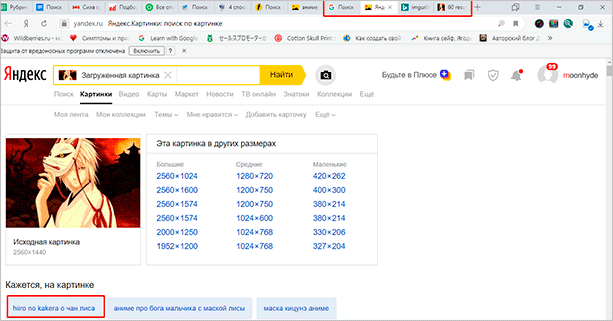
Neljän hakukoneen tulokset näkyvät eri välilehdillä. Arvioimme ja teemme johtopäätökset.
Plussat: Ei tarvitse juosta eri sivustoille, laajennus hakee kaikkialta.
Haitta: sivut eivät lataudu Internetin hitauden vuoksi, sinun on lisättävä linkki manuaalisesti.
Löydä sosiaalisesta verkostosta
Sosiaalisissa verkostoissa kaikki käyttäjät eivät julkaise henkilökohtaisia kuvia sivuillaan. Jos valokuvat ovat aitoja, on silti vaikea löytää haluamaasi tyttöä tietämättä hänen nimeään ja sukunimeään. Selvitetään, miten voit löytää henkilön luokkatovereista ja VKontaktesta vain valokuvasta.
FindFace-palvelu löytää ihmisiä valokuvan perusteella Twitteristä (https://findface.me) ja VKontakte https://findface.ru/. Lue lisää artikkelistamme Miten löytää tupla valokuvan mukaan.
VK Fake -palvelu http://vkfake.ru/photo-search etsii myös ihmisiä VKontaktesta. Mieti, kuinka löytää henkilön profiili Internetissä olevasta valokuvasta. Liitä alkuperäisen valokuvan osoite riville tai lataa se tietokoneeltasi. Sivusto ei toimi nopeasti, tulosten odotusaika on enintään 2 minuuttia.

Näet luettelon tileistä, joista määritetty valokuva löytyi. Tietyn henkilön lisäksi löydät tällä tavalla klooneja ja väärennöksiä – sivuja, joilla käytetään muiden ihmisten valokuvia.
Kuinka löytää tietyn kuvan alkuperäinen
Sinulla on esimerkiksi jonkinlainen valokuva, ehkä leikattu, ravisteltu tai valokuvanostettu, ja haluat löytää sen alkuperäisen tai vaihtoehdon parhaalla laadulla. Kuinka tehdä se? Hae Yandexistä ja Googlesta yllä kuvatulla tavalla tai PhotoTracker Lite -palvelun avulla ja saat luettelon kaikista löydetyistä kuvista. Ohjaa lisäksi seuraavaa:
- Alkuperäinen kuva on yleensä suurempi ja laadukkaampi kuin muokattu rajattu kopio. Tietysti voit asettaa kuvan mihin tahansa kokoon Photoshopissa, mutta kun sitä suurennetaan alkuperäiseen nähden, artefaktit havaitaan aina. Ne voidaan helposti havaita jopa pintapuolisella silmämääräisellä tarkastuksella.
- Alkuperäisissä valokuvissa on usein vesileimat, jotka osoittavat valokuvan tekijyyden (sukunimi, verkkosivuston osoite, yrityksen nimi jne.). Tietenkin kuka tahansa voi lisätä vesileiman mihin tahansa kuvaan, mutta tässä tapauksessa voit etsiä esimerkkivalokuvaa verkkosivustolta tai kirjoittajan nimen perusteella.
- Ja lopuksi, hyvin yksinkertainen merkki. Jos mallikuvasi on mustavalkoinen (seepia jne.) Ja löysit saman, mutta värillisen valokuvan, et selvästikään ole alkuperäinen. Värin lisääminen mustavalkoiseen valokuvaan on paljon vaikeampaa kuin värikuvan muuntaminen mustavalkoiseksi
Kuinka estää GPS-koordinaattien upottaminen valokuviin
Jos haluat poistaa GPS-tietojen lisäämisen kokonaan käytöstä, voit siirtyä puhelimesi Kamera-sovellukseen ja poistaa sijainnin tallentamisen käytöstä asetuksissa.

Muista kuitenkin, että GPS-koordinaatit voivat olla myös hyödyllisiä. Esimerkiksi Google Photosin kaltaisella palvelulla Yahoo! Flickrin tai Applen iCloud-valokuvakirjaston avulla voit järjestää ja tarkastella valokuviasi ottamiesi sijaintien mukaan, mikä helpottaa tietyllä lomalla tai suosikkikohteella otettujen valokuvien katselemista. Voit aina poistaa sijaintitiedot itse, jos haluat jakaa kuvan, joten monet palvelut poistavat sijaintitiedot automaattisesti, kun jaat valokuvan jonkun muun kanssa.
Valokuvien kanssa tallennettu EXIF-metatieto sisältää myös joitain muita yksityiskohtia. Voit esimerkiksi määrittää, mitä kameramallia (tai älypuhelinta) henkilö käytti valokuvan ottamiseen. Voit myös tarkistaa valotusasetukset ja muut yksityiskohdat. Suurimman osan näistä yksityiskohdista ei pidetä yhtä arkaluontoisina kuin GPS-sijaintitiedot, vaikka ammattivalokuvaajat saattavat haluta pitää salaisuutensa ja asetuksensa.
Käytetyt lähteet ja hyödyllisiä linkkejä aiheesta: http://withsecurity.ru/metadannye-kak-uznat-gde-byla-sdelana-fotografiya https://lumpics.ru/how-to-find-the-location-by- valokuva / https://searchenginereports.net/ru/reverse-image-search https://iklife.ru/dlya-novichka/poisk-po-kartinke-v-internete-s-pomoshchyu-poiskovika.html http: // droidov .com / poisk-po-foto-v-internete https://webtous.ru/poleznye-sovety/kak-najti-poxozhuyu-kartinku-fotografiyu-izobrazhenie-v-internet.html https://ZaWindows.com/ % D0% BA% D0% B0% D0% BA-% D1% 83% D0% B7% D0% BD% D0% B0% D1% 82% D1% 8C-% D0% B3% D0% B4% D0% B5 -% D0% B8% D0% BC% D0% B5% D0% BD% D0% BD% D0% BE-% D0% B1% D1% 8B% D0% BB% D0% B0-% D1% 81% D0% B4% D0% B5% D0% BB% D0% B0% D0% BD% D0% B0-% D1% 84% D0% BE% D1% 82 /