
Google sarà in grado di individuare una posizione da una foto. Come scoprire esattamente dove è stata scattata la foto (e mantenere privata la tua posizione)
Consideriamo il concetto di “metadati” utilizzando un esempio molto semplice e quotidiano. La fotografia digitale (ciò che vediamo e analizziamo dall'esterno) è una specie di torta che una madre amorevole ha cucinato e messo in tavola: lo vediamo, ma non sappiamo cosa c'è dentro. Metadati – informazioni su come e dove è stata scattata la foto, il nome della città o dei luoghi d'interesse, ora, data, dispositivo, cioè, in altre parole – una torta nel contesto, quando possiamo già dire della struttura, del colore, quali ingredienti ci sono, in che forma, quantità, volume, qual è il suo gusto, ecc.
Metadati di fotografie digitali: informazioni invisibili su proprietà e caratteristiche, create automaticamente, utilizzando una fotocamera o un dispositivo mobile. In sostanza, assomiglia a un'impronta digitale e, se necessario, può essere modificato utilizzando un editor grafico o un altro software specializzato. Se prima, per determinare il luogo dello scatto e chi è raffigurato su di esso, le persone hanno firmato le fotografie sul retro, ma ora non ce n'è bisogno, semplicemente perché una foto digitale viene firmata automaticamente.
Qualsiasi tipo di file (audio, testo, immagine, video) ha il proprio standard di metadati. Per le fotografie digitali, usano principalmente:
- EXIF (Exchangeable Image File Format) – informazioni tecniche sui dettagli di ripresa realizzati dalla fotocamera;
- IPTC (International Press Telecommunications Council) – descrizione della foto e informazioni sul copyright;
- XMP (eXtensible Metadata Platform) è uno standard sviluppato da Adobe che consente di includere qualsiasi informazione;
- proprietà del file: i parametri vengono memorizzati e sono parte integrante della foto.
Lo standard di metadati più utilizzato è EXIF, che è parte integrante delle immagini digitali e contiene una descrizione completa delle impostazioni della fotocamera, ovvero:
- nome e versione del software (fotocamera);
- data e ora dello scatto;
- dati sull'ambiente digitale;
- diaframma;
- coordinate geografiche della località;
- lunghezza focale;
- modalità di esposizione;
- bilanciamento del bianco;
- valore di luminosità;
- Valore ISO;
- esposizione;
- schema di compressione;
- orientamento della fotocamera (verticale o orizzontale);
- dimensione della matrice;
- informazioni sull'autore;
- e altro ancora.
Qualsiasi parametro tra quelli elencati e non inclusi in questo elenco ha una categoria e un formato specifici. Un fattore chiave nei metadati è una struttura ben organizzata che consente sia agli esseri umani che alla tecnologia di leggere i dati. Questa distinzione consente di lavorare con un'enorme quantità di informazioni in un breve periodo di tempo, utilizzare i metadati ricevuti per la raccolta, l'archiviazione, la ricerca, l'elaborazione e la combinazione in modalità automatica.
Un buon esempio è, ad esempio, il servizio [Google Images] (https://u.to/vH9JFQ) e Yandex.Images. È sufficiente aggiungere una foto qualsiasi e la ricerca, grazie ai metadati, mostrerà immagini identiche o simili per oggetti, struttura, contenuto, design del colore, ecc.
Nelle mani giuste, i metadati possono essere come una “ancora di salvezza”, altrimenti come “una pietra legata ai piedi e che tira verso il basso”. Con la conoscenza e l'abilità, i metadati per foto, file e documenti digitali sono uno strumento incredibilmente potente. Trovano la loro applicazione tra intrusi, hacker, forze dell'ordine e professionisti della sicurezza nei test di penetrazione.
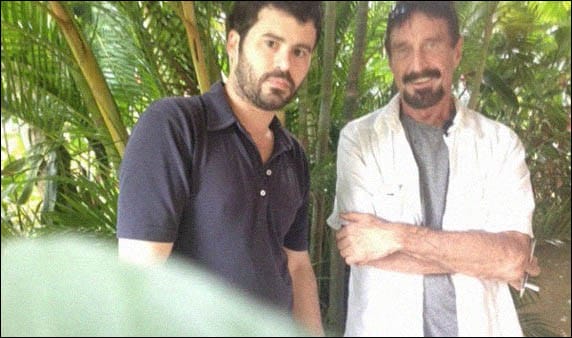
Un esempio in cui i metadati sono diventati un errore fatale per gli esseri umani è la storia di John McAfee, fondatore e sviluppatore del software antivirus con lo stesso nome: McAfee.
In un certo periodo di tempo, era in fuga dal governo con l'accusa di omicidio, nonostante questo – aveva molti fan e imitatori. Così, i giornalisti di Vice hanno avuto l'onore di trascorrere diversi giorni con il fuggitivo in un nascondiglio segreto, dopodiché hanno pubblicato un articolo su questa avventura contenente una foto da un iPhone.
Il problema è che non hanno tenuto conto del fatto che l'iPhone, come molti altri dispositivi moderni, incorpora i dati di geolocalizzazione in ogni immagine. Una volta che si sono resi conto di questo fatto (o molto probabilmente qualcuno gliel'ha detto), la foto è stata cancellata e sostituita con una nuova senza visualizzare le coordinate geografiche in EXIF, ma era troppo tardi.
Poco dopo l'identificazione, McAfee è stato arrestato in Guatemala con l'accusa di attraversamento illegale della frontiera. Quindi, non sottovalutare i metadati, perché con l'aiuto di esso puoi trovare sia una persona che un dispositivo che viene rubato o perso.
“Abbiamo iniziato a utilizzare la tecnologia alla cieca, senza comprendere i rischi. E il rischio è una completa perdita di riservatezza! ” – ha detto in un'intervista, John McAfee
È possibile visualizzare e analizzare i dati nascosti utilizzando le proprietà dei file, il software di visualizzazione delle immagini, gli editor di immagini e speciali servizi online. Prendi questa foto come esempio:

Scopri le coordinate GPS e i metadati delle foto tramite le proprietà
Proprietà del file è una funzione che ti permette di vedere le informazioni tecniche di una foto: nome, tipo, data di creazione, dimensione, attributi, ecc. Questi parametri fanno parte dell'immagine e quasi tutte le modifiche in questa sezione dei metadati sono disponibili solo quando il il file è cambiato.
La visualizzazione delle proprietà è il metodo più accessibile di tutti per ottenere metadati, poiché possiamo implementarlo, se non su qualsiasi, su quasi tutti i sistemi operativi moderni. Ad esempio, considera come eseguire questa operazione su Windows 10. Attualmente sono disponibili due opzioni e la prima è:
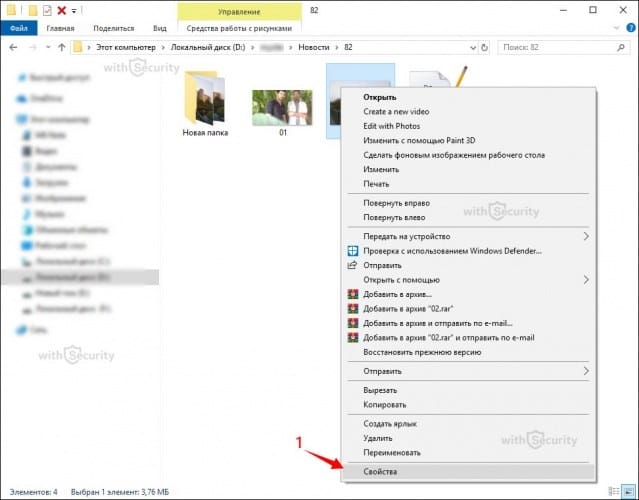
- Carica o scarica una foto sul tuo computer.
- Fare clic con il tasto destro e andare alla sezione Proprietà:
- Nella finestra che si apre, vai alla scheda “Dettagli”:
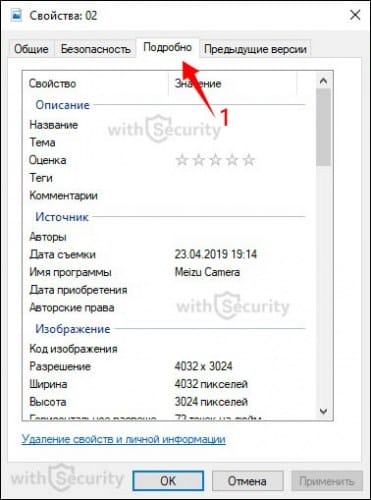
Oltre ai metadati tecnici, questa finestra contiene anche una serie di altre sezioni:
- descrizione (la descrizione non ha bisogno di una descrizione, poiché il nome parla da solo);
- fonte (IPTC);
- immagine (dimensioni e colori dell'immagine);
- fotocamera (EXIF);
- foto migliorata (parametri EXIF aggiuntivi);
- GPS (coordinate geografiche della foto);
- file (dati tecnici).
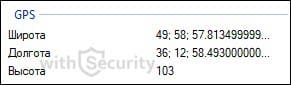
Nella sezione GPS (non visualizzata su tutte le foto), puoi vedere le coordinate. Caricandoli su mappe [Google] (https://u.to/xH9JFQ) o Yandex è possibile scoprire dove è stata scattata la foto:
La seconda opzione per visualizzare le coordinate geografiche è altrettanto semplice e ancora più accessibile, poiché la mappa viene caricata immediatamente e non è necessario eseguire azioni aggiuntive (su Windows 10, su altri, potrebbe non essere così roseo):
- Scarica o carica una foto sul tuo computer.
- Apri l'immagine in modalità a schermo intero (ad esempio, facendo doppio clic con il pulsante sinistro del mouse). Trova le impostazioni nel menu in alto e vai alla sezione “Informazioni sul file”:

- Ora, oltre alla foto, viene visualizzato un misto di metadati, sia tecnici che EXIF:

- Nella parte inferiore di questa finestra, puoi vedere la sezione “Posizione”, dove è indicata la città in cui è stata scattata la foto e viene visualizzata una miniatura della mappa con la designazione del punto di coordinate. Se fai clic sul link “Apri mappa” sotto la miniatura, la mappa si aprirà in modalità a schermo intero e potrai visualizzare il luogo di ripresa in modo più dettagliato:

La precisione dell'identificazione è estremamente elevata. L'errore è di circa 5-15 metri.
Visualizza i metadati delle foto online
Esistono molti modi per spiare una persona e un telefono su Internet e, senza dubbio, esistono risorse online che consentono di determinare i metadati di una foto e scoprirne i geodati. Ce ne sono troppi e ognuno di loro è diverso a modo suo e si distingue in qualche modo. In questo articolo, considereremo quelli più popolari ed efficaci.
La funzionalità più semplice e probabilmente la risorsa più popolare per trovare i metadati. Su richiesta dell'autore, le foto ei dati visualizzati utilizzando questo servizio non vengono ceduti ad alcuno e, allo stesso tempo, non vengono salvati oltre il periodo di tempo necessario al funzionamento del servizio. Supporta un numero molto elevato di formati di foto. Per utilizzare la ricerca, visitare il sito Web ufficiale di Image Metadata Viewer di Jeffrey al collegamento sopra:
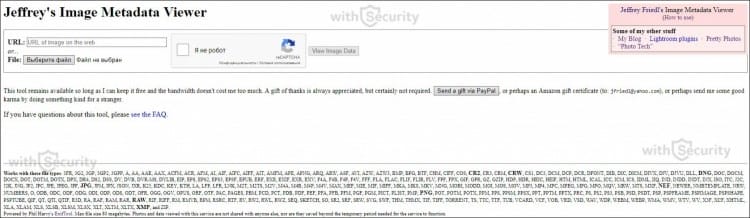
Carica un'immagine dal tuo computer o fornisci un link. Verifica di non essere un robot e fai clic sul pulsante “Visualizza dati immagine”. Dopo pochi secondi, la foto verrà caricata e verrà visualizzata una finestra con le informazioni di base:
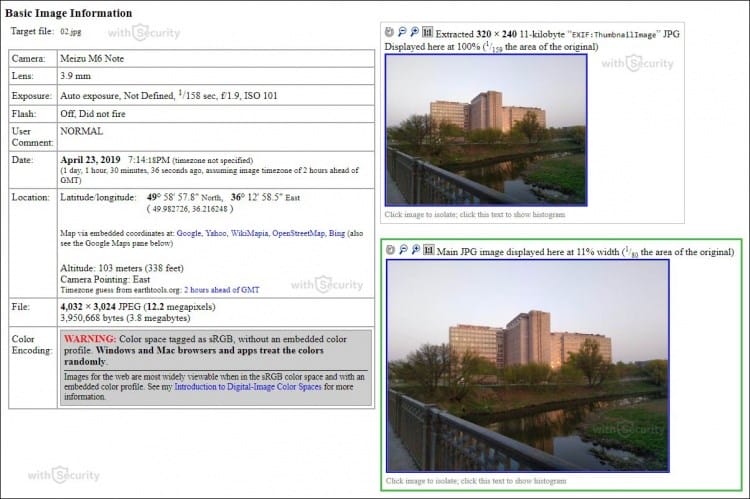
In questa finestra, oltre a vari tipi di parametri e caratteristiche, ci sono coordinate e link a mappe online di Google, Yahoo, WikiMapia, OpenStreetMap, Bing, che rendono facile scoprire e vedere il luogo dello scatto. Se scorri la pagina verso il basso, vedrai le informazioni complete sulla foto nelle sezioni EXIF, File e Composito.
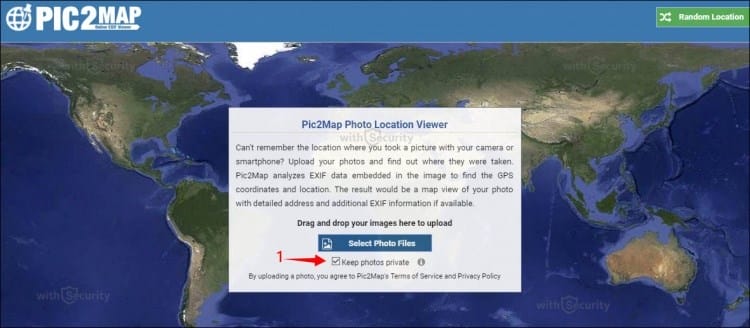
Hai dimenticato dove hai scattato una foto con un dispositivo mobile o una fotocamera? Forse vuoi solo sapere dove è stata scattata la foto? Pic2Map analizza i metadati EXIF incorporati nell'immagine per trovare le coordinate GPS e la posizione (se presente) e, di conseguenza, visualizza la foto su una mappa con una descrizione completa delle caratteristiche e dei parametri della fotocamera.
Il servizio Pic2Map funziona in modo molto semplice: vai alla pagina principale del sito usando il link qui sopra, premi il pulsante “Seleziona file foto”. Se non desideri che la foto caricata sia disponibile pubblicamente, seleziona la casella accanto a “Mantieni private le foto”:
Dopo che il servizio ha elaborato i dati EXIF della foto, vedrai un segno sulla mappa con la posizione e brevi informazioni:

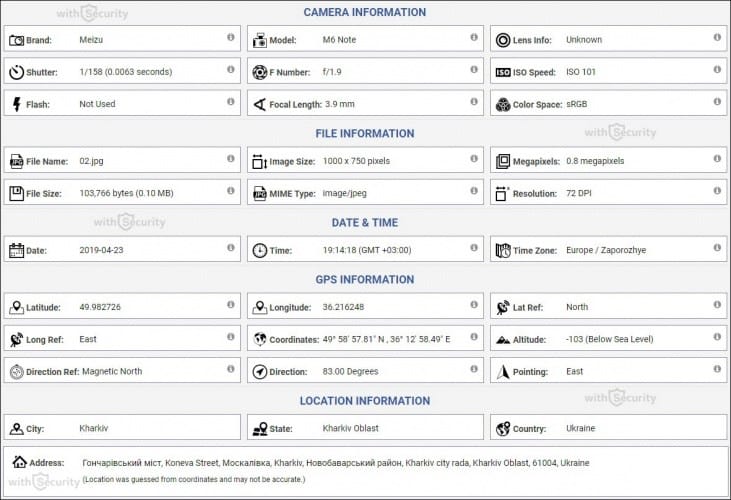
Un po ‘di seguito, nella stessa pagina, c'è una descrizione testuale delle impostazioni e dei parametri dell'istantanea:

Dalla descrizione segue che:
- Foto scattata con fotocamera Meizu M6 Note con apertura f / 1.9, 1/158 sec. velocità dell'otturatore e ISO 101. Il flash non si è attivato, modalità flash forzata. Il file immagine originale ha una risoluzione di 1000 x 750 pixel, o in altre parole 0,8 megapixel. L'immagine ha una risoluzione di 72 DPI e occupa uno spazio su disco di 0,10 megabyte.
- Metadati delle immagini acquisiti martedì 23 aprile 2019. L'ora locale era alle 19:14:18. Il fuso orario è Europe / Zaporozhye, che è GMT +03: 00. Si prega di notare che il fuso orario è stato indovinato utilizzando le coordinate GPS e potrebbe non essere preciso. Il timestamp EXIF può anche differire se la data e l'ora sulla fotocamera digitale non sono impostate correttamente.
- La fotocamera Meizu M6 Note ha un ricevitore GPS integrato e ti consente di geotaggare i tuoi file di immagine. Le coordinate e il luogo di ripresa vengono salvati nei metadati EXIF. Secondo l'analisi dei dati GPS, l'immagine è stata scattata alle coordinate 49 58 '57, 81 “N, 36 12 '58 .49” Est. La fotocamera puntava a est a 83,00 gradi. Utilizzando la geocodifica inversa, l'indirizzo associato alle coordinate, definito come Goncharovsky Bridge, Koneva Street, Novo-Bovarsky District, Kharkiv City, Kharkiv Oblast, 61004, Ucraina A seconda del ricevitore GPS e delle condizioni di ricezione, la precisione può variare e l'indirizzo non deve essere considerato una posizione esatta.
Oltre alla descrizione testuale, il servizio visualizza le informazioni per categoria in un formato strutturato:
Compreso, il sito contiene album disponibili pubblicamente generati dagli utenti. Contengono immagini di diversa natura con un segno di posizione sulla mappa.
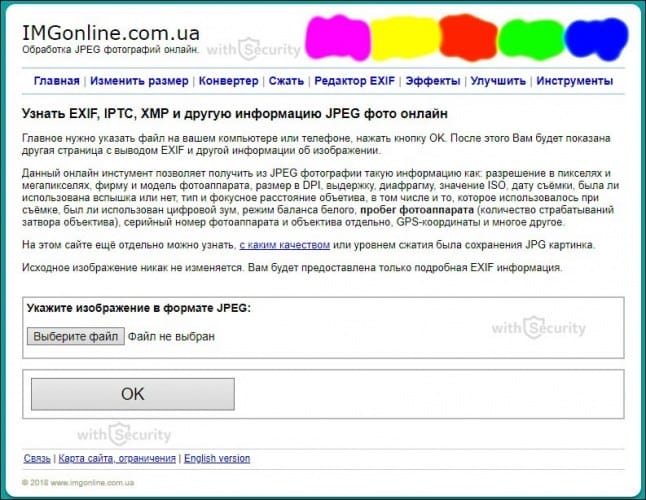
Un servizio che ti permette di trovare online informazioni EXIF, IPTC, XMP e altre foto JPEG. Questo strumento online analizza una foto JPEG per i metadati e visualizza informazioni quali: risoluzione della foto, marca e modello dell'attrezzatura, dimensioni in DPI, velocità dell'otturatore, apertura, valore ISO, data e ora dello scatto, flash utilizzato o meno, tipo e obiettivo di lunghezza focale, compreso quello che è stato utilizzato durante lo scatto, la presenza di zoom digitale, bilanciamento del bianco, distanza in miglia della fotocamera (il numero di scatti dell'otturatore dell'obiettivo), numero di serie della fotocamera e dell'obiettivo separatamente, coordinate GPS e molto altro.
Per eseguire l'analisi, vai sul sito ufficiale della risorsa utilizzando il link sopra e carica una foto:
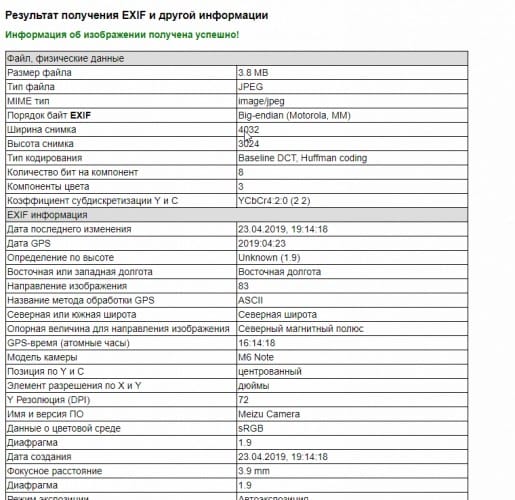
Dopo pochi secondi, riceverai il risultato dell'elaborazione, che contiene metadati tecnici, EXIF e calcolati:
↓ Immagine animata ► fare clic su di essa per visualizzare ↓
Visualizzatori di metadati di foto
Su Internet, oltre ai servizi online per la visualizzazione dei metadati, sono disponibili molti software desktop per varie piattaforme. In misura maggiore, sembrano tutti normali programmi per la visualizzazione delle immagini, solo che includono funzionalità aggiuntive per la visualizzazione di informazioni “invisibili”.
Wikipedia contiene già un confronto completo dei visualizzatori di metadati con descrizioni dettagliate di piattaforme, standard supportati e formati di dati. Ai fini di questo articolo, ad esempio, prendiamo un programma dall'elenco presentato, ovvero Exif Pilot, un programma per la visualizzazione, la modifica e la creazione di metadati:
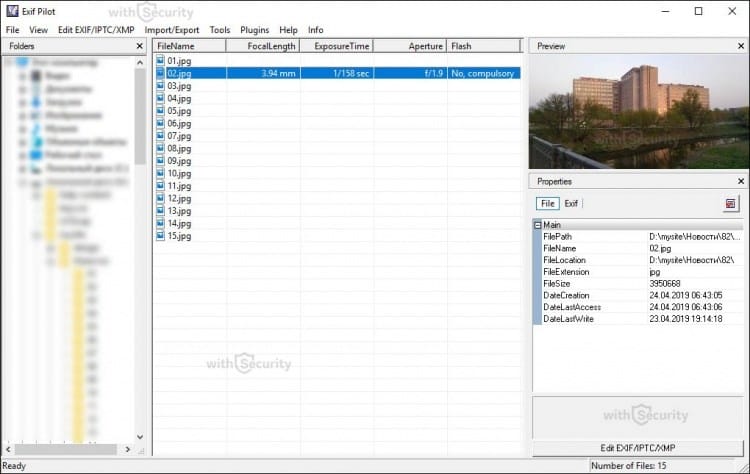
È shareware, cioè la funzionalità principale è gratuita, mentre sono disponibili contenuti aggiuntivi per espandere le capacità. Nella versione gratuita, l'utente ha la possibilità di:
- visualizzazione di dati EXIF, GPS, IPTC e XMP;
- editing, creazione di dati EXIF, GPS, IPTC e XMP;
- modifica di alcuni tag Makernote;
- esportare EXIF e IPTC in formato XML;
- importare EXIF e IPTC dal formato XML;
- Esportazione EXIF e IPTC in formato MS Excel;
- importare EXIF e IPTC dal formato MS Excel;
- visualizzare la descrizione dei campi con dati;
- Esportazione EXIF e IPTC in file di testo (formato CSV);
- importare EXIF e IPTC da un file di testo (formato CSV);
- esportare / importare EXIF e IPTC in / da XMP.
Funzionalità aggiuntive nella versione a pagamento:
- elaborazione di più foto;
- importazione ed esportazione di metadati in un file o più file separati;
- riga di comando per la modifica e la creazione di metadati.
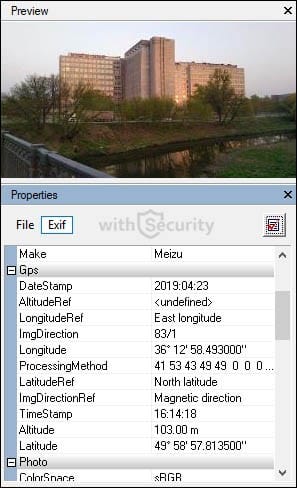
L'interfaccia del programma è facile da usare. Devi trovare una foto per l'analisi e le sue caratteristiche appariranno nel menu a destra: una miniatura, metadati tecnici ed EXIF, dove puoi trovare le coordinate e usarle per determinare il luogo dello scatto:
Metodo 2: utilizzo dei motori di ricerca
Il metodo successivo è l'uso dei motori di ricerca. All'inizio si consiglia di fare semplicemente una richiesta, descrivendo gli articoli che vedete nella foto. Questo può essere fatto su più siti contemporaneamente, ad esempio Google e Yandex, poiché i risultati della ricerca sono quasi sempre diversi. È meglio usare l'inglese o tradurre nel paese in cui è stata scattata la foto, se può essere riconosciuto. Quindi la richiesta sarà simile a questa: “Lago vicino alla foresta e alla casa” (lago vicino alla foresta e alla casa).
Inoltre, tali motori di ricerca supportano la ricerca di immagini, il che significa che possono trovare foto esattamente uguali o simili, fornendo informazioni sul luogo in cui è stata scattata. Per fare ciò, il file sorgente deve essere caricato su Google o Yandex, quindi vedere i risultati non solo nelle immagini, ma anche nelle sezioni con i siti. Ad esempio, la prima riga potrebbe essere una pagina di Wikipedia, in cui verrà mostrato il nome della via dell'immagine.
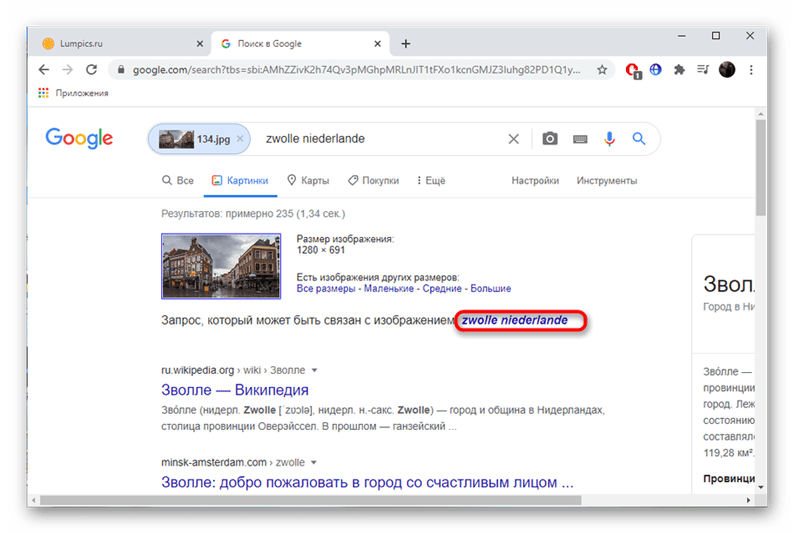
Per ulteriori informazioni sull'utilizzo di questa opzione integrata, nonché sui servizi online alternativi che consentono di effettuare ricerche per foto, leggere un altro articolo al collegamento sottostante.
Metodo 3: indizi fotografici
La foto stessa dovrebbe essere esaminata il più attentamente possibile e tutte le aree che aiuteranno a identificare il luogo dovrebbero essere trovate. Possono essere targhe automobilistiche, numero autostradale o segnali stradali con la designazione di insediamenti, insegne di negozi. Nell'immagine qui sotto puoi vedere tutti i marker iconici contrassegnati, che ti permetteranno di conoscere il luogo in cui è stata scattata la foto con una precisione di un metro.
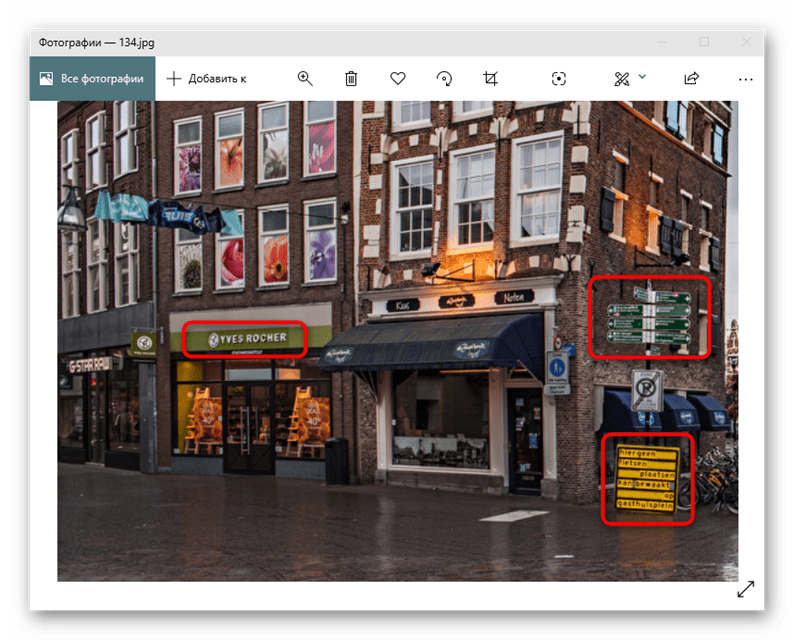
Resta solo da utilizzare il motore di ricerca per trovare un posto sulle mappe. La sua ricerca sarà discussa nei prossimi due suggerimenti.
Utilizzo di Street View
Google offre la possibilità di visualizzare le strade su una mappa tramite il sito Web o l'app Google Earth in 3D. Questo è esattamente ciò che aiuterà a determinare con precisione la posizione dell'immagine utilizzando gli indizi già esistenti. Per prima cosa, cerca una strada, un'autostrada o un negozio specifico sulla mappa e ingrandisci il punto.
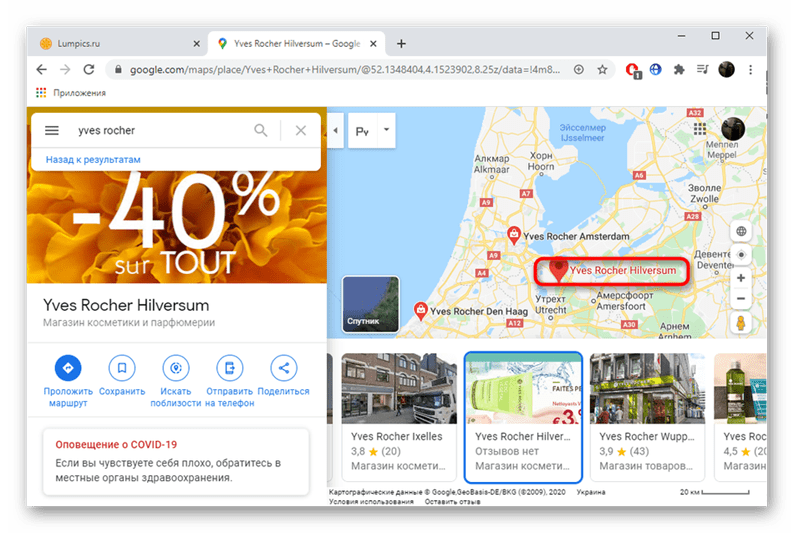
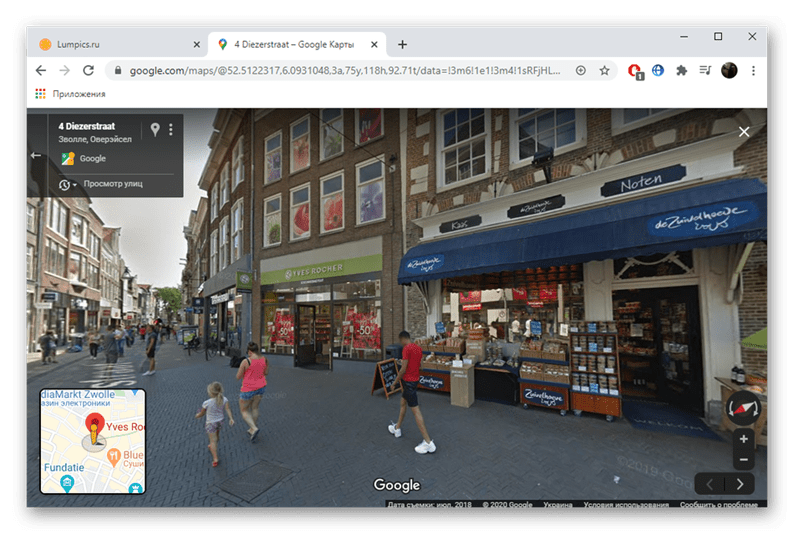
Quindi non resta che passare alla visualizzazione stradale e spostarsi un po ‘intorno all'area per trovare la stessa angolazione. Tuttavia, va tenuto presente che le mappe non potevano essere aggiornate o dopo un po ‘erano già stati costruiti nuovi oggetti. Quindi la ricerca diventerà un po ‘più complicata o l'utente sarà completamente fuorviato e penserà di aver trovato il posto in modo errato.
Cerca su Wikimapia
L'ultima opzione, spesso efficace, è utilizzare il sito Wikimapia. Qui puoi impostare l'ordinamento per categorie di oggetti e impostare parole chiave nella ricerca, di cui abbiamo già parlato lavorando con i motori di ricerca.

Il vantaggio di Wikimapia è che qui tutta l'attenzione è focalizzata su oggetti di significati molto diversi, e la base è molto più ampia e comprende edifici già abbandonati o distrutti, che possono essere trovati anche per parole chiave.
In conclusione, notiamo che la cosa più importante quando si cerca un luogo da una foto è prestare attenzione ai dettagli ed essere in grado di utilizzare correttamente i motori di ricerca. Quindi sarai in grado di trovare la posizione, se solo l'immagine stessa ha qualcosa da catturare.
Che cos'è la ricerca di immagini inversa per immagini?
Ottenere informazioni su qualsiasi cosa semplicemente inserendo parole chiave nella barra di ricerca è diventata la norma oggi. Ma se vuoi ottenere dati su un'immagine e non su parole chiave o contenuti, la ricerca di immagini dovrebbe essere la tua priorità. Invece di inserire parole chiave nel motore di ricerca scelto, è necessario eseguire una ricerca di foto chiamata “ricerca di immagini”. È un motore di ricerca di foto che ti consente di trovare ricerche di foto, manipolare anche versioni e riconoscere immagini su Internet. E la ricerca di immagini si riferisce anche alla pubblicazione di un'immagine particolare, non di testo nella barra di ricerca. Dopo aver caricato l'immagine, puoi ottenere maggiori informazioni sul prodotto o sui volti nell'immagine. Insieme a loro, puoi anche ottenere le dimensioni, il nome, la posizione, la cronologia, ecc. Questa particolare immagine. E puoi fare tutto con facilità con lo strumento di ricerca di foto disponibile su searchenginereports.net.
Come funziona lo strumento di ricerca delle immagini?
Tecnicamente, utilizziamo il metodo CBIR (Content-Based Image Retrieval) per cercare foto simili su Internet. Questo algoritmo avanzato del nostro strumento di ricerca di foto scansiona un'immagine in profondità e cerca immagini simili, abbinando vari aspetti alle immagini che contiene nei suoi database e che sono disponibili su Internet.
L'essenza? Con questo motore di ricerca di foto, puoi trovare rapidamente immagini visivamente simili da tutto Internet, sia su Google Immagini, Bing o Yandex, e ottenere informazioni relative su una foto, tra cui:
- Oggetti o luoghi nella foto
- Metadati dell'oggetto come il nome
- Fonte della foto
- Immagini simili / simili
- Storia dell'oggetto immagine
- Qualità / risoluzione superiore di questa immagine
- Diverse dimensioni della stessa immagine
Tutte queste sottigliezze sono solo per questo strumento; non devi preoccuparti di acquisire abilità speciali poiché puoi usarle con facilità.
Come si esegue la ricerca inversa di una foto da Searchenginereports.net?
Come accennato in precedenza, non incontrerai alcun problema utilizzando questa semplice utility. Tutto quello che devi fare è accedere a SearhEngineReports.net da qualsiasi browser web e su qualsiasi dispositivo. Puoi trovare lo strumento di ricerca foto inversa. Per accedere direttamente a questa pagina Web, immettere il seguente indirizzo nella barra degli indirizzi: https://searchenginereports.net/en/reverse-image-search.
Carica l'immagine sul tuo dispositivo, Dropbox oppure puoi ospitare l'URL dell'immagine. In alternativa, puoi inserire qualsiasi parola chiave per trovare una foto simile per te.
Fare clic sul pulsante “Cerca immagini simili”.
È tutto! In pochissimo tempo, verranno visualizzati i risultati per tre motori di ricerca tra cui Google, Bing e Yandex.
Puoi fare clic su uno qualsiasi dei link per trovare una foto simile in Google, Bing o Yandex.
Come funziona la ricerca grafica
L'immagine viene scomposta in componenti: bordi di colore, contrasto, pixel. Dopo l'analisi, i risultati della ricerca mostrano immagini in cui i componenti sono nello stesso ordine e nelle stesse tonalità.
Se parliamo in termini semplici di come viene eseguita la ricerca, allora possiamo dire che le foto vengono smontate per parti e vengono trovate di simili. Questa è tutta la magia.
Cerchiamo sul computer utilizzando servizi e plugin
C'è solo una fotografia, ma sono rimaste tante domande? Ti insegnerò come trovare qualsiasi informazione solo da una fotografia. Tutto ciò di cui hai bisogno è Internet, l'immagine originale e un paio di minuti di tempo libero.
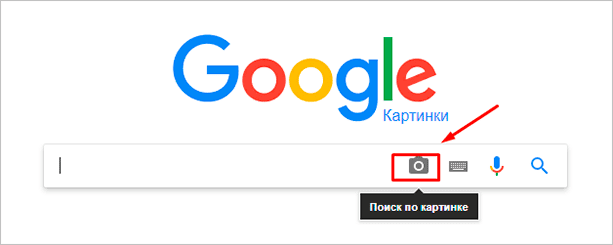
Vai su Google Immagini e fai clic sull'icona della fotocamera nella riga.
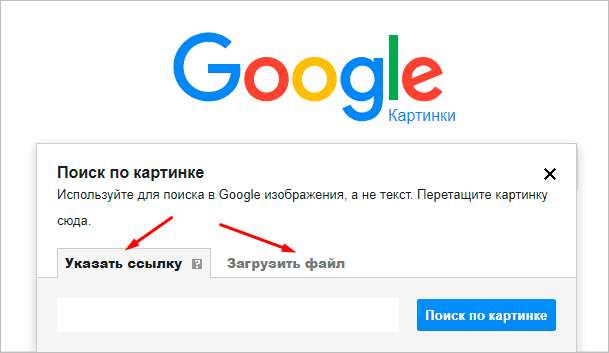
Nella finestra pop-up, seleziona “Carica file” o “Specifica collegamento”.
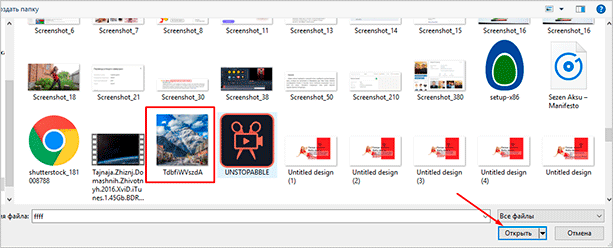
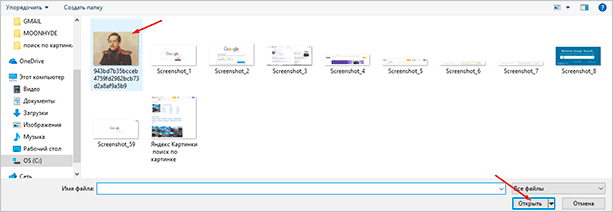
Selezioniamo il file dal computer. Fare clic su “Apri”.
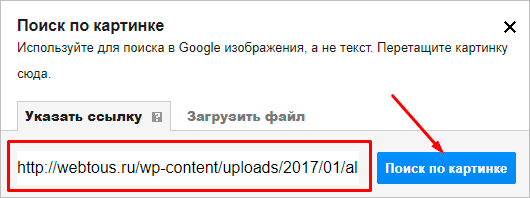
Aggiungi un collegamento se l'immagine è su Internet.
Guardiamo i risultati. In alto c'è un elenco di siti, in fondo all'immagine. Puoi aggiungere parole di ricerca, come “montagna”, alla casella di testo accanto all'immagine che stai utilizzando.
Google ha anche preso una foto basata su un campione.
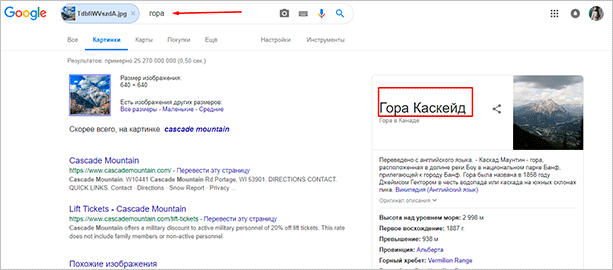
Cercavo il nome della città da questa foto. Ha dato solo il nome della montagna, anche se poteva mostrare la posizione e fornire dettagli.
Yandex
Apri la pagina iniziale di Yandex. Seleziona accanto alla casella di ricerca “Immagini”.
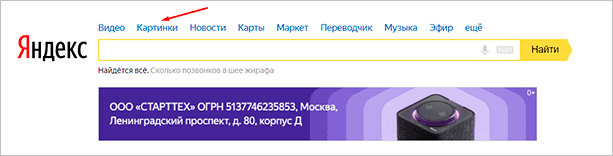
Fare clic sull'icona della fotocamera a destra del pulsante “Trova”.

Apparirà una linea in alto. A sinistra è necessario fare clic su “Seleziona un file”, se l'immagine è sul dispositivo, oppure a destra, inserire un collegamento se l'hai appena visto su Internet. Fare clic su “Trova”.

Esaminando i risultati. Se desideri scaricare la foto originale, le risoluzioni disponibili vengono visualizzate sulla destra. Di seguito puoi caricare qualsiasi foto simile.
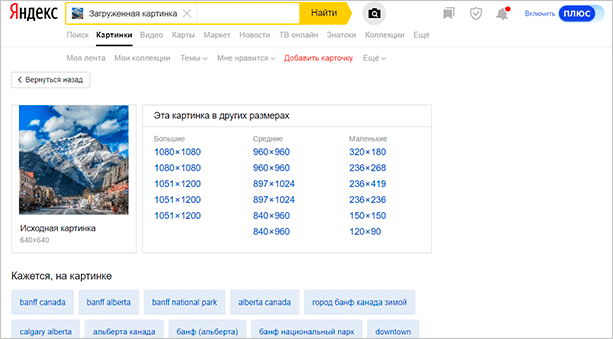
Trovare un posto tramite foto è più facile in Yandex. Un motore di ricerca nazionale ha fornito non solo il nome della montagna, ma anche la città in Canada in cui si trova. Google non poteva vantarsene.
Servizio di lingua inglese TinEye
TinEye è un servizio di ricerca di immagini americano. Non riconoscerai il nome dell'oggetto o della persona raffigurata, ma troverai l'originale della migliore qualità o colui che utilizza l'opera fotografica a tua insaputa. Il servizio ha indicizzato 17 miliardi di immagini, quindi c'è una grande possibilità di trovare con successo la tua.
Metodo 1. Vai alla pagina principale di TinEye. Fare clic sulla freccia per trovare le informazioni sull'immagine dal computer.
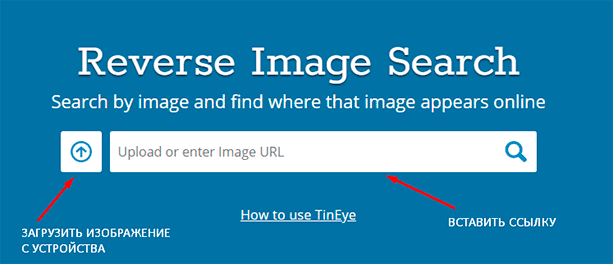
Selezionare l'immagine desiderata nella cartella e fare clic sul pulsante “Apri”. Per chiarezza del risultato, ho scattato una foto a Lermontov.
Apparirà un elenco con immagini simili. Per scaricare il file richiesto, è necessario fare clic sul nome nella descrizione.
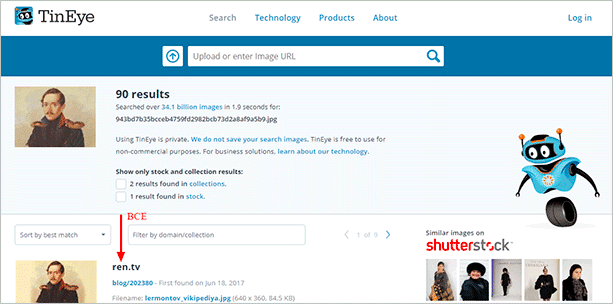
Meno: non puoi inserire testo nella riga che migliora la ricerca, scoprire il nome di una persona, il nome di un luogo. Puoi solo fare clic sul collegamento.
Metodo 2. Inserire il collegamento dell'immagine nella riga accanto ad essa e fare clic sulla lente di ingrandimento a destra.

Ora puoi salvare qualsiasi variante dei risultati o vedere chi c'è nella foto.

Plugin PhotoTracker Lite
Vuoi avere maggiori informazioni, ma utilizzare a lungo ogni servizio separatamente? Quindi aggiungi il plug-in PhotoTracker Lite al tuo browser. Cercherà da 5 siti contemporaneamente. Mostrerà i risultati in una nuova scheda.
Devi scaricare il componente aggiuntivo PhotoTracker Lite per il tuo browser.

Una nuova finestra ti chiederà di confermare l'installazione. Fallo.

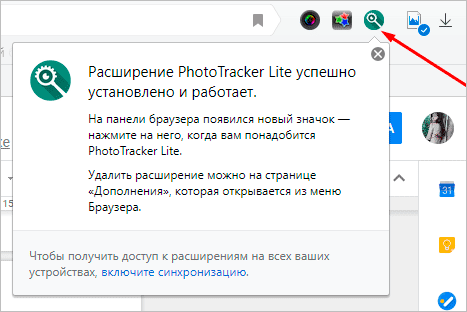
Quando il plug-in viene aggiunto al browser, verrà visualizzata una didascalia. Per attivarlo, fare clic sull'icona (in alto a destra per Google Chrome e Yandex Browser).
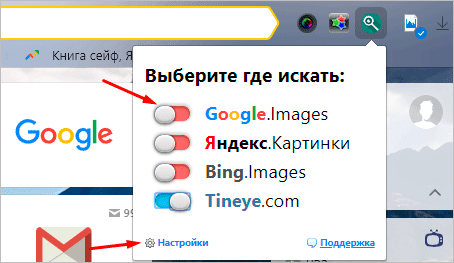
Configuriamo PhotoTracker Lite. Includi tutti i siti per completezza. Acceso: il dispositivo di scorrimento è blu, spento: rosso.
Andiamo alla pagina con l'immagine desiderata. Ci siamo imbattuti in uno screenshot dell'anime. È molto interessante conoscere il nome. Fare clic con il pulsante destro del mouse per visualizzare un menu. Selezioniamo “Cerca questa immagine”.
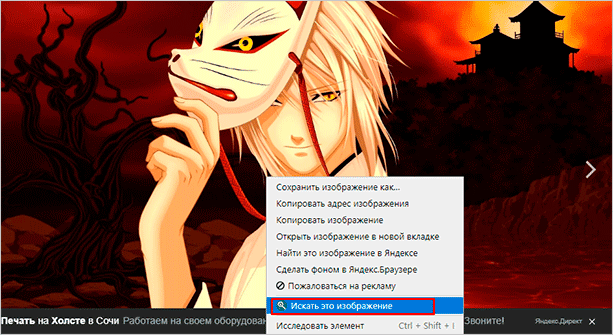
I risultati di 4 motori di ricerca vengono visualizzati in diverse schede. Valutiamo e traiamo conclusioni.
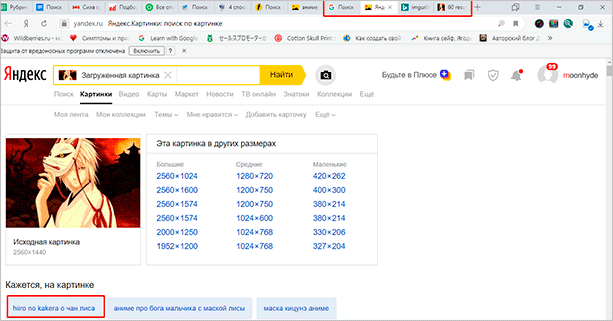
Pro: non è necessario eseguire su siti diversi, il plug-in cerca ovunque.
Svantaggio: le pagine non verranno caricate a causa della bassa velocità di Internet, dovrai aggiungere il link manualmente.
Sui social network, non tutti gli utenti pubblicano immagini personali sulla propria pagina. Se le foto sono reali, sarà comunque difficile trovare la ragazza che ti piace senza conoscere il suo nome e cognome. Scopriamo come puoi trovare una persona nei compagni di classe e VKontakte solo da una foto.
Il servizio FindFace può trovare persone per foto su Twitter (https://findface.me) e VKontakte https://findface.ru/. Maggiori informazioni su questo nel nostro articolo Come trovare un doppio da una foto.
Servizio falso VK http://vkfake.ru/photo-search cerca anche persone su VKontakte. Considera come trovare il profilo di una persona da una foto su Internet. Incolla l'indirizzo della foto originale nella riga o caricala dal tuo computer. Il sito non funziona velocemente, il tempo di attesa per i risultati è di 2 minuti.

Verrà visualizzato un elenco di account in cui è stata trovata la foto specificata. Oltre a una persona specifica, in questo modo puoi trovare cloni e falsi, pagine su cui vengono utilizzate le fotografie di altre persone.
Come trovare l'originale di una data immagine
Ad esempio, hai un qualche tipo di fotografia, forse ritagliata, scossa o ritoccata e vuoi trovarne l'originale o un'opzione della migliore qualità. Come farlo? Cerca in Yandex e Google, come descritto sopra, o utilizzando PhotoTracker Lite e ottieni un elenco di tutte le immagini trovate. Inoltre, lasciati guidare da quanto segue:
- L'immagine originale tende ad essere più grande e di qualità migliore rispetto alla copia ritagliata modificata. Naturalmente, puoi impostare l'immagine in qualsiasi dimensione in Photoshop, ma quando viene ingrandita rispetto all'originale, verranno sempre osservati artefatti. Possono essere facilmente individuati anche con una rapida ispezione visiva.
- Le fotografie originali hanno spesso filigrane che indicano la paternità della fotografia (cognome, indirizzo del sito web, nome dell'azienda, ecc.). Ovviamente chiunque può aggiungere una filigrana a qualsiasi immagine, ma in questo caso, puoi cercare una foto di esempio sul sito Web o con il nome dell'autore, di sicuro mette il suo portfolio online da qualche parte.
- E infine, un segno molto semplice. Se la tua foto campione è in bianco e nero (seppia, ecc.) E hai trovato la stessa foto a colori, chiaramente non sei l'originale. Aggiungere colore a una foto in bianco e nero è molto più difficile che convertire una foto a colori in bianco e nero
Come impedire l'incorporamento delle coordinate GPS nelle foto
Se vuoi disabilitare completamente l'aggiunta dei dati GPS, puoi andare all'applicazione Fotocamera del tuo telefono e disabilitare il salvataggio della posizione nelle impostazioni.

Tieni presente, tuttavia, che anche le coordinate GPS possono essere molto utili. Ad esempio, con un servizio come Google Foto, Yahoo! Flickr, o la libreria di foto di iCloud di Apple, ti consente di organizzare e visualizzare le tue foto in base a dove sono state scattate, semplificando la visualizzazione delle foto scattate durante una vacanza specifica o un'attrazione preferita. Puoi sempre eliminare tu stesso le informazioni sulla posizione se desideri condividere una foto, quindi molti servizi eliminano automaticamente le informazioni sulla posizione quando condividi una foto con qualcun altro.
I metadati EXIF archiviati con le foto includono anche alcuni altri dettagli. Ad esempio, puoi individuare il modello di fotocamera (o smartphone) utilizzato da una persona per scattare una foto. Puoi anche controllare le impostazioni di esposizione e altri dettagli. La maggior parte di questi dettagli non è considerata sensibile come i dati sulla posizione GPS, sebbene i fotografi professionisti potrebbero voler mantenere i loro segreti e le loro impostazioni.
Fonti utilizzate e link utili sull'argomento: http://withsecurity.ru/metadannye-kak-uznat-gde-byla-sdelana-fotografiya https://lumpics.ru/how-to-find-the-location-by- foto / https://searchenginereports.net/ru/reverse-image-search https://iklife.ru/dlya-novichka/poisk-po-kartinke-v-internete-s-pomoshchyu-poiskovika.html http: // droidov .com / poisk-po-foto-v-internete https://webtous.ru/poleznye-sovety/kak-najti-poxozhuyu-kartinku-fotografiyu-izobrazhenie-v-internet.html https://ZaWindows.com/ % D0% BA% D0% B0% D0% BA-% D1% 83% D0% B7% D0% BD% D0% B0% D1% 82% D1% 8C-% D0% B3% D0% B4% D0% B5 -% D0% B8% D0% BC% D0% B5% D0% BD% D0% BD% D0% BE-% D0% B1% D1% 8B% D0% BB% D0% B0-% D1% 81% D0% B4% D0% B5% D0% BB% D0% B0% D0% BD% D0% B0-% D1% 84% D0% BE% D1% 82 /
Fonte di registrazione: lastici.ru