
Google podrá identificar una ubicación a partir de una foto. Cómo averiguar exactamente dónde se tomó la foto (y mantener su ubicación privada)
Consideremos el concepto de «metadatos» usando un ejemplo muy simple y cotidiano. La fotografía digital (lo que vemos y analizamos desde el exterior) es una especie de pastel que una madre amorosa hornea y pone en la mesa; lo vemos, pero no sabemos qué hay dentro. Metadatos: información sobre cómo y dónde se tomó la foto, el nombre de la ciudad o lugares de interés, la hora, la fecha, el dispositivo, es decir, en otras palabras, un pastel en el contexto, cuando ya podemos decir sobre la estructura, el color, qué ingredientes hay en su interior, en qué forma, cantidad, volumen, cuál es su sabor, etc.
Metadatos de fotos digitales: información invisible sobre propiedades y características, creada automáticamente, utilizando una cámara o dispositivo móvil. En esencia, se parece a una huella dactilar y, si es necesario, se puede cambiar mediante un editor gráfico u otro software especializado. Si antes, para determinar la ubicación del rodaje y quién está representado en él, la gente firmó fotografías en la parte posterior, pero ahora no es necesario, simplemente porque una foto digital se firma automáticamente.
Cualquier tipo de archivo (sonido, texto, imagen, video) tiene su propio estándar de metadatos. Para fotografías digitales, utilizan principalmente:
- EXIF (formato de archivo de imagen intercambiable): información técnica sobre los detalles de disparo realizados por la cámara;
- IPTC (Consejo Internacional de Telecomunicaciones de Prensa): descripción de la fotografía e información sobre derechos de autor;
- XMP (eXtensible Metadata Platform) es un estándar desarrollado por Adobe que le permite incluir cualquier información;
- propiedades del archivo: los parámetros se almacenan y son una parte integral de la foto.
El estándar de metadatos más utilizado es EXIF, que es una parte integral de las imágenes digitales y contiene una descripción completa de la configuración de la cámara, a saber:
- nombre y versión del software (cámara);
- fecha y hora del rodaje;
- datos sobre el entorno digital;
- diafragma;
- coordenadas geográficas de la ubicación;
- longitud focal;
- modo de exposición;
- balance de blancos;
- valor de brillo;
- Valor ISO;
- exposición;
- esquema de compresión;
- orientación de la cámara (vertical u horizontal);
- tamaño de la matriz;
- información sobre el autor;
- y mucho más.
Cualquier parámetro de los enumerados y no incluidos en esta lista tiene una categoría y formato específicos. Un factor clave en los metadatos es una estructura bien organizada que permite que tanto los humanos como la tecnología lean los datos. Esta distinción le permite trabajar con una gran cantidad de información en un corto período de tiempo, utilizar los metadatos recibidos para recopilar, almacenar, buscar, procesar y combinar en modo automático.
Un buen ejemplo es, por ejemplo, el servicio [Google Images] (https://u.to/vH9JFQ) y Yandex.Images. Basta agregar cualquier foto y la búsqueda, gracias a los metadatos, mostrará imágenes idénticas o similares por objetos, estructura, contenido, diseño de color, etc.
En las manos adecuadas, los metadatos pueden ser como un «salvavidas», de lo contrario, como «una piedra atada a los pies y tirando hacia abajo». Con el conocimiento y las habilidades, los metadatos para fotografías, archivos y documentos digitales son una herramienta increíblemente poderosa. Encuentran su aplicación entre intrusos, piratas informáticos, agencias de aplicación de la ley y profesionales de la seguridad en las pruebas de penetración.
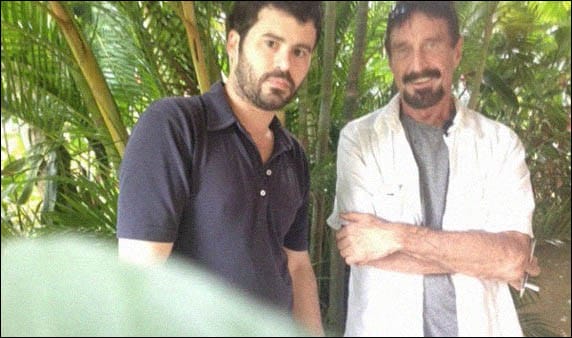
Un ejemplo en el que los metadatos se han convertido en un error fatal para los humanos es la historia de John McAfee, fundador y desarrollador del software antivirus del mismo nombre: McAfee.
En un cierto período de tiempo, estuvo huyendo escondiéndose del gobierno por cargos de asesinato, a pesar de esto, tenía muchos fanáticos e imitadores. Así, los periodistas de Vice tuvieron el honor de pasar varios días con el fugitivo en un escondite secreto, tras lo cual publicaron un artículo sobre esta aventura que contiene una foto de un iPhone.
El problema es que no tuvieron en cuenta el hecho de que el iPhone, como muchos otros dispositivos modernos, incorpora datos de geolocalización en cada imagen. Una vez que se dieron cuenta de este hecho (o probablemente alguien les dijo), la foto fue eliminada y reemplazada por una nueva sin mostrar las coordenadas geográficas en EXIF, pero ya era demasiado tarde.
Poco después de la identificación, McAfee fue detenido en Guatemala acusado de cruzar ilegalmente la frontera. Por lo tanto, no subestimes los metadatos, porque con su ayuda puedes encontrar tanto a una persona como a un dispositivo que es robado o perdido.
«Empezamos a utilizar la tecnología a ciegas, sin comprender los riesgos. ¡Y el riesgo es una pérdida total de confidencialidad! » – dijo en una entrevista, John McAfee
Puede ver y analizar datos ocultos utilizando propiedades de archivo, software de visualización de imágenes, editores de imágenes y servicios especiales en línea. Tome esta foto como ejemplo:
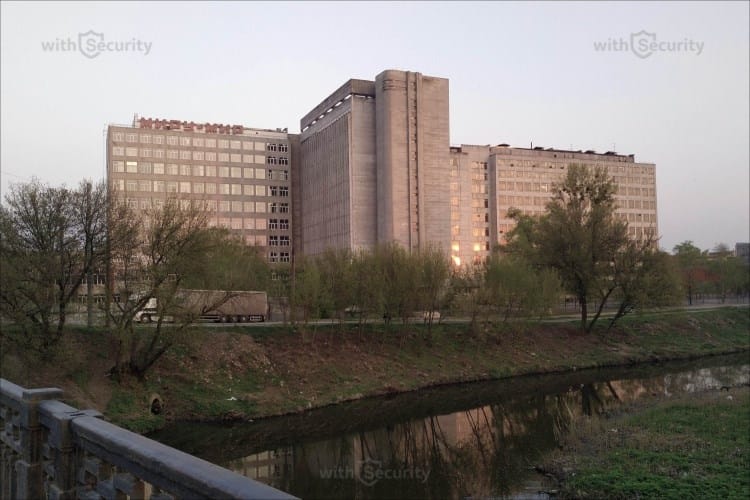
Descubra las coordenadas GPS y los metadatos de las fotos a través de las propiedades
Las propiedades del archivo es una función que te permite ver la información técnica de una foto: nombre, tipo, fecha de creación, tamaño, atributos, etc. Estos parámetros son parte de la imagen y casi cualquier cambio en esta sección de metadatos está disponible solo cuando el el archivo ha cambiado.
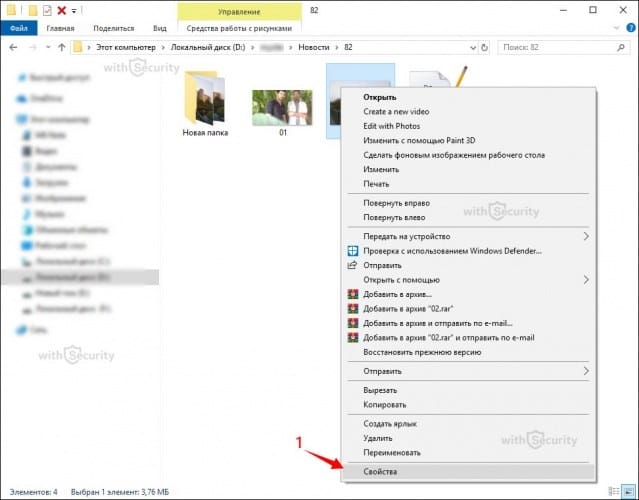
La visualización de propiedades es el método más accesible para obtener metadatos de todos, ya que podemos implementarlo, si no en ninguno, en casi todos los sistemas operativos modernos. Como ejemplo, considere cómo hacer esto en Windows 10. Actualmente hay dos opciones disponibles, y la primera es:
- Cargue o descargue una foto a su computadora.
- Haga clic derecho y vaya a la sección Propiedades:
- En la ventana que se abre, vaya a la pestaña «Detalles»:
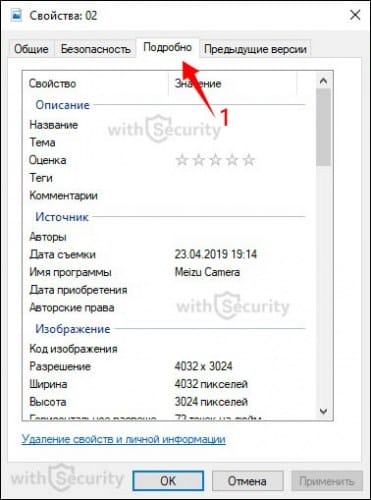
Además de los metadatos técnicos, esta ventana también contiene otras secciones:
- descripción (la descripción no necesita una descripción, ya que el nombre habla por sí mismo);
- fuente (IPTC);
- imagen (dimensiones y colores de la imagen);
- cámara (EXIF);
- foto mejorada (parámetros EXIF adicionales);
- GPS (coordenadas geográficas de la foto);
- archivo (datos técnicos).
En la sección de GPS (no se muestra en todas las fotos), puede ver las coordenadas. Subiéndolos a los mapas de [Google] (https://u.to/xH9JFQ) o Yandex, es posible averiguar dónde se tomó la foto:
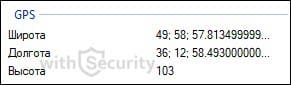
La segunda opción para ver las coordenadas geográficas es igual de simple e incluso más accesible, ya que el mapa se carga inmediatamente y no hay necesidad de realizar acciones adicionales (en Windows 10, en otros, puede que no sea tan optimista):
- Descarga o sube una foto a tu computadora.
- Abra la imagen en modo de pantalla completa (por ejemplo, haciendo doble clic con el botón izquierdo del mouse). Busque la configuración en el menú superior y vaya a la sección «Información del archivo»:

- Ahora, además de la foto, se muestra una mezcla de metadatos, tanto técnicos como EXIF:

- En la parte inferior de esta ventana, puede ver la sección «Ubicación», donde se indica la ciudad en la que se tomó la foto y se muestra una miniatura del mapa con la designación del punto de coordenadas. Si hace clic en el enlace «Abrir mapa» debajo de la miniatura, el mapa se abrirá en modo de pantalla completa y podrá ver la ubicación de la toma con más detalle:

La precisión de identificación es extremadamente alta. El error es de unos 5-15 metros.
Ver metadatos de fotos en línea
Hay muchas formas de espiar a una persona y un teléfono en Internet, y sin duda, existen recursos online que te permiten determinar los metadatos de una foto y descubrir sus geodatos. Hay demasiados y cada uno de ellos es diferente a su manera y se destaca de alguna manera. En este artículo, consideraremos los más populares y efectivos.
La funcionalidad más simple y probablemente el recurso más popular para buscar metadatos. A petición del autor, las fotos y los datos visualizados mediante este servicio no se ceden a nadie y, al mismo tiempo, no se guardan después del período de tiempo necesario para el funcionamiento del servicio. Admite una gran cantidad de formatos de fotos. Para usar la búsqueda, vaya al sitio web oficial del Visor de metadatos de imagen de Jeffrey en el enlace de arriba:
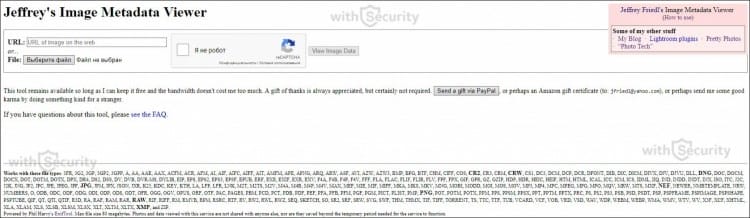
Cargue una imagen desde su computadora o proporcione un enlace. Compruebe que no es un robot y haga clic en el botón «Ver datos de imagen». Pasados unos segundos, se cargará la foto y se desplegará una ventana con información básica:
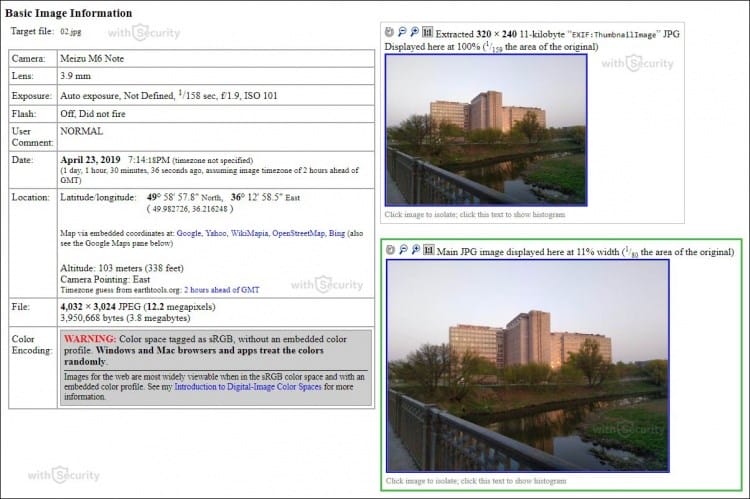
En esta ventana, además de varios tipos de parámetros y características, hay coordenadas y enlaces a mapas en línea de Google, Yahoo, WikiMapia, OpenStreetMap, Bing, lo que facilita la búsqueda y visualización de la ubicación de la toma. Si se desplaza hacia abajo en la página, verá información completa sobre la foto en las secciones EXIF, Archivo y Compuesto.
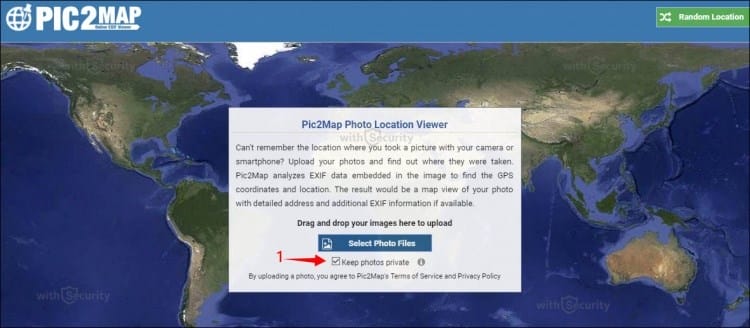
¿Olvidó dónde tomó una foto con un dispositivo móvil o una cámara? ¿Quizás solo quieres saber dónde se tomó la foto? Pic2Map analiza los metadatos EXIF incrustados en la imagen para encontrar las coordenadas GPS y la ubicación (si está presente) y, como resultado, muestra la foto en un mapa con una descripción completa de las especificaciones y parámetros de la cámara.
El servicio Pic2Map funciona de manera muy simple: vaya a la página principal del sitio usando el enlace de arriba, presione el botón «Seleccionar archivos de fotos». Si no desea que la foto cargada esté disponible públicamente, marque la casilla junto a «Mantener las fotos privadas»:
Después de que el servicio procese los datos EXIF de la foto, verá una marca en el mapa con la ubicación y una breve información:

Algo más abajo, en la misma página, hay una descripción de texto de la configuración y los parámetros de la instantánea:

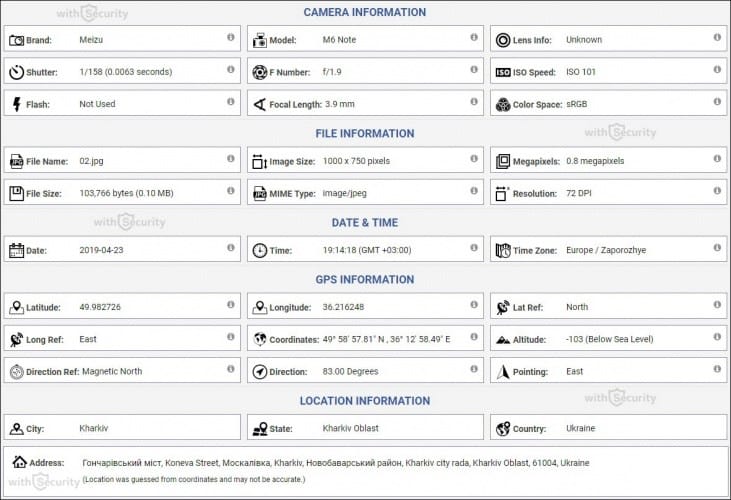
De la descripción se deduce que:
- Foto tomada con la cámara Meizu M6 Note con apertura f / 1.9, 1/158 seg. velocidad de obturación e ISO 101. El flash no se disparó, modo de flash forzado. El archivo de imagen original tiene una resolución de 1000 x 750 píxeles, es decir, 0,8 megapíxeles. La imagen tiene una resolución de 72 DPI y ocupa un espacio en disco de 0,10 megabytes.
- Metadatos de imagen tomados el martes 23 de abril de 2019. La hora local era a las 19:14:18. La zona horaria es Europa / Zaporozhye, que es GMT +03: 00. Tenga en cuenta que la zona horaria se adivinó mediante coordenadas GPS y puede que no sea precisa. La marca de tiempo EXIF también puede diferir si la fecha y la hora de la cámara digital no están configuradas correctamente.
- La cámara Meizu M6 Note tiene un receptor GPS incorporado y le permite geoetiquetar sus archivos de imagen. Las coordenadas y la ubicación del disparo se almacenan en metadatos EXIF. Según el análisis de los datos del GPS, la imagen se tomó en las coordenadas 49 58 '57, 81 «N, 36 12 '58 .49» Este. La cámara apuntaba hacia el este a 83,00 grados. Utilizando la codificación geográfica inversa, la dirección asociada con las coordenadas, definido como Puente Goncharovsky, Calle Koneva, Distrito Novo-Bovarsky, Ciudad de Járkov, Óblast de Járkov, 61004, Ucrania Dependiendo del receptor GPS y las condiciones de recepción, la precisión puede variar y la dirección no debe considerarse una ubicación exacta.
Además de la descripción de texto, el servicio muestra información por categoría en un formato estructurado:
Incluso, el sitio contiene álbumes disponibles públicamente generados por los usuarios. Contienen imágenes de diferente naturaleza con una marca de posición en el mapa.
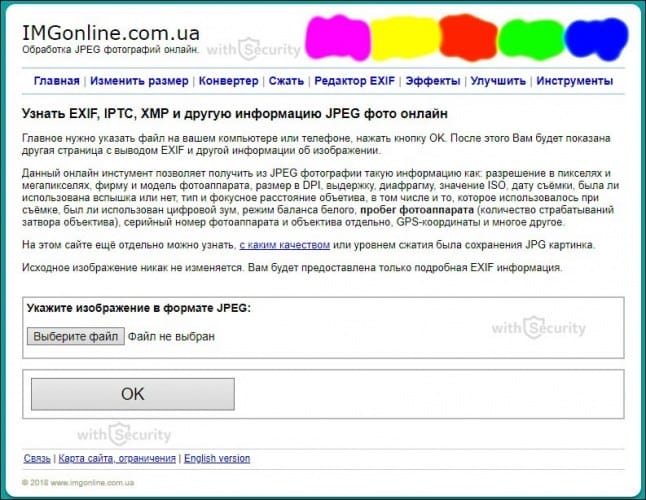
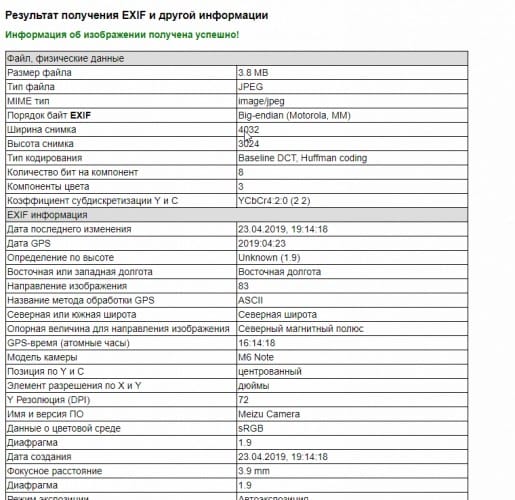
Un servicio que le permite encontrar información EXIF, IPTC, XMP y otra información de fotografías JPEG en línea. Esta herramienta en línea analiza una foto JPEG para detectar la presencia de metadatos y muestra información como: resolución de la foto, marca y modelo del equipo, tamaño en DPI, velocidad de obturación, apertura, valor ISO, fecha y hora de la toma, se usó o no flash., el tipo y la distancia focal de la lente, incluida la que se usó al disparar, la presencia de zoom digital, balance de blancos, kilometraje de la cámara (número de disparadores de la lente), número de serie de la cámara y la lente por separado, coordenadas GPS y mucho más.
Para realizar el análisis, vaya al sitio web oficial del recurso utilizando el enlace de arriba y cargue una foto:
Después de unos segundos, recibirá el resultado del procesamiento, que contiene metadatos técnicos, EXIF y calculados:
↓ Imagen animada ► haga clic en ella para ver ↓
Visores de metadatos de fotos
En Internet, además de los servicios en línea para ver metadatos, existen muchos programas de escritorio para varias plataformas. En mayor medida, todo parece programas ordinarios para ver imágenes, solo que incluyen una funcionalidad adicional para ver información «invisible».
Wikipedia ya contiene una comparación completa de los visores de metadatos con descripciones detalladas de plataformas, estándares compatibles y formatos de datos. Para los propósitos de este artículo, por ejemplo, tomemos un programa de la lista presentada, a saber, Exif Pilot, un programa para ver, editar y crear metadatos:
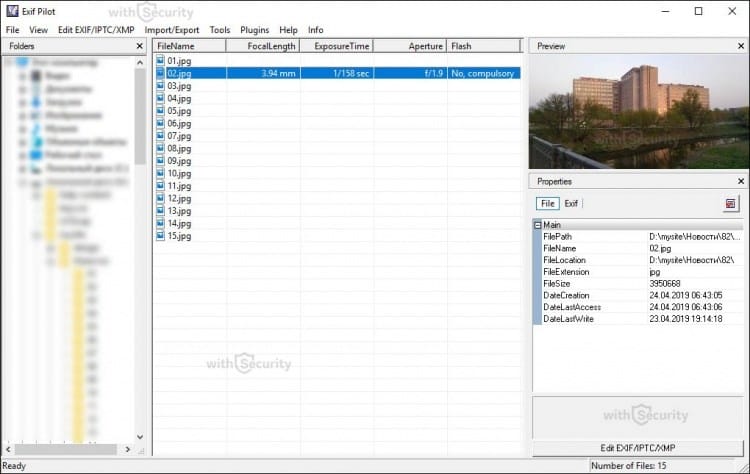
Es shareware, es decir, la funcionalidad principal es gratuita, mientras que hay contenido adicional disponible para ampliar las capacidades. En la versión gratuita, el usuario tiene la capacidad de:
- visualización de datos EXIF, GPS, IPTC y XMP;
- edición, creación de datos EXIF, GPS, IPTC y XMP;
- editar algunas etiquetas de Makernote;
- exportar EXIF e IPTC a formato XML;
- importar EXIF e IPTC desde formato XML;
- exportar EXIF e IPTC a formato MS Excel;
- importar EXIF e IPTC desde formato MS Excel;
- ver la descripción de los campos con datos;
- Exportación EXIF e IPTC a archivo de texto (formato CSV);
- importar EXIF e IPTC desde un archivo de texto (formato CSV);
- exportar / importar EXIF e IPTC a / desde XMP.
Funciones adicionales en la versión de pago:
- procesamiento de varias fotos;
- importar y exportar metadatos en un archivo o varios archivos separados;
- línea de comandos para editar y crear metadatos.
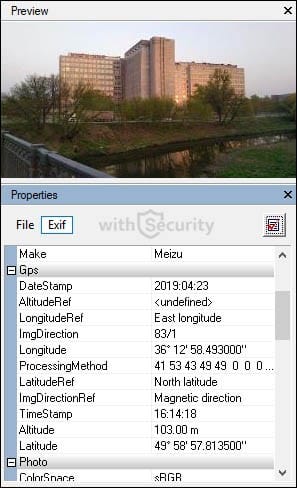
La interfaz del programa es fácil de usar. Necesita encontrar una foto para analizar y sus características aparecerán en el menú de la derecha: una miniatura, metadatos técnicos y EXIF, donde puede encontrar las coordenadas y usarlas para determinar la ubicación de la toma:
Método 2: usar motores de búsqueda
El siguiente método es el uso de motores de búsqueda. Al principio, se recomienda simplemente hacer una solicitud, describiendo los elementos que ve en la foto. Esto se puede hacer en varios sitios a la vez, por ejemplo, Google y Yandex, ya que los resultados de búsqueda son casi siempre diferentes. Es mejor usar inglés o traducir al país en el que se tomó la foto, si se puede reconocer. Entonces la solicitud se verá así: «Lago cerca del bosque y la casa» (lago cerca del bosque y la casa).
Además, estos motores de búsqueda admiten la búsqueda de imágenes, lo que significa que pueden encontrar exactamente fotos iguales o similares, proporcionando información sobre el lugar donde se tomó. Para hacer esto, el archivo fuente debe cargarse en Google o Yandex, y luego ver los resultados no solo en imágenes, sino también en las secciones con sitios. Por ejemplo, la primera línea puede ser una página de Wikipedia, donde se mostrará el nombre de la calle de la imagen.
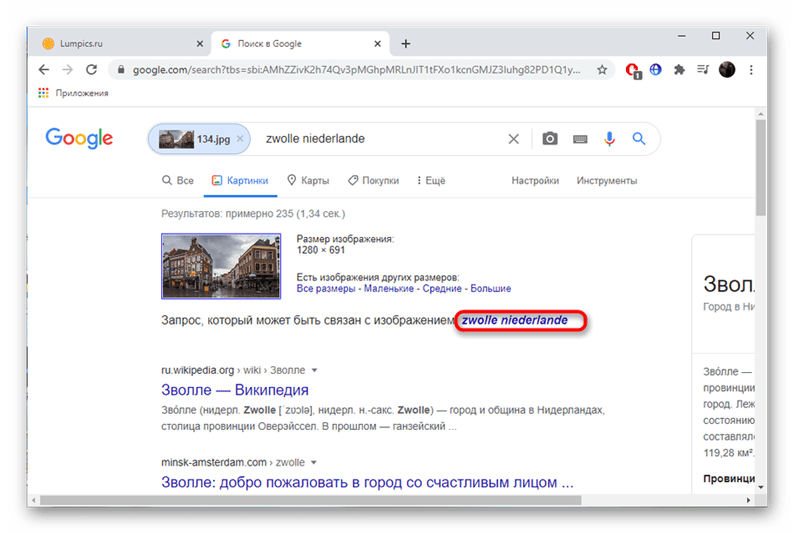
Para obtener más información sobre el uso de esta opción integrada, así como sobre servicios alternativos en línea que le permiten buscar por foto, lea otro artículo en el enlace a continuación.
Método 3: pistas fotográficas
La foto en sí debe examinarse con el mayor cuidado posible y deben encontrarse todas las áreas que ayudarán a identificar el lugar. Estos pueden ser placas de automóviles, números de carreteras o señales de tráfico con la designación de asentamientos, carteles de tiendas. En la imagen a continuación, puede ver todos los marcadores icónicos marcados, lo que le permitirá saber la ubicación exacta donde se tomó la foto dentro de un metro.
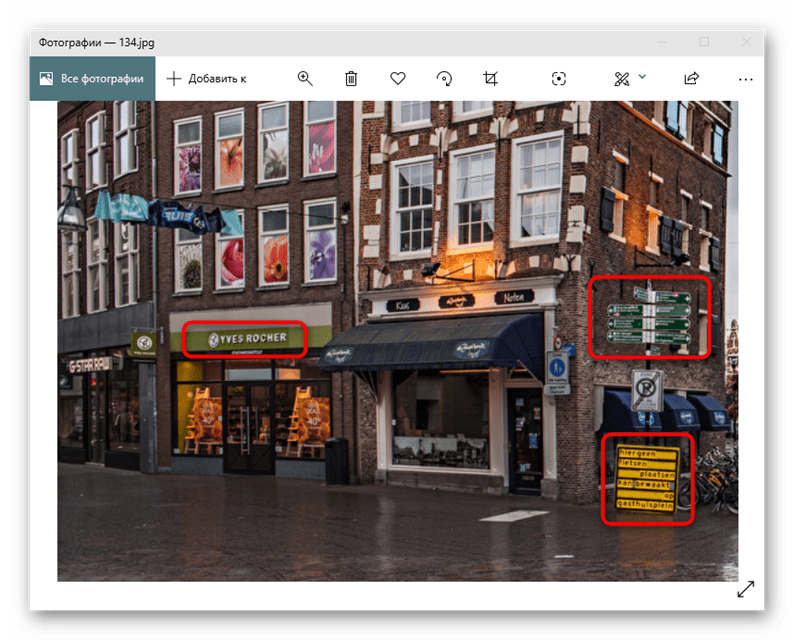
Solo queda usar el motor de búsqueda para encontrar un lugar en los mapas. Su investigación se discutirá en los siguientes dos consejos.
Usando Street View
Google ofrece la posibilidad de ver calles en un mapa a través del sitio web o la aplicación Google Earth en 3D. Esto es exactamente lo que ayudará a determinar con precisión la ubicación de la imagen utilizando las pistas ya existentes. Primero, busque una calle, autopista o una tienda específica en el mapa y amplíe el punto.
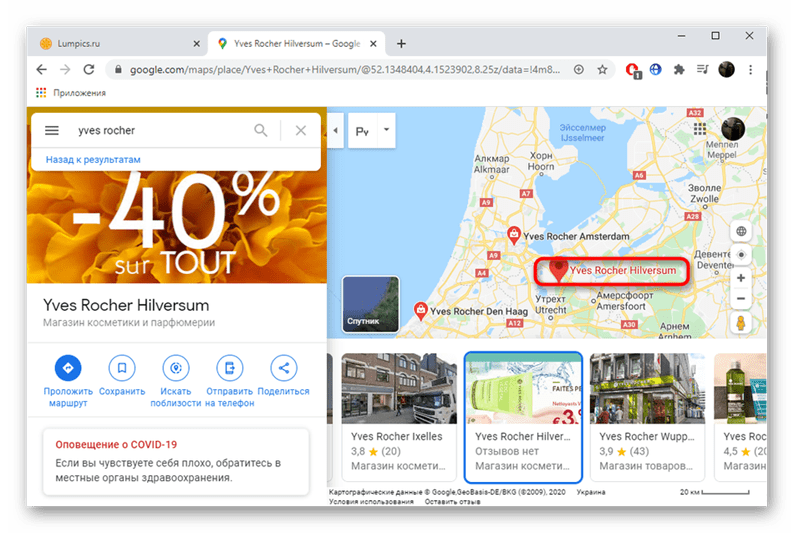
Entonces solo queda cambiar a la vista de calle y moverse un poco por el área para encontrar el mismo ángulo. Sin embargo, hay que tener en cuenta que los mapas no se pudieron actualizar o al cabo de un tiempo ya se construyeron allí nuevos objetos. Entonces la búsqueda se volverá un poco más complicada o el usuario quedará completamente engañado y pensará que encontró el lugar incorrectamente.
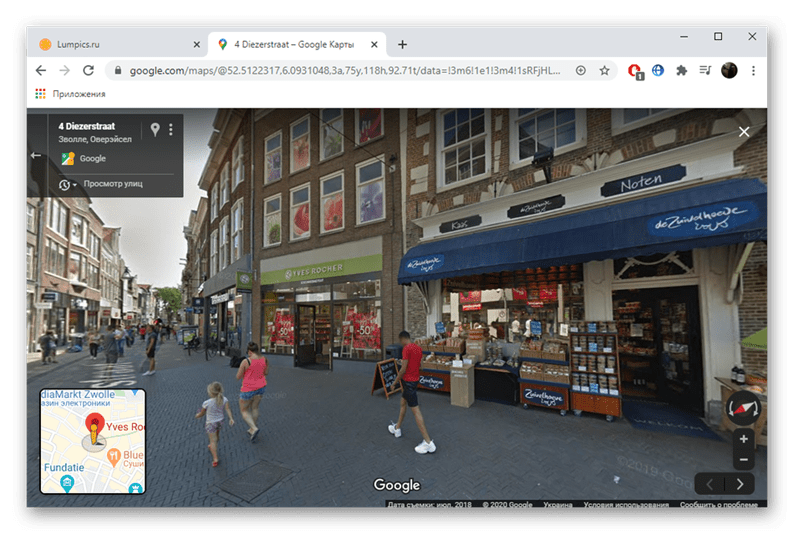
Buscar en Wikimapia
La última opción, que suele ser eficaz, es utilizar el sitio Wikimapia. Aquí puede establecer la clasificación por categorías de objetos y establecer palabras clave en la búsqueda, de lo que ya hemos hablado cuando trabajamos con motores de búsqueda.

La ventaja de Wikimapia es que aquí toda la atención se centra en objetos de muy diferentes significados, y la base es mucho más amplia e incluye edificios ya abandonados o destruidos, que también se pueden encontrar mediante palabras clave.
En conclusión, notamos que lo más importante a la hora de buscar un lugar a partir de una foto es prestar atención a los detalles y poder utilizar correctamente los buscadores. Entonces podrá encontrar la ubicación, si solo la imagen en sí tiene algo que captar.
¿Qué es la búsqueda de imágenes inversa?
Obtener información sobre cualquier cosa simplemente ingresando palabras clave en la barra de búsqueda se ha convertido en la norma hoy en día. Pero si desea obtener datos sobre una imagen y no sobre palabras clave o contenido, la búsqueda de imágenes debe ser su prioridad. En lugar de ingresar palabras clave en el motor de búsqueda elegido, debe realizar una búsqueda de fotos llamada «búsqueda de imágenes». Es un motor de búsqueda de fotos que te permite encontrar búsquedas de fotos, también manipular versiones y reconocer imágenes en Internet. Y la búsqueda de imágenes también se refiere a publicar una imagen en particular, no texto en la barra de búsqueda. Una vez que cargue la imagen, puede obtener más información sobre el producto o las caras en la imagen. Junto con ellos, también puede obtener el tamaño, el nombre, la ubicación, el historial, etc. Esta imagen en particular. Y puede hacerlo todo con facilidad con la herramienta de búsqueda de fotos disponible en seekchenginereports.net.
¿Cómo funciona la herramienta de búsqueda de imágenes?
Técnicamente, utilizamos el método CBIR (recuperación de imágenes basada en contenido) para buscar fotos similares en Internet. Este avanzado algoritmo de nuestra herramienta de búsqueda de fotos escanea una imagen en profundidad y busca imágenes similares, haciendo coincidir varios aspectos con las imágenes que contiene en sus bases de datos y que están disponibles en Internet.
¿La esencia? Con este motor de búsqueda de fotos, puede encontrar rápidamente imágenes visualmente similares de todo Internet, ya sea en Google Images, Bing o Yandex, y obtener información relativa sobre una foto, que incluye:
- Objetos o lugares en la foto
- Metadatos de objeto como su nombre
- Fuente de la foto
- Imágenes similares / similares
- Historial de objetos de imagen
- Mayor calidad / resolución de esta imagen
- Diferentes tamaños de la misma imagen.
Todas estas sutilezas son solo para esta herramienta; no necesita preocuparse por adquirir habilidades especiales, ya que puede usarlas con facilidad.
¿Cómo realizo la búsqueda inversa de una foto de Searchenginereports.net?
Como se mencionó anteriormente, no tendrá ningún problema con esta sencilla utilidad. Todo lo que tiene que hacer es acceder a SearhEngineReports.net desde cualquier navegador web y en cualquier dispositivo. Puede encontrar la herramienta de búsqueda de fotos inversa. Para ir directamente a esta página web, ingrese la siguiente dirección en la barra de direcciones: https://searchenginereports.net/en/reverse-image-search.
Sube la imagen a tu dispositivo, Dropbox o puedes alojar la URL de la imagen. Alternativamente, puede ingresar cualquier palabra clave para buscar una foto similar para usted.
Haga clic en el botón «Buscar imágenes similares».
¡Es todo! En poco tiempo, los resultados se mostrarán para tres motores de búsqueda, incluidos Google, Bing y Yandex.
Puede hacer clic en cualquiera de los enlaces para encontrar una foto similar en Google, Bing o Yandex.
Cómo funciona la búsqueda gráfica
La imagen se descompone en componentes: bordes de color, contraste, píxeles. Después del análisis, los resultados de la búsqueda muestran imágenes en las que los componentes están en el mismo orden y en los mismos tonos.
Si hablamos en términos sencillos de cómo se realiza la búsqueda, entonces podemos decir que las fotos se desmontan por piezas y se encuentran otras similares. Esa es toda la magia.
Buscamos en la computadora usando servicios y complementos
Solo hay una fotografía, pero ¿quedan muchas preguntas? Te enseñaré cómo encontrar cualquier información solo a partir de una fotografía. Todo lo que necesita es Internet, la imagen original y un par de minutos de tiempo libre.
Vaya a Imágenes de Google y haga clic en el icono de la cámara en la línea.
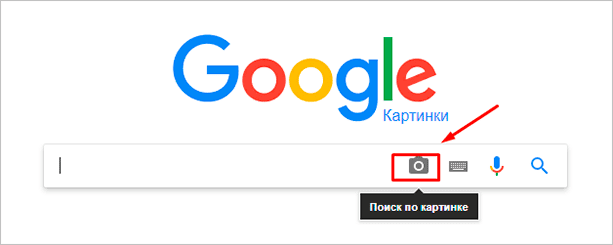
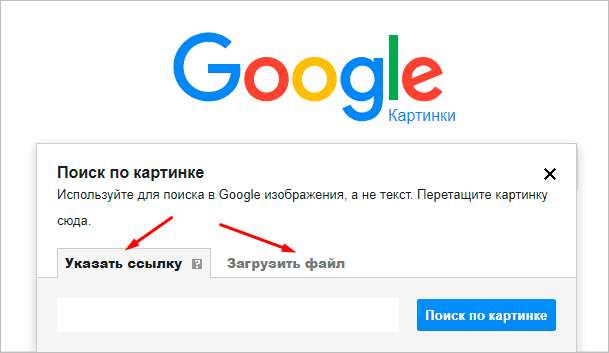
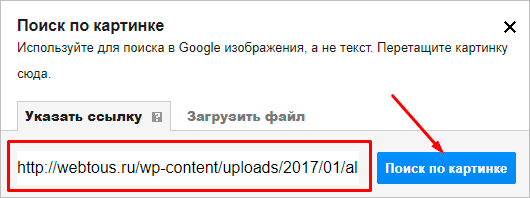
En la ventana emergente, seleccione «Cargar archivo» o «Especificar enlace».
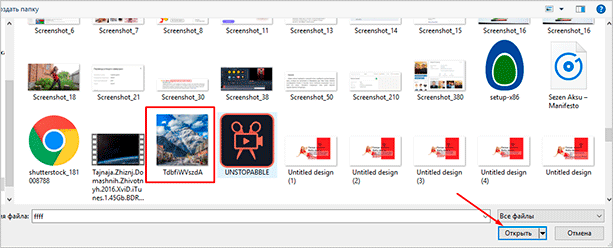
Seleccionamos el archivo de la computadora. Haga clic en «Abrir».
Agregue un enlace si la imagen está en Internet.
Miramos los resultados. En la parte superior hay una lista de sitios, en la parte inferior de la imagen. Puede agregar palabras de búsqueda, como «montaña», al cuadro de texto junto a la imagen que está utilizando.
Google también tomó una foto basada en una muestra.
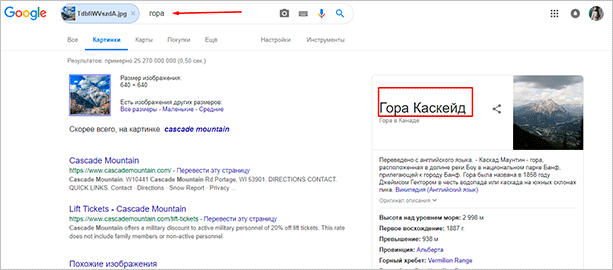
Estaba buscando el nombre de la ciudad en esta foto. Solo dio el nombre de la montaña, aunque pudo mostrar la ubicación y dar información detallada.
Yandex.
Abra la página de inicio de Yandex. Seleccione junto al cuadro de búsqueda «Imágenes».
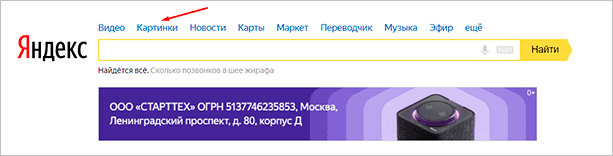
Haga clic en el icono de la cámara a la derecha del botón «Buscar».

Aparecerá una línea en la parte superior. A la izquierda, debe hacer clic en «Seleccionar un archivo», si la imagen está en el dispositivo, oa la derecha, inserte un enlace si lo acaba de ver en Internet. Haga clic en «Buscar».

Examinando los resultados. Si desea descargar la foto original, las resoluciones disponibles se muestran a la derecha. A continuación puedes subir cualquier foto similar.
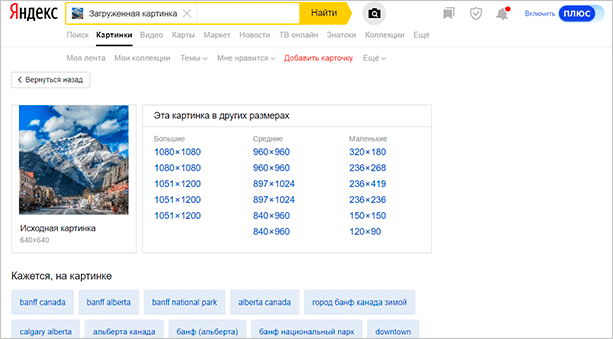
Encontrar un lugar por foto es más fácil en Yandex. Un motor de búsqueda nacional dio no solo el nombre de la montaña, sino también la ciudad de Canadá donde se encuentra. Google no podía presumir de esto.
Servicio de idioma inglés TinEye
TinEye es un servicio de búsqueda de imágenes estadounidense. No reconocerás el nombre del objeto o persona representada, pero encontrarás el original en la mejor calidad o el que utiliza la obra fotográfica sin tu conocimiento. El servicio ha indexado 17 mil millones de imágenes, por lo que existe una gran posibilidad de encontrar la suya con éxito.
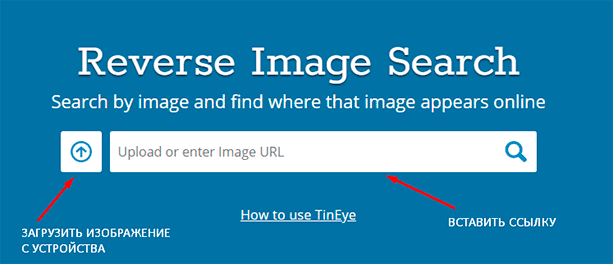
Método 1. Vaya a la página principal de TinEye. Haga clic en la flecha para buscar información sobre la imagen de la computadora.
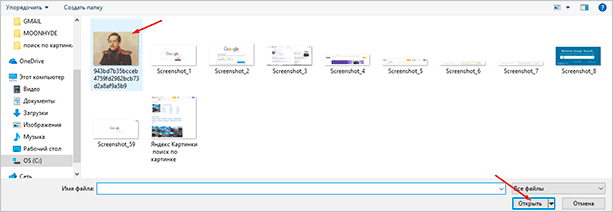
Seleccione la imagen deseada en la carpeta y haga clic en el botón «Abrir». Para mayor claridad del resultado, tomé una foto de Lermontov.
Aparecerá una lista con imágenes similares. Para descargar el archivo requerido, debe hacer clic en el nombre en la descripción.
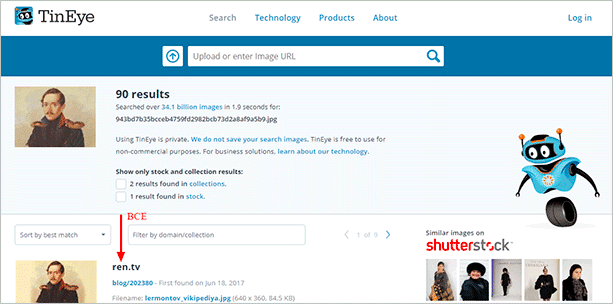
Menos: no puedes ingresar texto en la línea que mejora la búsqueda, averigua el nombre de la persona, el nombre del lugar. Solo puede hacer clic en el enlace.
Método 2. Inserte el enlace de la imagen en la línea al lado y haga clic en la lupa de la derecha.

Ahora puede guardar cualquier variante de los resultados o ver quién está en la foto.

Complemento PhotoTracker Lite
¿Desea obtener más información, pero usa cada servicio por separado durante mucho tiempo? Luego agregue el complemento PhotoTracker Lite a su navegador. Buscará en 5 sitios a la vez. Mostrará los resultados en una nueva pestaña.
Debe descargar el complemento PhotoTracker Lite para su navegador.

Una nueva ventana le pedirá que confirme la instalación. Hazlo.

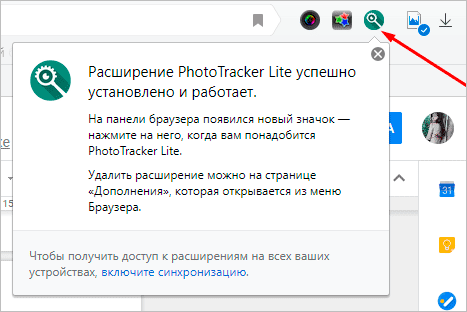
Cuando se agrega el complemento al navegador, aparecerá un título. Para activarlo, haga clic en el icono (en la parte superior derecha para Google Chrome y Yandex Browser).
Configuremos PhotoTracker Lite. Incluya todos los sitios para que estén completos. Encendido: el control deslizante es azul, apagado: rojo.
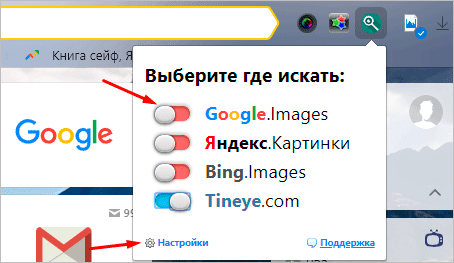
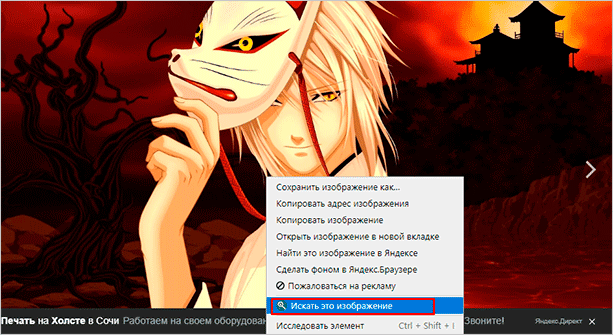
Pasamos a la página con la imagen deseada. Nos encontramos con una captura de pantalla del anime. Es muy interesante saber el nombre. Haga clic derecho para abrir un menú. Seleccionamos «Buscar esta imagen».
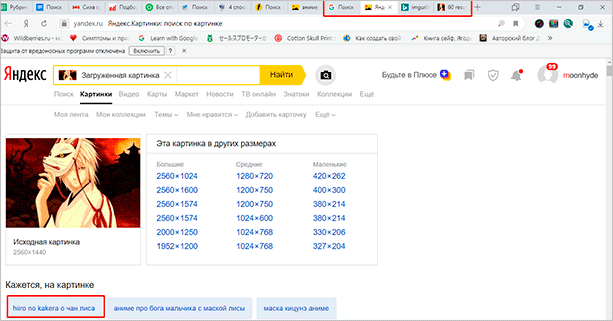
Los resultados de 4 motores de búsqueda aparecen en diferentes pestañas. Evaluamos y sacamos conclusiones.
Ventajas: no es necesario correr a diferentes sitios, el complemento busca en todas partes.
Desventaja: las páginas no se cargarán debido a la baja velocidad de Internet, tendrás que agregar el enlace manualmente.
En las redes sociales, no todos los usuarios publican imágenes personales en su página. Si las fotos son reales, será difícil encontrar a la chica que te gusta sin saber su nombre y apellido. Averigüemos cómo puede encontrar una persona en compañeros de clase y VKontakte solo a partir de una foto.
El servicio FindFace puede encontrar personas por foto en Twitter (https://findface.me) y VKontakte https://findface.ru/. Lea más sobre esto en nuestro artículo Cómo encontrar un doble mediante una foto.
Servicio falso de VK http://vkfake.ru/photo-search también busca personas en VKontakte. Considere cómo encontrar el perfil de una persona a partir de una foto en Internet. Pegue la dirección de la foto original en la línea o cárguela desde su computadora. El sitio no funciona rápido, el tiempo de espera para los resultados es de hasta 2 minutos.

Verá una lista de cuentas en las que se encontró la foto especificada. Además de una persona específica, de esta manera puede encontrar clones y falsificaciones, páginas en las que se utilizan fotografías de otras personas.
Cómo encontrar el original de una imagen determinada
Por ejemplo, tiene algún tipo de fotografía, tal vez recortada, agitada o retocada, y desea encontrar su original o una opción en la mejor calidad. ¿Cómo hacerlo? Busque en Yandex y Google, como se describe anteriormente, o use PhotoTracker Lite y obtenga una lista de todas las imágenes encontradas. Luego siga las siguientes pautas:
- La imagen original tiende a ser más grande y de mejor calidad que la copia recortada modificada. Por supuesto, puede configurar la imagen en cualquier tamaño en Photoshop, pero cuando se aumenta en relación con el original, siempre se observarán artefactos. Se pueden detectar fácilmente incluso con una inspección visual superficial.
- Las fotos originales suelen tener marcas de agua que indican la autoría de la imagen (apellido, dirección del sitio web, nombre de la empresa, etc.). Por supuesto, cualquiera puede agregar una marca de agua a absolutamente cualquier imagen, pero en este caso, puede buscar una foto de muestra en el sitio web o por el nombre del autor, seguro que pone su portafolio en línea en algún lugar.
- Y finalmente, una señal muy sencilla. Si su foto de muestra es en blanco y negro (sepia, etc.), y encontró la misma foto, pero a todo color, entonces claramente no tiene el original. Agregar color a una foto en blanco y negro es mucho más difícil que convertir una foto en color a blanco y negro
Cómo evitar incrustar coordenadas GPS en sus fotos
Si desea deshabilitar por completo la adición de datos GPS, puede ir a la aplicación Cámara de su teléfono y deshabilitar la ubicación de almacenamiento en la configuración.

Sin embargo, tenga en cuenta que las coordenadas GPS también pueden ser muy útiles. Por ejemplo, con un servicio como Google Photos, Yahoo! Flickr, o la biblioteca de fotos de iCloud de Apple, le permite organizar y ver sus fotos según el lugar donde se tomaron, lo que facilita ver las fotos tomadas en unas vacaciones específicas o una atracción favorita. Siempre puede eliminar la información de ubicación si desea compartir una foto, por lo que muchos servicios eliminan automáticamente la información de ubicación cuando comparte una foto con otra persona.
Los metadatos EXIF almacenados con fotos también incluyen algunos otros detalles. Por ejemplo, puede identificar qué modelo de cámara (o teléfono inteligente) usó una persona para tomar una foto. También puede verificar la configuración de exposición y otros detalles. La mayoría de estos detalles no se consideran tan sensibles como los datos de ubicación del GPS, aunque es posible que los fotógrafos profesionales quieran guardar sus secretos y configuraciones.
Fuentes utilizadas y enlaces útiles sobre el tema: http://withsecurity.ru/metadannye-kak-uznat-gde-byla-sdelana-fotografiya https://lumpics.ru/how-to-find-the-location-by- foto / https://searchenginereports.net/ru/reverse-image-search https://iklife.ru/dlya-novichka/poisk-po-kartinke-v-internete-s-pomoshchyu-poiskovika.html http: // droidov .com / poisk-po-foto-v-internete https://webtous.ru/poleznye-sovety/kak-najti-poxozhuyu-kartinku-fotografiyu-izobrazhenie-v-internet.html https://ZaWindows.com/ % D0% BA% D0% B0% D0% BA-% D1% 83% D0% B7% D0% BD% D0% B0% D1% 82% D1% 8C-% D0% B3% D0% B4% D0% B5 -% D0% B8% D0% BC% D0% B5% D0% BD% D0% BD% D0% BE-% D0% B1% D1% 8B% D0% BB% D0% B0-% D1% 81% D0% B4% D0% B5% D0% BB% D0% B0% D0% BD% D0% B0-% D1% 84% D0% BE% D1% 82 /
Fuente de grabación: lastici.ru