
Google pourra localiser un emplacement à partir d’une photo. Comment savoir exactement où la photo a été prise (et garder votre position privée)
Considérons le concept de «métadonnées» en utilisant un exemple très simple et quotidien. La photographie numérique (ce que nous voyons et analysons de l’extérieur) est une sorte de gâteau qu’une mère aimante cuit et met sur la table – nous le voyons, mais nous ne savons pas ce qu’il y a à l’intérieur. Métadonnées – des informations sur comment et où la photo a été prise, le nom de la ville ou des sites touristiques, l’heure, la date, l’appareil, c’est-à-dire une tarte dans le contexte, quand on peut déjà dire sur la structure, la couleur, quels ingrédients sont à l’intérieur, sous quelle forme, quantité, volume, quel est son goût, etc.
Métadonnées des photographies numériques – informations invisibles sur les propriétés et les caractéristiques, créées automatiquement à l’aide d’un appareil photo ou d’un appareil mobile. En substance, il ressemble à une empreinte digitale et, si nécessaire, peut être modifié à l’aide d’un éditeur graphique ou d’un autre logiciel spécialisé. Si auparavant, afin de déterminer le lieu de la prise de vue et qui y est représenté, les gens ont signé des photos au dos, mais maintenant cela n’est plus nécessaire, simplement parce qu’une photo numérique est signée automatiquement.
Tout type de fichier (son, texte, image, vidéo) a sa propre norme de métadonnées. Pour les photographies numériques, ils utilisent principalement:
- EXIF (Exchangeable Image File Format) – informations techniques sur les détails de prise de vue réalisés par l’appareil photo;
- IPTC (International Press Telecommunications Council) – description des photos et informations sur les droits d’auteur;
- XMP (eXtensible Metadata Platform) est un standard développé par Adobe qui vous permet d’inclure n’importe quelle information;
- propriétés du fichier – les paramètres sont stockés et font partie intégrante de la photo.
Le standard de métadonnées le plus utilisé est EXIF, qui fait partie intégrante des images numériques et contient une description complète des paramètres de l’appareil photo, à savoir:
- nom et version du logiciel (caméra);
- la date et l’heure du tournage;
- données sur l’environnement numérique;
- diaphragme;
- coordonnées géographiques de l'emplacement;
- distance focale;
- mode d’exposition;
- balance des blancs;
- valeur de luminosité;
- Valeur ISO;
- exposition;
- schéma de compression;
- orientation de la caméra (verticale ou horizontale);
- taille de la matrice;
- des informations sur l’auteur;
- et beaucoup plus.
Tout paramètre parmi ceux répertoriés et non inclus dans cette liste a une catégorie et un format spécifiques. Un facteur clé des métadonnées est une structure bien organisée qui permet à la fois aux humains et à la technologie de lire les données. Cette distinction vous permet de travailler avec une énorme quantité d’informations dans un court laps de temps, d’utiliser les métadonnées reçues pour collecter, stocker, rechercher, traiter et combiner en mode automatique.
Un bon exemple est, par exemple, le service [Google Images] (https://u.to/vH9JFQ) et Yandex.Images. Il suffit d’ajouter n’importe quelle photo et la recherche, grâce aux métadonnées, affichera des images identiques ou similaires par objets, structure, contenu, conception de couleur, etc.
Entre de bonnes mains, les métadonnées peuvent être comme une «bouée de sauvetage», sinon, comme «une pierre attachée aux pieds et tirant vers le bas». Avec les connaissances et les compétences, les métadonnées pour les photos numériques, les fichiers et les documents sont un outil incroyablement puissant. Ils trouvent leur application parmi les intrus, les pirates informatiques, les forces de l’ordre et les professionnels de la sécurité dans les tests d’intrusion.
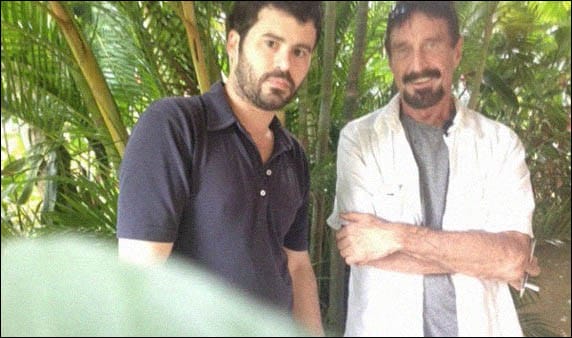
Un exemple où les métadonnées sont devenues une erreur fatale pour les humains est l’histoire de John McAfee, fondateur et développeur du logiciel antivirus du même nom – McAfee.
À un certain moment, il était en fuite, se cachant du gouvernement pour meurtre, malgré cela – il avait de nombreux fans et imitateurs. Ainsi, les journalistes de Vice ont eu l’honneur de passer plusieurs jours avec le fugitif dans une cachette secrète, après quoi ils ont publié un article sur cette aventure contenant une photo d’un iPhone.
Le problème est qu’ils n’ont pas pris en compte le fait que l’iPhone, comme beaucoup d’autres appareils modernes, intègre des données de géolocalisation dans chaque image. Une fois qu’ils ont réalisé ce fait (ou très probablement quelqu’un leur a dit), la photo a été supprimée et remplacée par une nouvelle sans afficher les coordonnées géographiques dans EXIF, mais il était trop tard.
Peu de temps après son identification, McAfee a été détenu au Guatemala pour avoir franchi illégalement la frontière. Ainsi, ne sous-estimez pas les métadonnées, car avec l’aide de celles-ci, vous pouvez trouver à la fois une personne et un appareil volés ou perdus.
«Nous avons commencé à utiliser la technologie à l’aveuglette, sans comprendre les risques. Et le risque est une perte totale de confidentialité! » – a déclaré dans une interview, John McAfee
Vous pouvez voir et analyser les données masquées à l’aide des propriétés de fichier, d’un logiciel de visualisation d’images, d’éditeurs d’images et de services en ligne spéciaux. Prenez cette photo à titre d’exemple:

Découvrez les coordonnées GPS et les métadonnées des photos via les propriétés
Propriétés du fichier est une fonction qui vous permet de voir les informations techniques d’une photo: nom, type, date de création, taille, attributs, etc. Ces paramètres font partie de l’image et presque toutes les modifications dans cette section de métadonnées ne sont disponibles que lorsque le fichier est modifié.
L’affichage des propriétés est la méthode la plus accessible pour obtenir des métadonnées, car nous pouvons les implémenter, sinon sur aucun, puis sur presque tous les systèmes d’exploitation modernes. À titre d’exemple, considérez comment procéder sous Windows 10. Deux options sont actuellement disponibles, et la première est:
- Téléchargez ou téléchargez une photo sur votre ordinateur.
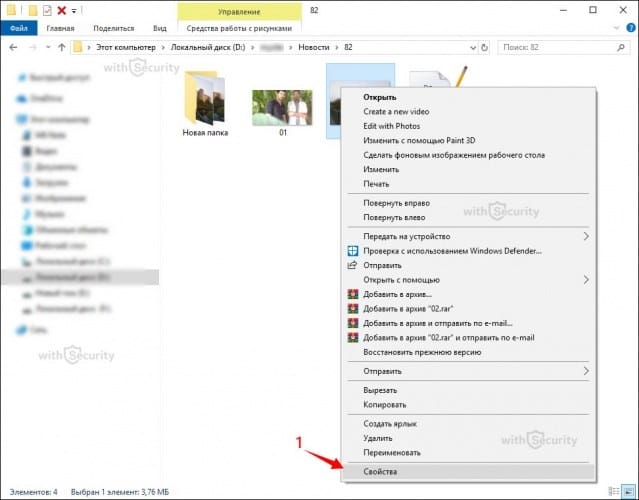
- Cliquez avec le bouton droit de la souris et accédez à la section Propriétés:
- Dans la fenêtre qui s’ouvre, allez dans l’onglet « Détails »:
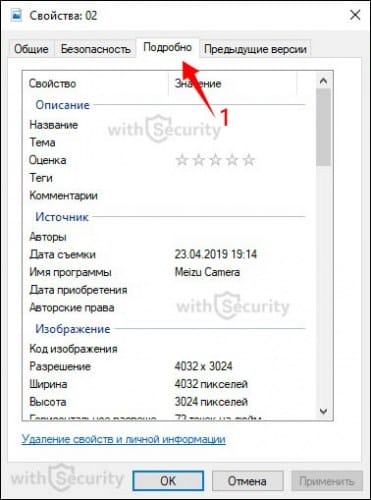
Outre les métadonnées techniques, cette fenêtre contient également un certain nombre d’autres sections:
- description (la description n’a pas besoin d’une description, car le nom parle de lui-même);
- source (IPTC);
- image (dimensions et couleurs de l’image);
- caméra (EXIF);
- photo améliorée (paramètres EXIF supplémentaires);
- GPS (coordonnées géographiques de la photo);
- fichier (données techniques).
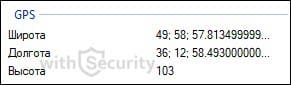
Dans la section GPS (non affichée sur toutes les photos), vous pouvez voir les coordonnées. En les téléversant sur [Google] maps (https://u.to/xH9JFQ) ou Yandex, il est possible de savoir où la photo a été prise:
La deuxième option pour afficher les coordonnées géographiques est tout aussi simple et encore plus accessible, car la carte est chargée immédiatement et il n’est pas nécessaire d’effectuer des actions supplémentaires (sur Windows 10, sur d’autres, ce n’est peut-être pas si rose):
- Téléchargez ou téléchargez une photo sur votre ordinateur.
- Ouvrez l’image en mode plein écran (par exemple, en double-cliquant sur le bouton gauche de la souris). Recherchez les paramètres dans le menu supérieur et accédez à la section « Informations sur le fichier »:

- Désormais, en plus de la photo, un mélange de métadonnées, à la fois techniques et EXIF, s’affiche:

- Au bas de cette fenêtre, vous pouvez voir la section « Localisation », où la ville dans laquelle la photo a été prise est indiquée et une miniature de la carte est affichée avec la désignation du point de coordonnées. Si vous cliquez sur le lien « Ouvrir la carte » sous la vignette, la carte s’ouvrira en mode plein écran et vous pourrez voir le lieu de prise de vue plus en détail:

La précision d’identification est extrêmement élevée. L’erreur est d’environ 5 à 15 mètres.
Afficher les métadonnées des photos en ligne
Il existe de nombreuses façons d’espionner une personne et un téléphone sur Internet, et sans aucun doute, il existe des ressources en ligne qui vous permettent de déterminer les métadonnées d’une photo et de découvrir ses géodonnées. Il y en a trop et chacun d’eux est différent à sa manière et se démarque d’une certaine manière. Dans cet article, nous examinerons les plus populaires et les plus efficaces.
La fonctionnalité la plus simple et probablement la ressource la plus populaire pour rechercher des métadonnées. A la demande de l’auteur, les photos et données visualisées à l’aide de ce service ne sont cédées à personne, et en même temps, elles ne sont pas sauvegardées après la période nécessaire au fonctionnement du service. Prend en charge un très grand nombre de formats photo. Pour utiliser la recherche, accédez au site Web officiel de Jeffrey’s Image Metadata Viewer au lien ci-dessus:
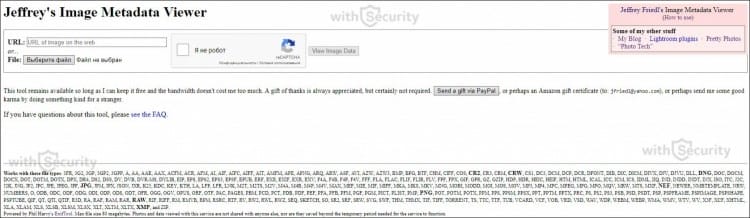
Téléchargez une image depuis votre ordinateur ou fournissez un lien. Vérifiez que vous n’êtes pas un robot et cliquez sur le bouton « Afficher les données d’image ». Après quelques secondes, la photo sera chargée et une fenêtre contenant les informations de base s’affichera:
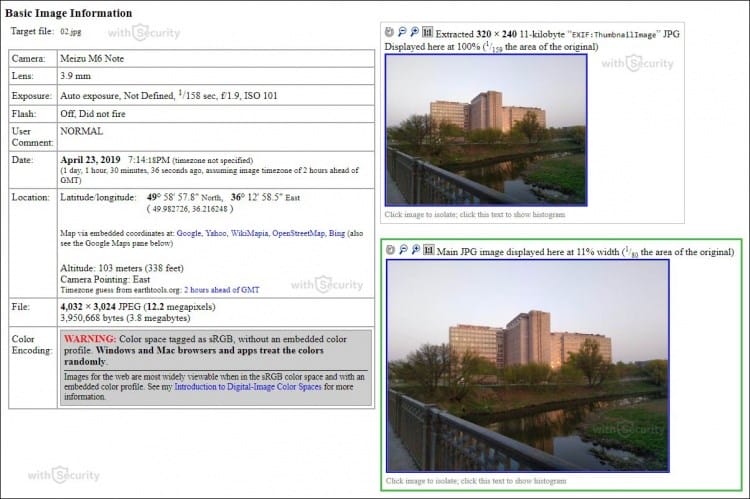
Dans cette fenêtre, en plus de divers types de paramètres et de caractéristiques, il y a des coordonnées et des liens vers des cartes en ligne de Google, Yahoo, WikiMapia, OpenStreetMap, Bing, ce qui facilite la recherche et la visualisation du lieu de tournage. Si vous faites défiler la page vers le bas, vous verrez des informations complètes sur la photo dans les sections EXIF, Fichier et Composite.
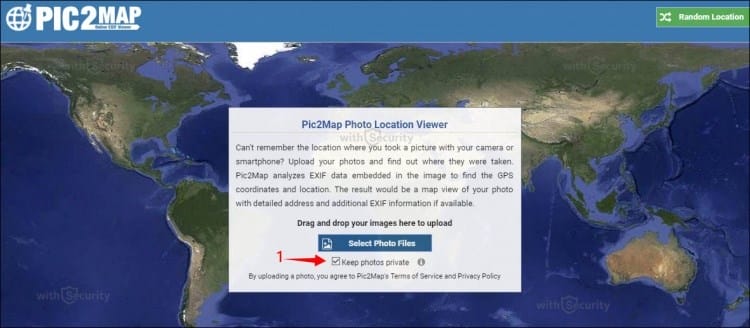
Vous avez oublié où vous avez pris une photo avec un appareil mobile ou un appareil photo? Peut-être que vous voulez juste savoir où la photo a été prise? Pic2Map analyse les métadonnées EXIF intégrées dans l’image pour trouver les coordonnées GPS et l'emplacement (le cas échéant) et, par conséquent, affiche la photo sur une carte avec une description complète des caractéristiques et des paramètres de l’appareil photo.
Le service Pic2Map fonctionne très simplement – allez à la page principale du site en utilisant le lien ci-dessus, appuyez sur le bouton « Sélectionner les fichiers photo ». Si vous ne souhaitez pas que la photo importée soit accessible au public, cochez la case « Garder les photos privées »:
Une fois que le service a traité les données EXIF de la photo, vous verrez une marque sur la carte avec l'emplacement et de brèves informations:

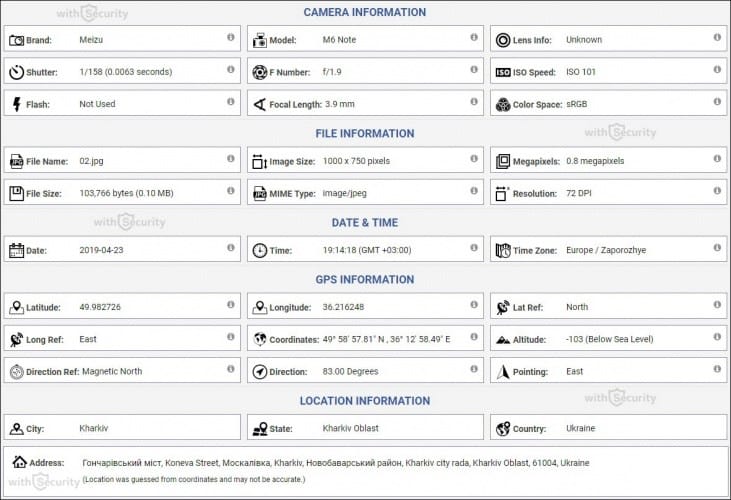
Un peu ci-dessous, sur la même page, il y a une description textuelle des paramètres et des paramètres de l’instantané:

Il ressort de la description que:
- Photo prise avec l’appareil photo Meizu M6 Note avec ouverture f / 1.9, 1/158 sec. vitesse d’obturation et ISO 101. Le flash ne s’est pas déclenché, mode flash forcé. Le fichier image d’origine a une résolution de 1000 x 750 pixels, soit 0,8 mégapixels. L’image a une résolution de 72 DPI et occupe un espace disque de 0,10 mégaoctets.
- Métadonnées de l’image prises le mardi 23 avril 2019. L’heure locale était à 19:14:18. Le fuseau horaire est Europe / Zaporozhye, qui est GMT +03: 00. Veuillez noter que le fuseau horaire a été deviné en utilisant les coordonnées GPS et peut ne pas être précis. L’horodatage EXIF peut également différer si la date et l’heure de l’appareil photo numérique ne sont pas réglées correctement.
- L’appareil photo Meizu M6 Note dispose d’un récepteur GPS intégré et vous permet de géolocaliser vos fichiers image. Les coordonnées et l'emplacement de prise de vue sont enregistrés dans les métadonnées EXIF. D’après l’analyse des données GPS, l’image a été prise aux coordonnées 49 58 ’57, 81 « N, 36 12 ’58 .49 » Est. La caméra pointait vers l’est à 83,00 degrés. En utilisant le géocodage inversé, l’adresse associée aux coordonnées, défini comme le pont Gontcharovsky, la rue Koneva, le district de Novo-Bovarsky, la ville de Kharkiv, l’oblast de Kharkiv, 61004, Ukraine Selon le récepteur GPS et les conditions de réception, la précision peut varier et l’adresse ne doit pas être considérée comme un emplacement exact.
En plus de la description textuelle, le service affiche les informations par catégorie dans un format structuré:
Y compris, le site contient des albums accessibles au public générés par les utilisateurs. Ils contiennent des images de nature différente avec une marque de position sur la carte.
Un service qui vous permet de trouver en ligne des informations EXIF, IPTC, XMP et d’autres photos JPEG. Cet outil en ligne analyse une photo JPEG pour les métadonnées et affiche des informations telles que: la résolution de la photo, la marque et le modèle de l’équipement, la taille en DPI, la vitesse d’obturation, l’ouverture, la valeur ISO, la date et l’heure de la prise de vue, le flash a été utilisé ou non, le type et objectif à distance focale, y compris celui qui a été utilisé lors de la prise de vue, la présence d’un zoom numérique, la balance des blancs, le kilométrage de l’appareil photo (le nombre de déclencheurs de l’objectif), le numéro de série de l’appareil photo et de l’objectif séparément, les coordonnées GPS et bien plus encore.
Pour effectuer l’analyse, rendez-vous sur le site officiel de la ressource en utilisant le lien ci-dessus et téléchargez une photo:
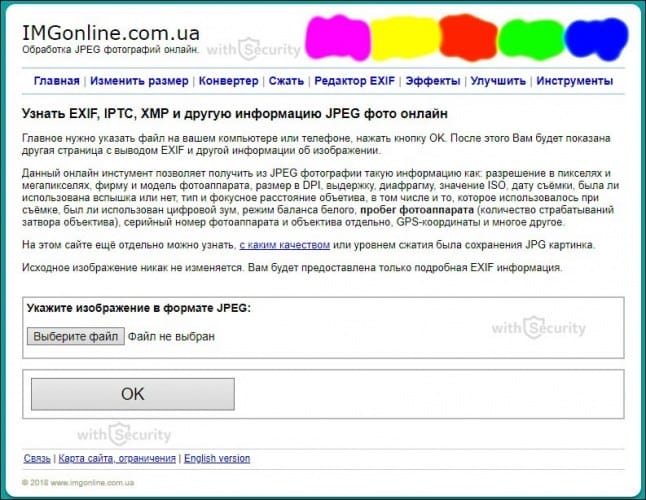
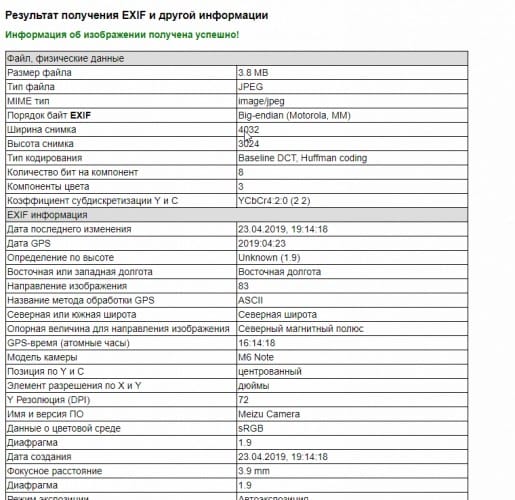
Après quelques secondes, vous recevrez le résultat du traitement, qui contient des métadonnées techniques, EXIF et calculées:
↓ Image animée ► cliquez dessus pour la voir ↓
Visionneuses de métadonnées photo
Sur Internet, en plus des services en ligne de visualisation des métadonnées, il existe de nombreux logiciels de bureau pour diverses plates-formes. Dans une plus grande mesure, tout cela ressemble à des programmes ordinaires pour visualiser des images, seulement ils incluent des fonctionnalités supplémentaires pour visualiser des informations «invisibles».
Wikipedia contient déjà une comparaison complète des visualiseurs de métadonnées avec des descriptions détaillées des plates-formes, des normes prises en charge et des formats de données. Pour les besoins de cet article, par exemple, prenons un programme de la liste présentée, à savoir Exif Pilot, un programme de visualisation, d’édition et de création de métadonnées:
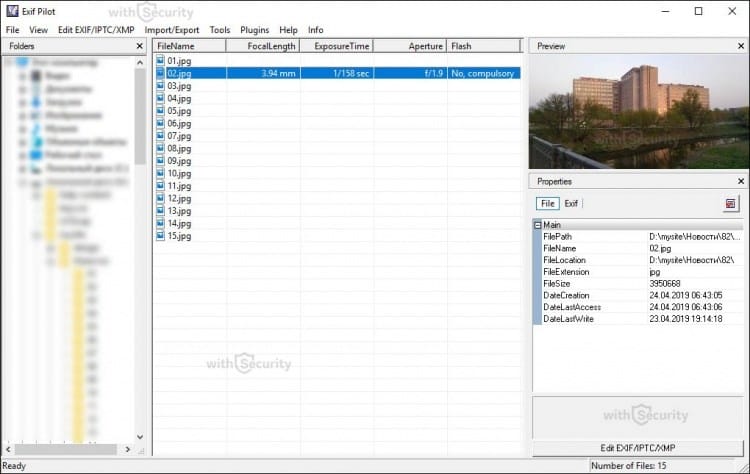
C’est un shareware, c’est-à-dire que la fonctionnalité principale est gratuite, tandis que du contenu supplémentaire est disponible pour étendre les capacités. Dans la version gratuite, l’utilisateur a la possibilité de:
- visualisation des données EXIF, GPS, IPTC et XMP;
- édition, création de données EXIF, GPS, IPTC et XMP;
- éditer certaines balises Makernote;
- exporter EXIF et IPTC au format XML;
- importer EXIF et IPTC à partir du format XML;
- Exportation EXIF et IPTC au format MS Excel;
- importer EXIF et IPTC à partir du format MS Excel;
- visualiser la description des champs avec des données;
- Exportation EXIF et IPTC vers un fichier texte (format CSV);
- importer EXIF et IPTC à partir d’un fichier texte (format CSV);
- exporter / importer EXIF et IPTC vers / depuis XMP.
Fonctionnalités supplémentaires dans la version payante:
- traitement de plusieurs photos;
- importation et exportation de métadonnées dans un fichier ou plusieurs fichiers séparés;
- ligne de commande pour modifier et créer des métadonnées.
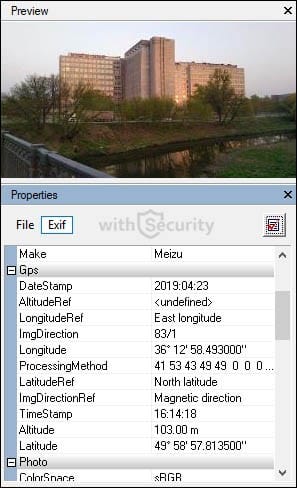
L’interface du programme est facile à utiliser. Vous devez trouver une photo à analyser et ses caractéristiques apparaîtront dans le menu de droite: une miniature, des métadonnées techniques et EXIF, où vous pouvez trouver les coordonnées et les utiliser pour déterminer le lieu de prise de vue:
Méthode 2: Utilisation des moteurs de recherche
La méthode suivante est l’utilisation de moteurs de recherche. Dans un premier temps, il est recommandé de simplement demander une demande, en décrivant les éléments que vous voyez sur la photo. Cela peut être fait sur plusieurs sites à la fois, par exemple Google et Yandex, car les résultats de la recherche sont presque toujours différents. Il est préférable d’utiliser l’anglais ou de traduire dans le pays dans lequel la photo a été prise, si elle peut être reconnue. Ensuite, la demande ressemblera à quelque chose comme ceci: « Lac près de la forêt et de la maison » (lac près de la forêt et de la maison).
De plus, ces moteurs de recherche prennent en charge la recherche d’images, ce qui signifie qu’ils peuvent trouver exactement les mêmes photos ou des photos similaires, fournissant des informations sur l’endroit où elles ont été prises. Pour ce faire, le fichier source doit être téléchargé sur Google ou Yandex, puis voir les résultats non seulement en images, mais également dans les sections avec des sites. Par exemple, la toute première ligne peut être une page Wikipédia, où le nom de la rue de l’image sera affiché.
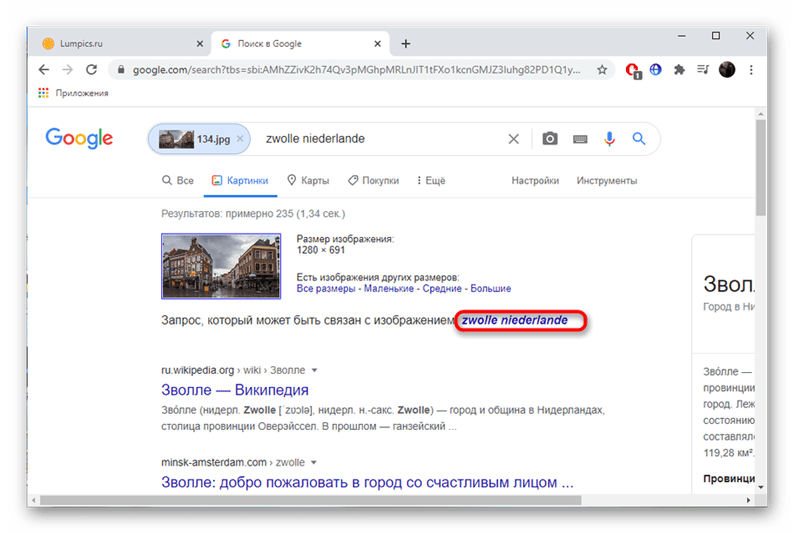
Pour plus d’informations sur l’utilisation de cette option intégrée, ainsi que sur les services en ligne alternatifs qui vous permettent de rechercher par photo, lisez un autre article sur le lien ci-dessous.
Méthode 3: indices photo
La photo elle-même doit être examinée aussi attentivement que possible et toutes les zones qui aideront à identifier le lieu doivent être trouvées. Il peut s’agir de plaques d’immatriculation de voiture, de numéro d’autoroute ou de panneaux de signalisation avec la désignation de colonies, d’enseignes de magasin. Dans l’image ci-dessous, vous pouvez voir tous les marqueurs emblématiques marqués, ce qui vous permettra de connaître l’endroit où la photo a été prise avec une précision d’un mètre.
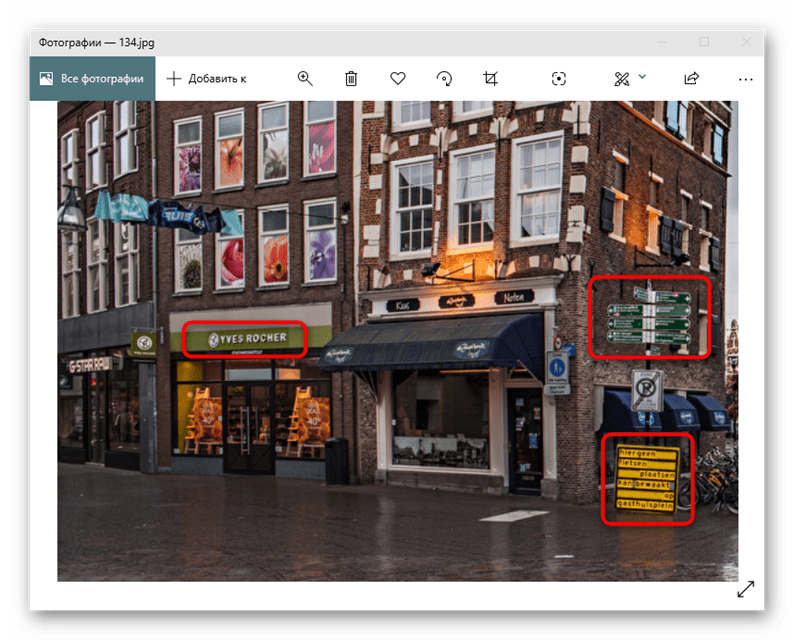
Il ne reste plus qu’à utiliser le moteur de recherche pour trouver une place sur les cartes. Ses recherches seront discutées dans les deux prochains conseils.
Utilisation de Street View
Google offre la possibilité d’afficher les rues sur une carte via le site Web ou l’application Google Earth en 3D. C’est exactement ce qui aidera à déterminer avec précision l'emplacement de l’image en utilisant les indices déjà existants. Commencez par rechercher une rue, une autoroute ou un magasin spécifique sur la carte et zoomez sur le point.
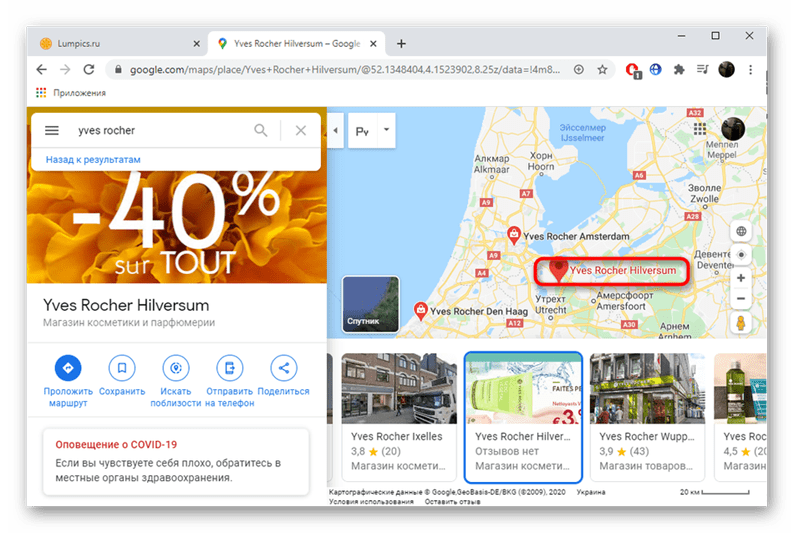
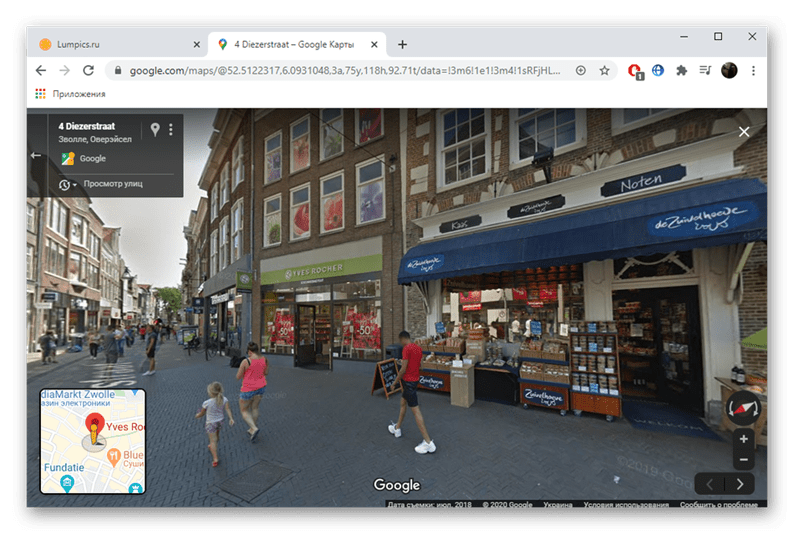
Ensuite, il ne reste plus qu’à passer en Street View et à se déplacer un peu autour de la zone pour trouver le même angle. Cependant, il convient de garder à l’esprit que les cartes ne pouvaient pas être mises à jour ou qu’après un certain temps, de nouveaux objets y étaient déjà construits. Ensuite, la recherche deviendra un peu plus compliquée ou l’utilisateur sera complètement induit en erreur et pensera qu’il a mal trouvé le lieu.
Rechercher sur Wikimapia
La dernière option, souvent efficace, est d’utiliser le site Wikimapia. Ici, vous pouvez définir le tri par catégories d’objets et définir des mots-clés dans la recherche, ce dont nous avons déjà parlé lors de l’utilisation des moteurs de recherche.

L’avantage de Wikimapia est qu’ici toute l’attention est concentrée sur des objets de significations très différentes, et la base est beaucoup plus large et comprend des bâtiments déjà abandonnés ou détruits, qui peuvent également être trouvés par mots-clés.
En conclusion, nous notons que le plus important lors de la recherche d’un lieu à partir d’une photo est de faire attention aux détails et de pouvoir utiliser correctement les moteurs de recherche. Ensuite, vous pourrez trouver l'emplacement, si seulement l’image elle-même a quelque chose à saisir.
Qu’est-ce que la recherche d’images inversée?
Obtenir des informations sur quoi que ce soit en entrant simplement des mots-clés dans la barre de recherche est devenu la norme aujourd’hui. Mais si vous souhaitez obtenir des données sur une image et non sur des mots-clés ou du contenu, la recherche d’images doit être votre priorité. Au lieu de saisir des mots-clés dans le moteur de recherche que vous avez choisi, vous devez effectuer une recherche de photos appelée «recherche d’images». C’est un moteur de recherche de photos qui vous permet de trouver des recherches de photos, également de manipuler des versions et de reconnaître des images sur Internet. Et la recherche d’image fait également référence à la publication d’une image particulière, et non de texte dans la barre de recherche. Une fois que vous avez téléchargé l’image, vous pouvez obtenir plus d’informations sur le produit ou les visages de l’image. Avec eux, vous pouvez également obtenir la taille, le nom, l'emplacement, l’historique, etc. Cette image particulière. Et vous pouvez tout faire facilement avec l’outil de recherche de photos disponible sur searchenginereports.net.
Comment fonctionne l’outil de recherche d’images?
Techniquement, nous utilisons la méthode CBIR (Content-Based Image Retrieval) pour rechercher des photos similaires sur Internet. Cet algorithme avancé de notre outil de recherche de photos scanne une image en profondeur et recherche des images similaires, correspondant à divers aspects avec les images qu’elle contient dans ses bases de données et qui sont disponibles partout sur Internet.
L’essence? Avec ce moteur de recherche de photos, vous pouvez trouver rapidement des images visuellement similaires sur Internet, que ce soit sur Google Images, Bing ou Yandex, et obtenir des informations relatives sur une photo, notamment:
- Objets ou lieux sur la photo
- Métadonnées d’objet telles que son nom
- Source de la photo
- Images similaires / similaires
- Historique des objets image
- Meilleure qualité / résolution de cette image
- Différentes tailles de la même image
Toutes ces subtilités ne concernent que cet outil; vous n’avez pas à vous soucier d’acquérir des compétences spéciales car vous pouvez les utiliser facilement.
Comment puis-je effectuer une recherche inversée sur une photo depuis Searchenginereports.net?
Comme mentionné précédemment, vous ne rencontrerez aucun problème en utilisant cet utilitaire simple. Tout ce que vous avez à faire est d’accéder à SearhEngineReports.net à partir de n’importe quel navigateur Web et sur n’importe quel appareil. Vous pouvez trouver l’outil de recherche inversée de photos. Pour accéder directement à cette page Web, entrez l’adresse suivante dans la barre d’adresse: https://searchenginereports.net/en/reverse-image-search.
Téléchargez l’image sur votre appareil, Dropbox, ou vous pouvez héberger l’URL de l’image. Vous pouvez également entrer n’importe quel mot-clé pour trouver une photo similaire pour vous.
Cliquez sur le bouton «Rechercher des images similaires».
C’est tout! En peu de temps, les résultats seront affichés pour trois moteurs de recherche dont Google, Bing et Yandex.
Vous pouvez cliquer sur l’un des liens pour trouver une photo similaire dans Google, Bing ou Yandex.
Fonctionnement de la recherche graphique
L’image est décomposée en composants: bordures de couleur, contraste, pixels. Après analyse, les résultats de la recherche affichent des images dans lesquelles les composants sont dans le même ordre et dans les mêmes nuances.
Si nous parlons en termes simples de la manière dont la recherche est effectuée, nous pouvons dire que les photos sont démontées pour des pièces et que des pièces similaires sont trouvées. C’est toute la magie.
Nous recherchons sur l’ordinateur à l’aide de services et de plugins
Il n’y a qu’une photographie, mais il reste encore beaucoup de questions? Je vais vous apprendre à trouver n’importe quelle information juste à partir d’une photographie. Tout ce dont vous avez besoin, c’est d’Internet, de l’image originale et de quelques minutes de temps libre.
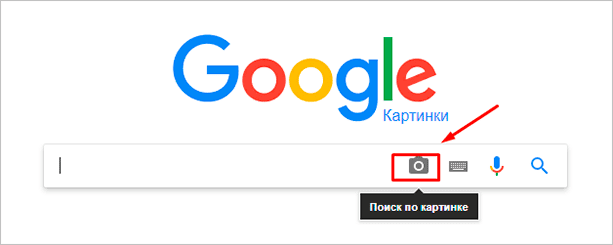
Accédez à Google Images et cliquez sur l’icône de l’appareil photo dans la ligne.
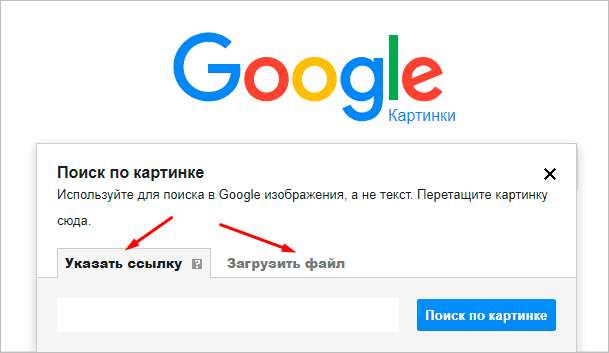
Dans la fenêtre contextuelle, sélectionnez « Télécharger le fichier » ou « Spécifier le lien ».
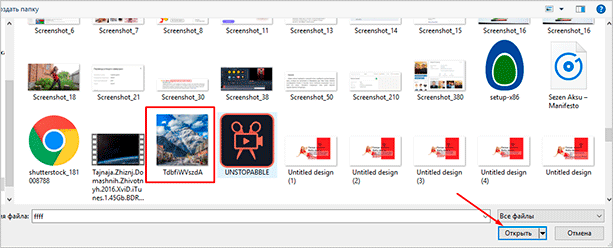
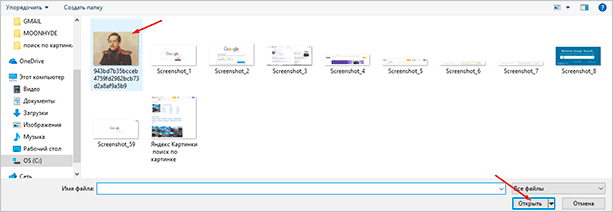
Nous sélectionnons le fichier sur l’ordinateur. Cliquez sur «Ouvrir».
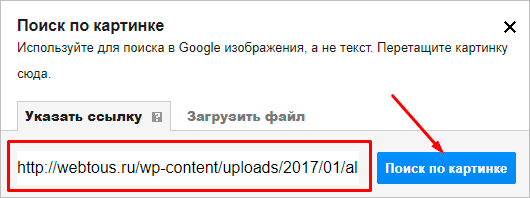
Ajoutez un lien si l’image est sur Internet.
Nous regardons les résultats. En haut se trouve une liste de sites, en bas de l’image. Vous pouvez ajouter des mots de recherche, tels que «montagne», dans la zone de texte à côté de l’image que vous utilisez.
Google a également pris une photo basée sur un échantillon.
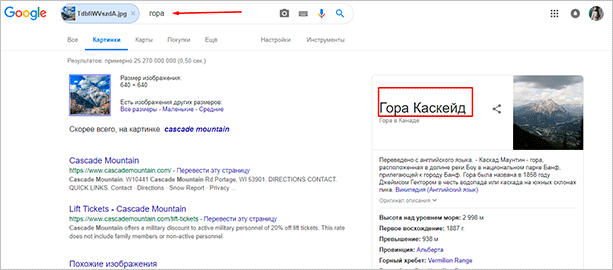
Je cherchais le nom de la ville sur cette photo. Il n’a donné que le nom de la montagne, bien qu’il puisse montrer l'emplacement et donner des détails.
Yandex
Ouvrez la page de démarrage de Yandex. Sélectionnez à côté du champ de recherche « Images ».
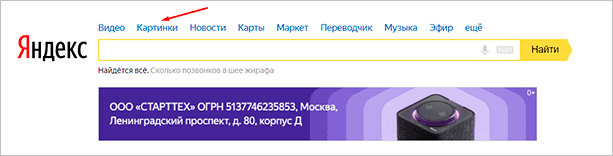
Cliquez sur l’icône de la caméra à droite du bouton « Rechercher ».

Une ligne apparaîtra en haut. Sur la gauche, vous devez cliquer sur «Sélectionner un fichier», si l’image est sur l’appareil, ou sur la droite, insérez un lien si vous venez de la voir sur Internet. Cliquez sur «Rechercher».

Examiner les résultats. Si vous souhaitez télécharger la photo originale, les résolutions disponibles sont affichées à droite. Ci-dessous, vous pouvez télécharger une photo similaire.
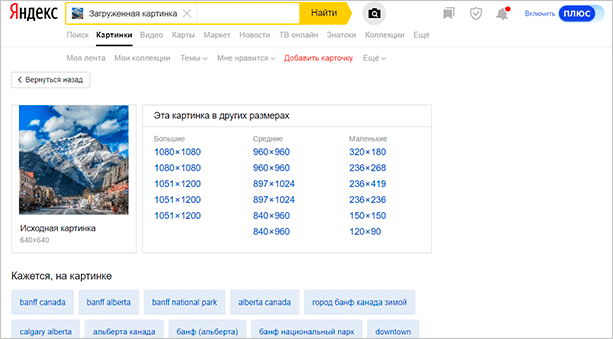
Trouver un lieu par photo est plus facile dans Yandex. Un moteur de recherche national a donné non seulement le nom de la montagne, mais aussi la ville du Canada où elle se trouve. Google ne pouvait pas s’en vanter.
Service de langue anglaise TinEye
TinEye est un service de recherche d’images américain. Vous ne reconnaîtrez pas le nom de l’objet ou de la personne représenté, mais vous trouverez l’original dans la meilleure qualité ou celui qui utilise l’œuvre photographique à votre insu. Le service a indexé 17 milliards d’images, il y a donc de grandes chances de trouver les vôtres avec succès.
Méthode 1. Accédez à la page principale de TinEye. Cliquez sur la flèche pour trouver des informations sur l’image depuis l’ordinateur.
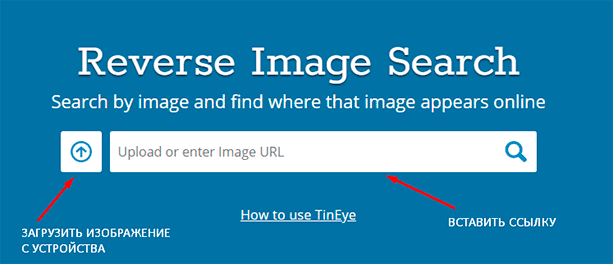
Sélectionnez l’image souhaitée dans le dossier et cliquez sur le bouton « Ouvrir ». Pour plus de clarté du résultat, j’ai pris une photo de Lermontov.
Une liste avec des images similaires apparaîtra. Pour télécharger le fichier requis, vous devez cliquer sur le nom dans la description.
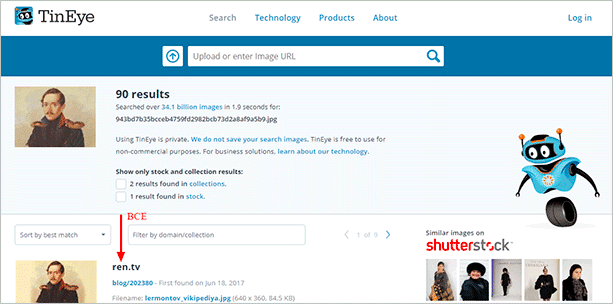
Moins: vous ne pouvez pas entrer de texte dans la ligne qui améliore la recherche, trouver le nom d’une personne, le nom d’un lieu. Vous ne pouvez cliquer que sur le lien.
Méthode 2. Insérez le lien de l’image dans la ligne à côté et cliquez sur la loupe à droite.

Vous pouvez maintenant enregistrer n’importe quelle variante des résultats ou voir qui est sur la photo.

Plug-in PhotoTracker Lite
Voulez-vous obtenir plus d’informations, mais utilisez chaque service séparément pendant une longue période? Ajoutez ensuite le plugin PhotoTracker Lite à votre navigateur. Il recherchera à partir de 5 sites à la fois. Affiche les résultats dans un nouvel onglet.
Vous devez télécharger le module complémentaire PhotoTracker Lite pour votre navigateur.

Une nouvelle fenêtre vous demandera de confirmer l’installation. Fais-le.

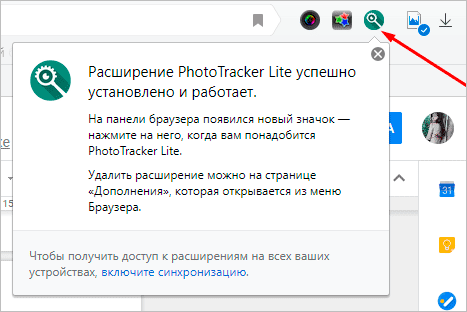
Lorsque le plugin est ajouté au navigateur, une légende apparaîtra. Pour l’activer, cliquez sur l’icône (en haut à droite pour Google Chrome et Yandex Browser).
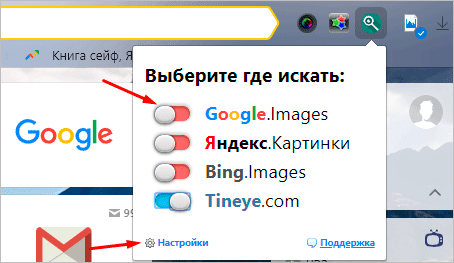
Configurons PhotoTracker Lite. Incluez tous les sites par souci d’exhaustivité. Activé – le curseur est bleu, éteint – rouge.
Nous allons à la page avec l’image souhaitée. Nous sommes tombés sur une capture d’écran de l’anime. C’est très intéressant de connaître le nom. Cliquez avec le bouton droit pour afficher un menu. Nous sélectionnons «Rechercher cette image».
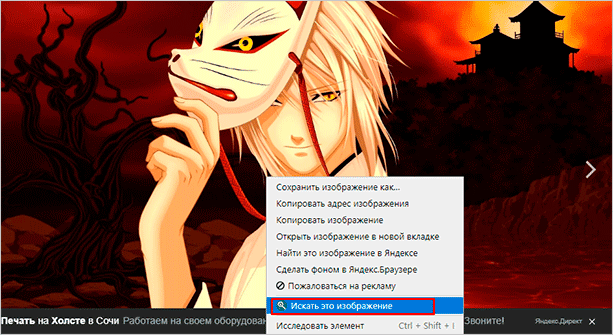
Les résultats de 4 moteurs de recherche apparaissent dans différents onglets. Nous évaluons et tirons des conclusions.
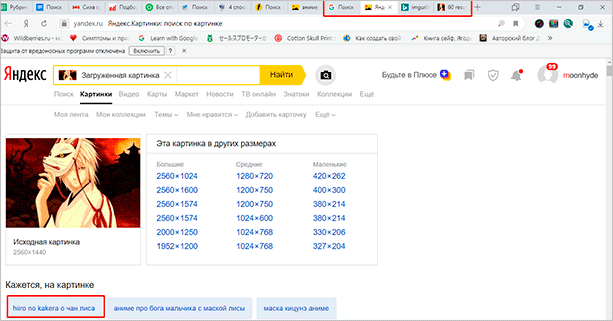
Plus: pas besoin de courir sur différents sites, le plugin recherche partout.
Inconvénient: les pages ne se chargeront pas à cause de la faible vitesse d’Internet, vous devrez ajouter le lien manuellement.
Sur les réseaux sociaux, tous les utilisateurs ne publient pas de photos personnelles sur leur page. Si les photos sont réelles, il sera toujours difficile de trouver la fille que vous aimez sans connaître son nom et son prénom. Voyons comment vous pouvez trouver une personne parmi des camarades de classe et VKontakte uniquement à partir d’une photo.
Le service FindFace peut trouver des personnes par photo sur Twitter (https://findface.me) et VKontakte https://findface.ru/. En savoir plus à ce sujet dans notre article Comment trouver un double par une photo.
VK Faux service http://vkfake.ru/photo-search recherche également des personnes sur VKontakte. Considérez comment trouver le profil d’une personne à partir d’une photo sur Internet. Collez l’adresse de la photo originale dans la ligne ou téléchargez-la depuis votre ordinateur. Le site ne fonctionne pas rapidement, le temps d’attente des résultats peut aller jusqu’à 2 minutes.

Vous verrez une liste de comptes dans lesquels la photo spécifiée a été trouvée. En plus d’une personne spécifique, vous pouvez ainsi trouver des clones et des contrefaçons – des pages sur lesquelles les photographies d’autres personnes sont utilisées.
Comment trouver l’original d’une image donnée
Par exemple, vous avez une sorte de photographie, peut-être recadrée, secouée ou photoshoppée, et vous voulez retrouver son original, ou une option de la meilleure qualité. Comment faire? Recherchez dans Yandex et Google, comme décrit ci-dessus, ou en utilisant PhotoTracker Lite et obtenez une liste de toutes les images trouvées. De plus, soyez guidé par ce qui suit:
- L’image originale a tendance à être plus grande et de meilleure qualité que la copie recadrée modifiée. Bien sûr, vous pouvez définir l’image dans n’importe quelle taille dans Photoshop, mais lorsqu’elle est agrandie par rapport à l’original, les artefacts seront toujours observés. Ils peuvent être facilement repérés même avec une inspection visuelle superficielle.
- Les photographies originales comportent souvent des filigranes indiquant la paternité de la photographie (nom, adresse du site Internet, raison sociale, etc.). Bien sûr, n’importe qui peut ajouter un filigrane à absolument n’importe quelle image, mais dans ce cas, vous pouvez rechercher un exemple de photo sur le site Web ou par le nom de l’auteur, c’est sûr qu’il met son portfolio en ligne quelque part.
- Et enfin, un signe très simple. Si votre exemple de photo est en noir et blanc (sépia, etc.) et que vous avez trouvé la même photo, mais en couleur, alors vous n’êtes clairement pas l’original. Ajouter de la couleur à une photo noir et blanc est beaucoup plus difficile que de convertir une photo couleur en noir et blanc
Comment empêcher l’incorporation de coordonnées GPS dans vos photos
Si vous souhaitez désactiver complètement l’ajout de données GPS, vous pouvez accéder à l’application Appareil photo de votre téléphone et désactiver l’enregistrement de l'emplacement dans les paramètres.

Gardez toutefois à l’esprit que les coordonnées GPS peuvent également être très utiles. Par exemple, avec un service comme Google Photos, Yahoo! Flickr, ou la bibliothèque de photos iCloud d’Apple, vous permet d’organiser et d’afficher vos photos en fonction de l’endroit où elles ont été prises, ce qui facilite la visualisation des photos prises lors de vacances spécifiques ou d’une attraction préférée. Vous pouvez toujours supprimer vous-même les informations de localisation si vous souhaitez partager une photo, de sorte que de nombreux services suppriment automatiquement les informations de localisation lorsque vous partagez une photo avec quelqu’un d’autre.
Les métadonnées EXIF stockées avec des photos incluent également d’autres détails. Par exemple, vous pouvez identifier le modèle d’appareil photo (ou de smartphone) utilisé par une personne pour prendre une photo. Vous pouvez également vérifier les paramètres d’exposition et d’autres détails. La plupart de ces détails ne sont pas considérés comme aussi sensibles que les données de localisation GPS, bien que les photographes professionnels puissent vouloir garder leurs secrets et leurs paramètres.
Sources utilisées et liens utiles sur le sujet: http://withsecurity.ru/metadannye-kak-uznat-gde-byla-sdelana-fotografiya https://lumpics.ru/how-to-find-the-location-by- photo / https://searchenginereports.net/ru/reverse-image-search https://iklife.ru/dlya-novichka/poisk-po-kartinke-v-internete-s-pomoshchyu-poiskovika.html http: // droidov .com / poisk-po-foto-v-internete https://webtous.ru/poleznye-sovety/kak-najti-poxozhuyu-kartinku-fotografiyu-izobrazhenie-v-internet.html https://ZaWindows.com/ % D0% BA% D0% B0% D0% BA-% D1% 83% D0% B7% D0% BD% D0% B0% D1% 82% D1% 8C-% D0% B3% D0% B4% D0% B5 -% D0% B8% D0% BC% D0% B5% D0% BD% D0% BD% D0% BE-% D0% B1% D1% 8B% D0% BB% D0% B0-% D1% 81% D0% B4% D0% B5% D0% BB% D0% B0% D0% BD% D0% B0-% D1% 84% D0% BE% D1% 82 /
Source d’enregistrement: lastici.ru