
Google зможе точно визначати місце по фото. Як дізнатися, де саме була зроблена фотографія (і зберегти ваше місце розташування в таємниці)
Розглянемо поняття «метадані» на дуже простому і побутовому прикладі. Цифрова фотографія (то, що ми бачимо і аналізуємо з зовнішньої сторони) є свого роду пирогом, який спекла любляча мама і поставила на стіл – ми бачимо його, але не знаємо, що всередині. Метадані – інформація про те, як і де була зроблена фотографія, назва міста або пам'ятки, час, дата, пристрій, т. Е. Іншими словами – пиріг в розрізі, коли вже можемо сказати про структуру, кольорі, про те які інгредієнти всередині, в якому вигляді, кількості, обсязі, який у нього смак і т. д.
Метадані цифрових фотографій – невидима інформація про властивості і ознаки, створена в автоматичному режимі, за допомогою фотоапарата або мобільного пристрою. За своєю суттю нагадує фінгерпрінт і, при необхідності, змінюється за допомогою графічного редактора або іншого спеціалізованого програмного забезпечення. Якщо раніше для того, щоб визначити, місце зйомки і, хто на ній зображений, люди підписували фотокартки із зворотного боку, то зараз в цьому немає ніякої необхідності, просто тому, що цифрова фотографія підписується в автоматичному режимі.
Будь-який тип файлу (звук, текст, зображення, відео) має свій стандарт метаданих. Для цифрових фотографій, в основному, використовують:
- EXIF (Exchangeable Image File Format) – технічна інформація про деталі зйомки зроблена фотокамерою;
- IPTC (International Press Telecommunications Council) – опис фото і дані про авторське право;
- XMP (eXtensible Metadata Platform) – стандарт, розроблений Adobe дозволяє включати будь-яку інформацію;
- властивості файлу – зберігаються параметри і є невід'ємною частиною фото.
Найбільш широке распространеніесреді метаданих має стандарт EXIF, який є невід'ємною частиною цифрових зображень і містить в собі повний опис налаштувань камери, а саме:
- ім'я та версію програмного забезпечення (камери);
- дату і час зйомки;
- дані про цифровому середовищі;
- діафрагму;
- географічні координати місця розташування;
- фокусна відстань;
- режим експозиції;
- баланс білого;
- значення яскравості;
- значення ISO;
- витримку;
- схему стиснення;
- орієнтація камери (вертикальна або горизонтальна);
- розмір матриці;
- інформація про автора;
- і багато іншого.
Будь-параметр з перерахованих і не увійшли до цього списку, має певну категорію і формат. Ключовий фактор метаданих – чітко організована структура, що дозволяє читати дані, як людям, так і техніці. Таке розмежування дозволяє працювати з величезною кількістю інформації за малий проміжок часу, використовувати отримані метадані для збору, зберігання, пошуку, обробки і об'єднання в автоматичному режимі.
Наочним прикладом, є, наприклад, сервіс [Google Images] (https://u.to/vH9JFQ) і Яндекс.Зображення. Досить додати будь-яку фото і пошук, завдяки метаданих, покаже ідентичні або ж схожі зображення по об'єктах, структури, змісту, кольорового оформлення і т.д.
У правильних руках метадані можуть бути, як «рятувальний круг», в іншому випадку, як «камінь прив'язаний до ніг і тягне на дно». При наявності знань і умінь, метадані цифрових фотографій, файлів і документів – неймовірно потужний інструмент. Вони знаходять своє застосування серед зловмисників, хакерів, в правоохоронних органах і фахівців служби безпеки при тестах на проникнення.
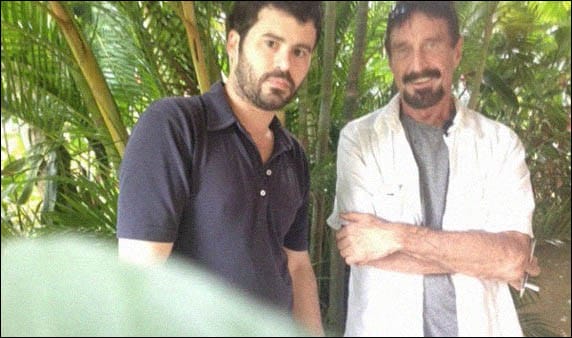
Одним із прикладів, де метаданих стали фатальною помилкою для людини, є історія з Джоном Макафі, засновником і розробником однойменного антивірусного програмного забезпечення – McAfee.
У певний період часу він перебував у бігах ховаючись від уряду за звинуваченням у вбивстві, незважаючи на це – мав безліч шанувальників і наслідувачів. Так, журналісти від компанії Vice мали честь провести кілька днів з втікачем в таємному притулку, після чого опублікували статтю про цю пригоду містить в собі фотографію з iPhone.
Проблема в тому, що вони не врахували той факт, що iPhone, як і безліч інших сучасних пристроїв вбудовує дані геолокації в кожен знімок. Як тільки вони усвідомили цей факт (або, швидше за все, хтось сказав їм), фотографія була видалена і замінена новою без відображення географічних координат в EXIF, проте вже було пізно.
Незабаром, після ідентифікації, Макафі, був затриманий в Гватемалі за звинуваченням в незаконному перетині кордону. Таким чином, не варто недооцінювати метадані, адже за допомогою них можна знайти, як людини, так і пристрій, який вкрадено або втрачено.
«Ми сліпо стали використовувати технології, без розуміння ризиків. А ризик – в повній втраті конфіденційності!» – заявив в одному з інтерв'ю Джон Макафі
Побачити і проаналізувати приховані дані можна за допомогою властивостей файлу, програмного забезпечення для перегляду зображень, графічних редакторів і спеціальних онлайн-сервісів. Як приклад, візьмемо цю фотографію:
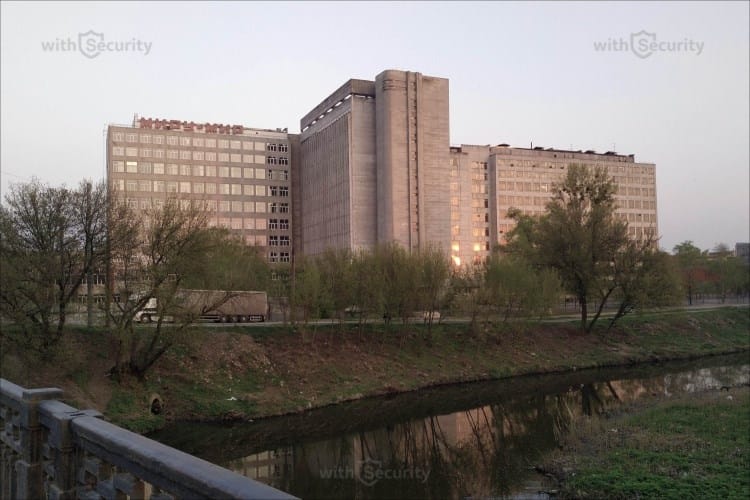
Дізнатися GPS-координати і метадані фотографії через властивості
Властивості файлу – функція дозволяє побачити технічну інформацію фотографії: ім'я, тип, дата створення, розмір, атрибути і т.д. Дані параметри є частиною зображення і практично будь-які зміни в цьому розділі метаданих доступні тільки при зміні файлу.
Перегляд властивостей – найдоступніший з усіх спосіб отримання метаданих, т. К. Реалізуємо якщо і не на будь-який, то практично на всіх сучасних операційних системах. Для прикладу розглянемо, як це зробити на ОС Windows 10. В даний час існує два доступних варіанти, і перший з них:
- Завантажте або скачайте фотографію на комп'ютер.
- Натисніть правою кнопкою миші і перейдіть в розділ «Властивості»:
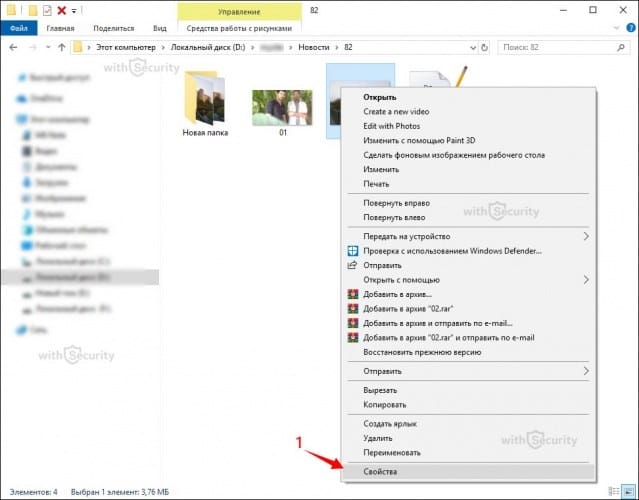
- У вікні, перейдіть на вкладку «Докладно»:
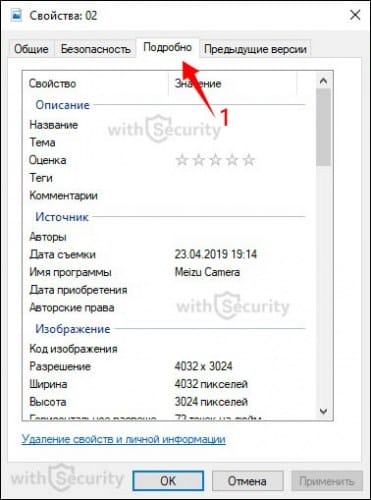
У цьому вікні крім технічних метаданих, так само міститься ряд інших розділів:
- опис (опис не потребує опис, т. к. назва говорить сама за себе);
- джерело (IPTC);
- зображення (розміри зображення і кольору);
- камера (EXIF);
- покращене фото (розширена інсталяція EXIF);
- GPS (географічні координати фотографії);
- файл (технічні дані).
У розділі GPS (відображається не на всіх фото) можна побачити координати. Завантаживши їх в карти [Google] (https://u.to/xH9JFQ) або Яндекс можливо дізнатися, де була зроблена фотографія:
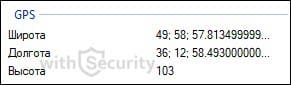
Другий варіант перегляду географічних координат, такий же простий і навіть більш доступний, т. К. Відразу подгружается карта і не потрібно здійснювати додаткові дії (на ОС Windows 10, на інших, можливо, не так все райдужно):
- Скачайте або завантажте фотографію на комп'ютер.
- Відкрийте зображення в повноекранному режимі (наприклад, двічі натиснувши лівою кнопкою миші). У верхньому меню знайдіть налаштування і перейдіть в розділ «File info»:

- Тепер крім фото відображається суміш метаданих, як технічних, так і EXIF:

- Знизу даного вікна можна спостерігати розділ «Location», де вказано місто в якому зроблена фотографія і відображається мініатюра карти з позначенням точки координат. Якщо натиснути на посилання «Open map» під мініатюрою, карта відкриється в повноекранному режимі і можна більш детально розглянути місце зйомки:

Точність ідентифікації вкрай висока. Похибка складає близько 5-15 метрів.
Переглянути метадані фотографії онлайн
В Інтернеті існує безліч способів стежити за людиною і телефоном і без сумніву, існують онлайн-ресурси дозволяють визначити метадані фотографії та виявити її годинне. Їх занадто велика кількість і кожен з них по своєму відрізняється і чимось виділяється. У цій статті розглянемо найбільш популярні і ефективні.
Найпростіший по функціоналу і, ймовірно, найбільш затребуваний ресурс з пошуку метаданих. За заявою автора, фотографії та дані, які він переглядав за допомогою цього сервісу, нікому не передаються, і при цьому, вони не зберігаються після тимчасового періоду, необхідного для функціонування сервісу. Підтримує дуже велика кількість форматів фото. Для того, щоб скористатися пошуком, перейдіть на офіційний сайт Jeffrey's Image Metadata Viewer за посиланням вище:
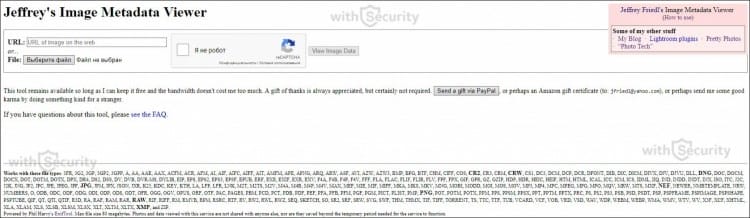
Завантажте зображення з комп'ютера або ж вкажіть посилання. Пройдіть перевірку, що Ви не робот і натисніть кнопку «View Image Data». Через кілька секунд фото буде завантажено і відобразиться вікно з базовою інформацією:
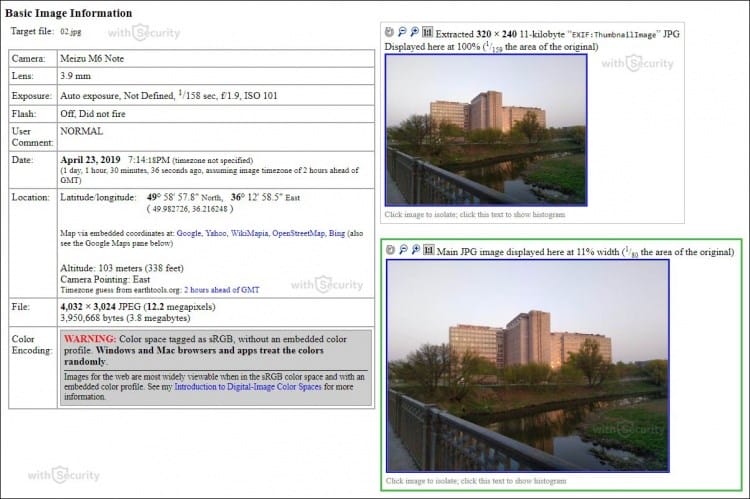
У цьому вікні, крім різного роду параметрів і характеристик присутні координати і посилання на онлайн-карти від Google, Yahoo, WikiMapia, OpenStreetMap, Bing, що з легкістю дозволяє дізнатися і побачити місце зйомки. Якщо перегорнути сторінку нижче, будете спостерігати повну інформацію про фотографії в розділі EXIF, File і Composite.
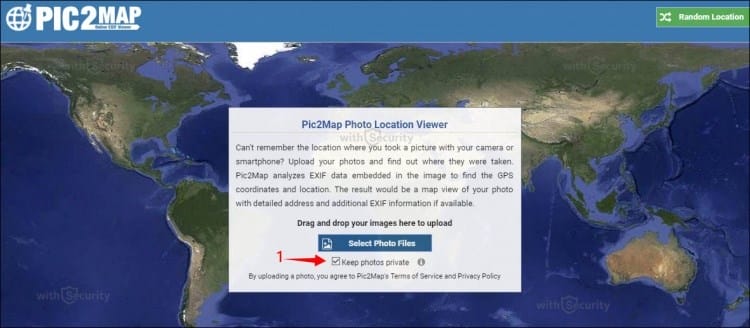
Забули, де зробили знімок за допомогою мобільного пристрою або ж камери? Може просто бажаєте дізнатися, в якому місці зроблений знімок? Pic2Map аналізує метадані EXIF, вбудовані в зображення, щоб знайти координати GPS і місце розташування (якщо вони присутні) і, як результат, показує фотографію на карті з повним описом характеристик і параметрів камери.
Сервіс Pic2Map працює дуже просто – переходимо на головну сторінку сайту за посиланням вище, натискаємо кнопку «Select photo files». Якщо не бажаєте, щоб завантажене фото було загальнодоступним – встановіть позначку навпроти «Keep photos private»:
Після того, як сервіс обробить EXIF-дані фотографії, Ви побачите позначку на мапі з місцем розташування і коротку інформацію:

Трохи нижче, на цій же сторінці, міститься текстовий опис налаштувань і параметрів знімка:

З опису виходить, що:
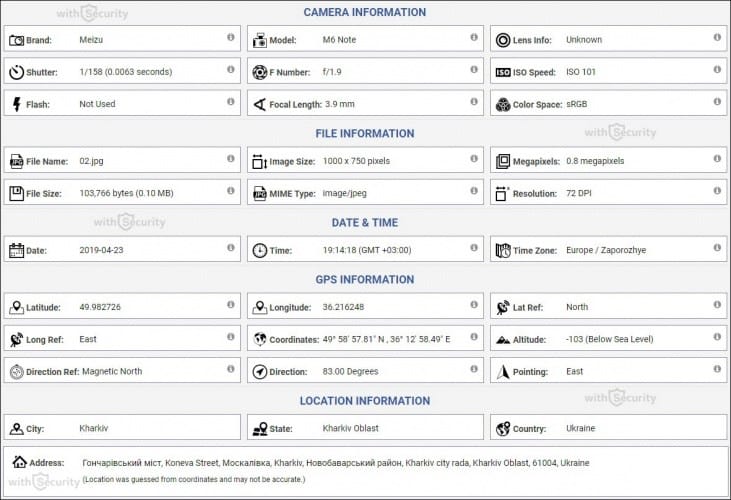
- Фотографія зроблена з використанням камери Meizu M6 Note з діафрагмою f / 1,9, 1/158 сек. витримка затвора та ISO 101. Спалах не спрацював, режим примусової спалаху. Вихідний файл зображення має дозвіл 1000 x 750 пікселів, або, іншими словами – 0,8 мегапікселя. Зображення має дозвіл 72 DPI і займає дисковий простір 0,10 мегабайта.
- Згідно метаданих зображення, знімок зроблений у вівторок, 23 квітня 2019 року. Місцевий час доводилося на 19:14:18. Часовий пояс Європа / Запоріжжя, який GMT +03: 00. Зверніть увагу, що часовий пояс був вгаданий з використанням GPS-координат і може бути неточним. Відмітка часу EXIF також може відрізнятися, якщо дата і час в цифровій камері встановлені неправильно.
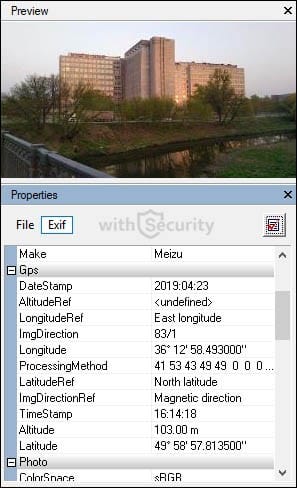
- Камера Meizu M6 Note має вбудований GPS-приймач і дозволяє геотегіровать файли зображень. Координати і місце зйомки зберігаються в метаданих EXIF. Згідно з аналізом даних GPS, знімок зроблено в точці з координатами 49 58 '57, 81 “північної широти, 36 12 ‘58,49” східної довготи. Камера вказувала на схід при 83,00 градусах. Використовуючи зворотне геокодування, адресу, пов'язану з координатами, визначається як Гончаровський міст, вулиця Конєва, Ново-боварского район, місто Харків, Харківська область, 61004, Україна. В залежності від приймача GPS і умов прийому точність може відрізнятися, і адреса не повинен розглядатися, як точне місце розташування.
Крім текстового опису, сервіс відображає інформація за категоріями, в структурованому форматі:
В тому числі, на сайті розміщені загальнодоступні альбоми сформовані користувачами. У них містяться знімки різного характеру з відміткою позиції на карті.
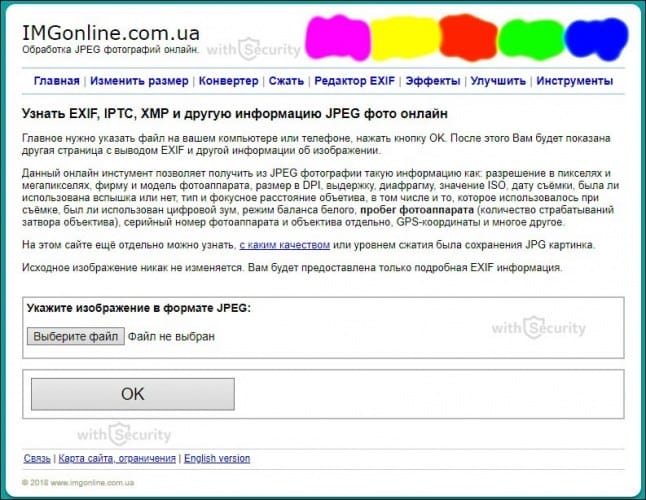
Сервіс дозволяє дізнатися EXIF, IPTC, XMP і іншу інформацію JPEG фото онлайн. Даний онлайн-інструмент аналізує JPEG фотографію на наявність метаданих і відображає таку інформацію, як: дозвіл фото, фірму і модель техніки, розмір в DPI, витримку, діафрагму, значення ISO, дату і час зйомки, використана спалах чи ні, тип і фокусна відстань об'єктива, в тому числі і те, яке використовувалося при зйомці, наявність цифрового зуму, баланс білого, пробіг фотоапарата (кількість спрацьовувань затвора об'єктива), серійний номер фотоапарата і об'єктива окремо, GPS-координати і багато іншого.
Для того, щоб виконати аналіз, перейдіть на офіційний сайт ресурсу за посиланням вище і завантажте фотографію:
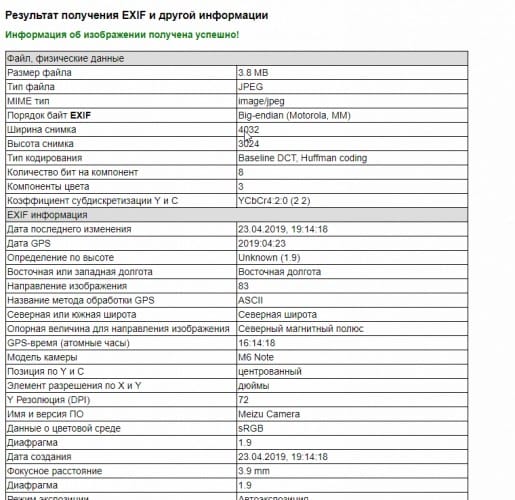
Через кілька секунд отримаєте результат обробки, де міститься технічні, EXIF і прораховані метадані:
↓ Анимированное зображення ► натисніть на нього, щоб подивитися ↓
Програми для перегляду метаданих фотографій
В Інтернеті, крім онлайн-сервісів для перегляду метаданих, існує безліч стаціонарного програмного забезпечення для різних платформ. Більшою мірою, виглядають це все, як звичайні програми для перегляду зображень, тільки включають в себе додатковий функціонал для перегляду «невидимої» інформації.
На вікіпедії вже міститься повноцінне порівняння програм перегляду метаданих з докладним опис платформ, підтримуваних стандартів і форматів даних. В рамках даної статті, для прикладу, візьмемо одну програму з представленого списку, а саме Exif Pilot – програма для перегляду, редагування та створення метаданих:
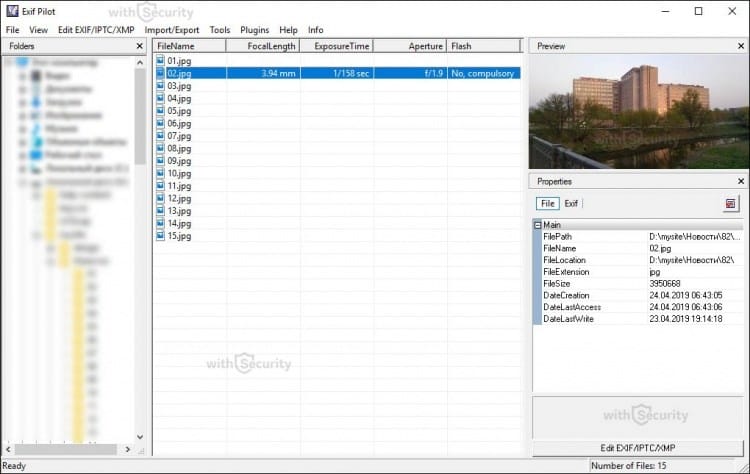
Є умовно-безкоштовною, т. Е. Основний функціонал безкоштовний, при цьому доступний додатковий контент для розширення можливостей. У безкоштовної версії користувач має можливість здійснювати:
- перегляд EXIF, GPS, IPTC і XMP даних;
- редагування, створення EXIF, GPS, IPTC і XMP даних;
- редагування деяких тегів Makernote;
- експорт EXIF і IPTC в XML формат;
- імпорт EXIF і IPTC з XML формату;
- експорт EXIF і IPTC в MS Excel формат;
- імпорт EXIF і IPTC з MS Excel формату;
- перегляд опису полів з даними;
- експорт EXIF і IPTC в текстовий файл (CSV формат);
- імпорт EXIF і IPTC з текстового файлу (CSV формат);
- експорт / імпорт EXIF і IPTC в / з XMP.
Додаткові можливості в платній версії:
- обробка декількох фотографій;
- імпорт і експорт метаданих в один файл або в кілька окремих файлів;
- командний рядок для редагування і створення метаданих.
Інтерфейс програми простий у використанні. Необхідно знайти фотографію для аналізу і в меню праворуч з'являться її характеристики: мініатюра, технічні метадані і EXIF, де можна дізнатися координати і по ним визначити місце зйомки:
Спосіб 2: Використання пошукових систем
Наступний метод – застосування пошукових машин. Спочатку рекомендується просто задати запит, описавши ті предмети, які ви бачите на фотографії. Зробити це можна відразу на декількох сайтах, наприклад, Google і Яндекс, оскільки результати видачі практично завжди відрізняються. Краще використовуйте англійську мову або переведіть на той, в якій країні було зроблено фото, якщо це вдається розпізнати. Тоді запит знайде приблизно такий вигляд: «Lake near forest and house» (озеро біля лісу і вдома).
Додатково такі пошуковики підтримують пошук по зображенню, а це значить, що вони можуть знайти точно такі ж або схожі фотографії, надавши інформацію про місце, де вона була зроблена. Для цього вихідний файл потрібно завантажити в Гугл або Яндекс, а потім ознайомитися із результатами не тільки в картинках, а й в розділах з сайтами. Наприклад, першою ж рядком може йти сторінка в Wikipedia, де буде показано назву вулиці знімка.
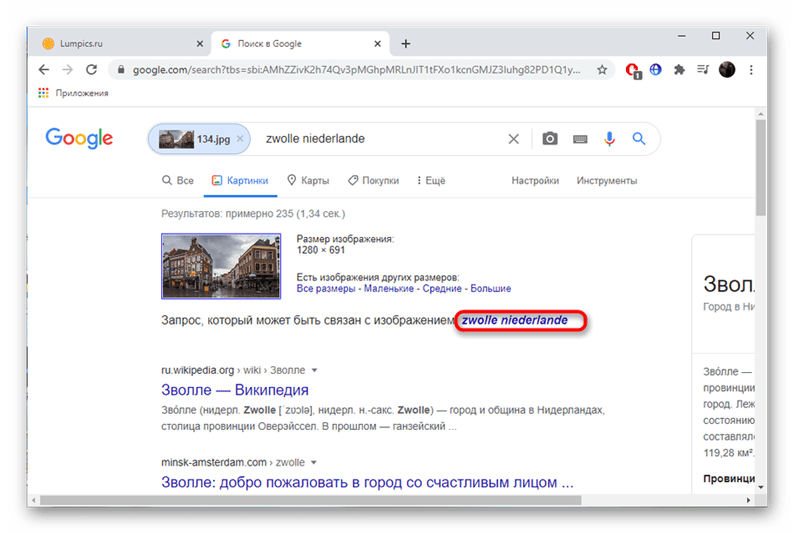
Детальніше про застосування такої вбудованої опції, а також про альтернативні онлайн-сервісах, що дозволяють виконувати пошук по фото, читайте в іншій статті по посиланню нижче.
Спосіб 3: Зачіпки на фото
Саме фото слід максимально ретельно вивчити і відшукати всі ділянки, які допоможуть пізнати місце. Це можуть бути номерні знаки автомобілів, номер траси або дорожні знаки з позначенням населених пунктів, вивіски магазинів. На зображенні нижче ви бачите зазначеними все знакові покажчики, які дозволять з точністю до метра дізнатися місце, де був зроблений знімок.
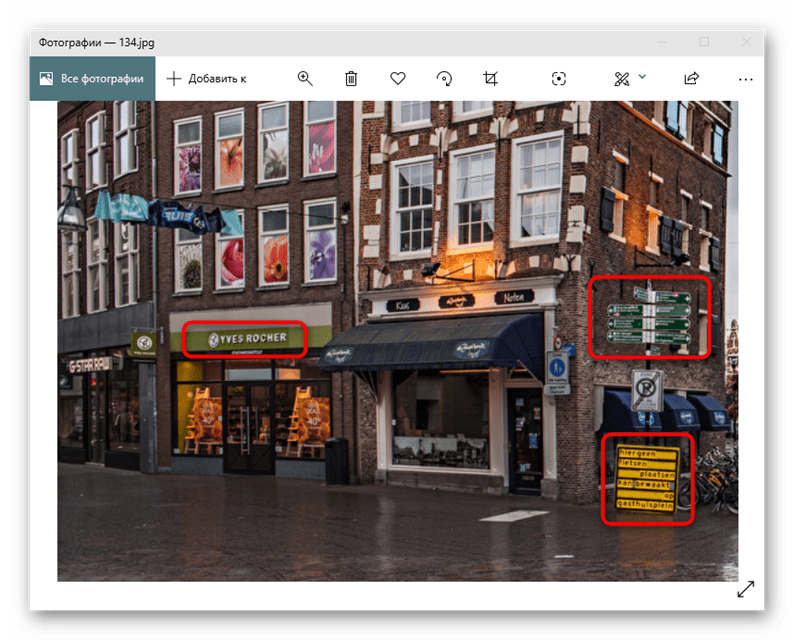
Залишається тільки скористатися пошукачем, щоб відшукати місце на картах. Про його дослідженні і піде мова в двох наступних радах.
Використання режиму перегляду вулиць
Компанія Google надає можливість переглянути вулиці на карті через сайт або додаток Google Earth в 3D-режимі. Якраз це і допоможе з точністю визначити місце знімка за тим самим які зачіпки. Для початку знайдіть вулиці, траси або конкретного магазина на карті і наблизьте точку.
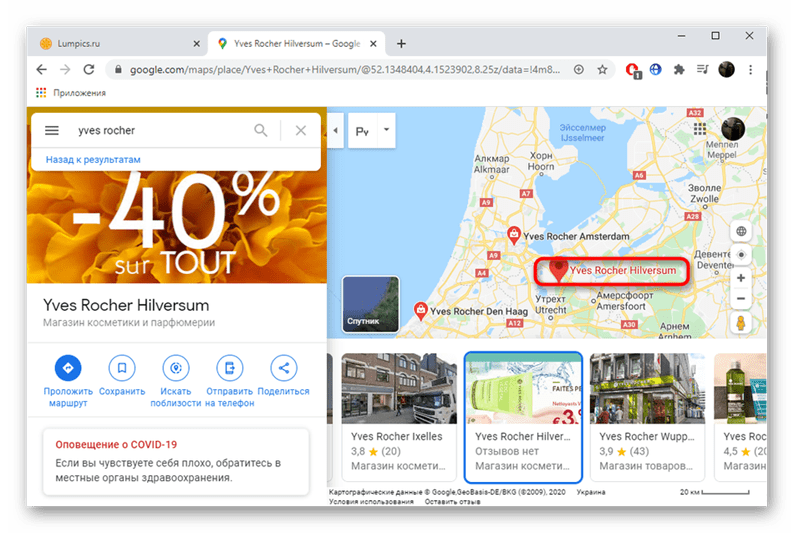
Далі залишається тільки перейти в режим перегляду вулиць і трохи переміщатися по області, щоб знайти той самий ракурс. Однак при цьому варто враховувати, що карти могли не оновлюватися або через деякий час там уже звели нові об'єкти. Тоді пошук трохи ускладниться або користувач зовсім буде введений в оману і подумає, що виявив місце неправильно.
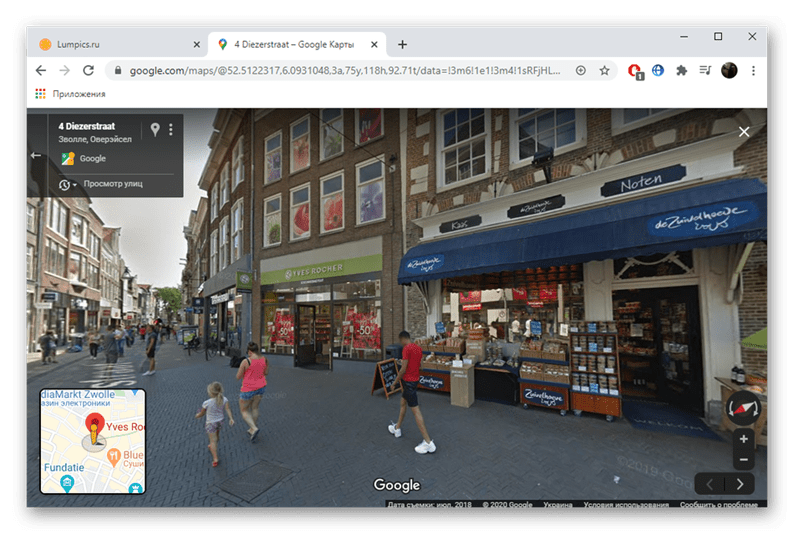
Пошук по Wikimapia
Останній варіант, який часто виявляється ефективним – використання сайту Wikimapia. Тут можна виставити сортування за категоріями об'єктів і задати в пошуку ключові слова, про які ми вже говорили при роботі з пошуковими системами.

Перевага Wikimapia полягає в тому, що тут вся увага зосереджена саме на об'єктах самого різного значення, а база набагато ширше і включає в себе вже занедбані або зруйновані будівлі, які теж можна відшукати за ключовими словами.
На завершення відзначимо, що найбільш важливе під час пошуку місця по фото – звертати увагу на деталі і вміти правильно використовувати пошукові машини. Тоді знайти розташування вийде, якщо тільки на самому знімку є за що зачепитися.
Що мається на увазі під зворотним пошуком зображення пошук по картинці?
Отримання інформації про що-небудь шляхом простого введення ключових слів в рядку пошуку сьогодні стало нормою. Але якщо ви хочете отримати дані про зображення, а не про ключові слова або контенті, пошук зображень повинен бути вашим пріоритетом. Замість введення ключових слів в обрану вами пошукову систему вам буде потрібно виконати пошук по фото, який називається “пошук по картинці”. Це механізм пошуку фотографій, який дозволяє вам знаходити пошук по фото, також маніпулювати версіями і розпізнавати зображення в Інтернеті. А пошук по картинці також відноситься до публікації будь-якого конкретного зображення, а не тексту в рядку пошуку. Як тільки ви завантажте зображення, ви зможете отримати більше інформації про продукт або осіб на зображенні. Поряд з ними ви також можете отримати розмір, ім'я, місце розташування, історію і т.д. Цього конкретного зображення. І ви можете зробити все це з легкістю за допомогою інструменту пошук по фото, доступного на searchenginereports.net.
Як працює інструмент пошук по картинці?
З технічної точки зору ми використовуємо метод CBIR (Content-Based Image Retrieval) для пошук схожих фото в Інтернеті. Цей просунутий алгоритм нашого інструменту пошуку фотографій глибоко сканує зображення і шукає схожі картинки, зіставляючи різні аспекти з зображеннями, які він містить в своїх базах даних і які доступні по всьому Інтернету.
Суть? За допомогою цього механізму пошук по фото ви можете швидко знайти візуально схожі картинки з усього Інтернету, чи є це на Google Images, Bing або Yandex, і отримати відносну інформацію про фотографії, включаючи:
- Об'єкти або місця на фото
- Метадані об'єкта, такі як його ім'я
- джерело фото
- Схожі / схожі картинки
- Історія об'єкта зображення
- Більш висока якість / дозвіл цього зображення
- Різні розміри одного і того ж зображення
Всі ці тонкощі тільки для цього інструменту; вам не потрібно турбуватися про придбання будь-яких спеціальних навичок, так як ви можете використовувати їх з легкістю.
Як виконати зворотний пошук по фото з Searchenginereports.net?
Як згадувалося раніше, ви не зіткнетеся з якими-небудь проблемами при використанні цієї простої утиліти. Все, що вам потрібно зробити, це отримати доступ до SearhEngineReports.net з будь-якого веб-браузера та на будь-якому пристрої. Ви можете знайти інструмент Зворотний пошук по фото. Щоб безпосередньо перейти на цю веб-сторінку, введіть наступну адресу в адресному рядку: https://searchenginereports.net/ru/reverse-image-search.
Завантажте зображення або на ваш пристрій, Dropbox, або ви можете розмістити зображення URL. Крім того, ви можете ввести будь-яке ключове слово знайти схоже фото для вас.
Натисніть на кнопку “Пошук схожі картинки”.
Це все! В одну мить результати будуть відображені для трьох пошукових систем, включаючи Google, Bing і Yandex.
Ви можете натиснути на будь-яку з посилань знайти схоже фото в Google, Bing або Yandex.
Як влаштований графічний пошук
Зображення розкладають на складові: колірні кордону, контраст, пікселі. Після аналізу в результатах пошуку показуються зображення, в яких компоненти знаходяться в тому ж порядку і в тих же відтінках.
Якщо говорити простою мовою про те, яким чином проводиться пошук, то можна сказати, що фото розбирають на запчастини і знаходять схожі по ним. Ось і вся магія.
Шукаємо на комп'ютері за допомогою сервісів і плагінів
Є тільки фотографія, а питань залишилося багато? Я навчу, як відшукати будь-які відомості тільки по фотографії. Вам потрібен лише інтернет, вихідна картинка і пара хвилин вільного часу.
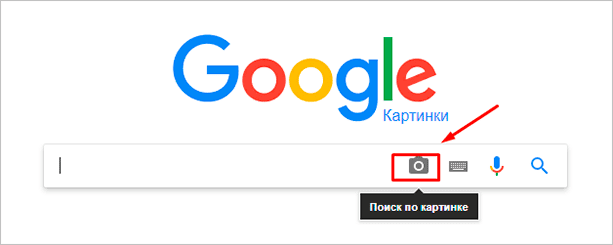
Заходимо в Google Картинки і натискаємо на іконку фотоапарата в рядку.
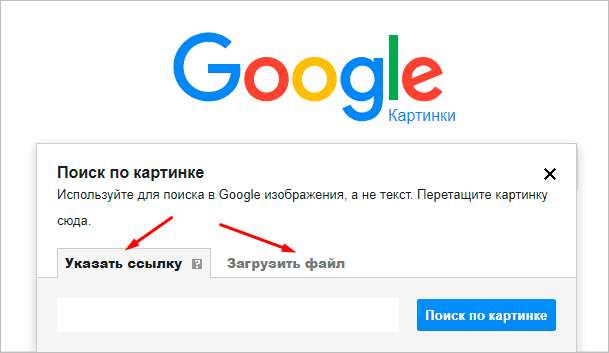
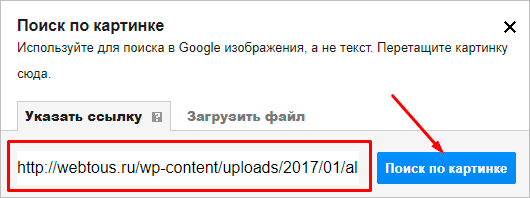
Під сплив вікні вибираємо “Завантажити файл” або “Вказати посилання».
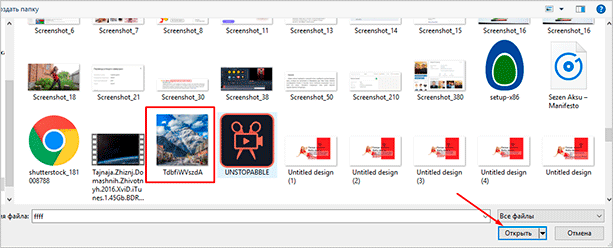
Вибираємо файл з комп'ютера. Кількома “Відкрити”.
Додаємо посилання, якщо зображення знаходиться в інтернеті.
Дивимося на результати. Вгорі знаходиться список сайтів, внизу картинки. У текстове поле поряд з використовуваним зображенням можна додати слова, що допомагають в пошуку, наприклад, “гора”.
Також Гугл підібрав фото за зразком.
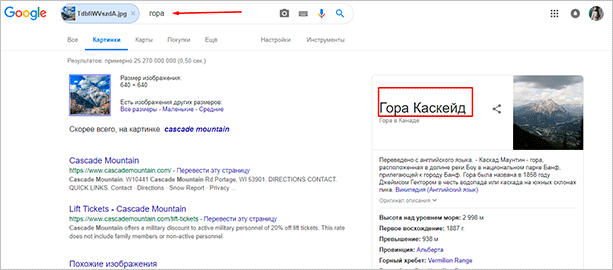
Я шукала назву міста з цього фото. Він видав тільки назва гори, хоча міг би показати місце розташування та пояснити інформацію.
Яндекс
Відкриваємо стартову сторінку Яндекса. Вибираємо поруч з пошуковим рядком “Картинки”.
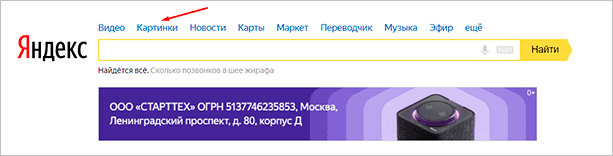
Натискаємо на значок фотоапарата праворуч від кнопки “Знайти”.

Вгорі з'явиться рядок. Зліва потрібно клікнути “Виберіть файл”, якщо картинка на пристрої, або праворуч вставити посилання, якщо просто бачили її в інтернеті. Натисніть “Знайти”.

Вивчаємо результати. Якщо ви хотіли завантажити оригінал фото, то справа відображає список доступних дозволу. Внизу можна завантажити будь-яку схожу фотографію.
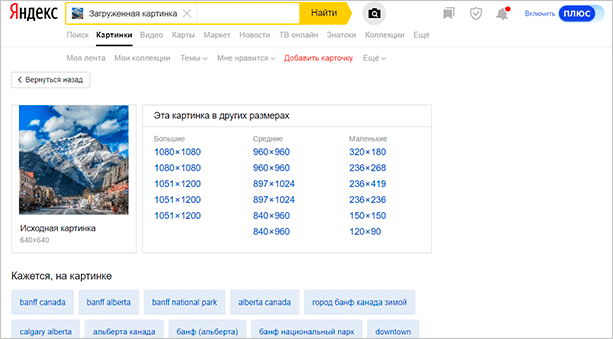
Знайти місце по фотографії простіше в Яндексі. Вітчизняний пошуковик видав не тільки назва гори, а й місто в Канаді, де вона розташована. Цим Google похвалитися не зміг.
Англомовний сервіс TinEye
TinEye – американський сервіс пошуку картинок. Ви не впізнаєте назву зображеного предмета або людини, зате знайдете оригінал в кращій якості або того, хто використовує фотороботу без вашого відома. Сервіс проіндексував 17 млрд картинок, тому великий шанс успішно відшукати свою зірку.
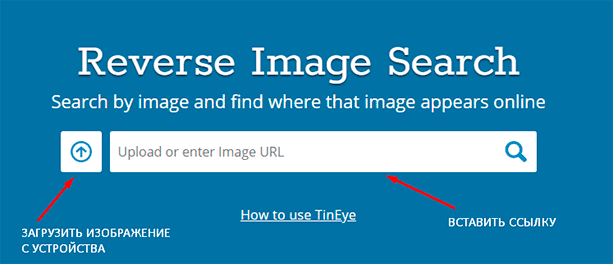
Спосіб 1. Заходимо на головну сторінку TinEye. Кількома по стрілочки, щоб знайти інформацію по зображенню з комп'ютера.
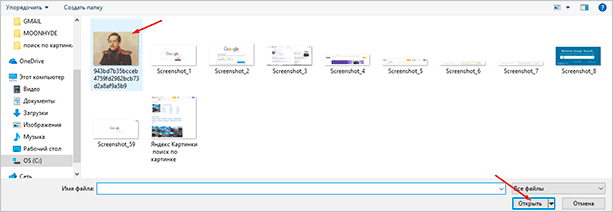
Вибираємо потрібну картинку в папці і натискаємо на кнопку “Відкрити”. Для наочності результату я взяла фото Лермонтова.
З'явиться список зі схожими зображеннями. Щоб завантажити необхідний файл, потрібно натиснути на ім'я в описі.
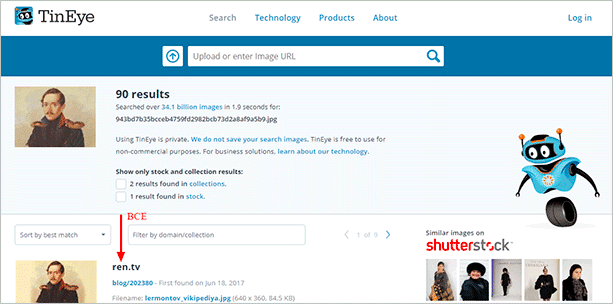
Мінус: не можна ввести в рядок текст, який поліпшує пошук, дізнатися ім'я людини, назву місця. Можна тільки клікнути на посилання.
Спосіб 2. Вставляємо посилання картинки в рядок поруч і натискаємо на лупу справа.

Тепер можна зберегти будь-який варіант з результатів або подивитися, хто на фото.

Плагін PhotoTracker Lite
Хочете отримати більше відомостей, але довго користуватися кожним сервісом окремо? Тоді додайте плагін PhotoTracker Lite в браузер. Він буде шукати відразу з 5 сайтів. Покаже результати в новій вкладці.
Потрібно завантажити додаток PhotoTracker Lite для свого браузера.

У новому віконці вас попросять підтвердити установку. Зробіть це.

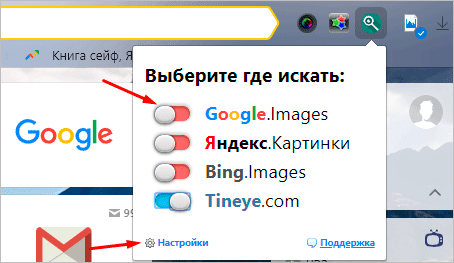
Коли плагін додасться в браузер, з'явиться напис. Щоб активувати його, натисніть на значок (вгорі праворуч для Google Chrome і яндекс.браузер).
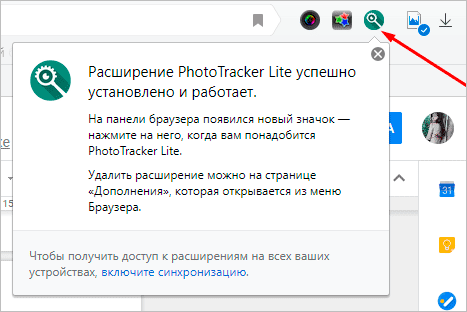
Налаштуємо PhotoTracker Lite. Для повноти результатів включите всі сайти. Включити – повзунок блакитний, вимкнути – червоний.
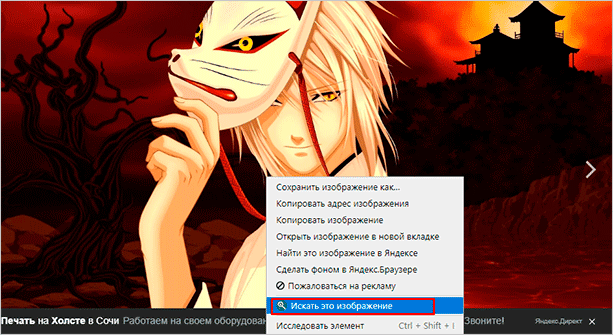
Йдемо на сторінку з потрібною картинкою. Нам попався скріншот з аніме. Дуже цікаво дізнатися назву. Натискаємо правою кнопкою миші, щоб з'явилося меню. Вибираємо «Шукати це зображення”.
Результати з 4 пошукачів з'являються в різних вкладках. Оцінюємо і робимо висновки.
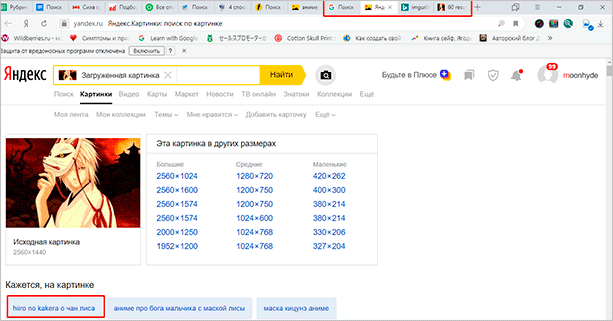
Плюси: не потрібно бігати по різних сайтах, плагін шукає всюди.
Мінус: від низької швидкості інтернету сторінки не завантажаться, доведеться додавати посилання вручну.
У соціальних мережах далеко не всі користувачі публікують на своїй сторінці особисті знімки. Якщо ж фотографії справжні, то виявити вподобану дівчину, не знаючи її імені та прізвища все одно буде складно. Розберемося, як можна знайти людину в однокласниках і ВКонтакте тільки по фотографії.
Сервіс FindFace може відшукати людей по фото в Твіттері (https://findface.me) і ВКонтакте https://findface.ru/. Детальніше про це читайте в нашій статті Як знайти двійника по фото.
Сервіс VK Fake http://vkfake.ru/photo-search також проводить пошук людей ВКонтакте. Розглянемо, як знайти профіль людини по фотографії в інтернеті. Вставте в рядок адресу вихідного фотознімку або завантажте його з комп'ютера. Сайт працює не швидко, час очікування результатів складає до 2 хвилин.

Ви побачите список акаунтів, в яких була знайдена задана фотографія. Крім конкретної людини, цим способом можна відшукати клони і фейки – сторінки, на яких використовуються чужі фотознімки.
Як знайти оригінал заданого зображення
Наприклад, у Вас є якась фотографія, можливо кадрувати, потиск, або відфотошоплений, а Ви хочете знайти її оригінал, або варіант в кращій якості. Як це зробити? Керуйте в Яндекс і Гугл, як описано вище, або засобами PhotoTracker Lite і отримуєте список всіх знайдених зображень. Далі керуєтеся наступним:
- Оригінал, як правило має більший розмір і кращу якість в порівнянні зі зміненою копією, отриманої в результаті кадрування. Звичайно можна в фотошопі виставити зображенні будь-який розмір, але при його збільшенні щодо оригіналу, завжди будуть спостерігатися артефакти. Їх можна легко помітити навіть при побіжному візуальному огляді.
- Оригінальні фотографії часто мають водяні знаки, що позначають авторство знімка (прізвище, адреса сайту, назва компанії та ін.). Звичайно водяний знак може додати будь-хто на абсолютно на будь-яке зображення, але в цьому випадку можна пошукати зразок фото на сайті або за прізвищем автора, напевно він десь викладає своє портфоліо онлайн.
- І нарешті, зовсім простий ознака. Якщо Ваш зразок фото чорно-білий (сепія та ін.), А Ви знайшли таку ж, але повнокольоровий фотографію, то у Вас явно не оригінал. Додати кольоровість ч / б фотографії набагато більш складніше, ніж перевести кольорову фотографію в чорно-білу
Як заборонити вбудовування координат GPS в ваші фотографії
Якщо ви хочете повністю відключити додавання даних GPS, ви можете зайти в додаток «Камера» свого телефону і відключити в налаштуваннях збереження місця розташування.

Майте на увазі, однак, що GPS-координати теж можуть бути дуже корисними. Наприклад, з таким сервісом, як Google Photos, Yahoo! Flickr, або Apple iCloud Photo Library, ви можете впорядковувати свої фотографії і переглядати їх відповідно до того, де вони були зняті, що дозволяє з легкістю переглядати фотографії, зроблені в певний відпустку або на улюбленій пам'ятки. Ви завжди можете самостійно видалити інформацію про місцезнаходження, якщо хочете поділитися фотографією, тому багато служб автоматично видаляють дані геолокації, коли ви ділитеся фотографією з кимось ще.
Метадані EXIF, що зберігаються разом з фотографіями, також включають деякі інші деталі. Наприклад, ви можете точно визначити, яку модель камери (або смартфона) використовував людина, щоб зробити фотографію. Ви також можете перевірити настройки експозиції та інші деталі. Більшість цих деталей не вважаються такими ж чутливими, як дані про місцезнаходження GPS, хоча професійні фотографи можуть захотіти зберегти свої секрети і настройки.
Використані джерела і корисні посилання по темі: http://withsecurity.ru/metadannye-kak-uznat-gde-byla-sdelana-fotografiya https://lumpics.ru/how-to-find-the-location-by-photo / https://searchenginereports.net/ru/reverse-image-search https://iklife.ru/dlya-novichka/poisk-po-kartinke-v-internete-s-pomoshchyu-poiskovika.html http: // droidov .com / poisk-po-foto-v-internete https://webtous.ru/poleznye-sovety/kak-najti-poxozhuyu-kartinku-fotografiyu-izobrazhenie-v-internet.html https://ZaWindows.ru/% D0% BA% D0% B0% D0% BA-% D1% 83% D0% B7% D0% BD% D0% B0% D1% 82% D1% 8C-% D0% B3% D0% B4% D0% B5- % D0% B8% D0% BC% D0% B5% D0% BD% D0% BD% D0% BE-% D0% B1% D1% 8B% D0% BB% D0% B0-% D1% 81% D0% B4 % D0% B5% D0% BB% D0% B0% D0% BD% D0% B0-% D1% 84% D0% BE% D1% 82 /
Джерело запису: lastici.ru