
Google kann einen Ort anhand eines Fotos bestimmen. So finden Sie heraus, wo genau das Foto aufgenommen wurde (und halten Sie Ihren Standort privat)
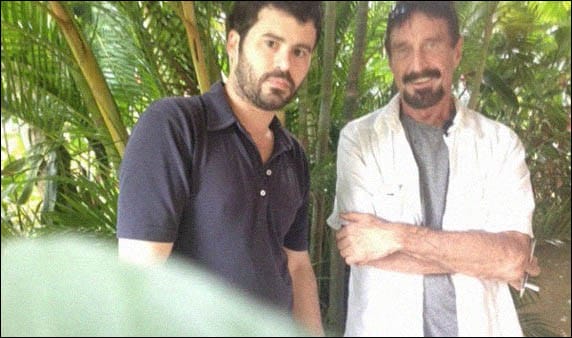
Betrachten wir das Konzept der „Metadaten“ anhand eines sehr einfachen und alltäglichen Beispiels. Die digitale Fotografie (was wir von außen sehen und analysieren) ist eine Art Kuchen, den eine liebevolle Mutter gebacken und auf den Tisch gelegt hat – wir sehen es, aber wir wissen nicht, was drinnen ist. Metadaten – Informationen darüber, wie und wo das Foto aufgenommen wurde, der Name der Stadt oder der Sehenswürdigkeiten, Uhrzeit, Datum, Gerät, dh mit anderen Worten – ein Kuchen im Kontext, wenn wir bereits über Struktur, Farbe, Welche Zutaten sind enthalten, in welcher Form, Menge, Volumen, wie schmeckt es usw.
Metadaten digitaler Fotos – unsichtbare Informationen zu Eigenschaften und Merkmalen, die automatisch mit einer Kamera oder einem mobilen Gerät erstellt werden. Im Wesentlichen ähnelt es einem Fingerabdruck und kann bei Bedarf mit einem Grafikeditor oder einer anderen speziellen Software geändert werden. Wenn früher, um den Ort der Aufnahme zu bestimmen und wer darauf abgebildet ist, Personen Fotos auf der Rückseite signiert haben, ist dies jetzt nicht mehr erforderlich, einfach weil ein digitales Foto automatisch signiert wird.
Jeder Dateityp (Ton, Text, Bild, Video) hat seinen eigenen Metadatenstandard. Für digitale Fotos verwenden sie hauptsächlich:
- EXIF (Exchangeable Image File Format) – technische Informationen zu den von der Kamera erstellten Aufnahmedetails;
- IPTC (International Press Telecommunications Council) – Fotobeschreibung und Copyright-Informationen;
- XMP (eXtensible Metadata Platform) ist ein von Adobe entwickelter Standard, mit dem Sie alle Informationen einfügen können.
- Dateieigenschaften – Parameter werden gespeichert und sind ein wesentlicher Bestandteil des Fotos.
Der am weitesten verbreitete Metadatenstandard ist EXIF, der ein wesentlicher Bestandteil digitaler Bilder ist und eine vollständige Beschreibung der Kameraeinstellungen enthält, nämlich:
- Name und Version der Software (Kamera);
- Datum und Uhrzeit der Aufnahme;
- Daten zur digitalen Umgebung;
- Membran;
- geografische Koordinaten des Standorts;
- Brennweite;
- Belichtungsmodus;
- Weißabgleich;
- Helligkeitswert;
- ISO-Wert;
- Exposition;
- Komprimierungsschema;
- Kameraausrichtung (vertikal oder horizontal);
- Matrixgröße;
- Informationen über den Autor;
- und vieles mehr.
Alle Parameter aus den aufgelisteten und nicht in dieser Liste enthaltenen Parametern haben eine bestimmte Kategorie und ein bestimmtes Format. Ein Schlüsselfaktor für Metadaten ist eine gut organisierte Struktur, mit der sowohl Mensch als auch Technologie die Daten lesen können. Diese Unterscheidung ermöglicht es Ihnen, in kurzer Zeit mit einer großen Menge an Informationen zu arbeiten und die empfangenen Metadaten zum Sammeln, Speichern, Suchen, Verarbeiten und Kombinieren in einem automatischen Modus zu verwenden.
Ein gutes Beispiel ist beispielsweise der Dienst [Google Images] (https://u.to/vH9JFQ) und Yandex.Images. Es reicht aus, ein Foto hinzuzufügen, und dank der Metadaten werden identische oder ähnliche Bilder nach Objekten, Struktur, Inhalt, Farbdesign usw. angezeigt.
In den rechten Händen können Metadaten wie eine „Lebensader“ sein, andernfalls wie „ein Stein, der an den Füßen gebunden ist und nach unten zieht“. Mit dem Wissen und Können sind Metadaten für digitale Fotos, Dateien und Dokumente ein unglaublich leistungsfähiges Werkzeug. Sie finden ihre Anwendung bei Eindringlingen, Hackern, Strafverfolgungsbehörden und Sicherheitsexperten in Penetrationstests.
Ein Beispiel, bei dem Metadaten zu einem fatalen Fehler für Menschen geworden sind, ist die Geschichte von John McAfee, Gründer und Entwickler der gleichnamigen Antivirensoftware – McAfee.
Zu einem bestimmten Zeitpunkt war er auf der Flucht und versteckte sich trotzdem wegen Mordes vor der Regierung – er hatte viele Fans und Nachahmer. So hatten Journalisten der Vice Company die Ehre, mehrere Tage mit dem Flüchtling in einem geheimen Versteck zu verbringen. Danach veröffentlichten sie einen Artikel über dieses Abenteuer, der ein Foto von einem iPhone enthielt.
Das Problem ist, dass sie nicht berücksichtigt haben, dass das iPhone wie viele andere moderne Geräte Geolokalisierungsdaten in jedes Bild einbettet. Sobald sie diese Tatsache erkannten (oder höchstwahrscheinlich jemand es ihnen sagte), wurde das Foto gelöscht und durch ein neues ersetzt, ohne die geografischen Koordinaten in EXIF anzuzeigen. Es war jedoch bereits zu spät.
Kurz nach der Identifizierung wurde McAfee in Guatemala wegen illegalen Grenzübertritts festgenommen. Unterschätzen Sie daher nicht die Metadaten, denn mit deren Hilfe können Sie sowohl eine Person als auch ein Gerät finden, das gestohlen wurde oder verloren geht.
„Wir haben angefangen, Technologie blind einzusetzen, ohne die Risiken zu verstehen. Und das Risiko ist ein völliger Verlust der Vertraulichkeit! “ – sagte in einem Interview John McAfee
Sie können versteckte Daten mithilfe von Dateieigenschaften, Bildbetrachtungssoftware, Bildbearbeitungsprogrammen und speziellen Onlinediensten anzeigen und analysieren. Nehmen Sie dieses Foto als Beispiel:

Finden Sie GPS-Koordinaten und Fotometadaten über Eigenschaften heraus
Die Dateieigenschaften sind eine Funktion, mit der Sie die technischen Informationen eines Fotos anzeigen können: Name, Typ, Erstellungsdatum, Größe, Attribute usw. Diese Parameter sind Teil des Bildes, und fast alle Änderungen in diesem Metadatenabschnitt sind nur verfügbar, wenn Datei ist verändert.
Das Anzeigen von Eigenschaften ist die am besten zugängliche Methode zum Abrufen von Metadaten von allen, da wir sie, wenn nicht auf allen, auf fast allen modernen Betriebssystemen implementieren können. Betrachten Sie als Beispiel, wie dies unter Windows 10 ausgeführt wird. Derzeit stehen zwei Optionen zur Verfügung. Die erste ist:
- Laden Sie ein Foto hoch oder laden Sie es auf Ihren Computer herunter.
- Klicken Sie mit der rechten Maustaste und gehen Sie zum Abschnitt Eigenschaften:
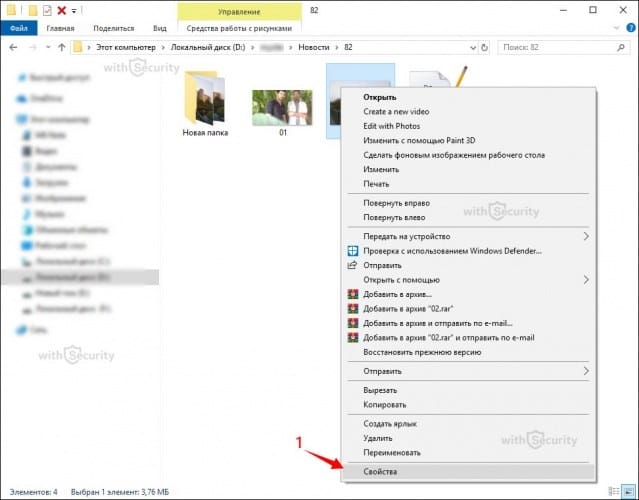
- Wechseln Sie im folgenden Fenster zur Registerkarte „Details“:
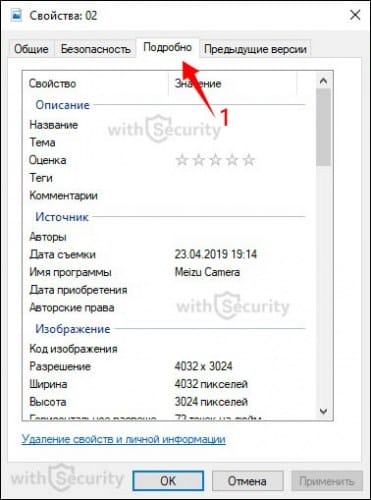
Neben technischen Metadaten enthält dieses Fenster auch eine Reihe weiterer Abschnitte:
- Beschreibung (die Beschreibung benötigt keine Beschreibung, da der Name für sich selbst spricht);
- Quelle (IPTC);
- Bild (Bildabmessungen und Farben);
- Kamera (EXIF);
- verbessertes Foto (zusätzliche EXIF-Parameter);
- GPS (geografische Koordinaten des Fotos);
- Datei (technische Daten).
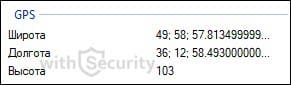
Im GPS-Bereich (nicht auf allen Fotos angezeigt) können Sie die Koordinaten sehen. Durch Hochladen auf [Google] -Karten (https://u.to/xH9JFQ) oder Yandex können Sie herausfinden, wo das Foto aufgenommen wurde:
Die zweite Option zum Anzeigen von geografischen Koordinaten ist ebenso einfach und noch zugänglicher, da die Karte sofort geladen wird und keine zusätzlichen Aktionen ausgeführt werden müssen (unter Windows 10 und unter anderen möglicherweise nicht so rosig):
- Laden Sie ein Foto herunter oder laden Sie es auf Ihren Computer hoch.
- Öffnen Sie das Bild im Vollbildmodus (z. B. durch Doppelklicken mit der linken Maustaste). Suchen Sie die Einstellungen im oberen Menü und gehen Sie zum Abschnitt „Dateiinfo“:

- Zusätzlich zu den Fotos wird jetzt eine Mischung aus technischen und EXIF-Metadaten angezeigt:

- Am unteren Rand dieses Fensters sehen Sie den Abschnitt „Standort“, in dem die Stadt angegeben ist, in der das Foto aufgenommen wurde, und eine Miniaturansicht der Karte mit der Bezeichnung des Koordinatenpunkts angezeigt wird. Wenn Sie unter der Miniaturansicht auf den Link „Karte öffnen“ klicken, wird die Karte im Vollbildmodus geöffnet und Sie können den Aufnahmeort detaillierter anzeigen:

Die Identifikationsgenauigkeit ist extrem hoch. Der Fehler beträgt ca. 5-15 Meter.
Fotometadaten online anzeigen
Es gibt viele Möglichkeiten, eine Person und ein Telefon im Internet auszuspionieren, und ohne Zweifel gibt es Online-Ressourcen, mit denen Sie die Metadaten eines Fotos ermitteln und seine Geodaten ermitteln können. Es gibt zu viele von ihnen und jeder von ihnen ist auf seine Weise anders und fällt auf irgendeine Weise auf. In diesem Artikel werden die beliebtesten und effektivsten betrachtet.
Die einfachste Funktionalität und wahrscheinlich die beliebteste Ressource zum Auffinden von Metadaten. Auf Wunsch des Autors werden die mit diesem Dienst angezeigten Fotos und Daten nicht an Dritte weitergegeben und gleichzeitig nicht nach dem für den Betrieb des Dienstes erforderlichen Zeitraum gespeichert. Unterstützt eine sehr große Anzahl von Fotoformaten. Um die Suche zu verwenden, besuchen Sie die offizielle Website von Jeffrey's Image Metadata Viewer unter dem obigen Link:
Laden Sie ein Bild von Ihrem Computer hoch oder geben Sie einen Link an. Stellen Sie sicher, dass Sie kein Roboter sind, und klicken Sie auf die Schaltfläche „Bilddaten anzeigen“. Nach einigen Sekunden wird das Foto geladen und ein Fenster mit grundlegenden Informationen angezeigt:
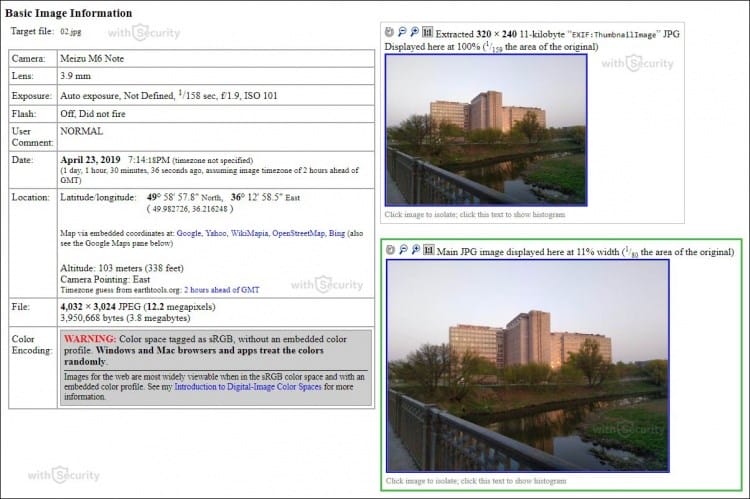
In diesem Fenster finden Sie neben verschiedenen Arten von Parametern und Merkmalen Koordinaten und Links zu Online-Karten von Google, Yahoo, WikiMapia, OpenStreetMap und Bing, mit denen Sie den Aufnahmeort leicht herausfinden und anzeigen können. Wenn Sie die Seite nach unten scrollen, werden in den Abschnitten EXIF, Datei und Zusammengesetzt vollständige Informationen zum Foto angezeigt.
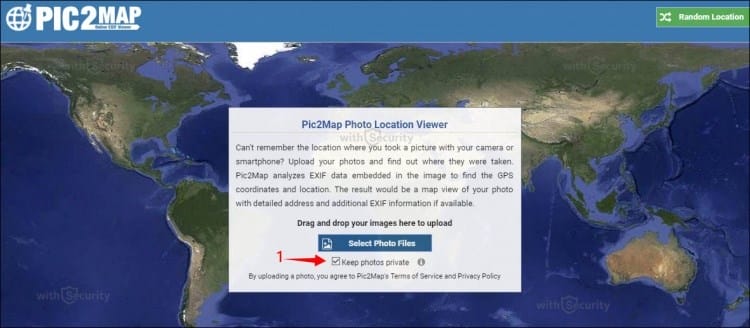
Haben Sie vergessen, wo Sie mit einem mobilen Gerät oder einer Kamera ein Bild aufgenommen haben? Vielleicht möchten Sie nur wissen, wo das Bild aufgenommen wurde? Pic2Map analysiert im Bild eingebettete EXIF-Metadaten, um die GPS-Koordinaten und den Standort (falls vorhanden) zu ermitteln, und zeigt das Foto auf einer Karte mit einer vollständigen Beschreibung der Eigenschaften und Parameter der Kamera an.
Der Pic2Map- Dienst funktioniert sehr einfach: Gehen Sie über den obigen Link zur Hauptseite der Website und klicken Sie auf die Schaltfläche „Fotodateien auswählen“. Wenn Sie nicht möchten, dass das hochgeladene Foto öffentlich verfügbar ist, aktivieren Sie das Kontrollkästchen neben „Fotos privat halten“:
Nachdem der Dienst die EXIF-Daten des Fotos verarbeitet hat, sehen Sie auf der Karte eine Markierung mit dem Standort und kurzen Informationen:

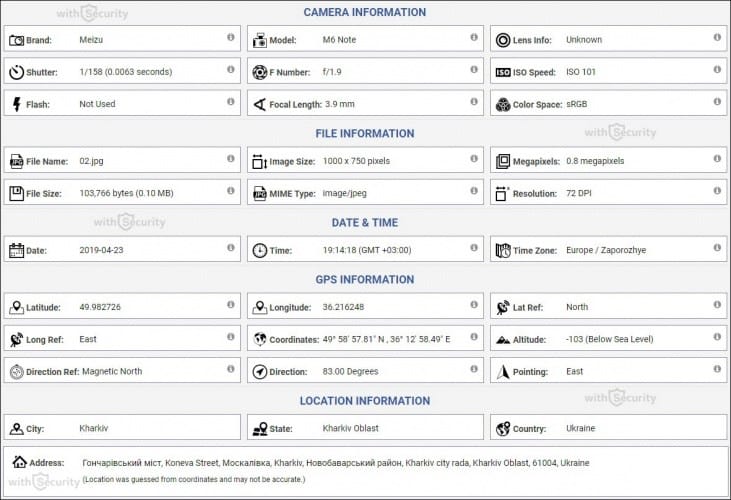
Etwas weiter unten auf derselben Seite finden Sie eine Textbeschreibung der Einstellungen und Parameter des Schnappschusses:

Aus der Beschreibung folgt:
- Foto aufgenommen mit Meizu M6 Note Kamera mit 1: 1,9 Blende, 1/158 Sek. Verschlusszeit und ISO 101. Blitz hat nicht ausgelöst, erzwungener Blitzmodus. Die Originalbilddatei hat eine Auflösung von 1000 x 750 Pixel oder mit anderen Worten 0,8 Megapixel. Das Bild hat eine Auflösung von 72 DPI und belegt Speicherplatz von 0,10 Megabyte.
- Bildmetadaten aufgenommen am Dienstag, 23. April 2019. Ortszeit war um 19:14:18. Die Zeitzone ist Europa / Zaporozhye (GMT +03: 00). Bitte beachten Sie, dass die Zeitzone mithilfe von GPS-Koordinaten erraten wurde und möglicherweise nicht genau ist. Der EXIF-Zeitstempel kann auch abweichen, wenn Datum und Uhrzeit der Digitalkamera nicht richtig eingestellt sind.
- Die Meizu M6 Note Kamera verfügt über einen eingebauten GPS-Empfänger und ermöglicht es Ihnen, Ihre Bilddateien mit Geotags zu versehen. Koordinaten und Aufnahmeort werden in EXIF-Metadaten gespeichert. Gemäß der Analyse der GPS-Daten wurde das Bild an den Koordinaten 49 58 '57, 81 „N, 36 12 '58 .49“ Ost aufgenommen. Die Kamera zeigte bei 83,00 Grad nach Osten. definiert als Goncharovsky-Brücke, Koneva-Straße, Bezirk Novo-Bovarsky, Stadt Charkiw, Oblast Charkiw, 61004, Ukraine Abhängig vom GPS-Empfänger und den Empfangsbedingungen kann die Genauigkeit variieren, und die Adresse sollte nicht als genauer Ort angesehen werden.
Zusätzlich zur Textbeschreibung zeigt der Dienst Informationen nach Kategorien in einem strukturierten Format an:
Die Website enthält auch öffentlich verfügbare Alben, die von Benutzern erstellt wurden. Sie enthalten Bilder anderer Art mit einer Positionsmarkierung auf der Karte.
Ein Dienst, mit dem Sie EXIF-, IPTC-, XMP- und andere JPEG-Fotoinformationen online abrufen können. Dieses Online-Tool analysiert ein JPEG-Foto auf das Vorhandensein von Metadaten und zeigt Informationen an, wie z. B.: Fotoauflösung, Marke und Modell des Geräts, Größe in DPI, Verschlusszeit, Blende, ISO-Wert, Datum und Uhrzeit der Aufnahme, Blitz wurde verwendet oder nicht, Typ und Brennweite des Objektivs, einschließlich des Objektivs, das bei der Aufnahme verwendet wurde, Vorhandensein von Digitalzoom, Weißabgleich, Kilometerstand der Kamera (Anzahl der Auslöser des Objektivs), Seriennummer der Kamera und des Objektivs getrennt, GPS-Koordinaten und viel mehr.
Um die Analyse durchzuführen, rufen Sie die offizielle Website der Ressource über den obigen Link auf und laden Sie ein Foto hoch:
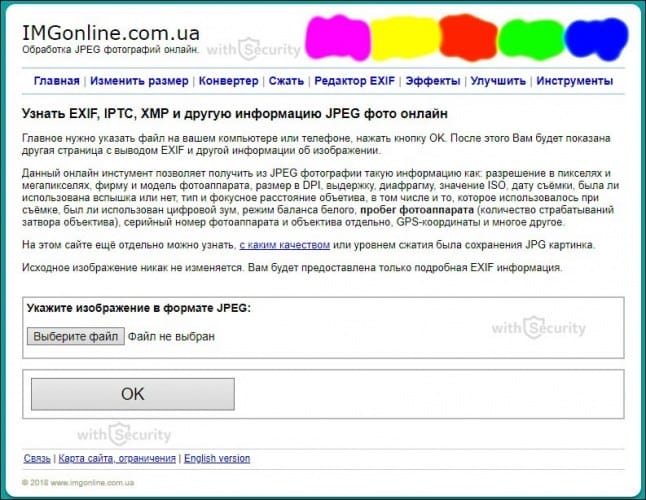
Nach einigen Sekunden erhalten Sie das Verarbeitungsergebnis, das technische, EXIF- und berechnete Metadaten enthält:
↓ Animiertes Bild ► Klicken Sie darauf, um ↓ anzuzeigen
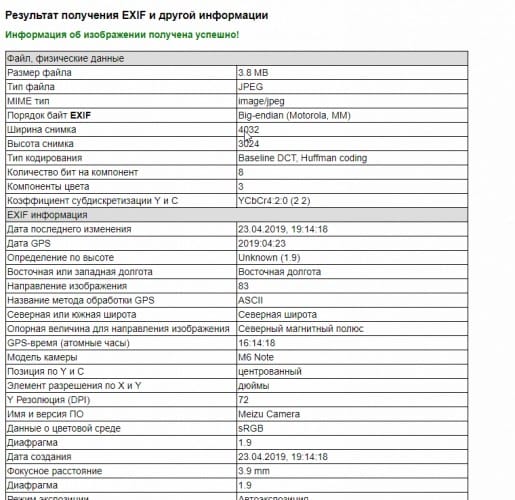
Fotometadaten-Viewer
Im Internet gibt es neben Online-Diensten zum Anzeigen von Metadaten viele Desktop-Software für verschiedene Plattformen. In größerem Umfang sieht alles wie gewöhnliche Programme zum Anzeigen von Bildern aus, nur dass sie zusätzliche Funktionen zum Anzeigen von „unsichtbaren“ Informationen enthalten.
Wikipedia enthält bereits einen vollständigen Vergleich der Metadaten-Viewer mit detaillierten Beschreibungen der Plattformen, unterstützten Standards und Datenformate. Nehmen wir für die Zwecke dieses Artikels beispielsweise ein Programm aus der dargestellten Liste, nämlich Exif Pilot, ein Programm zum Anzeigen, Bearbeiten und Erstellen von Metadaten:
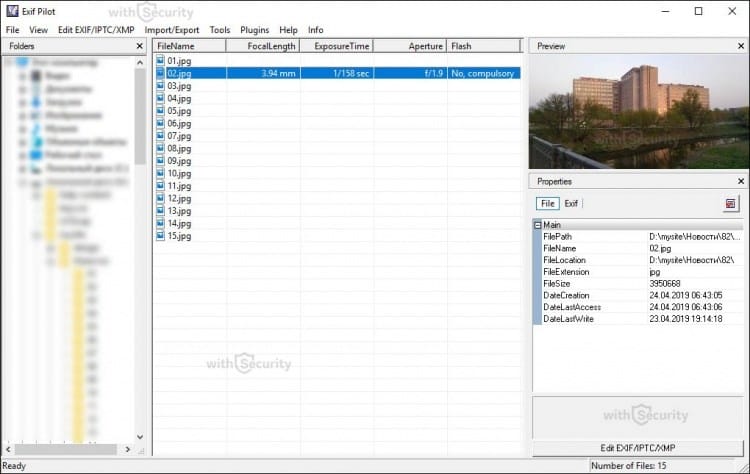
Es handelt sich um Shareware, dh die Hauptfunktionalität ist kostenlos, während zusätzliche Inhalte verfügbar sind, um die Funktionen zu erweitern. In der kostenlosen Version hat der Benutzer die Möglichkeit:
- Anzeigen von EXIF-, GPS-, IPTC- und XMP-Daten;
- Bearbeitung, Erstellung von EXIF-, GPS-, IPTC- und XMP-Daten;
- Bearbeiten einiger Makernote-Tags;
- EXIF und IPTC in das XML-Format exportieren;
- EXIF und IPTC aus dem XML-Format importieren;
- EXIF- und IPTC-Export in das MS Excel-Format;
- EXIF und IPTC aus dem MS Excel-Format importieren;
- Anzeigen der Beschreibung von Feldern mit Daten;
- EXIF- und IPTC-Export in eine Textdatei (CSV-Format);
- EXIF und IPTC aus einer Textdatei (CSV-Format) importieren;
- EXIF und IPTC nach / von XMP exportieren / importieren.
Zusätzliche Funktionen in der kostenpflichtigen Version:
- Bearbeitung mehrerer Fotos;
- Import und Export von Metadaten in eine Datei oder mehrere separate Dateien;
- Befehlszeile zum Bearbeiten und Erstellen von Metadaten.
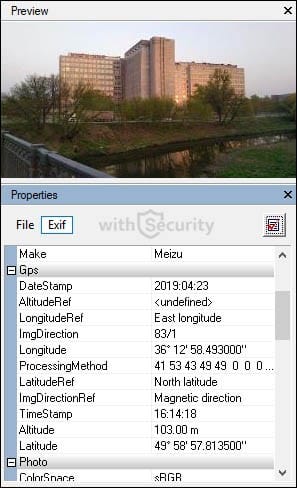
Die Programmoberfläche ist einfach zu bedienen. Sie müssen ein Foto für die Analyse finden und seine Eigenschaften werden im Menü auf der rechten Seite angezeigt: eine Miniatur, technische Metadaten und EXIF, wo Sie die Koordinaten herausfinden und sie zur Bestimmung des Aufnahmeorts verwenden können:
Methode 2: Verwenden von Suchmaschinen
Die nächste Methode ist die Verwendung von Suchmaschinen. Zunächst wird empfohlen, einfach eine Anfrage zu stellen und die Elemente zu beschreiben, die Sie auf dem Foto sehen. Dies kann auf mehreren Websites gleichzeitig erfolgen, z. B. bei Google und Yandex, da die Suchergebnisse fast immer unterschiedlich sind. Es ist besser, Englisch zu verwenden oder in das Land zu übersetzen, in dem das Foto aufgenommen wurde, wenn es erkannt werden kann. Dann sieht die Abfrage ungefähr so aus: „See in der Nähe von Wald und Haus“ (See in der Nähe von Wald und Haus).
Darüber hinaus unterstützen solche Suchmaschinen die Bildsuche, dh sie können genau dieselben oder ähnliche Fotos finden und Informationen über den Ort bereitstellen, an dem sie aufgenommen wurden. Dazu muss die Quelldatei auf Google oder Yandex hochgeladen werden und die Ergebnisse nicht nur in Bildern, sondern auch in den Abschnitten mit Websites angezeigt werden. Beispielsweise kann die allererste Zeile eine Wikipedia-Seite sein, auf der der Straßenname des Bildes angezeigt wird.
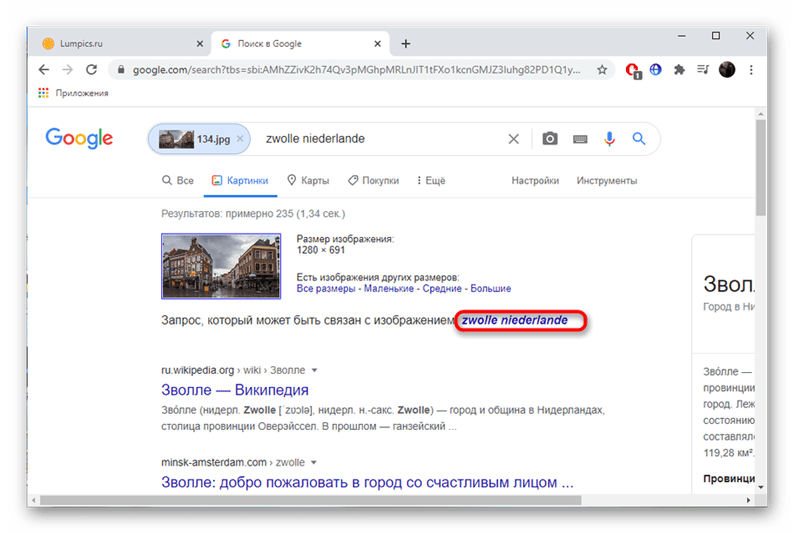
Weitere Informationen zur Verwendung einer solchen integrierten Option sowie zu alternativen Onlinediensten, mit denen Sie nach Fotos suchen können, finden Sie in einem anderen Artikel unter dem folgenden Link.
Methode 3: Fotohinweise
Das Foto selbst sollte so sorgfältig wie möglich untersucht werden, und alle Bereiche, die zur Identifizierung des Ortes beitragen, sollten gefunden werden. Dies können Autokennzeichen, Autobahnnummern oder Verkehrsschilder mit der Bezeichnung Siedlungen oder Ladenschilder sein. Im Bild unten sehen Sie alle markierten Markierungen, mit denen Sie den Ort, an dem das Bild aufgenommen wurde, mit einer Genauigkeit von einem Meter erkennen können.
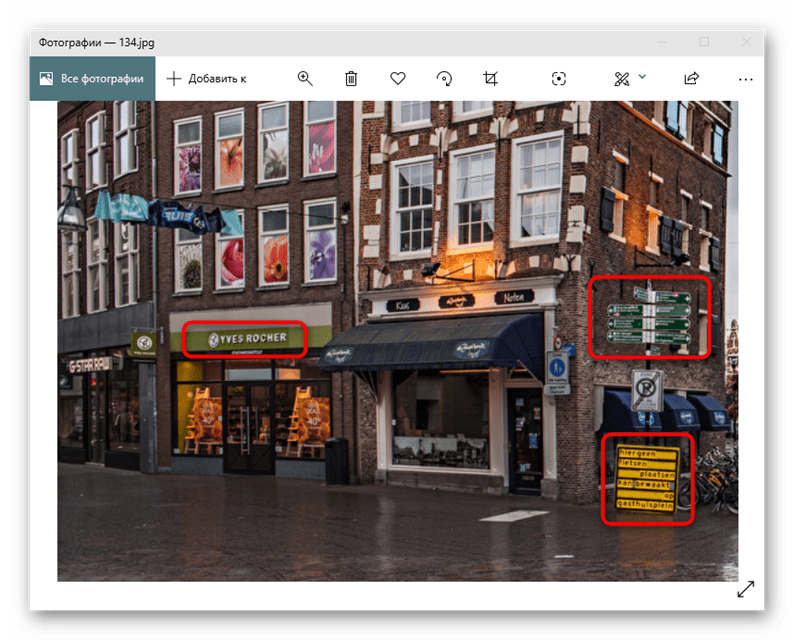
Es bleibt nur die Suchmaschine zu benutzen, um einen Platz auf den Karten zu finden. Seine Forschung wird in den nächsten beiden Tipps diskutiert.
Street View verwenden
Google bietet die Möglichkeit, Straßen auf einer Karte über die Website oder die Google Earth-App in 3D anzuzeigen. Dies ist genau das, was dazu beiträgt, die Position des Bildes anhand der bereits vorhandenen Hinweise genau zu bestimmen. Suchen Sie zunächst auf der Karte nach einer Straße, einer Autobahn oder einem bestimmten Geschäft und zoomen Sie auf den Punkt.
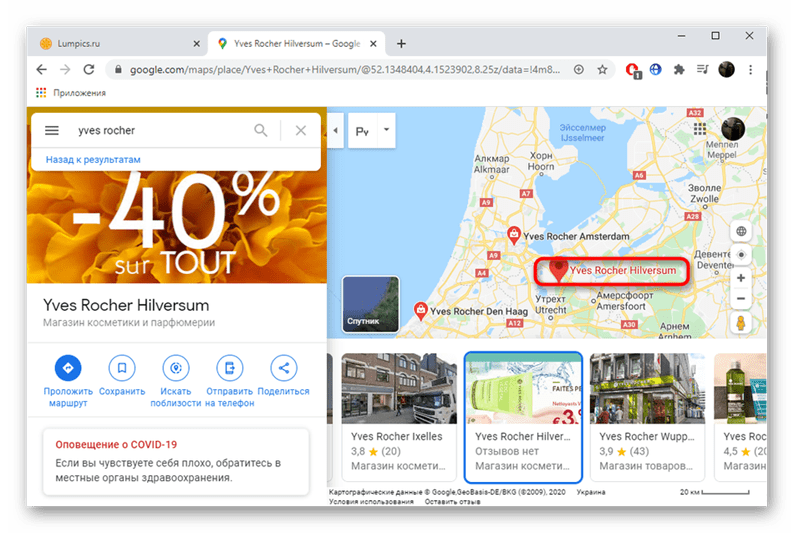
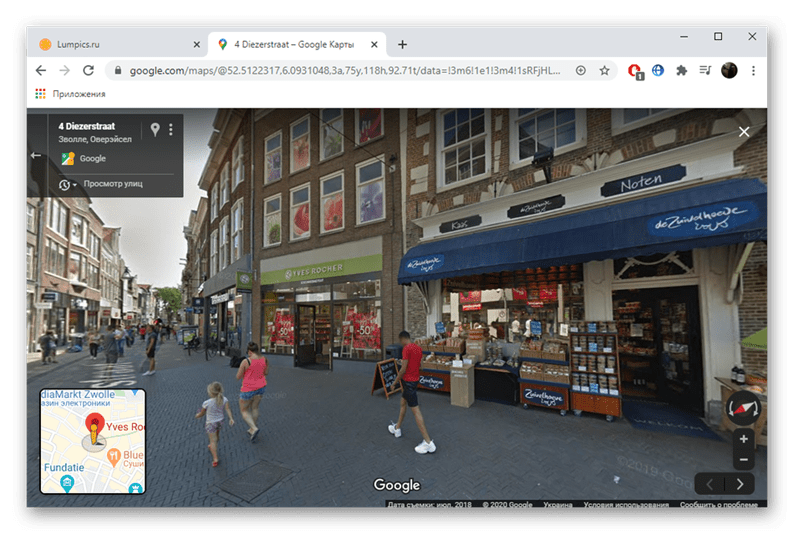
Dann bleibt nur noch, um zur Straßenansicht zu wechseln und sich ein wenig in der Gegend zu bewegen, um den gleichen Winkel zu finden. Es ist jedoch zu beachten, dass die Karten nicht aktualisiert werden konnten oder nach einiger Zeit bereits neue Objekte dort erstellt wurden. Dann wird die Suche etwas komplizierter oder der Benutzer wird völlig irregeführt und denkt, dass er den Ort falsch gefunden hat.
Suche auf Wikimapia
Die letzte Option, die häufig effektiv ist, ist die Verwendung der Wikimapia-Site. Hier können Sie die Sortierung nach Objektkategorien und Schlüsselwörter in der Suche festlegen, über die wir bereits bei der Arbeit mit Suchmaschinen gesprochen haben.

Der Vorteil von Wikimapia ist, dass hier alle Aufmerksamkeit auf Objekte mit sehr unterschiedlichen Bedeutungen gerichtet ist und die Basis viel breiter ist und bereits verlassene oder zerstörte Gebäude umfasst, die auch durch Schlüsselwörter gefunden werden können.
Zusammenfassend stellen wir fest, dass das Wichtigste bei der Suche nach einem Ort auf einem Foto darin besteht, auf die Details zu achten und Suchmaschinen korrekt verwenden zu können. Dann ist es möglich, den Ort zu finden, wenn nur das Bild selbst etwas zu erfassen hat.
Was ist Bildsuche in umgekehrter Reihenfolge?
Das Erhalten von Informationen über irgendetwas durch einfaches Eingeben von Schlüsselwörtern in die Suchleiste ist heutzutage zur Norm geworden. Wenn Sie jedoch Daten zu einem Bild und nicht zu Schlüsselwörtern oder Inhalten abrufen möchten, sollte die Bildsuche Ihre Priorität sein. Anstatt Schlüsselwörter in die von Ihnen ausgewählte Suchmaschine einzugeben, müssen Sie eine Fotosuche namens „Bildsuche“ durchführen. Es ist eine Fotosuchmaschine, mit der Sie Fotosuchen finden, Versionen bearbeiten und Bilder im Internet erkennen können. Die Bildsuche bezieht sich auch auf das Posten eines bestimmten Bildes, nicht von Text in der Suchleiste. Sobald Sie das Bild hochgeladen haben, können Sie weitere Informationen über das Produkt oder die Gesichter auf dem Bild erhalten. Zusammen mit ihnen können Sie auch die Größe, den Namen, den Ort, die Geschichte usw. erhalten. Dieses besondere Bild. Und mit dem Fotosuchwerkzeug auf searchenginereports.net können Sie alles ganz einfach erledigen.
Wie funktioniert das Bildsuchwerkzeug?
Technisch verwenden wir die CBIR-Methode (Content-Based Image Retrieval), um im Internet nach ähnlichen Fotos zu suchen. Dieser fortschrittliche Algorithmus unseres Fotosuchwerkzeugs scannt ein Bild gründlich und sucht nach ähnlichen Bildern. Dabei werden verschiedene Aspekte mit den Bildern abgeglichen, die in den Datenbanken enthalten sind und die im gesamten Internet verfügbar sind.
Die Essenz? Mit dieser Fotosuchmaschine können Sie schnell visuell ähnliche Bilder aus dem gesamten Internet finden, unabhängig davon, ob es sich um Google Bilder, Bing oder Yandex handelt, und relative Informationen zu einem Foto abrufen, darunter:
- Objekte oder Orte auf dem Foto
- Objektmetadaten wie der Name
- Fotoquelle
- Ähnliche / ähnliche Bilder
- Bildobjektverlauf
- Höhere Qualität / Auflösung dieses Bildes
- Unterschiedliche Größen des gleichen Bildes
Alle diese Feinheiten gelten nur für dieses Tool. Sie müssen sich keine Gedanken über den Erwerb spezieller Fähigkeiten machen, da Sie diese problemlos einsetzen können.
Wie kann ich ein Foto von Searchenginereports.net rückwärts suchen?
Wie bereits erwähnt, treten mit diesem einfachen Dienstprogramm keine Probleme auf. Sie müssen lediglich von jedem Webbrowser und auf jedem Gerät auf SearhEngineReports.net zugreifen. Sie finden das Reverse Photo Search-Tool. Um direkt zu dieser Webseite zu gelangen, geben Sie die folgende Adresse in die Adressleiste ein: https://searchenginereports.net/de/reverse-image-search.
Laden Sie das Bild entweder auf Ihr Gerät oder Ihre Dropbox hoch, oder Sie können die Bild-URL hosten. Alternativ können Sie ein beliebiges Schlüsselwort eingeben, um ein ähnliches Foto für Sie zu finden.
Klicken Sie auf die Schaltfläche „Nach ähnlichen Bildern suchen“.
Das ist alles! In kürzester Zeit werden Ergebnisse für drei Suchmaschinen angezeigt, darunter Google, Bing und Yandex.
Sie können auf einen der Links klicken, um ein ähnliches Foto in Google, Bing oder Yandex zu finden.
So funktioniert die grafische Suche
Das Bild wird in Komponenten zerlegt: Farbränder, Kontrast, Pixel. Nach der Analyse zeigen die Suchergebnisse Bilder, in denen die Komponenten in derselben Reihenfolge und in denselben Schattierungen vorliegen.
Wenn wir in einfachen Worten darüber sprechen, wie die Suche durchgeführt wird, können wir sagen, dass die Fotos in Teile zerlegt und ähnliche gefunden werden. Das ist die ganze Magie.
Wir suchen am Computer mit Diensten und Plugins
Es gibt nur ein Foto, aber es gibt noch viele Fragen? Ich werde Ihnen beibringen, wie Sie Informationen nur auf einem Foto finden. Alles was Sie brauchen ist das Internet, das Originalbild und ein paar Minuten Freizeit.
Gehen Sie zu Google Bilder und klicken Sie auf das Kamerasymbol in der Zeile.
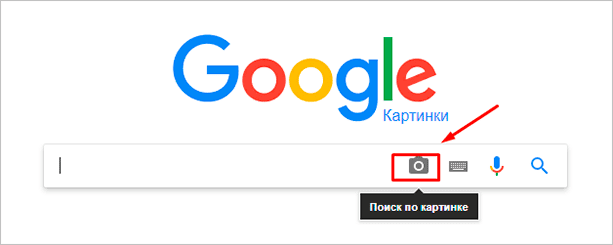
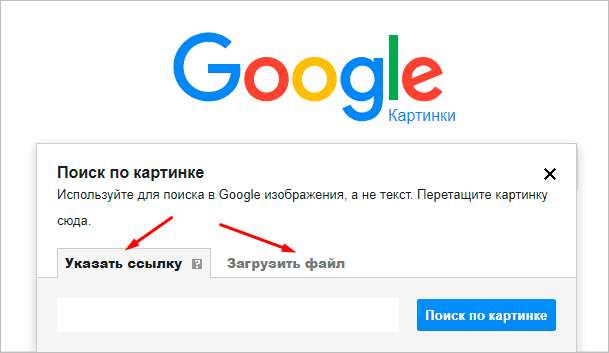
Wählen Sie im Popup-Fenster „Datei hochladen“ oder „Link angeben“.
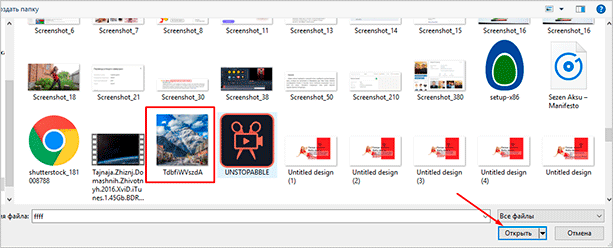
Wir wählen die Datei vom Computer aus. Klicken Sie auf „Öffnen“.
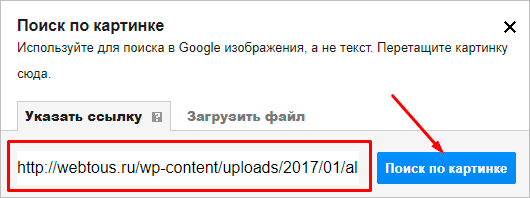
Fügen Sie einen Link hinzu, wenn sich das Bild im Internet befindet.
Wir schauen uns die Ergebnisse an. Oben im Bild unten befindet sich eine Liste der Websites. Sie können dem Textfeld neben dem verwendeten Bild Suchwörter wie „Berg“ hinzufügen.
Google hat auch ein Foto basierend auf einem Beispiel aufgenommen.
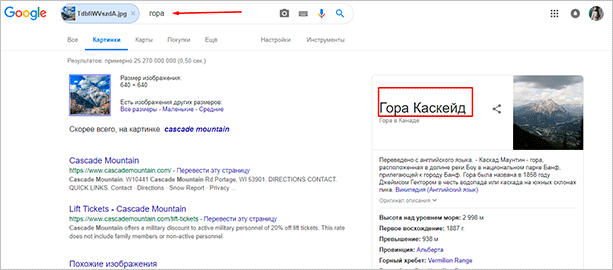
Ich habe nach dem Namen der Stadt auf diesem Foto gesucht. Er gab nur den Namen des Berges an, obwohl er den Ort anzeigen und detaillierte Informationen geben konnte.
Yandex.
Öffnen Sie die Yandex-Startseite. Wählen Sie neben dem Suchfeld „Bilder“.
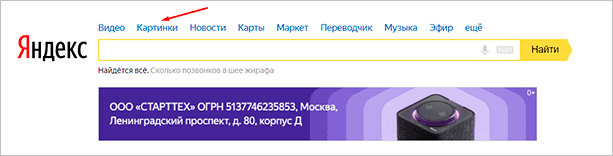
Klicken Sie auf das Kamerasymbol rechts neben der Schaltfläche „Suchen“.

Oben wird eine Linie angezeigt. Links müssen Sie auf „Datei auswählen“ klicken, wenn sich das Bild auf dem Gerät befindet, oder rechts einen Link einfügen, wenn Sie es gerade im Internet gesehen haben. Klicken Sie auf „Suchen“.

Untersuchung der Ergebnisse. Wenn Sie das Originalfoto herunterladen möchten, werden rechts die verfügbaren Auflösungen angezeigt. Unten können Sie ein ähnliches Foto hochladen.
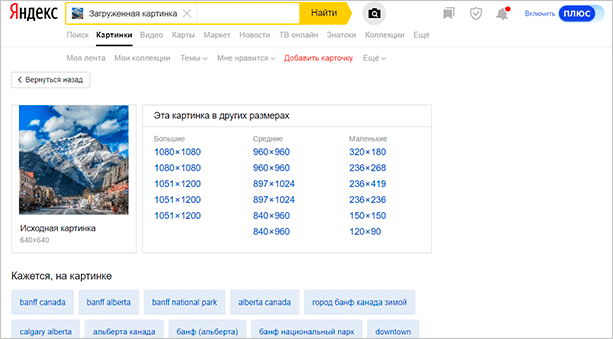
In Yandex ist es einfacher, einen Platz per Foto zu finden. Eine inländische Suchmaschine gab nicht nur den Namen des Berges an, sondern auch die Stadt in Kanada, in der er sich befindet. Google konnte sich damit nicht rühmen.
TinEye Service in englischer Sprache
TinEye ist ein amerikanischer Bildsuchdienst. Sie werden den Namen des abgebildeten Objekts oder der abgebildeten Person nicht erkennen, aber Sie werden das Original in bester Qualität finden oder denjenigen, der die fotografische Arbeit ohne Ihr Wissen verwendet. Der Dienst hat 17 Milliarden Bilder indiziert, sodass die Chance groß ist, Ihre erfolgreich zu finden.
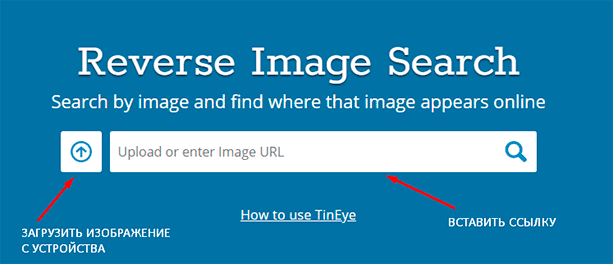
Methode 1. Gehen Sie zur Hauptseite von TinEye. Klicken Sie auf den Pfeil, um Informationen zum Bild vom Computer zu erhalten.
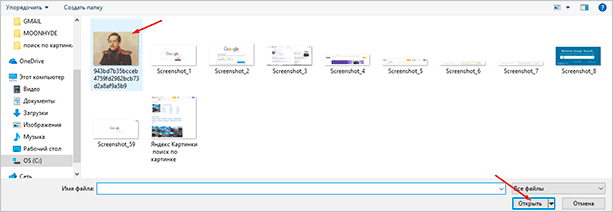
Wählen Sie das gewünschte Bild im Ordner und klicken Sie auf die Schaltfläche „Öffnen“. Zur Klarheit des Ergebnisses habe ich ein Foto von Lermontov gemacht.
Eine Liste mit ähnlichen Bildern wird angezeigt. Um die gewünschte Datei herunterzuladen, müssen Sie auf den Namen in der Beschreibung klicken.
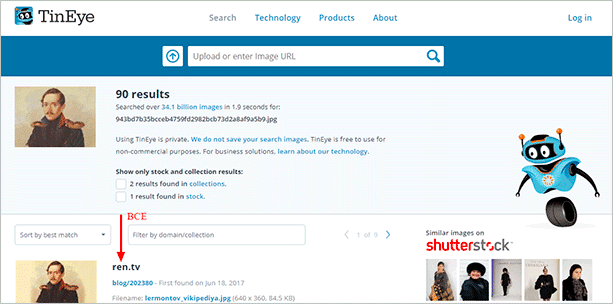
Minus: Sie können keinen Text in die Zeile eingeben, die die Suche verbessert. Finden Sie den Namen einer Person und den Namen eines Ortes heraus. Sie können nur auf den Link klicken.
Methode 2. Fügen Sie den Link des Bildes in die Zeile daneben ein und klicken Sie auf die Lupe rechts.
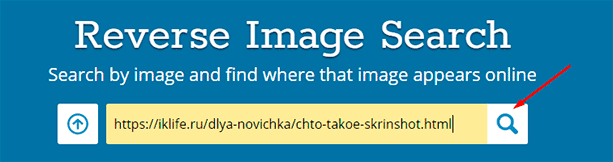
Jetzt können Sie eine beliebige Variante der Ergebnisse speichern oder sehen, wer auf dem Foto zu sehen ist.

PhotoTracker Lite Plugin
Möchten Sie weitere Informationen erhalten, aber jeden Dienst für längere Zeit separat nutzen? Fügen Sie dann das PhotoTracker Lite-Plugin zu Ihrem Browser hinzu. Es wird von 5 Websites gleichzeitig gesucht. Zeigt die Ergebnisse in einer neuen Registerkarte an.
Sie müssen das PhotoTracker Lite-Add-On für Ihren Browser herunterladen.

In einem neuen Fenster werden Sie aufgefordert, die Installation zu bestätigen. Tu es.

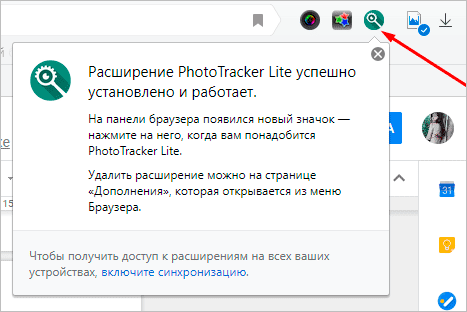
Wenn das Plugin zum Browser hinzugefügt wird, wird eine Beschriftung angezeigt. Um es zu aktivieren, klicken Sie auf das Symbol (oben rechts für Google Chrome und Yandex Browser).
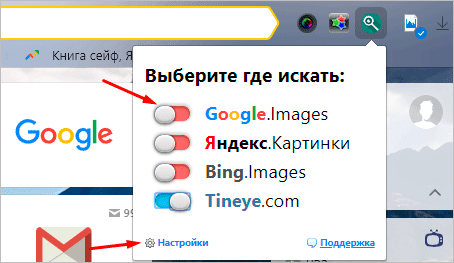
Lassen Sie uns PhotoTracker Lite einrichten. Schließen Sie der Vollständigkeit halber alle Websites ein. Ein – der Schieberegler ist blau, aus – rot.
Wir gehen zur Seite mit dem gewünschten Bild. Wir sind auf einen Screenshot aus dem Anime gestoßen. Es ist sehr interessant, den Namen zu kennen. Klicken Sie mit der rechten Maustaste, um ein Menü aufzurufen. Wir wählen „Dieses Bild durchsuchen“.
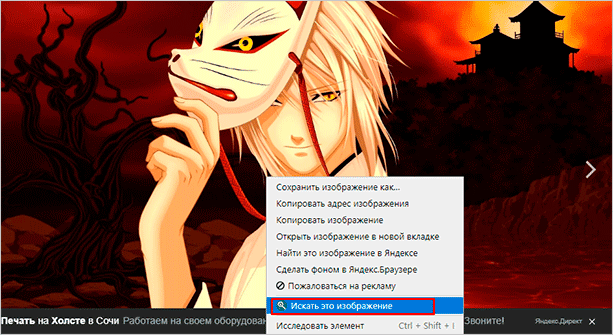
Ergebnisse von 4 Suchmaschinen werden auf verschiedenen Registerkarten angezeigt. Wir bewerten und ziehen Schlussfolgerungen.
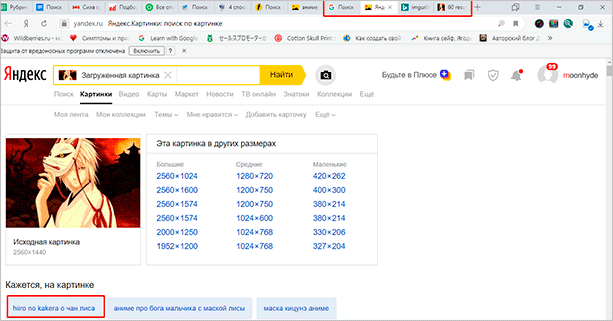
Vorteile: Sie müssen nicht zu verschiedenen Websites laufen, das Plugin sucht überall.
Nachteil: Die Seiten werden aufgrund der geringen Internetgeschwindigkeit nicht geladen. Sie müssen den Link manuell hinzufügen.
Finden Sie im sozialen Netzwerk
In sozialen Netzwerken veröffentlichen nicht alle Benutzer persönliche Bilder auf ihrer Seite. Wenn die Fotos echt sind, wird es immer noch schwierig sein, das Mädchen zu finden, das Sie mögen, ohne ihren Vor- und Nachnamen zu kennen. Lassen Sie uns herausfinden, wie Sie eine Person in Klassenkameraden und VKontakte nur auf einem Foto finden können.
Der FindFace-Dienst kann Personen per Foto auf Twitter (https://findface.me) und VKontakte https://findface.ru/ finden. Lesen Sie mehr darüber in unserem Artikel So finden Sie ein Doppel anhand eines Fotos.
VK Gefälschter Service http://vkfake.ru/photo-search sucht auch auf VKontakte nach Personen. Überlegen Sie, wie Sie das Profil einer Person anhand eines Fotos im Internet finden. Fügen Sie die Adresse des Originalfotos in die Zeile ein oder laden Sie sie von Ihrem Computer hoch. Die Seite funktioniert nicht schnell, die Wartezeit für Ergebnisse beträgt bis zu 2 Minuten.

Sie sehen eine Liste der Konten, in denen das angegebene Foto gefunden wurde. Auf diese Weise finden Sie neben einer bestimmten Person auch Klone und Fälschungen – Seiten, auf denen die Fotos anderer Personen verwendet werden.
So finden Sie das Original eines bestimmten Bildes
Sie haben beispielsweise eine Art Foto, das möglicherweise beschnitten, geschüttelt oder mit Photoshop versehen ist, und möchten das Original oder eine Option in bester Qualität finden. Wie kann man es machen? Suchen Sie in Yandex und Google wie oben beschrieben oder mit PhotoTracker Lite und erhalten Sie eine Liste aller gefundenen Bilder. Befolgen Sie dann die folgenden Richtlinien:
- Das Originalbild ist in der Regel größer und von besserer Qualität als die modifizierte zugeschnittene Kopie. Natürlich können Sie das Bild in Photoshop in jeder Größe einstellen, aber wenn es im Vergleich zum Original vergrößert wird, werden immer Artefakte beobachtet. Sie können auch bei einer flüchtigen Sichtprüfung leicht erkannt werden.
- Originalfotos haben häufig Wasserzeichen, die auf die Urheberschaft des Bildes hinweisen (Nachname, Website-Adresse, Firmenname usw.). Natürlich kann jeder jedem Bild ein Wasserzeichen hinzufügen, aber in diesem Fall können Sie auf der Website oder nach dem Nachnamen des Autors nach einem Beispielfoto suchen, um sicherzugehen, dass er sein Portfolio irgendwo online stellt.
- Und schließlich ein sehr einfaches Zeichen. Wenn Ihr Beispielfoto schwarzweiß ist (Sepia usw.) und Sie dasselbe, aber vollfarbige Foto gefunden haben, sind Sie eindeutig nicht das Original. Das Hinzufügen von Farbe zu einem Schwarzweißfoto ist viel schwieriger als das Konvertieren eines Farbfotos in Schwarzweiß
So verhindern Sie das Einbetten von GPS-Koordinaten in Ihre Fotos
Wenn Sie das Hinzufügen von GPS-Daten vollständig deaktivieren möchten, können Sie die Kameraanwendung Ihres Telefons aufrufen und den Speicherort in den Einstellungen deaktivieren.

Beachten Sie jedoch, dass GPS-Koordinaten auch sehr hilfreich sein können. Mit einem Dienst wie Google Fotos kann Yahoo! Mit Flickr oder der iCloud-Fotobibliothek von Apple können Sie Ihre Fotos nach Aufnahmeort organisieren und anzeigen. So können Sie ganz einfach Fotos anzeigen, die in einem bestimmten Urlaub oder einer bevorzugten Attraktion aufgenommen wurden. Sie können Standortinformationen jederzeit selbst löschen, wenn Sie ein Foto freigeben möchten. Daher löschen viele Dienste Standortinformationen automatisch, wenn Sie ein Foto für eine andere Person freigeben.
Mit Fotos gespeicherte EXIF-Metadaten enthalten auch einige andere Details. Sie können beispielsweise genau bestimmen, mit welchem Kameramodell (oder Smartphone) eine Person ein Foto aufgenommen hat. Sie können auch die Belichtungseinstellungen und andere Details überprüfen. Die meisten dieser Details gelten nicht als so sensibel wie GPS-Standortdaten, obwohl professionelle Fotografen möglicherweise ihre Geheimnisse und Einstellungen behalten möchten.
Verwendete Quellen und nützliche Links zum Thema: http://withsecurity.ru/metadannye-kak-uznat-gde-byla-sdelana-fotografiya https://lumpics.ru/how-to-find-the-location-by- Foto / https://searchenginereports.net/ru/reverse-image-search https://iklife.ru/dlya-novichka/poisk-po-kartinke-v-internete-s-pomoshchyu-poiskovika.html http: // droidov.com / poisk-po-foto-v-internete https://webtous.ru/poleznye-sovety/kak-najti-poxozhuyu-kartinku-fotografiyu-izobrazhenie-v-internet.html https://ZaWindows.com/ % D0% BA% D0% B0% D0% BA-% D1% 83% D0% B7% D0% BD% D0% B0% D1% 82% D1% 8C-% D0% B3% D0% B4% D0% B5 -% D0% B8% D0% BC% D0% B5% D0% BD% D0% BD% D0% BE-% D0% B1% D1% 8B% D0% BB% D0% B0-% D1% 81% D0% B4% D0% B5% D0% BB% D0% B0% D0% BD% D0% B0-% D1% 84% D0% BE% D1% 82 /
Aufnahmequelle: lastici.ru