
গুগল কোনও ফটো থেকে কোনও অবস্থান নির্ধারণ করতে সক্ষম হবে। ছবিটি কোথায় নেওয়া হয়েছে তা ঠিক কীভাবে খুঁজে বের করবেন (এবং আপনার অবস্থানটি ব্যক্তিগত রাখুন)
আসুন খুব সহজ এবং নিত্য উদাহরণ ব্যবহার করে “মেটাডেটা” ধারণাটি বিবেচনা করি। ডিজিটাল ফটোগ্রাফি (আমরা বাইরের দিক থেকে যা দেখি এবং বিশ্লেষণ করি) হ'ল এক প্রকার কেক যা একটি প্রেমময় মা বেক করেছিলেন এবং টেবিলে রাখেন – আমরা এটি দেখি তবে ভিতরে কী আছে তা আমরা জানি না। মেটাডেটা – কীভাবে ছবিটি নেওয়া হয়েছে সে সম্পর্কিত তথ্য, শহরের নাম বা দর্শনীয় স্থান, সময়, তারিখ, ডিভাইস, অর্থাত্, অন্য কথায় – প্রসঙ্গে একটি পাই, যখন আমরা ইতিমধ্যে কাঠামো, রঙ, কী উপাদান ভিতরে থাকে, কোন আকারে, পরিমাণ, ভলিউম, এর স্বাদ কী ইত্যাদি
ডিজিটাল ফটোগুলির মেটাডেটা – বৈশিষ্ট্য এবং বৈশিষ্ট্য সম্পর্কে অদৃশ্য তথ্য, একটি ক্যামেরা বা মোবাইল ডিভাইস ব্যবহার করে স্বয়ংক্রিয়ভাবে তৈরি। সংক্ষেপে, এটি একটি আঙুলের ছাপের অনুরূপ এবং যদি প্রয়োজন হয় তবে গ্রাফিকাল সম্পাদক বা অন্যান্য বিশেষায়িত সফ্টওয়্যার ব্যবহার করে এটি পরিবর্তন করা যেতে পারে। এর আগে যদি শ্যুটিংয়ের অবস্থান নির্ধারণ করতে এবং এর উপরে কাকে চিত্রিত করা হয়, লোকেরা পিছনে ফটোগ্রাফগুলিতে স্বাক্ষর করে, তবে এখন এটির কোনও প্রয়োজন নেই, কেবলমাত্র কোনও ডিজিটাল ফটো স্বয়ংক্রিয়ভাবে স্বাক্ষরিত হওয়ার কারণে।
যে কোনও ধরণের ফাইলের (শব্দ, পাঠ্য, চিত্র, ভিডিও) এর নিজস্ব মেটাডেটা মান রয়েছে। ডিজিটাল ফটোগ্রাফগুলির জন্য, তারা সাধারণত:
- এক্সআইএফ (এক্সচেঞ্জযোগ্য ইমেজ ফাইল ফর্ম্যাট) – ক্যামেরায় তৈরি শুটিংয়ের বিশদ সম্পর্কিত প্রযুক্তিগত তথ্য;
- আইপিটিসি (আন্তর্জাতিক প্রেস টেলিকমিউনিকেশনস কাউন্সিল) – ছবির বিবরণ এবং কপিরাইট তথ্য;
- এক্সএমপি (এক্সটেনসিবল মেটাডেটা প্ল্যাটফর্ম) অ্যাডোব দ্বারা বিকাশ করা একটি মান যা আপনাকে কোনও তথ্য অন্তর্ভুক্ত করতে দেয়;
- ফাইলের বৈশিষ্ট্য – পরামিতিগুলি সংরক্ষণ করা হয় এবং এটি ছবির একটি অবিচ্ছেদ্য অঙ্গ।
সর্বাধিক ব্যবহৃত মেটাডেটা স্ট্যান্ডার্ডটি হল এক্সআইএফ, যা ডিজিটাল চিত্রগুলির একটি অবিচ্ছেদ্য অঙ্গ এবং এতে ক্যামেরা সেটিংসের সম্পূর্ণ বিবরণ রয়েছে, যথা:
- নাম এবং সফ্টওয়্যার সংস্করণ (ক্যামেরা);
- শুটিংয়ের তারিখ এবং সময়;
- ডিজিটাল পরিবেশের তথ্য;
- ডায়াফ্রাম;
- অবস্থানের ভৌগলিক স্থানাঙ্ক;
- ফোকাস দৈর্ঘ্য;
- এক্সপোজার মোড;
- আলোর ভারসাম্য;
- উজ্জ্বলতা মান;
- আইএসও মান;
- প্রকাশ;
- সংক্ষেপণ স্কিম;
- ক্যামেরা ওরিয়েন্টেশন (উল্লম্ব বা অনুভূমিক);
- ম্যাট্রিক্স আকার;
- লেখক সম্পর্কে তথ্য;
- এবং আরো অনেক কিছু.
তালিকাভুক্ত এবং এই তালিকায় অন্তর্ভুক্ত নেই এমন কোনও প্যারামিটারের একটি নির্দিষ্ট বিভাগ এবং ফর্ম্যাট রয়েছে। মেটাডাটার একটি মূল উপাদান হ'ল একটি সুসংহত কাঠামো যা মানুষ এবং প্রযুক্তি উভয়কেই ডেটা পড়তে দেয়। এই পার্থক্যটি আপনাকে অল্প সময়ের মধ্যে প্রচুর পরিমাণে তথ্যের সাথে কাজ করতে, স্বয়ংক্রিয় মোডে সংগ্রহ, সঞ্চয়, অনুসন্ধান, প্রক্রিয়াজাতকরণ এবং সংমিশ্রনের জন্য প্রাপ্ত মেটাডেটা ব্যবহার করতে দেয়।
উদাহরণস্বরূপ, [গুগল ইমেজ] পরিষেবা (https://u.to/vH9JFQ) এবং ইয়ানডেক্স.আইমেজগুলির একটি ভাল উদাহরণ । কোনও ফটো এবং অনুসন্ধান যোগ করার জন্য এটি যথেষ্ট, মেটাডেটার ধন্যবাদ, বস্তু, কাঠামো, বিষয়বস্তু, রঙিন নকশা ইত্যাদি দ্বারা অভিন্ন বা অনুরূপ চিত্র প্রদর্শন করবে
ডান হাতে, মেটাটাটা “লাইফলাইন” এর মতো হতে পারে, অন্যথায়, “পায়ে পাথর বাঁধা এবং নীচে টানতে” like আপনার যদি জ্ঞান এবং দক্ষতা থাকে তবে ডিজিটাল ফটো, ফাইল এবং নথিগুলির মেটাডেটা অবিশ্বাস্যভাবে শক্তিশালী একটি সরঞ্জাম। তারা অনুপ্রবেশ পরীক্ষায় অনুপ্রবেশকারী, হ্যাকার, আইন প্রয়োগকারী সংস্থাগুলি এবং সুরক্ষা পেশাদারদের মধ্যে তাদের অ্যাপ্লিকেশনটি খুঁজে পায়।
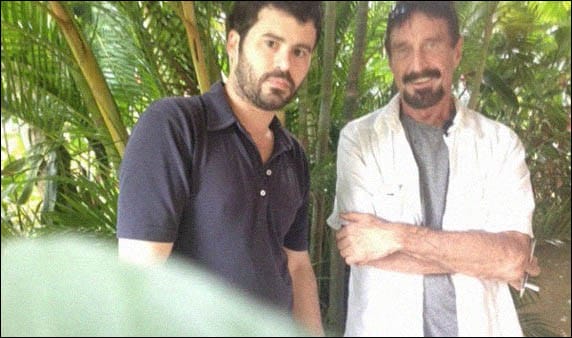
একটি উদাহরণ যেখানে মেটাডাটা মানুষের জন্য মারাত্মক ভুল হয়ে দাঁড়িয়েছে তা হ'ল ম্যাকাফি – একই নামের অ্যান্টিভাইরাস সফটওয়্যারটির প্রতিষ্ঠাতা ও বিকাশকারী জন ম্যাকাফি-র গল্প।
একটি নির্দিষ্ট সময়কালে, তিনি হত্যার অভিযোগে সরকারের কাছ থেকে লুকিয়ে ছিলেন, যদিও এর অনেক ভক্ত এবং অনুকরণ করেছিলেন। সুতরাং, ভাইস থেকে সাংবাদিকরা একটি গোপন আড়ালে পলাতকটির সাথে বেশ কয়েক দিন কাটানোর গৌরব অর্জন করেছিল, তারপরে তারা একটি আইফোন থেকে একটি ছবি সম্বলিত এই অ্যাডভেঞ্চার সম্পর্কে একটি নিবন্ধ প্রকাশ করেছিল।
সমস্যাটি হ'ল তারা এই বিষয়টি বিবেচনায় নেন নি যে আইফোন অন্যান্য অনেক আধুনিক ডিভাইসের মতো প্রতিটি ছবিতে ভূ-অবস্থান ডেটা এম্বেড করে। একবার তারা এই সত্যটি উপলব্ধি করতে পেরেছিলেন (বা সম্ভবত কেউ তাদের বলেছিল), ফটোটি মুছে ফেলা হয়েছিল এবং এক্সআইএফ-তে ভৌগলিক স্থানাঙ্ক প্রদর্শন না করেই একটি নতুন দিয়ে প্রতিস্থাপন করা হয়েছিল, তবে এটি অনেক দেরিতে হয়েছিল।
সনাক্তকরণের অল্প সময়ের মধ্যেই, ম্যাকাফিকে অবৈধ সীমান্ত অতিক্রমের অভিযোগে গুয়াতেমালায় আটক করা হয়েছিল। সুতরাং, মেটাডেটাটিকে অবমূল্যায়ন করবেন না, কারণ এর সাহায্যে আপনি কোনও ব্যক্তি এবং একটি ডিভাইস, যা চুরি বা হারিয়ে গেছে উভয়ই খুঁজে পেতে পারেন।
“আমরা ঝুঁকি না বুঝেই অন্ধভাবে প্রযুক্তি ব্যবহার শুরু করেছি। এবং ঝুঁকি গোপনীয়তার একটি সম্পূর্ণ ক্ষতি! ” – একটি সাক্ষাত্কারে বলেছেন, জন ম্যাকাফি
আপনি ফাইলের বৈশিষ্ট্য, চিত্র দেখার সফ্টওয়্যার, চিত্র সম্পাদক এবং বিশেষ অনলাইন পরিষেবা ব্যবহার করে লুকানো ডেটা দেখতে এবং বিশ্লেষণ করতে পারেন। উদাহরণ হিসাবে এই ছবিটি নিন:
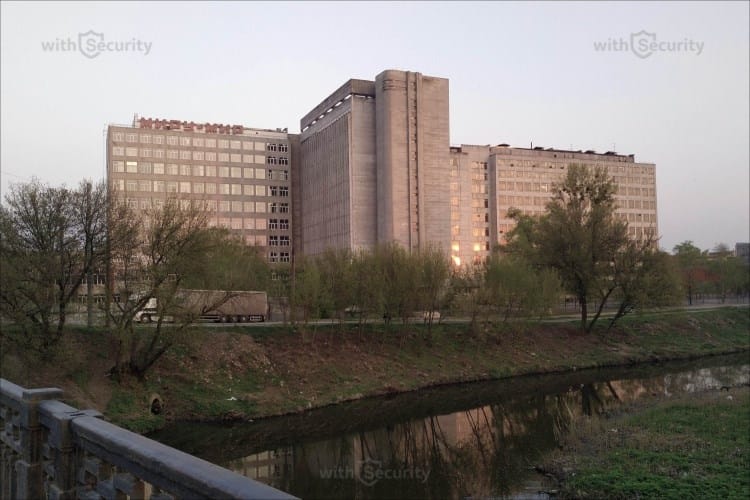
বৈশিষ্ট্যগুলির মাধ্যমে জিপিএস স্থানাঙ্ক এবং ফটো মেটাডেটা সন্ধান করুন
ফাইল বৈশিষ্ট্য – এমন একটি ফাংশন যা আপনাকে কোনও ফটো প্রযুক্তিগত তথ্য দেখতে দেয়: নাম, প্রকার, তৈরির তারিখ, আকার, বৈশিষ্ট্য ইত্যাদি These ফাইল পরিবর্তন করা হয়.
বৈশিষ্ট্য দেখা হ'ল সকলের মেটাডেটা প্রাপ্তির সর্বাধিক অ্যাক্সেসযোগ্য পদ্ধতি, যেহেতু আমরা এটি প্রয়োগ করতে পারি, যদি না হয় তবে প্রায় সমস্ত আধুনিক অপারেটিং সিস্টেমগুলিতে। উদাহরণ হিসাবে, উইন্ডোজ 10 এ এটি কীভাবে করবেন তা বিবেচনা করুন বর্তমানে দুটি বিকল্প উপলব্ধ রয়েছে এবং প্রথমটি হ'ল:
- আপনার কম্পিউটারে একটি ফটো আপলোড বা ডাউনলোড করুন।
- রাইট ক্লিক করুন এবং সম্পত্তি বিভাগে যান:
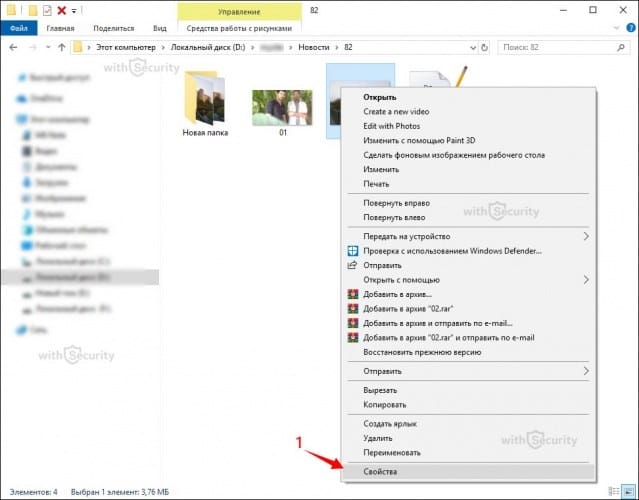
- উইন্ডোটি খোলে, “বিশদ” ট্যাবে যান:
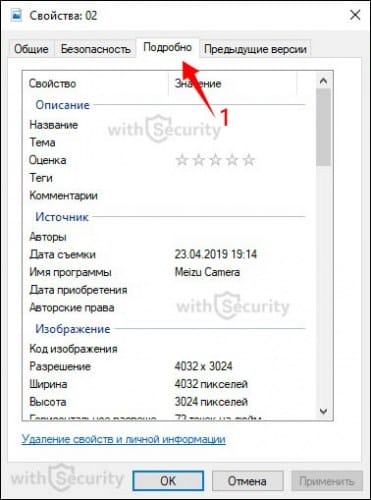
প্রযুক্তিগত মেটাডেটা ছাড়াও, এই উইন্ডোতে আরও কয়েকটি বিভাগ রয়েছে:
- বিবরণ (বিবরণটির বর্ণনার প্রয়োজন নেই, যেহেতু নামটি নিজের পক্ষে কথা বলে);
- উত্স (আইপিটিসি);
- চিত্র (চিত্রের মাত্রা এবং রঙ);
- ক্যামেরা (এক্সআইএফ);
- উন্নত ফটো (অতিরিক্ত এক্সআইএফ পরামিতি);
- জিপিএস (ছবির ভৌগলিক স্থানাঙ্ক);
- ফাইল (প্রযুক্তিগত তথ্য)
জিপিএস বিভাগে (সমস্ত ফটোতে প্রদর্শিত হয় না), আপনি স্থানাঙ্কগুলি দেখতে পারেন। এগুলি [গুগল] মানচিত্রে (https://u.to/xH9JFQ) বা ইয়ানডেক্সে আপলোড করে ছবিটি কোথায় নেওয়া হয়েছিল তা খুঁজে পাওয়া সম্ভব:
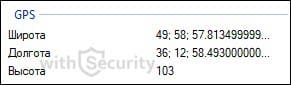
ভৌগলিক স্থানাঙ্কগুলি দেখার জন্য দ্বিতীয় বিকল্প, ঠিক তত সহজ এবং এমনকি আরও অ্যাক্সেসযোগ্য, যেহেতু মানচিত্রটি তত্ক্ষণাত লোড হয়ে গেছে এবং আপনাকে অতিরিক্ত ক্রিয়াকলাপ করার প্রয়োজন হবে না (অন্যদের জন্য উইন্ডোজ 10 এ, এটি এতটা রোজগার নাও হতে পারে):
- আপনার কম্পিউটারে একটি ফটো ডাউনলোড বা আপলোড করুন।
- চিত্রটি পূর্ণ স্ক্রিন মোডে খুলুন (উদাহরণস্বরূপ, বাম মাউস বোতামটি ডাবল ক্লিক করে)। শীর্ষ মেনুতে সেটিংস সন্ধান করুন এবং “ফাইল তথ্য” বিভাগে যান:

- এখন, ছবিটি ছাড়াও, প্রযুক্তিগত এবং EXIF উভয়ই মেটাডেটার মিশ্রণ প্রদর্শিত হবে:

- এই উইন্ডোর নীচে আপনি “অবস্থান” বিভাগটি দেখতে পারবেন, যেখানে ছবিটি তোলা হয়েছিল এমন শহরটি নির্দেশিত হয়েছে এবং স্থানাঙ্ক পয়েন্টের উপাধি সহ মানচিত্রের একটি ক্ষুদ্র চিত্র প্রদর্শিত হবে। আপনি যদি থাম্বনেইলের নীচে “ওপেন ম্যাপ” লিঙ্কটি ক্লিক করেন, মানচিত্রটি পূর্ণ স্ক্রিন মোডে খুলবে এবং আপনি শ্যুটিংয়ের অবস্থানটি আরও বিশদভাবে দেখতে পারবেন:

সনাক্তকরণের নির্ভুলতা অত্যন্ত বেশি। ত্রুটিটি প্রায় 5-15 মিটার।
অনলাইনে ফটো মেটাডেটা দেখুন
ইন্টারনেটে কোনও ব্যক্তি এবং একটি ফোনে গুপ্তচরবৃত্তি করার অনেকগুলি উপায় রয়েছে এবং কোনও সন্দেহ ছাড়াই অনলাইন সংস্থান রয়েছে যা আপনাকে কোনও ছবির মেটাডেটা নির্ধারণ করতে এবং এর জিওডাটা আবিষ্কার করতে দেয়। তাদের মধ্যে অনেকগুলি রয়েছে এবং তাদের প্রত্যেকের নিজস্ব উপায়ে আলাদা এবং কোনওভাবে দাঁড়িয়ে থাকে। এই নিবন্ধে, আমরা সর্বাধিক জনপ্রিয় এবং কার্যকরগুলি বিবেচনা করব।
কার্যকারিতা সবচেয়ে সহজ এবং মেটাডেটা সন্ধানের জন্য সম্ভবত সবচেয়ে জনপ্রিয় সংস্থান। লেখকের অনুরোধে, এই পরিষেবাটি ব্যবহার করে দেখানো ফটো এবং ডেটা কারও কাছে স্থানান্তরিত হয় না এবং একই সাথে সেবার পরিচালনার জন্য প্রয়োজনীয় সময়কালের পরে সেগুলি সংরক্ষণ করা হয় না। খুব বড় সংখ্যক ফটো ফর্ম্যাট সমর্থন করে। অনুসন্ধানটি ব্যবহার করতে, উপরের লিঙ্কটিতে জেফ্রির চিত্র মেটাডেটা দর্শকের অফিসিয়াল ওয়েবসাইটে যান:
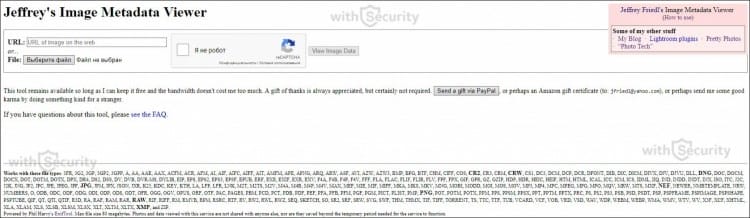
আপনার কম্পিউটার থেকে একটি চিত্র আপলোড করুন বা একটি লিঙ্ক সরবরাহ করুন। আপনি যে কোনও রোবট নন তা পরীক্ষা করে দেখুন এবং “চিত্রের ডেটা দেখুন” বোতামটি ক্লিক করুন। কয়েক সেকেন্ড পরে, ফটোটি লোড হবে এবং প্রাথমিক তথ্য সহ একটি উইন্ডো প্রদর্শিত হবে:
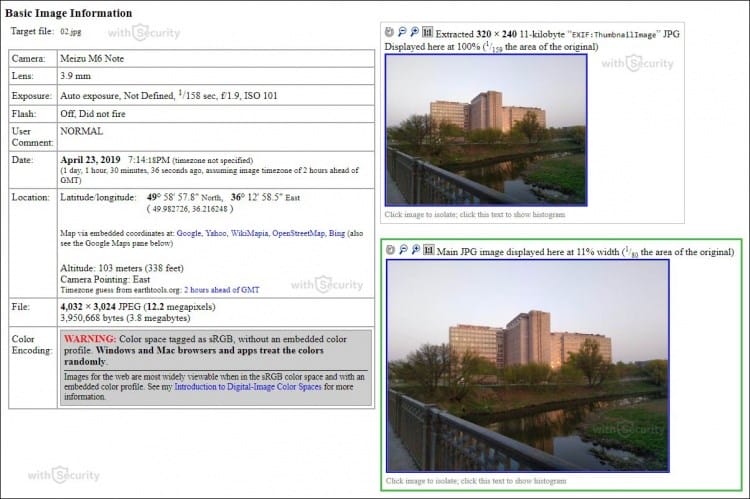
এই উইন্ডোতে, বিভিন্ন ধরণের প্যারামিটার এবং বৈশিষ্ট্যগুলি ছাড়াও, গুগল, ইয়াহু, উইকিমাপিয়া, ওপেনস্ট্রিটম্যাপ, বিং এর অনলাইন মানচিত্রের সমন্বয় এবং লিঙ্ক রয়েছে যা শুটিংয়ের অবস্থানটি সন্ধান এবং দেখতে সহজ করে তোলে। আপনি যদি পৃষ্ঠাটি নীচে স্ক্রোল করেন তবে আপনি EXIF, ফাইল এবং যৌগিক বিভাগে ফটো সম্পর্কিত সম্পূর্ণ তথ্য দেখতে পাবেন।
মোবাইল ডিভাইস বা ক্যামেরা ব্যবহার করে আপনি কোথায় ছবিটি ভুলে গেছেন? সম্ভবত আপনি জানতে চান ছবিটি কোথায় নেওয়া হয়েছে? পিক 2 ম্যাপ জিপিএস স্থানাঙ্ক এবং অবস্থান (উপস্থিত থাকলে) চিত্রটিতে এম্বেড করা এক্সআইএফ মেটাডেটা বিশ্লেষণ করে এবং ফলস্বরূপ, ক্যামেরার বৈশিষ্ট্য এবং পরামিতিগুলির সম্পূর্ণ বিবরণ সহ ছবি মানচিত্রটিতে প্রদর্শন করে।
Pic2Map পরিষেবাটি খুব সহজভাবে কাজ করে – উপরের লিঙ্কটি ব্যবহার করে সাইটের প্রধান পৃষ্ঠায় যান, “ফটো ফাইলগুলি নির্বাচন করুন” বোতামটি টিপুন। আপনি যদি আপলোড করা ফটোটি সর্বজনীনভাবে উপলভ্য না করতে চান তবে “ফটো ব্যক্তিগত রাখুন” এর পাশের বক্সটি চেক করুন:
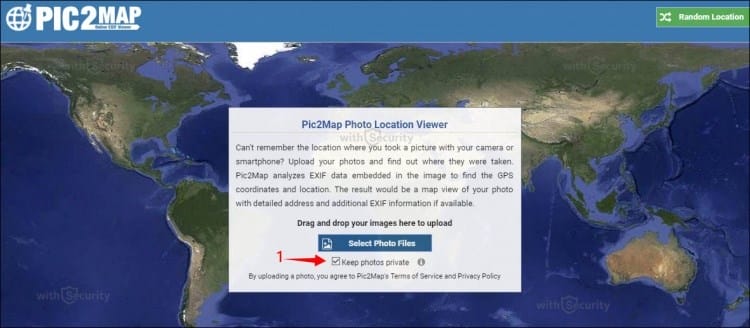
পরিষেবাটি ফটোটির এক্সআইএফ ডেটা প্রক্রিয়া করার পরে, আপনি অবস্থান এবং সংক্ষিপ্ত তথ্য সহ মানচিত্রে একটি চিহ্ন দেখতে পাবেন:

কিছুটা নীচে, একই পৃষ্ঠায়, স্ন্যাপশটের সেটিংস এবং প্যারামিটারগুলির একটি পাঠ্য বিবরণ রয়েছে:

বর্ণনা থেকে এটি নিম্নলিখিত:
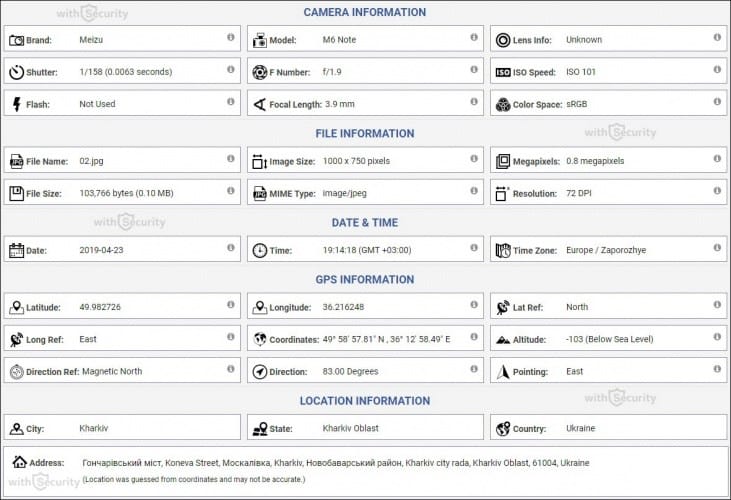
- এফ / 1.9 অ্যাপারচার, 1/158 সেকেন্ড সহ মিজু এম 6 নোট ক্যামেরা ব্যবহার করে তোলা ছবি। শাটার গতি এবং আইএসও 101. ফ্ল্যাশ জ্বলে না, জোর করে ফ্ল্যাশ মোডে। মূল চিত্র ফাইলটির রেজোলিউশন 1000 x 750 পিক্সেল বা অন্য কথায় 0.8 মেগাপিক্সেল রয়েছে। ছবিটির রেজোলিউশনটি 72 ডিপিআই এবং 0.10 মেগাবাইটের ডিস্ক স্থান গ্রহণ করে।
- চিত্র মেটাটাটা 23 শে এপ্রিল, 2019 এ মঙ্গলবার নেওয়া হয়েছে। স্থানীয় সময় ছিল 19:14:18। সময় অঞ্চলটি ইউরোপ / জাপুরোহে, যা GMT +03: 00. অনুগ্রহ করে নোট করুন যে সময় অঞ্চলটি জিপিএস স্থানাঙ্কগুলি ব্যবহার করে অনুমান করা হয়েছিল এবং সঠিক হতে পারে না। ডিজিটাল ক্যামেরায় তারিখ এবং সময় সঠিকভাবে সেট না করা থাকলে এক্সআইএফ টাইম স্ট্যাম্পের ক্ষেত্রেও পার্থক্য থাকতে পারে।
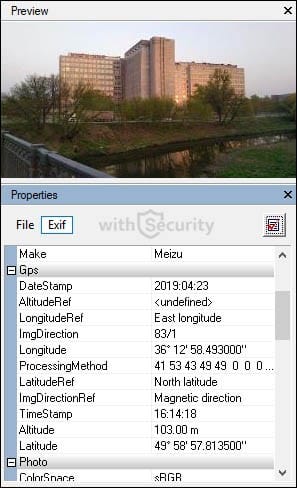
- মিজু এম 6 নোট ক্যামেরাটিতে একটি অন্তর্নির্মিত জিপিএস রিসিভার রয়েছে এবং আপনাকে আপনার চিত্র ফাইলগুলি জিওট্যাগ করার অনুমতি দেয়। স্থানাঙ্ক এবং শুটিংয়ের অবস্থান এক্সআইএফ মেটাডেটাতে সংরক্ষণ করা হয়। জিপিএস তথ্যের বিশ্লেষণ অনুসারে, চিত্রটি 49 '58 '57, 81 “N, 36 12 '58 .49” পূর্ব স্থানাঙ্কে তোলা হয়েছিল The ক্যামেরাটি পূর্ব দিকে 83৩.০০ ডিগ্রি পয়েন্ট করছিল re গনচারভস্কি ব্রিজ, কোনেভা স্ট্রিট, নোভো-বোভর্স্কি জেলা, খারকিভ সিটি, খারকিভ ওব্লাস্ট, 61004, ইউক্রেন হিসাবে সংজ্ঞায়িত জিপিএস রিসিভার এবং সংবর্ধনা শর্তের উপর নির্ভর করে নির্ভুলতা পরিবর্তিত হতে পারে এবং ঠিকানার অবস্থানটিকে সঠিক অবস্থান হিসাবে বিবেচনা করা উচিত নয়।
পাঠ্য বিবরণ ছাড়াও, পরিষেবাটি কাঠামোগত বিন্যাসে বিভাগ অনুসারে তথ্য প্রদর্শন করে:
সহ, সাইটে ব্যবহারকারীদের দ্বারা উত্পাদিত সর্বজনীনভাবে উপলব্ধ অ্যালবাম রয়েছে। এগুলিতে মানচিত্রে অবস্থানের চিহ্ন সহ আলাদা প্রকৃতির ছবি রয়েছে।
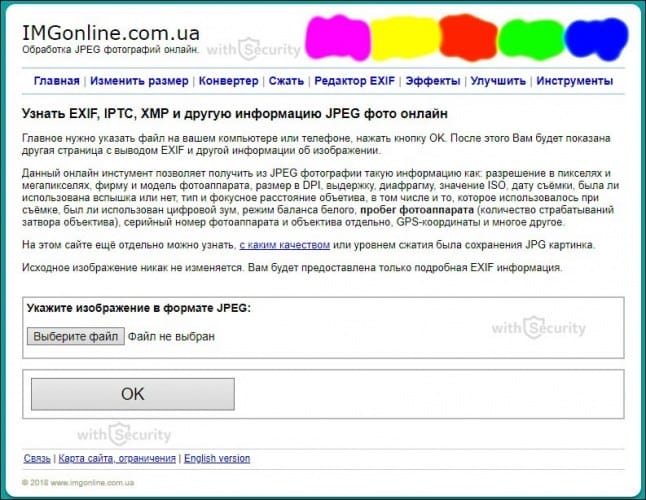
এমন একটি পরিষেবা যা আপনাকে এক্সআইএফ, আইপিটিসি, এক্সএমপি এবং অন্যান্য জেপিজি ফটো তথ্য অনলাইনে খুঁজে পেতে দেয়। এই অনলাইন সরঞ্জামটি মেটাডেটার জন্য একটি জেপিজি ফটো বিশ্লেষণ করে এবং তথ্য প্রদর্শন করে যেমন: ফটো রেজোলিউশন, ব্র্যান্ড এবং সরঞ্জামগুলির মডেল, ডিপিআই-র আকার, শাটারের গতি, অ্যাপারচার, আইএসও মান, শুটিংয়ের তারিখ এবং সময়, ফ্ল্যাশ ব্যবহৃত হয়েছিল বা না, টাইপ এবং ফোকাল দৈর্ঘ্যের লেন্স, শুটিংয়ের সময় ব্যবহৃত একটি, ডিজিটাল জুম উপস্থিতি, সাদা ভারসাম্য, ক্যামেরা মাইলেজ (লেন্সের শাটার রিলিজের সংখ্যা), ক্যামেরার সিরিয়াল নম্বর এবং লেন্স আলাদাভাবে, জিপিএস স্থানাঙ্ক এবং আরও অনেক কিছু সহ।
বিশ্লেষণ সম্পাদন করতে, উপরের লিঙ্কটি ব্যবহার করে সংস্থানটির অফিসিয়াল ওয়েবসাইটে যান এবং একটি ছবি আপলোড করুন:
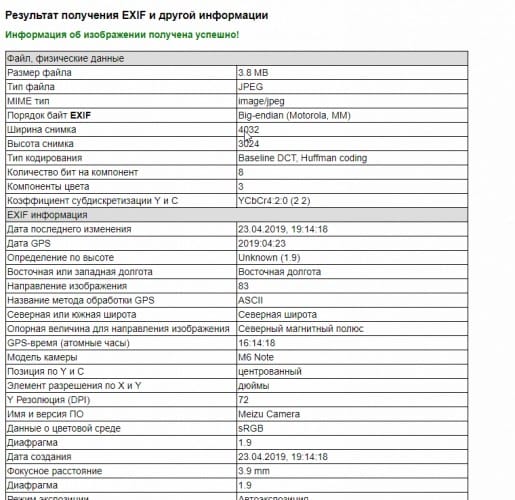
কয়েক সেকেন্ড পরে, আপনি প্রসেসিং ফলাফল পাবেন, যার মধ্যে প্রযুক্তিগত, এক্সআইএফ এবং গণনা করা মেটাডেটা রয়েছে:
↓ অ্যানিমেটেড চিত্র view দেখতে এটিতে ক্লিক করুন ↓
ফটো মেটাডেটা দর্শক
ইন্টারনেটে, মেটাডেটা দেখার জন্য অনলাইন পরিষেবাগুলির পাশাপাশি বিভিন্ন প্ল্যাটফর্মের জন্য অনেকগুলি ডেস্কটপ সফ্টওয়্যার রয়েছে। বৃহত্তর পরিমাণে, এগুলি সমস্ত চিত্র দেখার জন্য সাধারণ প্রোগ্রামগুলির মতো দেখায়, কেবলমাত্র এগুলিতে “অদৃশ্য” তথ্য দেখার জন্য অতিরিক্ত কার্যকারিতা অন্তর্ভুক্ত থাকে।
উইকিপিডিয়ায় ইতিমধ্যে প্ল্যাটফর্ম, সমর্থিত মান এবং ডেটা ফর্ম্যাটগুলির বিশদ বিবরণ সহ মেটাডেটা দর্শকদের একটি সম্পূর্ণ তুলনা রয়েছে । এই নিবন্ধটির উদ্দেশ্যগুলির জন্য, উদাহরণস্বরূপ, আসুন তালিকা থেকে একটি প্রোগ্রাম নেওয়া যাক, এক্সিফ পাইলট, দেখা, সম্পাদনা এবং মেটাডেটা তৈরির জন্য একটি প্রোগ্রাম:
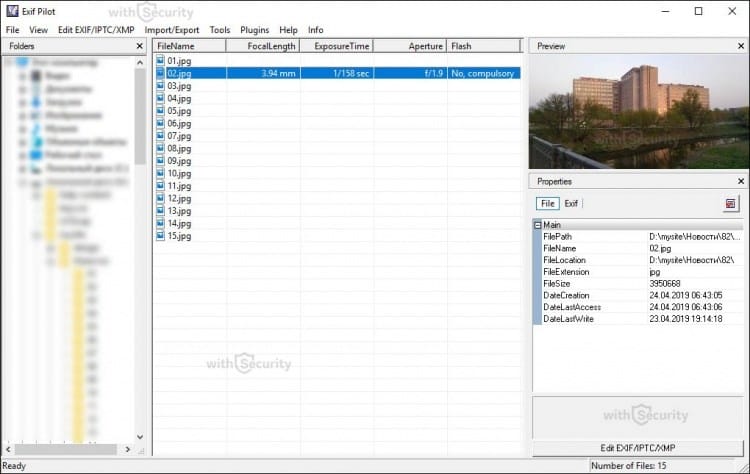
এটি শেয়ারওয়্যার, যা মূল কার্যকারিতা বিনামূল্যে, সক্ষমতা প্রসারিত করার জন্য অতিরিক্ত সামগ্রী উপলব্ধ। নিখরচায় সংস্করণে, ব্যবহারকারীটির এই ক্ষমতা রয়েছে:
- এক্সআইএফ, জিপিএস, আইপিটিসি এবং এক্সএমপি ডেটা দেখা;
- EXIF, GPS, IPTC এবং XMP ডেটা সম্পাদনা, তৈরি;
- কিছু ম্যাকারনোট ট্যাগ সম্পাদনা করা;
- এক্সিএল এবং আইপিটিসি এক্সএমএল ফর্ম্যাটে রফতানি করুন;
- এক্সএমএল ফর্ম্যাট থেকে এক্সআইএফ এবং আইপিটিসি আমদানি করুন;
- এমএস এক্সেল ফরমেটে এক্সআইএফ এবং আইপিটিসি রফতানি করুন;
- এমএস এক্সেল ফর্ম্যাট থেকে এক্সআইএফ এবং আইপিটিসি আমদানি করুন;
- ডেটা সহ ক্ষেত্রগুলির বর্ণনা দেখতে;
- টেক্সট ফাইলে এক্সআইএফ এবং আইপিটিসি রফতানি (সিএসভি ফর্ম্যাট);
- একটি পাঠ্য ফাইল (সিএসভি ফর্ম্যাট) থেকে এক্সআইএফ এবং আইপিটিসি আমদানি করুন;
- এক্সএমপি থেকে / এক্সপোর্ট / আমদানি করুন এক্সআইএফ এবং আইপিটিসি।
প্রদত্ত সংস্করণে অতিরিক্ত বৈশিষ্ট্যগুলি:
- বেশ কয়েকটি ছবি প্রক্রিয়াকরণ;
- এক ফাইল বা কয়েকটি পৃথক পৃথক ফাইলে মেটাডেটার আমদানি ও রফতানি;
- সম্পাদনা এবং মেটাডেটা তৈরির জন্য কমান্ড লাইন।
প্রোগ্রাম ইন্টারফেস ব্যবহার করা সহজ। বিশ্লেষণের জন্য আপনাকে একটি ফটো সন্ধান করতে হবে এবং এর বৈশিষ্ট্যগুলি ডানদিকে মেনুতে উপস্থিত হবে: একটি ক্ষুদ্রাকৃতি, প্রযুক্তিগত মেটাডেটা এবং এক্সআইএফ, যেখানে আপনি স্থানাঙ্কগুলি সন্ধান করতে পারেন এবং শুটিংয়ের অবস্থান নির্ধারণের জন্য সেগুলি ব্যবহার করতে পারেন:
পদ্ধতি 2: অনুসন্ধান ইঞ্জিনগুলি ব্যবহার করে
পরবর্তী পদ্ধতিটি অনুসন্ধান ইঞ্জিনগুলির ব্যবহার of প্রথমে, কেবলমাত্র অনুরোধ জিজ্ঞাসা করার জন্য সুপারিশ করা হয়, ফটোতে আপনি যে আইটেমগুলি দেখেন সেগুলি বর্ণনা করে। এটি বেশ কয়েকটি সাইটে একবারে করা যেতে পারে, উদাহরণস্বরূপ, গুগল এবং ইয়ানডেক্স, যেহেতু অনুসন্ধানের ফলাফলগুলি প্রায় সবসময় আলাদা থাকে। ইংরেজী ব্যবহার করা বা ছবিটি যে দেশে তোলা হয়েছিল সে দেশে অনুবাদ করা আরও ভাল, যদি এটি স্বীকৃতি দেওয়া যায়। তারপরে ক্যোয়ারিতে এমন কিছু লাগবে: “বন এবং বাড়ির কাছে হ্রদ” (বন এবং বাড়ির নিকটবর্তী হ্রদ)।
অতিরিক্তভাবে, এই জাতীয় অনুসন্ধান ইঞ্জিনগুলি চিত্র সন্ধানকে সমর্থন করে, যার অর্থ হল যে স্থানটি নেওয়া হয়েছিল সে সম্পর্কে তথ্য সরবরাহ করে তারা ঠিক একই বা অনুরূপ ফটোগুলি খুঁজে পেতে পারে। এটি করার জন্য, উত্স ফাইলটি অবশ্যই গুগল বা ইয়ানডেক্সে আপলোড করতে হবে এবং তারপরে ফলাফলগুলি কেবল ছবিতে নয়, সাইটগুলি সহ বিভাগগুলিতেও দেখতে হবে। উদাহরণস্বরূপ, খুব প্রথম লাইনটি কোনও উইকিপিডিয়া পৃষ্ঠা হতে পারে, যা চিত্রটির রাস্তার নামটি দেখায়।
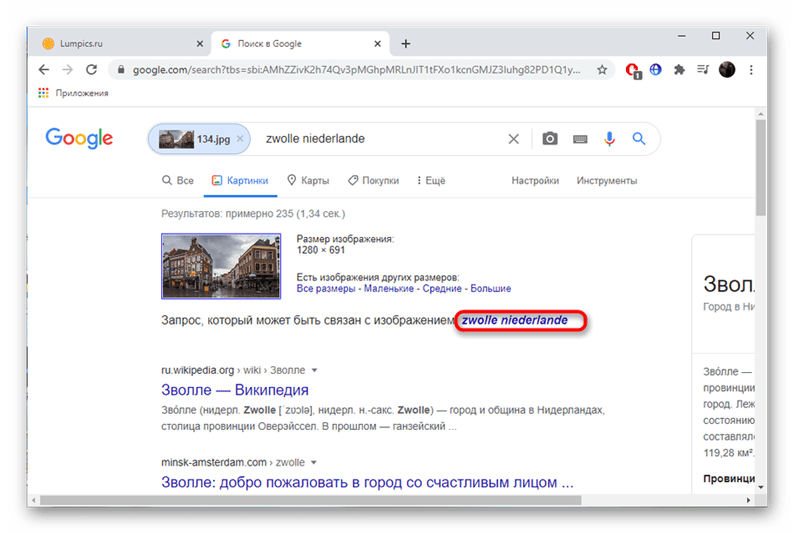
এই ধরনের অন্তর্নির্মিত বিকল্পটি ব্যবহারের পাশাপাশি সেইসাথে বিকল্প অনলাইন পরিষেবাগুলি যা আপনাকে ফটো দ্বারা অনুসন্ধান করতে দেয় সে সম্পর্কে আরও তথ্যের জন্য, নীচের লিঙ্কে আরও একটি নিবন্ধ পড়ুন।
পদ্ধতি 3: ফটো ক্লু
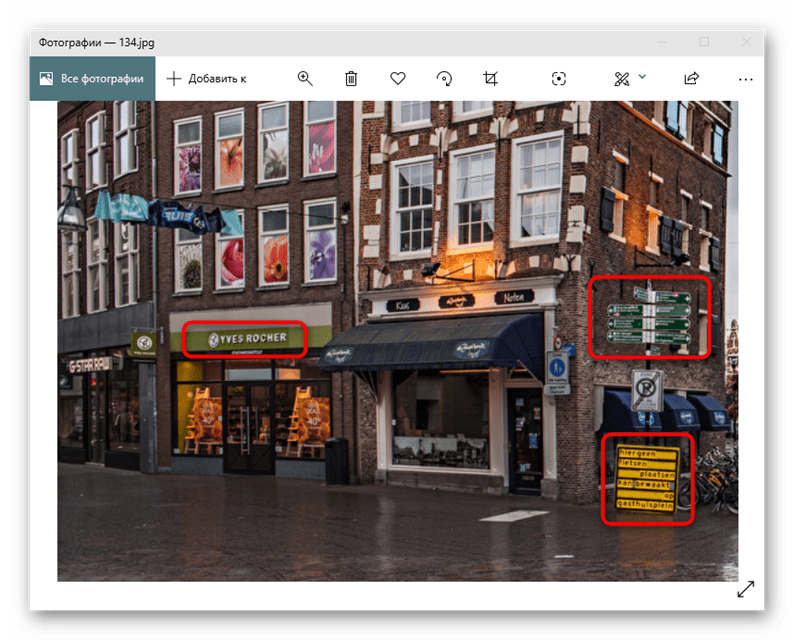
ফটোটি যথাসম্ভব যত্ন সহকারে পরীক্ষা করা উচিত এবং সমস্ত জায়গা যে জায়গাটি সনাক্ত করতে সহায়তা করবে এটি সন্ধান করা উচিত। এগুলি গাড়ি লাইসেন্স প্লেট, জনপথের নাম্বার বা বসতিগুলির নকশার শপ সংকেত সহ রাস্তার লক্ষণ হতে পারে। নীচের চিত্রটিতে, আপনি চিহ্নিত সমস্ত আইকনিক মার্কার দেখতে পাচ্ছেন, যা আপনাকে মিটারের যথার্থতার সাথে ছবিটি যেখানে নেওয়া হয়েছিল সেই জায়গাটি জানতে দেয়।
এটি কেবলমাত্র মানচিত্রের কোনও জায়গা অনুসন্ধানের জন্য অনুসন্ধান ইঞ্জিন ব্যবহার করার জন্য রয়ে গেছে। তার গবেষণাটি পরবর্তী দুটি টিপসে আলোচনা করা হবে।
রাস্তার দৃশ্য ব্যবহার করা
গুগল 3D বা ওয়েবসাইট বা গুগল আর্থ অ্যাপের মাধ্যমে কোনও মানচিত্রে রাস্তাগুলি দেখার ক্ষমতা সরবরাহ করে। এটি ইতিমধ্যে বিদ্যমান ক্লুগুলি ব্যবহার করে সঠিকভাবে চিত্রের অবস্থান নির্ধারণ করতে সহায়তা করবে। প্রথমে মানচিত্রের কোনও রাস্তা, মহাসড়ক বা একটি নির্দিষ্ট স্টোর অনুসন্ধান করুন এবং বিন্দুতে জুম করুন।
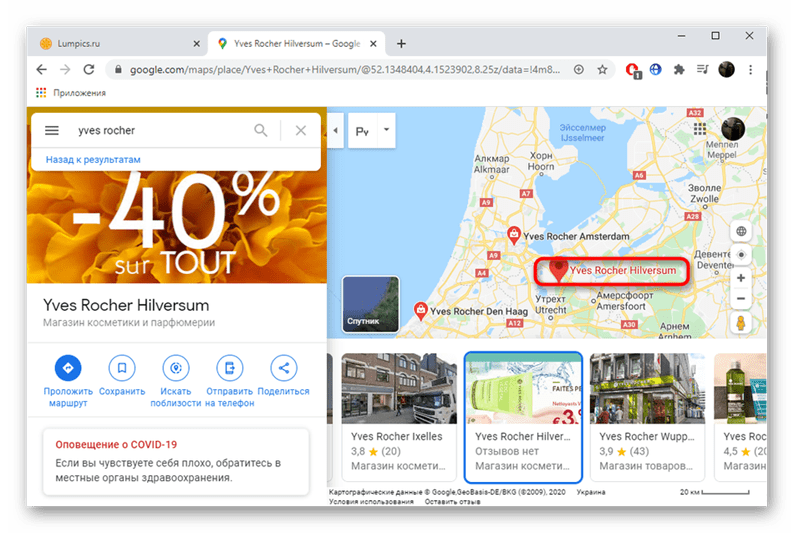
তারপরে এটি কেবল রাস্তার দৃশ্যে স্যুইচ করা এবং একই কোণটি খুঁজে পাওয়ার জন্য অঞ্চলটিকে কিছুটা ঘুরে দেখা যায়। তবে এটি মনে রাখা উচিত যে মানচিত্রগুলি আপডেট করা যায়নি বা কিছুক্ষণ পরে সেখানে ইতিমধ্যে নতুন অবজেক্টগুলি নির্মিত হয়েছিল। তারপরে অনুসন্ধানটি আরও জটিল হয়ে উঠবে বা ব্যবহারকারী পুরোপুরি বিভ্রান্ত হয়ে যাবে এবং মনে করবে যে সে জায়গাটি ভুলভাবে খুঁজে পেয়েছে।
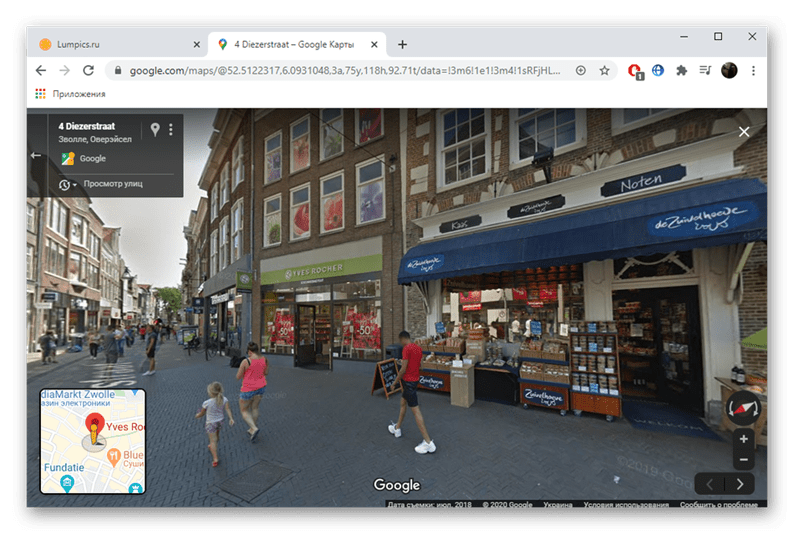
উইকিমাপিয়ায় অনুসন্ধান করুন
সর্বশেষ বিকল্পটি, যা প্রায়শই কার্যকর, উইকিমাপিয়া সাইটটি ব্যবহার করা। এখানে আপনি বিভাগের বিষয় অনুসারে বাছাই করতে পারেন এবং অনুসন্ধানে কীওয়ার্ড সেট করতে পারেন, যা আমরা ইতিমধ্যে অনুসন্ধান ইঞ্জিনগুলির সাথে কাজ করার সময় কথা বলেছি।

উইকিমাপিয়ার সুবিধা হ'ল এখানে সমস্ত মনোযোগ খুব পৃথক অর্থের বস্তুর উপর নিবদ্ধ করা হয়েছে, এবং বেসটি আরও বিস্তৃত এবং ইতিমধ্যে পরিত্যক্ত বা ধ্বংস হওয়া বিল্ডিংগুলি অন্তর্ভুক্ত করে, যা কীওয়ার্ড দ্বারাও পাওয়া যেতে পারে।
উপসংহারে, আমরা নোট করি যে কোনও ফটো থেকে কোনও জায়গা অনুসন্ধান করার সময় সর্বাধিক গুরুত্বপূর্ণ বিষয়টি বিশদগুলিতে মনোযোগ দেওয়া এবং অনুসন্ধান ইঞ্জিনগুলি সঠিকভাবে ব্যবহার করতে সক্ষম হওয়া। তারপরে আপনি অবস্থানটি সন্ধান করতে পারবেন, যদি কেবল ছবিতে নিজের কাছে কিছু ধরতে হয়।
বিপরীত চিত্র অনুসন্ধান চিত্র অনুসন্ধান কী?
অনুসন্ধান বারে কেবল কীওয়ার্ড প্রবেশ করিয়ে যে কোনও বিষয়ে তথ্য অর্জন আজকের নিয়ম হয়ে দাঁড়িয়েছে। তবে আপনি যদি কোনও চিত্র সম্পর্কে ডেটা পেতে চান এবং কীওয়ার্ড বা বিষয়বস্তু সম্পর্কে না চান, তবে চিত্র অনুসন্ধানটি আপনার অগ্রাধিকার হওয়া উচিত। আপনার নির্বাচিত অনুসন্ধান ইঞ্জিনে কীওয়ার্ড প্রবেশ করার পরিবর্তে, আপনাকে “চিত্র অনুসন্ধান” নামে একটি ফটো সন্ধান করতে হবে। এটি এমন একটি ফটো অনুসন্ধান ইঞ্জিন যা আপনাকে ফটো অনুসন্ধানগুলি সন্ধান করতে, সংস্করণগুলিতে হেরফের করতে এবং ইন্টারনেটে চিত্রগুলি সনাক্ত করতে দেয় recognize এবং চিত্র অনুসন্ধানটি অনুসন্ধান বারে কোনও পাঠ্য নয়, কোনও নির্দিষ্ট চিত্র পোস্ট করাও বোঝায়। ছবিটি আপলোড করার পরে, আপনি ছবিতে পণ্য বা মুখগুলি সম্পর্কে আরও তথ্য পেতে পারেন। তাদের পাশাপাশি, আপনি আকার, নাম, অবস্থান, ইতিহাস ইত্যাদিও পেতে পারেন এই বিশেষ চিত্র। এবং আপনি অনুসন্ধানচিনাইনরেপোর্টস.net এ উপলব্ধ ফটো সন্ধান সরঞ্জামের সাহায্যে এগুলি সব সহজেই করতে পারেন।
চিত্র অনুসন্ধান সরঞ্জাম কীভাবে কাজ করে?
প্রযুক্তিগতভাবে, আমরা ইন্টারনেটে অনুরূপ ফটোগুলি অনুসন্ধানের জন্য সিবিআইআর (সামগ্রী ভিত্তিক চিত্র পুনরুদ্ধার) পদ্ধতিটি ব্যবহার করি। আমাদের ফটো সন্ধান সরঞ্জামটির এই উন্নত অ্যালগরিদম গভীরভাবে একটি চিত্র স্ক্যান করে এবং অনুরূপ চিত্রগুলির সন্ধান করে, এটির ডেটাবেজে থাকা চিত্রগুলির সাথে বিভিন্ন দিকের মিল রয়েছে এবং যা পুরো ইন্টারনেটে পাওয়া যায়।
সারাংশ? এই ফটো সার্চ ইঞ্জিনের সাহায্যে আপনি গুগল ইমেজস, বিং বা ইয়ানডেক্সে থাকাকালীনই সমস্ত ইন্টারনেট থেকে দর্শনীয়ভাবে অনুরূপ চিত্রগুলি দ্রুত খুঁজে পেতে পারেন এবং এর সাথে একটি ফটো সম্পর্কিত আপেক্ষিক তথ্য পেতে পারেন:
- ফটোতে বস্তু বা স্থান places
- বস্তুর মেটাডেটা যেমন এর নাম
- ছবির উত্স
- অনুরূপ / অনুরূপ ছবি
- চিত্র অবজেক্টের ইতিহাস
- এই চিত্রটির উচ্চমান / রেজোলিউশন
- একই চিত্রের বিভিন্ন আকার
এই সমস্ত সূক্ষ্মতা শুধুমাত্র এই সরঞ্জামের জন্য; আপনার কোনও বিশেষ দক্ষতা অর্জনের বিষয়ে চিন্তা করার দরকার নেই কারণ আপনি এগুলি সহজেই ব্যবহার করতে পারেন।
আমি কীভাবে সেরেচেইগিনিরেপোর্টস.net থেকে কোনও ছবিতে সন্ধান করব?
পূর্বে উল্লিখিত হিসাবে, আপনি এই সাধারণ ইউটিলিটি ব্যবহার করে কোনও সমস্যায় পড়বেন না। আপনাকে যা করতে হবে তা হ'ল যে কোনও ওয়েব ব্রাউজার এবং যে কোনও ডিভাইস থেকে SearhEngineReports.net অ্যাক্সেস করতে হবে। আপনি বিপরীত ফটো অনুসন্ধান সরঞ্জামটি খুঁজে পেতে পারেন। এই ওয়েব পৃষ্ঠায় সরাসরি যেতে, ঠিকানা বারে নিম্নলিখিত ঠিকানাটি প্রবেশ করুন: https://searchenginereports.net/en/revers-image-search ।
ছবিটি আপনার ডিভাইসে, ড্রপবক্সে আপলোড করুন বা আপনি চিত্রের URL টি হোস্ট করতে পারেন। বিকল্পভাবে, আপনার জন্য অনুরূপ ছবি খুঁজতে আপনি কোনও কীওয়ার্ড প্রবেশ করতে পারেন।
“অনুরূপ ছবিগুলির জন্য অনুসন্ধান করুন” বাটনে ক্লিক করুন।
সবই! কোনও সময়েই, গুগল, বিং এবং ইয়ানডেক্স সহ তিনটি অনুসন্ধান ইঞ্জিনের জন্য ফলাফল প্রদর্শিত হবে।
গুগল, বিং বা ইয়ানডেক্সে অনুরূপ ছবি খুঁজতে আপনি যে কোনও লিঙ্কে ক্লিক করতে পারেন।
গ্রাফিকাল অনুসন্ধান কীভাবে কাজ করে
চিত্রটি উপাদানগুলিতে পচে যায়: রঙের সীমানা, বিপরীতে, পিক্সেল। বিশ্লেষণের পরে, অনুসন্ধান ফলাফলগুলি চিত্রগুলি দেখায় যাতে উপাদানগুলি একই ক্রমে এবং একই শেডে থাকে।
অনুসন্ধানটি কীভাবে পরিচালিত হয় সে সম্পর্কে যদি আমরা সহজ পদে কথা বলি, তবে আমরা বলতে পারি যে ফটোগুলি অংশগুলির জন্য বিচ্ছিন্ন করা হয়েছে এবং অনুরূপ চিত্রগুলি পাওয়া গেছে। এটাই সব ম্যাজিক।
আমরা পরিষেবা এবং প্লাগইন ব্যবহার করে কম্পিউটারে অনুসন্ধান করি
কেবল একটি ছবি আছে, তবে অনেক প্রশ্ন বাকি আছে? আমি আপনাকে কেবল একটি আলোকচিত্র থেকে কোনও তথ্য কীভাবে সন্ধান করব তা শিখিয়ে দেব। আপনার যা দরকার তা হ'ল ইন্টারনেট, আসল চিত্র এবং কয়েক মিনিট ফ্রি সময়।
গুগল
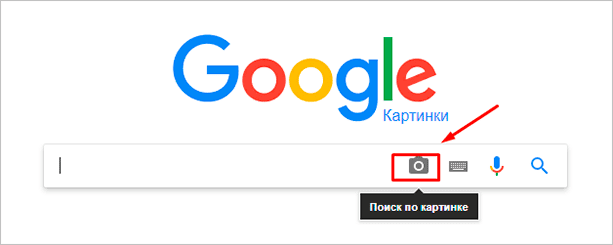
গুগল চিত্রগুলিতে যান এবং লাইনের ক্যামেরা আইকনে ক্লিক করুন।
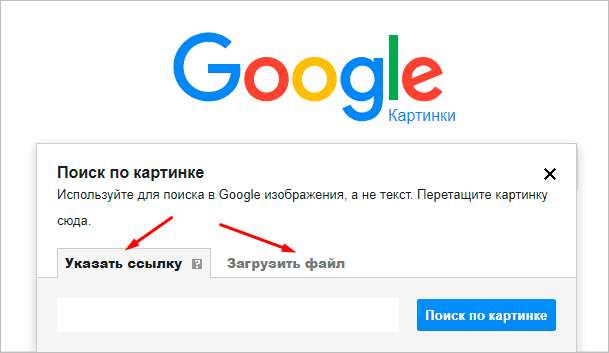
পপ-আপ উইন্ডোতে, “আপলোড ফাইল” বা “লিঙ্ক নির্দিষ্ট করুন” নির্বাচন করুন।
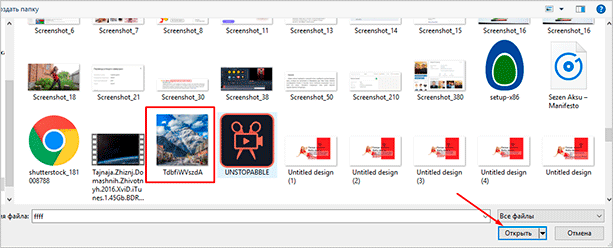
আমরা কম্পিউটার থেকে ফাইলটি নির্বাচন করি। “খুলুন” ক্লিক করুন।
ছবিটি ইন্টারনেটে থাকলে একটি লিঙ্ক যুক্ত করুন।
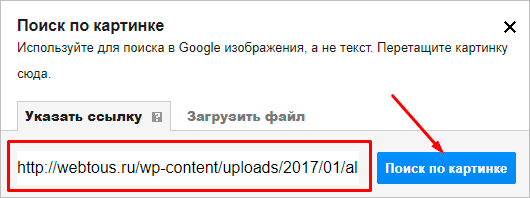
আমরা ফলাফল তাকান। উপরে নীচে সাইটের তালিকার নীচের অংশে রয়েছে। আপনি যে চিত্রটি ব্যবহার করছেন তার পাশের পাঠ্য বাক্সে আপনি “পর্বত” এর মতো অনুসন্ধানের শব্দ যুক্ত করতে পারেন।
গুগল একটি নমুনার উপর ভিত্তি করে একটি ছবিও তুলেছে।
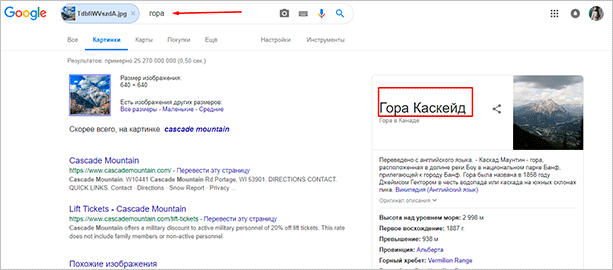
আমি এই ফটো থেকে শহরের নামটি খুঁজছিলাম। তিনি কেবল পর্বতটির নাম দিয়েছিলেন, যদিও তিনি অবস্থানটি প্রদর্শন করতে পারেন এবং বিস্তারিত তথ্য দিতে পারেন।
ইয়ানডেক্স
ইয়াণ্ডেক্স সূচনা পৃষ্ঠাটি খুলুন। “ছবি” অনুসন্ধান বাক্সের পাশে নির্বাচন করুন।
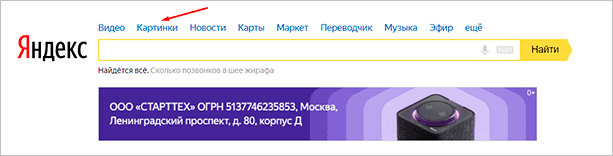
“সন্ধান করুন” বোতামের ডানদিকে ক্যামেরা আইকনে ক্লিক করুন।

শীর্ষে একটি লাইন উপস্থিত হবে। বাম দিকে আপনাকে “একটি ফাইল নির্বাচন করুন” ক্লিক করতে হবে, যদি ছবিটি ডিভাইসে থাকে বা ডানদিকে, লিঙ্কটি সবেমাত্র ইন্টারনেটে দেখে থাকেন তবে তা সন্নিবেশ করুন। “সন্ধান করুন” এ ক্লিক করুন।

ফলাফল পরীক্ষা করা হচ্ছে। আপনি যদি আসল ছবিটি ডাউনলোড করতে চান তবে উপলভ্য রেজোলিউশনগুলি ডানদিকে প্রদর্শিত হবে। নীচে আপনি যে কোনও ছবি আপলোড করতে পারেন।
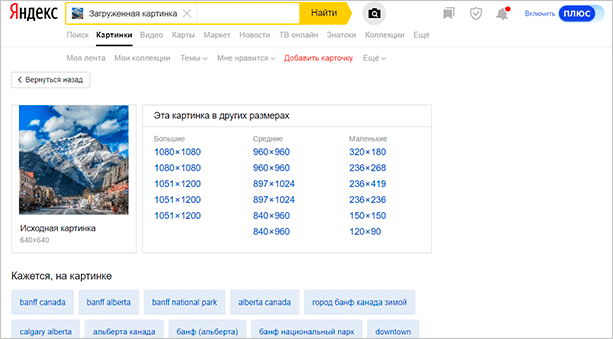
ইয়ানডেক্সে কোনও ফটো ব্যবহার করে কোনও জায়গা খুঁজে পাওয়া সহজ। একটি ঘরোয়া অনুসন্ধান ইঞ্জিন কেবল পর্বতের নামই দেয়নি, তবে এটি কানাডায় অবস্থিত শহরও। গুগল এটি নিয়ে গর্ব করতে পারে নি।
টিনইয়ে ইংরেজি ভাষা পরিষেবা
টিনই একটি আমেরিকান চিত্র অনুসন্ধান পরিষেবা। আপনি চিত্রিত বস্তু বা ব্যক্তির নাম চিনতে পারবেন না, তবে আপনি সেরা মানের বা আপনার অজান্তে ফটোগ্রাফিক কাজ ব্যবহার করে এমন একটিতে আসলটি পাবেন। পরিষেবাটি 17 বিলিয়ন চিত্রকে সূচকযুক্ত করেছে, সুতরাং আপনার নিজের সাফল্যের সাথে খুঁজে পাওয়ার দুর্দান্ত সুযোগ রয়েছে।
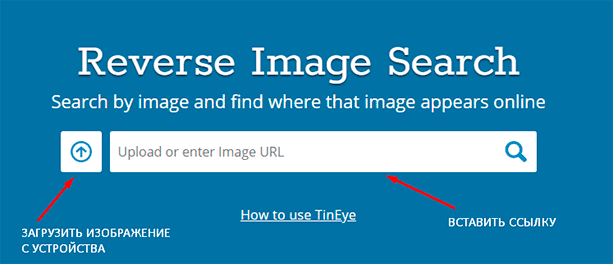
পদ্ধতি 1. টিনইয়ের মূল পৃষ্ঠায় যান । কম্পিউটার থেকে চিত্রটিতে তথ্য খুঁজতে তীরটিতে ক্লিক করুন।
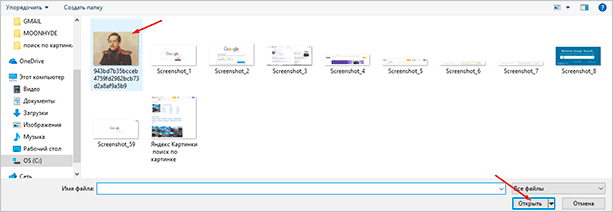
ফোল্ডারে পছন্দসই ছবিটি নির্বাচন করুন এবং “ওপেন” বোতামটি ক্লিক করুন। ফলাফলের স্পষ্টতার জন্য, আমি লের্মোনটোভের একটি ছবি তুলেছি।
অনুরূপ চিত্র সহ একটি তালিকা উপস্থিত হবে। প্রয়োজনীয় ফাইলটি ডাউনলোড করতে, আপনাকে বর্ণনায় নামেরটিতে ক্লিক করতে হবে।
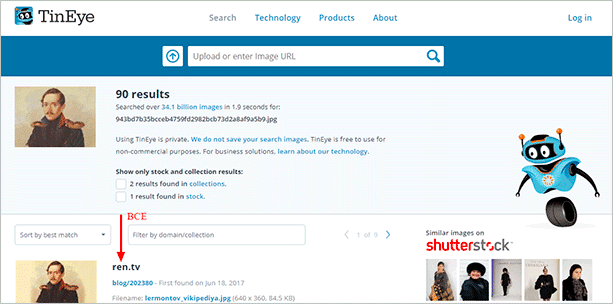
বিয়োগ: আপনি সেই লাইনে পাঠ্য প্রবেশ করতে পারবেন না যা অনুসন্ধানের উন্নতি করে, কোনও ব্যক্তির নাম, কোনও জায়গার নাম জানতে পারে। আপনি কেবল লিঙ্কটিতে ক্লিক করতে পারেন।
পদ্ধতি 2. ছবির পাশের লাইনটিতে লিংকটি sertোকান এবং ডানদিকে ম্যাগনিফাইং গ্লাসটি ক্লিক করুন।
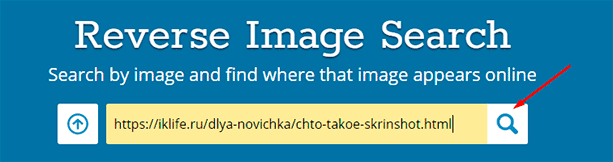
এখন আপনি ফলাফলের যে কোনও রূপটি সংরক্ষণ করতে পারেন বা ফটোতে কে আছেন তা দেখতে পারেন।

ফটোট্রেকার লাইট প্লাগইন
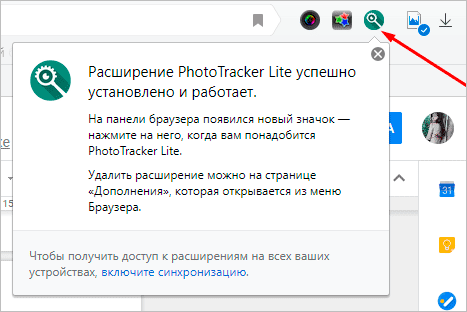
আপনি কি আরও তথ্য পেতে চান তবে প্রতিটি পরিষেবা দীর্ঘ সময়ের জন্য আলাদাভাবে ব্যবহার করবেন? তারপরে আপনার ব্রাউজারে ফটোট্রেকার লাইট প্লাগইন যুক্ত করুন। তিনি একবারে 5 টি সাইট থেকে অনুসন্ধান করবেন। ফলাফলগুলি একটি নতুন ট্যাবে প্রদর্শিত হবে।
আপনার ব্রাউজারের জন্য আপনাকে ফটোট্র্যাকার লাইট অ্যাড-অন ডাউনলোড করতে হবে।

একটি নতুন উইন্ডো আপনাকে ইনস্টলেশনটি নিশ্চিত করতে বলবে। এটা কর.

প্লাগইনটি ব্রাউজারে যুক্ত করা হলে একটি ক্যাপশন উপস্থিত হবে। এটি সক্রিয় করতে আইকনে ক্লিক করুন (গুগল ক্রোম এবং ইয়ানডেক্স ব্রাউজারের উপরের ডানদিকে)।
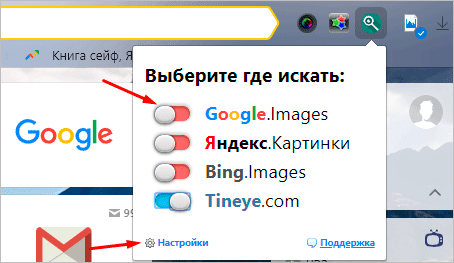
আসুন ফটোট্রেকার লাইট সেট আপ করুন। সম্পূর্ণতার জন্য সমস্ত সাইট অন্তর্ভুক্ত করুন। চালু – স্লাইডারটি নীল, অফ – লাল।
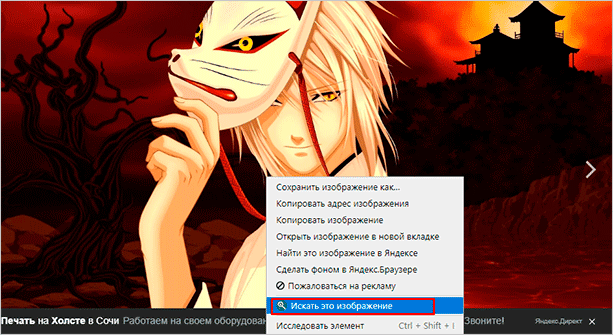
আমরা কাঙ্ক্ষিত ছবি সহ পৃষ্ঠাতে যাই। আমরা এনিমে থেকে একটি স্ক্রিনশট জুড়ে এসেছি। নামটি জানা খুব আকর্ষণীয়। একটি মেনু আনতে ডান ক্লিক করুন। আমরা “এই চিত্রটি অনুসন্ধান করুন” নির্বাচন করি।
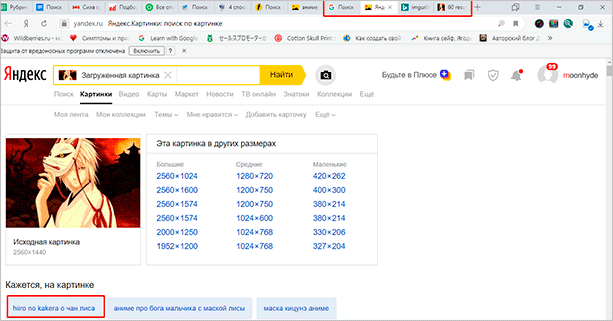
4 টি অনুসন্ধান ইঞ্জিনের ফলাফলগুলি বিভিন্ন ট্যাবে প্রদর্শিত হয়। আমরা মূল্যায়ন করি এবং সিদ্ধান্তগুলি আঁকি।
পেশাদাররা: বিভিন্ন সাইটে চালানোর দরকার নেই, প্লাগইন সর্বত্র অনুসন্ধান করে।
অসুবিধা: ইন্টারনেটের গতি কম হওয়ায় পৃষ্ঠাগুলি লোড হবে না, আপনাকে ম্যানুয়ালি লিঙ্কটি যুক্ত করতে হবে।
সোশ্যাল নেটওয়ার্কে সন্ধান করুন
সামাজিক নেটওয়ার্কগুলিতে, সমস্ত ব্যবহারকারী তাদের পৃষ্ঠায় ব্যক্তিগত ছবি প্রকাশ করেন না। ফটোগুলি যদি আসল হয় তবে আপনার পছন্দ মতো মেয়েটির নাম এবং পদবি না জেনে এটি এখনও খুঁজে পাওয়া কঠিন। আসুন কীভাবে আপনি কেবল কোনও ফটো থেকে সহপাঠী এবং ভিকন্টাক্টে কোনও ব্যক্তিকে খুঁজে পেতে পারেন তা নির্ধারণ করুন।
FindFace সেবা টুইটারে ফটো (দ্বারা লোকেদের খুঁজতে পারেন https://findface.me) এবং ভিকনতাকতে https://findface.ru/ । আমাদের নিবন্ধে এটি সম্পর্কে আরও পড়ুন কীভাবে কোনও ফটো দ্বারা ডাবল সন্ধান করতে হয়।
ভিকে জাল পরিষেবা http://vkfake.ru/photo-search VKontakte এ থাকা লোকদের জন্য অনুসন্ধানও করে। ইন্টারনেটে কোনও ফটো থেকে একজন ব্যক্তির প্রোফাইল কীভাবে সন্ধান করতে হয় তা বিবেচনা করুন। লাইনের মূল ছবিটির ঠিকানাটি আটকান বা আপনার কম্পিউটার থেকে আপলোড করুন। সাইটটি দ্রুত কাজ করে না, ফলাফলের জন্য অপেক্ষা করার সময়টি 2 মিনিট পর্যন্ত।

আপনি অ্যাকাউন্টগুলির একটি তালিকা দেখতে পাবেন যাতে নির্দিষ্ট ছবিটি পাওয়া গিয়েছিল। একটি নির্দিষ্ট ব্যক্তি ছাড়াও, আপনি এইভাবে ক্লোন এবং জাল – পেজগুলিতে অন্যান্য ব্যক্তির ফটোগ্রাফ ব্যবহার করতে পারেন।
প্রদত্ত চিত্রের মূলটি কীভাবে খুঁজে পাবেন
উদাহরণস্বরূপ, আপনার কাছে কোনও ধরণের ফটোগ্রাফ রয়েছে, সম্ভবত ক্রপড, সঙ্কুচিত বা ফটোশপ করা হয়েছে এবং আপনি এটির মূল বা সেরা মানের একটি বিকল্প সন্ধান করতে চান। এটা কিভাবে করতে হবে? উপরে বর্ণিত হিসাবে ইয়্যান্ডেক্স এবং গুগলে অনুসন্ধান করুন বা ফটোট্রেকার লাইট ব্যবহার করুন এবং সমস্ত পাওয়া চিত্রের একটি তালিকা পান। আরও, নিম্নলিখিত দ্বারা গাইড করা:
- মূল চিত্রটি পরিবর্তিত ক্রপযুক্ত অনুলিপিটির চেয়ে বৃহত্তর এবং উন্নত মানের হতে থাকে। অবশ্যই, আপনি ফটোশপের যেকোন আকারে ছবিটি সেট করতে পারেন, তবে এটি মূলের তুলনায় বড় করা হলে, শিল্পকর্মগুলি সর্বদা পালন করা হবে। এমনকি এগুলি সহজেই একটি কার্সারি ভিজ্যুয়াল পরিদর্শন করেও চিহ্নিত করা যায়।
- মূল ফটোগুলিতে প্রায়শই ইমেজটির লেখকত্বের ইঙ্গিত দেওয়া ওয়াটারমার্ক থাকে (শেষ নাম, ওয়েবসাইট ঠিকানা, সংস্থার নাম ইত্যাদি)। অবশ্যই, যে কোনও চিত্রের জন্য যে কোনও জলছবি যুক্ত করতে পারে তবে এই ক্ষেত্রে আপনি সাইটে বা লেখকের শেষ নাম দ্বারা কোনও নমুনা ফটো সন্ধান করতে পারেন, নিশ্চিতভাবেই তিনি তার পোর্টফোলিও অনলাইনে কোথাও রেখেছেন।
- এবং অবশেষে, একটি খুব সাধারণ চিহ্ন। যদি আপনার নমুনা ফটোটি কালো-সাদা (সেপিয়া ইত্যাদি) হয় এবং আপনি একই, তবে পুরো রঙের ছবিটি পেয়ে থাকেন তবে আপনি স্পষ্টভাবে আসল নন। কোনও রঙিন ফটোকে কালো এবং সাদা রূপান্তরিত করার চেয়ে খ / ডব্লু ফটোতে রঙ যুক্ত করা আরও অনেক কঠিন
কীভাবে আপনার ফটোগুলিতে জিপিএস সমন্বয়গুলি এম্বেড করা রোধ করবেন
আপনি যদি জিপিএস ডেটা যুক্ত করতে সম্পূর্ণ অক্ষম করতে চান তবে আপনি আপনার ফোনের ক্যামেরা অ্যাপ্লিকেশনটিতে যেতে পারেন এবং সেটিংসে সংরক্ষণের অবস্থানটি অক্ষম করতে পারেন।

তবে মনে রাখবেন যে জিপিএস সমন্বয়গুলিও খুব সহায়ক হতে পারে। উদাহরণস্বরূপ, গুগল ফটোগুলির মতো একটি পরিষেবা সহ, ইয়াহু! ফ্লিকার বা অ্যাপলের আইক্লাউড ফটো লাইব্রেরি আপনাকে নির্দিষ্ট ছবিতে বা কোনও পছন্দসই আকর্ষণে তোলা ফটোগুলি দেখতে সহজ করে দিয়ে আপনার ফটোগুলি কোথায় নিয়ে গিয়েছিল সে অনুযায়ী আপনাকে সংগঠিত করতে ও দেখতে দেয়। আপনি যদি কোনও ফটো ভাগ করতে চান তবে আপনি সর্বদা অবস্থানের তথ্য নিজেই মুছতে পারেন, আপনি অন্য কারও সাথে কোনও ফটো ভাগ করার সময় অনেক পরিষেবা স্বয়ংক্রিয়ভাবে অবস্থানের তথ্য মুছে দেয় delete
ফটোগুলির সাথে সঞ্চিত এক্সআইএফ মেটাডেটাতে আরও কিছু বিশদ রয়েছে। উদাহরণস্বরূপ, আপনি ক্যামেরাটির মডেলটি (বা স্মার্টফোন) কোনও ব্যক্তি কোনও ছবি তোলার জন্য চিহ্নিত করতে পারেন। আপনি এক্সপোজার সেটিংস এবং অন্যান্য বিবরণও পরীক্ষা করতে পারেন। এই বিবরণগুলির বেশিরভাগগুলিকে জিপিএস অবস্থানের ডেটা হিসাবে সংবেদনশীল হিসাবে বিবেচনা করা হয় না, যদিও পেশাদার ফটোগ্রাফাররা তাদের গোপনীয়তা এবং সেটিংস রাখতে চান।
উত্স ব্যবহৃত হয়েছে এবং এই বিষয়টিতে দরকারী লিঙ্কগুলি: http://withsecurity.ru/metadannye-kak-uznat-gde-byla-sdelana-fotografiya https://lumpics.ru/how-to-find-the-location-by- ফটো / https://searchenginereport.net/ru/revers-image-search https://ikLive.ru/dlya-novichka/poisk-po-kartinke-v-internete-s-pomoshchyu-poiskovika.html http: // droidov .com / poisk-po-foto-v-internete https://webtous.ru/poleznye-sovety/kak-najti-poxozhuyu-kartinku-fotografiyu-izobrazhenie-v-internet.html https://ZaWindows.com/ % D0% BA% D0% B0% D0% BA-% D1% 83% D0% B7% D0% BD% D0% B0% D1% 82% D1% 8C-% D0% B3% D0% B4% D0% B5 -% D0% B8% D0% বিসি% D0% B5% D0% BD% D0% BD% D0% BE-% D0% B1% D1% 8B% D0% BB% D0% B0-% D1% 81% D0% বি 4% ডি0% বি 5% ডি0% বিবি% ডি0% বি0% ডি0% বিডি% ডি0% বি0-% ডি 1% 84% ডি0% BE% ডি 1% 82 /
রেকর্ডিং উত্স: lastici.ru