
Slik tillater du popup-vinduer på Mac-enheter. Slik blokkerer du popup-vinduer i Safari på iOS

Sjekk og oppdater programvaren
Installer alltid de nyeste oppdateringene for alle Apple-produktene. Mange programvareutgivelser inneholder viktige sikkerhetsoppdateringer og kan omfatte forbedringer for å kontrollere popup-vinduer.
Den tryggeste måten å laste ned Mac-apper fra App Store. Hvis du trenger tredjepartsprogramvare for Mac-en din som ikke er tilgjengelig i App Store, kan du hente den direkte fra utvikleren eller en annen klarert kilde, ikke via en annonse eller en lenke.
Sjekk Safari-innstillinger og sikkerhetsalternativer
Sørg for at Safari-sikkerhetsalternativer er slått på, spesielt popup-blokkering og advarsel! Falske nettsteder. «
Gå til Innstillinger> Safari på iPhone, iPad eller iPod touch og slå på popup-blokkering og advarsel! Falske nettsteder. «
På en Mac kan du finne disse alternativene ved å velge Safari> Innstillinger. Kategorien Nettsteder tilbyr alternativer for å blokkere noen eller alle popup-vinduene, og kategorien Sikkerhet gir deg muligheten til å slå på Advarsel! Falske nettsteder. «
Slik aktiverer du popup-vinduer i Safari-nettleseren
Safari er standard nettleser på Mac-enheter. Det gjør det fortsatt enkelt å administrere popup-vinduer. Du kan gjøre dette ved å følge disse enkle trinnene:
Trinn 01: Åpne et aktivt Safari-vindu og klikk Safari. Den ligger øverst til venstre på Mac-enheten.
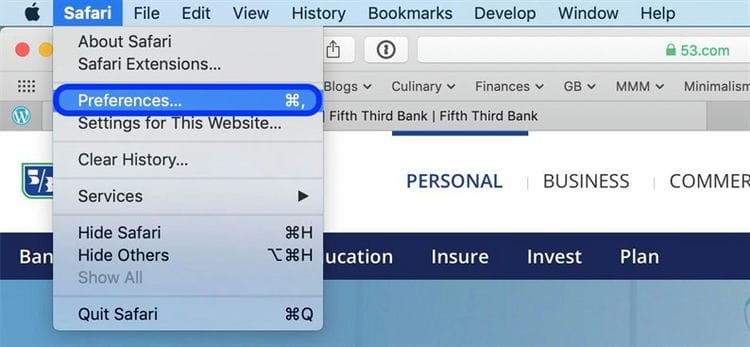
Trinn 02: Velg Innstillinger. Et nytt vindu åpnes med forskjellige ikoner for innstillinger.
Trinn 03: Klikk på ikonet øverst som sier sikkerhet.
Trinn 04: Se etter seksjonen som sier webinnhold. Flere avkrysningsruter vil bli plassert ved siden av den. Se etter avkrysningsruten merket Blokker Windows-popup-vinduer. Fjern avmerkingen for denne boksen.
Nå! Det er like enkelt som 1-2-3. I dette tilfellet 1-2-3-4. Du kan ganske enkelt avslutte for å gå tilbake til det tidligere aktive Safari-vinduet. Etter det kan du starte Safari på nytt for å sikre at endringene har funnet sted.
Hvis popup-vinduet er påkrevd, vil Safari blokkere det og sende et varsel i adressefeltet. Han vil fortelle deg at han har blokkert popup. Du kan enkelt åpne denne popupen, spesielt hvis du vil bruke en bestemt funksjon i nettleseren.
Det du kan gjøre er å klikke på varselet i adressefeltet, og Safari gir deg muligheten til å se den faktiske popupen. Du kan legge merke til at dette kan være ganske plagsomt. Dette er ikke en av de beste måtene å administrere popup-vinduer i en nettleser. Dette er imidlertid fortsatt nyttig hvis du bare ser på popup-vinduer av og til og ikke vil endre innstillingene dine konstant.
5 måter å blokkere forgrunnsvinduer i Safari-nettleseren
Forgrunnsvinduer kan være et problem når du bruker Safari-nettleseren på iPhone for å surfe på nettet. De forstyrrer surfingen din når du prøver å få tilgang til innhold på siden. Ikke bare det, men de kan også være skadelige ved å installere uønskede gjenstander på enheten.
Disse innstillingene lar hackere spionere på aktivitetene dine, så det er ikke lenger trygt å bruke telefonen. For å unngå dette problemet er det viktig å ta forebyggende skritt for å stoppe popup-annonser. Nedenfor er 5 måter å blokkere popup-vinduer i Safari på iPhone.
- Aktiver Safari innebygd popup-blokkering
I Safari kan du aktivere den innebygde popup-blokkeringen for å blokkere annonser. Du bør gå til Innstillinger> Safari> Blokker popup-vinduer. Når dette alternativet er aktivert, vil bryteren endres til grønt. Noen ganger må du få tilgang til litt informasjon som vises i et popup-vindu. I dette tilfellet går du ganske enkelt tilbake til innstillingene og klikker på popup-blokkeringen for å slå den av.
- Installer en innholdsblokkering
I innstillingene kan du også slå på blokkeringen av den falske advarselen på nettstedet, slik at vanskelige falske advarselsvinduer ikke vises i nettleseren din. Et annet alternativ er å installere en innholdsblokkering. En innholdsblokkering kan blokkere forskjellige typer innhold på Internett, for eksempel popup-annonser, videoer og websider. Du kan også bruke en nettleserbasert innholdsblokkering som Firefox Focus for å surfe på nettet
- En frittstående innholdsblokkerende app som AdGuard kan ikke bare blokkere forgrunnsvinduer, men den lar deg også svarteliste nettsteder du ikke vil ha tilgang til. Du kan også opprette en hvitliste for å hindre at favorittsidene dine vises. Etter at du har installert innholdsblokkeringen, kan du gå til Innstillinger-appen og navigere til Safari. Finn deretter innholdsblokkeringsappen din og aktiver den ved å bytte bryteren til grønn.
Les i Safari Reader Mode
Du kan surfe på nettet i Safari Reading Mode for å få en tom artikkelleseside på websiden. For å aktivere lesemodus, klikker du bare på Reader-knappen i adressefeltet. Leserknappen er et ikon med flere linjer. Vises bare på utvalgte sider. Når du går tilbake til originalversjonen med annonser, må du trykke på knappen igjen. Når du klikker på knappen, kan du alltid slå på lesemodus på de valgte nettstedene.
- Slett konfigurasjonsprofiler
Din iPhone kan ha noen konfigurasjonsprofiler som ved et uhell er angitt når du surfer på Internett. Du kan sjekke om det er noen konfigurasjonsprofil på telefonen din ved å gå til Innstillinger> Generelt> Profil. For å slette en profil, må du oppgi passord. Etter at du har slettet alle profilene, kan du starte telefonen på nytt.
- Tøm nettleserens cache
Pop-ups kan være en form for phishing som overvåker brukerens online atferd. Mange forgrunnsvinduer lurer deg ofte, for eksempel når de sier at systemet ditt er ødelagt. Forgrunnsvinduer kan spore deg fordi de inneholder informasjonskapsler. Det er derfor det er viktig å rydde hurtigbufferne på enheten etter at du har besøkt noen nettsteder. For å tømme hurtigbufferen, kan du gå til Innstillinger> Safari> Tøm historie og nettsteddata og klikke Bekreft for å tømme hele historikken. Gå deretter til Avansert> Fjern alle nettsteddata for å tømme alle cacher.
Hvordan innholdsblokkering fungerer i Safari-nettleseren
Innholdsblokkeringsverktøy er apper du installerer på din iPhone som legger til nye funksjoner i Safari-nettleseren som iPhones innebygde nettleser ikke hadde. Det er som flere tastaturer – separate apper som kjører i andre apper som støtter dem. Dette betyr at du må installere minst ett slikt program for å blokkere annonser.

IOS-brukere kan blokkere annonser.
Etter at du har installert et slikt program på iPhone, fungerer det vanligvis som følger: Når du går til nettstedet, sjekker applikasjonen listen over reklametjenester og servere. Hvis det oppdages, blokkerer applikasjonen lastingen på siden. Noen av deres lignende applikasjoner tar en mer omfattende tilnærming. De blokkerer ikke bare annonser, men også sporingscookies som brukes av annonsører basert på deres adresser (URLer).
Slik deaktiverer du popup-vinduer i nettleseren din
- Gå til «Innstillinger» og bla gjennom listen over tilgjengelige seksjoner til Safari-fanen;
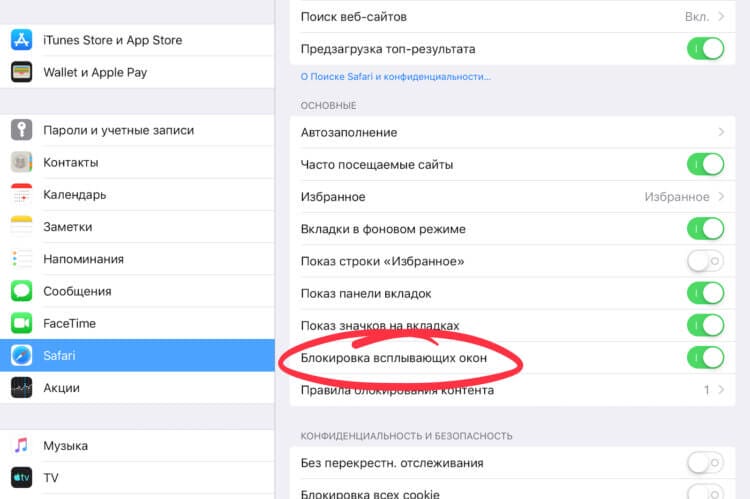
- I vinduet som åpnes, finn alternativet «Pop-up Blocker» og aktiver det;
- Start Safari, åpne et hvilket som helst nettsted der du har møtt popup-vinduer, og sørg for at de ikke vises lenger.
Det er viktig å forstå at du ved å blokkere popup-vinduer kan miste tilgangen til noen elementer på nettstedene du besøker. For eksempel er det ressurser som legger inn påloggingssiden i popup-vinduer. Og siden nettleseren blokkerer dem som standard, vil du ikke kunne logge på kontoen din. I dette tilfellet anbefales det å gå tilbake til innstillingene og midlertidig deaktivere dette alternativet. Du kan alltid gå tilbake til å bruke den senere.
Slik blokkerer du popup-vinduer i Safari på iPhone og iPad – Metode 1
Trinn 1. Sett iPhone eller iPad til flymodus.
Trinn 2. Start Safari og klikk » OK » flere ganger i varselet om blokkering av nettleseren.
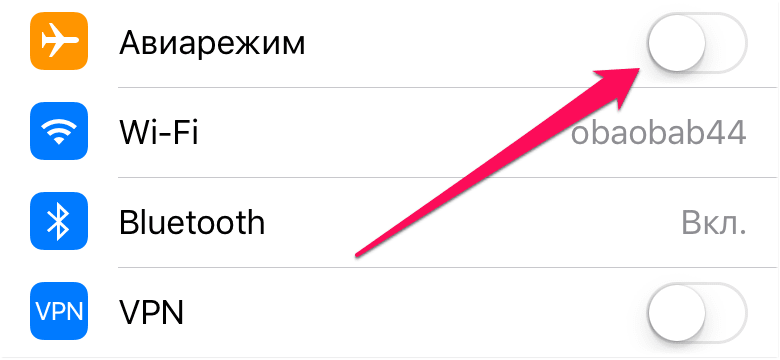 Trinn 3. Etter 3-4 klikk vil Safari tilby å blokkere popup-vinduet. Klikk » Blokker «.
Trinn 4. Deaktiver » Flymodus «.
Slik blokkerer du popup-vinduer i Safari på iPhone og iPad – Metode 2
Hvis varsler om blokkering av nettlesere fortsetter å vises, deaktiverer du JavaScript midlertidig og lukker alle faner i Safari.
Trinn 1. Lukk Safari- nettleseren .
Trinn 2. Gå til Innstillinger → Safari → Tillegg og deaktiver JavaScript.
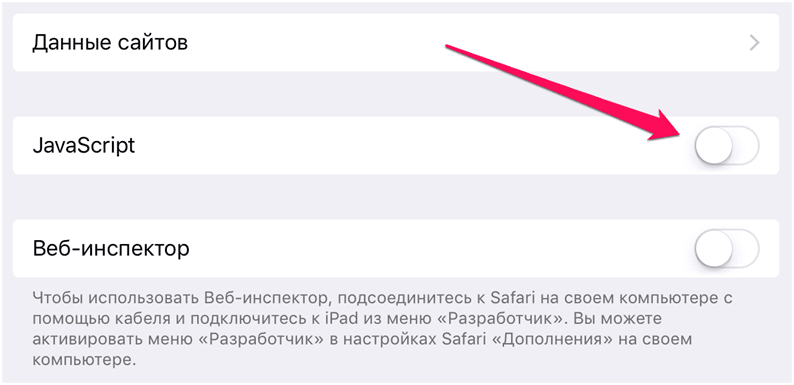 Trinn 3. Start Safari og lukk alle åpne faner.
Trinn 4. Aktiver JavaScript.
Slik blokkerer du popup-vinduer i Safari på iPhone og iPad – Metode 3
Hvis den forrige metoden ikke hjalp, må du fjerne historikken og dataene til Safari-nettsteder i enhetsinnstillingene.
Trinn 1. Gå til Innstillinger → Safari.
Trinn 2. Klikk på » Fjern historikk og nettsteddata «.
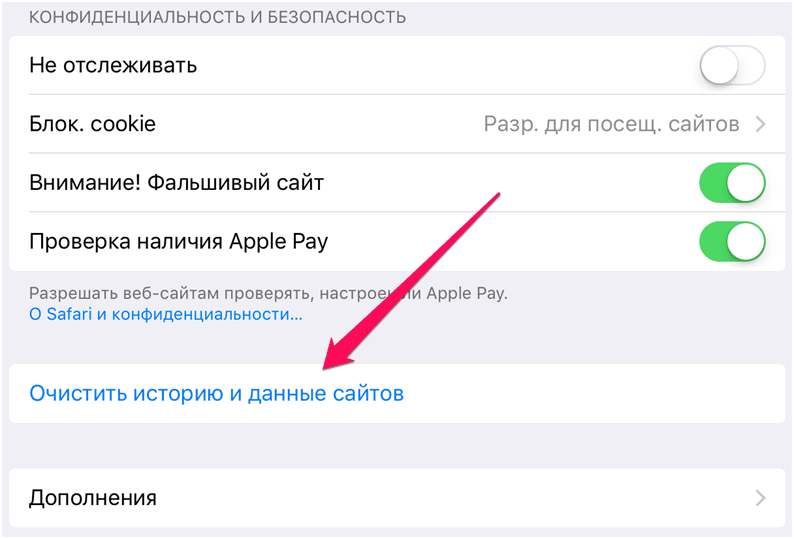
Trinn 3. Bekreft rengjøring. Vær oppmerksom på at dette sletter nettleserloggen, informasjonskapsler og annen nettlesingsdata fra Safari.
Råd
Når du er ferdig med et nettsted eller en tjeneste som krever at forgrunnsvinduer skal fungere skikkelig, husk å aktivere popup-blokkeringen (gjør dette i nettleserinnstillingene).
Liste over appblokkeringsapper for iPhone?
Dette er ikke en fullstendig liste, vi har tatt med de beste applikasjonene etter vår mening:
- 1 Blocker – Gratis med kjøp i appen – I tillegg til de 40 000 annonseblokkerne og annet tilgjengelig innhold, lar denne appen deg lage dine egne blokkeringsregler.
- Blokker annonser – Gratis – Utviklerne av denne gratis annonseblokkeringen hevder at internetthastigheten din øker 2-5 ganger og trafikken din vil reduseres med 50%.
- Crystal – $ 0,99 – Utviklerne av dette programmet hevder å øke sideinnlastingshastigheten med 4 ganger og spare 50% av trafikken. Denne applikasjonen lar deg også se annonser på bestemte nettsteder for å støtte dem.
- Norton Ad Blocker – Gratis – En annonseblokkeringsapp fra et selskap som lenge har vært kjent for sin antivirusprogramvare.
- Purify Blocker – $ 1,99 – Blokkerer annonser, sporingsprogramvare og opprettholder en hvitliste over nettsteder som du kan se annonser på hvis du vil. Utvikleren hevder en 4x hastighetsøkning og 50% trafikkbesparelser.
Du kan blokkere annonser, men er det verdt det?
Disse appene lar deg blokkere annonser, men før du begynner, kan du tenke på hvordan dette vil påvirke nettstedene du liker.
Nesten alle nettsteder på Internett får mesteparten av inntektene sine fra å vise annonser til besøkende. Hvis annonser blir blokkert, vil ikke nettstedet motta penger. Og pengene mottatt fra visning av annonser går til lønnsforfattere og redaktører, de betaler for servere, utstyr, bilder, reiser og mye mer. Uten denne inntekten kan nettstedet du er vant til å besøke hver dag bare slutte å jobbe.
Mange velger fortsatt å ta risikoen: online-annonser har blitt for irriterende, bruker mye trafikk og batteristrøm, og brukerne bestemmer seg for å bruke hva de kan. Jeg sier ikke at blokkering av annonser er bra eller dårlig, men sørg for at du forstår konsekvensene av teknologien du bruker.
Kilder som brukes og nyttige lenker om emnet: https://support.apple.com/ru-ru/HT203987 https://www.imymac.com/ru/powermymac/how-to-allow-pop-ups-on- mac .html https://zen.yandex.com/media/id/5ce6507452207400b2f48a69/5-sposobov-zablokirovat-vsplyvaiuscie-okna-v-brauzere-safari-5d17827ddd89e600b65612dd https://geratip2u.ru/iphone na-ajfone / https://AppleInsider.ru/tips-tricks/kak-zablokirovat-vsplyvayushhie-okna-v-safari-na-ios.html https://bloha.ru/iphone-ipad-guides/ Kak-zablokirovat -vsplyvayushhie-okna-v / https://ru.wikihow.com/%D1%80%D0%B0%D0%B7%D1%80%D0%B5%D1%88%D0%B8%D1% 82% D1% 8C-% D0% BF% D0% BE% D1% 8F% D0% B2% D0% BB% D0% B5% D0% BD% D0% B8% D0% B5-% D0% B2% D1% 81% D0% BF% D0% BB% D1% 8B% D0% B2% D0% B0% D1% 8E% D1% 89% D0% B8% D1% 85-% D0% BE% D0% BA% D0% BE% D0 % BD
Opptakskilde: lastici.ru